Informamos que, temporariamente, o aplicativo **Smart TEF**, disponibilizado no **POS da REDE**, passará a se chamar **CPlug Pay**.
A alteração ocorreu a pedido da REDE, que solicitou a remoção do termo “TEF” do nome do aplicativo. Por isso, enquanto definimos a nomenclatura definitiva, utilizaremos o nome **CPlug Pay**.
Importante: **não houve alteração no aplicativo e não retornamos ao legado**. A mudança é somente no nome exibido no POS da REDE. O funcionamento e a integração permanecem os mesmos.
##### **Módulo Pago?**
Sim, o módulo SMART TEF é uma funcionalidade contratada.
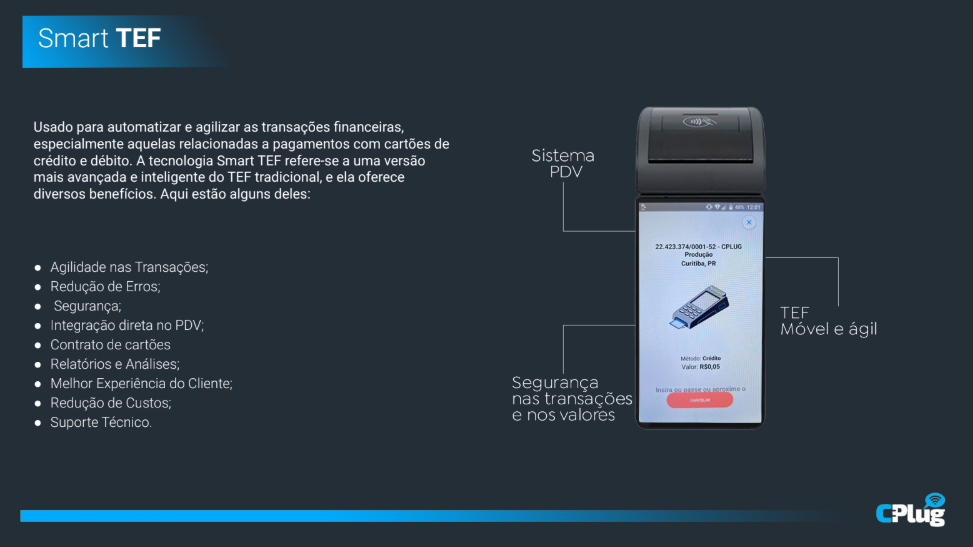
Este artigo fornece informações detalhadas sobre a implementação da solução **SMART TEF** da ConnectPlug na POS MÓVEL da REDE.
Agora é possível utilizar o aplicativo **SMART TEF** da ConnectPlug nessa máquina, permitindo sua funcionalidade como TEF no **PDV 2.0**. Para usufruir desse recurso, os clientes devem contratar o serviço **SMART TEF** diretamente com a ConnectPlug para integração com a máquina da REDE.
---
---
##### **Smart TEF (CPlug Pay a partir da versão 1.11.3)**
##### **Pré-requisitos**
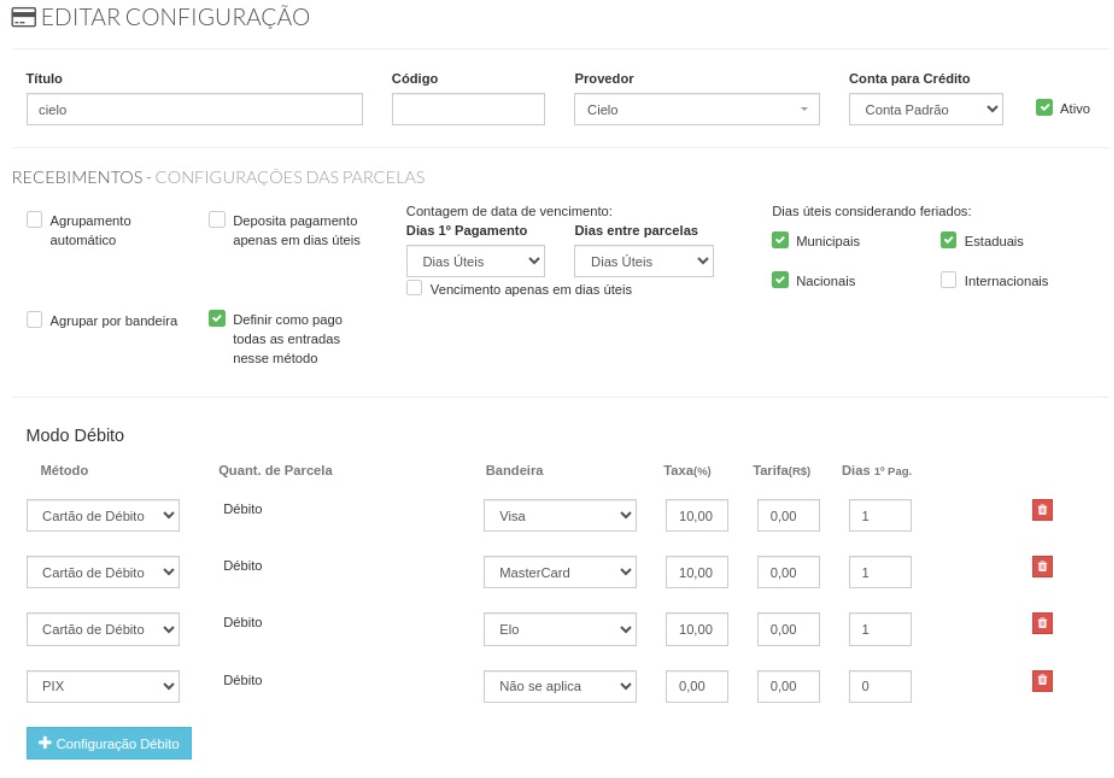
1. O contrato de cartões deve estar configurado com o provedor da adquirente.
2. O PIX deve ser incluído nesse mesmo contrato.
---
##### **Passo a Passo para Vinculação do PDV**
1. Acesse a **Área Administrativa** do sistema e vá para **CPlug Pay** para gerar o QR Code de vinculação.
2. No aplicativo **CPlug Pay**, clique em **Vincular PDV**, escaneie o QR Code e aguarde alguns segundos.
3. Após a vinculação, o sistema estará pronto para iniciar as transações.
**Nota:** Não é mais necessário criar o aplicativo no ERP para este processo.
# CPLUG PDV PRO
##### **Funcionalidades Disponíveis:**
- Funcionalidades do PDV PRO.
[Confira todas as funcionalidades e orientações do PDV PRO acessando os artigos disponíveis aqui.](https://manual.cplug.com.br/books/pdv-pro)
- Transações com cartões
- Transações via PIX
##### **Observação importante para PDV PRO (Stone e Rede)**
**Impressão de pedidos em POS Stone e Rede**
A partir da versão **2.1.17** do PDV PRO, foi disponibilizada a opção de **impressão local diretamente na POS**, como alternativa para contornar uma limitação dos dispositivos Stone e Rede.
Atualmente, esses equipamentos possuem uma restrição que impede a comunicação com periféricos externos, incluindo impressoras em rede, mesmo quando estão conectados à mesma rede do estabelecimento. Por esse motivo, a impressão de pedidos para impressoras de rede pode não funcionar nesses dispositivos.
Enquanto trabalhamos em uma solução definitiva, recomendamos utilizar a impressão local diretamente na POS.
##### Como configurar
1. Crie um **Ponto de Impressão**.
2. Configure o IP como **localhost** ou **127.0.0.1**.
3. Selecione o modelo **POS-58**.
4. Vincule esse ponto de impressão aos produtos desejados.
Após a configuração, as fichas e pedidos serão impressos diretamente na impressora integrada da POS.
> **Importante:** Esta é uma limitação dos dispositivos Stone e Rede em relação à comunicação com periféricos externos. A funcionalidade de impressão local foi desenvolvida para garantir a continuidade da operação até que seja possível disponibilizar uma solução que permita novamente a utilização de impressoras em rede.
---
**1. Configuração do Apontamento do Aplicativo**
Quando o aplicativo **não encontra o servidor durante o apontamento**, siga o passo a passo abaixo para garantir que a comunicação com o CPServer esteja configurada corretamente.
**1. Verifique a rede**
- Confirme se o **aplicativo e o computador que hospeda o CPServer estão conectados à mesma rede**.
- Certifique-se de que o servidor está ligado e com o **CPServer em execução**.
- Verifique se o endereço de IP informado no apontamento corresponde ao computador que hospeda o CPServer.
**2. Verifique o Firewall e o Antivírus**
- Verifique se o **Firewall do computador que hospeda o CPServer** está bloqueando a comunicação.
- Caso necessário, desabilite temporariamente o Firewall para realizar um teste de comunicação.
- Verifique também se o antivírus está bloqueando o CPServer ou a comunicação pela rede.
> Após os testes, mantenha as configurações de segurança do computador habilitadas sempre que possível.
**3. Habilite o protocolo HTTP quando necessário**
O **HTTP deve ser habilitado sempre que o aplicativo precisar se comunicar com o CPServer em um cenário que utilize essa comunicação**, como nos casos envolvendo **iOS, Stone ou Rede**.
A regra é:
**Se o aplicativo precisar se comunicar com o CPServer e o cenário envolver iOS, Stone ou Rede, o HTTP deve estar habilitado no CPServer.**
Por exemplo:
- **Totem utilizando Stone e vinculado ao CPServer:** habilitar o HTTP.
- **Aplicativo iOS que precisa se comunicar com o CPServer:** habilitar o HTTP.
- **Cenário com Rede que exige comunicação com o CPServer:** habilitar o HTTP.
Essa configuração não está relacionada apenas ao apontamento do aplicativo. Ela deve ser considerada em **qualquer cenário em que o aplicativo precise estabelecer comunicação com o CPServer dentro dessas condições**.
**4. Verifique a versão do CPServer**
- Confirme se o computador está utilizando a **versão mais atual disponível do CPServer**.
- Caso esteja desatualizado, realize a atualização antes de prosseguir com novos testes.
**5. Realize o apontamento novamente**
Após validar todas as configurações:
- Reinicie o CPServer, se necessário.
- Confirme novamente a conexão de rede do aplicativo.
- Informe o IP correto do computador que hospeda o CPServer.
- Realize o apontamento.
- Valide se o aplicativo consegue estabelecer comunicação com o servidor.
Resumo da regra
**Aplicativo + comunicação com CPServer + cenário envolvendo iOS, Stone ou Rede = HTTP habilitado.**
Essa validação deve fazer parte do procedimento padrão sempre que houver necessidade de comunicação entre o aplicativo e o CPServer.
# CPLUG ATENDIMENTO PRO
##### **Funcionalidades Disponíveis:**
- Funcionalidades do Atendimento PRO.
[Confira todas as funcionalidades e orientações do Atendimento PRO acessando os artigos disponíveis aqui.](https://manual.cplug.com.br/books/atendimento-pro/page/atendimento-pro)
- Transações com cartões
- Transações via PIX
---
**
1\. Configuração do Apontamento do Aplicativo**
Quando o aplicativo **não encontra o servidor durante o apontamento**, siga o passo a passo abaixo para garantir que a comunicação com o CPServer esteja configurada corretamente.
**1. Verifique a rede**
- Confirme se o **aplicativo e o computador que hospeda o CPServer estão conectados à mesma rede**.
- Certifique-se de que o servidor está ligado e com o **CPServer em execução**.
- Verifique se o endereço de IP informado no apontamento corresponde ao computador que hospeda o CPServer.
**2. Verifique o Firewall e o Antivírus**
- Verifique se o **Firewall do computador que hospeda o CPServer** está bloqueando a comunicação.
- Caso necessário, desabilite temporariamente o Firewall para realizar um teste de comunicação.
- Verifique também se o antivírus está bloqueando o CPServer ou a comunicação pela rede.
> Após os testes, mantenha as configurações de segurança do computador habilitadas sempre que possível.
**3. Habilite o protocolo HTTP quando necessário**
O **HTTP deve ser habilitado sempre que o aplicativo precisar se comunicar com o CPServer em um cenário que utilize essa comunicação**, como nos casos envolvendo **iOS, Stone ou Rede**.
A regra é:
**Se o aplicativo precisar se comunicar com o CPServer e o cenário envolver iOS, Stone ou Rede, o HTTP deve estar habilitado no CPServer.**
Por exemplo:
- **Totem utilizando Stone e vinculado ao CPServer:** habilitar o HTTP.
- **Aplicativo iOS que precisa se comunicar com o CPServer:** habilitar o HTTP.
- **Cenário com Rede que exige comunicação com o CPServer:** habilitar o HTTP.
Essa configuração não está relacionada apenas ao apontamento do aplicativo. Ela deve ser considerada em **qualquer cenário em que o aplicativo precise estabelecer comunicação com o CPServer dentro dessas condições**.
**4. Verifique a versão do CPServer**
- Confirme se o computador está utilizando a **versão mais atual disponível do CPServer**.
- Caso esteja desatualizado, realize a atualização antes de prosseguir com novos testes.
**5. Realize o apontamento novamente**
Após validar todas as configurações:
- Reinicie o CPServer, se necessário.
- Confirme novamente a conexão de rede do aplicativo.
- Informe o IP correto do computador que hospeda o CPServer.
- Realize o apontamento.
- Valide se o aplicativo consegue estabelecer comunicação com o servidor.
Resumo da regra
**Aplicativo + comunicação com CPServer + cenário envolvendo iOS, Stone ou Rede = HTTP habilitado.**
Essa validação deve fazer parte do procedimento padrão sempre que houver necessidade de comunicação entre o aplicativo e o CPServer.