# ATENDIMENTO DE MESAS
##### **Funcionalidades:**
O **aplicativo Atendimento de Mesas Cplug** oferece todas as funcionalidades padrão, permitindo tanto o recebimento de pagamentos parciais quanto o fechamento completo de comandas.
---
##### **Como baixar o app pela SafraPay Store (Função 9998):**
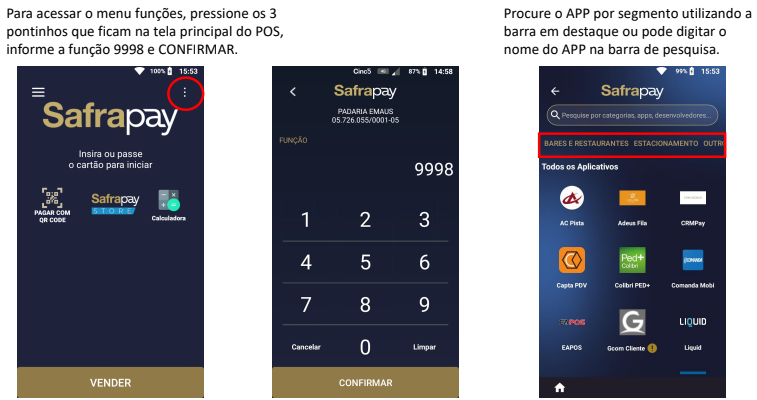
1. **Acesse o menu de funções**:
- Na tela principal do POS, toque nos **três pontinhos**.
- Digite a função **9998** e confirme.
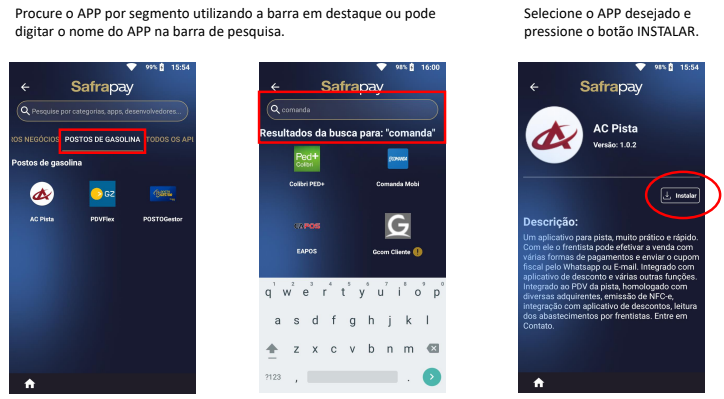
2. **Encontre o aplicativo**:
- Você pode procurar pelo **segmento** (categorias de apps) ou digitar o **nome do app** na barra de pesquisa.
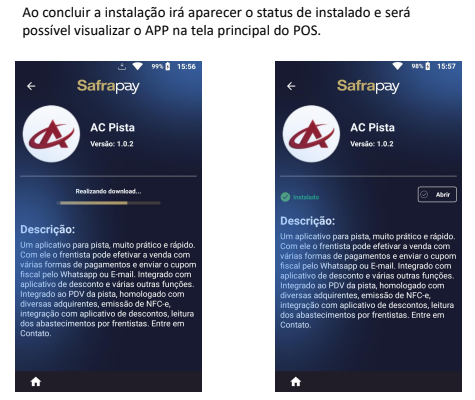
3. **Instale o aplicativo**:
- Selecione o app desejado e pressione **INSTALAR**.
- Quando a instalação terminar, o status ficará como **“instalado”**.
- O app aparecerá na tela principal do POS.
##### **Prints explicativos abaixo:** *Atenção: nos prints o exemplo é de outro app, mas você deve buscar pelo Atendimento de Mesas Cplug.*
---
##### **Como atualizar o app pela SafraPay Store:**
1. **Acesse o menu de funções**:
- Na tela principal do POS, toque nos **três pontinhos**.
- Digite a função **9998** e confirme.
2. **Localize o aplicativo**:
- Procure o app que deseja atualizar (no seu caso, o **Atendimento de Mesas Cplug**).
- Se houver atualização disponível, aparecerá um **ícone amarelo com uma exclamação** ao lado do app.
3. **Atualize o app**:
- Abra o aplicativo listado.
- Pressione o botão **ATUALIZAR**.
⚠️ **Importante:** esse processo é **manual**, ou seja, sempre que surgir uma atualização, o usuário deve acessar novamente a função **9998** e realizar os passos.
##### **Print explicativo abaixo:** 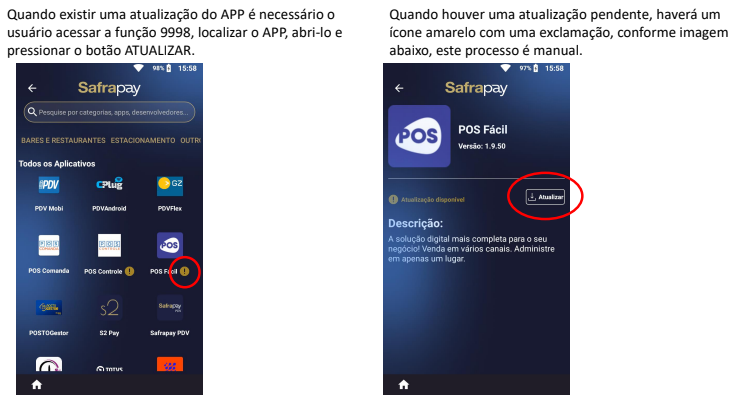
---
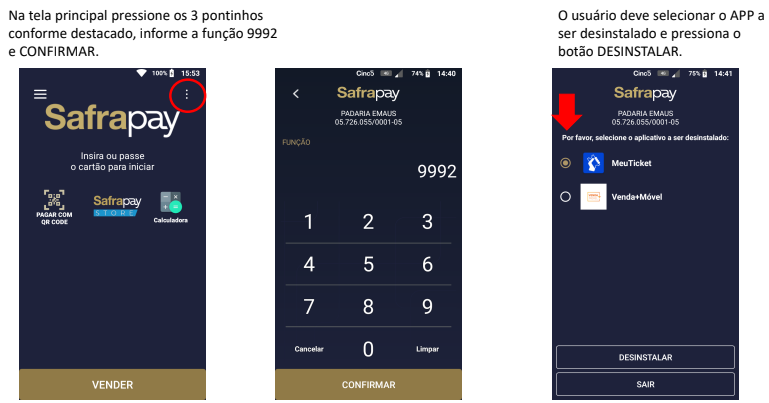
##### **Como desinstalar um app pela SafraPay Store (Função 9992):**
1. **Abra o menu de funções**:
- Na tela principal do POS, toque nos **três pontinhos**.
- Digite a função **9992** e confirme.
2. **Escolha o aplicativo**:
- Na lista, selecione o app que deseja remover.
3. **Remova o app**:
- Pressione o botão **DESINSTALAR**.
- O app será apagado do POS.
##### **Print explicativo abaixo:**
---
##### **Códigos de funções do POS:**
**990 – Apagar dados**
Limpa todas as informações do POS (como se fosse um reset).
**992 – Configurar comunicação**
Define como o POS vai se conectar: via **Wi-Fi** ou **rede móvel (4G/3G)**.
**993 – Atualizar parâmetros**
Usado quando há alterações cadastrais, pois atualiza as tabelas do POS.
**995 – Telecarga**
Faz a **atualização remota** da versão da aplicação SafraPay.
**998 – Exibir dados do POS**
Mostra as informações do equipamento:
- dados do estabelecimento,
- número lógico,
- serial do POS,
- versão da aplicação SafraPay.
> Se escolher a opção **“Ver mais informações”**, dá pra visualizar todos esses detalhes de forma completa.
**9992 – Desinstalar app**
Permite remover aplicativos instalados (como o Atendimento de Mesas Cplug).
**9998 – Baixar apps ocultos**
Acessa a **SafraPay Store** para buscar, instalar ou atualizar aplicativos.
---
Informações atualizadas em 28/08/25.