# ADQUIRENTE STONE
Validar compatibilidade dos aplicativos por terminal.
# APLICATIVOS
# CPLUG PDV ANDROID
##### **CPlug PDV Android (Stone)**
O CPlug PDV (v1.4.90) é o sistema de Ponto de Venda que auxilia comerciantes na gestão de vendas e na geração de relatórios (gerencial, fechamento de caixa, etc.)**1. Funcionalidades e Pré-requisitos
**• **Função:** Registro de vendas rápido e eficiente.
• **Pré-requisito:** Para que o CPlug PDV funcione com transações e impressões, é **necessário ter o CPlug Pay instalado** no POS Móvel, pois ele atua como a "ponte" para registrar as transações e realizar as impressões.
**2. Configuração no ERP e Login**
A configuração do PDV Android envolve a criação de credenciais no ERP antes do login na POS Móvel.
Etapa
Ação
Detalhes no ERP / POS Móvel
**1. Criar Aplicativo**
Acesse: ERP > Pontos de Venda > Aplicativos.
Clique em **Cadastrar Novo Aplicativo > Novo PDV Android**. Insira o nome e Salve.
**2. Cadastrar Frente de Caixa**
Acesse: Pontos de Venda > Cadastro > Novo PDV.
Cadastre uma nova frente de caixa para ser utilizada pelo PDV Android na POS Móvel.
**3. Contrato de Cartões (Opcional)**
Acesse: Financeiro > Contrato de Cartões e Outros > Novo PDV.
Necessário apenas se o cliente desejar controlar as taxas de cada bandeira de cartão.
**4. Login na POS Móvel**
Abra o aplicativo PDV Android na POS Móvel.
Insira os dados de **LOGIN** e **PIN** que foram gerados no ERP > Ponto de Venda > Aplicativos.
**3. Configuração do Apontamento do PDV Móvel**
Quando o **PDV Móvel não encontra o servidor durante o apontamento**, siga o passo a passo abaixo para garantir que a comunicação com o CPServer esteja configurada corretamente.
**1. Verifique a rede**
- Confirme se o **PDV Móvel e o computador que hospeda o CPServer estão conectados à mesma rede**.
- Certifique-se de que o servidor está ligado e com o **CPServer em execução**.
- Verifique se o endereço de IP informado no apontamento corresponde ao computador que hospeda o CPServer.
**2. Verifique o Firewall e o Antivírus**
- Verifique se o **Firewall do computador que hospeda o CPServer** está bloqueando a comunicação.
- Caso necessário, desabilite temporariamente o Firewall para realizar um teste de comunicação.
- Verifique também se o antivírus está bloqueando o CPServer ou a comunicação pela rede.
> Após os testes, mantenha as configurações de segurança do computador habilitadas sempre que possível.
**3. Habilite o protocolo HTTP quando necessário**
O **HTTP deve ser habilitado sempre que o aplicativo precisar se comunicar com o CPServer em um cenário que utilize essa comunicação**, como nos casos envolvendo **iOS, Stone ou Rede**.
A regra é:
**Se o aplicativo precisar se comunicar com o CPServer e o cenário envolver iOS, Stone ou Rede, o HTTP deve estar habilitado no CPServer.**
Por exemplo:
- **Totem utilizando Stone e vinculado ao CPServer:** habilitar o HTTP.
- **Aplicativo iOS que precisa se comunicar com o CPServer:** habilitar o HTTP.
- **Cenário com Rede que exige comunicação com o CPServer:** habilitar o HTTP.
Essa configuração não está relacionada apenas ao apontamento do PDV Móvel. Ela deve ser considerada em **qualquer cenário em que o aplicativo precise estabelecer comunicação com o CPServer dentro dessas condições**.
**4. Verifique a versão do CPServer**
- Confirme se o computador está utilizando a **versão mais atual disponível do CPServer**.
- Caso esteja desatualizado, realize a atualização antes de prosseguir com novos testes.
**5. Realize o apontamento novamente**
Após validar todas as configurações:
- Reinicie o CPServer, se necessário.
- Confirme novamente a conexão de rede do PDV Móvel.
- Informe o IP correto do computador que hospeda o CPServer.
- Realize o apontamento.
- Valide se o PDV Móvel consegue estabelecer comunicação com o servidor.
Resumo da regra
**PDV Móvel + comunicação com CPServer + cenário envolvendo iOS, Stone ou Rede = HTTP habilitado.**
Essa validação deve fazer parte do procedimento padrão sempre que houver necessidade de comunicação entre o aplicativo e o CPServer.
# CPLUG ATENDIMENTO DE MESAS
##### **CPlug Atendimento de Mesas (Stone)**
O CPlug Atendimento (v2.1.1) é voltado para a gestão de mesas e comandas.
**1. Funcionalidades e Características**
• Registra abertura de comandas no sistema.
• Realiza o fechamento e pagamento das comandas.
• Permite a **seleção e cadastro de clientes** no sistema.
• **Diferencial:** **Não necessita da instalação do CPlug PAY** para o funcionamento de transações e impressões.
• Disponível para Stone.
**2. Processo de Fechamento e Pagamento**
O aplicativo oferece flexibilidade no recebimento:
• **Gestão de Comandas:** Adicionar itens, imprimir o pedido, transferir para outra comanda ou cancelar.
• **Descontos e Pagamentos Parciais:** Aplicar descontos e receber pagamentos parciais.
• **Taxa de Serviço:** Se ativada, pode ser desmarcada pelo cliente no momento do pagamento.
• **Pagamento Total:** Finalize a venda e emita a nota fiscal, selecionando a comanda > seta verde > "Receber pagamento total".
• **Fechamento Flexível:** A opção **"Fechar somente"** encerra a comanda para que a finalização da venda (pagamento) possa ser feita posteriormente no PDV.
• **Fechamento para Emissão de NF:** Para que a nota fiscal seja emitida, o valor total da comanda deve estar quitado. Isso é feito pela opção **“Receber pagamento e fechar” > “Receber pagamento total”** (disponível na própria comanda ou no menu "Lista de Pedidos")
**3. Configuração do Apontamento do Atendimento de Mesas**
Quando o aplicativo **não encontra o servidor durante o apontamento**, siga o passo a passo abaixo para garantir que a comunicação com o CPServer esteja configurada corretamente.
**1. Verifique a rede**
- Confirme se o **aplicativo e o computador que hospeda o CPServer estão conectados à mesma rede**.
- Certifique-se de que o servidor está ligado e com o **CPServer em execução**.
- Verifique se o endereço de IP informado no apontamento corresponde ao computador que hospeda o CPServer.
**2. Verifique o Firewall e o Antivírus**
- Verifique se o **Firewall do computador que hospeda o CPServer** está bloqueando a comunicação.
- Caso necessário, desabilite temporariamente o Firewall para realizar um teste de comunicação.
- Verifique também se o antivírus está bloqueando o CPServer ou a comunicação pela rede.
> Após os testes, mantenha as configurações de segurança do computador habilitadas sempre que possível.
**3. Habilite o protocolo HTTP quando necessário**
O **HTTP deve ser habilitado sempre que o aplicativo precisar se comunicar com o CPServer em um cenário que utilize essa comunicação**, como nos casos envolvendo **iOS, Stone ou Rede**.
A regra é:
**Se o aplicativo precisar se comunicar com o CPServer e o cenário envolver iOS, Stone ou Rede, o HTTP deve estar habilitado no CPServer.**
Por exemplo:
- **Totem utilizando Stone e vinculado ao CPServer:** habilitar o HTTP.
- **Aplicativo iOS que precisa se comunicar com o CPServer:** habilitar o HTTP.
- **Cenário com Rede que exige comunicação com o CPServer:** habilitar o HTTP.
Essa configuração não está relacionada apenas ao apontamento do aplicativo. Ela deve ser considerada em **qualquer cenário em que o aplicativo precise estabelecer comunicação com o CPServer dentro dessas condições**.
**4. Verifique a versão do CPServer**
- Confirme se o computador está utilizando a **versão mais atual disponível do CPServer**.
- Caso esteja desatualizado, realize a atualização antes de prosseguir com novos testes.
**5. Realize o apontamento novamente**
Após validar todas as configurações:
- Reinicie o CPServer, se necessário.
- Confirme novamente a conexão de rede do aplicativo.
- Informe o IP correto do computador que hospeda o CPServer.
- Realize o apontamento.
- Valide se o aplicativo consegue estabelecer comunicação com o servidor.
Resumo da regra
**Aplicativo + comunicação com CPServer + cenário envolvendo iOS, Stone ou Rede = HTTP habilitado.**
Essa validação deve fazer parte do procedimento padrão sempre que houver necessidade de comunicação entre o aplicativo e o CPServer.
---
##### **Processo de fechamento e pagamento (parcial e total) de comanda pela POS MÓVEL
**
---
##### **Processo de autenticação do aplicativo atendimento de mesas**
# CPLUG SMART TEF
##### **CPlug Pay e Smart TEF (Stone)**
O CPlug Pay (v1.19.22) é o aplicativo de pagamento que serve como ponte para transações e impressões.
O Smart TEF é uma funcionalidade dele.
**1. Funcionalidades e Configuração Inicial**
• **CPlug Pay:** Permite realizar transações na POS Móvel e possui um botão de "relatório" para visualizar valores recebidos separados por métodos de pagamento.
• **Smart TEF:** Permite vincular o POS Móvel ao PDV Windows, utilizando o POS como um "pinpad sem fio".
◦ **Vinculação Smart TEF:** Clique em "Vincular PDV" no CPlug Pay e escaneie o QRcode gerado pelo PDV Windows (Área Administrativa > Operações TEF > CPlug Pay).
Se for usar apenas com CPlug PDV, clique em "continuar sem login"
**2. Configuração (Histórica e de Impressão)**
Historicamente, a ativação manual do terminal Stone era necessária.
• **Fluxo de Configuração (Histórico):** Abrir CPLUG PAY > Opções > Configurações > Ativar terminal com Stone > Inserir Stone Code > Habilitar as duas *flags* referentes à impressão automática dos comprovantes > Salvar.
• **Atualização Crítica:** Após a atualização do Deeplink (v1.19.22), a **ativação manual do App para transacionar na Stone não é mais necessária**, pois essa tarefa foi delegada diretamente à Stone.
**3. Changelog e Transações via Deeplink (v1.19.22)**
A principal mudança para o CPlug Pay e Smart TEF é a adoção das Transações via Deeplink, onde o CPlug Pay passa a atuar em segundo plano.
**Novidade / Ajuste**
**Descrição e Benefícios (Outubro 2025)**
**Transações via Deeplink (Smart TEF)**
Ao finalizar uma cobrança no PDV Desktop, a POS móvel **chama automaticamente o aplicativo oficial da Stone** para processar o pagamento no ambiente da Stone.
**Benefícios do Deeplink**
Garante **mais estabilidade e segurança** (a responsabilidade da transação é da Stone) e permite o surgimento de **novos meios de pagamento instantâneos** (bandeiras, *vouchers*) sem depender de atualização do app CPlug, além de proporcionar **melhor desempenho**.
**Ajuste de Arredondamento**
Ajuste na diferença de 0,01 Centavos na transação (Arredondamento).
**Ajuste Recebimento Parcelado**
Ajuste no recebimento parcelado via Smart TEF \[STONE\].
**Correção "Desvincular Terminal"**
Corrigida a operação de "desvincular Terminal". Agora é possível forçar a desvinculação pelo App. **Anotação Importante:** O fluxo correto de desvinculação é **primeiro pelo App e depois pelo PDV DESKTOP**.
**Novos Terminais Compatíveis**
A tecnologia Deeplink permitiu a compatibilidade com os terminais **Tectoy T8** e **Sunmi P2 A11** para Smart TEF.
# TOTEM DE AUTOATENDIMENTO
É possível utilizar o aplicativo de autoatendimento na POS MÓVEL da STONE, em BETA.
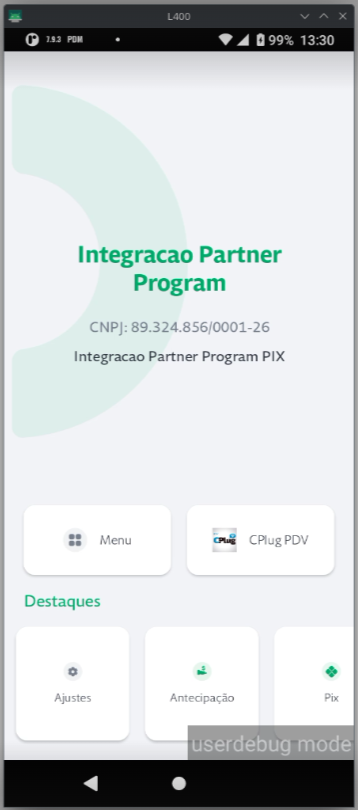
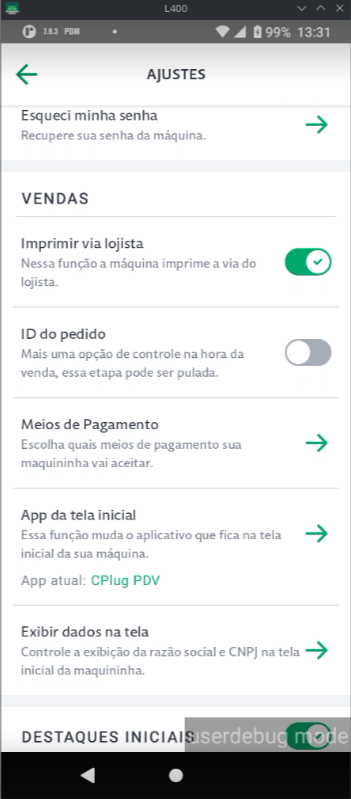
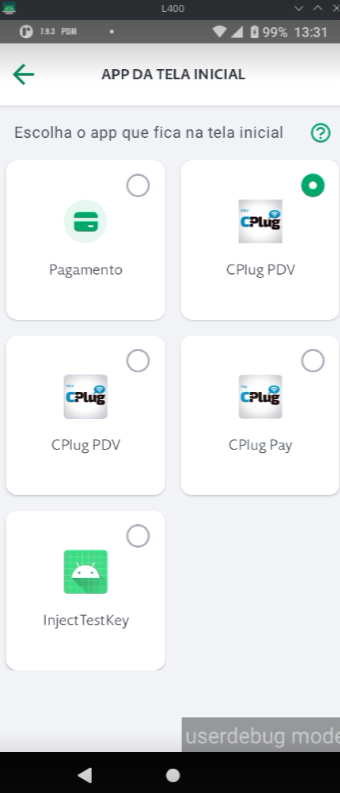
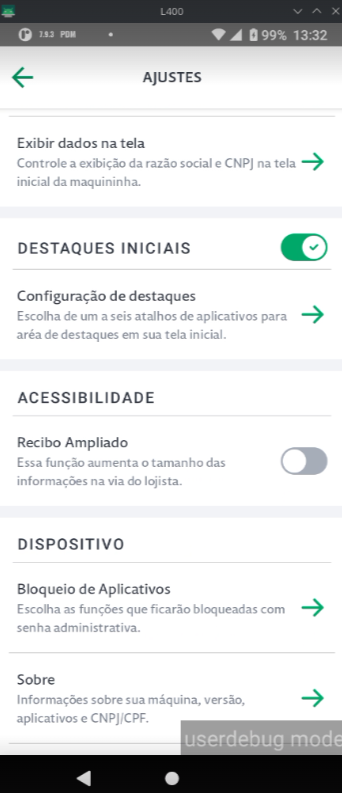
Observação: Para inicializar automaticamente o app do totem na POS MÓVEL, Clique em ajustes // Navegue ate App da tela inicial dentro de vendas // Selecione o app desejado // Recomendado, desmarque Destaques Iniciais.
As funcionalidades do Autoatendimento na POS são as mesmas já disponíveis nos demais hardwares.
A única diferença é que, para utilizar a solução na POS, é necessário solicitar a liberação do aplicativo por meio de um chamado para a equipe de PPI, da mesma forma que já ocorre com os demais aplicativos disponibilizados na plataforma Stone
**1. Configuração do Apontamento do Aplicativo**
Quando o aplicativo **não encontra o servidor durante o apontamento**, siga o passo a passo abaixo para garantir que a comunicação com o CPServer esteja configurada corretamente.
**1. Verifique a rede**
- Confirme se o **aplicativo e o computador que hospeda o CPServer estão conectados à mesma rede**.
- Certifique-se de que o servidor está ligado e com o **CPServer em execução**.
- Verifique se o endereço de IP informado no apontamento corresponde ao computador que hospeda o CPServer.
**2. Verifique o Firewall e o Antivírus**
- Verifique se o **Firewall do computador que hospeda o CPServer** está bloqueando a comunicação.
- Caso necessário, desabilite temporariamente o Firewall para realizar um teste de comunicação.
- Verifique também se o antivírus está bloqueando o CPServer ou a comunicação pela rede.
> Após os testes, mantenha as configurações de segurança do computador habilitadas sempre que possível.
**3. Habilite o protocolo HTTP quando necessário**
O **HTTP deve ser habilitado sempre que o aplicativo precisar se comunicar com o CPServer em um cenário que utilize essa comunicação**, como nos casos envolvendo **iOS, Stone ou Rede**.
A regra é:
**Se o aplicativo precisar se comunicar com o CPServer e o cenário envolver iOS, Stone ou Rede, o HTTP deve estar habilitado no CPServer.**
Por exemplo:
- **Totem utilizando Stone e vinculado ao CPServer:** habilitar o HTTP.
- **Aplicativo iOS que precisa se comunicar com o CPServer:** habilitar o HTTP.
- **Cenário com Rede que exige comunicação com o CPServer:** habilitar o HTTP.
Essa configuração não está relacionada apenas ao apontamento do aplicativo. Ela deve ser considerada em **qualquer cenário em que o aplicativo precise estabelecer comunicação com o CPServer dentro dessas condições**.
**4. Verifique a versão do CPServer**
- Confirme se o computador está utilizando a **versão mais atual disponível do CPServer**.
- Caso esteja desatualizado, realize a atualização antes de prosseguir com novos testes.
**5. Realize o apontamento novamente**
Após validar todas as configurações:
- Reinicie o CPServer, se necessário.
- Confirme novamente a conexão de rede do aplicativo.
- Informe o IP correto do computador que hospeda o CPServer.
- Realize o apontamento.
- Valide se o aplicativo consegue estabelecer comunicação com o servidor.
Resumo da regra
**Aplicativo + comunicação com CPServer + cenário envolvendo iOS, Stone ou Rede = HTTP habilitado.**
Essa validação deve fazer parte do procedimento padrão sempre que houver necessidade de comunicação entre o aplicativo e o CPServer.
# COMPATIBILIDADE DE TERMINAIS POS POR APLICATIVO
**Compatibilidade de Modelos POS Stone com os Aplicativos ConnectPlug**
Modelo
Aplicativos suportados
Status de homologação
**P2**
PDV Android Legado | Atendimento de mesas | Smart TEF | PDV PRO | Autoatendimento
Homologado
**L300**
PDV Android Legado | Atendimento de mesas | Smart TEF | PDV PRO | Atendimento PRO
Homologado
**Tectoy T8**
Atendimento de Mesas | Smart TEF | PDV PRO | Atendimento PRO
Homologado
**Sunmi P2 A11**
Atendimento de Mesas | Smart TEF | PDV PRO | Atendimento PRO
Homologado
**GPOS700X**
PDV Android Legado | Atendimento de mesas | Smart TEF
Recebe aplicativos, não homologado – possível instabilidade
**L400**
Atendimento de mesas | Smart TEF | PDV PRO | Atendimento PRO | Autoatendimento
Homologado
**Observações:**
- Equipamentos não homologados podem apresentar falhas ou travamentos.
- Sempre acione o **suporte técnico** para registrar problemas.
- Em casos críticos, pode-se solicitar a **troca para Stone por um modelo homologado**.
# CONFIGURAÇÃO IMPRESSÃO EM REDE - STONE
No cenário da POS MÓVEL Stone, a impressão em rede via IP não funciona diretamente, pois não aceita comunicação via socket. Para que a impressão funcione corretamente, é necessário utilizar a **combinação de CPServer, HTTP e Spooler.**
Abaixo, segue um vídeo explicativo com o passo a passo da configuração.
# SOLICITAR LIBERAÇÃO APLICATIVOS
##### **Identificação do Stone Code no Terminal**
1. Acesse a **POS MÓVEL** do cliente.
2. No **MENU**, selecione **AJUDA** > **DETALHES DA MÁQUINA**.
3. O **Stone Code** do cliente será exibido na primeira linha.
---
##### **Liberação dos Aplicativos para o Terminal**
Para solicitar a liberação dos aplicativos, abra um ticket para o time de PPI.
---
**Importante:**
- Após a liberação dos aplicativos, solicite ao cliente que reinicie o terminal para que os aplicativos sejam baixados.
---
##### **Observações Importantes sobre a Liberação dos Aplicativos:**
- Pode haver um **delay de até 3 horas** após a confirmação da liberação dos aplicativos.
- O terminal deve estar **ligado e com bateria superior a 30%** para que a instalação aconteça.
- O terminal deve estar conectado a uma rede **Wi-Fi ou 3G** com acesso à internet. Em alguns casos, é possível alternar entre essas redes para forçar a instalação.
- Verifique se há atualizações disponíveis no sistema do terminal: **Menu > Ajustes > Verificar atualizações**.
# FLUXOS RESOLUTIVOS - POS STONE
##### **Observação importante para PDV PRO (Stone e Rede)**
**Impressão de pedidos em POS Stone e Rede**
A partir da versão **2.1.17** do PDV PRO, foi disponibilizada a opção de **impressão local diretamente na POS**, como alternativa para contornar uma limitação dos dispositivos Stone e Rede.
Atualmente, esses equipamentos possuem uma restrição que impede a comunicação com periféricos externos, incluindo impressoras em rede, mesmo quando estão conectados à mesma rede do estabelecimento. Por esse motivo, a impressão de pedidos para impressoras de rede pode não funcionar nesses dispositivos.
Enquanto trabalhamos em uma solução definitiva, recomendamos utilizar a impressão local diretamente na POS.
##### Como configurar
1. Crie um **Ponto de Impressão**.
2. Configure o IP como **localhost** ou **127.0.0.1**.
3. Selecione o modelo **POS-58**.
4. Vincule esse ponto de impressão aos produtos desejados.
Após a configuração, as fichas e pedidos serão impressos diretamente na impressora integrada da POS.
> **Importante:** Esta é uma limitação dos dispositivos Stone e Rede em relação à comunicação com periféricos externos. A funcionalidade de impressão local foi desenvolvida para garantir a continuidade da operação até que seja possível disponibilizar uma solução que permita novamente a utilização de impressoras em rede.
**Pos Móvel não encontra o servidor no apontamento.**
(Fluxo resolutivo validado em 22/05/25)
1. **Verifique a rede:**
- Confirme que o POS e o servidor estão conectados à **mesma rede**.
2. **Firewall e Antivírus:**
- **Desabilite temporariamente** o firewall do computador que hospeda o servidor.
- **Desative** o antivírus (temporariamente) para verificar se está bloqueando a comunicação.
3. **Configuração do servidor:**
- Verifique se o **protocolo HTTP está habilitado** no servidor.
- Assegure-se de que o servidor está **ativo**.
4. **Versão do CPSERVER:**
- Utilize a última versão do servidor disponível (atual).
**Falha de instalação dos aplicativos homologados para POS STONE.** (Fluxo resolutivo validado em 22/05/25)
Verifique se o equipamento utilizado é o modelo homologado vigente (P2).
Outros modelos de POS podem até estar disponíveis, mas não são compatíveis, o que pode causar falhas na instalação ou problemas de funcionamento dos aplicativos.
**Não consigo logar ou sincronizar o aplicativo.** Durante o processo de login ou sincronização (atualização de dados) do PDV Android podem ocorrer alguns eventos que acabam impossibilitando a sincronização completa do aplicativo.
Nesses casos, o próprio aplicativo retorna uma mensagem junto de um código de erro para que se possa tentar identificar o problema que ocorreu e resolvê-lo para que o login seja realizado corretamente.
**É normal o processo de sincronização/login demorar muito?** Depende da conta do cliente. Clientes com muitos registros de produtos, clientes, códigos de barras e outros elementos podem fazer com que a sincronização do PDV Android, principalmente durante o login demorem algum tempo, ou também a precariedade da sua conexão com a internet. A conduta nessa situação é esperar até o final do processo, para que o PDV ou realizar o login/sincronização corretamente, ou retorne alguma mensagem indicando o que ocorreu.
**A "bolinha" de carregamento parou, o que fazer?** Em alguns aparelhos com hardwares mais modestos, ou mais antigos, a animação central da tela de sincronização pode travar algumas vezes ou até mesmo parar. Isso não significa que a sincronização parou, apenas que a interface do aplicativo está tendo dificuldade de renderizar a animação, por causa das limitações do hardware.
Nesse caso deve se continuar aguardando o processo normalmente, pois se houver algum problema o aplicativo irá sinalizar o que aconteceu.
**Recebi a mensagem parecida como "O ConnectPlug PDV não está respondendo" ou "O aplicativo está demorando para responder"** Isso ocorre devido a limitação do hardware que está sendo utilizado. Basta selecionar a opção "Aguardar" para que o PDV continue o processo de sincronização/login.
**Códigos de erros do PDV Android:** O erro mais comum de ocorrer é a falta/falha de rede. Para esse tipo de problema o código apresentado pode variar, porém ele terminara com a sigla WN (Without Network). Para resolver basta verificar se a conexão do aparelho existe e se a mesma não apresenta instabilidade, e tentar novamente o processo de login/sincronização.
**Códigos de erros 902, 904, 906, 908, 910, 912, 914, 916, 918, 921, 920 e 923:**
O retorno da API não foi o esperado pelo aplicativo. Verifique se o tipo do aplicativo que está sendo utilizado para login é PDV ANDROID. Se sim, verifique o log de erro para mais informações e haja de acordo com elas.
**Código de erro 401:**
API retornou que o aplicativo não está autorizado a realizar a chamada.
Isso pode ocorrer quando:
O aplicativo é excluído no ERP: Nesse caso crie um aplicativo novo do tipo PDV Android e logue no aparelho.
O aparelho foi resetado para configurações de fábrica: Nesse caso exclua o aplicativo atual no ERP e crie um aplicativo novo do tipo PDV Android e logue no aparelho.
Muito raro porém possível: O aparelho por algum motivo perdeu seu Google ID (ID único
utilizado para identificar o aparelho no ERP): Nesse caso exclua o aplicativo atual no ERP e crie um aplicativo novo do tipo PDV Android e logue no aparelho.
**Código de erro 429:**
API retornou que esse cliente está fazendo muitas requisições.
Isso pode ocorrer quando o cliente possui muitos registros de produtos, clientes, códigos de barra e etc.
A conduta nessa situação é esperar 3 minutos, tentar o processo de login/sincronização novamente e verificar se o mesmo ocorre novamente.
Se ocorrer, o desenvolvimento deve ser contatado com o maior número de informações possíveis (Schema, código de login da empresa, aplicativo que está sendo utilizado, etc).
**Código de erro 4xx:**
Outros códigos de erros que se iniciem com 4 são retornados pela API em situações específicas. Nesse caso deve se recorrer a norma HTTP de códigos e analisar o log do PDV Android, para então agir em cima das informações neles presentes. No último caso de nenhuma solução ser possível, entrar em contato com o desenvolvimento.
**Nenhuma das soluções acima me ajudou:**
Se o erro que você está presenciando não está listado acima, verifique o log do PDV Android para ter mais informações do que pode está ocorrendo. Se ele não ajudar, informe o supervisor do setor para que ele possa analisar se o problema pode ser resolvido de alguma outra forma, ou entrar em contato com o setor de desenvolvimento. Não é recomendado o contato direto com o setor de desenvolvimento, com exceção dos casos explicitamente listados acima.
**PDV ANDROID não está realizando impressões.**
Existem várias impressões no PDV Android.
Todas elas devem ser realizadas através de impressoras de REDE.
**O que eu devo observar para garantir que as impressoras estão configuradas corretamente:**
\- Verifique se as impressoras estão configuradas no ERP com o IP e FABRICANTE correto.
\- Verifique se o aparelho em que o PDV Android está instalado está na mesma rede da impressora.
*(Isso pode ser feito verificando se as três primeiras casas do IP do aparelho em que o PDV Android está instalado são iguais as três primeiras casas do IP da impressora. Se sim, eles provavelmente estão na mesma rede.)* - Para validar com certeza, basta acessar o IP da IMPRESSORA no navegador (chrome ou equivalente) do aparelho em que o PDV Android está instalado. Se você chegar a uma página de configuração da impressora, os dois aparelhos estão se comunicando.
\- Na tela de configurações administrativas do PDV Android existe uma opção chamada "Testar impressoras". Ao utilizar ela será impresso um comprovante de teste na impressora, que se realmente for impresso confirmará que as configurações estão corretas e os aparelhos estão em um ambiente compartilhado.
**Verifiquei os passos acima e ainda assim não ocorre a impressão:**
Nesse caso é preciso analisar a impressão em questão.
PDV Android não imprime o RELATÓRIO GERENCIAL:
Realize as seguintes verificações:
No ERP, verifique se o PDV (PONTO DE VENDA > CADASTRO > Selecione o PDV aberto) está com o ponto de impressão correto configurado.
Se o que você deseja é a impressão automática ao finalizar uma venda, no ERP verifique nas configurações do PDV a opção em (ENGRENAGEM > CONFIGURAÇÕES DO PDV > CONFIGURAÇÕES DO PDV > Impressão de Relatório Gerencial)
**Onde eu encontro os logs do PDV Android?** Os logs do PDV Android estão localizados nos arquivos do aparelho onde o app está instalado.
Para encontrar esses logs, basta entrar no app gerenciador de arquivos do aparelho (Geralmente chamado de gerenciador de arquivos, meus arquivos ou alguma variação parecida), e a partir da raiz dos diretórios (diretório inicial), ir até a pasta "PDVMobile".
Nela você encontrará a pasta "LOGS", e dentro dela, os logs do aplicativo.
Os arquivos de logs são nomeados a partir do dia em que eles são gerados e utilizados, sendo assim irá existir um log para cada um dos dias que o app foi utilizado, limitando-se sempre ao registro de logs de até 15 dias atrás.
**O que eu vejo nos logs do PDV Android?** Os arquivos de logs do PDV Android são salvos no formato HTML, com uma formatação com o intuito de ajudar o analista que está lendo ele a identificar possíveis informações importantes.
Geralmente, em casos de erros, basta ir até o final do log e buscar por:
Mensagens na cor vermelha, que indicam eventos de prioridade alta.
Mensagens na cor laranja, indicam eventos de prioridade média.
Mensagens na cor azul, indicam eventos de prioridade baixa.
Mensagens na cor cinza: apenas logs de eventos rotineiros.
Os logs também contém, em cada linha de evento, a data e hora exata do evento para auxiliar na busca e compreensão dos acontecimentos ao decorrer do tempo
**Como eu visualizo os logs do PDV Android?** Os logs podem ser visualizados diretamente no aparelho do cliente, utilizando o aplicativo "Leitor de HTML" do aparelho.
Você também pode capturar os arquivos e trazer até sua máquina e abrí-los em qualquer navegador de internet como Chrome ou Mozilla.
**Como eu exporto e envio para análise o banco de dados do PDV Android?** - Quando eu devo exportar o banco de dados do PDV Android?
Só exporte o banco de dados se for solicitado pelo desenvolvimento para análise. Essa ação pode afetar o bom funcionamento do PDV Android e não deve ser realizada sem a expressa requisição do desenvolvimento.
**Como eu exporto o banco de dados do PDV Android?**
Para exportar o banco de dados do PDV Android, siga os seguintes passos:
1\. No PDV Android, entre na tela de configurações administrativas.
2\. Na tela de configurações administrativas, selecione a opção "Exportar base de dados". Ao fazer isso, o aplicativo irá exportar um arquivo com toda a base de dados do aplicativo para os arquivos do aparelho.
3\. Agora, você deverá pegar o arquivo exportado da base de dados. Para encontrar esse arquivo, basta entrar no app gerenciador de arquivos do aparelho (Geralmente chamado de gerenciador de arquivos, meus arquivos ou alguma variação parecida).
4\. Na raiz dos arquivos do aparelho (diretório padrão) você encontrará um arquivo chamado "cp\_pdv.realm".
5\. Extraia esse arquivo do aparelho do cliente (Via e-mail ou transferência de arquivos do TeamViewer).
6\. Envie para o desenvolvedor que solicitou a exportação por e-mail seguindo o padrão: Assunto:
BASE DE DADOS EXPORTADA - PDV ANDROID - SCHEMA DO CLIENTE Conteúdo:
Descrição: Descrição detalhada do problema, com o MÁXIMO DE DETALHES POSSÍVEIS. Link: LINK DO TICKET OU CHAMADO NO SISTEMA DO SUPORTE
Schema: SCHEMA DO CLIENTE
Cod. Login: CÓDIGO DE LOGIN DO CLIENTE.
7\. Pronto!
# LIMPEZA DE DADOS
A Stone informou recentemente que não oferece a possibilidade de limpeza de dados diretamente na aplicação. Caso alguma máquina apresente travamentos ou problemas, será necessário acionar a Stone para solicitar a substituição do equipamento.
**Segue um exemplo recente que motivou a atualização desta informação:**
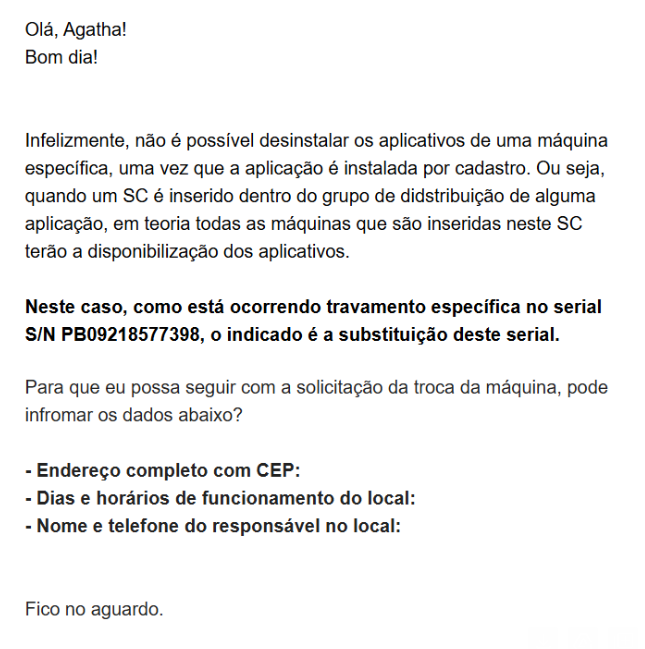
**Caso isso ocorra, iremos inicialmente orientar o cliente a entrar em contato com a Stone para solicitar a substituição do terminal.**
# COMO VERIFICAR VERSÃO DO BUNDLE NA POS STONE
A versão do **Bundle** é uma das informações que deve ser verificada durante atendimentos relacionados a problemas de impressão nos aplicativos **PDV PRO, Atendimento PRO e Autoatendimento** em POS Stone.
#### Como consultar a versão do Bundle
No POS Stone, siga o caminho:
**1. Acesse a tela "Sobre"**
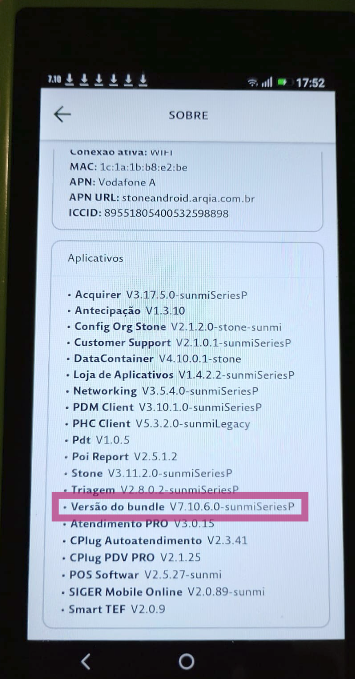
No equipamento, abra as informações do sistema e localize a opção **Sobre**.
**2. Localize "Versão do bundle"**
Na tela **Sobre**, procure a informação **Versão do bundle**.
Essa é a versão que deve ser considerada na análise do equipamento.
#### Exemplo
Na tela apresentada, a informação aparece como:
**Versão do bundle: 7.10.6.0**
> **Atenção:** não confunda a versão do Bundle com a versão dos aplicativos, como Atendimento PRO ou PDV PRO. Para essa análise, a informação que deve ser consultada é especificamente a **Versão do bundle**.
#### [](https://manual.cplug.com.br/uploads/images/gallery/2026-09/ZYi3UZ1z0pWyPGBt-stone.png)
#### Versões relacionadas ao problema de impressão
Versão do Bundle
Situação
**7.9.10.1**
Versão com problema de impressão
**7.10.6.0**
Versão indicada para funcionamento
Caso o POS esteja na versão **7.9.10.1**, siga o fluxo vigente junto ao time de **Suporte CPlug** para solicitar a atualização.
Após a atualização, realize um **teste de impressão com o cliente** antes de finalizar o atendimento.
**A consulta da versão do Bundle é o primeiro passo para identificar esse cenário e direcionar corretamente a tratativa.**