# APLICATIVOS COLETOR DE DADOS

.

# COLETOR DE DADOS

##### **Módulo pago?**

Não

A ideia principal do aplicativo é permitir a **conferência rápida e precisa dos produtos que recebeu fisicamente com o que constam em nota fiscal de compra**. Além de poder informar possíveis avarias com as mercadorias. A principal funcionalidade do aplicativo Coletor de Dados reside na agilidade do processo de recebimento de mercadorias.

---

##### **Vídeo demonstrativo:**

<iframe height="480" src="https://drive.google.com/file/d/1ViWAnETG9XWawly9uL7TQWvXP989vwnN/preview" width="640"></iframe>

---

##### **1. Conceito e Funcionalidades**

A principal funcionalidade do aplicativo Coletor de Dados reside na agilidade do processo de recebimento de mercadorias.   
  
Se o respectivo cliente possuir o módulo ***[<span style="color:#0000ff;">FACILITA NFE - Veja este artigo e conheça este módulo!</span>](https://manual.cplug.com.br/books/facilita-nfe/page/facilita-nfe)*** - O aplicativo ***COLETOR DE DADOS terá ACESSO DIRETO AOS XMLs***, sem que o cliente precise importar o ***XML via NFE DE ENTRADA. (funcionalidade sendo desenvolvida)***

Operadores utilizam seus smartphones para escanear códigos de barras dos produtos ou embalagens, inserir as quantidades recebidas e reportar eventuais avarias. Com a capacidade de anexar fotos e observações, o aplicativo permite uma documentação detalhada das ocorrências.

<span class="citation-76">É importante salientar que esta solução não se comportará exatamente como o </span>**<span class="citation-76">HARDWARE COLETOR DE DADOS</span>**<span class="citation-76 citation-end-76">, que gera automaticamente a entrada no estoque. </span><span class="citation-75 citation-end-75">O aplicativo tem como objetivo facilitar a conferência e agilizar o processo de importação de NFE no ERP. </span>

**Com a funcionalidade "Entrada parcial na NF-e de entrada" marcada no ERP**, ao **finalizar a conferência no aplicativo**, a nota é enviada para uma fila e o sistema realiza o trâmite de importação e a **movimentação de estoque de forma automática (em fila)**. <span class="citation-74 citation-end-74">No entanto, caso a funcionalidade não esteja marcada, a finalização da importação da nota ainda terá que ocorrer pelo ERP para que a entrada no estoque seja registrada</span>

---

#####  

##### **2. Aplicativo COLETOR DE DADOS**

Após download e instalação via GOOGLE PLAY, será necessário realizar o primeiro acesso, conforme mostram as orientações abaixo:

- ##### **2.1. Login e Acesso inicial:**

*Caminho da tela abaixo: APP COLETOR DE DADOS&gt;LOGIN*

[![coletor_dados_app_login.PNG](https://manual.cplug.com.br/uploads/images/gallery/2024-05/scaled-1680-/Hbc9qX4kJd0oaDbB-coletor_dados_app_login.PNG)](https://manual.cplug.com.br/uploads/images/gallery/2024-05/Hbc9qX4kJd0oaDbB-coletor_dados_app_login.PNG)

- - Insira os dados:
        
        
        - Código de Login
        - Usuário
        - Senha
    - Clique em ***LOGIN***,
    - Selecione a empresa desejada, se for cenário de FRANQUIAS, selecione a loja desejada

- ##### **2.2. Configurações do Aplicativo:**

*Caminho da tela abaixo: APP COLETOR DE DADOS&gt;Botão Engrenagem*

[![coletor_dados_app_configuracoes.PNG](https://manual.cplug.com.br/uploads/images/gallery/2024-05/scaled-1680-/hT7GM13u7vyHJFFa-coletor_dados_app_configuracoes.PNG)](https://manual.cplug.com.br/uploads/images/gallery/2024-05/hT7GM13u7vyHJFFa-coletor_dados_app_configuracoes.PNG)

- - **Modo Escuro:** Alteração do padrão de cores de visualização do aplicativo
    - **Leitura restrita:** Configuração que é apenas refletida com base na configuração oriunda do ERP, onde o operador não irá visualizar detalhes do produto (quantidade, descrição) ele utilizará apenas a câmera do smartphone para ler os produtos e lançar/confirmar a quantidade
    - **Modo de Leitura Rápida:** Configuração que otimiza ou simplifica a visualização da quantidade já conferida de um item. Imagem abaixo mostra um exemplo ***SEM A MARCAÇÃO LEITURA RÁPIDA*** - Perceba que na frente de cada produto ***NÃO É EXIBIDO*** a quantidade já conferida.

##### [![coletor_dados_app_modo_leitura_rapida.PNG](https://manual.cplug.com.br/uploads/images/gallery/2024-05/scaled-1680-/K9eUFBZtGSC5HFOB-coletor_dados_app_modo_leitura_rapida.PNG)](https://manual.cplug.com.br/uploads/images/gallery/2024-05/K9eUFBZtGSC5HFOB-coletor_dados_app_modo_leitura_rapida.PNG)

A imagem abaixo mostra os produtos com a marcação ***LEITURA RÁPIDA MARCADA*** - Note que é exibido as quantidades já conferidas.

[![coletor_dados_app_modo_leitura_rapida_marcada.PNG](https://manual.cplug.com.br/uploads/images/gallery/2024-05/scaled-1680-/kQQhy9zOE999xhjG-coletor_dados_app_modo_leitura_rapida_marcada.PNG)](https://manual.cplug.com.br/uploads/images/gallery/2024-05/kQQhy9zOE999xhjG-coletor_dados_app_modo_leitura_rapida_marcada.PNG)

- - **Alterar Empresa atual:** Mostra a conta vinculada ao aplicativo, no cenário de franquias, será possivel mudar a conta vinculada.
    - **Sincronizar configurações:** Botão para forçar uma sincronização de dados entre aplicativo e ERP.
    - **Realizar logout:** Finaliza o acesso e habilita o aplicativo para um novo login.

---

#####  

##### **3. Configuração ERP**

*Caminho da tela abaixo: ERP&gt;Engrenagem&gt;Configurações Gerais&gt;Configurações do ERP&gt;*

*[![coletor_dados_erp_configuracoes.PNG](https://manual.cplug.com.br/uploads/images/gallery/2024-05/scaled-1680-/Fc3tBB3K6xfHSuNZ-coletor_dados_erp_configuracoes.PNG)](https://manual.cplug.com.br/uploads/images/gallery/2024-05/Fc3tBB3K6xfHSuNZ-coletor_dados_erp_configuracoes.PNG)*

- **Conferência da NF-e de entrada restrita:** Com esta marcação o operador do COLETOR DE DADOS não terá acesso a lista de produtos e descrição de produtos. A única forma de se realizar a conferência seria pela leitura ou digitação de código de barras. Como mostra a sequência de prints abaixo:

[![coletor_dados_app_entrada_restrita.PNG](https://manual.cplug.com.br/uploads/images/gallery/2024-05/scaled-1680-/Z1NvUt1cS4WxawxH-coletor_dados_app_entrada_restrita.PNG)](https://manual.cplug.com.br/uploads/images/gallery/2024-05/Z1NvUt1cS4WxawxH-coletor_dados_app_entrada_restrita.PNG)

- **<span class="citation-73">Entrada parcial na NF-e de entrada:</span>**<span class="citation-73 citation-end-73"> Com esta funcionalidade, o operador tem a flexibilidade de conferir parcialmente as mercadorias de uma nota fiscal. </span><span class="citation-72 citation-end-72">Em outras palavras, ele pode iniciar o processo de conferência pelo aplicativo, registrando apenas as quantidades recebidas do fornecedor ou avarias de alguns itens, sem necessariamente concluir a conferência completa de todos os itens. </span><span class="citation-71 citation-end-71">As informações das conferências parciais são enviadas para a nuvem e atualizadas de forma parcial. </span><span class="citation-70 citation-end-70">Posteriormente, o cliente pode retornar a essa conferência para finalizar os demais itens e, somente então, clicar em "CONCLUIR" para finalizar a conferência completa da compra. </span>
    
    **Em caso de a "Entrada parcial na NF-e de entrada" estar marcada no ERP:** Ao clicar em "CONCLUIR" no aplicativo, o processo de importação da nota e a movimentação de estoque são disparados automaticamente no ERP (em fila).
    
    **Importante:** O valor que irá movimentar o saldo do estoque será o que foi **efetivamente conferido (quantidade total menos avarias)**. Por exemplo, se na nota vieram 10 unidades e for conferida 1 unidade avariada, a entrada no estoque será de 9 unidades.
- **Edição da quantidade de item conferido:** Se marcada esta opção antes de finalizar a conferência será possivel editar itens já conferidos.
- **Limite de caracteres:** Visando otimizar a leitura de código de barras compostos em caixas e/ou embalagens de produtos. Em alguns cenários o código de barra da caixa é composto pelo código do produto e outros códigos identificadores, neste caso a limitação dos caracteres visa especificar o número de caracteres que identificam o produto.
- ##### **Modo de conferência de produto:**
    
    
    - **Quantidade na NF-e:** Com esta marcação a conferência será sempre feita com base na quantidade documentada em NF-e. No cenário de embalagens com quantidades específicas do produto, o operador irá informar a quantidade de embalagem ou caixa do produto, ***no momento da entrada do estoque o ERP irá realizar no plano de fundo o fator de conversão, neste caso sem a necessidade do operador especificar a quantidade líquida dos produtos.***
    - **Quantidade Avulsa:** Neste modelo de conferência, o lançamento da quantidade deverá ser liquido, o operador deverá manualmente realizar o fator de conversão.
    - **Ambos:** Os 02 modelos anteriores são utilizados em paralelo, como mostra o print abaixo, ele poderá lançar a quantidade documentada em nota de embalagem ou caixa e também de maneira individual uma quantidade liquida adicional.

[![coletor_dados_app_conferencia_ambos.PNG](https://manual.cplug.com.br/uploads/images/gallery/2024-05/scaled-1680-/ee7YEN9gJqsQ6zz8-coletor_dados_app_conferencia_ambos.PNG)](https://manual.cplug.com.br/uploads/images/gallery/2024-05/ee7YEN9gJqsQ6zz8-coletor_dados_app_conferencia_ambos.PNG)

- **Modo de registro de avarias:** Para que o operador consiga registrar avarias em produtos, se ele deslizar para direita na tela de conferência, ele terá a possibilidade de especificar quantidade de produtos com avaria, uma observação e uma foto, para documentar a avaria. Estas informações será enviadas ao ERP e será possível visualiza-las no módulo de NFE DE ENTRADA.

<span style="color:#ff0000;">**Reforço:** O registro de avarias tem um impacto direto no saldo de entrada do estoque. Se a **"Entrada parcial na NF-e de entrada"** estiver marcada, o sistema irá **subtrair a quantidade avariada** da quantidade total conferida para determinar o valor que será, de fato, movimentado para o estoque.</span>

[![coletor_dados_ero_avaria.PNG](https://manual.cplug.com.br/uploads/images/gallery/2024-05/scaled-1680-/t4HVt9ENE2aD27yo-coletor_dados_ero_avaria.PNG)](https://manual.cplug.com.br/uploads/images/gallery/2024-05/t4HVt9ENE2aD27yo-coletor_dados_ero_avaria.PNG)

- - **Quantidade na NF-e:** Será possivel lançar avarias apenas pela quantidade documentada em NF-e, no cenário de embalagens com quantidades específicas do produto, o operador irá informar a quantidade de avaria relacionada a embalagem ou caixa do produto.

[![coletor_dados_app_avaria_nfe.PNG](https://manual.cplug.com.br/uploads/images/gallery/2024-05/scaled-1680-/v82ys6gnPwA8C9vA-coletor_dados_app_avaria_nfe.PNG)](https://manual.cplug.com.br/uploads/images/gallery/2024-05/v82ys6gnPwA8C9vA-coletor_dados_app_avaria_nfe.PNG)

- - **Quantidade Avulsa:** O lançamento da avaria será feito pela quantidade liquida, sem o fator de conversão.

[![coletor_dados_app_avaria_unidade.PNG](https://manual.cplug.com.br/uploads/images/gallery/2024-05/scaled-1680-/6N6voKaRDp5sa8L1-coletor_dados_app_avaria_unidade.PNG)](https://manual.cplug.com.br/uploads/images/gallery/2024-05/6N6voKaRDp5sa8L1-coletor_dados_app_avaria_unidade.PNG)

- - **Ambos:** As avarias podem ser lanças de ambos modelos, sendo especificado quantidade conforme NF-E (no cenário de embalagem ou caixa) ou no cenário líquido, informando apenas unidade.

[![coletor_dados_app_avaria_ambos.PNG](https://manual.cplug.com.br/uploads/images/gallery/2024-05/scaled-1680-/b7thDZk1reimEjAT-coletor_dados_app_avaria_ambos.PNG)](https://manual.cplug.com.br/uploads/images/gallery/2024-05/b7thDZk1reimEjAT-coletor_dados_app_avaria_ambos.PNG)

---

##### **4. Limitações e especificações:**

- - A utilização do aplicativo deverá ser em um **dispositivo smartphone Android**, não é possível utilizar dispositivos/hardwares de COLETA DE DADOS.
- **Não há necessidade de nenhum módulo adicional** (Atualização em tempo real ou outros módulos) para utilizar o aplicativo COLETOR DE DADOS.
- Passo obrigatório no início do processo de conferência é inserir **a placa do veículo de transporte dos produtos**, como mostra o print abaixo.  
      
    [![coletor_dados_app_placa.PNG](https://manual.cplug.com.br/uploads/images/gallery/2024-05/scaled-1680-/vuwoiyYKP5FAFJJe-coletor_dados_app_placa.PNG)](https://manual.cplug.com.br/uploads/images/gallery/2024-05/vuwoiyYKP5FAFJJe-coletor_dados_app_placa.PNG)

- No ERP é possivel apenas conferir as informações lançadas pelo aplicativo COLETOR DE DADOS, **não é possível editar uma conferência já realizada.**
- Na utilização de clientes no modelo de franquias, haverão controles e relatórios específicos no Painel BI da respectiva franqueadora, relacionado a utilização do COLETOR DE DADOS.
- É obrigatório que **FORNECEDOR** que consta no XML **já esteja cadastrado previamente no ERP.**
- **Todos produtos presentes no XML deverão ser cadastrados previamente no ERP**, sem esse cadastro o aplicativo COLETOR DE DADOS não conseguirá ler o XML e realizar os lançamentos de conferência.

# VERSÃO ANDROID

Para utilização em dispositivos Android de maneira geral recomendamos a utilização da última versão disponível na <span style="color:#0000ff;">***[Google Play - Acesse o link para ter acesso!!](https://play.google.com/store/apps/details?id=br.com.connectplug.coletor)***</span>

# INVENTÁRIO - VIA COLETOR DE DADOS

##### [<span style="font-weight:400;">**<span style="color:#003366;">Podcast:</span>**<span style="color:#003366;"> Escute para aprender</span></span>](https://drive.google.com/file/d/1EbJ7APWHmd_yI7rEq2ks_rGYH17whE5j/view?usp=sharing)

##### [<span style="font-weight:400;"><span style="color:#003366;">**Vídeo:** Assista para entender</span></span>](https://drive.google.com/file/d/1wuqITBmLCBw8IaRfl0QA81Ml-GJ8k0Oz/view?usp=sharing)

<span style="font-weight:400;">Este artigo detalha a funcionalidade do **módulo de Inventário do aplicativo Coletor de Dados**, crucial para os processos de contagem de estoque.</span>

---

##### **Contexto / Por que Fazer**

<span style="font-weight:400;">O Módulo de Inventário no Aplicativo Coletor de Dados foi desenvolvido para </span>**trazer mobilidade**<span style="font-weight:400;"> e agilidade ao processo de contagem física de estoque dos clientes.</span>

- **Para o Cliente:**<span style="font-weight:400;"> O inventário é uma etapa crucial para a </span>**gestão de estoque e conformidade fiscal**<span style="font-weight:400;">. Ao utilizar o aplicativo, o cliente pode realizar a leitura dos produtos usando a câmera do celular ou leitores externos (USB/Bluetooth), transformando o smartphone em um coletor de dados portátil. Isso garante maior precisão e rapidez na contagem.</span>
- **Para o Comercial (Valor Agregado):**<span style="font-weight:400;"> Esta funcionalidade demonstra a evolução contínua da Solução ConnectPlug, oferecendo uma ferramenta robusta e ágil para o controle de estoque, que se integra perfeitamente ao ERP.</span>
- **Impacto no Estoque:**<span style="font-weight:400;"> A contagem realizada via aplicativo permite que o ERP tenha dados atualizados e reflita a realidade física do estoque, o que é fundamental para evitar inconsistências e garantir a correta apuração de custos e impostos.</span>

---

##### **✅ Pré-Requisitos**

<span style="font-weight:400;">Antes de iniciar a utilização do módulo de Inventário via Coletor de Dados, certifique-se de que os seguintes requisitos estão atendidos:</span>

1. **Aplicativo Coletor de Dados Instalado:**<span style="font-weight:400;"> O cliente deve ter o Aplicativo Coletor de Dados da ConnectPlug instalado.</span>

<p class="callout success"><span style="font-weight:400;">O Aplicativo Coletor de Dados </span>**não é cobrado**<span style="font-weight:400;"> do cliente.</span></p>

2. **Atualização do Aplicativo:**<span style="font-weight:400;"> A funcionalidade de Inventário será disponibilizada via atualização do aplicativo existente na Play Store (aguardando lançamento).</span>
3. **Credenciais de Acesso:**<span style="font-weight:400;"> É necessário realizar o login no aplicativo Coletor de Dados, seguindo os mesmos padrões de acesso.</span>
4. **Acesso ao ERP:**<span style="font-weight:400;"> O acesso ao ERP é obrigatório, pois </span>**a validação final e o fechamento**<span style="font-weight:400;"> do inventário devem ser realizados exclusivamente no ConnectPlug ERP.</span>
5. <span style="font-weight:400;">**Tipo de produto aplicável:** Atualmente apenas produtos do **tipo SIMPLES** podem ser inventariados</span>

---

#####  

##### **⚙️ Passo a Passo (Criação e Lançamento)**

<span style="font-weight:400;">O processo de criação de inventário pelo aplicativo Coletor de Dados é intuitivo e visa apenas a leitura e envio dos itens, deixando a conferência e o fechamento para o ERP.</span>

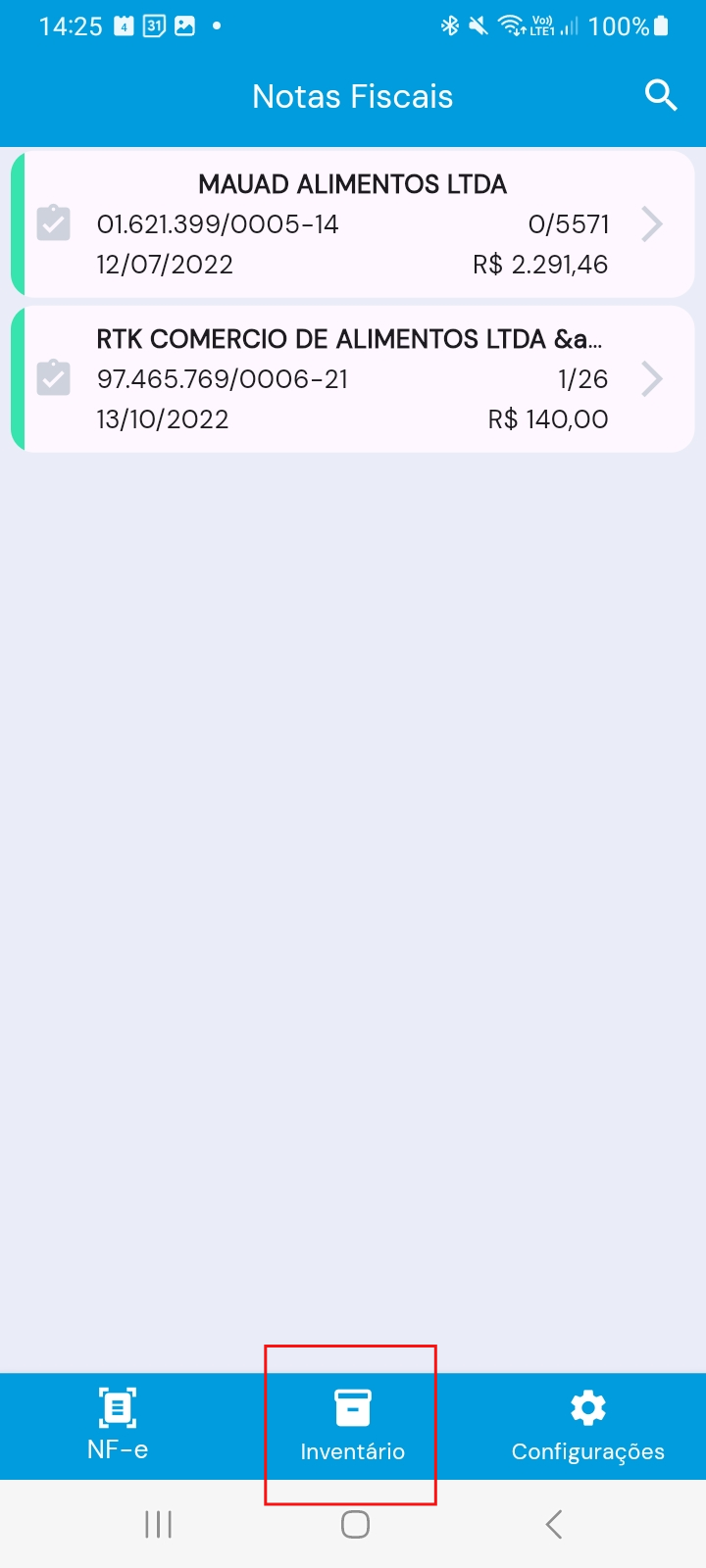
1. **Acesso ao Módulo**

- <span style="font-weight:400;"> Faça o login no **Aplicativo Coletor de Dados**.</span>
- <span style="font-weight:400;"> O módulo de Inventário estará disponível logo abaixo, na tela principal.</span>

<p class="callout warning"><span style="font-weight:400;">Por enquanto, qualquer usuário com acesso ao aplicativo Coletor de Dados terá acesso à funcionalidade de inventário.</span></p>

<span style="font-weight:400;">![0RFIyZoLYVwDYIZw-image-1762277234883.png](https://manual.cplug.com.br/uploads/images/gallery/2025-11/scaled-1680-/0RFIyZoLYVwDYIZw-image-1762277234883.png)</span>

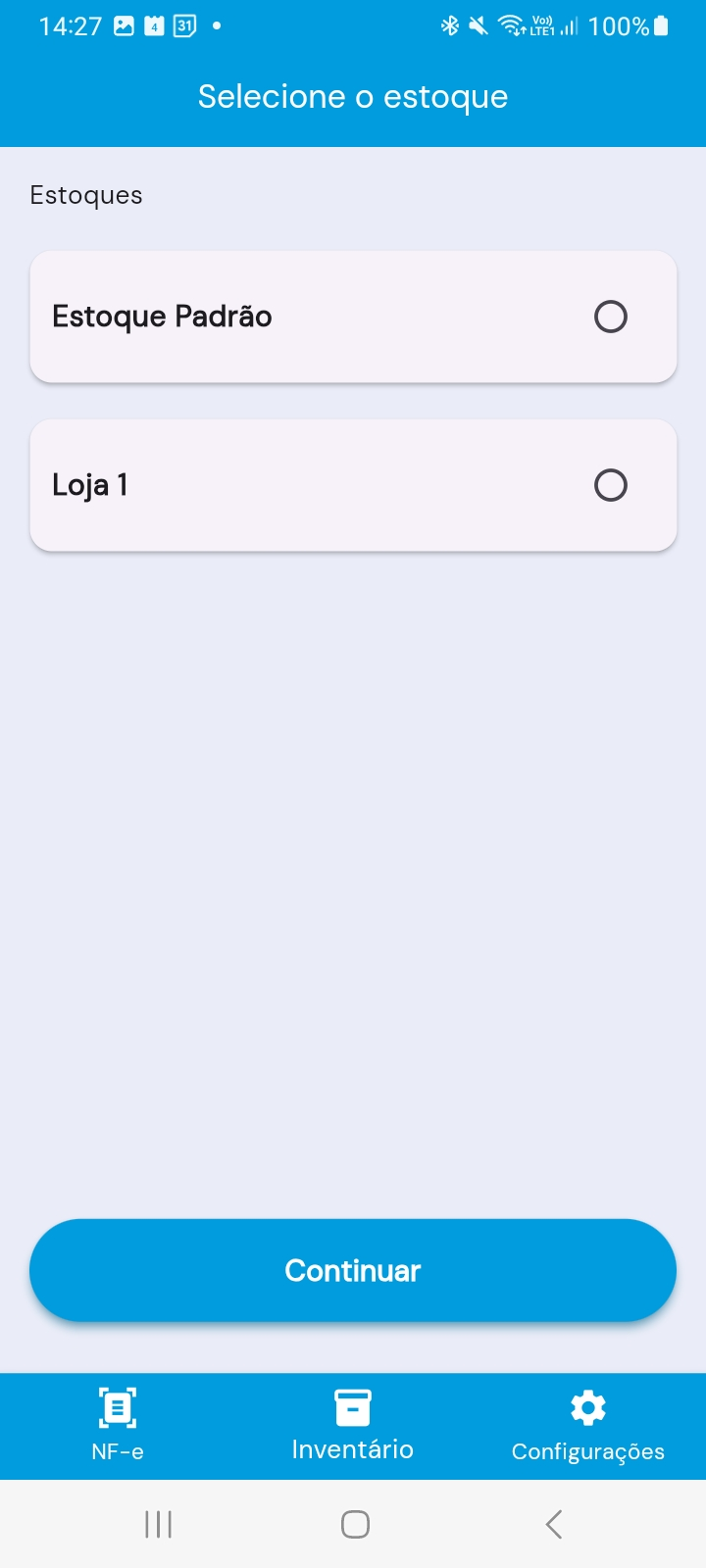
2. **Seleção de Estoque**

- <span style="font-weight:400;"> Acesse o módulo de Inventário.</span>
- <span style="font-weight:400;"> O primeiro passo é </span>**escolher qual estoque**<span style="font-weight:400;"> será inventariado.</span>
- <span style="font-weight:400;"> Selecione o estoque desejado</span><span style="font-weight:400;"> e clique em **Continuar**.</span>

<span style="font-weight:400;">![8xIIiq76EgHZPOmJ-image-1762277278962.png](https://manual.cplug.com.br/uploads/images/gallery/2025-11/scaled-1680-/8xIIiq76EgHZPOmJ-image-1762277278962.png)</span>

3. **Criação e Espelhamento do Inventário**

- <span style="font-weight:400;"> Ao avançar, o inventário é criado no aplicativo e é </span>**automaticamente espelhado no** <span style="font-weight:400;">**ERP**.</span>
- <span style="font-weight:400;"> O aplicativo exibe informações importantes, como a data e hora de criação, o estoque vinculado e um operador padrão (futuramente será o usuário logado).</span>

<p class="callout info"><span style="font-weight:400;">Se o nome do inventário não for inserido, ele será criado com a data e a hora atuais, o que pode servir como identificador no ERP.</span></p>

4. **Leitura dos Produtos**

- <span style="font-weight:400;"> Utilize a câmera do celular para ler (bipar) o código de barras dos produtos.</span>
- <span style="font-weight:400;"> Alternativamente, podem ser usados leitores externos USB ou Bluetooth, pois a tela foi idealizada para ser </span>*<span style="font-weight:400;">plugin and play</span>*<span style="font-weight:400;"> com leitores fora do padrão do celular.</span>
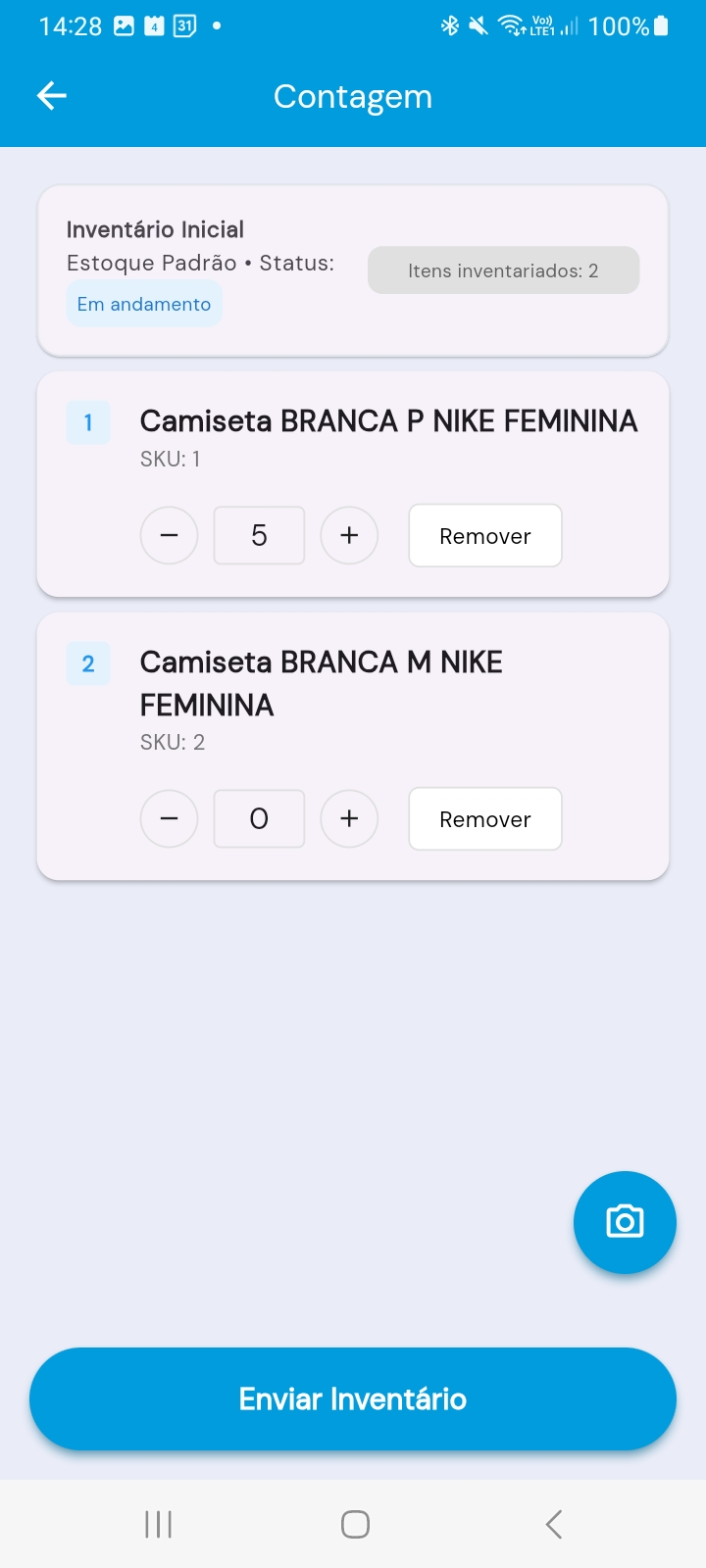
- <span style="font-weight:400;"> Ao bipar o produto, o aplicativo exibirá suas informações (nome, SKU, código de barras) e permitirá </span>**alterar a quantidade**<span style="font-weight:400;"> ou remover o item.</span>
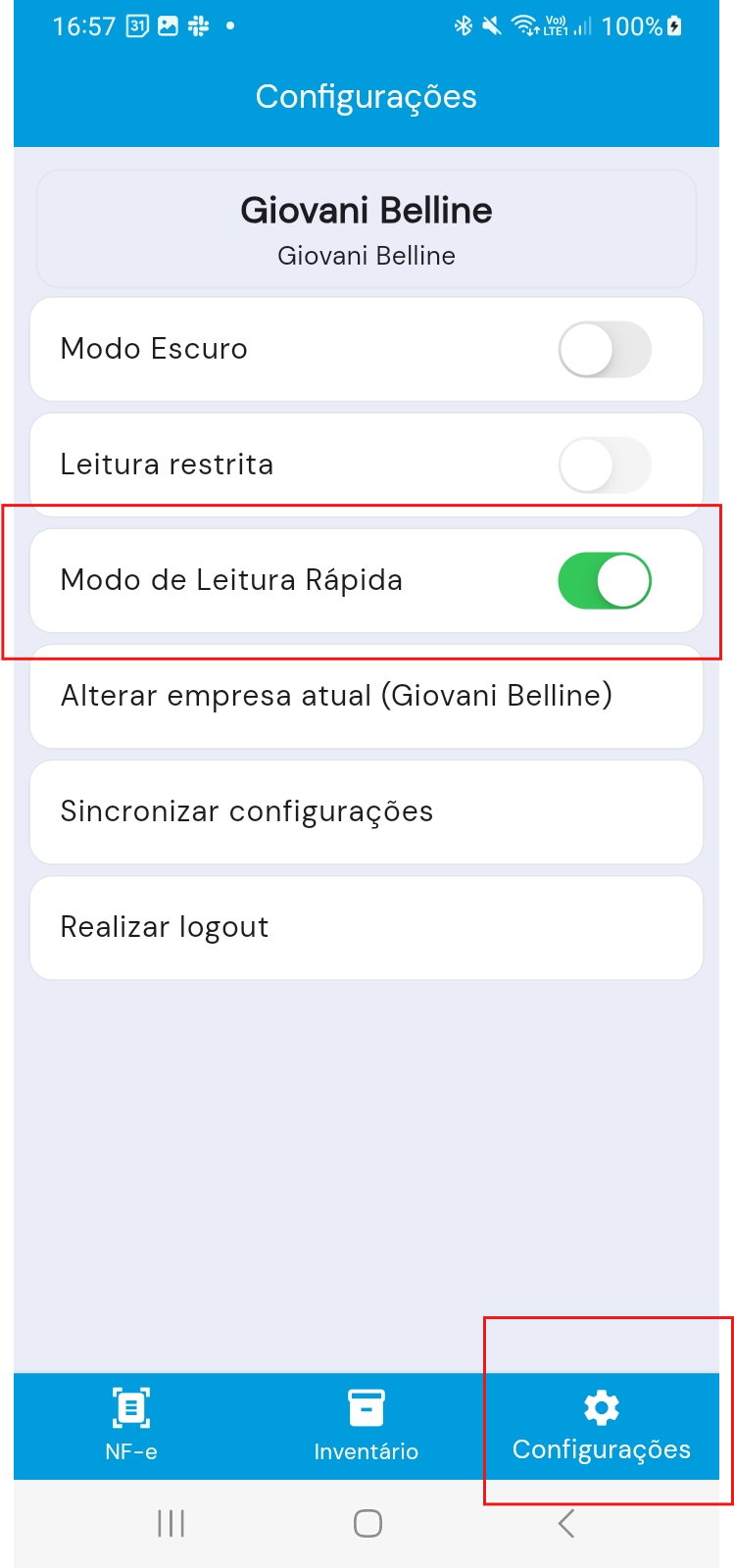
- ***Leitura Rápida:***<span style="font-weight:400;"> O aplicativo possui um módulo de </span>**leitura rápida**<span style="font-weight:400;"> que, quando habilitado nas configurações, permite bipar e adicionar produtos automaticamente e continuamente, sem limite:</span>
    - - <span style="font-weight:400;">Acesse o aplicativo **Coletor de Dados&gt;Configurações&gt;Modo de Leitura Rápida**</span>

![qN2ouwooKBINJrO9-image-1762286485552.png](https://manual.cplug.com.br/uploads/images/gallery/2025-11/scaled-1680-/qN2ouwooKBINJrO9-image-1762286485552.png)

5. **Envio do Inventário**

- <span style="font-weight:400;"> Após a contagem dos itens, clique na opção para </span>**enviar o inventário**<span style="font-weight:400;">.</span>

<span style="font-weight:400;">![Va7TeVo0td7EfAkr-image-1762277347496.png](https://manual.cplug.com.br/uploads/images/gallery/2025-11/scaled-1680-/Va7TeVo0td7EfAkr-image-1762277347496.png)</span>

<p class="callout danger">***Regra de Negócio:***<span style="font-weight:400;"> O aplicativo exige que pelo menos um item seja adicionado para que o inventário possa ser enviado.</span></p>

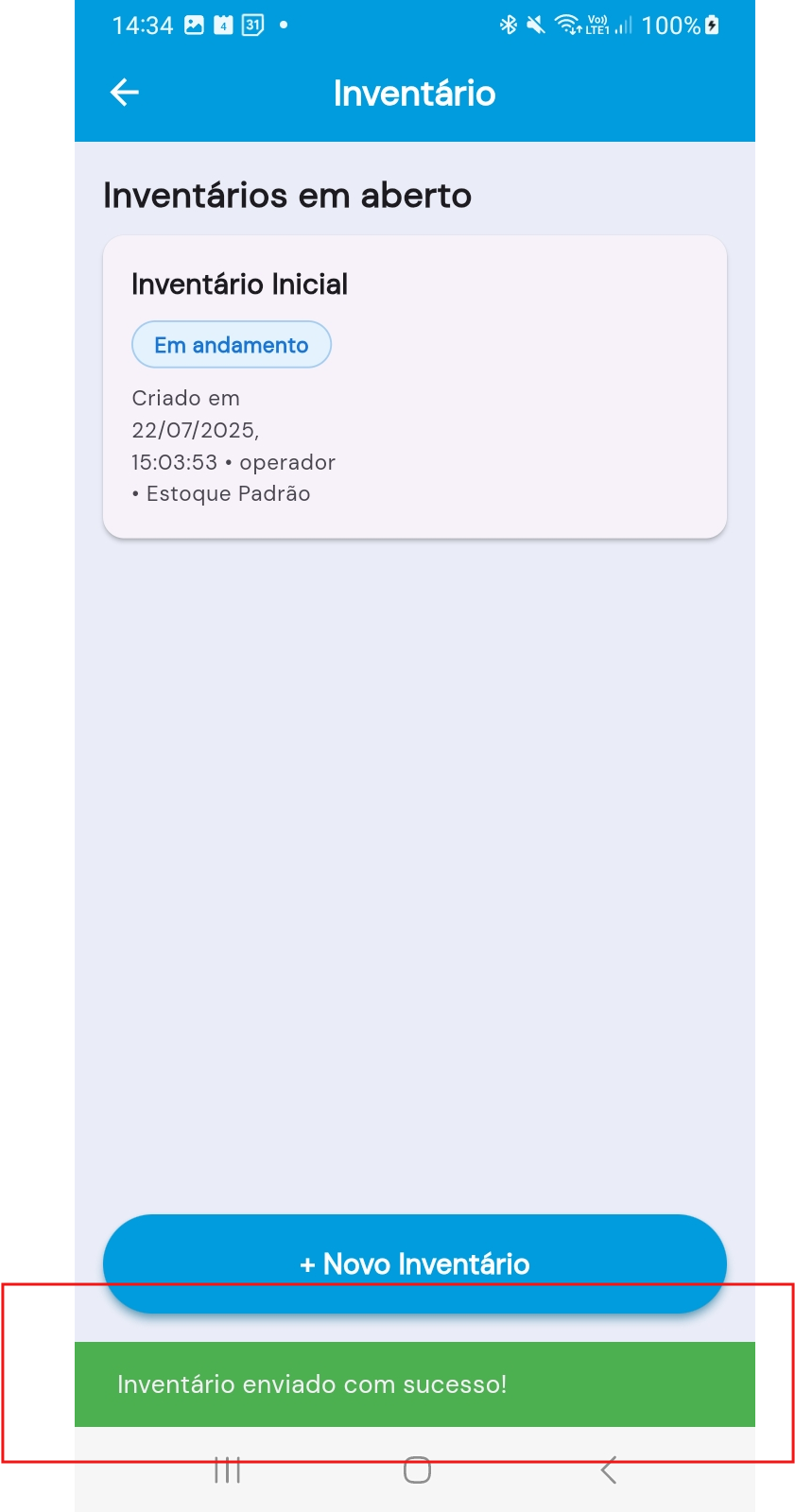
- <span style="font-weight:400;"> Ao enviar, o inventário é transferido para o ERP com o status </span>**"em andamento"**<span style="font-weight:400;">.</span>
- <span style="font-weight:400;"> O inventário </span>**permanece aberto**<span style="font-weight:400;"> no aplicativo após o envio, permitindo que mais itens sejam adicionados posteriormente, se necessário.</span>

<span style="font-weight:400;">![oqApBz0vtNvaL8x6-image-1762278126841.png](https://manual.cplug.com.br/uploads/images/gallery/2025-11/scaled-1680-/oqApBz0vtNvaL8x6-image-1762278126841.png)</span>

6. **Validação e Fechamento (Exclusivo ERP)**

- <span style="font-weight:400;"> A funcionalidade no aplicativo não foi feita para fechar o inventário.</span>
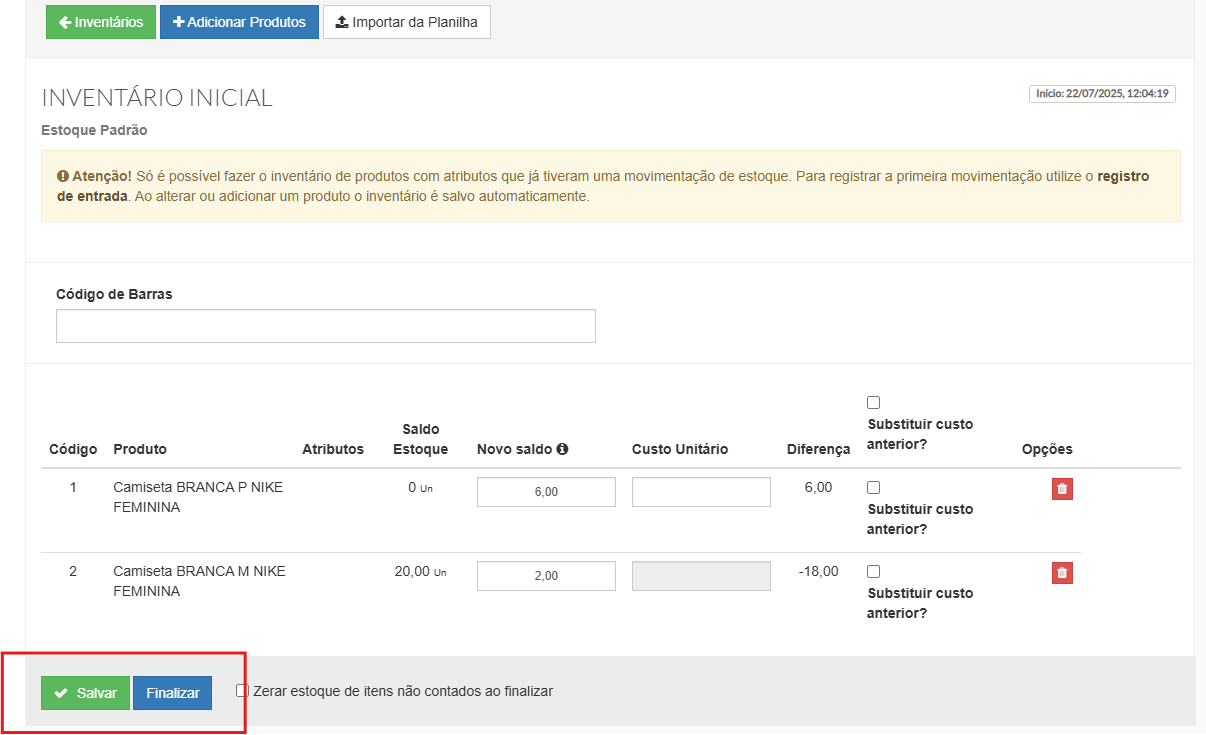
- <span style="font-weight:400;"> O usuário deve acessar o ConnectPlug ERP para fazer a validação final, a conferência de custos (que são editáveis no ERP e vêm zerados no app) e o fechamento.</span>
- <span style="font-weight:400;"> Após o fechamento no ERP, o inventário </span>**some**<span style="font-weight:400;"> do aplicativo (não fica com status de finalizado).</span>

![Cdc3BkcCuGpBCYL8-image-1762278288005.png](https://manual.cplug.com.br/uploads/images/gallery/2025-11/scaled-1680-/Cdc3BkcCuGpBCYL8-image-1762278288005.png)

---

#####  

##### **❓ Dúvidas Frequentes (FAQ)**

<span style="font-weight:400;">Este tópico aborda exceções e lógicas internas para auxiliar o Suporte e a Implementação.</span>

<table id="bkmrk-d%C3%BAvida-comum-respost"><tbody><tr><td><span style="color:#000080;">**Dúvida Comum**</span>

</td><td><span style="color:#000080;">**Resposta ConnectPlug**</span>

</td></tr><tr><td>**O aplicativo Coletor de Dados finaliza o inventário?**

</td><td>**Não.**<span style="font-weight:400;"> O aplicativo permite a criação e a contagem (leitura), mas a </span>**finalização, validação e conferência são realizadas exclusivamente no ERP**<span style="font-weight:400;">.</span>

</td></tr><tr><td>**Como o sistema identifica um inventário criado pelo aplicativo?**

</td><td><span style="font-weight:400;">O ERP </span>**não possui um identificador específico ou *flag***<span style="font-weight:400;"> para inventários criados pelo aplicativo. A única forma é por meio do nome, que por padrão é a data e hora da criação.</span>

</td></tr><tr><td>**Essa funcionalidade tem vínculo com a Importação de XML?**

</td><td>**Não.**<span style="font-weight:400;"> Este é um módulo à parte no Coletor e não tem nenhuma relação com o processo de importação de XML para estoque.</span>

</td></tr><tr><td>**O que acontece com os produtos que não foram contados (bipados)?**

</td><td><span style="font-weight:400;">O ERP possui uma opção crucial: "</span>**gerar o estoque de itens não contados ao finalizar**<span style="font-weight:400;">". Se esta opção for </span>**marcada**<span style="font-weight:400;"> ao fechar o inventário no ERP, todos os produtos existentes no estoque (ERP) que não foram contados (bipados no inventário) terão seu estoque automaticamente </span>**zerado**<span style="font-weight:400;">. Se a </span>*<span style="font-weight:400;">flag</span>*<span style="font-weight:400;"> for </span>**desmarcada**<span style="font-weight:400;">, o estoque desses itens não contados é mantido como estava (normal).</span>

</td></tr><tr><td>**O Coletor de Dados é cobrado?**

</td><td>**Não.**<span style="font-weight:400;"> O aplicativo Coletor de Dados não tem um plano próprio e não é cobrado do cliente.</span>

</td></tr><tr><td>**Os inventários fechados continuam aparecendo no aplicativo?**

</td><td>**Não.**<span style="font-weight:400;"> Apenas os inventários </span>**pendentes ou em andamento**<span style="font-weight:400;"> que não foram confirmados a finalização pelo site permanecem visíveis. Após o fechamento no ERP, eles somem da tela do aplicativo.</span>

</td></tr></tbody></table>