# INVENTÁRIO - VIA COLETOR DE DADOS

##### [<span style="font-weight: 400;">**<span style="color: #003366;">Podcast:</span>**<span style="color: #003366;"> Escute para aprender</span></span>](https://drive.google.com/file/d/1EbJ7APWHmd_yI7rEq2ks_rGYH17whE5j/view?usp=sharing)

##### [<span style="font-weight: 400;"><span style="color: #003366;">**Vídeo:** Assista para entender</span></span>](https://drive.google.com/file/d/1wuqITBmLCBw8IaRfl0QA81Ml-GJ8k0Oz/view?usp=sharing)

<span style="font-weight: 400;">Este artigo detalha a funcionalidade do **módulo de Inventário do aplicativo Coletor de Dados**, crucial para os processos de contagem de estoque.</span>

---

##### **Contexto / Por que Fazer**

<span style="font-weight: 400;">O Módulo de Inventário no Aplicativo Coletor de Dados foi desenvolvido para </span>**trazer mobilidade**<span style="font-weight: 400;"> e agilidade ao processo de contagem física de estoque dos clientes.</span>

- **Para o Cliente:**<span style="font-weight: 400;"> O inventário é uma etapa crucial para a </span>**gestão de estoque e conformidade fiscal**<span style="font-weight: 400;">. Ao utilizar o aplicativo, o cliente pode realizar a leitura dos produtos usando a câmera do celular ou leitores externos (USB/Bluetooth), transformando o smartphone em um coletor de dados portátil. Isso garante maior precisão e rapidez na contagem.</span>
- **Para o Comercial (Valor Agregado):**<span style="font-weight: 400;"> Esta funcionalidade demonstra a evolução contínua da Solução ConnectPlug, oferecendo uma ferramenta robusta e ágil para o controle de estoque, que se integra perfeitamente ao ERP.</span>
- **Impacto no Estoque:**<span style="font-weight: 400;"> A contagem realizada via aplicativo permite que o ERP tenha dados atualizados e reflita a realidade física do estoque, o que é fundamental para evitar inconsistências e garantir a correta apuração de custos e impostos.</span>

---

##### **✅ Pré-Requisitos**

<span style="font-weight: 400;">Antes de iniciar a utilização do módulo de Inventário via Coletor de Dados, certifique-se de que os seguintes requisitos estão atendidos:</span>

1. **Aplicativo Coletor de Dados Instalado:**<span style="font-weight: 400;"> O cliente deve ter o Aplicativo Coletor de Dados da ConnectPlug instalado.</span>

<p class="callout success"><span style="font-weight: 400;">O Aplicativo Coletor de Dados </span>**não é cobrado**<span style="font-weight: 400;"> do cliente.</span></p>

2. **Atualização do Aplicativo:**<span style="font-weight: 400;"> A funcionalidade de Inventário será disponibilizada via atualização do aplicativo existente na Play Store (aguardando lançamento).</span>
3. **Credenciais de Acesso:**<span style="font-weight: 400;"> É necessário realizar o login no aplicativo Coletor de Dados, seguindo os mesmos padrões de acesso.</span>
4. **Acesso ao ERP:**<span style="font-weight: 400;"> O acesso ao ERP é obrigatório, pois </span>**a validação final e o fechamento**<span style="font-weight: 400;"> do inventário devem ser realizados exclusivamente no ConnectPlug ERP.</span>
5. <span style="font-weight: 400;">**Tipo de produto aplicável:** Atualmente apenas produtos do **tipo SIMPLES** podem ser inventariados</span>

---

#####  

##### **⚙️ Passo a Passo (Criação e Lançamento)**

<span style="font-weight: 400;">O processo de criação de inventário pelo aplicativo Coletor de Dados é intuitivo e visa apenas a leitura e envio dos itens, deixando a conferência e o fechamento para o ERP.</span>

1. **Acesso ao Módulo**

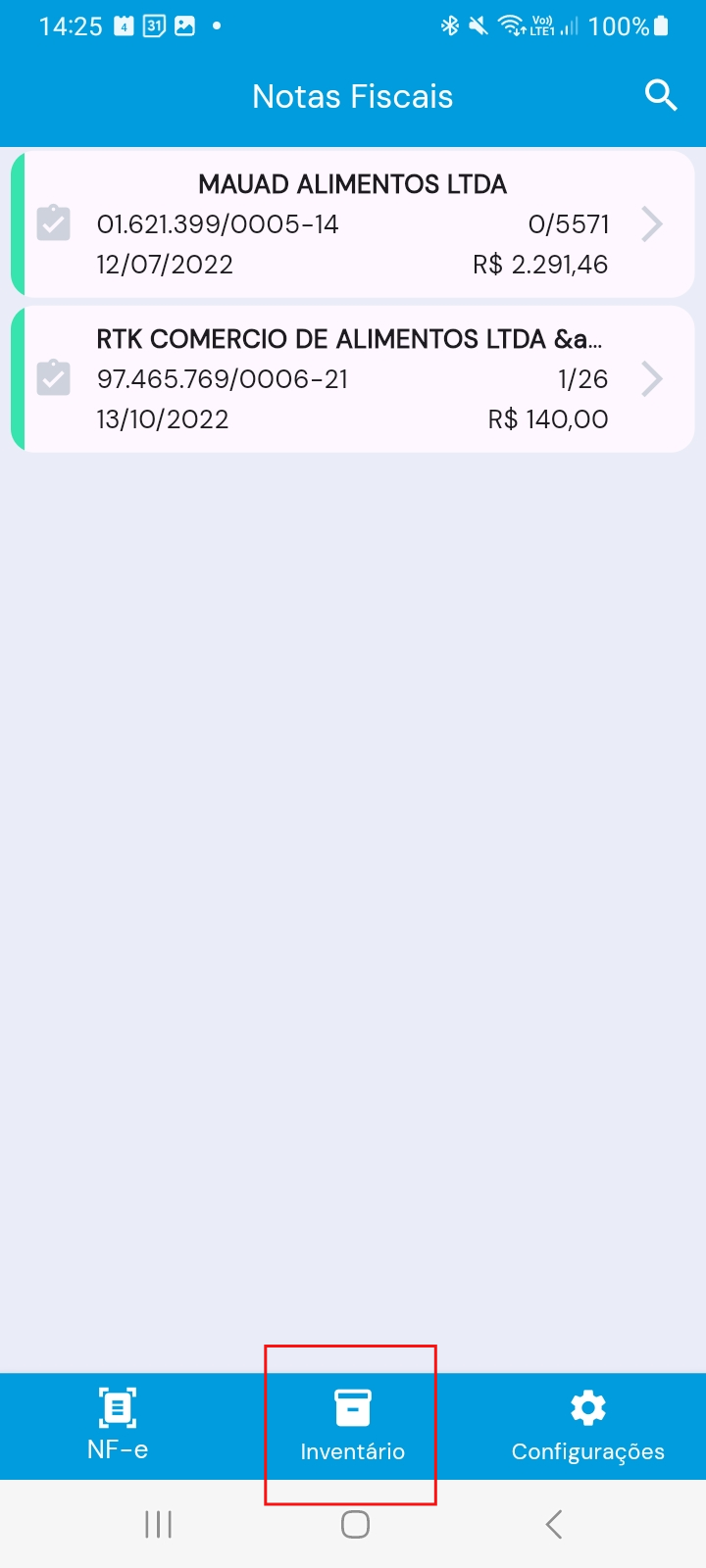
- <span style="font-weight: 400;"> Faça o login no **Aplicativo Coletor de Dados**.</span>
- <span style="font-weight: 400;"> O módulo de Inventário estará disponível logo abaixo, na tela principal.</span>

<p class="callout warning"><span style="font-weight: 400;">Por enquanto, qualquer usuário com acesso ao aplicativo Coletor de Dados terá acesso à funcionalidade de inventário.</span></p>

<span style="font-weight: 400;">![](https://manual.cplug.com.br/uploads/images/gallery/2025-11/scaled-1680-/0RFIyZoLYVwDYIZw-image-1762277234883.png)</span>

2. **Seleção de Estoque**

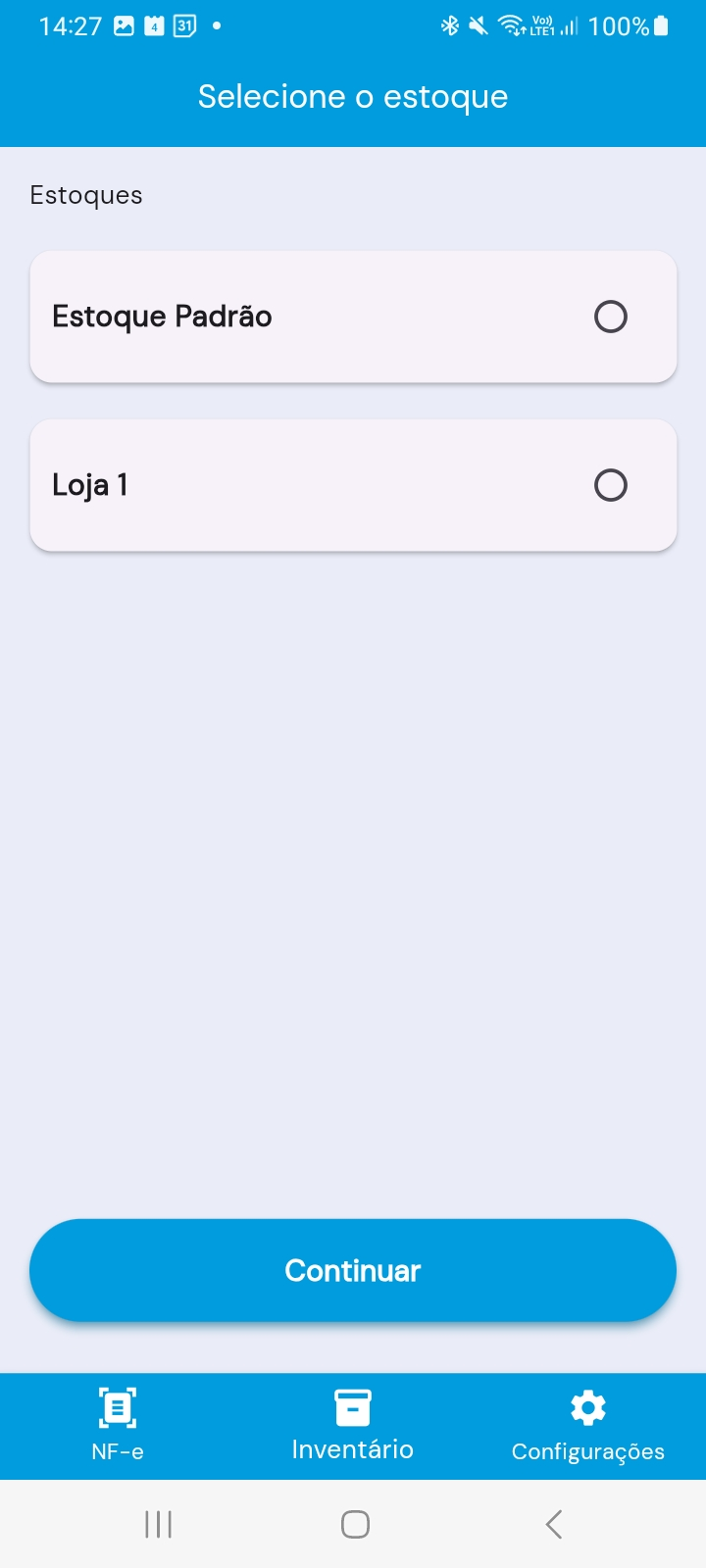
- <span style="font-weight: 400;"> Acesse o módulo de Inventário.</span>
- <span style="font-weight: 400;"> O primeiro passo é </span>**escolher qual estoque**<span style="font-weight: 400;"> será inventariado.</span>
- <span style="font-weight: 400;"> Selecione o estoque desejado</span><span style="font-weight: 400;"> e clique em **Continuar**.</span>

<span style="font-weight: 400;">![](https://manual.cplug.com.br/uploads/images/gallery/2025-11/scaled-1680-/8xIIiq76EgHZPOmJ-image-1762277278962.png)</span>

3. **Criação e Espelhamento do Inventário**

- <span style="font-weight: 400;"> Ao avançar, o inventário é criado no aplicativo e é </span>**automaticamente espelhado no** <span style="font-weight: 400;">**ERP**.</span>
- <span style="font-weight: 400;"> O aplicativo exibe informações importantes, como a data e hora de criação, o estoque vinculado e um operador padrão (futuramente será o usuário logado).</span>

<p class="callout info"><span style="font-weight: 400;">Se o nome do inventário não for inserido, ele será criado com a data e a hora atuais, o que pode servir como identificador no ERP.</span></p>

4. **Leitura dos Produtos**

- <span style="font-weight: 400;"> Utilize a câmera do celular para ler (bipar) o código de barras dos produtos.</span>
- <span style="font-weight: 400;"> Alternativamente, podem ser usados leitores externos USB ou Bluetooth, pois a tela foi idealizada para ser </span>*<span style="font-weight: 400;">plugin and play</span>*<span style="font-weight: 400;"> com leitores fora do padrão do celular.</span>
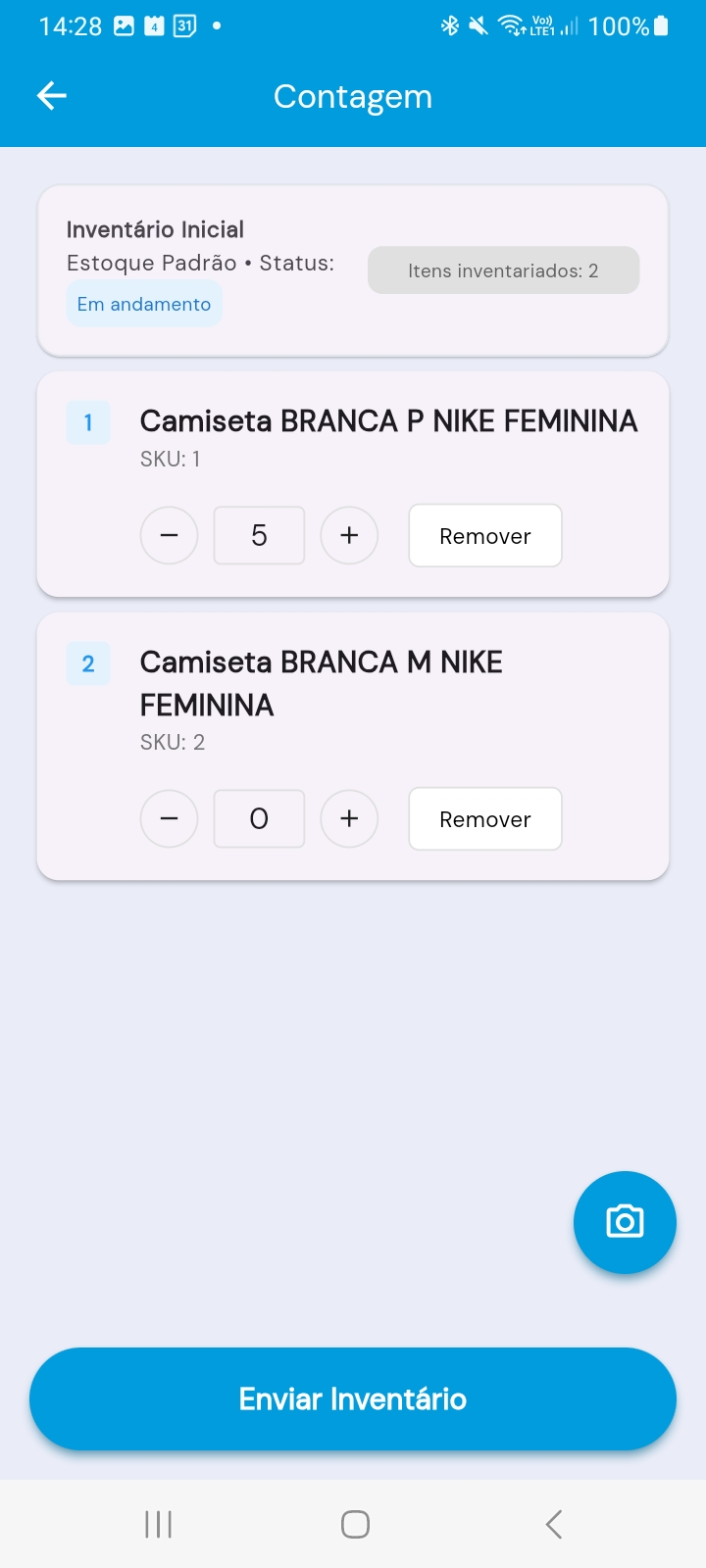
- <span style="font-weight: 400;"> Ao bipar o produto, o aplicativo exibirá suas informações (nome, SKU, código de barras) e permitirá </span>**alterar a quantidade**<span style="font-weight: 400;"> ou remover o item.</span>
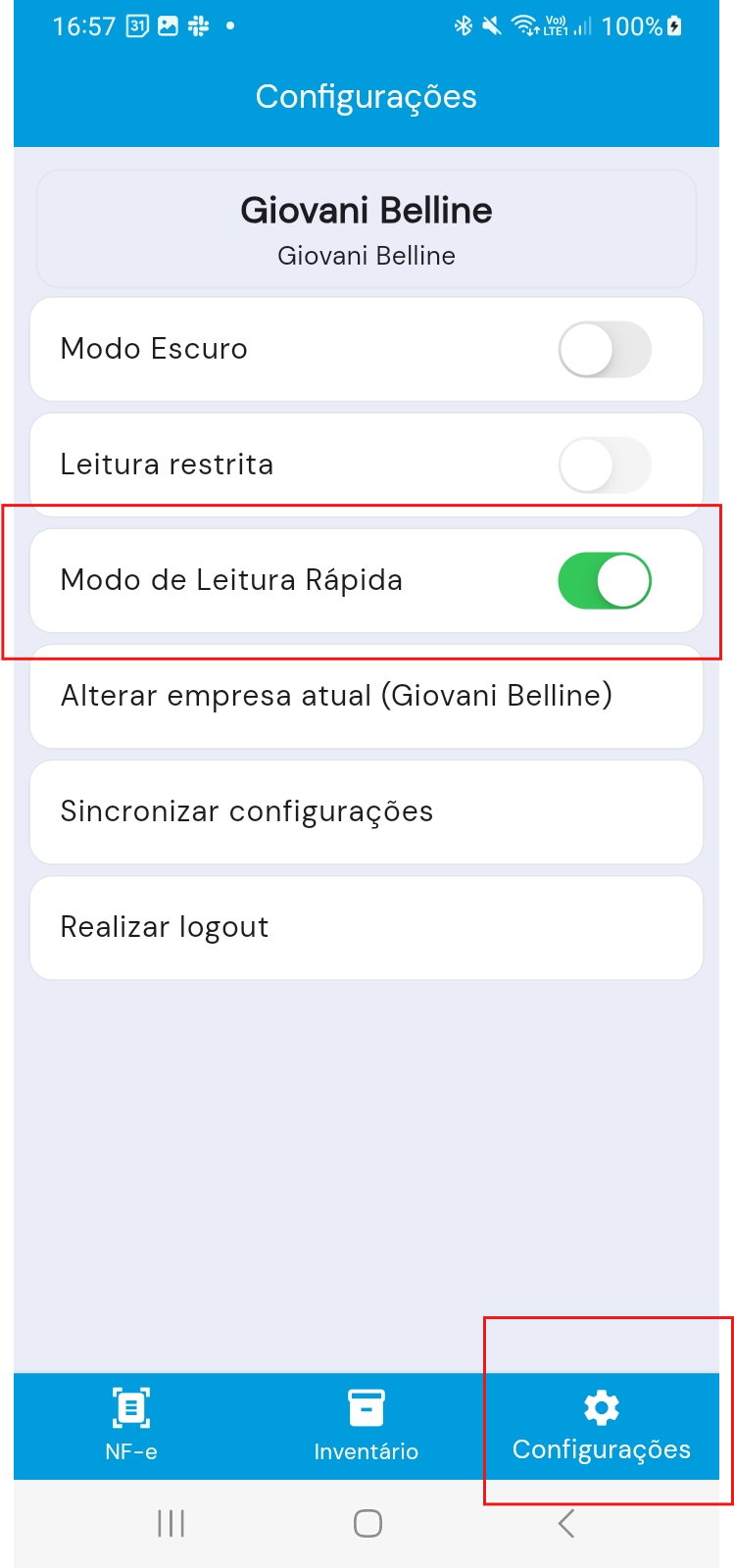
- ***Leitura Rápida:***<span style="font-weight: 400;"> O aplicativo possui um módulo de </span>**leitura rápida**<span style="font-weight: 400;"> que, quando habilitado nas configurações, permite bipar e adicionar produtos automaticamente e continuamente, sem limite:</span>
    - - <span style="font-weight: 400;">Acesse o aplicativo **Coletor de Dados&gt;Configurações&gt;Modo de Leitura Rápida**</span>

![](https://manual.cplug.com.br/uploads/images/gallery/2025-11/scaled-1680-/qN2ouwooKBINJrO9-image-1762286485552.png)

5. **Envio do Inventário**

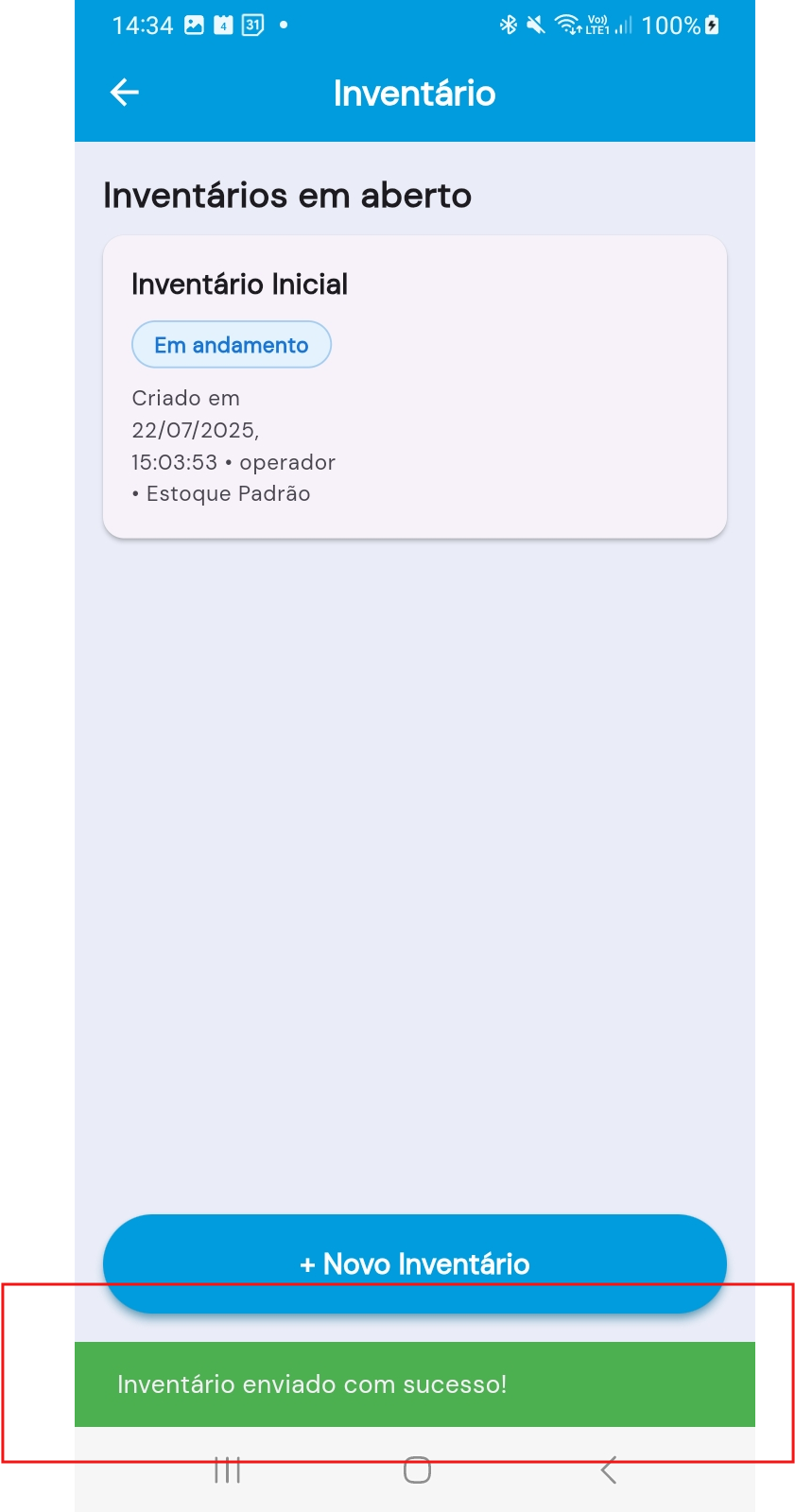
- <span style="font-weight: 400;"> Após a contagem dos itens, clique na opção para </span>**enviar o inventário**<span style="font-weight: 400;">.</span>

<span style="font-weight: 400;">![](https://manual.cplug.com.br/uploads/images/gallery/2025-11/scaled-1680-/Va7TeVo0td7EfAkr-image-1762277347496.png)</span>

<p class="callout danger">***Regra de Negócio:***<span style="font-weight: 400;"> O aplicativo exige que pelo menos um item seja adicionado para que o inventário possa ser enviado.</span></p>

- <span style="font-weight: 400;"> Ao enviar, o inventário é transferido para o ERP com o status </span>**"em andamento"**<span style="font-weight: 400;">.</span>
- <span style="font-weight: 400;"> O inventário </span>**permanece aberto**<span style="font-weight: 400;"> no aplicativo após o envio, permitindo que mais itens sejam adicionados posteriormente, se necessário.</span>

<span style="font-weight: 400;">![](https://manual.cplug.com.br/uploads/images/gallery/2025-11/scaled-1680-/oqApBz0vtNvaL8x6-image-1762278126841.png)</span>

6. **Validação e Fechamento (Exclusivo ERP)**

- <span style="font-weight: 400;"> A funcionalidade no aplicativo não foi feita para fechar o inventário.</span>
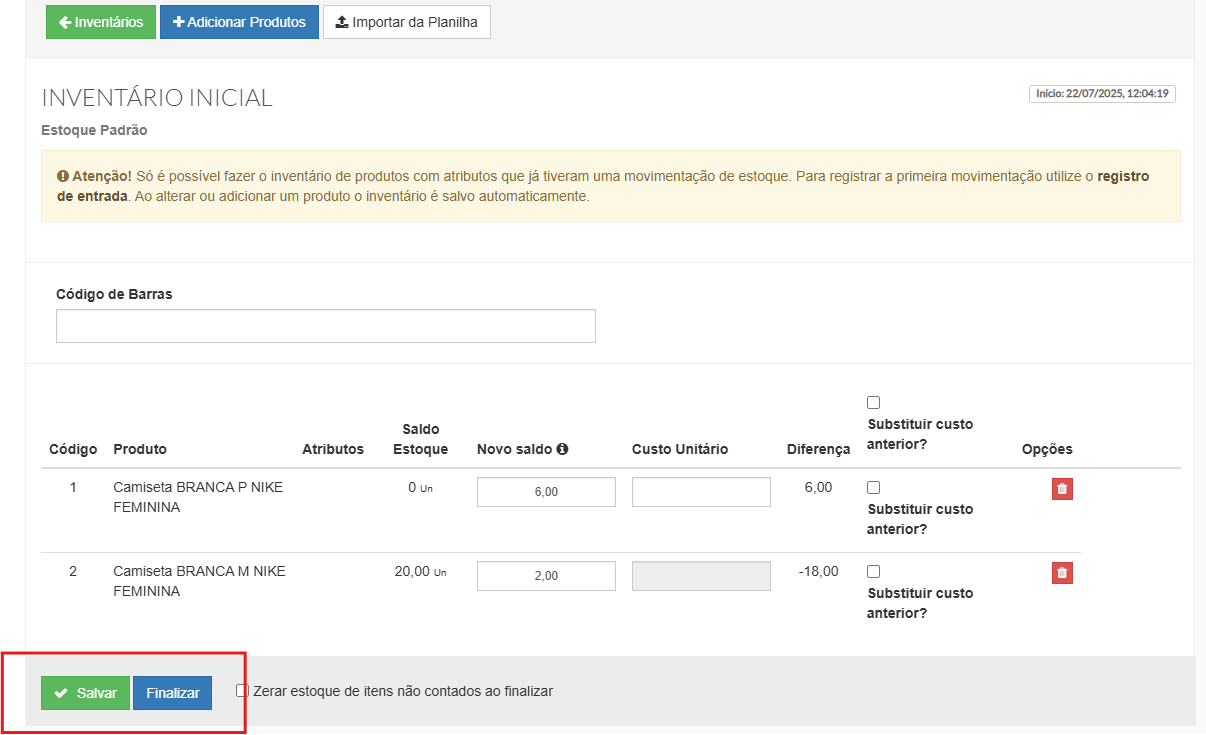
- <span style="font-weight: 400;"> O usuário deve acessar o ConnectPlug ERP para fazer a validação final, a conferência de custos (que são editáveis no ERP e vêm zerados no app) e o fechamento.</span>
- <span style="font-weight: 400;"> Após o fechamento no ERP, o inventário </span>**some**<span style="font-weight: 400;"> do aplicativo (não fica com status de finalizado).</span>

![](https://manual.cplug.com.br/uploads/images/gallery/2025-11/scaled-1680-/Cdc3BkcCuGpBCYL8-image-1762278288005.png)

---

#####  

##### **❓ Dúvidas Frequentes (FAQ)**

<span style="font-weight: 400;">Este tópico aborda exceções e lógicas internas para auxiliar o Suporte e a Implementação.</span>

<table id="bkmrk-d%C3%BAvida-comum-respost"><tbody><tr><td><span style="color: #000080;">**Dúvida Comum**</span>

</td><td><span style="color: #000080;">**Resposta ConnectPlug**</span>

</td></tr><tr><td>**O aplicativo Coletor de Dados finaliza o inventário?**

</td><td>**Não.**<span style="font-weight: 400;"> O aplicativo permite a criação e a contagem (leitura), mas a </span>**finalização, validação e conferência são realizadas exclusivamente no ERP**<span style="font-weight: 400;">.</span>

</td></tr><tr><td>**Como o sistema identifica um inventário criado pelo aplicativo?**

</td><td><span style="font-weight: 400;">O ERP </span>**não possui um identificador específico ou *flag***<span style="font-weight: 400;"> para inventários criados pelo aplicativo. A única forma é por meio do nome, que por padrão é a data e hora da criação.</span>

</td></tr><tr><td>**Essa funcionalidade tem vínculo com a Importação de XML?**

</td><td>**Não.**<span style="font-weight: 400;"> Este é um módulo à parte no Coletor e não tem nenhuma relação com o processo de importação de XML para estoque.</span>

</td></tr><tr><td>**O que acontece com os produtos que não foram contados (bipados)?**

</td><td><span style="font-weight: 400;">O ERP possui uma opção crucial: "</span>**gerar o estoque de itens não contados ao finalizar**<span style="font-weight: 400;">". Se esta opção for </span>**marcada**<span style="font-weight: 400;"> ao fechar o inventário no ERP, todos os produtos existentes no estoque (ERP) que não foram contados (bipados no inventário) terão seu estoque automaticamente </span>**zerado**<span style="font-weight: 400;">. Se a </span>*<span style="font-weight: 400;">flag</span>*<span style="font-weight: 400;"> for </span>**desmarcada**<span style="font-weight: 400;">, o estoque desses itens não contados é mantido como estava (normal).</span>

</td></tr><tr><td>**O Coletor de Dados é cobrado?**

</td><td>**Não.**<span style="font-weight: 400;"> O aplicativo Coletor de Dados não tem um plano próprio e não é cobrado do cliente.</span>

</td></tr><tr><td>**Os inventários fechados continuam aparecendo no aplicativo?**

</td><td>**Não.**<span style="font-weight: 400;"> Apenas os inventários </span>**pendentes ou em andamento**<span style="font-weight: 400;"> que não foram confirmados a finalização pelo site permanecem visíveis. Após o fechamento no ERP, eles somem da tela do aplicativo.</span>

</td></tr></tbody></table>