📱ATENDIMENTO PRO
O Atendimento PRO é o aplicativo de atendimento à mesa e comandas da ConnectPlug, desenvolvido para smartphones (Android e iOS) e terminais POS Smart homologados. O sistema opera no modelo "comanda-first", permitindo ao atendente visualizar o salão, abrir comandas, lançar pedidos e realizar pagamentos diretamente pelo dispositivo móvel.
Toda a operação é sincronizada em tempo real com o CPServer da loja, garantindo consistência total entre pedidos, cozinha/bar, comandas, pagamentos e caixa.
🎯 Por que utilizar? (Contexto & Valor)
-
🎯 Comercial: Padronização visual com o PDV PRO, design moderno e agilidade no atendimento de mesa, reduzindo o tempo de espera do cliente final e aumentando o giro de mesas no estabelecimento.
-
⚙️ Implementação: Arquitetura de rede local estável (sincronizada via CPServer), facilidade de parametrização visual para salões pequenos ou de alto volume e suporte nativo a POS Smart.
-
🎧 Suporte: Interface intuitiva que reduz erros de lançamento, histórico completo de auditoria para cancelamentos e fluxo claro de pagamentos TEF integrados.
📲 1. Plataformas Suportadas
O Atendimento PRO é compatível com:
-
Smartphones: Android e iOS.
-
POS Smart Homologadas:
-
Stone: L300, L400, Tectoy T8, Sunmi P2 A11.
-
Cielo: L300, DX8000 e L400.
-
Rede: N960K.
-
📌 Nota Fiscal e Pagamentos: Nas POS Smart homologadas, o pagamento TEF e a emissão fiscal são 100% integrados. Nos aplicativos baixados em smartphones Android/iOS, os recebimentos funcionam via registro manual.
🔐 2. Login Padronizado e Conexão Local
O processo de login foi padronizado seguindo o conceito do PDV PRO em 3 etapas:
-
Credenciais: Código da empresa, usuário e senha.
-
Seleção da Empresa: (Etapa ignorada automaticamente se houver apenas uma empresa vinculada).
-
Seleção do Dispositivo/Aplicativo: Vínculo com a frente de caixa.
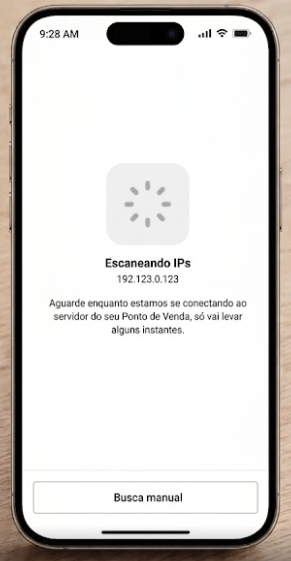
Após o login, o aplicativo estabelece conexão direta com o CPServer da loja via rede local.



🎨 3. Configurações Visuais e Personalização do Salão
📽️ Vídeo de Treinamento: Assista à demonstração prática das novas configurações visuais, modo de exibição de comandas e navegação na tela de pedidos:
[VÍDEO: Demonstração - Personalização de Comandas e Lançamento de Pedidos no Atendimento PRO]
Para adequar a interface ao tamanho e fluxo do restaurante ou bar, o operador pode parametrizar a exibição da tela principal.
A. Visualização de Mesas
Permite escolher entre Grade Completa (cards visuais maiores) e Lista Compacta (ideal para salões com muitas mesas).
-
Identificação por Cores:
-
🟢 Verde: Livre.
-
🔴 Vermelho: Ocupada.
-
🟡 Amarelo: Aguardando pagamento.
-

🆕 B. Visualização de Comandas (Otimizado para Alto Volume)
Pensado para operações que trabalham com dezenas ou centenas de comandas simultâneas, o app agora permite alternar a exibição da listagem de comandas entre:
-
Grade Completa: Visualização em cards com destaque para número, atendente e valor acumulado.
-
Lista Compacta: Exibição resumida e em linhas, otimizando o espaço da tela para rolagem e localização rápida da comanda desejada.


📝 4. Gestão e Abertura de Comandas
A criação e manipulação de comandas foi desenhada para altíssima velocidade:
-
Identificação: Digitação manual do número/nome, leitura via QR Code/Código de barras ou geração sequencial automática caso nenhum nome seja informado.
-
Vínculo de Cliente: Cadastro rápido de cliente por CPF/CNPJ no momento da abertura.
-
Informações Registradas: Cliente, atendente responsável, número de pessoas, pedidos lançados e pagamentos parciais.


🍔 5. Cardápio Inteligente e Lançamento de Pedidos
Na tela de lançamento de itens da comanda, as abas superiores de navegação "Produtos" e "Pedidos" tiveram sua área de toque/clique aumentada. Isso garante toques precisos e alternância instantânea entre a inclusão de itens e a conferência do que já foi lançado, mesmo na correria do atendimento garçom/mesa.


B. Produtos Compostos, Atributos e Combos
-
Atributos Obrigatórios: Validação automática de etapas (ex: Punto da carne, Acompanhamentos) antes de permitir a adição do item.
-
Campo de Busca Interno em Atributos: Permite pesquisar adicionais ou variações em listas extensas com facilidade.
-
Modos de Exibição do Catálogo: Escolha entre visualização Grande, Média ou Listagem.


C. Transferências Operacionais
Para evitar erros operacionais no salão, o Atendimento PRO permite três níveis de transferência:
-
Transferência de Comanda: Move toda a comanda para outra mesa.
-
Transferência de Pedido: Move um pedido completo entre comandas.
-
Transferência de Item Individual: Move um produto específico (ou quantidade parcial) para outra comanda.


💳 6. Pagamentos Integrados e Taxa de Serviço
A. Fluxo de Pagamento na POS Smart (TEF Nativo)
Nas máquinas POS homologadas (Stone, Cielo, Rede), o pagamento é integrado diretamente ao aplicativo:
-
Contrato Automático: Se o ERP tiver apenas um contrato ativo para o método escolhido, ele é selecionado automaticamente. Em múltiplos contratos, o app abre o modal para escolha do operador.
-
TEF Automático: Quando o provedor do contrato corresponde à adquirente do SmartPOS, a transação TEF é disparada na própria maquininha com as taxas do contrato.
B. Cenário Sem TEF (Smartphone ou Recebimento Manual)
Em aplicativos rodando em smartphones ou contratos sem TEF nativo, o recebimento é feito manualmente, solicitando a seleção do Contrato, Bandeira do cartão e número de Parcelas.
C. Taxa de Serviço e Rateio Proporcional
-
Cálculo: A taxa de serviço (configurada no ERP) é calculada sobre o subtotal da comanda após aplicação de descontos.
-
Ativação/Desativação: O operador pode incluir ou remover a taxa no momento do fechamento (sujeito à senha gerencial conforme regras da loja).
-
Divisão de Pagamento: Em pagamentos divididos entre várias pessoas, o sistema faz o rateio proporcional da taxa de serviço automaticamente entre cada parcela.
🛡️ 7. Cancelamentos, Auditoria e Impressão
-
Auditoria Completa: Todas as ações críticas (cancelamento de itens, remoção de pedidos, alterações de taxa) registram o operador responsável, data, hora e motivo obrigatório, exigindo senha gerencial quando parametrizado no ERP.
-
Impressão Térmica: Suporte a impressão de pedidos na produção (cozinha/bar), impressão de conferência parcial de comanda e ficha de consumo diretamente na bobina de 58mm da POS Smart.


⚙️8. Configuração do Apontamento do Aplicativo:
Quando o aplicativo não encontra o servidor durante o apontamento, siga o passo a passo abaixo para garantir que a comunicação com o CPServer esteja configurada corretamente.
1. Verifique a rede
- Confirme se o aplicativo e o computador que hospeda o CPServer estão conectados à mesma rede.
- Certifique-se de que o servidor está ligado e com o CPServer em execução.
- Verifique se o endereço de IP informado no apontamento corresponde ao computador que hospeda o CPServer.
2. Verifique o Firewall e o Antivírus
- Verifique se o Firewall do computador que hospeda o CPServer está bloqueando a comunicação.
- Caso necessário, desabilite temporariamente o Firewall para realizar um teste de comunicação.
- Verifique também se o antivírus está bloqueando o CPServer ou a comunicação pela rede.
Após os testes, mantenha as configurações de segurança do computador habilitadas sempre que possível.
3. Habilite o protocolo HTTP quando necessário
O HTTP deve ser habilitado sempre que o aplicativo precisar se comunicar com o CPServer em um cenário que utilize essa comunicação, como nos casos envolvendo iOS, Stone ou Rede.
A regra é:
Se o aplicativo precisar se comunicar com o CPServer e o cenário envolver iOS, Stone ou Rede, o HTTP deve estar habilitado no CPServer.
Por exemplo:
- Totem utilizando Stone e vinculado ao CPServer: habilitar o HTTP.
- Aplicativo iOS que precisa se comunicar com o CPServer: habilitar o HTTP.
- Cenário com Rede que exige comunicação com o CPServer: habilitar o HTTP.
Essa configuração não está relacionada apenas ao apontamento do aplicativo. Ela deve ser considerada em qualquer cenário em que o aplicativo precise estabelecer comunicação com o CPServer dentro dessas condições.
4. Verifique a versão do CPServer
- Confirme se o computador está utilizando a versão mais atual disponível do CPServer.
- Caso esteja desatualizado, realize a atualização antes de prosseguir com novos testes.
5. Realize o apontamento novamente
Após validar todas as configurações:
- Reinicie o CPServer, se necessário.
- Confirme novamente a conexão de rede do aplicativo.
- Informe o IP correto do computador que hospeda o CPServer.
- Realize o apontamento.
- Valide se o aplicativo consegue estabelecer comunicação com o servidor.
Resumo da regra
Aplicativo + comunicação com CPServer + cenário envolvendo iOS, Stone ou Rede = HTTP habilitado.
Essa validação deve fazer parte do procedimento padrão sempre que houver necessidade de comunicação entre o aplicativo e o CPServer.
❓ Dúvidas Frequentes (FAQ)
1. Como alterar a visualização das comandas para o modo lista compacta?
2. O que fazer se o pagamento TEF não disparar na POS Smart?
Verifique se o provedor do contrato de cartão selecionado no ERP é exatamente igual à adquirente da maquininha (ex: contrato Stone para POS Stone). Se os provedores forem divergentes, o app assumirá o fluxo de recebimento manual.
3. Como funciona a desativação da taxa de serviço se o cliente se recusar a pagar?
No resumo de pagamento, desmarque a opção "Incluir taxa de serviço". O valor da taxa será abatido como desconto no fechamento da comanda.
4. O Atendimento PRO pode emitir NFC-e diretamente no salão?
Sim. Em POS Smart com certificado digital e módulo fiscal parametrizados no ERP, o aplicativo emite a NFC-e ao finalizar o pagamento e imprime o comprovante fiscal na própria maquininha.