# AUTOATENDIMENTO CPLUG

# GUIA COMPLETO DE UTILIZAÇÃO - TOTEM DE AUTOATENDIMENTO CPLUG

<span style="font-weight:400;">O </span>**Autoatendimento V2**<span style="font-weight:400;"> é a sua solução atualizada para que os clientes façam pedidos sozinhos de forma rápida e simples. Com um novo visual mais limpo, ele permite a personalização do pedido facilmente (adicionando ou removendo itens). Além disso, a ferramenta agora tem um processo de ativação simplificado, tornando a gestão e o controle fiscal mais diretos.  
  
</span>

---

#####    
💻Equipamentos Homologados**

**Modelos Homologados e Particularidades Técnicas:**

- **Mini CPU Homologada**
- **Tablet**
- **Gertec SK-210**<span style="font-weight:400;"> (Versão Padrão com Impressora e LITE - sem impressora)</span>
- **M10 Pró:** não possui guilhotina, portanto o papel não será cortado automaticamente após a impressão do cupom.
- **Elgin MK15**
- **Elgin MK21**
- **TECTOY/SUNMI K2**
- **Gertec SK315:** Este modelo é funcionalmente equivalente ao terminal SK210. Para a sua ativação e uso regular, o analista de Implementação ou Suporte precisa apenas realizar a configuração de um novo ponto de impressão no sistema com a escolha do **modelo SK315.**
- **Elgin M11:** A homologação deste dispositivo é **restrita exclusivamente ao módulo de impressão**. Devido a limitações de fábrica do próprio desenvolvedor do hardware (Elgin), as funcionalidades de leitor de código de barras e identificação por radiofrequência (RFID) não estão operacionais no sistema ConnectPlug.

⚠️ **Alerta de Suporte (Equipamentos Não Homologados):**

- - **Gertec TSG800:** Este modelo ainda **não foi homologado**. Caso o cliente já o tenha adquirido e enfrente problemas no leitor de código de barras, certifique-se de acessar as configurações do aparelho e **desmarcar** a opção *"Scanner como teclado"*.

---


##### **⚙️Pré-requisitos e Versões Mínimas do Sistema**

Para assegurar a perfeita sincronia de dados e o funcionamento correto dos novos recursos de segurança de estoque e fila de pedidos, o ambiente do cliente deve cumprir os requisitos de versão mínima descritos abaixo. O uso de versões desatualizadas invalida o suporte a essas ferramentas.

**Versões Mínimas Homologadas:**

- **Totem de Autoatendimento:** Versão **2.2.38** ou superior.

---

#####  **1. Download e Instalação**

**Para Tablets / Mini CPUs Homologadas:**

- <span style="font-weight:400;">Baixe diretamente da </span>**Google Play Store**<span style="font-weight:400;"> pesquisando por "</span>**ConnectPlug Autoatendimento V2**<span style="font-weight:400;">".</span>

![ARuEZnv49JAQ20w9-image-1760118096361.png](https://manual.cplug.com.br/uploads/images/gallery/2025-10/scaled-1680-/ARuEZnv49JAQ20w9-image-1760118096361.png)

**Para os modelos SK210 e 315:**

- <span style="font-weight:400;">A</span><span style="font-weight:400;">cesse a </span>**Gertec Store e realize o download.

---

#####  **2. Configuração de Impressoras (Pré-requisito)**

<span style="font-weight:400;">Antes de vincular o totem ao ERP, você precisa garantir que os </span>**Pontos de Impressão**<span style="font-weight:400;"> já estejam cadastrados. Essa etapa é crucial para que o sistema saiba onde imprimir os comprovantes (para o cliente) e as comandas de produção (para a cozinha/expedição).</span>

<p class="callout info"><span style="font-weight:400;">Antes de criar os pontos de impressão, será necessário criar/configurar o CPRINT - Uma espécie de servidor para impressões, que atuará no plano de fundo para controlar e gerenciar as impressões.</span></p>

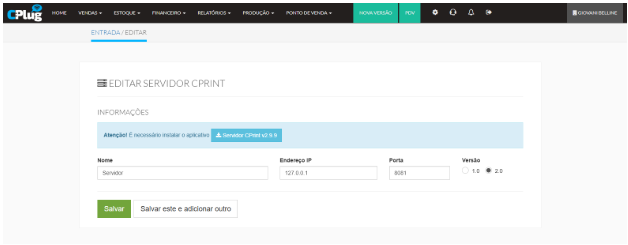
**-&gt; Acesse no ERP&gt;Configurações do PDV&gt;Servidores CPRINT&gt;Novo Servidor CPRINT:**

![BPJMqgdbUFWBx4TF-image-1760118131309.png](https://manual.cplug.com.br/uploads/images/gallery/2025-10/scaled-1680-/BPJMqgdbUFWBx4TF-image-1760118131309.png)

<span style="font-weight:400;">Defina um nome para o Servidor de Impressões</span>

- <span style="font-weight:400;">Especifique o endereço IP (se for uma impressora local/USB pode manter as configurações pré-definidas, se for uma impressora em rede, será necessário especificar o IP da respectiva impressora</span>

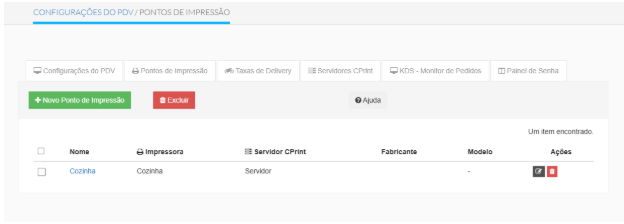
**-&gt; Após a configuração do CPRINT, acesse no ERP&gt;Configurações do PDV&gt;Pontos de Impressão:**

![ls9WDCJXWvXUuCNx-image-1760118161019.png](https://manual.cplug.com.br/uploads/images/gallery/2025-10/scaled-1680-/ls9WDCJXWvXUuCNx-image-1760118161019.png)

<span style="font-weight:400;">Nesta seção, serão exibidos os Pontos de Impressão, pensando no cenário de Totem de Autoatendimento seria obrigatório ter 02 Pontos de Impressão: </span>**Ponto de Impressão do Cliente e Ponto de Impressão Geral.  
  
♦ Ponto de Impressão do Cliente:**
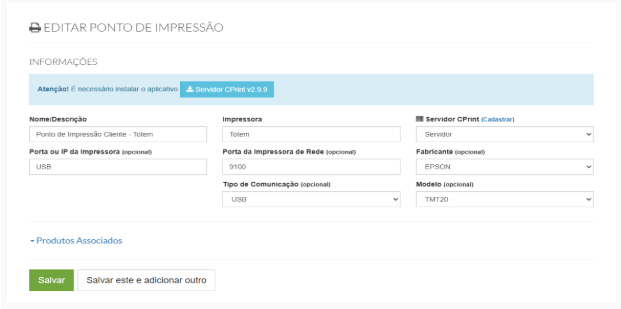
![WxFPXJIuVzGWteRf-image-1760118190816.png](https://manual.cplug.com.br/uploads/images/gallery/2025-10/scaled-1680-/WxFPXJIuVzGWteRf-image-1760118190816.png)

<p class="callout success"><span style="font-weight:400;">**Dica:** </span><span style="font-weight:400;">Em porta ou IP da Impressora, inserimos USB pois se refere a impressora conectada diretamente ao Totem, normalmente via USB.</span></p>

##### <span style="background-color:#ccffff;">**Observação importante sobre ponto de impressão:**</span>

<span style="background-color:#ccffff;">Se a impressora estiver conectada localmente ao totem via USB, recomenda-se criar o ponto de impressão diretamente pela área administrativa do totem. Dessa forma, o sistema irá preencher automaticamente o número da porta (substituindo o uso manual de “USB”) e garantirá a comunicação correta com a impressora.</span>

  
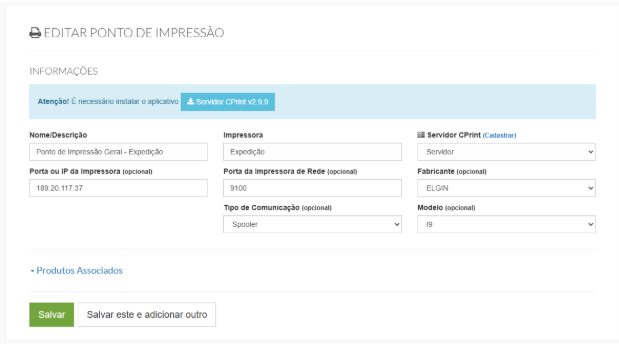
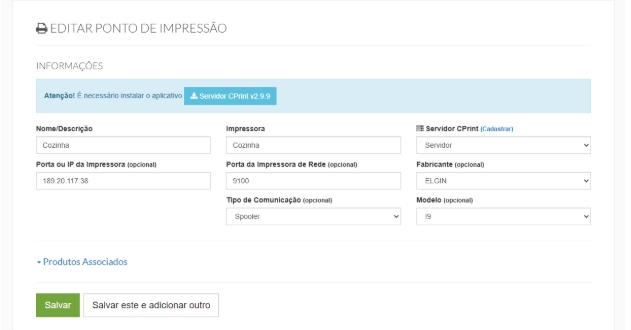
**♦ Ponto de Impressão Geral:**

![i7YV7v1XMhszFIvN-image-1760118219387.png](https://manual.cplug.com.br/uploads/images/gallery/2025-10/scaled-1680-/i7YV7v1XMhszFIvN-image-1760118219387.png)

**Observação:**<span style="font-weight:400;"> Em porta ou IP da Impressora, inserimos IP pois se refere a impressora conectada via rede ao Totem, normalmente junto ao PDV para que o pedido seja finalizado e entregue ao cliente final.</span>

<p class="callout warning">**Impressora de Produção (Cozinha/Bar) - Recomendado:** <span style="font-weight:400;">Este ponto de impressão é dedicado a receber os </span>**pedidos internos**<span style="font-weight:400;"> do Totem V2, seja na cozinha ou em outro local de produção dos itens, como por exemplo no Bar, para bebidas.</span></p>

**Para que serve?**

- <span style="font-weight:400;">Imprime as </span>**Comandas de Produção**<span style="font-weight:400;"> (cozinha, chapa, bar) assim que o cliente finaliza o pedido.</span>
- <span style="font-weight:400;">Garante que o pedido chegue imediatamente ao local de preparo, organizando a fila e a expedição.  
      
    </span>

![CiDuu2V9gwICYjzh-image-1760118249615.png](https://manual.cplug.com.br/uploads/images/gallery/2025-10/scaled-1680-/CiDuu2V9gwICYjzh-image-1760118249615.png)

<p class="callout danger">**Ponto Importante:** <span style="font-weight:400;">O sistema usa este Ponto de Impressão para o fluxo interno, mas o </span>**vínculo final**<span style="font-weight:400;"> (decidir se a pizza vai para a "Cozinha" ou a cerveja vai para o "Bar") é feito </span>**no cadastro de cada produto**<span style="font-weight:400;">. Certifique-se de configurar a impressora correta para cada item vendido.  
  
</span></p>

---

#####  **3. Primeiro Acesso e Vinculação ao ERP (Ativando o Autoatendimento.)**

<span style="font-weight:400;">Este passo é crucial para ativar o novo layout e as funcionalidades da V2.</span>

**3.1 Cadastrar o Totem no ERP**

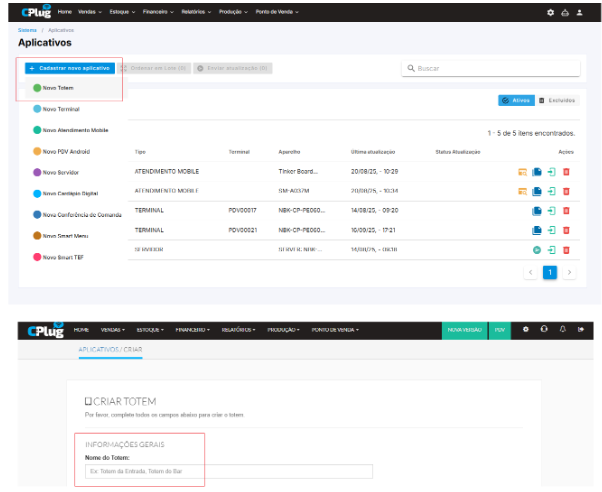
1. <span style="font-weight:400;">Acesse o ERP da CPLUG e crie um </span>**NOVO TOTEM**<span style="font-weight:400;"> em Pontos de Venda &gt; Aplicativos &gt; Cadastrar novo aplicativo.</span>
2. <span style="font-weight:400;">Na tela de criação de TOTEM:</span>

<span style="font-weight:400;">Preencha o </span>**Nome do Totem**<span style="font-weight:400;"> (Ex: Totem Entrada, Totem 1).</span>

![iI6AcU5dFmfdSTDT-image-1760118283295.png](https://manual.cplug.com.br/uploads/images/gallery/2025-10/scaled-1680-/iI6AcU5dFmfdSTDT-image-1760118283295.png)

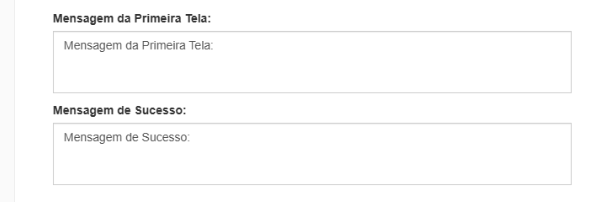
<span style="font-weight:400;">Preencha a </span>**Mensagem da Primeira Tela**<span style="font-weight:400;"> (Boas-vindas) e a </span>**Mensagem de Sucesso**<span style="font-weight:400;"> (Finalização do pedido). Estes campos são obrigatórios para salvar o aplicativo.</span>

![oqIOW6wC4jms3o4y-image-1760118309979.png](https://manual.cplug.com.br/uploads/images/gallery/2025-10/scaled-1680-/oqIOW6wC4jms3o4y-image-1760118309979.png)

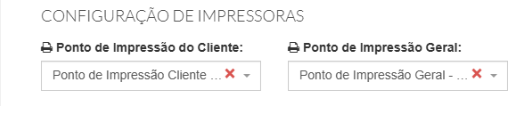
<span style="font-weight:400;">Vincule </span>**os Pontos de Impressão previamente criados do passo 3.**

<span style="font-weight:400;">Clique em </span>**Salvar**<span style="font-weight:400;">.</span>

![ZR4VoKPEbzYfLI8C-image-1760118327128.png](https://manual.cplug.com.br/uploads/images/gallery/2025-10/scaled-1680-/ZR4VoKPEbzYfLI8C-image-1760118327128.png)

**3.2 Ponto de Impressão do Cliente (Impressora do Totem)**

<span style="font-weight:400;">Este é o ponto de impressão dedicado ao cliente.</span>

<table id="bkmrk-caracter%C3%ADstica-detal"><tbody><tr><td style="width:116px;">**Característica**

</td><td style="width:693px;">**Detalhamento**

</td></tr><tr><td style="width:116px;">**Finalidade**

</td><td style="width:693px;"><span style="font-weight:400;">Impressão de </span>**Comprovantes de Pedido**<span style="font-weight:400;"> (via não fiscal), </span>**Cupom Fiscal**<span style="font-weight:400;"> (NFC-e/SAT) e recibos de pagamento.</span>

</td></tr><tr><td style="width:116px;">**Localização**

</td><td style="width:693px;"><span style="font-weight:400;">É a </span>**Impressora acoplada**<span style="font-weight:400;"> ao próprio Totem de Autoatendimento (ou uma impressora dedicada e próxima).</span>

</td></tr><tr><td style="width:116px;">**Configuração**

</td><td style="width:693px;">**Como criar no ERP:**<span style="font-weight:400;"> Acesse Configurações Gerais &gt; CPOS &gt; Pontos de Impressão &gt; Novo Ponto de Impressão. Configure-o para o tipo </span>**USB**<span style="font-weight:400;"> (o mais comum para totens) ou insira o </span>**endereço IP**<span style="font-weight:400;"> da impressora em rede. </span>**Explicações detalhadas no tópico 3.**

</td></tr></tbody></table>

**3.3 Ponto de Impressão Geral (Expedição/Organizar os produtos prontos na bandeja antes da entrega ao cliente.)**

<span style="font-weight:400;">Este ponto é focado nos documentos de fluxo interno e controle da operação.</span>

<table id="bkmrk-caracter%C3%ADstica-detal-0"><tbody><tr><td style="width:113px;">**Característica**

</td><td style="width:696px;">**Detalhamento**

</td></tr><tr><td style="width:113px;">**Finalidade**

</td><td style="width:696px;"><span style="font-weight:400;">Impressão do </span>**Detalhamento do Pedido**<span style="font-weight:400;">, a impressão do tipo </span>**Expedição**<span style="font-weight:400;">, que é o documento de controle para quem está organizando a entrega do pedido ao cliente. Geralmente é a pessoa que fica próximo ao caixa para receber os pedidos da cozinha e organizar na bandeja para entregar ao cliente.</span>

</td></tr><tr><td style="width:113px;">**Localização**

</td><td style="width:696px;"><span style="font-weight:400;">Impressoras distribuídas em diferentes áreas de preparo (</span>**Geralmente próximo à frente de caixa e à cozinha**<span style="font-weight:400;">).</span>

</td></tr><tr><td style="width:113px;">**Observação**

</td><td style="width:696px;"><span style="font-weight:400;">Este Ponto de Impressão </span>**não é o que vincula o produto**<span style="font-weight:400;"> à área de preparo (Cozinha/Bar). A vinculação do pedido à cozinha é feita no </span>**cadastro do produto**<span style="font-weight:400;">, que determina para qual impressora a comanda específica deve ser enviada. Este ponto de impressão Geral é usado para vias de controle e expedição. </span>**Explicações detalhadas no tópico 3.**

</td></tr></tbody></table>

 **3.4: Acessar o Aplicativo no Dispositivo**

<span style="font-weight:400;">Abra o aplicativo </span>**ConnectPlug Autoatendimento V2**<span style="font-weight:400;"> no dispositivo homologado.</span>

<span style="font-weight:400;">1 - Clique em </span>**"Acesse com o código de empresa"**<span style="font-weight:400;">.</span>

![ZLqVSGo42MZJ0SUn-image-1760118369616.png](https://manual.cplug.com.br/uploads/images/gallery/2025-10/scaled-1680-/ZLqVSGo42MZJ0SUn-image-1760118369616.png)

<span style="font-weight:400;">2 -</span> **Código de Login:**<span style="font-weight:400;"> Insira o Código de Login da sua empresa. </span><span style="font-weight:400;">Você o encontra nos Dados da Empresa do ERP.</span>

![OHfCNGFPj3TaiWpL-image-1760118389352.png](https://manual.cplug.com.br/uploads/images/gallery/2025-10/scaled-1680-/OHfCNGFPj3TaiWpL-image-1760118389352.png)

<span style="font-weight:400;">3 - Insira seu </span>**Usuário**<span style="font-weight:400;"> e </span>**Senha**<span style="font-weight:400;"> de acesso ao ERP e clique em </span>**Entrar**<span style="font-weight:400;">.</span>

![s2BxSf4hV17X3kPo-image-1760118411963.png](https://manual.cplug.com.br/uploads/images/gallery/2025-10/scaled-1680-/s2BxSf4hV17X3kPo-image-1760118411963.png)

<span style="font-weight:400;">4 - Se for multi-empresa ou cenário de Franquias, será exibido a **seleção de Loja**</span>

![eKmoKKaLVmKIu4rN-image-1760118432812.png](https://manual.cplug.com.br/uploads/images/gallery/2025-10/scaled-1680-/eKmoKKaLVmKIu4rN-image-1760118432812.png)

**Observação:** **Vinculação do Terminal:**<span style="font-weight:400;"> Se houver mais de um aplicativo de Totem criado no ERP, a tela solicitará que você </span>**selecione qual Totem**<span style="font-weight:400;"> (pelo nome cadastrado no Passo 1) será vinculado àquele terminal físico.</span>

**Importante:**<span style="font-weight:400;"> Somente após este processo de login e vinculação, o ERP identificará o aplicativo como a </span>**versão V2**<span style="font-weight:400;"> e liberará as novas funcionalidades e layout.</span>

---

##### **4. Funcionalidades e Configurações no ERP**

<span style="font-weight:400;">Após vincular o aplicativo, será necessário ajustar o layout e o comportamento do totem no ERP para personalizá-lo, incluindo a configuração da tela inicial, personalização de cores e outras funcionalidades específicas.</span>

**4.1. Configurações de Tela Inicial (Mídia de Entrada)**

<span style="font-weight:400;">Vamos iniciar configurando o que será exibido na tela inicial (imagem, vídeo etc) antes do cliente começar o pedido.</span>

<span style="font-weight:400;">1. Crie a Configuração da Tela Inicial: **Acesse Configurações Gerais &gt; Configurações do Totem &gt; Configurações de Tela Inicial.**</span>

![9gzQ3JMzyRMgrVyW-image-1760118469291.png](https://manual.cplug.com.br/uploads/images/gallery/2025-10/scaled-1680-/9gzQ3JMzyRMgrVyW-image-1760118469291.png)

<span style="font-weight:400;">2. Preencha o nome e selecione o </span>**Tipo**<span style="font-weight:400;"> (Vídeo ou Slide de Imagens).</span>

![IulGTqfmemeSuYKy-image-1760118509236.png](https://manual.cplug.com.br/uploads/images/gallery/2025-10/scaled-1680-/IulGTqfmemeSuYKy-image-1760118509236.png)

<span style="font-weight:400;">3. Clique em </span>**Adicionar Mídia**<span style="font-weight:400;"> e faça o upload dos seus arquivos.</span>

![rIAEnPj02Qc5l0Cg-image-1760118549289.png](https://manual.cplug.com.br/uploads/images/gallery/2025-10/scaled-1680-/rIAEnPj02Qc5l0Cg-image-1760118549289.png)

<p class="callout info"><span style="font-weight:400;">Para uma melhor experiência, recomendamos imagens com dimensão de </span>**960 × 863 pixels**<span style="font-weight:400;"> e tamanho máximo de </span>**1MB**<span style="font-weight:400;">.</span></p>

<span style="font-weight:400;">4. Clique em </span>**Salvar**<span style="font-weight:400;">.</span>

**4.2. Seleção de Tela Inicial (Vinculando ao Totem)**

<span style="font-weight:400;">Agora que você fez a configuração da tela inicial, vamos voltar ao aplicativo do totem para vincular nele a configuração criada e fazer os demais ajustes.</span>

1. <span style="font-weight:400;">Acesse Pontos de Venda &gt; Aplicativos &gt; </span>**Selecione o totem desejado**<span style="font-weight:400;">.</span>

![FSmFMFdO2sB4RO7v-image-1760118623691.png](https://manual.cplug.com.br/uploads/images/gallery/2025-10/scaled-1680-/FSmFMFdO2sB4RO7v-image-1760118623691.png)

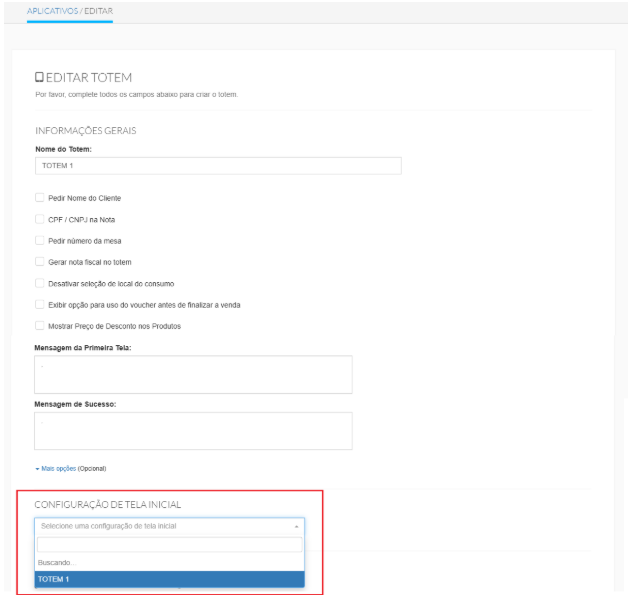
<span style="font-weight:400;">2. Role até a seção </span>**CONFIGURAÇÃO DE TELA INICIAL**<span style="font-weight:400;">.</span>

<span style="font-weight:400;">3. Selecione a configuração que você acabou de criar.</span>

<span style="font-weight:400;">4. Clique em </span>**Salvar**<span style="font-weight:400;">.</span>

**4.3. Layout (Cores do Totem)**

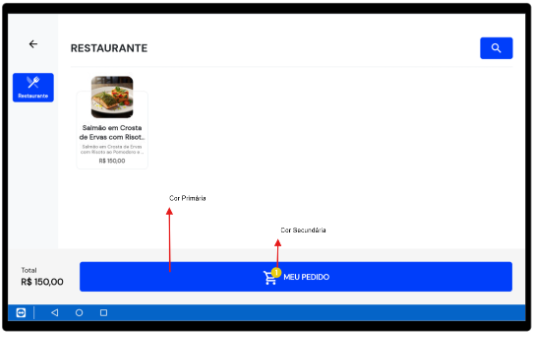
<span style="font-weight:400;">A V2 simplifica a personalização. Agora vamos configurar as cores do totem. Estas cores serão as principais que impactarão os elementos visuais do aplicativo.</span>

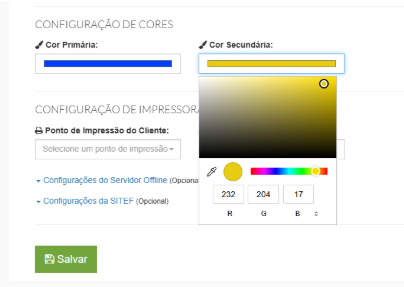
1. <span style="font-weight:400;">Na tela de edição do seu aplicativo Totem, role até a seção </span>**CONFIGURAÇÃO DE CORES**<span style="font-weight:400;">.</span>
2. <span style="font-weight:400;">Escolha as cores </span>**Primária**<span style="font-weight:400;"> e </span>**Secundária**<span style="font-weight:400;">.</span>

![HoQmUnqnspgwk2zu-image-1760118667095.png](https://manual.cplug.com.br/uploads/images/gallery/2025-10/scaled-1680-/HoQmUnqnspgwk2zu-image-1760118667095.png)

♦ Veja onde cada cor será **aplicada**:
![TpurMAM4hM6kCI1t-image-1760118684204.png](https://manual.cplug.com.br/uploads/images/gallery/2025-10/scaled-1680-/TpurMAM4hM6kCI1t-image-1760118684204.png)

<table id="bkmrk-cor-impacto-no-totem"><tbody><tr><td style="width:116px;">**Cor**

</td><td style="width:693px;">**Impacto no Totem (Exemplo)**

</td></tr><tr><td style="width:116px;">**Cor Primária**

</td><td style="width:693px;"><span style="font-weight:400;">Preenche botões de ação (ex: "Meu Pedido", "Finalizar"), balões de destaque e indicadores de seleção.</span>

</td></tr><tr><td style="width:116px;">**Cor Secundária**

</td><td style="width:693px;"><span style="font-weight:400;">É usada para detalhes, como a cor de textos e ícones importantes em contraste com a cor primária ou o fundo branco.</span>

</td></tr></tbody></table>

**4.4. Comportamento do Totem V2 - Configurações**

<span style="font-weight:400;">Ainda dentro das configurações do aplicativo, vamos voltar para as primeiras opções que aparecem no totem e detalhar as caixas de seleção que influenciam diretamente a experiência de checkout do cliente.</span>

![KaHFAg7q7X7enyqN-image-1760118713557.png](https://manual.cplug.com.br/uploads/images/gallery/2025-10/scaled-1680-/KaHFAg7q7X7enyqN-image-1760118713557.png)

<table id="bkmrk-op%C3%A7%C3%A3o-de-configura%C3%A7%C3%A3"><tbody><tr><td style="width:196px;">**Opção de Configuração**

</td><td style="width:613px;">**Descrição (Função e Importância)**

</td></tr><tr><td style="width:196px;">**Pedir Nome do Cliente**

</td><td style="width:613px;">**Personalização e Jornada:**<span style="font-weight:400;"> Permite que o sistema solicite o nome do cliente ao final do pedido. Essencial para personalizar a experiência (como na chamada do pedido) e coletar dados para um cadastro simplificado.</span>

</td></tr><tr><td style="width:196px;">**CPF/CNPJ na Nota**

</td><td style="width:613px;">**Conformidade Fiscal e Satisfação:**<span style="font-weight:400;"> Habilita a funcionalidade para que o cliente inclua seu CPF ou CNPJ na Nota/Cupom Fiscal. Garante a conformidade legal e a satisfação dos clientes que desejam o registro fiscal da compra.</span>

</td></tr><tr><td style="width:196px;">**Pedir número da mesa**

</td><td style="width:613px;">**Agilidade e Organização da Operação:**<span style="font-weight:400;"> Determina se o totem solicitará o número da mesa ou da comanda. </span>**Observação:**<span style="font-weight:400;"> Esta informação sairá na impressão da comanda, mas </span>**não fará vínculo automático**<span style="font-weight:400;"> com o módulo de mesas e comandas do ERP.</span>

</td></tr><tr><td style="width:196px;">**Gerar nota fiscal no totem**

</td><td style="width:613px;">**Conformidade Fiscal:**<span style="font-weight:400;"> Permite que o totem, integrado a uma impressora fiscal (SAT/NFC-e), finalize a transação e imprima o Cupom Fiscal. Garante a conformidade fiscal e a finalização de todo o processo de venda no próprio totem.</span>

</td></tr><tr><td style="width:196px;">**Desativar seleção de local do consumo**

</td><td style="width:613px;">**Simplificação da Experiência:**<span style="font-weight:400;"> Remove as opções "</span>**Comer no Local**<span style="font-weight:400;">" / "</span>**Para Viagem**<span style="font-weight:400;">". </span>**Importante:**<span style="font-weight:400;"> Ao selecionar o tipo de opção, esta informação é enviada para a produção, indicando se o pedido requer embalagem especial ou não. A desativação otimiza o fluxo se o modo de consumo for fixo/padrão.</span>

</td></tr><tr><td style="width:196px;">**Exibir opção para uso do voucher antes de finalizar a venda**

</td><td style="width:613px;">**Conversão e Marketing:**<span style="font-weight:400;"> Apresenta a opção de uso de </span>**Voucher/Cupom de Desconto**<span style="font-weight:400;"> em uma etapa anterior ao pagamento. Esta opção está ligada à aplicação de promoções </span>**criadas no módulo PROMOÇÕES**<span style="font-weight:400;"> do ERP.</span>

</td></tr><tr><td style="width:196px;">**Mostrar Preço de Desconto nos Produtos**

</td><td style="width:613px;">**Incentivo Visual à Venda:**<span style="font-weight:400;"> Exibe o preço original riscado e o preço promocional diretamente na tela do cardápio. Recurso que estimula a compra e melhora a percepção de valor do produto.</span>

</td></tr></tbody></table>

**4.5. Configurações de Contingência (Servidor Offline)**

<span style="font-weight:400;">O Servidor Offline é o recurso de contingência que garante a continuidade das vendas no Totem V2, mesmo se houver uma interrupção na conexão de internet.</span>

![7WSWjrdFhrmbNCep-image-1760118731812.png](https://manual.cplug.com.br/uploads/images/gallery/2025-10/scaled-1680-/7WSWjrdFhrmbNCep-image-1760118731812.png)

<p class="callout danger">**Importante sobre Santa Catarina (SC):**<span style="font-weight:400;"> Em SC, é </span>**obrigatório**<span style="font-weight:400;"> apontar o totem para um servidor local (computador) para garantir a emissão correta de notas fiscais, sendo o Servidor Offline crucial.</span></p>

**Funções que Dependem do Apontamento Offline:**

- **Método de Pagamento Dinheiro:**<span style="font-weight:400;"> O totem precisa lançar o pedido para ser finalizado em um PDV na mesma rede.</span>
- **Emissão de Nota Fiscal em Contingência (Local):**<span style="font-weight:400;"> Quando a internet falha, a comunicação com a SEFAZ é interrompida. O Servidor Offline gerencia e armazena o envio posterior do fiscal. (Importante para uso de </span>**SAT**<span style="font-weight:400;"> e integração </span>**TAPP**<span style="font-weight:400;">).</span>
- **Utilização de Painel de Senhas / KDS Desktop:**<span style="font-weight:400;"> O </span>**Painel de Senhas**<span style="font-weight:400;"> e o </span>**KDS Desktop**<span style="font-weight:400;"> usam o Servidor Offline como intermediário para compartilhar informações de pedidos em tempo real dentro da rede local.</span>
- **Cenário Totem Comanda:**<span style="font-weight:400;"> para este cenário é obrigatório o apontamento offline.  
    </span>

**4.6. Monitor de Aplicativos (Monitoramento Remoto em Tempo Real)**

O **Monitor de Aplicativos** é o recurso do ERP que permite acompanhar remotamente o status de funcionamento e a disponibilidade de cada terminal de autoatendimento.

- <span>**<span class="citation-176">Compatibilidade de Modos:</span>**<span class="citation-176"> Compatível com </span>**<span class="citation-176">todas as modalidades de Totem Self-Checkout</span>**<span class="citation-176"> (Self-Checkout por Código de Barras </span></span><span><span class="citation-175">, Self-Checkout Híbrido </span></span><span><span class="citation-174">e Totem Comanda)</span></span><span>.</span>
- **Foco em Operações Autônomas:** Essencial para estabelecimentos que operam de forma autônoma (*micro-markets* ou lojas sem atendentes), permitindo checar se o equipamento está online e pronto para uso sem necessidade de verificação presencial.
- **Status de Conectividade:**
    
    
    - **🟢 Online:** O aplicativo está ativo, conectado à rede e pronto para realizar vendas.
    - **🔴 Offline:** O dispositivo perdeu a conexão com a internet ou o aplicativo foi encerrado no terminal físico.

---

#####  **5. Personalização de Pedidos - Sugestão (UpSell)**

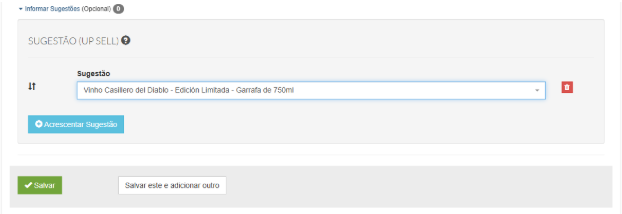
<span style="font-weight:400;">Agora que finalizamos todas as configurações dentro do aplicativo, vamos falar de uma configuração importante dentro do </span>**Cadastro de Produto**<span style="font-weight:400;"> que se aplica ao cenário de totem: a </span>**Sugestão de Venda (UpSell)**<span style="font-weight:400;">.  
  
</span>

![MesG0ELO8sGdjh2d-image-1760118750678.png](https://manual.cplug.com.br/uploads/images/gallery/2025-10/scaled-1680-/MesG0ELO8sGdjh2d-image-1760118750678.png)

<p class="callout success"><span style="font-weight:400;">O objetivo é melhorar a experiência do cliente sugerindo produtos complementares de forma contextualizada.</span></p>

1. <span style="font-weight:400;">Acesse Cadastro &gt; Produtos &gt; Selecione um Produto.</span>
2. <span style="font-weight:400;">Edite a aba Vendas e localize a opção </span>**Informar Sugestões (Opcional)**<span style="font-weight:400;">.</span>
3. <span style="font-weight:400;">Clique em Acrescentar Sugestão.</span>
4. <span style="font-weight:400;">Selecione um produto que deseja sugerir ao cliente no momento em que ele finalizar o pedido com o produto principal.</span>

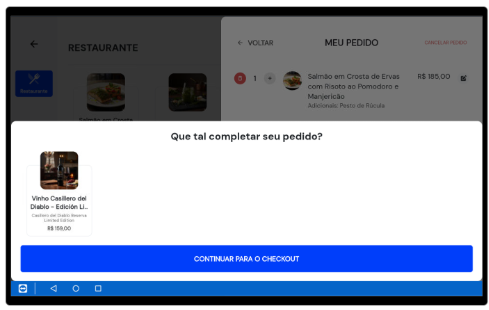
**♦ Demonstração desta funcionalidade no totem:**
![D3iNe69ctFAD9Gji-image-1760118770631.png](https://manual.cplug.com.br/uploads/images/gallery/2025-10/scaled-1680-/D3iNe69ctFAD9Gji-image-1760118770631.png)

**Como Funciona:**<span style="font-weight:400;"> O cliente adiciona um item (ex: Sanduíche) ao carrinho. Ao clicar para finalizar, uma tela pop-up aparece (ex: "Que tal completar seu pedido?") exibindo o item de UpSell (ex: Batata Frita ou Refrigerante).  
  
</span>

---

#####  **🛒 Controle de Estoque em Tempo Real (Versão do Totem 2.2.38)**

O controle de estoque em tempo real direto na interface de venda evita que o consumidor final selecione e pague por um produto que já se esgotou no estabelecimento. O impacto operacional direto é a eliminação de atritos no atendimento, redução de filas nos caixas e a extinção da necessidade de processos manuais de estorno financeiro por falta de mercadoria.

**Regras de Negócio e Comportamento do Sistema:**

- **Bloqueio de Venda:** Quando o estoque de um produto monitorado atinge o nível zero no ERP, o Totem de Autoatendimento barra automaticamente a seleção do item, exibindo um aviso visual de indisponibilidade para o usuário.
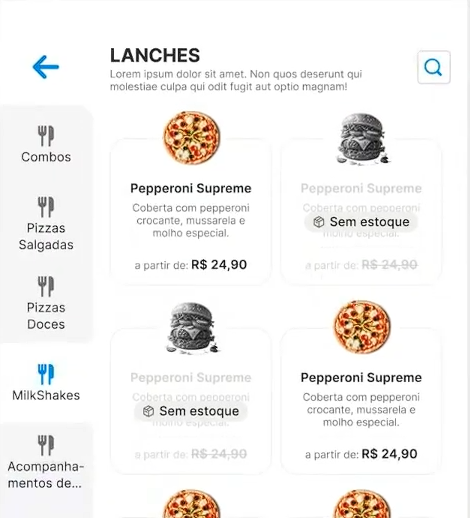
    
    ![JUa41GV5zNCFBBkq-image-1783082476611.png](https://manual.cplug.com.br/uploads/images/gallery/2026-07/scaled-1680-/JUa41GV5zNCFBBkq-image-1783082476611.png)
- **Exceção de Escopo (Processos de Produção):** Esta funcionalidade de trava automática **não se aplica e não afeta processos de produção** (como pratos preparados na hora, lanches montados ou produtos da cozinha que dependem de receitas ou insumos fracionados). Esses itens continuam disponíveis para o pedido do cliente, independentemente do controle de estoque direto.

<p class="callout danger">Para saber mais detalhes sobre o Controle de Estoque em tempo real, [***acesse o artigo referente ao tema, clicando aqui!***](https://manual.cplug.com.br/books/autoatendimento-cplug/page/estoque-em-tempo-real---autoatendimento)</p>

---

#####  **5. Acesso e Funções da Área Administrativa no TOTEM**

<span style="font-weight:400;">Agora que finalizamos todas as parametrizações no ERP, vamos voltar ao aplicativo e falar um pouco da </span>**Área Administrativa do Totem**<span style="font-weight:400;"> e suas opções. Este é o painel de controle interno do aplicativo.</span>

**Como Acessar a Área Administrativa**

<span style="font-weight:400;">Para acessar, siga o seguinte passo a passo:</span>

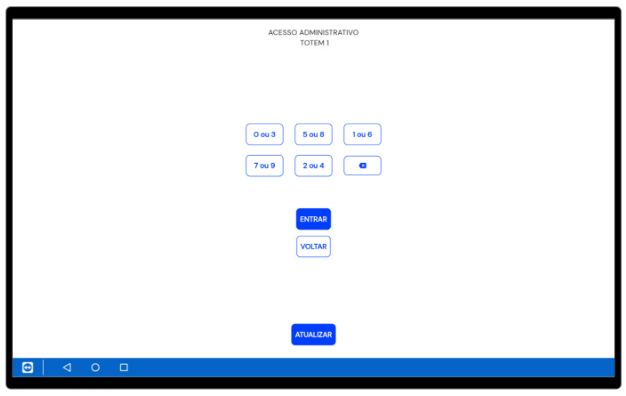
**Acesso:**<span style="font-weight:400;"> Pressione e segure o </span>**Logo da CPLUG**<span style="font-weight:400;"> na tela inicial do totem.</span>

![8MrdS6iw9iIA4aCt-image-1760118793791.png](https://manual.cplug.com.br/uploads/images/gallery/2025-10/scaled-1680-/8MrdS6iw9iIA4aCt-image-1760118793791.png)

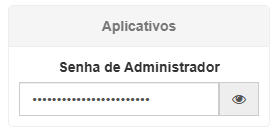
<span style="font-weight:400;">**Senha:** Insira a Senha de Administrador previamente cadastrada no ERP (Dados da Empresa &gt; Aplicativos &gt; Senha de Administrador).</span>

![5ruoZzNHNyBtnSdf-image-1760118830353.png](https://manual.cplug.com.br/uploads/images/gallery/2025-10/scaled-1680-/5ruoZzNHNyBtnSdf-image-1760118830353.png)

**Configurações e Funções do Menu**

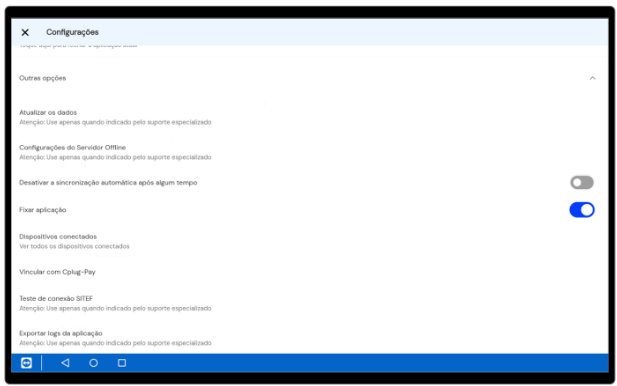
<span style="font-weight:400;">Ao acessar a área administrativa, você encontrará o menu de </span>**Configurações**<span style="font-weight:400;">:</span>

![ibOTq5bU3NQ6vVAW-image-1760118853381.png](https://manual.cplug.com.br/uploads/images/gallery/2025-10/scaled-1680-/ibOTq5bU3NQ6vVAW-image-1760118853381.png)

<table id="bkmrk-op%C3%A7%C3%A3o-do-menu-explic"><tbody><tr><td style="width:161.903px;">**Opção do Menu**

</td><td style="width:647.208px;">**Explicação (Função e Importância)**

</td></tr><tr><td style="width:161.903px;">**Histórico de Vendas**

</td><td style="width:647.208px;">**Função:**<span style="font-weight:400;"> Exibe um registro das últimas vendas e operações realizadas naquele totem. </span>**Detalhe Importante:**<span style="font-weight:400;"> Dentro desta tela, você consegue </span>**Estornar Transações**<span style="font-weight:400;"> de cartão. Para isso, localize a venda, clique no ícone de cartão e siga as instruções para inserir o cartão do cliente e estornar o valor.</span>

</td></tr><tr><td style="width:161.903px;">**Atualizar Dados**

</td><td style="width:647.208px;">**Função:**<span style="font-weight:400;"> Força o aplicativo a buscar a versão mais recente do cardápio, preços, promoções e configurações no servidor principal (nuvem). </span>**Importância:**<span style="font-weight:400;"> Essencial após qualquer alteração no ERP (mudança de preço, adição de produto) para garantir que o totem exiba o catálogo atualizado.</span>

</td></tr><tr><td style="width:161.903px;">**Configurar Conexão**

</td><td style="width:647.208px;">**Função:**<span style="font-weight:400;"> Permite alterar o Endereço IP e Porta de comunicação. </span>**Observação Importante:**<span style="font-weight:400;"> Embora esta opção ainda apareça, </span>**você não deve mais usá-la para fazer o apontamento**<span style="font-weight:400;">. O apontamento para o Servidor Principal ou Servidor Offline deve ser feito </span>**diretamente pelo ERP**<span style="font-weight:400;">, na tela de edição do aplicativo totem.</span>

</td></tr><tr><td style="width:161.903px;">**Desativar a sincronização automática**

</td><td style="width:647.208px;">**Função:**<span style="font-weight:400;"> Desabilita a sincronização automática </span>**de tempo em tempo**<span style="font-weight:400;"> com a nuvem, o que pode ser útil em ambientes com conexão instável, mas onde as atualizações são feitas manualmente. </span>**Importância:**<span style="font-weight:400;"> Se ativada, a sincronização manual dos dados será a única forma de obter atualizações.</span>

</td></tr><tr><td style="width:161.903px;">**Fixar aplicação**

</td><td style="width:647.208px;">**Função:**<span style="font-weight:400;"> Deixa o aplicativo Totem fixado, impedindo que o operador ou cliente acesse outros aplicativos ou configurações do dispositivo. </span>**Importância:**<span style="font-weight:400;"> Garante que o dispositivo funcione puramente como totem.</span>

</td></tr><tr><td style="width:161.903px;">**Dispositivos Conectados**

</td><td style="width:647.208px;">**Função:**<span style="font-weight:400;"> Exibe uma lista de todos os hardwares e periféricos (impressoras, PinPads) que estão conectados e ativos com o software do totem. </span>**Importância:**<span style="font-weight:400;"> É o primeiro passo para o diagnóstico de falhas de hardware/conexão.</span>

</td></tr><tr><td style="width:161.903px;">**Teste de Conexão SITEF**

</td><td style="width:647.208px;">**Função:**<span style="font-weight:400;"> Executa um teste rápido de comunicação entre o software do totem e o Servidor SITEF (TEF). </span>**Importância:**<span style="font-weight:400;"> Verifica a conectividade do sistema de pagamento.</span>

</td></tr><tr><td style="width:161.903px;">**Exportar Logs da Aplicação**

</td><td style="width:647.208px;">**Função:**<span style="font-weight:400;"> Coleta todos os registros de atividades e erros gerados pelo aplicativo e os envia ao Suporte Técnico da CPLUG. </span>**Importância:**<span style="font-weight:400;"> É a ferramenta mais valiosa para o Suporte Técnico diagnosticar e acelerar a solução de problemas complexos.</span>

</td></tr></tbody></table>

---

#####  **6. Tipos de Totem e Cenários de Uso**

<span style="font-weight:400;">O ConnectPlug Totem V2 é versátil e atende a diferentes fluxos de venda. Ele se adapta ao seu modelo de negócio com três cenários de operação:</span>

**6.1 Self-Checkout (Foco no Código de Barras)**

- **Características:** <span style="font-weight:400;">O cliente realiza a compra bipando o código de barras de cada produto no leitor acoplado ao totem e finaliza o pagamento no terminal de autoatendimento.</span>
- **Cenário Ideal:**<span style="font-weight:400;"> Mercados Autônomos onde a agilidade está no registro do item pelo código de barras.</span>
- **Como Habilitar - ERP:** Pontos de Venda&gt;Totem&gt;Mais Opções:

![WhA1f7NsnFyEjmuv-image-1760118882371.png](https://manual.cplug.com.br/uploads/images/gallery/2025-10/scaled-1680-/WhA1f7NsnFyEjmuv-image-1760118882371.png)

**6.2 Self-Checkout Híbrido (Flexibilidade de Escolha)**

- **Características:** <span style="font-weight:400;">O cliente tem total flexibilidade, podendo bipar o código de barras dos produtos e/ou selecionar manualmente itens pelo cardápio na tela, finalizando o pagamento no totem.</span>
- **Cenário Ideal:**<span style="font-weight:400;"> Mercados Autônomos ou outros estabelecimentos, que oferecem tanto produtos embalados (bipados) quanto produtos que podem ser selecionados no cardápio do totem.</span>
- **Como Habilitar - ERP:** Pontos de Venda&gt;Totem&gt;Mais Opções:

![kFgHROq7FvKNzc4w-image-1760118899647.png](https://manual.cplug.com.br/uploads/images/gallery/2025-10/scaled-1680-/kFgHROq7FvKNzc4w-image-1760118899647.png)

**6.3 Totem Comanda (Pagamento no Totem)**

- **Características:** <span style="font-weight:400;">O cliente bipa a sua comanda no leitor do totem e, após consumir ou lançar seus pedidos, utiliza o terminal de autoatendimento para pagar o valor total devido.</span>
- **Cenário Ideal:** <span style="font-weight:400;">Bares, baladas e restaurantes que usam comanda individual e desejam descentralizar a fila do caixa para o pagamento.</span>
- **Como Habilitar - ERP:** Pontos de Venda&gt;Totem&gt;Mais Opções:

![c8KjqrU56DXyDbrr-image-1760118916646.png](https://manual.cplug.com.br/uploads/images/gallery/2025-10/scaled-1680-/c8KjqrU56DXyDbrr-image-1760118916646.png)

**Importante:** Para o Totem Comanda funcionar, ele precisa estar apontado para o Servidor Offline no ERP (Servidor de Contingência), conforme detalhado nas configurações de contingência.

**6.4 Integração TAPP**

**📋 Características da Integração (Totem V2)**

- **Integração Total via CP Server:** O Totem V2 agora opera totalmente homologado com as diretrizes do CP Server. Isso garante que todas as operações críticas de comunicação de dados e validações ocorram de forma unificada e estável.
- **Autonomia Completa no Cashless:** Diferente de versões anteriores, o terminal agora oferece independência ao usuário final para gerenciar seu consumo sem precisar recorrer ao caixa físico para consultas ou recargas simples.
- **Sincronismo em Tempo Real:** Toda a validação de saldos, débitos operacionais e checagem de status do cartão RFID/MyTapp é processada instantaneamente na nuvem através do servidor local.

**🔄 Cenários de Operação**

**Cenário 1: Pré-Pago (Consumo e Recarga no Autoatendimento)**

Este cenário é aplicado em modelos de negócio baseados em recarga antecipada de créditos (como festas, parques e eventos fechados).

- **Consulta de Saldo:** O cliente aproxima seu cartão/pulseira RFID no leitor do Totem V2. O sistema realiza a leitura imediata e exibe o saldo disponível na tela.
- **Compra de Crédito (Recarga):** Caso o cliente precise de mais saldo, ele pode selecionar a opção de recarga diretamente na interface do Totem, efetuando o pagamento via Pix ou cartão físico para inflar sua carteira digital MyTapp.
- **Finalização de Venda:** Ao escolher os produtos, o cliente seleciona a opção de pagamento via RFID. O sistema valida os créditos via CP Server, efetua o débito automatizado e libera a impressão do cupom de produção para a cozinha.

**Cenário 2: Pós-Pago (Lançamento em Mesa/Comanda)**

Utilizado em ambientes de consumo contínuo (como bares e restaurantes) onde o cliente paga toda a conta ao final da experiência.

- **Fluxo de Consumo:** O cliente realiza o pedido na interface do Totem V2. O sistema identifica a mesa ou comanda que foi previamente aberta no PDV Desktop e vinculada ao RFID daquele cliente.
- **Lançamento Automático:** Os itens escolhidos no Totem são lançados diretamente na conta da mesa correspondente. O encerramento e o pagamento de todos os lançamentos acumulados ocorrem de uma única vez, posteriormente, no caixa físico.

**🛠️ Especificações Técnicas e Restrições**

- **Operações Suportadas no Totem V2:** Através da integração CP Server, as únicas operações de RFID permitidas no Totem são: **Compra de Saldo**, **Visualização de Saldo** e **Finalização de Venda de Produtos**.
- 🚫 **Limitação Crítica de Cadastro:** O cadastro inicial do cliente e o vínculo do código do cartão RFID **sempre e somente serão realizados pelo PDV Desktop**. O Totem V2 não possui permissão de segurança para criar perfis ou associar tags RFID virgens ao sistema.

---

#####  **⚠️ Observação Importante**

- **Configuração do SK210-LITE:**<span style="font-weight:400;"> Se o leitor de código de barras não funcionar neste modelo, acesse as configurações do aparelho, desmarque a opção </span>**"Scanner como teclado"**<span style="font-weight:400;"> e reinicie o equipamento.  
    </span>

---

<p class="callout success">**Agora que você finalizou todas as configurações, pode seguir com a venda no autoatendimento!**</p>

<span style="font-weight:400;">Com a conclusão bem-sucedida de todas as configurações essenciais, o sistema está agora totalmente preparado para suportar o processo de vendas no modo de autoatendimento. </span>

<span style="font-weight:400;">Isso significa que os clientes podem prosseguir autonomamente com suas transações, desde a seleção de produtos até o pagamento, sem a necessidade de intervenção direta de um funcionário.</span>

# ESTOQUE EM TEMPO REAL - AUTOATENDIMENTO

##### <span style="font-weight:400;">[🎙️ Podcast: Escute para aprender](https://drive.google.com/file/d/1nhEOkGhzjbuVUfXShwQ9YFrZ4N_UxB83/view?usp=sharing)  
</span>

##### 💡 **Contexto / Por que Fazer**

A funcionalidade de Estoque em Tempo Real (Real Time) no Autoatendimento foi desenvolvida para evitar que o consumidor final consiga comprar produtos que já estão esgotados no estabelecimento. O grande impacto desta configuração é a eliminação de atritos operacionais, como a necessidade de estornos ou substituição de pratos após o pagamento, garantindo uma melhor experiência para o cliente e maior confiabilidade na operação do caixa.

<p class="callout warning">Com essa atualização, o sistema passa a bloquear automaticamente a venda de produtos sem estoque logo no momento da iniciação de uma nova venda, exibindo avisos visuais claros para o cliente na tela do totem.</p>

---

##### 📝 **Pré-Requisitos**

Antes de orientar o cliente ou iniciar testes, certifique-se de que as seguintes condições foram atendidas:

- **Versão do Autoatendimento:** O totem deve estar atualizado, no mínimo, para a versão 2.2.38, onde a funcionalidade foi implementada.
- **Tipo de Produto:** A regra de bloqueio de estoque se aplica apenas a produtos simples ou combos com produtos simples (com ou sem atributos). A funcionalidade **não se aplica a processos produtivos**.

---

##### ⚙️ **Passo a Passo**

A configuração inicial deve ser realizada dentro do ERP para liberar o comportamento automatizado no ponto de venda. Siga os passos abaixo para habilitar e validar a funcionalidade:

<div id="bkmrk-acesse-o-erp-connect"><div>1. **Acesse o ERP ConnectPlug** e navegue até a tela de configurações do sistema (Parâmetros gerais ou configurações de canais de venda).
2. **Localize as marcações de Estoque**: Na seção correspondente ao controle de inventário, o sistema apresentará duas marcações (checkboxes) distintas para controle em tempo real.
3. **Ative a segunda marcação**: O foco principal está na **segunda marcação**, que é a mais importante da tela. É este parâmetro que habilita especificamente o comportamento de checagem e bloqueio em tempo real para o **Autoatendimento**.
    
    > ⚠️ **Nota de Implementação:** Sem a ativação desta segunda caixa, o totem não receberá as instruções de bloqueio imediato na abertura da venda.

</div></div>![2JR0K6OFHnxwPWMo-image-1783098823214.png](https://manual.cplug.com.br/uploads/images/gallery/2026-07/scaled-1680-/2JR0K6OFHnxwPWMo-image-1783098823214.png)

**Salve as alterações** no ERP para que as novas regras de negócio sejam propagadas.

**Atualize o aplicativo de autoatendimento** diretamente no totem para a versão 2.2.38 ou superior.

**Inicie uma nova venda no totem** para testar a integração. Caso um produto simples esteja com o estoque zerado no ERP, o sistema impedirá a adição do item e exibirá um alerta na tela para o consumidor.

![kgvKC39yPf1QvCdj-image-1783099015891.png](https://manual.cplug.com.br/uploads/images/gallery/2026-07/scaled-1680-/kgvKC39yPf1QvCdj-image-1783099015891.png)

**Realize o teste com componente dos atributos** de um produto. Tente adicionar um atributo opcional ou obrigatório sem saldo para visualizar o bloqueio ao tentar enviar o item modificado para o carrinho.

**Siga os passos abaixo para entender o comportamento na tela:**

- Atualize o aplicativo de autoatendimento para a versão 2.2.38 ou superior.
- Inicie uma nova venda no totem. Caso um produto simples esteja com o estoque zerado no ERP, o sistema impedirá a adição do item e exibirá um alerta na tela para o consumidor.
- Durante a seleção de atributos de um produto, oriente o cliente de que o comportamento de bloqueio também se aplica aos componentes dos atributos. Tente adicionar um atributo sem saldo para visualizar o bloqueio ao enviar para o carrinho.

---

##### ❓ **Dúvidas Frequentes**

- **Como o bloqueio de estoque funciona para os Atributos?** Para **atributos obrigatórios**, se o atributo não estiver em estoque, o produto principal inteiro é bloqueado. Para **atributos opcionais**, o sistema até permite que o cliente faça a seleção na tela, mas bloqueia a adição do item ao carrinho caso ele não possua saldo.
- **O estoque em tempo real funciona para itens produzidos (Processos de Produção)?** **Não.** É muito importante alinhar com o cliente que a funcionalidade de controle de estoque no autoatendimento não abrange processos produtivos, sendo exclusiva para produtos simples e combos de produtos simples.
- **O que acontece se houver apenas 1 unidade de um produto e dois clientes tentarem comprá-la ao mesmo tempo em totens diferentes?** O sistema possui uma trava de segurança para esses cenários de concorrência. Se houver poucas unidades e múltiplos totens operando simultaneamente, o bloqueio final e efetivo ocorre quando o primeiro totem conclui a venda e baixa o estoque no ERP. O segundo totem será bloqueado no momento em que tentar finalizar a transação.

# HORÁRIO DE FUNCIONAMENTO

##### [🎙️ Podcast: Escute para aprender](https://drive.google.com/file/d/1Z69nAwTO9G0KLi5f8OOahVrTnvSRbxMB/view?usp=sharing)

##### [📽️ Vídeo: Assista para entender](https://drive.google.com/file/d/1TNzHVbZVqvzfAABTrP9XOd3F_l1cGVlt/view?usp=sharing)

Este artigo detalha como configurar e como funciona o recurso de **Horário de Funcionamento** para os totens de autoatendimento. Esta funcionalidade é essencial para automatizar a operação do lojista, garantindo que o totem "abra" e "feche" sem a necessidade de intervenção manual diária.

---

##### **🎯 Contexto e Objetivo**

<span>Imagine um cenário de **Shopping Center**, onde o horário de funcionamento é rigoroso. </span><span><span class="citation-94">O lojista precisa que o totem esteja disponível apenas quando a cozinha/loja estiver operando. </span></span>Uma vez configurado, o sistema assume o controle com base no horário do servidor.

<p class="callout info"><span>**<span class="citation-93">Experiência do Cliente:</span>**<span class="citation-93"> Evita que o consumidor inicie um pedido quando o estabelecimento já encerrou as atividades, melhorando a percepção de serviço.</span></span></p>

---

#####  

##### **⚙️ Como configurar (Passo a Passo)**

<span><span class="citation-92">A configuração é realizada exclusivamente através do **E**</span>**<span class="citation-92">RP 2.0</span>**<span class="citation-92"> e reflete em ambas as versões do totem (V1 e V2). </span></span>

1. Acesse o **ERP 2.0.**
2. <span><span class="citation-91">No menu lateral, siga o caminho: </span>**<span class="citation-91">Configurações</span>**<span class="citation-91"> &gt; </span>**<span class="citation-91">Preferências do Sistema</span>**</span><span>.</span>
3. Clique na aba **Autoatendimento** e localize a seção **Horário de Funcionamento**.
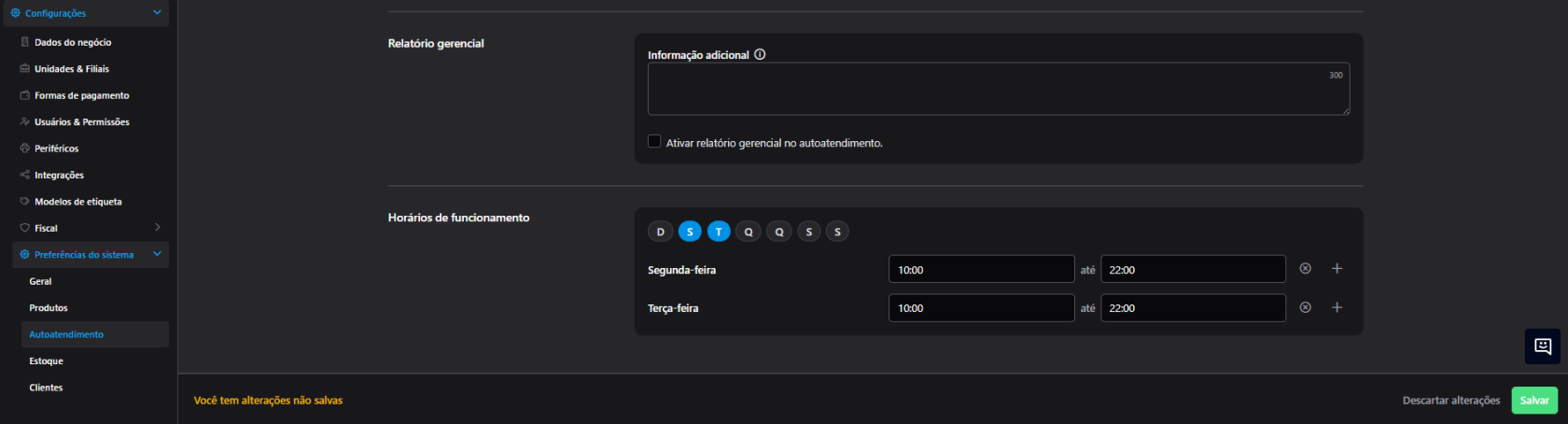
![rZUByt7vDXEkh3BQ-image-1779195098384.png](https://manual.cplug.com.br/uploads/images/gallery/2026-05/scaled-1680-/rZUByt7vDXEkh3BQ-image-1779195098384.png)

Especifique os dias da semana e os intervalos de horários desejados.

1. Clique em **Salvar**.
2. No Totem, certifique-se de que a **Sincronização** foi realizada para que as novas regras sejam aplicadas imediatamente.

---

##### **🖥️ Comportamento do Sistema no Totem**

O fluxo para o cliente final é totalmente intuitivo e automático:

- **Fora do Horário:** O totem permanece na **Tela Inicial** (tela de descanso/abertura).
- **Tentativa de Uso:** Se o cliente clicar na tela para tentar iniciar um pedido fora do horário permitido, o sistema exibirá automaticamente uma mensagem informativa listando o **Horário de Funcionamento** configurado.
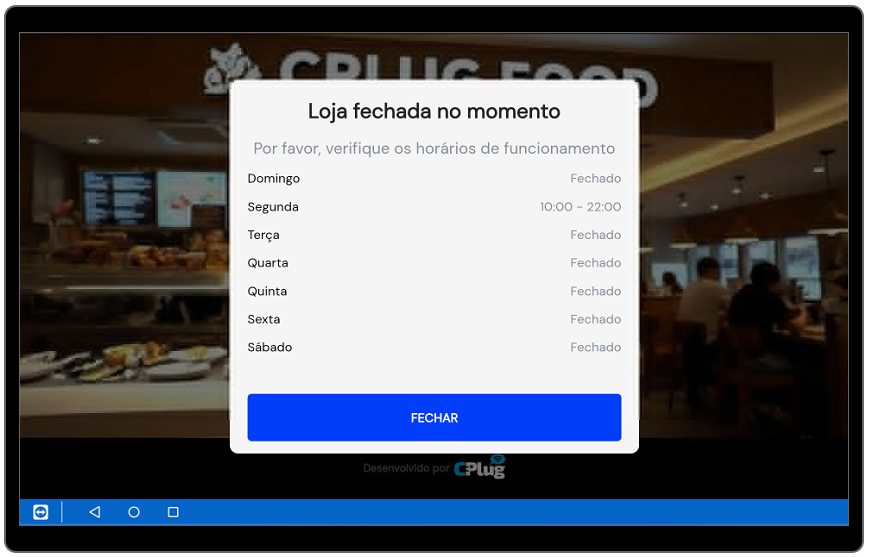
![vQpVZ7I4R3VFH4o5-image-1779195193941.png](https://manual.cplug.com.br/uploads/images/gallery/2026-05/scaled-1680-/vQpVZ7I4R3VFH4o5-image-1779195193941.png)

<p class="callout warning">**Retorno Automático:** Assim que o horário de abertura é atingido, o totem libera o acesso ao catálogo de produtos sem necessidade de reiniciar o equipamento.</p>

---

##### **<span class="citation-90">❓ Dúvidas Frequentes (FAQ) </span>**

- <span>**1. Onde faço a configuração se eu uso o Totem V2?** </span><span><span class="citation-89">Mesmo utilizando a versão V2, a regra de negócio e os horários são geridos centralizadamente no **E**</span>**<span class="citation-89">RP 2.0</span><span class="citation-89">. </span>**</span>
- **2. O que acontece se o horário de fechamento chegar com um cliente operando o totem?**
    
    O sistema permite que pedidos já iniciados (em fase de checkout) sejam concluídos, mas bloqueia novas entradas assim que o horário limite é ultrapassado.

---

<p class="callout danger"><span>**<span class="citation-87">Dica de Suporte:</span>**<span class="citation-87"> Sempre oriente o cliente a revisar o horário de funcionamento após feriados ou mudanças de turno para garantir a excelência no atendimento.</span></span></p>

# SOLICITAÇÃO DE COMPRA DE MINI-CPU/MP15/FONTES VIA CHAMADO/ADMIN

##### <span style="background-color:#ffff99;">**Quando utilizar este processo**</span>

Este procedimento deve ser utilizado sempre que houver necessidade de compra de:

- MINI-CPU
- MP15
- Fontes de alimentação

---

#####   
<span style="background-color:#ffff99;">**Passo a passo para solicitar a compra** </span>

**1. Acesse o sistema Admin - [https://com.cplug.com.br](https://com.cplug.com.br)**

Entre no sistema administrativo utilizado pela operação.

**2. Abra um chamado para o departamento correto**

No Admin, abra um novo chamado direcionado para:

Durante a abertura do chamado, preencha os campos iniciais da seguinte forma:

- **Para quem será o chamado:** Clientes Cplug
- **Assunto:** Selecione seu departamento
- **Motivo:** Escolha a opção correspondente ao equipamento solicitado: 
    - Fatura avulsa - CPU ou MP15

Verifique se a opção selecionada corresponde exatamente ao item que será comprado, para evitar direcionamento incorreto da solicitação.

**3. Preencha as informações da solicitação**

Durante a abertura do chamado, complete todos os campos obrigatórios.  
Certifique-se de inserir corretamente:

**- Selecionar empresa:**  
No campo correspondente, escolha a empresa relacionada ao cliente solicitante.  
  
**- Descrição do chamado:** No campo Descrição, informe obrigatoriamente:

- Nome completo do destinatário
- CPF do destinatário
- Telefone do destinatário
- E-mail do destinatário

**- Valores dos equipamentos:**

**CPU**

- R$ 1.190,00 à vista
- R$ 1.290,00 em até 6x no cartão

**MP15**

- Valor: R$ 450,00
- Pagamento: 
    - À vista via boleto ou PIX
    - Cartão de crédito em até 3x

**FONTE AVULSA**

- Valor: R$ 90,00
- Pagamento: 
    - À vista via boleto ou PIX

**- Endereço de entrega:**

Preencha o endereço completo para envio do equipamento:

- CEP
- Rua/Avenida
- Número
- Complemento (se houver)
- Bairro
- Cidade
- Estado

**- Cálculo do frete: O frete deve ser consultado no simulador dos Correios - [https://www2.correios.com.br/sistemas/precosPrazos/](https://www2.correios.com.br/sistemas/precosPrazos/)**   
**Dados para cotação:**

**CEP de origem (ConnectPlug):** 80030-001  
**Tipo de envio:** Sempre selecionar SEDEX  
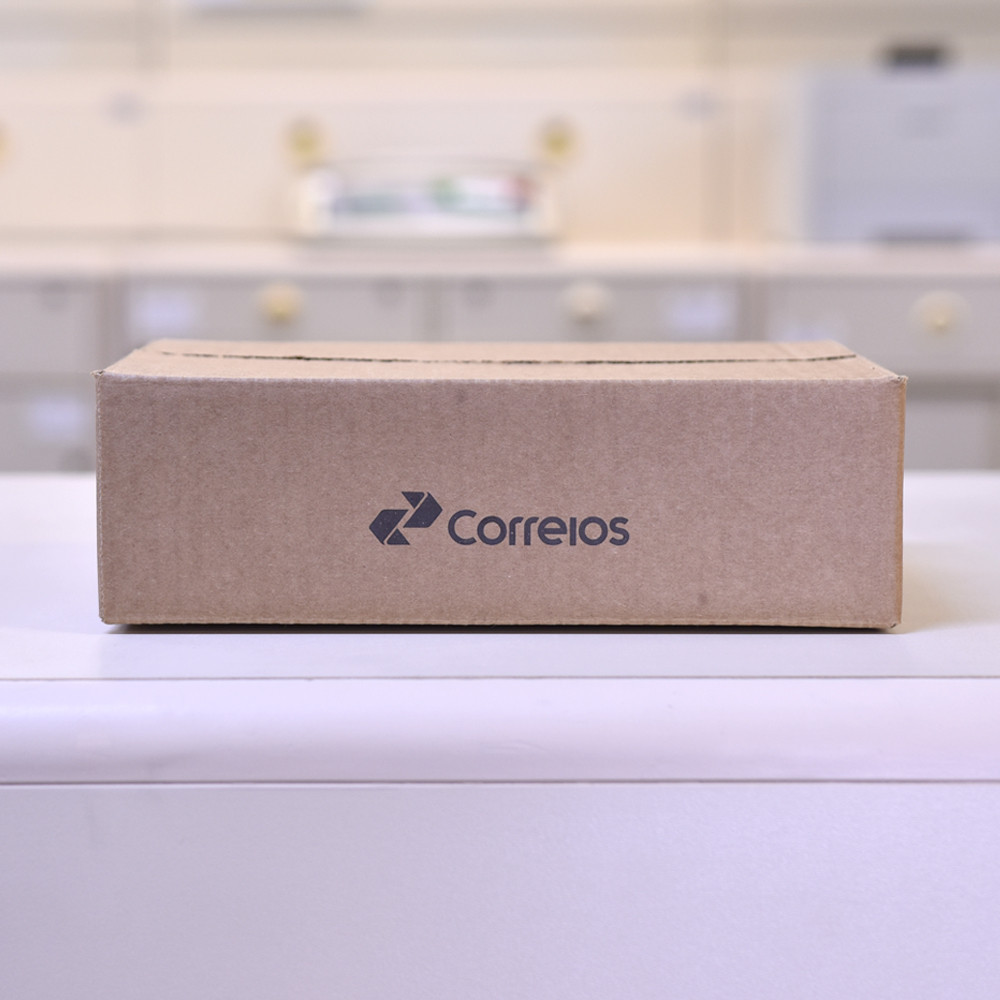
**Embalagem:** Caixa de Encomenda P  
Dimensões (L x C x A): 24 x 16 x 8 cm  
Peso: 0,3 kg

[![116601558_embalagem_P.jpg](https://manual.cplug.com.br/uploads/images/gallery/2026-04/scaled-1680-/Nw0yAp56VIWWIiQf-116601558_embalagem_P.jpg)](https://manual.cplug.com.br/uploads/images/gallery/2026-04/Nw0yAp56VIWWIiQf-116601558_embalagem_P.jpg)
**- Preencha a forma de pagamento conforme definido com o cliente**, selecionando a opção correta (PIX, boleto ou cartão de crédito). Caso o pagamento seja via cartão, informe também a quantidade de parcelas acordada.

\- **Revise todas as informações** preenchidas para garantir que não haja divergências na abertura do chamado.

\- Após a conferência dos dados, clique em **Salvar para concluir a solicitação.**

---

##### <span style="background-color:#ffff99;"> **Envio do Link de Pagamento**</span>

Após a geração do link de pagamento pelo time responsável, encaminhe o link ao cliente para que a compra seja concluída.

---

##### <span style="background-color:#ffff99;"> **Envio do Chamado para Logística**</span>

Após finalizar a solicitação, envie por e-mail o link do chamado para:  
**<a class="decorated-link cursor-pointer">agatha.ferreira@cplug.com.br  
  
</a>Esse envio é obrigatório** para que o acompanhamento da solicitação e a logística de envio sejam iniciados.

Sem o recebimento do chamado por e-mail, a solicitação não entra no fluxo de logística, impossibilitando o envio do equipamento ao cliente.

---

#####  **<span style="background-color:#ffff99;">Retirada Presencial em Escritório</span>**

Clientes que preferirem retirar o equipamento presencialmente poderão realizar a retirada no escritório de <span class="hover:entity-accent entity-underline inline cursor-pointer align-baseline"><span class="whitespace-normal">Curitiba</span></span>.

Para isso, é necessário alinhar previamente com Agatha Ferreira:

- Data da retirada
- Horário da retirada

---

##### <span style="background-color:#ffff99;"> **Prazo para Disponibilização do Equipamento**</span>

O prazo padrão para envio ou liberação do equipamento é de **7 dias úteis após a confirmação do pagamento**.

Esse prazo contempla o processo interno de preparação, separação, configuração e logística do equipamento.

Embora a equipe busque realizar o envio o mais rápido possível, este é o SLA oficial considerado para atendimento das solicitações.

Em situações extraordinárias, necessidades urgentes ou cenários específicos, o prazo poderá ser avaliado caso a caso, conforme disponibilidade operacional e alinhamento interno.

---

  
Informações atualizadas em 28/04/2026.

# ORIENTAÇÕES DE USO CPU RADXA

##### **1️⃣ Desligamento correto do equipamento**

**Nunca desligar a CPU diretamente da tomada.**

O desligamento deve ser feito **exclusivamente pela interface do Android**, utilizando o botão de **reiniciar** ou **desligar**.

⚠️ A retirada direta da tomada pode **corromper o eMMC**.  
Quando isso acontece, a recuperação **não é viável remotamente**, pois envolve procedimentos extremamente complexos (como entrada em modo **MaskRom**, curto na placa, entre outros).

Nesses casos, a CPU precisará ser **enviada para mim** para recuperação local e substituição, gerando **muita dor de cabeça e atraso no processo**.

*Segue vídeo demonstrando o desligamento correto pela interface do Android.*

<iframe height="480" src="https://drive.google.com/file/d/1n3r2Up9mRzrzZ7cg86fB-wRsKsbfT3f8/preview" width="640"></iframe>

---

#####  **2️⃣ Porta USB OTG**

A **porta USB superior do lado esquerdo** é uma porta **OTG**.

**Não deve ser utilizada** para conectar:

- Pinpads
- Leitores
- Outros periféricos

<iframe height="480" src="https://drive.google.com/file/d/1Kpx1_oFI6wxjkdD2JKedXIlm9u6zK2-C/preview" width="640"></iframe>

---

#####  **3️⃣ Conexão de periféricos**

Para que a CPU reconheça corretamente os periféricos, oriente o cliente a:

✔️ Conectar **um periférico por vez**  
✔️ Aguardar a mensagem na tela solicitando **autorização de uso da porta USB**  
✔️ Repetir o processo para cada novo dispositivo

No **CP Totem**, em *Dispositivos Conectados*, também é possível acompanhar se o reconhecimento ocorreu corretamente.

⚠️ Em alguns casos, pode ser necessário **desafixar o totem na primeira transação TEF** para que o pinpad seja reconhecido.  
Não existe um padrão definido, mas já ocorreu — por isso, **é importante orientar o cliente**.

---

#####  **4️⃣ Fonte de alimentação**

O cliente deve **utilizar exclusivamente a fonte homologada da RADXA**, enviada pela ConnectPlug.

❌ O uso de fontes paralelas pode:

- Danificar a placa
- Gerar instabilidade
- Invalidar o funcionamento do equipamento

---

#####  

##### 5️⃣ **Procedimento para reativação da Play Store em CPUs RADXA**

Este procedimento deve ser realizado quando a CPU perder o vínculo com a Play Store ou apresentar problemas de certificação.

##### Acesse remotamente a CPU

Realize o acesso remoto à CPU do cliente para iniciar o procedimento.

##### Instale o aplicativo Device ID

Como a CPU pode estar sem acesso à Play Store, será necessário instalar o aplicativo **Device ID** manualmente.

Uma opção é baixar previamente o arquivo **APK do Device ID** em um computador e transferi-lo para um pendrive.

Em seguida:

1. Conecte o pendrive à CPU.
2. Acesse os arquivos do pendrive pela CPU.
3. Localize o arquivo APK do **Device ID**.
4. Execute o APK para iniciar a instalação.
5. Caso o Android solicite autorização para instalar aplicativos de fontes desconhecidas, permita a instalação.
6. Após a instalação, abra o aplicativo.

Aplicativos desse tipo permitem consultar o **Google Services Framework ID (GSF ID)**, que é o identificador utilizado no processo de registro do dispositivo.

##### Identifique o ID FRAMEWORK

Dentro do **Device ID**, localize a informação **Google Services Framework (GSF)** ou **GSF ID**.

Copie esse código. É importante utilizar especificamente o **GSF ID**, e não outro identificador apresentado pelo aplicativo.

##### Registre o ID no Google

Acesse:

<span style="background-color:#00ccff;">[Registro de dispositivos Android não certificados do Google](https://www.google.com/android/uncertified)</span>

Informe o **GSF ID** copiado anteriormente e realize o registro.

##### Limpe os dados do Google Play Services

No acesso remoto à CPU:

1. Acesse **Configurações &gt; Aplicativos**.
2. Localize o **Google Play Services**.
3. Acesse o armazenamento e selecione **Limpar dados**.
4. Repita a limpeza de dados **3 a 4 vezes**.

##### Reinicie a CPU

Após realizar a limpeza dos dados, **reinicie a CPU**.

Aguarde o equipamento inicializar completamente.

##### Realize uma nova limpeza

Após a reinicialização, acesse novamente a CPU remotamente.

Em **Configurações &gt; Aplicativos**:

1. Localize a **Play Store** e limpe os dados.
2. Localize o **Google Play Services** e limpe os dados.
3. Repita a limpeza dos dois aplicativos **mais 3 vezes**.

##### Valide a Play Store

Abra a **Play Store** e aguarde o carregamento.

A Play Store deverá voltar a funcionar normalmente após a conclusão do procedimento. O registro do GSF ID pode levar algum tempo para ser propagado pelos serviços do Google.

**Observação:** o procedimento de instalação via pendrive é uma alternativa para os casos em que a Play Store não está disponível para realizar o download do aplicativo. O APK deve ser obtido de uma fonte confiável e compatível com a versão Android da CPU.