# HORÁRIO DE FUNCIONAMENTO

##### [🎙️ Podcast: Escute para aprender](https://drive.google.com/file/d/1Z69nAwTO9G0KLi5f8OOahVrTnvSRbxMB/view?usp=sharing)

##### [📽️ Vídeo: Assista para entender](https://drive.google.com/file/d/1TNzHVbZVqvzfAABTrP9XOd3F_l1cGVlt/view?usp=sharing)

Este artigo detalha como configurar e como funciona o recurso de **Horário de Funcionamento** para os totens de autoatendimento. Esta funcionalidade é essencial para automatizar a operação do lojista, garantindo que o totem "abra" e "feche" sem a necessidade de intervenção manual diária.

---

##### **🎯 Contexto e Objetivo**

<span data-path-to-node="6,0">Imagine um cenário de **Shopping Center**, onde o horário de funcionamento é rigoroso. </span><span data-path-to-node="6,2"><span class="citation-94">O lojista precisa que o totem esteja disponível apenas quando a cozinha/loja estiver operando. </span></span>Uma vez configurado, o sistema assume o controle com base no horário do servidor.

<p class="callout info"><span data-path-to-node="7,1,1,0">**<span class="citation-93">Experiência do Cliente:</span>**<span class="citation-93"> Evita que o consumidor inicie um pedido quando o estabelecimento já encerrou as atividades, melhorando a percepção de serviço.</span></span></p>

---

#####  

##### **⚙️ Como configurar (Passo a Passo)**

<span data-path-to-node="9,1"><span class="citation-92">A configuração é realizada exclusivamente através do **E**</span>**<span class="citation-92">RP 2.0</span>**<span class="citation-92"> e reflete em ambas as versões do totem (V1 e V2). </span></span>

1. Acesse o **ERP 2.0.**
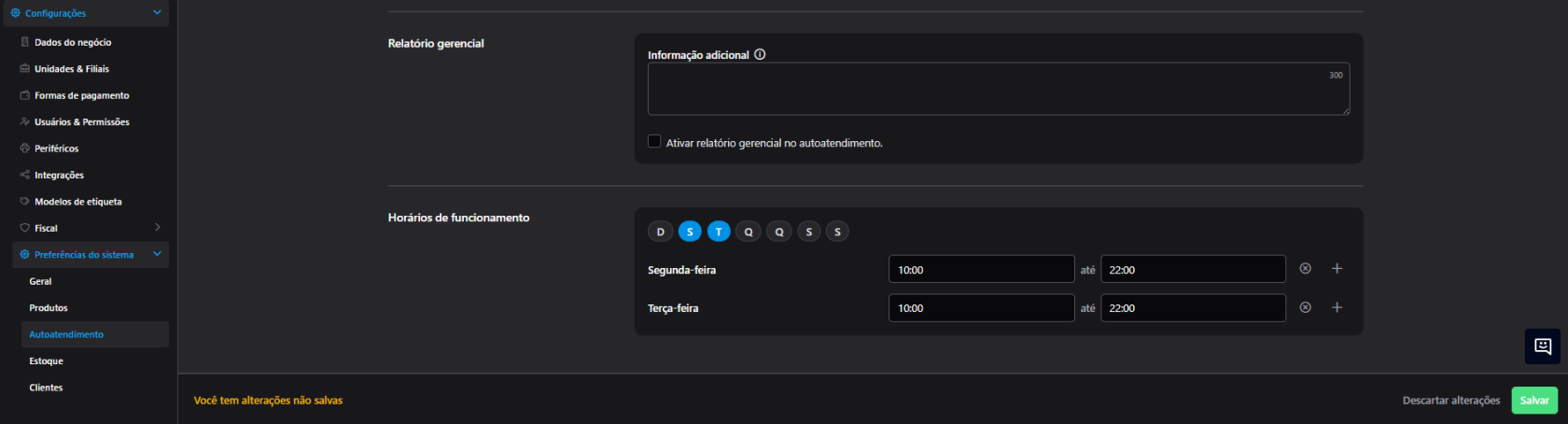
2. <span data-path-to-node="10,1,0,1"><span class="citation-91">No menu lateral, siga o caminho: </span>**<span class="citation-91">Configurações</span>**<span class="citation-91"> &gt; </span>**<span class="citation-91">Preferências do Sistema</span>**</span><span data-path-to-node="10,1,0,3">.</span>
3. Clique na aba **Autoatendimento** e localize a seção **Horário de Funcionamento**.
![](https://manual.cplug.com.br/uploads/images/gallery/2026-05/scaled-1680-/rZUByt7vDXEkh3BQ-image-1779195098384.png)

Especifique os dias da semana e os intervalos de horários desejados.

1. Clique em **Salvar**.
2. No Totem, certifique-se de que a **Sincronização** foi realizada para que as novas regras sejam aplicadas imediatamente.

---

##### **🖥️ Comportamento do Sistema no Totem**

O fluxo para o cliente final é totalmente intuitivo e automático:

- **Fora do Horário:** O totem permanece na **Tela Inicial** (tela de descanso/abertura).
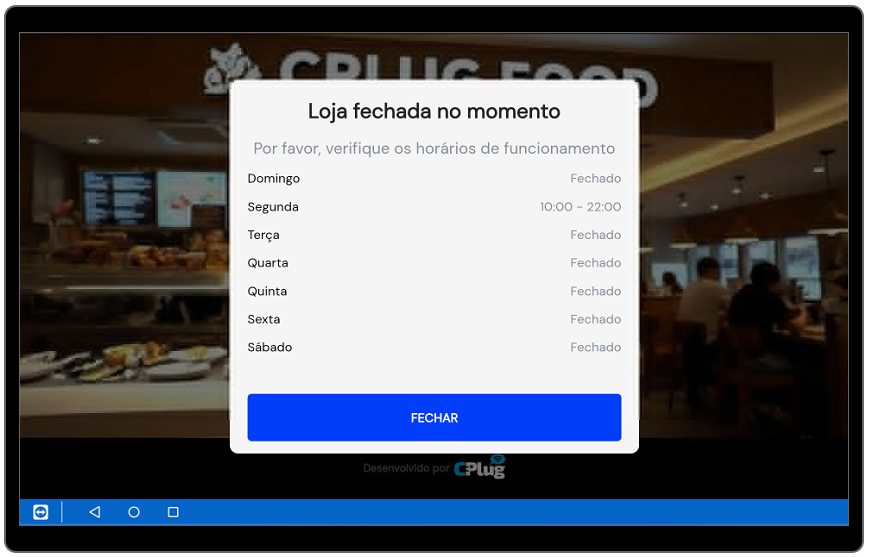
- **Tentativa de Uso:** Se o cliente clicar na tela para tentar iniciar um pedido fora do horário permitido, o sistema exibirá automaticamente uma mensagem informativa listando o **Horário de Funcionamento** configurado.
![](https://manual.cplug.com.br/uploads/images/gallery/2026-05/scaled-1680-/vQpVZ7I4R3VFH4o5-image-1779195193941.png)

<p class="callout warning">**Retorno Automático:** Assim que o horário de abertura é atingido, o totem libera o acesso ao catálogo de produtos sem necessidade de reiniciar o equipamento.</p>

---

##### **<span class="citation-90">❓ Dúvidas Frequentes (FAQ) </span>**

- <span data-path-to-node="15,0,0,0">**1. Onde faço a configuração se eu uso o Totem V2?** </span><span data-path-to-node="15,0,0,2"><span class="citation-89">Mesmo utilizando a versão V2, a regra de negócio e os horários são geridos centralizadamente no **E**</span>**<span class="citation-89">RP 2.0</span><span class="citation-89">. </span>**</span>
- **2. O que acontece se o horário de fechamento chegar com um cliente operando o totem?**
    
    O sistema permite que pedidos já iniciados (em fase de checkout) sejam concluídos, mas bloqueia novas entradas assim que o horário limite é ultrapassado.

---

<p class="callout danger"><span data-path-to-node="18,0">**<span class="citation-87">Dica de Suporte:</span>**<span class="citation-87"> Sempre oriente o cliente a revisar o horário de funcionamento após feriados ou mudanças de turno para garantir a excelência no atendimento.</span></span></p>