CARDÁPIO DIGITAL V2
CARDÁPIO DIGITAL V2
1. Equipamentos Homologados
O aplicativo está homologado para uso em tablets.
2. Download da Aplicação
O aplicativo do Cardápio Digital está disponível para download na Google Play Store.
Compatível com Android 8.0 em diante.

3. Login no Aplicativo
Após criar o aplicativo do Cardápio Digital diretamente no ERP, siga os passos abaixo no equipamento:
-
Acesse o aplicativo no tablet.
-
Faça o login utilizando o código de acesso, e-mail e senha.
Após o login:
-
Selecione a empresa desejada.
-
Escolha o aplicativo ao qual o terminal será vinculado.
-
Caso exista apenas um aplicativo disponível, o vínculo será feito automaticamente.
-
⚠️ É essencial seguir esse processo exatamente como descrito.
Somente assim o ERP reconhecerá a nova versão (V2) do Cardápio Digital e atualizará a interface corretamente.
4. Layout
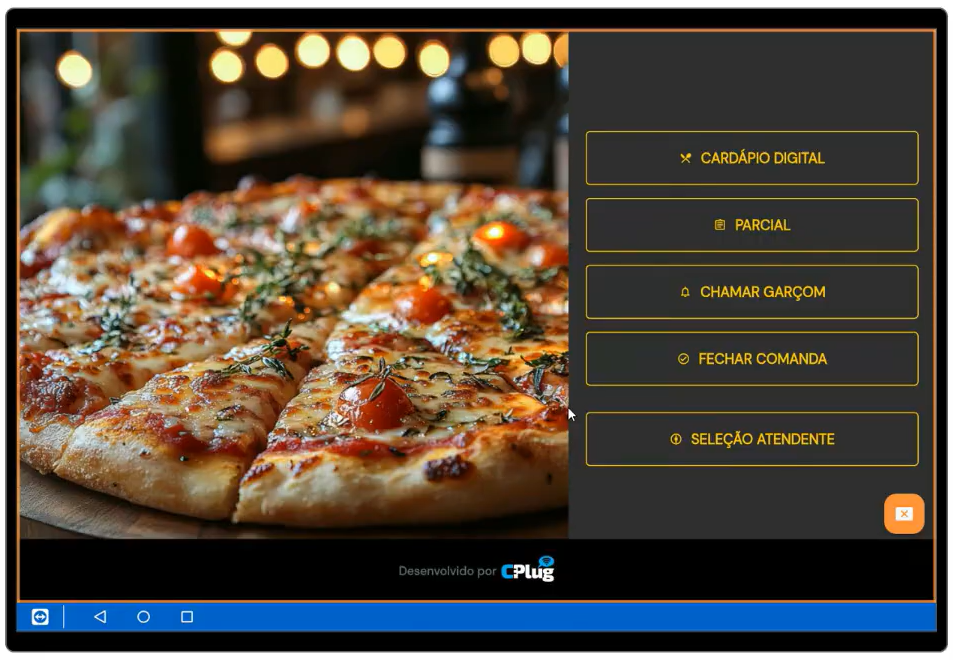
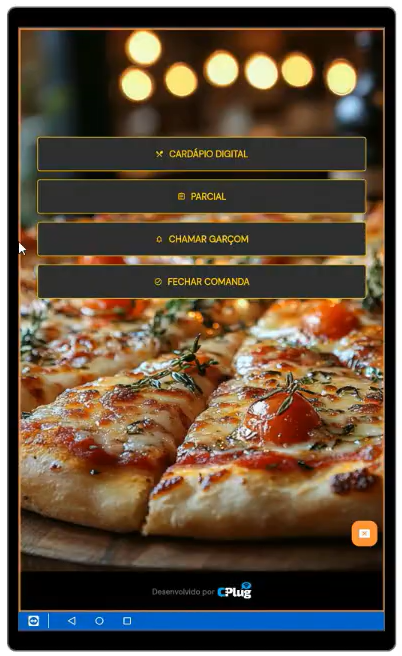
A personalização do layout agora está mais simples e direta:
-
É possível configurar duas cores: primária e secundária.
-
Não é mais possível inserir logotipo na tela inicial.
-
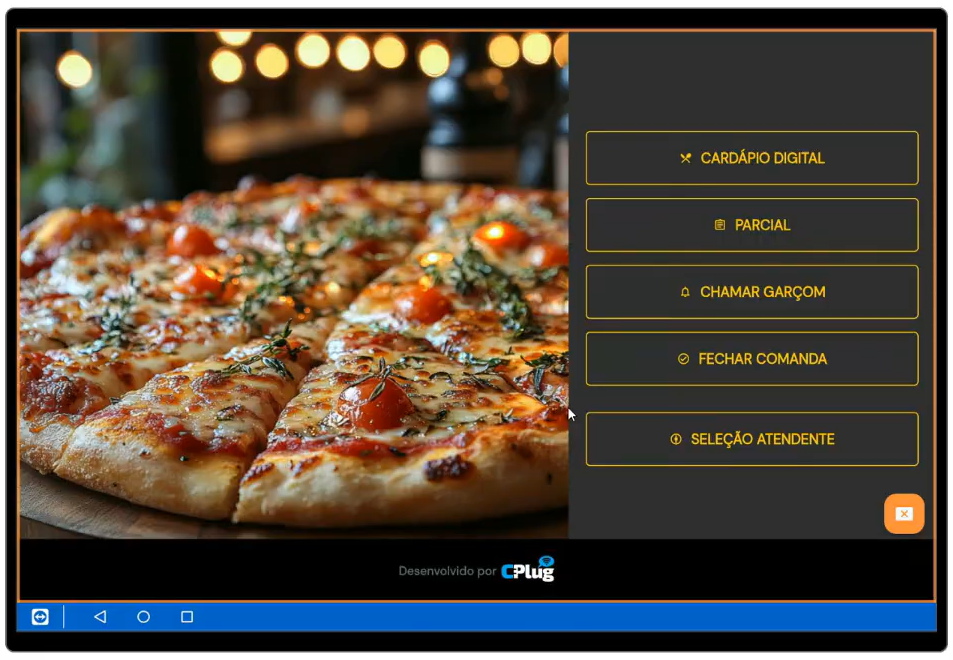
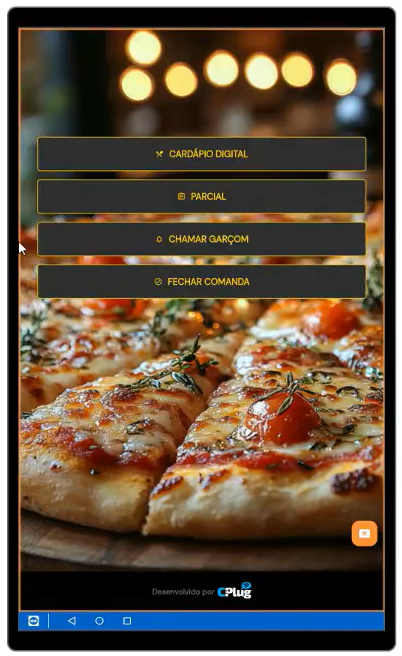
Em vez disso, você poderá configurar uma imagem de fundo personalizada.
.png)
.png)

.png)
.png)
.png)
5. Finalização do Pedido
A finalização dos pedidos continua sendo feita por meio da comanda:
-
O cliente seleciona os produtos no cardápio digital.
-
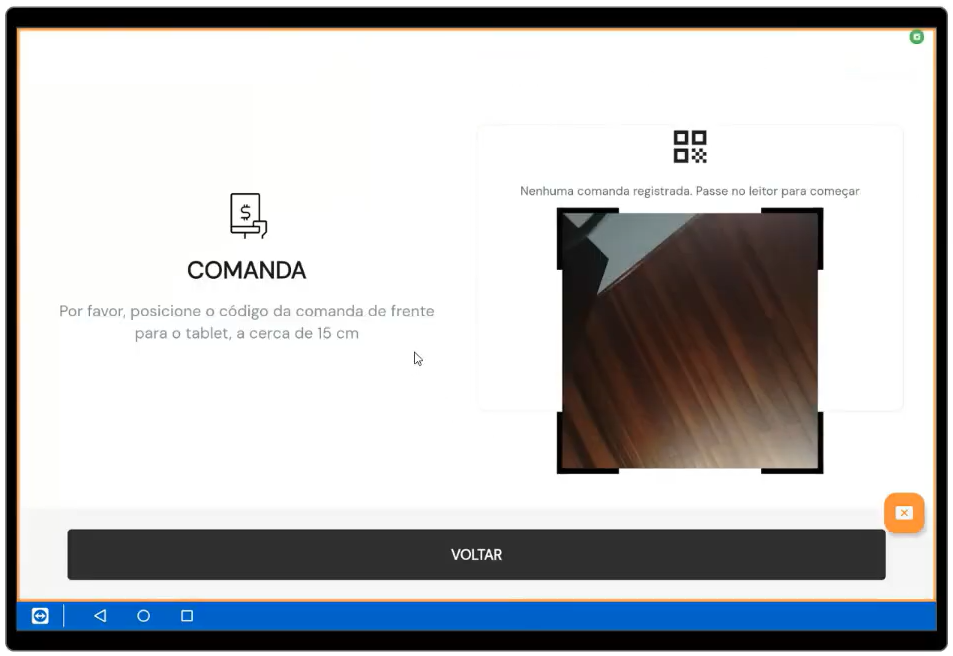
Ao final, a câmera do tablet será ativada para escanear o QR Code da comanda.
-
O pedido será finalizado e enviado para o PDV.

6. Acesso à Área Administrativa
Para acessar a área administrativa:
-
Pressione o logo da Cplug na tela (não é necessário dar dois cliques).
7. Apontamento para o Servidor Offline
Agora, o apontamento para o servidor é automático:
-
Na primeira sincronização após o login, o próprio aplicativo buscará o servidor e fará o vínculo necessário.
-
Não é necessário configurar o servidor no ERP.
-
Esse processo pode levar alguns minutos, o que é normal — basta aguardar.

.png)
8. Vínculo com a Mesa
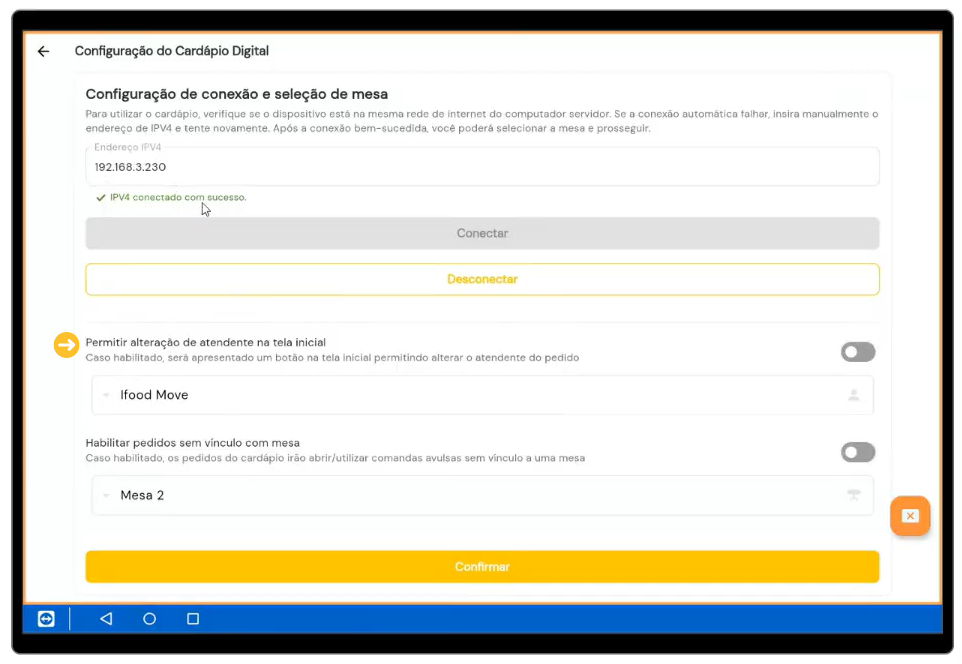
Na área administrativa, é possível definir a forma de operação do cardápio:
-
Se o terminal for vinculado a uma mesa específica, selecione-a na área administrativa. Neste cenário, após a finalização do pedido, será criada a comanda na mesa vinculada.
-
Se não houver vínculo com mesa, habilite pedidos sem vínculo com mesa e os pedidos serão lançados como comandas avulsas no PDV, sem associação com mesas.

.png)
9. Vínculo de Atendente (Fixo ou Variável)
É possível escolher como os atendentes serão vinculados aos pedidos no cardápio:
-
Atendente fixo: todos os pedidos sairão no nome de um atendente padrão.
-
Permitir alteração de atendente na tela inicial: o atendente digita sua senha ao iniciar um atendimento, e os pedidos sairão com seu nome.
A escolha entre atendente fixo ou variável dependerá do modelo operacional da loja.
10. Sincronização Automática
O aplicativo possui uma funcionalidade de sincronização automática periódica com o ERP, garantindo que atualizações sejam aplicadas corretamente.
-
Esta funcionalidade pode ser desativada na área administrativa, se desejado.

.png)
11. Fixar o Aplicativo no Tablet
Assim como no autoatendimento, é possível fixar o aplicativo na tela ao iniciá-lo. Basta habilitar a função na área administrativa.
Isso evita que o cliente acesse outras funções do tablet ou desconfigure o sistema.
.png)
12. Exportação de Logs
Os logs de uso do aplicativo não são mais armazenados localmente no dispositivo.
Agora, eles são enviados automaticamente para o Firebase, garantindo maior segurança e centralização das informações.
Atualmente, para acessar esses logs, é necessário:
-
Abrir um chamado no Movidesk direcionado ao time de Suporte.
-
O suporte, então, fará a solicitação ao time de Produtos.
Em breve, essa funcionalidade estará disponível diretamente no Admin, permitindo que você consulte os logs sem
necessidade de intermediação.
Informações atualizadas em 27/05/2025.