CATRACA
- CATRACA - BLANTECH
- CATRACA - HENRY
- CATRACA - G7 Acessos
- CATRACA - EVO
- Integração APP PONTE PDV para Controle de Acesso e Comandas
- DÚVIDAS COMUNS
CATRACA - BLANTECH
Descrição:
A catraca BLANTECH é reconhecida por sua robustez e durabilidade, oferecendo alta confiabilidade nos seus equipamentos.
Na integração com a CPLUG teremos a possibilidade de:
-
Criação e lançamento da comanda pelo PDV 2.0
-
Atualização do arquivo XML da catraca
-
Bloqueio da saída sem pagamento
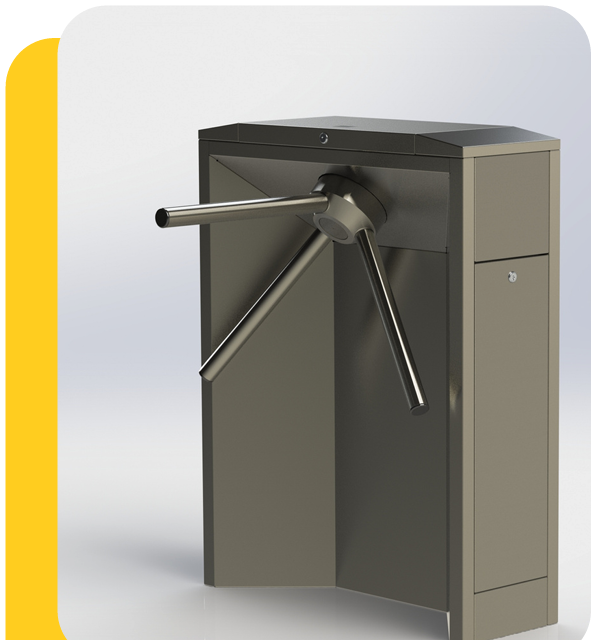
1. Como Utilizar a Catraca Blantech com a Cplug?
-
Instalação:
-
Primeiro, o time da Blantech instala o drive da catraca no servidor do estabelecimento. Isso é essencial para que a catraca funcione integrada ao sistema de mesas e comandas.
-
-
Arquivo XML:
-
Em seguida, criamos um arquivo XML que lista todas as comandas que o cliente pode usar. Esse arquivo é colocado em uma pasta específica no computador, e ele será atualizado automaticamente conforme as comandas forem utilizadas.
-
Nesse arquivo deve estar todas as comandas do cliente que estão liberadas seguindo a seguinte formatação:
<?xml version="1.0" encoding="UTF-8"?>
<Comandas>
<Comanda>0000</Comanda>
<Comanda>1</Comanda>
<Comanda>2</Comanda>
<Comanda>3</Comanda>
<Comanda>1000</Comanda>
<Comanda>953</Comanda>
<Comanda>269</Comanda>
<Comanda>158</Comanda>
<Comanda>803</Comanda>
<Comanda>943</Comanda>
</Comandas>
-
2. Como Funciona na Prática?
-
O cliente chega no estabelecimento e retira uma comanda.
-
O atendente cria a comanda no sistema PDV 2.0, manualmente ou com leitura de código de barras.
-
Conforme o cliente faz pedidos, a comanda vai sendo atualizada, e quando há consumos, a comanda deixa de estar liberada no arquivo XML.
-
Na saída, se o cliente não pagou, a catraca bloqueia a saída, garantindo que ele só saia quando o pagamento for feito.
CATRACA - HENRY
Descrição:
A catraca HENRY é referência em soluções de controle de acesso, com um portfólio variado e de alta performance.
Na integração com a CPLUG teremos a possibilidade de:
-
Retirada da comanda pelo cliente
-
Criação e lançamento da comanda pelo PDV 2.0
-
Comunicação entre equipamentos via rede
-
Bloqueio da saída sem pagamento
1. Especificações e Limitações:
A comunicação entre PDV e catraca ocorrerá via rede. A catraca precisará ser conectada a um cabo de rede, a mesma rede que o SERVIDOR CPSERVER está instalado e configurado.
O aplicativo CONFERÊNCIA DE COMANDAS, não opera integrado com a catraca HENRY, a comunicação entre a catraca e CPSERVER servirá apenas para validar o status da comanda.
2. Como Utilizar a Catraca Henry com a Cplug?
-
Instalação e Conexão:
-
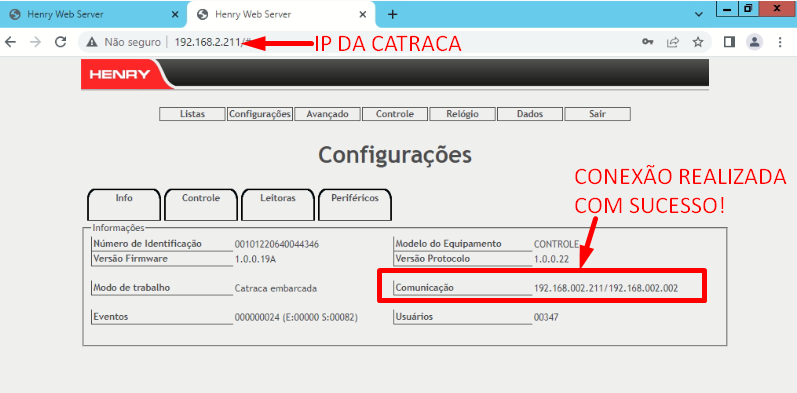
A catraca Henry é conectada via rede ao servidor CPSERVER do estabelecimento. Para isso, é necessário configurar o IP da catraca na mesma rede do servidor.
-
-
Arquivo de Comandas:
-
O cliente recebe uma comanda numerada ao chegar. Essa comanda será atualizada no sistema conforme o cliente fizer seus pedidos, gerando um controle completo dos consumos.
-
3. Configuração de IP:
Para realizar a configuração de IP da catraca HENRY - Acesse este link e veja um vídeo tutorial!
Abaixo uma sequência de prints e dicas para configuração da catraca HENRY:
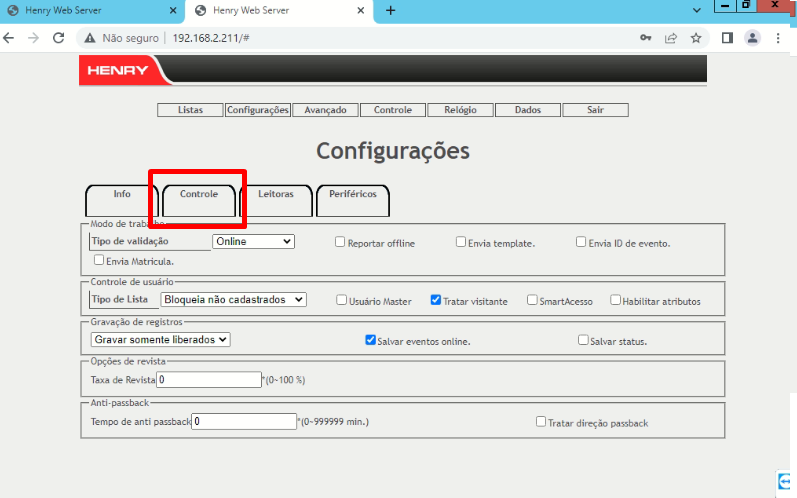
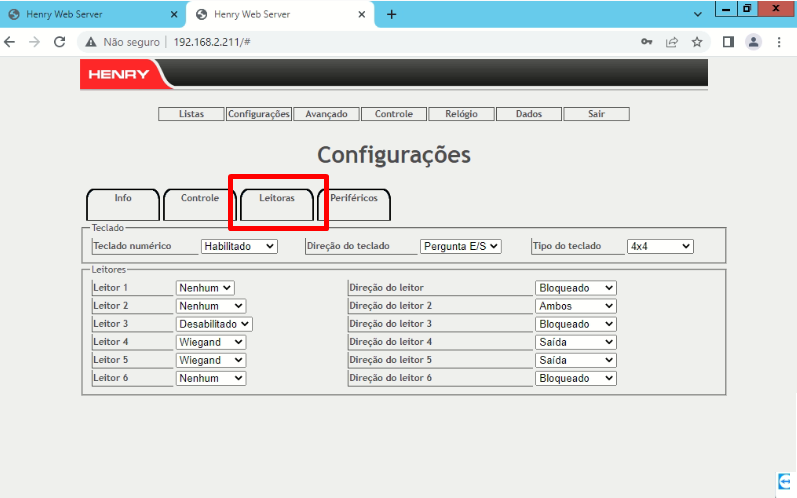
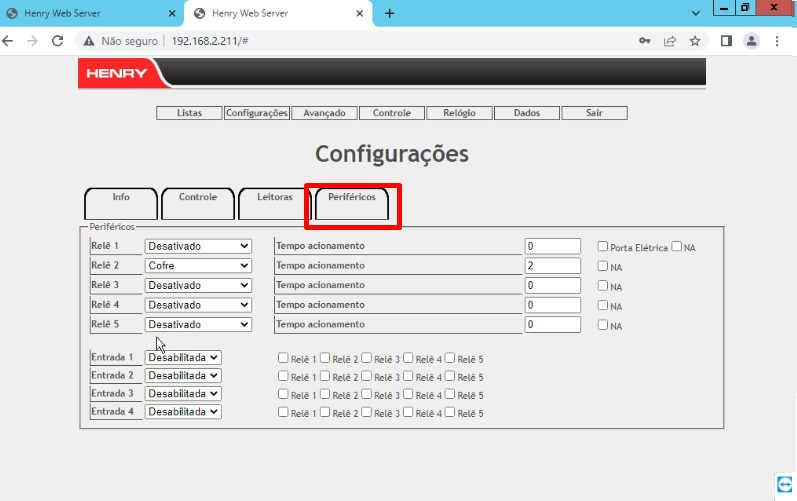
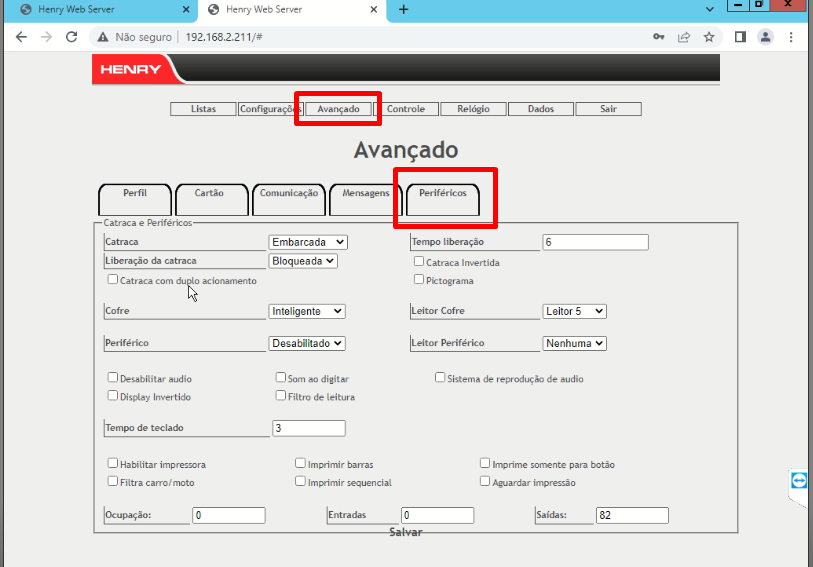
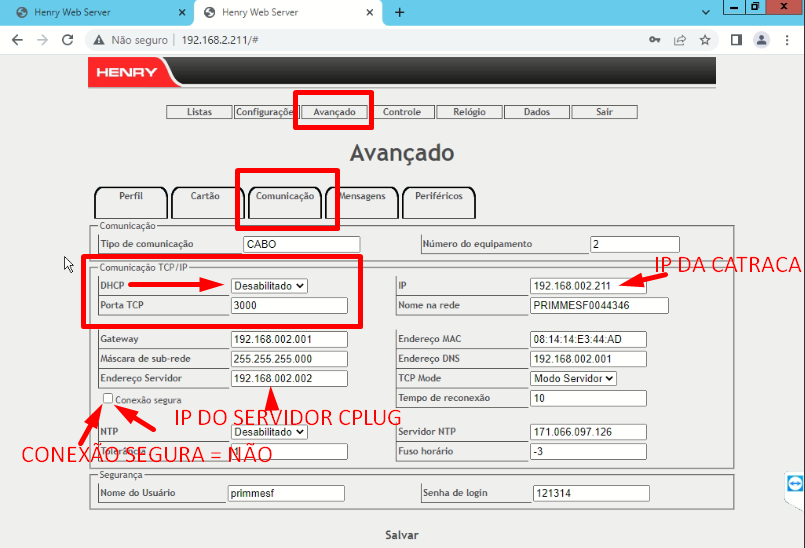
No print abaixo veja algumas configurações importantes relacionadas a comunicação entre a catraca HENRY e nosso PDV 2:
-
Manter desabilitado comunicação DHCP
-
Validar IP da catraca
-
Certificar que PORTA TCP seja 3000
-
No campo ENDEREÇO SERVIDOR inserir o IP existente no CPSERVER
-
Não realizar a marcação: CONEXÃO SEGURA
4. Configuração PDV 2:
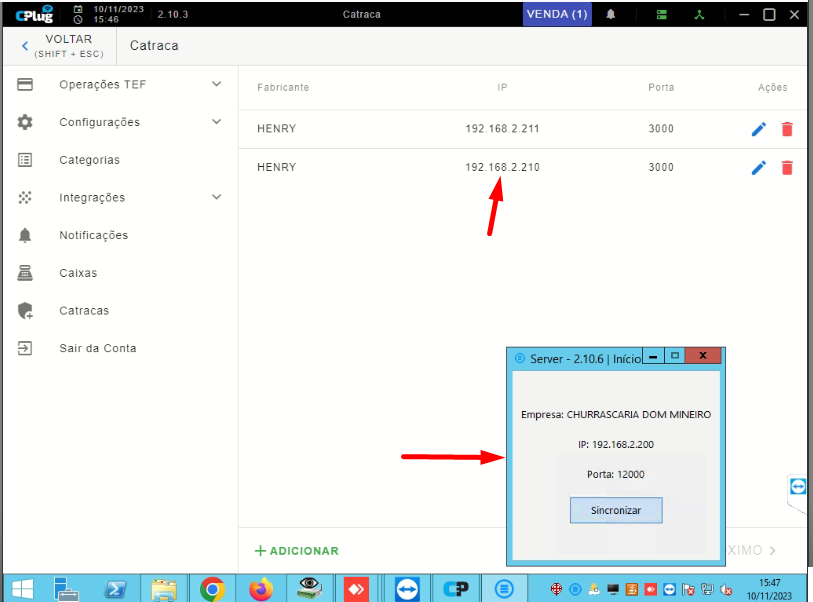
-
Após configurar o IP para a catraca, acessar a ÁREA ADMINISTRATIVA do PDV 2 (a partir da versão 2.10.6), inserir o IP já configurado e defina a porta 3000.
5. Como Funciona na Prática?
-
O cliente entra, recebe a comanda e faz os pedidos que são lançados no módulo de mesas e comandas.
-
A catraca Henry verifica o status da comanda através da rede. Se a comanda estiver pendente de pagamento, a saída será bloqueada.
-
A catraca só libera a saída do cliente após a confirmação do pagamento.
CATRACA - G7 Acessos
Descrição:
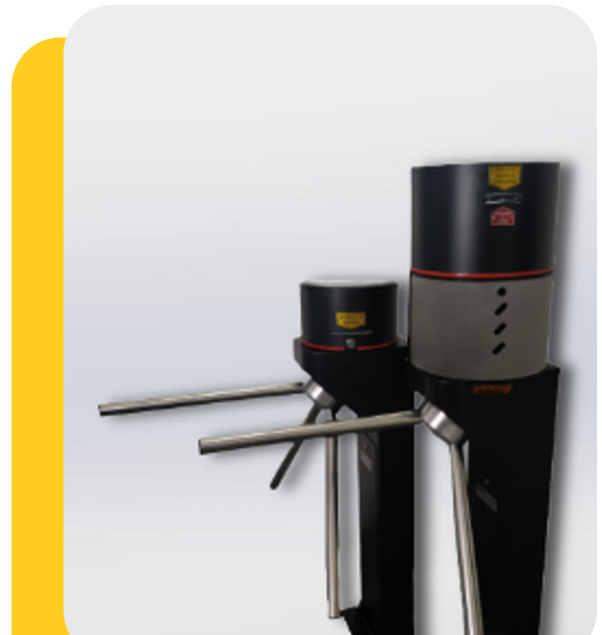
A catraca G7 Acessos, também chamada de Solid Gate é reconhecida por ser inovadora e tecnológica, suas catracas são modernas e trazem eficiência com integração perfeita ao sistema da Cplug.
Na integração com a CPLUG teremos a possibilidade de:
-
Retirada da comanda pelo cliente
-
Criação e lançamento da comanda pelo PDV 2.0
-
Comunicação entre equipamentos via rede
-
Bloqueio da saída sem pagamento
1.Como Configurar a Catraca G7- Acessos com a Cplug?
-
Instalação:
-
A catraca G7 deve ser instalada por um técnico qualificado, garantindo que todos os componentes estejam corretamente montados e conectados ao sistema.
-
-
Conexão à Rede:
-
A catraca precisa ser conectada à mesma rede do servidor CPSERVER. Isso é essencial para que a comunicação entre o PDV e a catraca funcione adequadamente.
-
-
No Servidor:
-
Criar uma pasta na raiz do C: com o nome
catraca.
-
Criar uma pasta na raiz do C: com o nome
-
No PDV do cliente:
- Acessar a Área Administrativa > Catracas.

Criar uma nova catraca com a Fabricante = Solid Gate e dígitos mínimos (varia de acordo com a comanda do cliente).
-
No programa da Solid Gate:
- Acessar as Configurações.
- Preencher os campos da seguinte forma:

-
-
- Integração com Arquivos = FSI-STG
- Diretório de Arquivos de Integração = C:\catraca
- Desmarcar a opção Remover Dígito Verificador.
-
-
- Clicar em Salvar Configurações
2. Como Funciona na Prática?
-
Retirada da Comanda: O cliente recebe uma comanda numerada ao entrar no estabelecimento.
-
Registro de Consumos: Os consumos do cliente são lançados no sistema de mesas e comandas, vinculando a comanda ao cliente.
-
Controle de Saída: Ao tentar sair, a catraca verifica se a comanda está liberada. Se o cliente não pagou, a catraca bloqueia a saída.
CATRACA - EVO
Descrição:
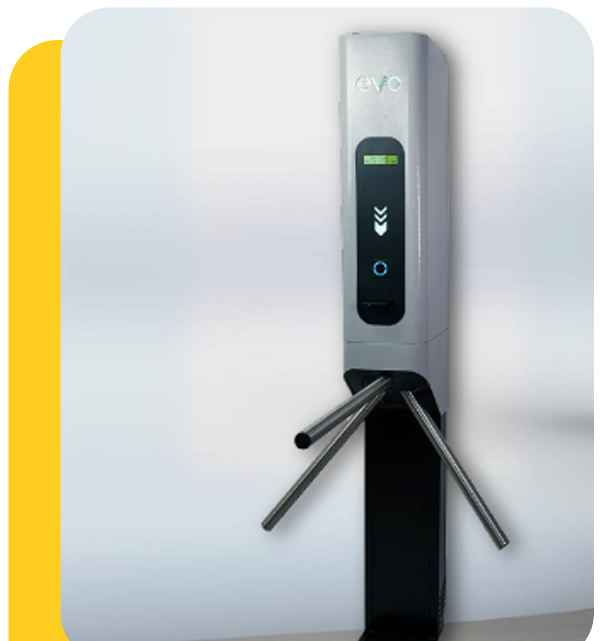
A catraca EVO é referência em soluções de controle de acesso, com um portfólio variado e de alta performance.
Na integração com a CPLUG teremos a possibilidade de:
-
Retirada da comanda pelo cliente
-
Criação e lançamento da comanda pelo PDV 2.0
-
Comunicação entre equipamentos via rede
-
Bloqueio da saída sem pagamento

1. Especificações e Limitações:
A comunicação entre PDV e catraca ocorrerá via rede. A catraca precisará ser conectada a um cabo de rede, a mesma rede que o SERVIDOR CPSERVER está instalado e configurado.
É recomendado que a configuração de rede seja estática, com IP Fixo.
O aplicativo CONFERÊNCIA DE COMANDAS, não opera integrado com a catraca EVO, a comunicação entre a catraca e CPSERVER servirá apenas para validar o status da comanda.
2. Como Utilizar a Catraca Evo com a Cplug?
-
Instalação e Conexão:
-
A catraca Evo é conectada via rede ao servidor CPSERVER do estabelecimento. Para isso, é necessário configurar o IP da catraca na mesma rede do servidor.
-
-
Arquivo de Comandas:
-
O cliente recebe uma comanda numerada ao chegar. Essa comanda será atualizada no sistema conforme o cliente fizer seus pedidos, gerando um controle completo dos consumos.
-
3. Configuração de IP:
Realize a configuração de IP de acordo com as instruções do fabricante e lembre-se dos pontos abaixo
Sugestão: Para realizar configuração de IP da catraca, utilize o vídeo abaixo (mesmas instruções que são utilizadas na catraca da HERNY):
3. Configuração de IP:
Abaixo uma série de prints que exemplificam as configurações de IP e da Catraca:


Observação: Alguns dos prints acima servem para mera conferência, pois a catraca poderá vir desconfigurada.
4. Configuração PDV 2:

-
Após configurar o IP para a catraca, acessar a ÁREA ADMINISTRATIVA do PDV 2 (a partir da versão 2.11.7), inserir o IP já configurado e defina a porta 3000.
5. Como Funciona na Prática?
-
O cliente entra, recebe a comanda e faz os pedidos que são lançados no módulo de mesas e comandas.
-
A catraca Evo verifica o status da comanda através da rede. Se a comanda estiver pendente de pagamento, a saída será bloqueada.
-
A catraca só libera a saída do cliente após a confirmação do pagamento.
Integração APP PONTE PDV para Controle de Acesso e Comandas
Podcast: Escute para aprender
Mapa Mental: Visualize para memorizar
Vídeo: Assista para entender
O AppPontePDV, desenvolvido pela DL22 Tecnologia, atua como um hub de integração. Seu objetivo principal é conectar o Ponto de Venda (PDV) a equipamentos de controle de acesso, garantindo uma comunicação eficiente, ágil e segura. Esta solução é crucial para otimizar a gestão de comandas e o controle de fluxo de pessoas dentro do negócio. A DL22 Tecnologia possui mais de 70 sistemas homologados com o AppPontePDV.
O AppPontePDV pode ser uma solução caso o PDV não possua integração direta com um equipamento de controle de acesso. Ele atua como uma ponte para integrar o sistema de PDV com diversas marcas e equipamentos de controle de acesso, como:
-
-
-
MN
-
Almitec
-
Tecnibra
-
Ottom
-
Blantech
-
Sanngiorno
-
RCM
-
-
A integração entre o PDV ConnectPlug e o AppPontePDV é fundamental para sincronizar as informações das comandas e assegurar a comunicação do PDV com os equipamentos de controle de acesso.
Esta integração é realizada através da troca de arquivos em uma pasta específica.
O PDV CPLUG gera dados (arquivos XMLs) que são consultados pelo AppPontePDV. Para estabelecer a comunicação entre o PDV CPLUG e o AppPontePDV , são necessárias configurações tanto na interface do PDV quanto no ambiente do servidor.
⚙️1. Configuração no PDV (Catraca)
A configuração é realizada na tela "Catraca" do PDV.
- Passo 1: Acesso e Seleção do Fabricante
Para iniciar a integração, o usuário deve acessar a área de configuração da Catraca no PDV da ConnectPlug. É essencial selecionar "APP PONTE PDV" no campo correspondente ao fabricante.

Passo 2: Definição da Quantidade Mínima de Dígitos da Comanda
Em seguida, é necessário definir a Quantidade mínima de dígitos da comanda. Na configuração padrão de exemplo, este valor é definido como 4.

Passo 3: Confirmação da Configuração
Após inserir todas as informações necessárias, clique em "CONFIRMAR (ENTER)" para salvar a configuração no PDV.

2. Configuração no Servidor (Pasta de Comunicação)
Para que o PDV se comunique com o AppPontePDV, é essencial criar uma pasta específica no diretório local do servidor do cliente.
- Criação da Pasta de Integração
No disco local C:\ no servidor, deve-se criar uma pasta chamada catracaAppPonte.
Uma vez criada, o PDV começará a gerar arquivos XMLs dentro desta pasta, que servirão como meio de comunicação com o aplicativo AppPontePDV
Observação importante: É obrigatório orientar o técnico da AppPontePDV a configurar o programa de catraca para consultar e se comunicar com os dados nesta pasta.
DÚVIDAS COMUNS
O APP CONFERÊNCIA DE COMANDAS É INTEGRADO COM A CATRACA?
R: Não. O app continua funcionando com seu propósito original, que é o de conferir se uma comanda está aberta ou fechada. O procedimento segue sendo manual.