# CATRACA
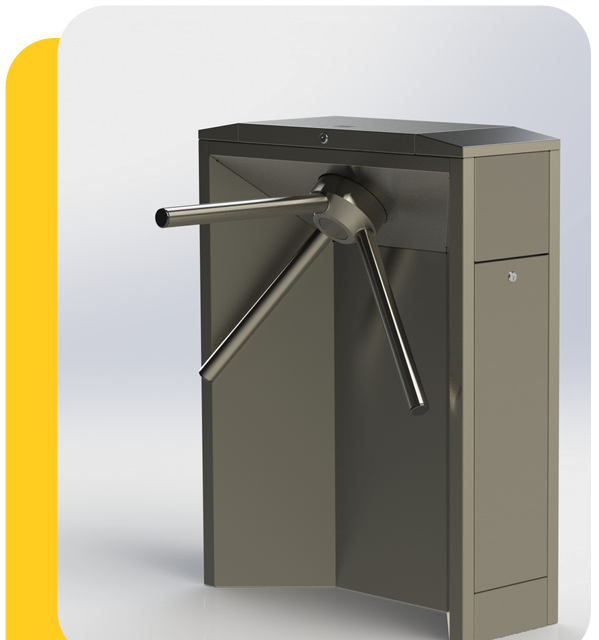
# CATRACA - BLANTECH
##### **Descrição:**
A catraca BLANTECH é reconhecida por sua robustez e durabilidade, oferecendo alta confiabilidade nos seus equipamentos.
##### **Na integração com a CPLUG teremos a possibilidade de:**
- Criação e lançamento da comanda pelo PDV 2.0
- Atualização do arquivo XML da catraca
- Bloqueio da saída sem pagamento
[](https://manual.cplug.com.br/uploads/images/gallery/2024-11/cPceGq9OaNkaEUTV-catraca_blantech.PNG)
---
#####
##### **1. Como Utilizar a Catraca Blantech com a Cplug?**
- **Instalação:**
- Primeiro, o time da Blantech instala o drive da catraca no servidor do estabelecimento. Isso é essencial para que a catraca funcione integrada ao sistema de mesas e comandas.
- **Arquivo XML:**
- Em seguida, criamos um arquivo XML que lista todas as comandas que o cliente pode usar. Esse arquivo é colocado em uma pasta específica no computador, e ele será atualizado automaticamente conforme as comandas forem utilizadas.
- Nesse arquivo deve estar todas as comandas do cliente que estão liberadas seguindo a seguinte formatação:
<?xml version="1.0" encoding="UTF-8"?>
<Comandas>
<Comanda>0000</Comanda>
<Comanda>1</Comanda>
<Comanda>2</Comanda>
<Comanda>3</Comanda>
<Comanda>1000</Comanda>
<Comanda>953</Comanda>
<Comanda>269</Comanda>
<Comanda>158</Comanda>
<Comanda>803</Comanda>
<Comanda>943</Comanda>
</Comandas>
---
#####
##### **2. Como Funciona na Prática?**
- O cliente chega no estabelecimento e retira uma comanda.
- O atendente cria a comanda no sistema PDV 2.0, manualmente ou com leitura de código de barras.
- Conforme o cliente faz pedidos, a comanda vai sendo atualizada, e quando há consumos, a comanda deixa de estar liberada no arquivo XML.
- Na saída, se o cliente não pagou, a catraca bloqueia a saída, garantindo que ele só saia quando o pagamento for feito.
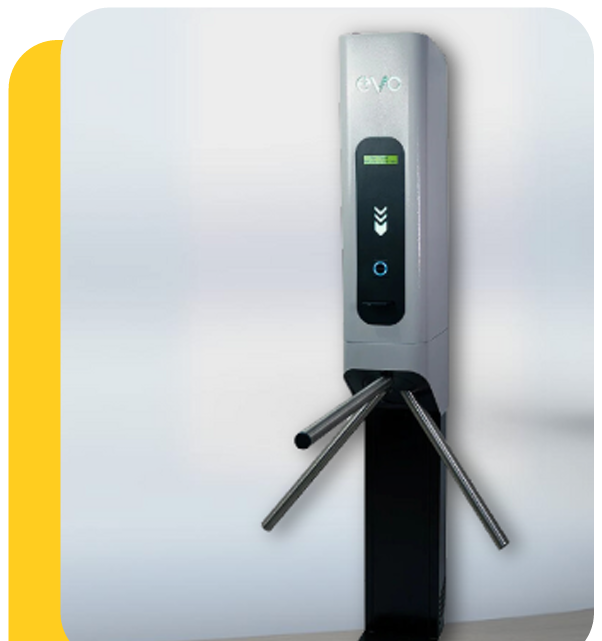
# CATRACA - HENRY
##### **Descrição:**
A catraca HENRY é referência em soluções de controle de acesso, com um portfólio variado e de alta performance.
##### **Na integração com a CPLUG teremos a possibilidade de:**
- Retirada da comanda pelo cliente
- Criação e lançamento da comanda pelo PDV 2.0
- Comunicação entre equipamentos via rede
- Bloqueio da saída sem pagamento
[](https://manual.cplug.com.br/uploads/images/gallery/2024-11/pndeAw71a6t1KcUf-catraca_henry.PNG)
#####
---
#####
##### **1. Especificações e Limitações:**
A comunicação entre PDV e catraca ocorrerá via rede. A catraca precisará ser conectada a um cabo de rede, a mesma rede que o **SERVIDOR CPSERVER** está instalado e configurado.
O aplicativo **CONFERÊNCIA DE COMANDAS, não opera integrado com a catraca HENRY**, a comunicação entre a catraca e CPSERVER servirá apenas para validar o status da comanda.
---
#####
##### **2. Como Utilizar a Catraca Henry com a Cplug?**
- **Instalação e Conexão:**
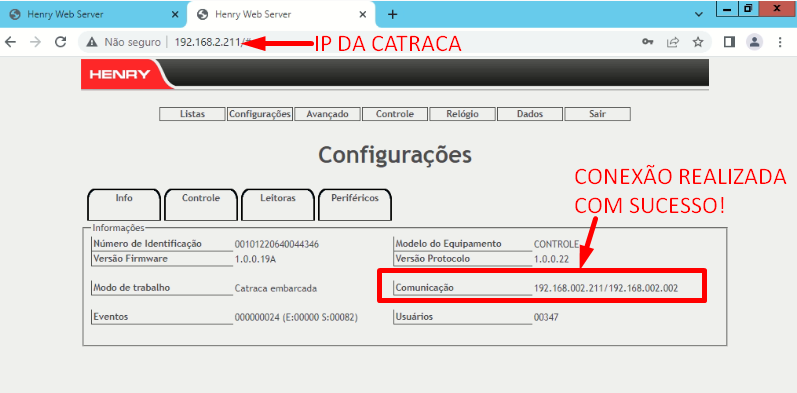
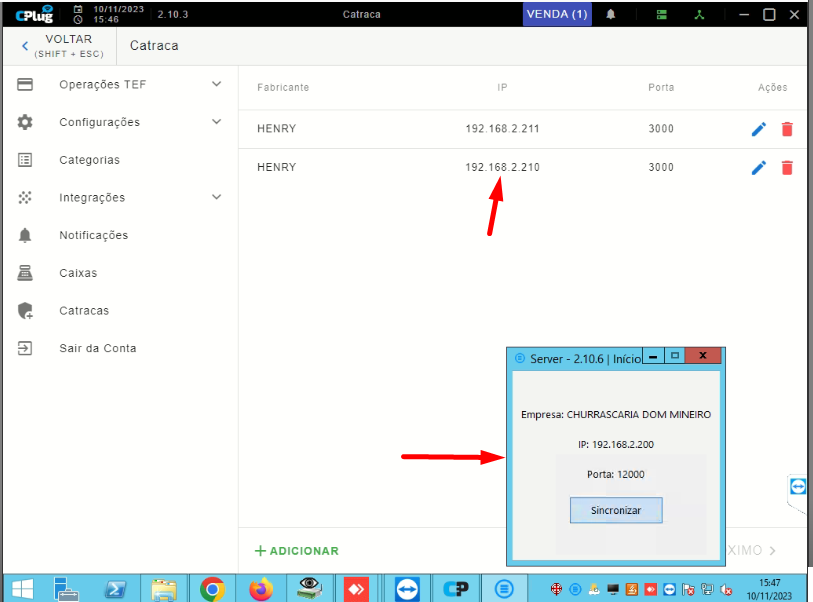
- A catraca Henry é conectada via rede ao servidor CPSERVER do estabelecimento. Para isso, é necessário configurar o IP da catraca na mesma rede do servidor.
- **Arquivo de Comandas:**
- O cliente recebe uma comanda numerada ao chegar. Essa comanda será atualizada no sistema conforme o cliente fizer seus pedidos, gerando um controle completo dos consumos.
---
#####
##### **3. Configuração de IP:**
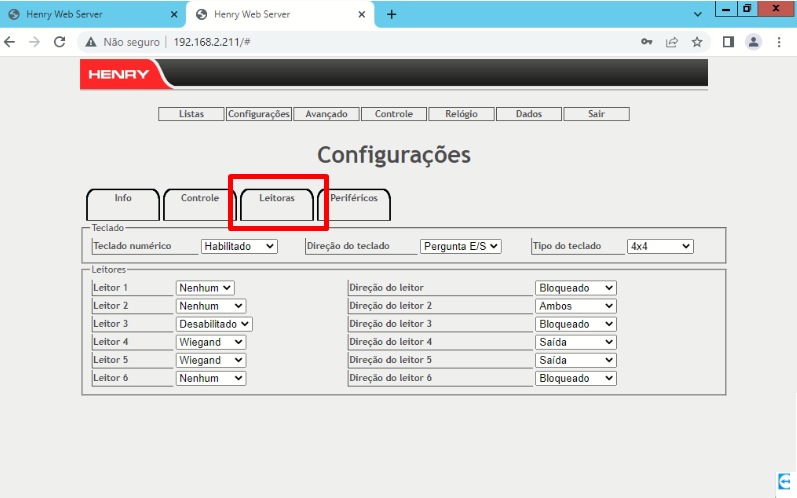
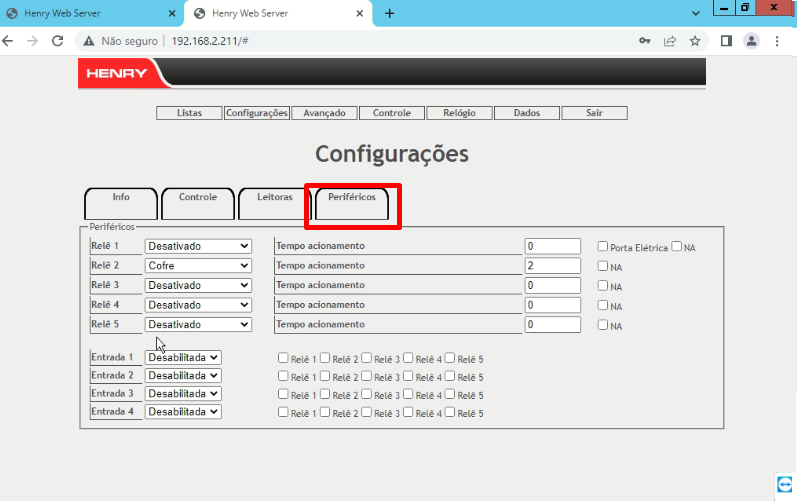
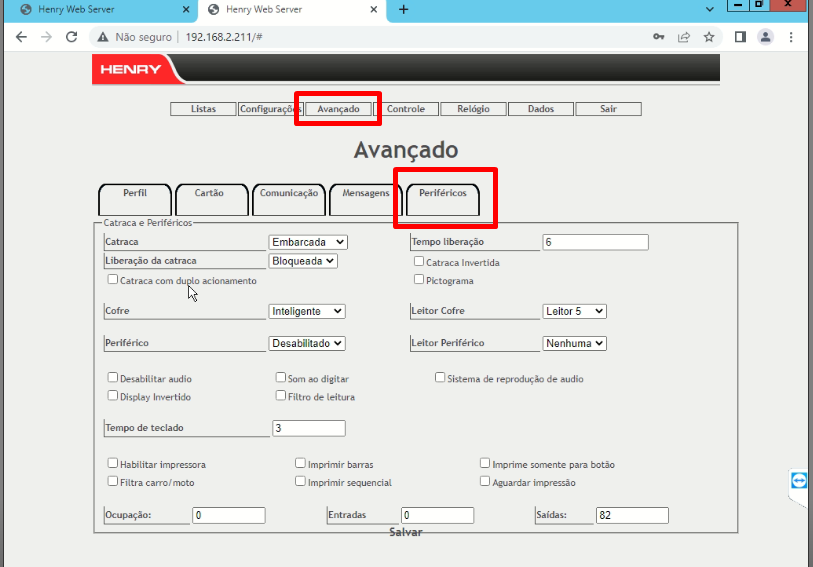
Para realizar a configuração de IP da catraca HENRY - **[Acesse este link e veja um vídeo tutorial!](https://www.youtube.com/watch?v=v93Yxr_mHkU&t=254s)**
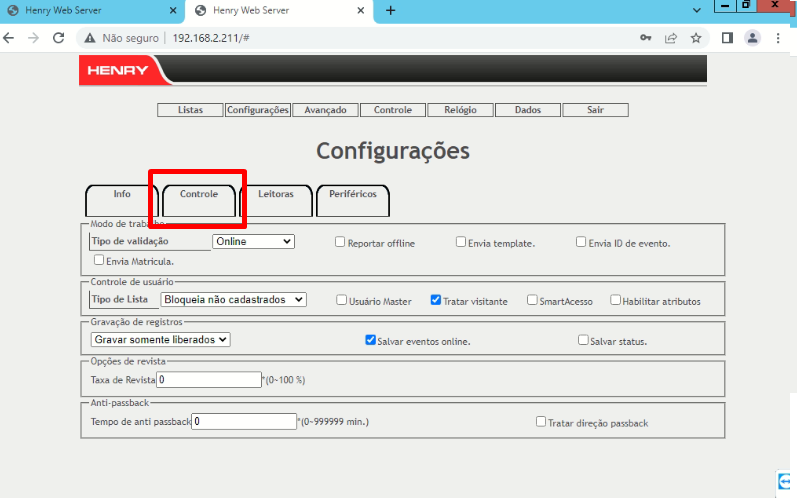
**Abaixo uma sequência de prints e dicas para configuração da catraca HENRY:**
[](https://manual.cplug.com.br/uploads/images/gallery/2023-11/KOgJvBMpWecqt5nk-CATRACA-1.png)
[](https://manual.cplug.com.br/uploads/images/gallery/2023-11/ti3PVx0iYO6ZbIEN-CATRACA-2.png)
[](https://manual.cplug.com.br/uploads/images/gallery/2023-11/GiYw7twQW0qQm1ko-CATRACA-3.png)
[](https://manual.cplug.com.br/uploads/images/gallery/2023-11/RWl3xQYhyWm9ilHK-CATRACA-4.png)
[](https://manual.cplug.com.br/uploads/images/gallery/2023-11/YUFhsVPOKLd8b9Pf-CATRACA-5.png)
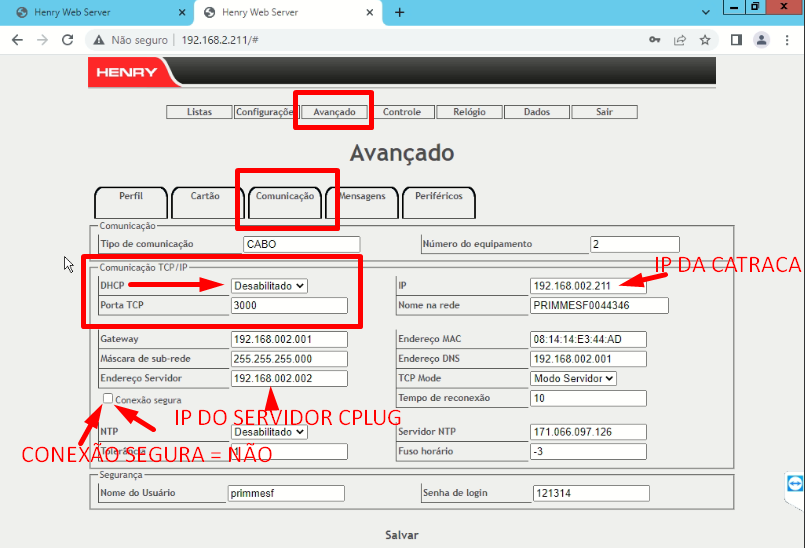
**No print abaixo veja algumas configurações importantes relacionadas a comunicação entre a catraca HENRY e nosso PDV 2:**
[](https://manual.cplug.com.br/uploads/images/gallery/2023-11/XuSlkInJOLM792CY-CATRACA-CONFIGURA%C3%87%C3%95ES-IMPORTANTES.png)
- Manter desabilitado **comunicação DHCP**
- Validar IP da catraca
- Certificar que **PORTA TCP seja 3000**
- No campo **ENDEREÇO SERVIDOR** inserir o IP existente no **CPSERVER**
- Não realizar a marcação: **CONEXÃO SEGURA**
---
#####
##### **4. Configuração PDV 2:**
##### [](https://manual.cplug.com.br/uploads/images/gallery/2023-11/8urcXbiw26dqKxnx-CATRACA-PDV-E-SERVIDOR.png)
- Após configurar o IP para a catraca, acessar a **ÁREA ADMINISTRATIVA do PDV 2** (**a partir da versão 2.10.6**), inserir o IP já configurado e defina a **porta 3000.**
---
#####
##### **5. Como Funciona na Prática?**
- O cliente entra, recebe a comanda e faz os pedidos que são lançados no módulo de mesas e comandas.
- A catraca Henry verifica o status da comanda através da rede. Se a comanda estiver pendente de pagamento, a saída será bloqueada.
- A catraca só libera a saída do cliente após a confirmação do pagamento.
# CATRACA - G7 Acessos
##### **Descrição:**
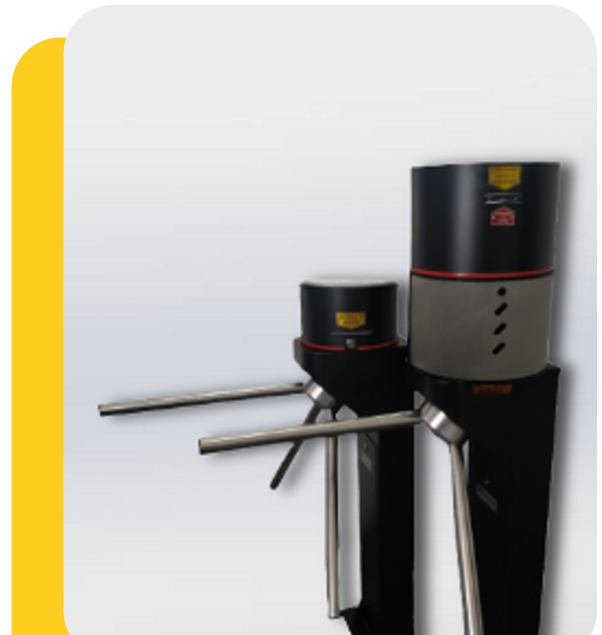
A catraca G7 Acessos, também chamada de Solid Gate é reconhecida por ser inovadora e tecnológica, suas catracas são modernas e trazem eficiência com integração perfeita ao sistema da Cplug.
##### **Na integração com a CPLUG teremos a possibilidade de:**
- Retirada da comanda pelo cliente
- Criação e lançamento da comanda pelo PDV 2.0
- Comunicação entre equipamentos via rede
- Bloqueio da saída sem pagamento
[](https://manual.cplug.com.br/uploads/images/gallery/2024-11/klwB0Z9iI8Cq2Zo2-catraca_g7.PNG)
---
#####
##### **1.Como Configurar a Catraca G7- Acessos com a Cplug?**
- **Instalação:**
- A catraca G7 deve ser instalada por um técnico qualificado, garantindo que todos os componentes estejam corretamente montados e conectados ao sistema.
- **Conexão à Rede:**
- A catraca precisa ser conectada à mesma rede do servidor CPSERVER. Isso é essencial para que a comunicação entre o PDV e a catraca funcione adequadamente.
---
- **No Servidor:**
1. Criar uma pasta na raiz do C: com o nome `catraca`.
- **No PDV do cliente:**
1. Acessar a Área Administrativa > Catracas.

Criar uma nova catraca com a ***Fabricante = Solid Gate e dígitos mínimos*** *(varia de acordo com a comanda do cliente)*.
- **No programa da Solid Gate:**
1. Acessar as Configurações.
2. Preencher os campos da seguinte forma:
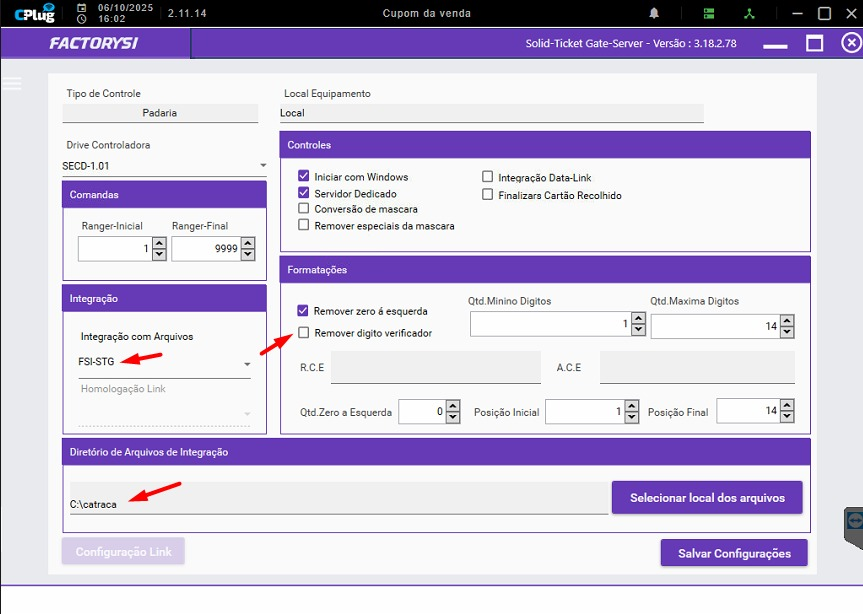
- - - Integração com ***Arquivos = FSI-STG***
- Diretório de Arquivos de Integração = ***C:\\catraca***
- Desmarcar a ***opção Remover Dígito Verificador.***
- - Clicar em ***Salvar Configurações***
---
#####
##### **2. Como Funciona na Prática?**
- Retirada da Comanda: O cliente recebe uma comanda numerada ao entrar no estabelecimento.
- Registro de Consumos: Os consumos do cliente são lançados no sistema de mesas e comandas, vinculando a comanda ao cliente.
- Controle de Saída: Ao tentar sair, a catraca verifica se a comanda está liberada. Se o cliente não pagou, a catraca bloqueia a saída.
# CATRACA - EVO
##### **Descrição:**
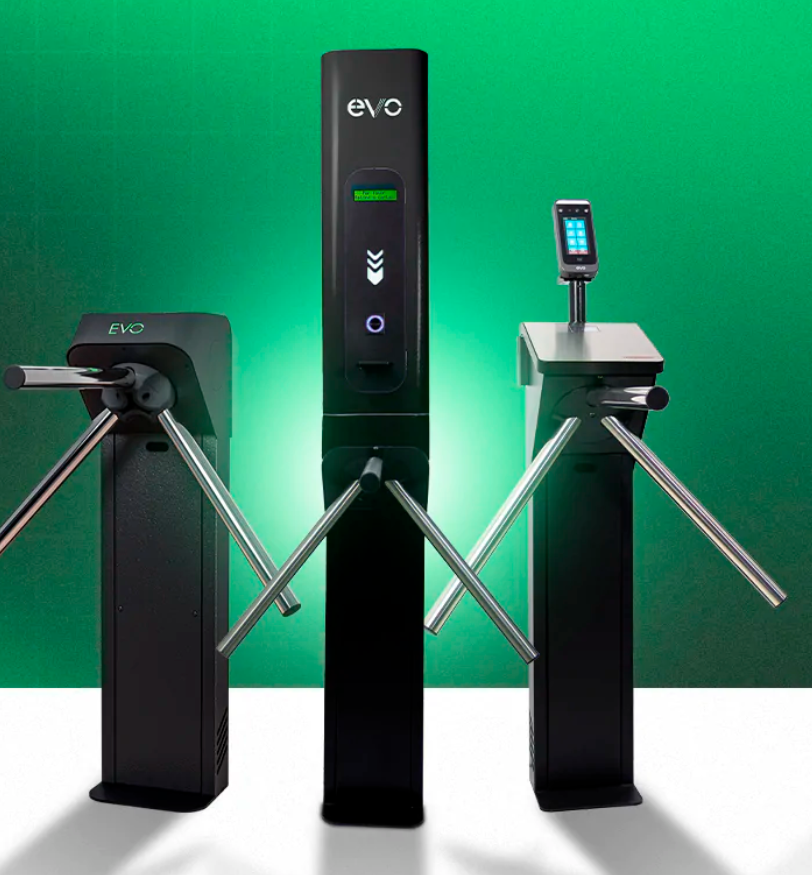
A catraca EVO é referência em soluções de controle de acesso, com um portfólio variado e de alta performance.
##### **Na integração com a CPLUG teremos a possibilidade de:**
- Retirada da comanda pelo cliente
- Criação e lançamento da comanda pelo PDV 2.0
- Comunicação entre equipamentos via rede
- Bloqueio da saída sem pagamento
---
#####
##### **1. Especificações e Limitações:**
A comunicação entre PDV e catraca ocorrerá via rede. A catraca precisará ser conectada a um cabo de rede, a mesma rede que o **SERVIDOR CPSERVER** está instalado e configurado.
É recomendado que a configuração de rede seja estática, com IP Fixo.
O aplicativo **CONFERÊNCIA DE COMANDAS, não opera integrado com a catraca EVO**, a comunicação entre a catraca e CPSERVER servirá apenas para validar o status da comanda.
---
#####
##### **2. Como Utilizar a Catraca Evo com a Cplug?**
- **Instalação e Conexão:**
- A catraca Evo é conectada via rede ao servidor CPSERVER do estabelecimento. Para isso, é necessário configurar o IP da catraca na mesma rede do servidor.
- **Arquivo de Comandas:**
- O cliente recebe uma comanda numerada ao chegar. Essa comanda será atualizada no sistema conforme o cliente fizer seus pedidos, gerando um controle completo dos consumos.
---
#####
##### **3. Configuração de IP:**
Realize a configuração de IP de acordo com as instruções do fabricante e lembre-se dos pontos abaixo
- Manter desabilitado **comunicação DHCP**
- Validar IP da catraca
- Certificar que **PORTA TCP seja 3000**
- No campo **ENDEREÇO SERVIDOR** inserir o IP existente no **CPSERVER**
- Não realizar a marcação: **CONEXÃO SEGURA**
**Sugestão:** Para realizar configuração de IP da catraca, utilize o vídeo abaixo (***mesmas instruções que são utilizadas na catraca da HERNY***):
---
#####
##### **3. Configuração de IP:**
*Abaixo uma série de prints que exemplificam as configurações de IP e da Catraca:*
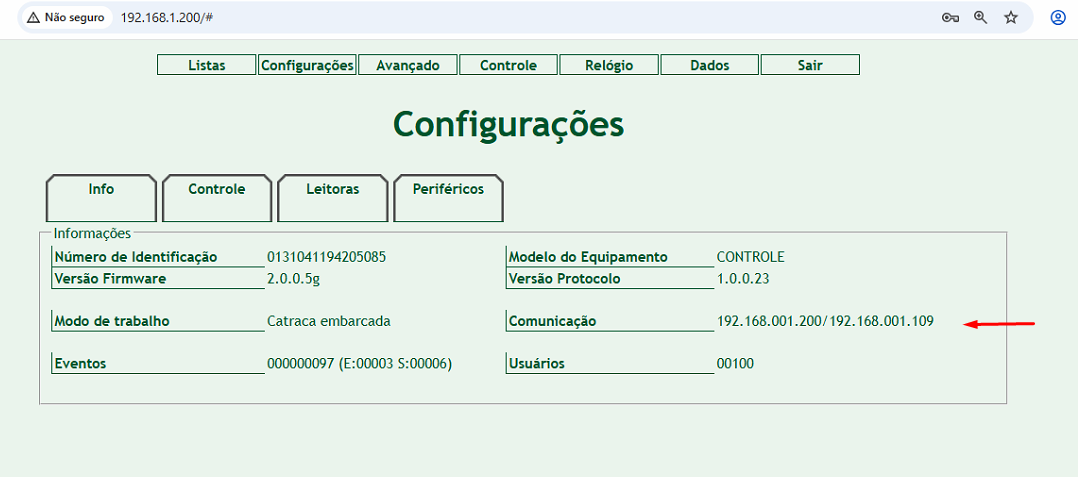
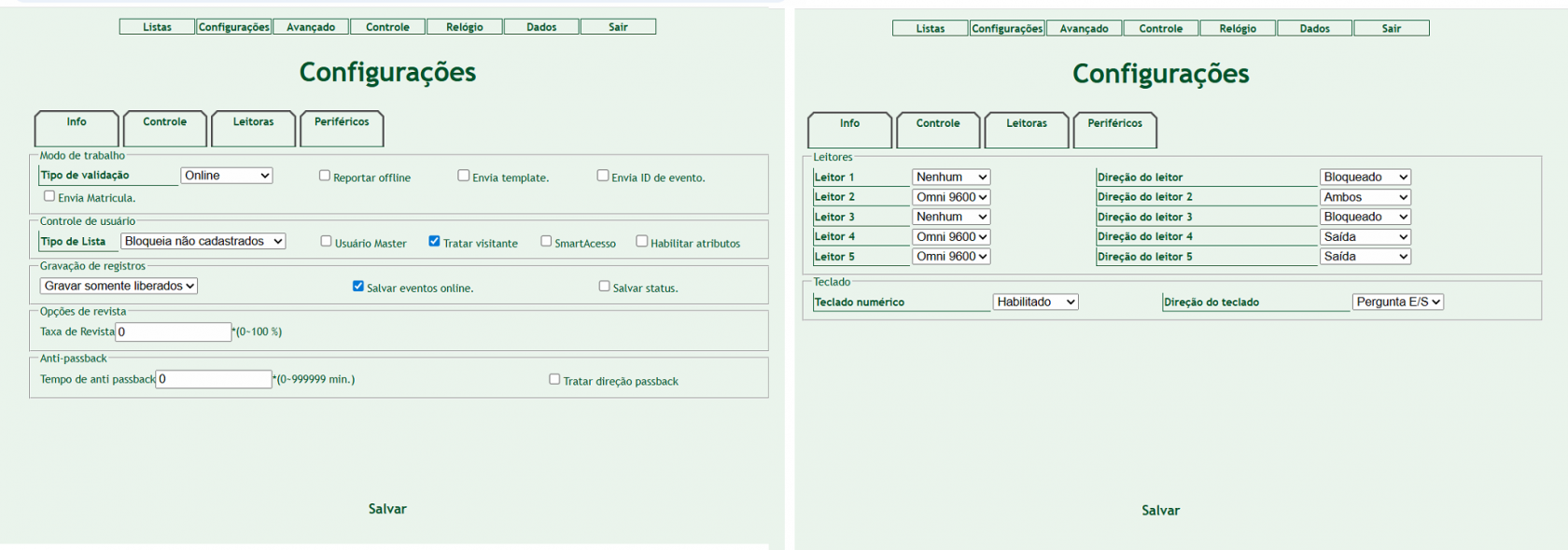
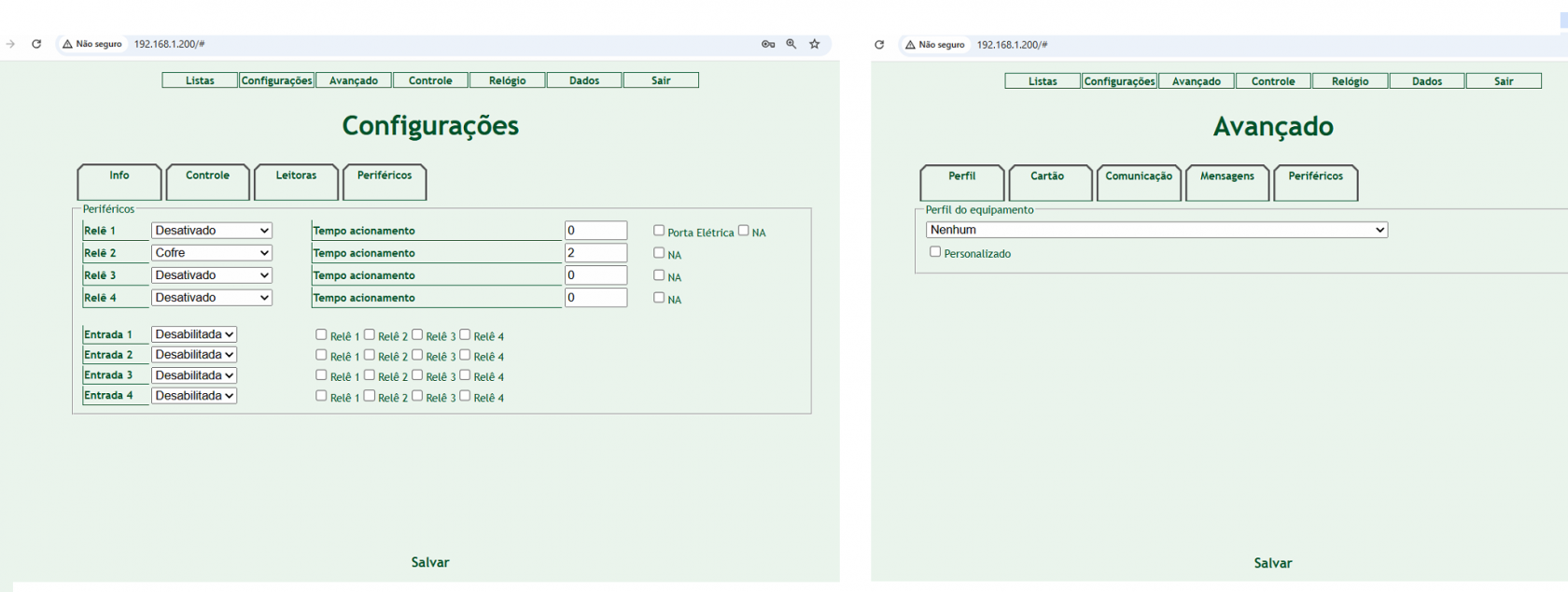
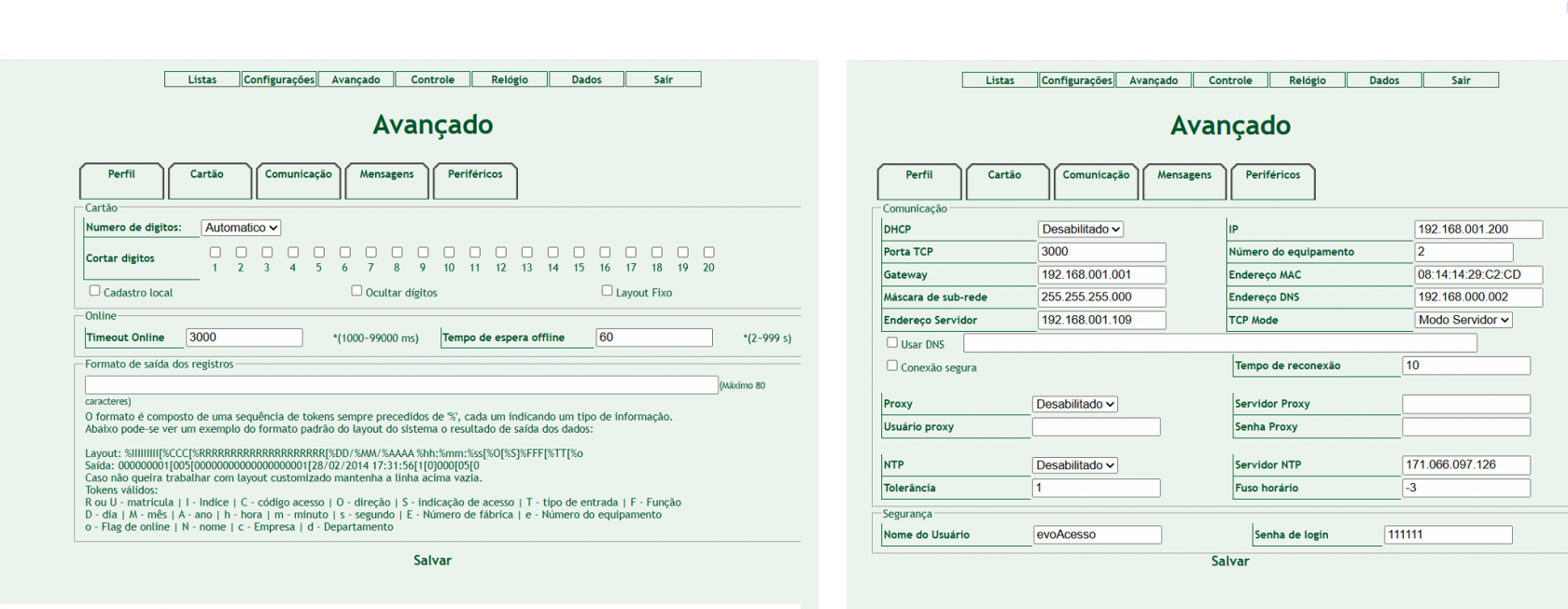
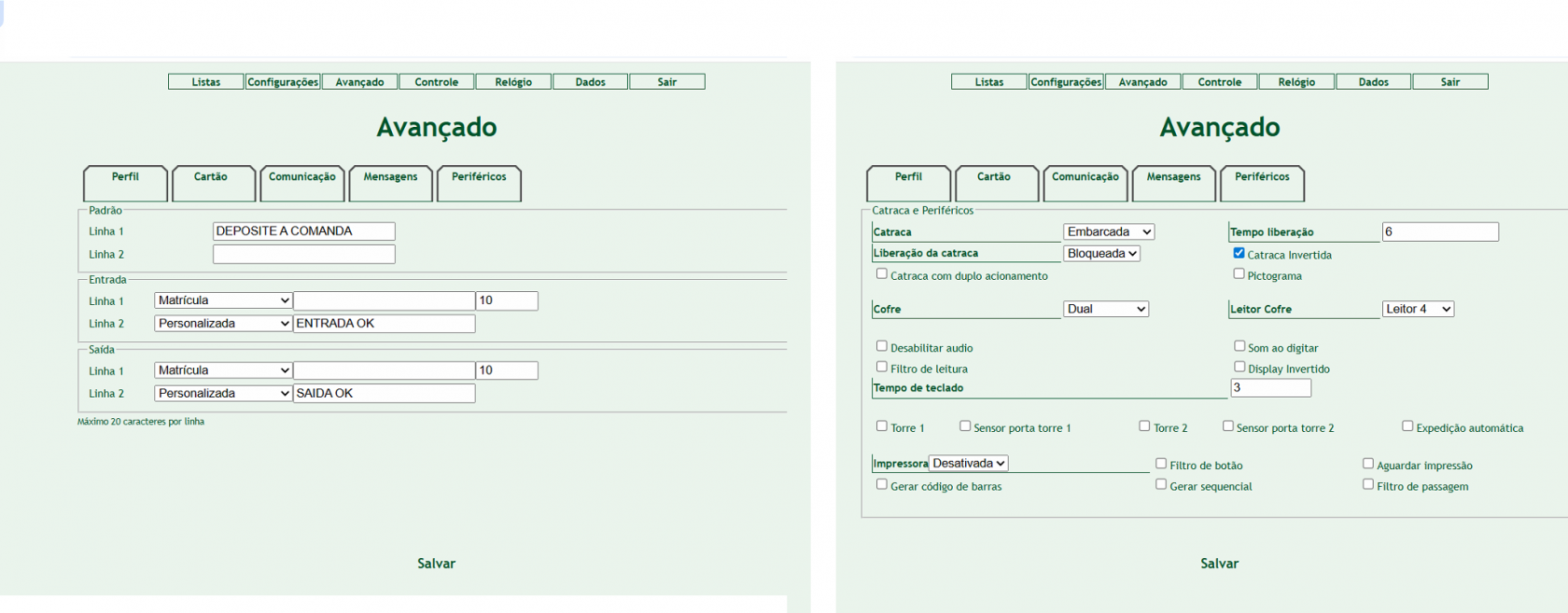
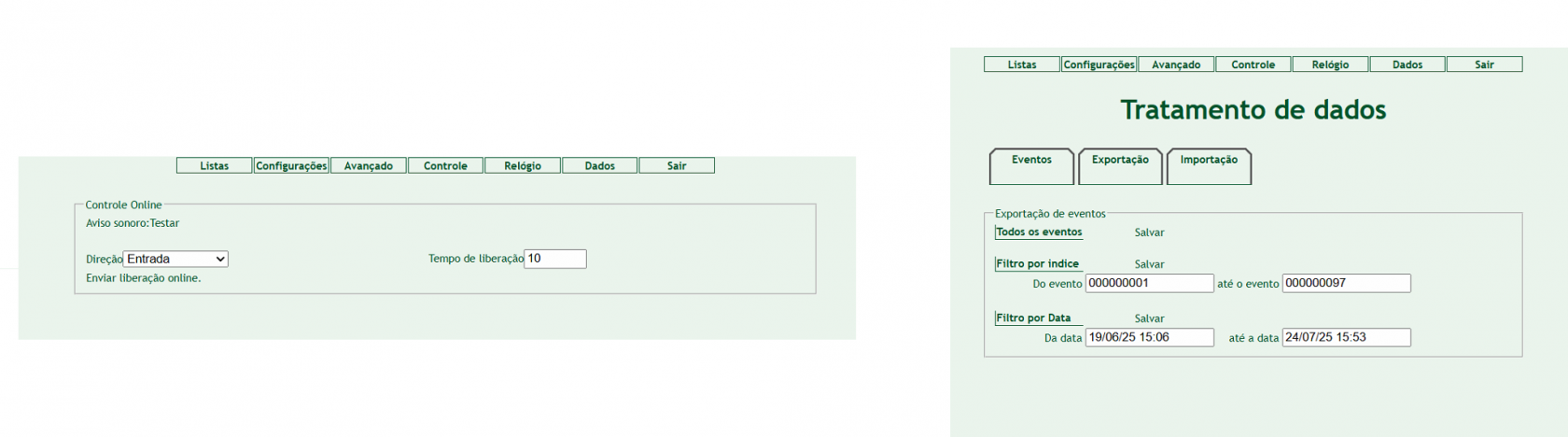
***Observação: Alguns dos prints acima servem para mera conferência, pois a catraca poderá vir desconfigurada.***
##### **4. Configuração PDV 2:**
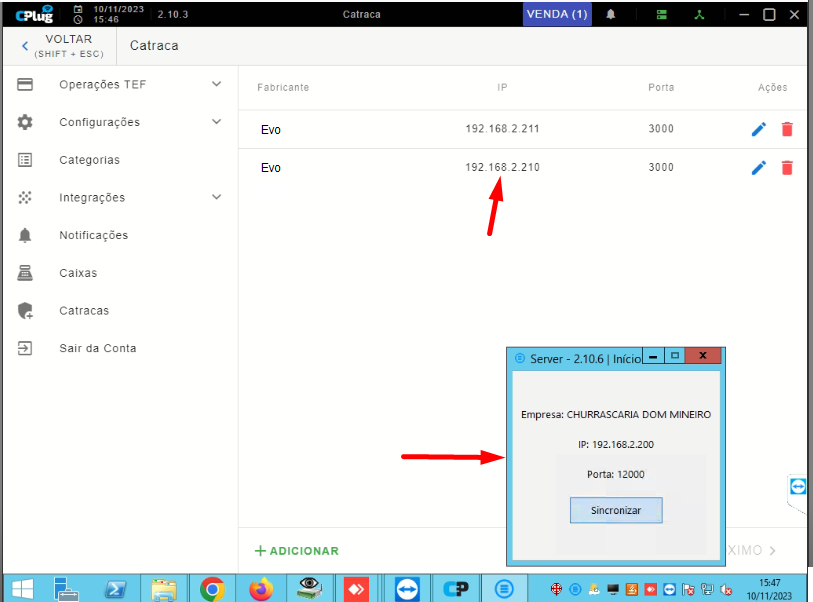
- Após configurar o IP para a catraca, acessar a **ÁREA ADMINISTRATIVA do PDV 2** (**a partir da versão 2.11.7**), inserir o IP já configurado e defina a **porta 3000.**
---
#####
##### **5. Como Funciona na Prática?**
- O cliente entra, recebe a comanda e faz os pedidos que são lançados no módulo de mesas e comandas.
- A catraca Evo verifica o status da comanda através da rede. Se a comanda estiver pendente de pagamento, a saída será bloqueada.
- A catraca só libera a saída do cliente após a confirmação do pagamento.
# Integração APP PONTE PDV para Controle de Acesso e Comandas
##### [**Podcast:** Escute para aprender](https://drive.google.com/file/d/1XOP9FoMUqiFZv9z74u-V_DCFI9R044yP/view)
[**Mapa Mental:** Visualize para memorizar](https://drive.google.com/file/d/1c5o1H1plrMwdkO8A14Z3dBOB0n-1rtfk/view)[**Vídeo:** Assista para entender](https://drive.google.com/file/u/1/d/1FKVd6KSgNQfLMyxP_uwcWKwZhSeN9uHw/view?usp=drive_open)
---
O ***AppPontePDV***, desenvolvido pela DL22 Tecnologia, atua como um **hub de integração**. Seu objetivo principal é **conectar o Ponto de Venda (PDV) a equipamentos de controle de acesso**, garantindo uma comunicação eficiente, ágil e segura. Esta solução é crucial para otimizar a gestão de comandas e o controle de fluxo de pessoas dentro do negócio. A DL22 Tecnologia possui mais de 70 sistemas homologados com o ***AppPontePDV.***
O ***AppPontePDV*** pode ser uma solução caso o PDV não possua integração direta com um equipamento de controle de acesso. Ele atua como uma ponte para integrar o sistema de PDV com diversas marcas e equipamentos de controle de acesso, como:
- - - **MN**
- **Almitec**
- **Tecnibra**
- **Ottom**
- **Blantech**
- **Sanngiorno**
- **RCM**A integração entre o PDV ConnectPlug e o ***AppPontePDV*** é fundamental para **sincronizar as informações das comandas** e assegurar a comunicação do PDV com os equipamentos de controle de acesso.Esta integração é realizada através da **troca de arquivos em uma pasta específica**.***O PDV CPLUG gera dados (arquivos XMLs) que são consultados pelo AppPontePDV***. Para estabelecer a comunicação entre o PDV CPLUG e o ***AppPontePDV*** , são necessárias configurações tanto na interface do PDV quanto no ambiente do servidor.
---
##### **⚙️1. Configuração no PDV (Catraca)**
A configuração é realizada na tela "Catraca" do PDV.
- **Passo 1: Acesso e Seleção do Fabricante
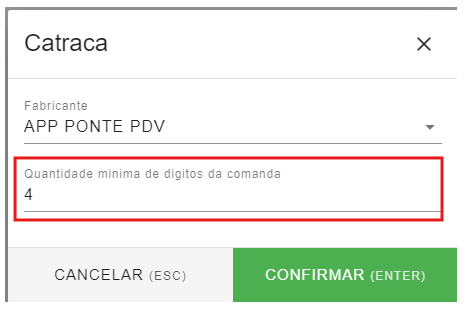
Para iniciar a integração, o usuário deve acessar a área de configuração da Catraca no PDV da ConnectPlug. É essencial **selecionar "*APP PONTE PDV*"** no campo correspondente ao fabricante.
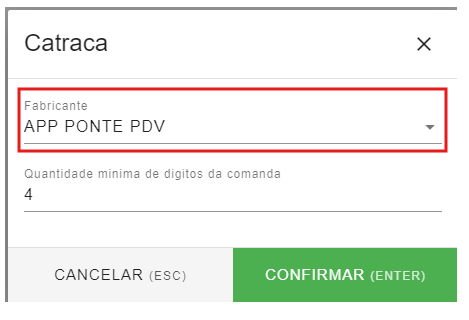
**Passo 2: Definição da Quantidade Mínima de Dígitos da Comanda
Em seguida, é necessário definir a **Quantidade mínima de dígitos da comanda**. Na configuração padrão de exemplo, este valor é definido como **4**.
**Passo 3: Confirmação da Configuração
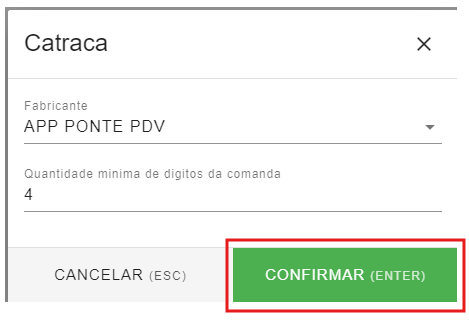
Após inserir todas as informações necessárias, clique em **"CONFIRMAR (ENTER)"** para salvar a configuração no PDV.
---
##### **2.** **Configuração no Servidor (Pasta de Comunicação)**
Para que o PDV se comunique com o ***AppPontePDV***, é essencial criar uma pasta específica no diretório local do servidor do cliente.
- **Criação da Pasta de Integração
No disco local **C:\\** no servidor, deve-se criar uma pasta chamada ***catracaAppPonte.***Uma vez criada, o PDV começará a gerar **arquivos XMLs** dentro desta pasta, que servirão como meio de comunicação com o aplicativo ***AppPontePDV***
---
***Observação importante:*** É obrigatório orientar o técnico da ***AppPontePDV*** a configurar o programa de catraca para consultar e se comunicar com os dados nesta pasta.
# DÚVIDAS COMUNS
##### **O APP CONFERÊNCIA DE COMANDAS É INTEGRADO COM A CATRACA?**
**R:** Não. O app continua funcionando com seu propósito original, que é o de conferir se uma comanda está aberta ou fechada. O procedimento segue sendo manual.