# CONFIGURAÇÃO FISCAL
# CONFIGURAÇÃO FISCAL - INFORMAÇÕES GERAIS
##### **Emissão de NF-e e NFC-e**
A ConnectPlug permite a emissão de **NF-e (Nota Fiscal Eletrônica)** e **NFC-e (Nota Fiscal de Consumidor Eletrônica)** diretamente pelo sistema.
##### **Informações importantes**
- **NF-e e NFC-e:** ambas podem ser emitidas pela ConnectPlug.
- **NFS-e:** a ConnectPlug não realiza a transmissão de notas fiscais de serviço.
- **SINTEGRA:** a ConnectPlug não gera o arquivo SINTEGRA. O cliente deverá utilizar os **arquivos XML das notas fiscais emitidas pelo sistema**, que podem ser obtidos pela ConnectPlug, para realizar a geração do SINTEGRA junto à contabilidade. Esse é o procedimento disponível para atender essa necessidade.
- **Certificado digital:** para emissão de NF-e e NFC-e, é obrigatório utilizar **certificado digital A1**, no formato `.pfx`.
- **CSC / ID Token:** é obrigatório para a emissão de **NFC-e**. Para NF-e, não é utilizado.
- **Cancelamento de NFC-e:** o prazo padrão é de **30 minutos**, podendo haver particularidades conforme a legislação da UF.
- **Cancelamento de NF-e:** o prazo varia de acordo com a legislação de cada estado. Sempre confirme o prazo aplicável à UF do estabelecimento.
- **Ambiente de homologação:** utilizado exclusivamente para testes e validações, sem validade fiscal.
- **Ambiente de produção:** ambiente oficial utilizado para transmissão dos documentos fiscais à SEFAZ, com validade jurídica.
- **Informações do consumidor:** sempre confirme com a **contabilidade do cliente** quais informações devem ser preenchidas na emissão da nota, incluindo a necessidade de informar telefone ou outros dados relacionados aos órgãos de defesa do consumidor.
> **Importante:** regras fiscais, prazos, credenciamentos e procedimentos podem variar de acordo com a Secretaria da Fazenda de cada estado. Em caso de dúvida, a orientação deve ser confirmada com a contabilidade do cliente e/ou com a SEFAZ responsável.
---
##### **Credenciamento para emissão de NF-e**
Antes de iniciar a emissão em produção, o estabelecimento deve verificar se está **credenciado junto à SEFAZ de sua UF** para emissão de documentos fiscais eletrônicos.
Os procedimentos abaixo apresentam as orientações disponíveis para alguns estados.
##### Rio Grande do Sul
Para emissão de NF-e, o contribuinte deve realizar o credenciamento junto à SEFAZ-RS.
**Credenciamento:**
[https://www.sefaz.rs.gov.br/NFE/NFE-CRE.aspx](https://www.sefaz.rs.gov.br/NFE/NFE-CRE.aspx)
**Mais informações:**
[https://receita.fazenda.rs.gov.br/conteudo/5043/solicitacao-de-credenciamento](https://receita.fazenda.rs.gov.br/conteudo/5043/solicitacao-de-credenciamento)
##### Santa Catarina
O credenciamento para NF-e é realizado de forma eletrônica pelo **Portal do SAT** e envolve etapas relacionadas aos ambientes de teste e produção.
O ambiente de homologação pode ser utilizado para testes e validações. Para a utilização definitiva, o estabelecimento deve solicitar o credenciamento para o ambiente de produção, conforme as regras da SEF-SC.
O credenciamento para produção deve ser solicitado pelo **contabilista responsável**, conforme orientação da SEF-SC.
##### Paraná
Os estabelecimentos com inscrição ativa no **Cadastro de Contribuintes do ICMS (CAD/ICMS)** e enquadrados em regime que permita a emissão de documentos fiscais possuem acesso ao ambiente de homologação, conforme as regras da Receita Estadual.
Para iniciar o processo de credenciamento, deve ser realizado o requerimento de uso de sistema de processamento de dados por meio do **UPD**, disponível no portal da Receita/PR.
##### São Paulo
O estabelecimento deve verificar as exigências da **SEFAZ-SP** e realizar o credenciamento necessário para emissão de NF-e em ambiente de produção.
**Atenção:** o procedimento pode variar conforme o tipo de documento fiscal e a situação cadastral do estabelecimento. Oriente o cliente a confirmar o procedimento atualizado com a contabilidade.
##### Rio de Janeiro
O credenciamento para emissão de NF-e é realizado de forma eletrônica, mediante atendimento aos requisitos da SEFAZ-RJ.
Entre os requisitos está a regularidade cadastral do estabelecimento e a utilização de certificado digital, conforme as regras vigentes.
O contribuinte deve verificar sua situação junto ao **CADASTRO DE CONTRIBUINTES DO ICMS (CAD-ICMS)** e seguir as orientações da SEFAZ-RJ.
##### Minas Gerais
O contribuinte deve realizar o credenciamento como emissor de documentos fiscais eletrônicos junto à **SEF-MG**, por meio do **SIARE**.
Após o credenciamento, o estabelecimento poderá utilizar um sistema emissor específico, observando as orientações e regras estabelecidas pela legislação estadual.
O processo contempla a liberação dos ambientes de homologação e produção. Os prazos e procedimentos devem ser confirmados diretamente com a SEF-MG.
##### Espírito Santo
A SEFAZ-ES recomenda a utilização do ambiente de homologação antes do início da emissão em produção, permitindo que o contribuinte realize testes de transmissão, consulta, cancelamento e inutilização de NF-e.
Após a conclusão dos testes e atendimento aos requisitos estabelecidos, o contribuinte poderá solicitar a entrada no ambiente de produção.
O procedimento deve ser realizado conforme as orientações vigentes da SEFAZ-ES.
##### Pernambuco
Para emissão de NF-e, a empresa deve solicitar o credenciamento junto à **SEFAZ-PE**, seguindo as etapas definidas pelo órgão.
O processo contempla a utilização do ambiente de homologação antes da liberação para produção. Após o cumprimento dos testes exigidos, o contribuinte deverá solicitar o credenciamento para emissão em produção.
##### Mato Grosso do Sul
Para emissão de NF-e, o estabelecimento deve possuir **inscrição estadual regular** e realizar o credenciamento junto à SEFAZ-MS.
O processo envolve a realização de testes no ambiente de homologação, incluindo operações como:
- Transmissão de NF-e;
- Cancelamento de NF-e;
- Inutilização de numeração de NF-e.
Após a conclusão dos testes e atendimento aos requisitos estabelecidos, o contribuinte poderá solicitar o credenciamento para o ambiente de produção.
---
##### **Fluxo recomendado para implantação**
Para evitar problemas no início da operação, recomendamos seguir esta sequência:
**1. Confirmar a regularidade fiscal do estabelecimento**
Verificar inscrição estadual e demais requisitos junto à SEFAZ.
**2. Confirmar o credenciamento**
A contabilidade deve verificar se o estabelecimento está habilitado para emissão do documento fiscal desejado.
**3. Obter o certificado digital A1**
O certificado deve estar válido e disponível no formato `.pfx`.
**4. Obter o CSC e ID Token**
Necessário para emissão de NFC-e, conforme as regras da UF.
**5. Realizar os testes em homologação**
Quando exigido ou recomendado pela SEFAZ, realizar as emissões de teste antes de iniciar a operação oficial.
**6. Liberar o ambiente de produção**
Após o cumprimento das exigências estaduais, realizar a configuração para emissão oficial.
**7. Configurar a ConnectPlug**
Cadastrar o certificado, parâmetros fiscais e demais informações necessárias para emissão.
> **Atenção:** o credenciamento fiscal é uma responsabilidade do estabelecimento e/ou de sua contabilidade. A ConnectPlug fornece a estrutura para emissão dos documentos fiscais, mas não realiza o credenciamento da empresa junto à SEFAZ.
# CONFIGURAÇÃO FISCAL - NFCE
## Requisitos para configuração fiscal
### Requisitos obrigatórios
- Possuir o **módulo de Notas Fiscais** contratado e habilitado.
- Possuir **certificado digital A1**, no formato `.pfx`, válido.
- Possuir **Inscrição Estadual (IE)** ativa.
- Possuir os dados fiscais necessários para a configuração do estabelecimento e dos produtos.
- Para emissão de NFC-e, possuir o **CSC (Código de Segurança do Contribuinte) / ID Token**, conforme exigência da SEFAZ do estado.
- **Sempre confirmar com a contabilidade** se é necessária a inclusão do telefone do Instituto de Defesa do Consumidor na emissão de documentos fiscais ao consumidor.
### Dados necessários para a configuração
Para realizar a configuração fiscal, solicite ao cliente ou à contabilidade:
- **Regime tributário:** Simples Nacional, Regime Normal, entre outros.
- **Dados fiscais dos produtos:**
- NCM
- Origem da mercadoria
- CFOP
- ICMS
- PIS
- COFINS
- CEST, quando aplicável em operações com Substituição Tributária (ST)
- **Série e numeração inicial** do documento fiscal.
- **CSC / ID Token**, quando necessário para emissão de NFC-e.
- Demais informações fiscais específicas solicitadas pela **SEFAZ da UF do estabelecimento**.
> **Importante:** os dados fiscais devem ser fornecidos ou validados pela contabilidade do cliente. A ConnectPlug não define a tributação dos produtos ou os parâmetros fiscais que devem ser utilizados na emissão.
### Checklists fiscais
Utilize o checklist correspondente ao estado do estabelecimento para garantir que todas as informações necessárias sejam coletadas antes da configuração:
- [Checklist Fiscal Padrão](https://docs.google.com/spreadsheets/d/1fyqj5MxQzqf538u7whCyWcklb9fmj-mqvtHSeErR82Y/edit?usp=sharing&utm_source=chatgpt.com)
- [Checklist Fiscal PR](https://docs.google.com/spreadsheets/d/1vLL-M1NOs2lA6W5z_c8NPafszy0V9otFE550-4o1IqE/edit?usp=sharing&utm_source=chatgpt.com)
- [Checklist Fiscal PA](https://docs.google.com/spreadsheets/d/1ODRU__crprSvSght_qOmNMX1YyMrath3XPCC9wHhcUA/edit?usp=sharing&utm_source=chatgpt.com)
---
#####
# CONFIGURAÇÃO FISCAL - NFE
## Requisitos para configuração fiscal
### Requisitos obrigatórios
- Possuir o **módulo de Notas Fiscais** contratado e habilitado.
- Possuir **certificado digital A1**, no formato `.pfx`, dentro da validade.
- Possuir **Inscrição Estadual (IE)** ativa.
- **Sempre verificar com a contabilidade** a necessidade de informar o telefone do Instituto de Defesa do Consumidor na emissão de documentos fiscais ao consumidor.
### Dados necessários para configuração
As seguintes informações devem ser obtidas com o cliente ou sua contabilidade:
- **Regime tributário:** Simples Nacional, Regime Normal, entre outros.
- **Dados fiscais dos produtos:**
- NCM
- Origem da mercadoria
- CFOP
- ICMS
- PIS
- COFINS
- CEST, quando aplicável em operações com Substituição Tributária (ST).
- **Série e numeração inicial** dos documentos fiscais.
> **Importante:** os dados fiscais devem ser fornecidos ou validados pela contabilidade do cliente. A ConnectPlug não define os parâmetros tributários dos produtos.
### Checklists fiscais
Utilize o checklist correspondente à operação para garantir que todas as informações necessárias sejam coletadas antes da configuração:
- [Checklist Fiscal Padrão](https://docs.google.com/spreadsheets/d/1fyqj5MxQzqf538u7whCyWcklb9fmj-mqvtHSeErR82Y/edit?usp=sharing&utm_source=chatgpt.com)
- [Checklist Fiscal PR](https://docs.google.com/spreadsheets/d/1vLL-M1NOs2lA6W5z_c8NPafszy0V9otFE550-4o1IqE/edit?usp=sharing&utm_source=chatgpt.com)
- [Checklist Fiscal PA](https://docs.google.com/spreadsheets/d/1ODRU__crprSvSght_qOmNMX1YyMrath3XPCC9wHhcUA/edit?usp=sharing&utm_source=chatgpt.com)
---
#####
# CONFIGURAÇÃO FISCAL - SANTA CATARINA
##### **1. Liberação do CSC e ID Token**
Para realizar a emissão de **NFC-e em Santa Catarina**, é necessário que a ConnectPlug efetue previamente a **liberação de autorização de uso do PAF-NFC-e**.
##### Como solicitar a liberação
Os Times de **Suporte** e **Implementação** devem solicitar a liberação por meio de **ticket no Octa**, utilizando a macro correspondente.
No ticket, é obrigatório informar:
- Solicitação formal para liberação de uso do PAF-NFC-e.
- Lista dos **CNPJs** que precisam da liberação.
- Demais informações necessárias para identificação da solicitação.
**SLA:** as solicitações possuem prazo de atendimento de **08 horas úteis**.
Após a conclusão da liberação pela ConnectPlug, a **contabilidade do cliente poderá realizar a geração do CSC e do ID Token** junto à SEFAZ, permitindo a emissão de NFC-e.
---
##### **2. Informações importantes sobre a emissão de NFC-e em SC**
A operação fiscal em Santa Catarina possui algumas particularidades que devem ser observadas durante a implantação:
- É necessário configurar **três séries fiscais** para a operação.
- A emissão da **NFC-e no PDV é obrigatória e automática** ao finalizar a venda.
- Para ativar a emissão de NFC-e em SC, o sistema **não pode possuir vendas geradas ou canceladas**.
- O cadastro de produtos possui **informações fiscais específicas para Santa Catarina**.
- Na versão do PDV habilitada para emissão de NFC-e em SC, a funcionalidade **Comandas** é apresentada como **Contas de Cliente**.
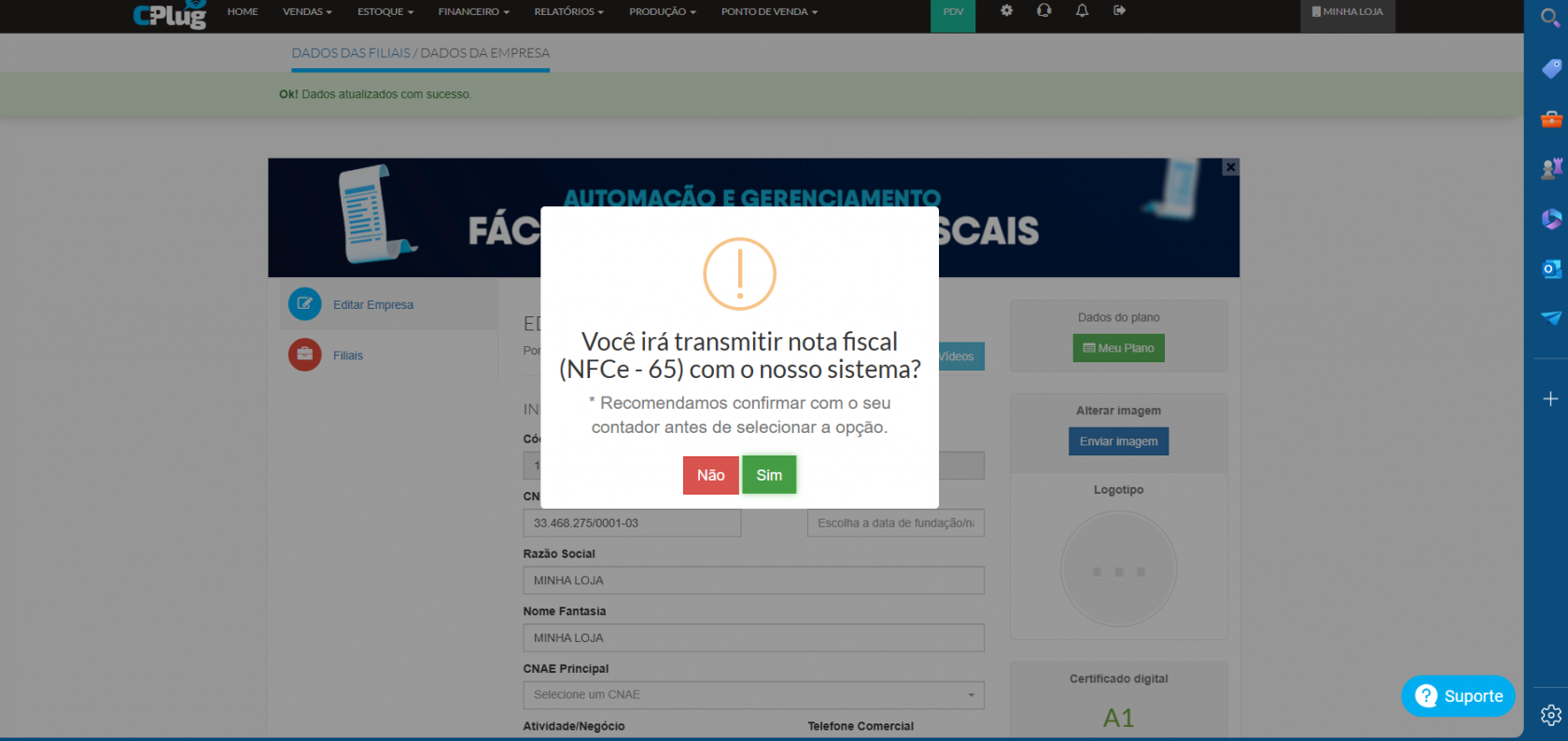
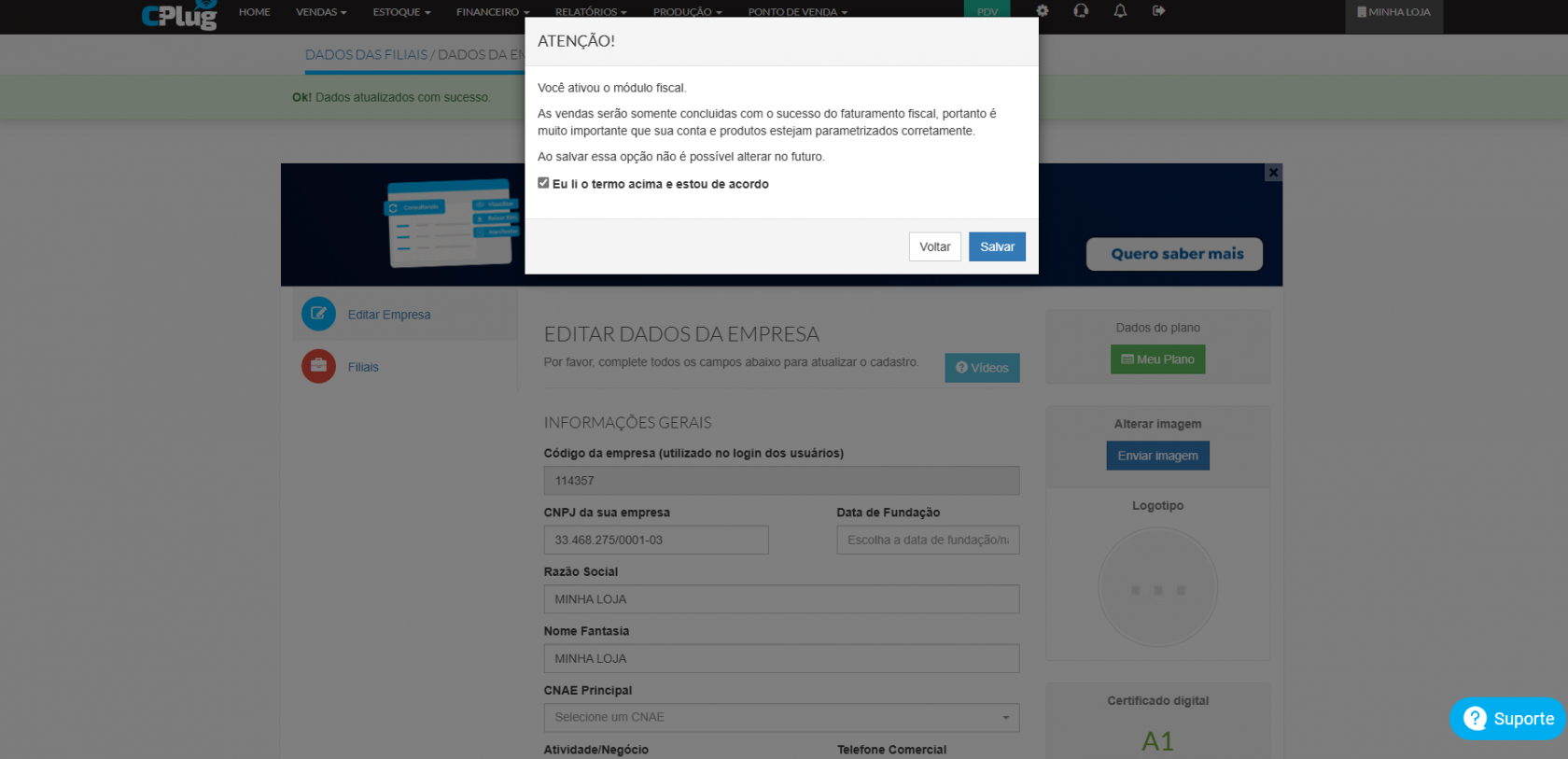
- Durante a criação e configuração da conta em Santa Catarina, o ERP apresentará uma opção para definir se o estabelecimento deseja operar **exclusivamente com fins fiscais**. Essa configuração será armazenada na base da ConnectPlug e utilizada para garantir que o ambiente possua as informações necessárias para a emissão dos documentos fiscais.
---
##### **3. Compatibilidade das soluções**
A emissão fiscal em Santa Catarina está disponível nas seguintes soluções:
- **PDV Desktop:** disponível a partir da versão **2.8.0** do terminal e servidor.
- **Atendimento de Mesas Android:** homologado e disponível para utilização em SC.
- **Smart TEF:** disponível em SC, pois está vinculado ao PDV Desktop.
- **Autoatendimento V2:** disponível em SC quando apontado para um **servidor offline**.
- **PDV Android:** disponível em SC quando apontado para um **servidor offline**.
---
##### **4. Requisitos**
Antes de iniciar a configuração, confirme se o estabelecimento atende aos seguintes requisitos:
- Possuir o **módulo de Notas Fiscais**.
- Possuir **certificado digital A1**, no formato `.pfx`, válido.
- Possuir **Inscrição Estadual** ativa.
- Solicitar a **liberação de uso do PAF-NFC-e** à ConnectPlug.
- Possuir o **CSC e ID Token de produção**, após a liberação.
- **Sempre verificar com a contabilidade** a necessidade de informar o telefone do Instituto de Defesa do Consumidor na emissão do documento fiscal ao consumidor.
---
##### **5. Dados necessários para configuração**
Solicite ao cliente ou à contabilidade todas as informações fiscais necessárias antes de iniciar a configuração.
##### Dados fiscais gerais
- **Regime tributário:** Simples Nacional, Regime Normal, entre outros.
- **NCM**
- **Origem da mercadoria**
- **CFOP**
- **ICMS**
- **PIS**
- **COFINS**
- **CEST**, quando aplicável em operações com Substituição Tributária (ST).
- **Série e numeração** dos documentos fiscais.
- **CSC / ID Token de produção**
> **Importante:** os dados fiscais dos produtos devem ser fornecidos ou validados pela contabilidade do cliente.
---
##### **6. Informações fiscais específicas de Santa Catarina**
Além das informações fiscais convencionais, o cadastro de produtos em SC possui campos específicos:
- **Código da Situação Tributária**
- **Indicador de Arredondamento (IAT)**
- **Indicador de Produção Própria ou de Terceiro (IPPT)**
O preenchimento do **IPPT não é obrigatório**. Entretanto, caso a contabilidade do cliente determine sua utilização, o campo poderá ser preenchido no cadastro do produto.
---
##### **7. Configuração das séries fiscais**
Ao configurar uma conta em Santa Catarina, o sistema realizará parte da configuração das séries automaticamente.
##### Série 001 | DAV
A série **001 - DAV - Santa Catarina** será criada automaticamente.
É necessário **vincular um servidor a essa série**.
##### Série 001 | NFC-e
Em seguida, deve ser criada uma nova **série 001 para NFC-e**, **sem servidor vinculado**.
Essa configuração faz com que o PDV tente realizar a transmissão **online** antes de utilizar a contingência.
##### Série 002 | NFC-e
Por fim, deve ser criada a **série 002 para NFC-e**, **com servidor vinculado**.
Essa série será utilizada para a operação em **contingência**, quando a NFC-e não puder ser transmitida normalmente.
> **Atenção:** confira cuidadosamente o vínculo do servidor em cada série. A configuração incorreta pode impactar o fluxo de emissão online e em contingência.
##### Utilização da contingência como primeira opção
Caso o cliente opte por utilizar a **contingência como primeira opção**, essa configuração também deverá ser habilitada na área administrativa do **PDV 2.0**.
---
#####
**8. Configuração do CSC / ID Token**
Após a liberação realizada pela ConnectPlug e a geração das credenciais pela contabilidade:
1. Acesse a configuração fiscal do estabelecimento.
2. Informe o **CSC / ID Token de produção**.
3. Salve as configurações.
4. Realize os testes necessários para validar a emissão.
> **Importante:** caso o campo de CSC/ID Token esteja desabilitado, não altere a configuração por conta própria. Consulte o líder responsável para verificar o procedimento adequado.
---
##### **9. Regras e particularidades da operação**
Durante a configuração e atendimento do cliente, considere as seguintes regras:
- A **NFC-e é emitida automaticamente ao finalizar a venda no PDV**.
- Para ativar a emissão de NFC-e em SC, **não pode haver vendas geradas ou canceladas no sistema**.
- A funcionalidade **Comandas** é apresentada como **Contas de Cliente** na versão do PDV habilitada para emissão fiscal em SC.
- A operação online e a operação em contingência utilizam séries distintas e devem estar configuradas corretamente.
- O **CSC / ID Token utilizado na operação deve ser o de produção**.
# CONFIGURAÇÃO FISCAL - VENDA DE PRODUTO DO TIPO GÁS
A ConnectPlug permite a **emissão de NFC-e para vendas de produtos classificados como gás**.
Para habilitar essa funcionalidade, é necessário ativar uma configuração específica na **área de Configurações Fiscais**. Após a habilitação, novos campos fiscais serão disponibilizados no **cadastro do produto**, permitindo o preenchimento das informações necessárias para a emissão da NFC-e.
##### Como habilitar
Acesse a área de **Configurações Fiscais** e habilite a opção correspondente à emissão de NFC-e para produtos do tipo gás.
##### Campos fiscais adicionais
Após habilitar a configuração, novos campos fiscais serão disponibilizados no cadastro dos produtos do tipo gás.
Esses campos devem ser preenchidos de acordo com as **orientações e informações fornecidas pela contabilidade do estabelecimento**.
> **Importante:** os dados fiscais devem ser validados pela contabilidade do cliente antes da emissão dos documentos fiscais.
##### Disponibilidade
**Versão mínima:** terminal e servidor **2.8.0**.
# EMISSÃO DE NOTA FISCAL NO RIO GRANDE DO SUL
##### **Informações importantes para emissão fiscal no RS**
Para clientes do **Rio Grande do Sul**, é necessário observar algumas particularidades relacionadas à emissão fiscal e às soluções utilizadas no estabelecimento.
##### **Clientes que utilizam TEF**
Para operações com **TEF**, é fundamental manter a **emissão em contingência habilitada**. Essa configuração garante que as tags obrigatórias sejam geradas corretamente no XML da nota fiscal.
Essa orientação deve ser seguida **até que uma solução definitiva para o tratamento das operações online e em contingência esteja disponível**.
##### **Clientes que utilizam POS Móvel**
Para clientes que utilizam **POS Móvel**, é necessário:
- Habilitar a opção **Número de Autorização da Operação com Cartão** nas configurações do PDV no ERP.
- Manter a **emissão da nota em contingência** habilitada.
Essas configurações garantem que a informação de autorização da operação com cartão seja registrada corretamente na nota fiscal.
> **Importante:** em caso de configuração ou comportamento específico relacionado ao POS Móvel no RS, acione o **Time de Produtos**.
##### **Soluções homologadas para emissão no RS**
Confira a disponibilidade das soluções para emissão fiscal no estado:
Solução
Status
**PDV Android**
Homologado para emissão no RS
**Atendimento de Mesas Android**
Homologado para emissão no RS
**SMART TEF**
Homologado para emissão no RS
**PDV Desktop**
Homologado para emissão no RS
**PDV PRO**
**Em breve**
##### **Dúvidas sobre TEF no Rio Grande do Sul**
Para entender melhor as regras relacionadas à emissão fiscal e às operações com TEF no estado, consulte a documentação oficial da Receita Estadual do Rio Grande do Sul:
[Orientações da Receita Estadual do RS sobre Nota Integrada](https://atendimento.receita.rs.gov.br/notaintegrada?utm_source=chatgpt.com)
> **Importante:** as regras fiscais podem sofrer alterações. Em caso de dúvidas sobre a obrigatoriedade ou o preenchimento de informações fiscais, a orientação deve ser validada com a contabilidade do cliente e/ou com a Receita Estadual do RS.
# EMISSÃO DE NOTA FISCAL NO MATO GROSSO DO SUL
##### **Informações importantes para emissão fiscal no MS**
Para clientes do **Mato Grosso do Sul**, é necessário observar algumas particularidades relacionadas à emissão fiscal e às soluções utilizadas no estabelecimento.
##### **Clientes que utilizam TEF**
Para operações com **TEF**, é fundamental manter a **emissão em contingência habilitada**. Essa configuração garante que as tags obrigatórias sejam geradas corretamente no XML da nota fiscal.
Essa orientação deve ser seguida **até que uma solução definitiva para o tratamento das operações online e em contingência esteja disponível**.
##### **Clientes que utilizam POS Móvel**
Para clientes que utilizam **POS Móvel**, é necessário:
- Habilitar a opção **Número de Autorização da Operação com Cartão** nas configurações do PDV no ERP.
- Manter a **emissão da nota em contingência** habilitada.
Essas configurações garantem que a informação de autorização da operação com cartão seja registrada corretamente na nota fiscal.
> **Importante:** em caso de configuração ou comportamento específico relacionado ao POS Móvel no MS, acione o **Time de Produtos**.
##### **Soluções homologadas para emissão no MS**
Confira a disponibilidade das soluções para emissão fiscal no estado:
Solução
Status
**PDV Android**
Homologado para emissão no MS
**Atendimento de Mesas Android**
Homologado para emissão no MS
**Smart TEF**
Homologado para emissão no MS
**PDV Desktop**
Homologado para emissão no MS
**PDV PRO**
**Em breve**
##### **Dúvidas sobre TEF no Mato Grosso do Sul**
Em caso de dúvidas sobre as regras específicas para emissão fiscal e operações com TEF no estado, consulte a documentação oficial da **SEFAZ-MS** e valide as orientações com a contabilidade do cliente.
# GUIA DE CONFIGURAÇÕES FISCAIS INICIAIS
##### [**Podcast:** Escute para aprender](https://drive.google.com/file/d/1nhEOkGhzjbuVUfXShwQ9YFrZ4N_UxB83/view?usp=sharing)
[ **Mapa Mental:** Visualize para memorizar](https://drive.google.com/file/d/1nhEOkGhzjbuVUfXShwQ9YFrZ4N_UxB83/view?usp=sharing)
[**Vídeo:**](https://drive.google.com/file/d/1nhEOkGhzjbuVUfXShwQ9YFrZ4N_UxB83/view?usp=sharing)[ Assista para entender](https://drive.google.com/file/d/1N9PMJixzlbzy7os-bO_5tuoaIA6_THVB/view?usp=drive_link)
---
##### **1. Introdução: O Caminho para a Emissão Fiscal**
Bem-vindo ao guia de configurações fiscais do ConnectPlug. O objetivo deste documento é orientar o time interno da ConnectPlug no processo de configuração inicial dos parâmetros fiscais para novos clientes, garantindo uma transição suave e em conformidade com as obrigações tributárias.
É fundamental reforçar que a ConnectPlug fornece a ferramenta tecnológica para a emissão de notas fiscais. No entanto, toda a responsabilidade pela definição de parâmetros, alíquotas, códigos (NCM, CFOP, etc.), regimes tributários e demais regras fiscais é exclusiva do **serviço de contabilidade do cliente**. **A ConnectPlug, como fornecedora da tecnologia, não possui jurisdição para definir parâmetros fiscais.** O contador é a autoridade máxima para definir como o sistema deve ser parametrizado.
Antes de começarmos, vamos garantir que você tenha todos os pré-requisitos em mãos.
---
#####
##### **2. Pré-requisitos Essenciais: O Checklist para Começar**
Para habilitar a emissão de notas fiscais no sistema ConnectPlug, é indispensável que o cliente possua os três itens a seguir:
1. **Módulo Fiscal Contratado** A emissão de documentos fiscais é uma funcionalidade adicional. O cliente precisa verificar se o módulo fiscal está ativo em seu plano contratado para ter acesso às ferramentas de parametrização e emissão.
2. **Certificado Digital A1** O certificado digital é a identidade eletrônica da empresa. Para a emissão de NF-e e NFC-e no ecossistema ConnectPlug, é **obrigatório** o uso do certificado **modelo A1**, no formato de arquivo .pfx.
- - - ***Observação:*** O modelo A3 (token ou cartão) não é utilizado para a emissão de notas via sistema, podendo ser útil apenas em cenários muito específicos, como o acesso ao portal da SEFAZ para vincular um equipamento SAT em São Paulo.
- **CSC (Código de Segurança do Contribuinte) / ID Token** Este é um código alfanumérico, também conhecido como "token", que funciona como uma senha para autorizar a emissão de NFC-e (Nota Fiscal de Consumidor Eletrônica). Ele deve ser gerado pela contabilidade do cliente, e é crucial que seja o código do **ambiente de produção**. Utilizar um código de homologação (ambiente de testes) resultará em erros na transmissão das notas fiscais.Com os pré-requisitos organizados, vamos entender quais documentos fiscais nossas soluções podem emitir.
---
#####
##### **3. Documentos Fiscais Emitidos pela ConnectPlug**
O sistema ConnectPlug está preparado para emitir os principais tipos de documentos fiscais eletrônicos utilizados no varejo brasileiro. Abaixo, detalhamos cada um deles:
Tipo de Documento Fiscal
Descrição e Uso Principal
**NFC-e** (Nota Fiscal de Consumidor Eletrônica)
É o popular "cupom fiscal" eletrônico, utilizado para documentar vendas diretas ao consumidor final, **substituindo o antigo cupom fiscal emitido por ECF (Emissor de Cupom Fiscal)**.
**NF-e** (Nota Fiscal Eletrônica)
Usada para registrar operações de circulação de mercadorias, como vendas entre empresas (B2B), devoluções, transferências de estoque e remessas.
**SAT-CF-e** (Cupom Fiscal Eletrônico - SAT)
Descontinuado em Janeiro/2026.
**MFE** (Módulo Fiscal Eletrônico)
Descontinuado em Janeiro/2026.
Agora que conhecemos os documentos, vamos ao passo a passo para configurar o sistema.
---
#####
##### **4. Passo a Passo: Configurando o Sistema**
Siga estas etapas de forma sequencial para garantir uma configuração fiscal correta e completa.
##### **4.1. Preenchimento dos Dados da Empresa**
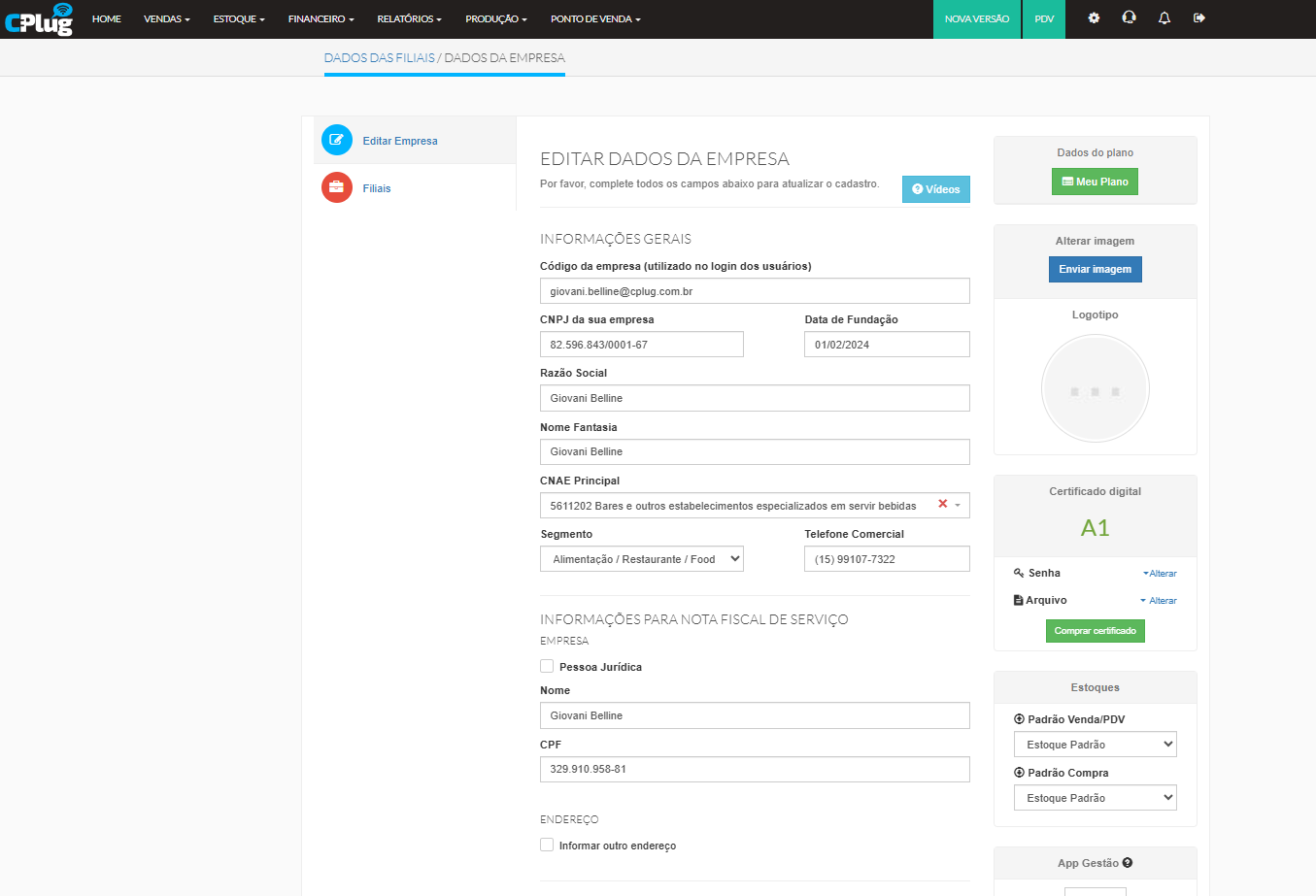
O primeiro passo é garantir que todas as informações cadastrais e fiscais da empresa estejam corretamente preenchidas no ERP.
- - - - - - Acesse a aba **"Dados da Empresa"** no menu principal.
- Verifique se todos os campos de identificação (CNPJ, Razão Social, Endereço) estão completos.
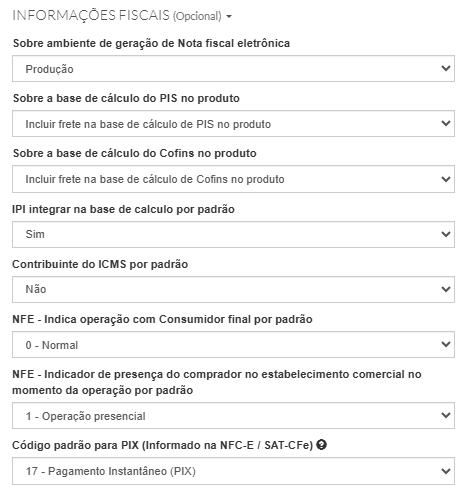
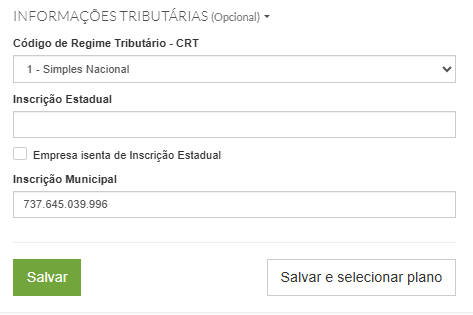
Na seção de informações fiscais, confirme se o **Ambiente** está definido como **"Produção"**. O ambiente "Homologação" é usado apenas para testes e não tem validade fiscal.
Certifique-se de que o campo **"Inscrição Estadual"** está preenchido. Esta informação é obrigatória para a emissão de NFC-e.
##### **4.2. Instalação do Certificado Digital A1**
Com os dados da empresa preenchidos, o próximo passo é instalar o certificado digital.
- - - - - - Na mesma tela de **"Dados da Empresa"**, localize a seção "Certificado Digital".
- Clique para fazer o upload do arquivo **.pfx** (modelo A1) fornecido pela certificadora.
- Insira a senha do certificado e salve as alterações.
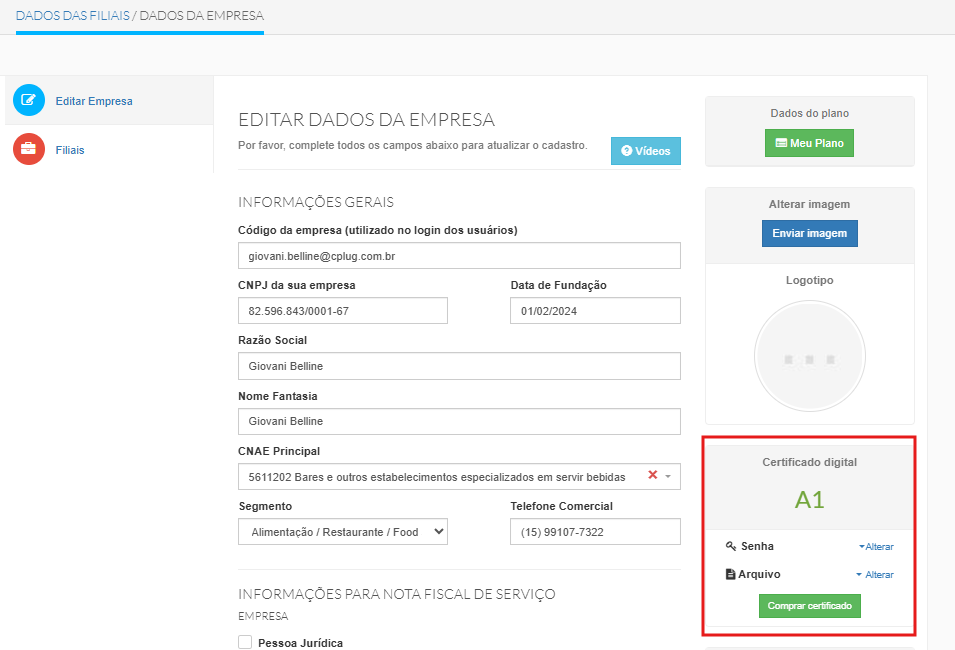
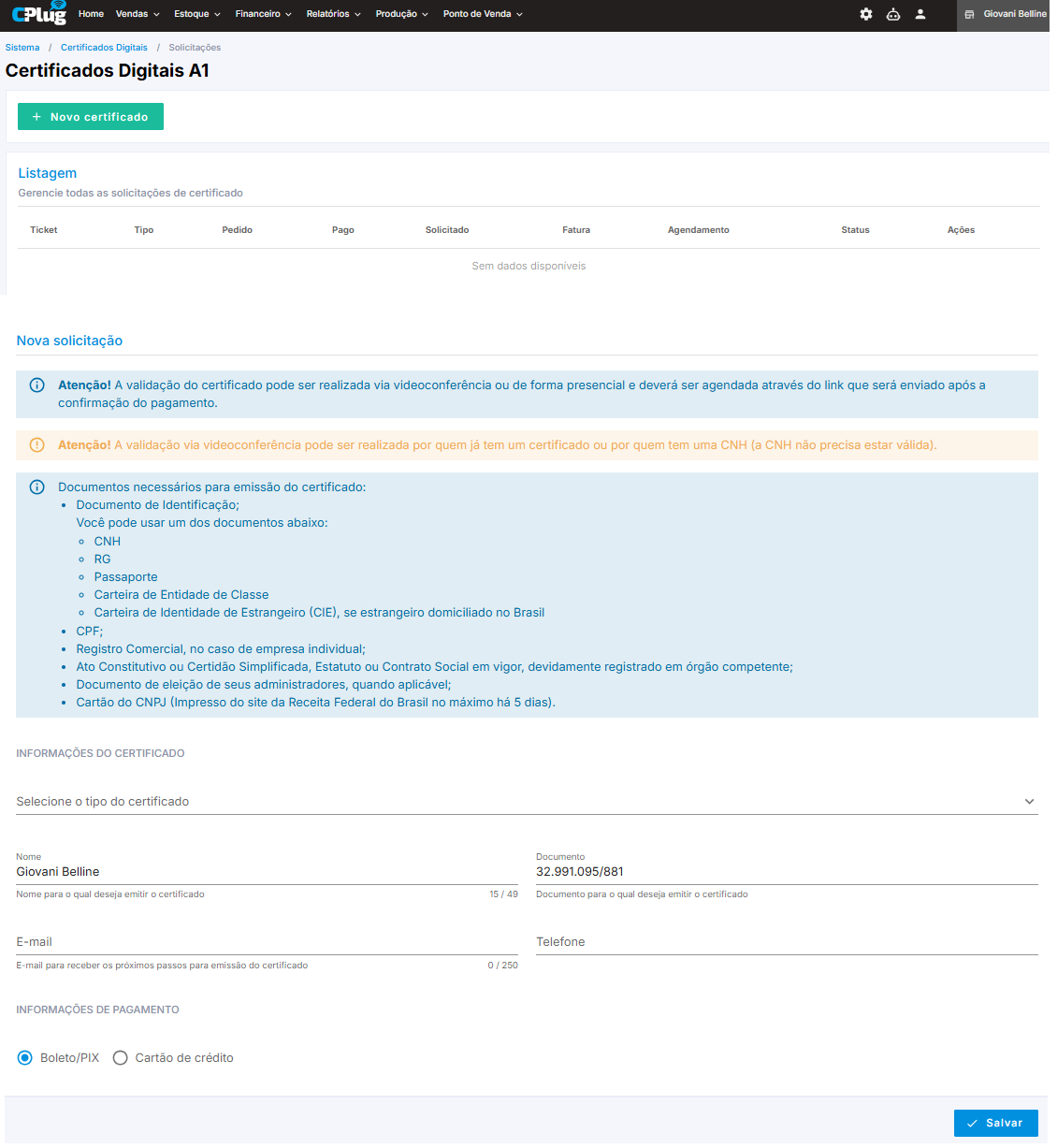
- - - - - - Caso o cliente ainda não possua um certificado, ele pode utilizar a opção "Comprar Certificado" para ser direcionado e adquirir um conosco.
##### **4.3. Inserção do CSC / ID Token**
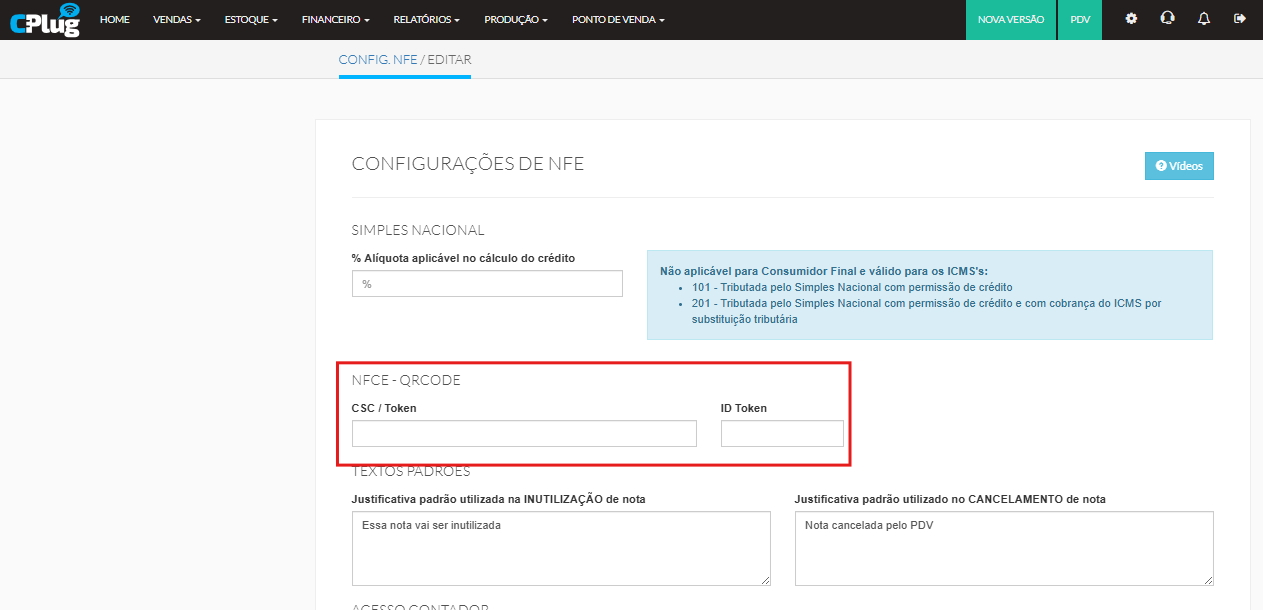
Para emitir a NFC-e (Cupom Fiscal), é necessário inserir o Código de Segurança do Contribuinte.
- - - - - - Navegue até **Configurações > Configurações Fiscais > Config NFe**.
- No campo **"CSC/ID TOKEN"**, cole o código alfanumérico fornecido pela contabilidade.
- Lembre-se: é essencial que este seja o código de **produção** para que as notas sejam validadas pela SEFAZ.
##### **4.4. Configuração da Série e Numeração das Notas**
Esta etapa é crucial, especialmente para clientes que estão migrando de outro sistema emissor. É preciso garantir a continuidade da sequência numérica das notas.
- - - - - - Acesse **Configurações > Configurações Fiscais > Série de Nota Fiscal**.
- Crie uma nova série para o tipo de nota desejado (NF-e ou NFC-e).
- Informe o **número da última nota fiscal emitida** no sistema anterior. O ConnectPlug iniciará a emissão a partir do número seguinte.
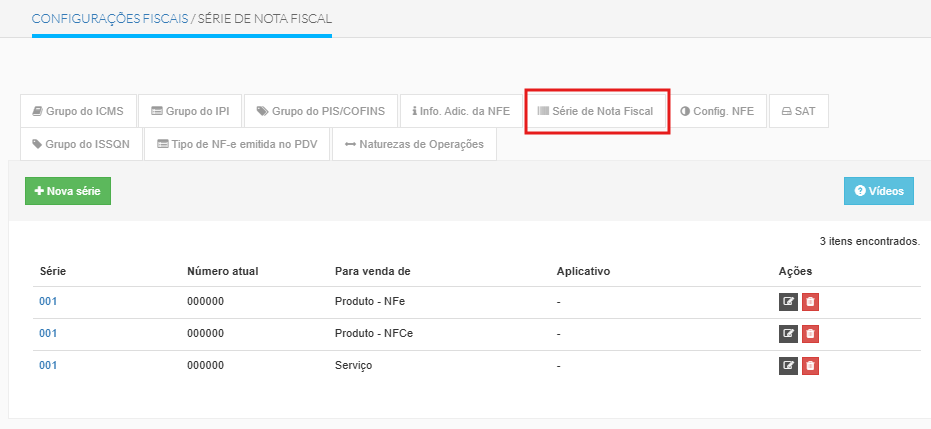
***Ponto de Atenção:** Uma configuração incorreta da numeração causa a **rejeição 539: Duplicidade de NF-e com diferença na Chave de Acesso**, um dos erros mais comuns em migrações de sistema. A correção deste erro pode causar tempo de inatividade operacional para o cliente, portanto, a dupla verificação do último número emitido é fundamental.*
#####
##### **4.5. Parametrização Fiscal dos Produtos**
Cada produto vendido precisa ter suas informações tributárias corretamente associadas. O ConnectPlug oferece formas eficientes de realizar essa tarefa.
##### **1. Criação de Grupos Fiscais**
Para otimizar o processo, você pode criar modelos de tributação e aplicá-los aos produtos.
- - - - - - - - Acesse **Configurações > Configurações Fiscais** e selecione "Grupo de ICMS" ou "Grupo de PIS/COFINS".
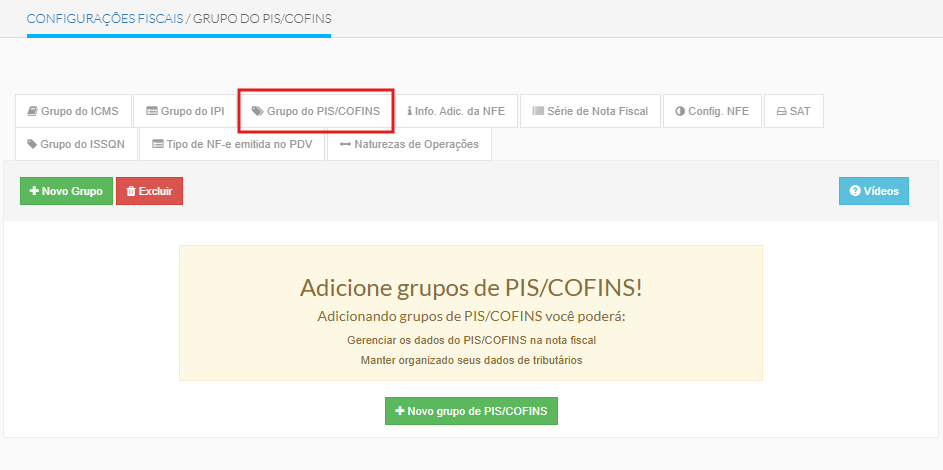
- - - - - - - - Crie os grupos com as alíquotas e códigos informados pela contabilidade.
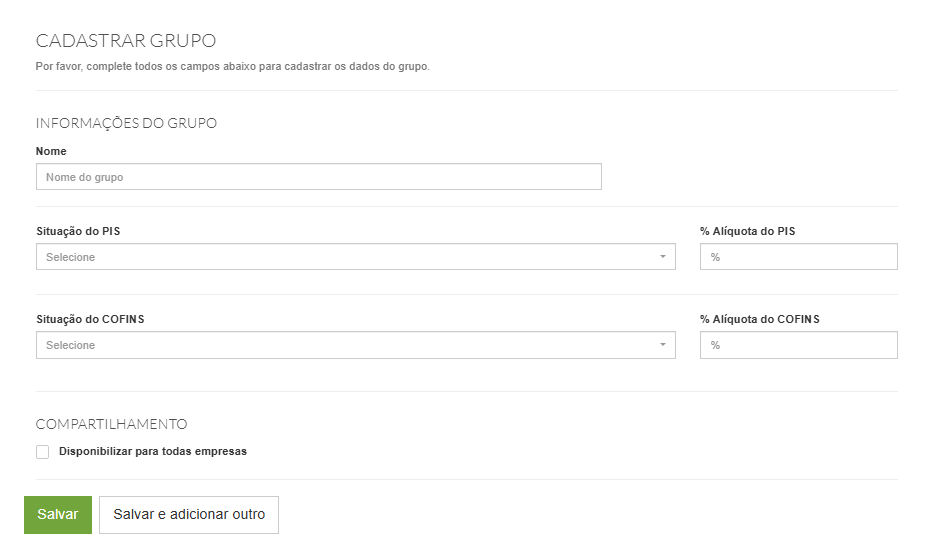
**Dica:** Se a maioria dos produtos compartilha a mesma tributação, marque o grupo correspondente como **"Padrão"**. Assim, todos os novos produtos cadastrados já receberão essa configuração automaticamente.
**Repita o passo acima para os Grupos:**
- - - Grupo do ICMS
- Grupo do IPI
- Grupo do PIS/COFINS
##### **2. Aplicação nos Produtos**
Com os grupos criados, aplique as informações aos produtos existentes.
- - - - - - - - A forma mais eficiente de configurar múltiplos produtos é através da **"Atualização em Lote"**, encontrada no menu **Estoque > Produtos**.
- - - - - - - - 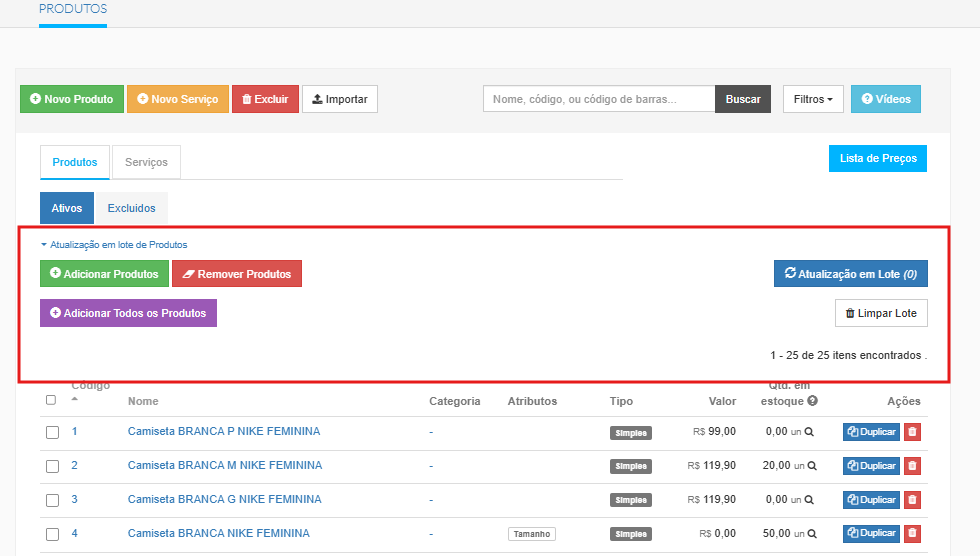
Selecione os produtos que compartilham a mesma tributação e adicione-os ao lote.
- Na tela de atualização, vá para a seção "Informações Tributárias" e aplique os dados necessários (NCM, CFOP, Origem, Grupo de ICMS, etc.) a todos os produtos selecionados de uma só vez.
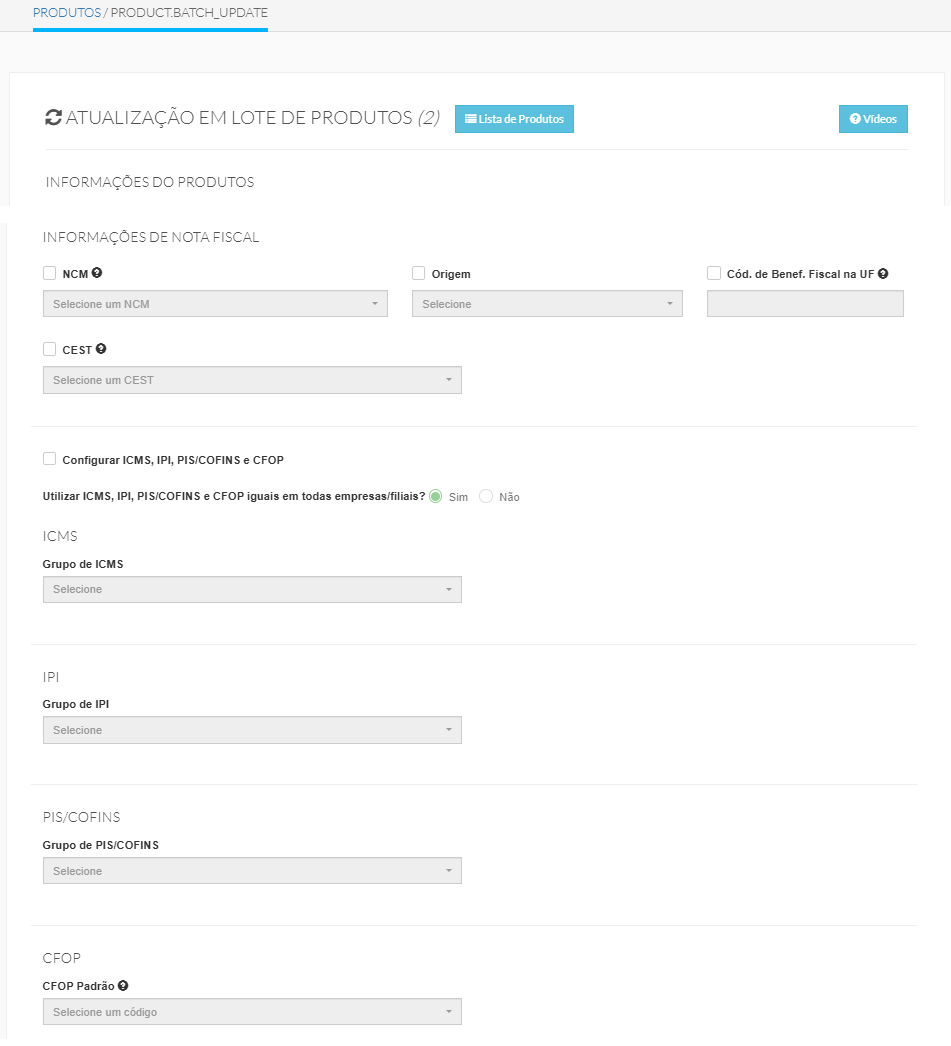
***Dica de Especialista:** Antes de iniciar a atualização em lote, solicite à contabilidade do cliente que organize os produtos em categorias com base na sua classificação fiscal (por exemplo, "Produtos com Substituição Tributária", "Produtos Isentos", etc.). Esta etapa proativa torna o processo de seleção e aplicação em lote significativamente mais rápido e preciso, demonstrando uma abordagem consultiva e prevenindo erros de parametrização.*
Com a configuração geral concluída, é crucial conhecer as particularidades fiscais de alguns estados.
---
#####
##### **5. Atenção às Particularidades por Estado**
A legislação tributária no Brasil possui variações significativas entre os estados. Alguns exigem configurações ou processos específicos no sistema.
Estado
Principal Particularidade
**Santa Catarina (SC)**
Exige um processo de liberação do CSC via ticket com a ConnectPlug e a configuração obrigatória de 3 séries de nota.
**Paraná (PR)**
Requer um credenciamento na SEFAZ, vinculando a ConnectPlug como software house, para que a contabilidade possa gerar o CSC.
**Rio Grande do Sul (RS)**
A habilitação da emissão em contingência é essencial para clientes que operam com TEF ou POS Móvel.
**Mato Grosso do Sul (MS)**
A habilitação da emissão em contingência é essencial para clientes que operam com TEF ou POS Móvel.
##### **5.1. Detalhes para Santa Catarina (SC)**
O estado de Santa Catarina possui um fluxo de ativação único:
- - - - **Liberação do CSC/ID Token:** A contabilidade só consegue gerar o código após a ConnectPlug solicitar a liberação de uso do "PAF NFC-e" junto à SEFAZ-SC. Essa solicitação é feita internamente via ticket.
- **Requisitos Específicos:**
- **Três Séries de Nota:** É obrigatória a configuração de três séries distintas: **DAV** (Documento Auxiliar de Venda), **NFC-e online**, e **NFC-e offline** (para contingência).
- **Emissão Automática:** Toda venda finalizada no PDV gera, obrigatoriamente e de forma automática, uma NFC-e.
- **Sistema sem Vendas Prévias:** A ativação fiscal só pode ser realizada em uma conta que não possua histórico de vendas (nem mesmo canceladas).
##### **5.2. Detalhes para Rio Grande do Sul (RS) e Mato Grosso do Sul (MS)**
Para clientes destes estados que utilizam soluções de pagamento integrado, há uma exigência crucial:
- - - - - **Habilitação de Contingência Obrigatória:** Para clientes que operam com **TEF ou POS Móvel**, é **essencial habilitar a emissão de nota em contingência**. Esta configuração é mandatória para garantir que as tags obrigatórias de informação de pagamento sejam geradas corretamente no arquivo XML da nota fiscal, evitando problemas de conformidade com a legislação estadual.
##### **5.3. Detalhes para Paraná (PR)**
O processo para obter o CSC no Paraná envolve uma etapa prévia de credenciamento:
- - - - - **Vinculação da Software House:** Antes que a contabilidade possa gerar o CSC, é necessário realizar um credenciamento no portal da SEFAZ-PR. Durante este processo, o cliente deve vincular formalmente a **ConnectPlug como sua software house designada**. Apenas após essa vinculação ser confirmada pela SEFAZ é que o contador terá permissão para emitir o CSC de produção.Após realizar todas as configurações e começar a emitir, veja como gerenciar suas notas fiscais.
---
#####
##### **6. Gerenciando suas Notas Fiscais no ERP**
Com o sistema configurado e as vendas ocorrendo, você pode gerenciar todos os documentos fiscais emitidos de forma centralizada.
- Acesse **Vendas > NF-e / NFC-e** para visualizar uma lista completa das notas, com seus respectivos status (transmitida, cancelada, com erro, etc.).
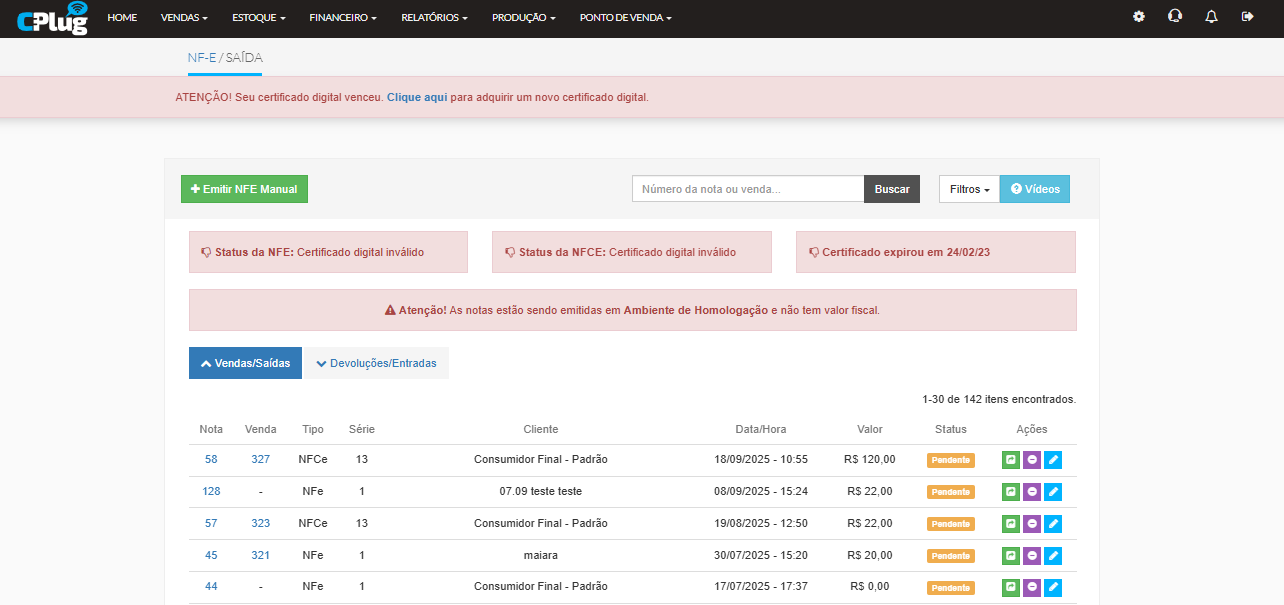
A partir desta tela, você pode executar ações rápidas como **baixar o arquivo XML (o arquivo fiscal oficial e legalmente válido)**, **baixar a DANFE (a representação gráfica simplificada da nota para transporte e conferência)** e **enviar a nota por e-mail** para o cliente. Uma nova funcionalidade também permite o envio por e-mail diretamente da tela final de venda no PDV.
- Utilize a ferramenta **Facilita NF-e** para consultar as notas fiscais que foram emitidas por fornecedores contra o CNPJ da sua empresa, facilitando a conferência de entradas. ***[Clique aqui para ver o artigo relacionado ao Facilita NFE!](https://manual.cplug.com.br/books/facilita-nfe/page/facilita-nfe)***Este guia cobriu os passos essenciais para iniciar sua jornada fiscal com a ConnectPlug.
---
#####
##### **7. Conclusão e Próximos Passos**
Neste guia, abordamos os pontos-chave para a configuração fiscal inicial: a importância de ter os pré-requisitos em mãos, o passo a passo detalhado para parametrizar o sistema e a atenção necessária às regras específicas de cada estado.
Reforçamos: **a contabilidade do cliente é a autoridade máxima para todas as definições fiscais**. Para dúvidas operacionais sobre como realizar essas configurações no sistema ConnectPlug, nosso time de suporte está sempre à disposição para ajudar.
# CONTINGÊNCIA NA EMISSÃO DE NFCE
##### [🎙️ Podcast: Escute para aprender](https://drive.google.com/file/d/1ScpE8qtedIM3WyXuko0BTF51-0ZMpKN9/view?usp=sharing)
##### [📽️ Vídeo: Assista para entender](https://drive.google.com/file/d/1t6A5_Ukr8bAzdCmCxvHCYfvSJrci3edu/view?usp=sharing)
#####
##### 💡 **Introdução: O que é a Contingência?**
A contingência é um mecanismo de segurança que permite ao lojista continuar realizando vendas e emitindo documentos fiscais (NFC-e) mesmo quando há uma interrupção na comunicação com os servidores da Secretaria da Fazenda (SEFAZ) ou falhas na conexão de internet. Nesse modo, a nota é gerada offline e transmitida automaticamente para o fisco assim que o serviço for restabelecido.
---
##### 📌 **Contexto / Por que Fazer: Impacto na Operação**
- **Continuidade de Vendas:** Evita que o estabelecimento perca vendas ou gere filas por impossibilidade de emitir o cupom fiscal.
- **Responsabilidade Fiscal:** Com a Reforma Tributária, os documentos fiscais passam a ser tratados como **"confissão de dívida"**. Isso significa que notas emitidas em contingência têm o mesmo valor jurídico e tributário para a apuração da empresa.
- **Conformidade Legal:** Alguns estados exigem a ativação da contingência para o funcionamento correto de tecnologias como TEF ou POS Móvel.
- **Módulo Fiscal Ativo:** O cliente deve possuir o módulo fiscal contratado e configurado.
- **Certificado Digital A1:** Obrigatório para a assinatura das notas em modo offline.
- **Série de Nota Fiscal:** É necessário ter séries fiscais devidamente cadastradas.
---
#####
##### 💻 **Passo a Passo: Configuração no ERP 2.0**
A ativação da contingência no sistema **ConnectPlug ERP 2.0** é dividida em duas frentes: a habilitação nos pontos de venda e o vínculo técnico da série.
##### **Passo 1: Habilitar nos Aplicativos (PDV)**
1. No menu principal, acesse **Frente de Caixa > Ponto de Venda > Cadastros**.
2. Selecione o PDV ou Totem desejado.
3. Localize a opção para **Aplicativo Offline** e salve as alterações.
**Nota:** Esse processo deve ser repetido para cada ponto de venda individualmente
**Passo 2: Vincular o Servidor à Série de Nota**
1. Acesse **Configurações > Configurações Fiscais > Série de Nota Fiscal**.
2. Selecione a série utilizada para emissão de NFC-e.
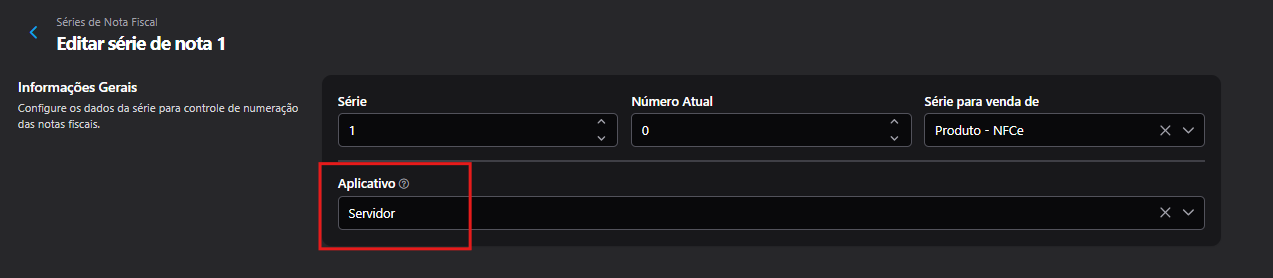
No campo de configuração, **vincule o Servidor** correspondente a esta série.
> ⚠️ **Ponto de Atenção Crucial:** A contingência deve ser ativada no **aplicativo servidor**. No ERP 2.0, não há necessidade de ativação manual deste modo, pois a lógica de fallback ocorre na ponta da operação (PDV).
#####
---
##### 🌍 **Particularidades Regionais**
A legislação tributária varia por estado e exige atenção dobrada durante a implantação:
**Estado**
**Regra Específica**
**Santa Catarina (SC)**
Exige a configuração obrigatória de **3 séries distintas**: DAV (Documento Auxiliar de Venda), NFC-e Online e NFC-e Offline.
**Rio Grande do Sul (RS) / Mato Grosso do Sul (MS)**
A habilitação da contingência é **mandatória** para clientes que operam com TEF ou POS Móvel, garantindo a geração correta das tags de pagamento no XML.
---
##### ❓ **Dúvidas Frequentes e Boas Práticas**
- **O sistema pode usar a mesma numeração para Online e Offline?** Sim. Recomenda-se usar a mesma base de dados e sequência para evitar lacunas na numeração ("gaps"), o que simplifica o controle contábil.
- **O que acontece se a nota falhar e a numeração pular?** Se a SEFAZ não recebeu a informação (zero retorno), a numeração pode ser reaproveitada para a próxima nota, evitando a necessidade de inutilização.
- **Existe um limite de notas em contingência?** Embora tecnicamente possível emitir grandes volumes, é uma boa prática monitorar e não acumular milhares de notas pendentes por longos períodos. O acúmulo excessivo pode sobrecarregar a infraestrutura e gerar custos de processamento desnecessários.
- **Qual o prazo para transmitir as notas offline?** As notas emitidas em contingência devem ser transmitidas assim que a conexão retornar. O atraso excessivo pode resultar em multas para o lojista.
Certifique-se de que o cliente final esteja ciente de sua responsabilidade no preenchimento dos dados. Em caso de erros constantes de duplicidade, oriente a consulta do protocolo via código antes de tentar uma nova emissão manual.
# Reforma Tributária
Reforma Tributária
# CONTEXTO REFORMA TRIBUTÁRIA
##### [**Podcast:** Escute para aprender](https://drive.google.com/file/d/1nfe-fWihNK5WBkE-JKAhPiRv3AHPdF5A/view?usp=sharing)
##### [**Vídeo:** Assista para entender](https://drive.google.com/file/d/1Y0uAOc_zBYHdvBatZW-b9S9wWjiqvfF5/view?usp=sharing)
#####
##### **Introdução: Preparando o Sistema para o IBS e a CBS**
O Brasil está passando pela maior reformulação fiscal das últimas décadas, substituindo cinco tributos federais, estaduais e municipais sobre o consumo (ICMS, ISS, PIS, COFINS e IPI) por dois novos tributos: o **IBS** (Imposto sobre Bens e Serviços) e a **CBS** (Contribuição sobre Bens e Serviços).Essa unificação resultará no que é chamado de **IVA (Imposto sobre Valor Agregado) Dual brasileiro**, visando simplificar o complexo sistema tributário nacional. Para a ConnectPlug, essa mudança exige a adequação do sistema para incluir novos campos e lógicas de cálculo no XML dos documentos fiscais.
---
#####
##### **Contexto/Por que Fazer: Impacto e Simplificação para o Cliente**
A implementação dos novos parâmetros fiscais no sistema ConnectPlug é crucial para garantir a conformidade legal dos clientes durante o longo período de transição da reforma, **que se estenderá até 2033**.
**Principais Impactos e Oportunidades:**
**Público-Alvo**
**Por que Fazer/Impacto**
**Comercial**
**Simplificação Fiscal por Produto:** A reforma elimina o complexo "cenário tributário" e a necessidade de configurar impostos (como ICMS/PIS/COFINS) de forma diferente por estado/filial. A nova tributação será baseada no **destino** (consumidor) e será configurada **por produto**, o que simplifica drasticamente o processo de parametrização. O sistema ConnectPlug gerenciará a complexidade da legislação, exigindo que o cliente informe apenas dois códigos por item.
**Implantação**
**Aumento da Responsabilidade:** Os documentos fiscais tornam-se "documentos de confissão de dívida", significando que as informações tributárias lançadas neles serão diretamente consideradas na apuração dos tributos. É vital que os novos códigos (CST e cClassTrib) sejam inseridos e validados corretamente.
**Suporte**
**Controle de Validade de Alíquotas:** Além do NCM, as **alíquotas** e os **códigos fiscais** (CST e cClassTrib) terão validade (com data inicial e final de vigência). O sistema precisa controlar ativamente essas validades para evitar erros de emissão e rejeições.
---
##### **⚙️ Pré-Requisitos: Informações Essenciais**
Antes de iniciar a configuração dos ***novos impostos IBS e CBS,*** certifique-se de que o cliente tenha as seguintes informações:
1. **Orientação Contábil Profissional:** A definição das alíquotas e dos novos códigos é **exclusiva do serviço de contabilidade do cliente**.
2. **Novos Códigos Fiscais por Produto:** Os códigos de classificação tributária são agora definidos por item. O contador deve fornecer: ◦ **CST do IBS/CBS (3 dígitos):** O **Código de Situação Tributária** aplicável ao IBS e à CBS. ◦ **cClassTrib (6 dígitos):** O **Código de Classificação Tributária do IBS/CBS**, que correlaciona o CST com a legislação (Lei Complementar 214/2025).
3. **Controle de Vigência:** As datas de **Início e Fim de Vigência** dessas classificações e alíquotas.
4. **Regime Tributário:** Inicialmente, a obrigatoriedade de preenchimento dos campos no XML a partir de **Janeiro de 2026** é para empresas do **Regime Normal** (Lucro Real e Lucro Presumido).
---
##### **Passo a Passo: Configuração do IBS/CBS por Item**
A configuração dos novos impostos será realizada principalmente no cadastro dos produtos, substituindo as configurações complexas por estado.
**Passo 1: Acessar a Configuração Fiscal de Produtos**
1. Acesse o cadastro do respectivo **Produto>Informações Tributárias>Tributação IBS/CBS**

**Passo 2: Inserir e Vincular os Códigos de Classificação**
1. Selecione o item de produto a ser configurado.
2. Localize a seção de **Informações Tributárias** do produto ou grupo.
3. No campo **CST (IBS/CBS)**, insira o código de três dígitos fornecido pelo contador.
4. No campo **Classificação Tributária (cClassTrib)**, insira o código de seis dígitos.
5. **Data de Vigência:** Preencha os campos de **Vigência Inicial** e **Vigência Final** para os códigos e alíquotas.
***Nota:*** O sistema ConnectPlug aplicará automaticamente as alíquotas fixas por lei (ex: 0.1% IBS Estadual e 0.9% CBS em 2026) e fará os cálculos de redução com base no código cClassTrib inserido. O cliente não precisa inserir as porcentagens.

---
##### **Cenário atual - Testes e Emissões em Ambiente Fiscal Homologação**
O processo de adequação do sistema ConnectPlug à **Nova Reforma Tributária, que introduz o IBS e a CBS, é gradual e está em desenvolvimento.**Atualmente, enquanto a implementação completa e a automatização (como a estruturação dos códigos em tabelas e a emissão automática) não são finalizadas pelo time de Desenvolvimento da ConnectPlug , **os testes e emissões fiscais com os novos campos tributários estão limitados a um ambiente específico:**
- **Ambiente Exclusivo para Testes:** As novas *tags* (campos) de IBS/CBS só estão visíveis e disponíveis para preenchimento quando o sistema está configurado para o **Ambiente de Homologação**.
- - Este cenário permite ao time e aos clientes se adaptarem e realizarem testes sem afetar o ambiente de produção.
- **Emissão Manual:** Neste momento inicial, a inserção dos novos códigos fiscais (CST do IBS/CBS e cClassTrib) é realizada **apenas na emissão manual de uma Nota Fiscal Eletrônica (NF-e)**.
- - O cliente do **Regime Normal** (Lucro Real ou Lucro Presumido) que estiver no ambiente de homologação **precisará digitar manualmente os códigos CST (3 dígitos) e a Classificação Tributária (6 dígitos) no campo de tributação do item na nota.**
**Observação Importante:** Mesmo estando em homologação, o preenchimento dessas *tags* se tornará **obrigatório a partir de Janeiro de 2026** para clientes do Regime Normal (Lucro Real/Presumido), sob pena de rejeição da nota pelo Fisco. A ConnectPlug está trabalhando para que os campos entrem em produção antes de janeiro/26.
---
##### **❓ Dúvidas Frequentes: Suporte e Regras de Negócio**
**Dúvida / Exceção**
**Resposta e Lógica ConnectPlug**
**Quando a regra se torna obrigatória no sistema?**
As tags (campos) de IBS/CBS se tornam obrigatórias no XML, sob pena de rejeição da nota, a partir de **Janeiro de 2026** para empresas do **Regime Normal** (Lucro Real/Presumido). O novo layout já está em produção opcional desde Outubro.
**Os impostos antigos (ICMS, PIS/COFINS) devem ser removidos?**
**Não.** Durante o período de transição (que vai até 2033), os campos dos impostos antigos (ICMS, PIS, COFINS, etc.) continuam sendo **obrigatórios** e devem ser preenchidos no documento fiscal, coexistindo com os novos campos de IBS e CBS.
**E os clientes do Simples Nacional?**
As orientações para o **Simples Nacional** (CRT=1, 2, 4) serão publicadas em Nota Técnica futura, pois a tributação para esses contribuintes só ocorre a partir de **2027**. No entanto, o novo layout com IBS/CBS entra como opcional para o Simples Nacional em Janeiro de 2026.
**Onde o cliente encontra o CST e o cClassTrib?**
A Receita Federal disponibiliza essas informações em tabelas de consulta pública. As tabelas oficiais de CST e Classificação Tributária (**cClassTrib**) estão disponíveis no Portal Nacional da NF-e, na aba "Documentos", opção "Diversos".
**O que acontece se o código fiscal estiver vencido?**
Assim como no controle de NCMs, o sistema ConnectPlug deve validar as datas de vigência (inicial e final) dos códigos CST e cClassTrib. Se o código estiver fora da validade, o sistema deve impedir a emissão para evitar a rejeição por parte do Fisco.
**O sistema ConnectPlug calcula as alíquotas de redução?**
**Sim.** O cliente informa apenas o **cClassTrib** (código de 6 dígitos). O sistema utiliza esse código para aplicar a lógica interna (como reduções de alíquotas, diferimento ou crédito presumido) e calcular os valores de IBS/CBS, que são fixos por lei inicialmente (ex: 0,1% IBS UF, 0,9% CBS em 2026).
---
##### **Próximos Passos (Interno ConnectPlug)**
O time de Desenvolvimento está trabalhando para estruturar as tabelas de códigos (CST e cClassTrib) dentro do sistema, para que o cliente possa selecioná-los em vez de apenas digitá-los (como é feito inicialmente na emissão manual/testes).A reforma tributária, ao simplificar a apuração do imposto na ponta (consumo), transforma a complexidade fiscal em uma **confissão de dívida** eletrônica. Para a ConnectPlug, isso significa que a precisão no cadastro dos **códigos por produto** é a chave para a tranquilidade e conformidade fiscal do cliente.
---
**Observação importante:** As informações e cenários de testes deste artigo são baseadas nas informações de **05 de Novembro de 2025.**
# GUIA DE CONFIGURAÇÃO: IBS E CBS NA REFORMA TRIBUTÁRIA
##### **💡 Introdução: Preparando o Sistema para o IBS e a CBS**
O Brasil está passando pela maior reformulação fiscal das últimas décadas, substituindo cinco tributos federais, estaduais e municipais sobre o consumo (ICMS, ISS, PIS, COFINS e IPI) por dois novos tributos: o **IBS** (Imposto sobre Bens e Serviços) e a **CBS** (Contribuição sobre Bens e Serviços).Essa unificação resultará no que é chamado de **IVA (Imposto sobre Valor Agregado) Dual brasileiro**, visando simplificar o complexo sistema tributário nacional.
Para a ConnectPlug, essa mudança exige a adequação do sistema para incluir novos campos e lógicas de cálculo no XML dos documentos fiscais.
---
##### **📌 Contexto/Por que Fazer: Impacto e Simplificação para o Cliente**
A implementação dos novos parâmetros fiscais no sistema ConnectPlug é crucial para garantir a conformidade legal dos clientes durante o longo período de transição da reforma, **que se estenderá até 2033**.
**Principais Impactos e Oportunidades:**
**Público-Alvo**
**Por que Fazer/Impacto**
**Comercial**
**Simplificação Fiscal:** A nova tributação será baseada no **destino** (consumidor). O sistema ConnectPlug gerenciará a complexidade da legislação, exigindo que o cliente informe apenas dois códigos (CST e cClassTrib) para parametrizar o sistema. A parametrização de IBS e CBS seguirá a estrutura de **Filial/Companhia**, semelhante à lógica do CFOP, permitindo tratar exceções de produtos específicos (como cesta básica e combustíveis) de forma correta.
**Implantação**
**Automação de Alíquotas e Lote:** A equipe de implantação deve orientar que o cliente **não precisa configurar as alíquotas de IBS/CBS manualmente**; o sistema fará essa atualização em *background* via planilha (similar ao NCM). Além disso, a funcionalidade de **Atualização em Lote** está operando tanto no sistema legado quanto no PDV atual, agilizando o cadastro.
**Suporte**
**Aumento da Responsabilidade e Validade:** Os documentos fiscais tornam-se "documentos de confissão de dívida". Além disso, as alíquotas e códigos fiscais terão prazos de validade controlados pelo sistema para evitar rejeições do Fisco.
Antes de iniciar a configuração dos **novos impostos IBS e CBS**, certifique-se de que o cliente tenha as seguintes informações:
1. **Obrigatoriedade:** Desde o dia **1º de abril**, a emissão com as tags da nova reforma tributária é **obrigatória** para empresas do **Regime Normal (Lucro Real e Lucro Presumido)**.
2. **Novos Códigos Fiscais por Produto:** O contador deve fornecer:
- **CST do IBS/CBS (3 dígitos):** O Código de Situação Tributária aplicável ao IBS e à CBS.
- **cClassTrib (6 dígitos):** O Código de Classificação Tributária do IBS/CBS.
**Orientação Contábil Profissional:** A definição dos novos códigos é **exclusiva do serviço de contabilidade do cliente**.
---
##### **💻 Passo a Passo: Configuração do IBS/CBS**
**Passo 1: Configuração por Filial/Companhia**
1. O tratamento do IBS e CBS agora é realizado por **Companhia/Filial**, acompanhando a mesma lógica do CFOP.
2. Acesse o cadastro do respectivo Produto > Informações Tributárias > Tributação IBS/CBS.
3. Insira o **CST (IBS/CBS)** de 3 dígitos e a **Classificação Tributária (cClassTrib)** de 6 dígitos informados pela contabilidade.
**Passo 2: Configuração "De-Para" na Natureza de Operação (Apenas ERP)**
1. Para clientes que necessitam de regras específicas em notas de transferência ou operações diferenciadas, foi incluída a funcionalidade de **De-Para para IBS e CBS** (CST e cClassTrib) dentro das configurações de **Natureza de Operação**.
***Nota de Atenção:*** Esta funcionalidade de Natureza de Operação está disponível **exclusivamente para a emissão manual de NF-e via ERP**, não sendo aplicável às vendas emitidas pelo PDV.
**Passo 3: Aplicação via Atualização em Lote**
1. Acesse o menu de **Produtos > Atualização em Lote**.
2. A funcionalidade de inserção em lote para o CST de IBS e a Classificação Tributária está **100% funcional tanto no sistema legado quanto no PDV (Atual/2.0)**.
3. Selecione os produtos em massa e aplique os códigos correspondentes para agilizar a implantação.
---
##### **❓ Dúvidas Frequentes: Suporte e Regras de Negócio**
Ícone
Dúvida / Exceção
Resposta e Lógica ConnectPlug
**📅**
**Quando a regra se torna obrigatória no sistema?**
As tags (campos) de IBS/CBS já são **obrigatórias desde 1º de abril** para empresas do **Regime Normal (Lucro Real/Presumido)**.
**⚙️**
**Onde o cliente configura as alíquotas do IBS e CBS (porcentagem)?**
**O cliente não configura.** O IBS e a CBS não estarão nas configurações fiscais manuais do usuário. As alíquotas serão atualizadas internamente pelo sistema ConnectPlug em *background* através de planilhas (semelhante ao que ocorre com o NCM), já que elas sofrerão mudanças ao longo do ano.
**🛒**
**O "De-Para" de IBS/CBS na Natureza de Operação funciona no PDV?**
**Não.** Essa configuração se aplica apenas para a emissão de NF-e manual pelo ERP.
**⚖️**
**Os impostos antigos (ICMS, PIS/COFINS) devem ser removidos?**
**Não.** Durante o período de transição (até 2033), os campos dos impostos antigos continuam **obrigatórios** e devem coexistir com os novos campos de IBS e CBS.
**🔢**
**Onde o cliente encontra o CST e o cClassTrib?**
Nas tabelas oficiais da Receita Federal disponíveis no Portal Nacional da NF-e, na aba "Documentos" > "Diversos".
# ATUALIZAÇÃO EM LOTE DE PRODUTOS (IBS E CBS)
##### **💡 Introdução e Contexto: Por que Fazer?**
Com a chegada da Reforma Tributária, a tributação passa a ser configurada **por produto** e baseada no destino, exigindo a inserção de novos códigos fiscais (CST do IBS/CBS e o cClassTrib) no cadastro de cada item.
Para evitar que o cliente perca horas editando produtos individualmente, a ConnectPlug disponibiliza a ferramenta de **Atualização em Lote**, garantindo uma transição rápida e em massa para as novas regras.
**Público-Alvo e Impacto:**
- **Implantação:** Agilidade extrema no *onboarding* e adequação de base. A funcionalidade de atualização em lote para os campos de IBS e CBS já está operando e 100% funcional tanto no **sistema legado quanto no PDV Atual (2.0)**.
- **Suporte:** Redução de chamados sobre "como atualizar impostos de toda a loja".
---
##### **💻 Passo a Passo: Aplicando o IBS e CBS em Lote**
**Passo 1: Preparação com a Contabilidade**
1. Antes de iniciar, solicite à contabilidade do cliente que organize os produtos em categorias com base na sua nova classificação fiscal (IBS/CBS). Essa separação prévia previne erros na seleção em massa.
**Passo 2: Acesso à Ferramenta**
1. No menu principal do ERP, acesse **Estoque > Produtos**.
2. Clique no botão de **Atualização em Lote**.
\[PRINT 1: Tela de Estoque > Produtos destacando o botão "Atualização em Lote"\]
**Passo 3: Seleção e Edição**
1. Utilize os filtros para selecionar todos os produtos que compartilharão a mesma regra tributária.
2. Na seção de **Informações Tributárias**, localize os novos campos da reforma.
3. Aplique simultaneamente o **CST do IBS/CBS (3 dígitos)** e a **Classificação Tributária / cClassTrib (6 dígitos)** para todos os itens selecionados.
4. Salve as alterações.
\[PRINT 2: Tela de Atualização em Lote mostrando os campos de CST IBS/CBS e Classificação Tributária sendo editados\]
***Nota de Atenção para o Time:*** Embora a ferramenta esteja funcional em ambas as versões do sistema, a lógica de organização e interface no PDV Atual (2.0) possui diferenças visuais em relação ao sistema legado. Guie o cliente de acordo com a versão que ele utiliza.
# CONFIGURAÇÃO "DE-PARA'' DE IBS E CBS NA NATUREZA DE OPERAÇÃO
##### **💡 Introdução e Contexto: Por que Fazer?**
A parametrização fiscal padrão do IBS e CBS ocorre diretamente no cadastro do produto (ou filial/companhia). Porém, para clientes que realizam **notas de transferência** ou possuem operações com tributações muito específicas, a ConnectPlug desenvolveu a funcionalidade de **"De-Para" para IBS e CBS** dentro do cadastro de **Natureza de Operação**.
Isso permite sobrescrever a regra padrão do produto em emissões atípicas, garantindo flexibilidade total para o cliente.
**Público-Alvo e Impacto:**
- **Suporte e Implantação:** É vital entender a limitação dessa *feature*. O "De-Para" de IBS/CBS na Natureza de Operação **só funciona na emissão manual de NF-e pelo ERP**. Ele **não** se aplica às vendas regulares emitidas pelo PDV.
---
##### **💻 Passo a Passo: Configurando o "De-Para"**
**Passo 1: Acesso às Configurações Fiscais**
1. No menu principal, acesse as **Configurações Fiscais** e navegue até a aba de **Natureza de Operação**.
2. Edite uma natureza existente (ex: "Transferência de Mercadoria") ou crie uma nova.
\[PRINT 1: Tela de Configurações Fiscais > Natureza de Operação\]
**Passo 2: Configuração do De-Para**
1. Dentro das configurações da Natureza de Operação, localize a seção do **De-Para para IBS e CBS**.
2. Insira o **CST e a Classificação Tributária** que devem substituir a regra original do produto quando esta Natureza de Operação for utilizada.
\[PRINT 2: Destaque na seção "De-Para" de IBS/CBS dentro da Natureza de Operação\]
**Passo 3: Emissão da Nota (Apenas ERP)**
1. Acesse **Vendas > NF-e / NFC-e** e inicie a emissão de uma **NF-e Manual** (opção disponível clicando em "Emitir NF-e" no ERP).
Ao selecionar a Natureza de Operação configurada no Passo 2, o sistema aplicará automaticamente a regra do "De-Para".
---
##### **❓ Dúvidas Frequentes (FAQ Interno)**
**Dúvida / Exceção**
**Resposta e Lógica ConnectPlug**
**O De-Para de IBS e CBS funciona no PDV?**
**Não.** Essa funcionalidade atende operações específicas (como notas de transferência) e está disponível **exclusivamente para a emissão manual de NF-e através do ERP**. Não há aplicação dessa regra nas vendas de balcão (PDV/NFC-e).
**Por que as alíquotas de IBS/CBS não aparecem na Natureza de Operação?**
O sistema ConnectPlug gerencia as porcentagens (alíquotas) em *background* através de planilhas integradas, pois elas mudarão com frequência durante os anos de transição. O cliente insere **apenas os códigos (CST e cClassTrib)**, e o sistema faz o cálculo da alíquota correta.