# GUIA DE CONFIGURAÇÕES FISCAIS INICIAIS
##### [**Podcast:** Escute para aprender](https://drive.google.com/file/d/1nhEOkGhzjbuVUfXShwQ9YFrZ4N_UxB83/view?usp=sharing)
[ **Mapa Mental:** Visualize para memorizar](https://drive.google.com/file/d/1nhEOkGhzjbuVUfXShwQ9YFrZ4N_UxB83/view?usp=sharing)
[**Vídeo:**](https://drive.google.com/file/d/1nhEOkGhzjbuVUfXShwQ9YFrZ4N_UxB83/view?usp=sharing)[ Assista para entender](https://drive.google.com/file/d/1N9PMJixzlbzy7os-bO_5tuoaIA6_THVB/view?usp=drive_link)
---
##### **1. Introdução: O Caminho para a Emissão Fiscal**
Bem-vindo ao guia de configurações fiscais do ConnectPlug. O objetivo deste documento é orientar o time interno da ConnectPlug no processo de configuração inicial dos parâmetros fiscais para novos clientes, garantindo uma transição suave e em conformidade com as obrigações tributárias.
É fundamental reforçar que a ConnectPlug fornece a ferramenta tecnológica para a emissão de notas fiscais. No entanto, toda a responsabilidade pela definição de parâmetros, alíquotas, códigos (NCM, CFOP, etc.), regimes tributários e demais regras fiscais é exclusiva do **serviço de contabilidade do cliente**. **A ConnectPlug, como fornecedora da tecnologia, não possui jurisdição para definir parâmetros fiscais.** O contador é a autoridade máxima para definir como o sistema deve ser parametrizado.
Antes de começarmos, vamos garantir que você tenha todos os pré-requisitos em mãos.
---
##### **2. Pré-requisitos Essenciais: O Checklist para Começar**
Para habilitar a emissão de notas fiscais no sistema ConnectPlug, é indispensável que o cliente possua os três itens a seguir:
1. **Módulo Fiscal Contratado** A emissão de documentos fiscais é uma funcionalidade adicional. O cliente precisa verificar se o módulo fiscal está ativo em seu plano contratado para ter acesso às ferramentas de parametrização e emissão.
2. **Certificado Digital A1** O certificado digital é a identidade eletrônica da empresa. Para a emissão de NF-e e NFC-e no ecossistema ConnectPlug, é **obrigatório** o uso do certificado **modelo A1**, no formato de arquivo .pfx.
- - - ***Observação:*** O modelo A3 (token ou cartão) não é utilizado para a emissão de notas via sistema, podendo ser útil apenas em cenários muito específicos, como o acesso ao portal da SEFAZ para vincular um equipamento SAT em São Paulo.
- **CSC (Código de Segurança do Contribuinte) / ID Token** Este é um código alfanumérico, também conhecido como "token", que funciona como uma senha para autorizar a emissão de NFC-e (Nota Fiscal de Consumidor Eletrônica). Ele deve ser gerado pela contabilidade do cliente, e é crucial que seja o código do **ambiente de produção**. Utilizar um código de homologação (ambiente de testes) resultará em erros na transmissão das notas fiscais.
Com os pré-requisitos organizados, vamos entender quais documentos fiscais nossas soluções podem emitir.
---
##### **3. Documentos Fiscais Emitidos pela ConnectPlug**
O sistema ConnectPlug está preparado para emitir os principais tipos de documentos fiscais eletrônicos utilizados no varejo brasileiro.
Abaixo, detalhamos cada um deles:
| Tipo de Documento Fiscal
| Descrição e Uso Principal
|
| **NFC-e** (Nota Fiscal de Consumidor Eletrônica)
| É o popular "cupom fiscal" eletrônico, utilizado para documentar vendas diretas ao consumidor final, **substituindo o antigo cupom fiscal emitido por ECF (Emissor de Cupom Fiscal)**.
|
| **NF-e** (Nota Fiscal Eletrônica)
| Usada para registrar operações de circulação de mercadorias, como vendas entre empresas (B2B), devoluções, transferências de estoque e remessas.
|
| **SAT-CF-e** (Cupom Fiscal Eletrônico - SAT)
| Descontinuado em Janeiro/2026.
|
| **MFE** (Módulo Fiscal Eletrônico)
| Descontinuado em Janeiro/2026.
|
Agora que conhecemos os documentos, vamos ao passo a passo para configurar o sistema.
---
##### **4. Passo a Passo: Configurando o Sistema**
Siga estas etapas de forma sequencial para garantir uma configuração fiscal correta e completa.
##### **4.1. Preenchimento dos Dados da Empresa**
O primeiro passo é garantir que todas as informações cadastrais e fiscais da empresa estejam corretamente preenchidas no ERP.
- - - - - - Acesse a aba **"Dados da Empresa"** no menu principal.
- Verifique se todos os campos de identificação (CNPJ, Razão Social, Endereço) estão completos.
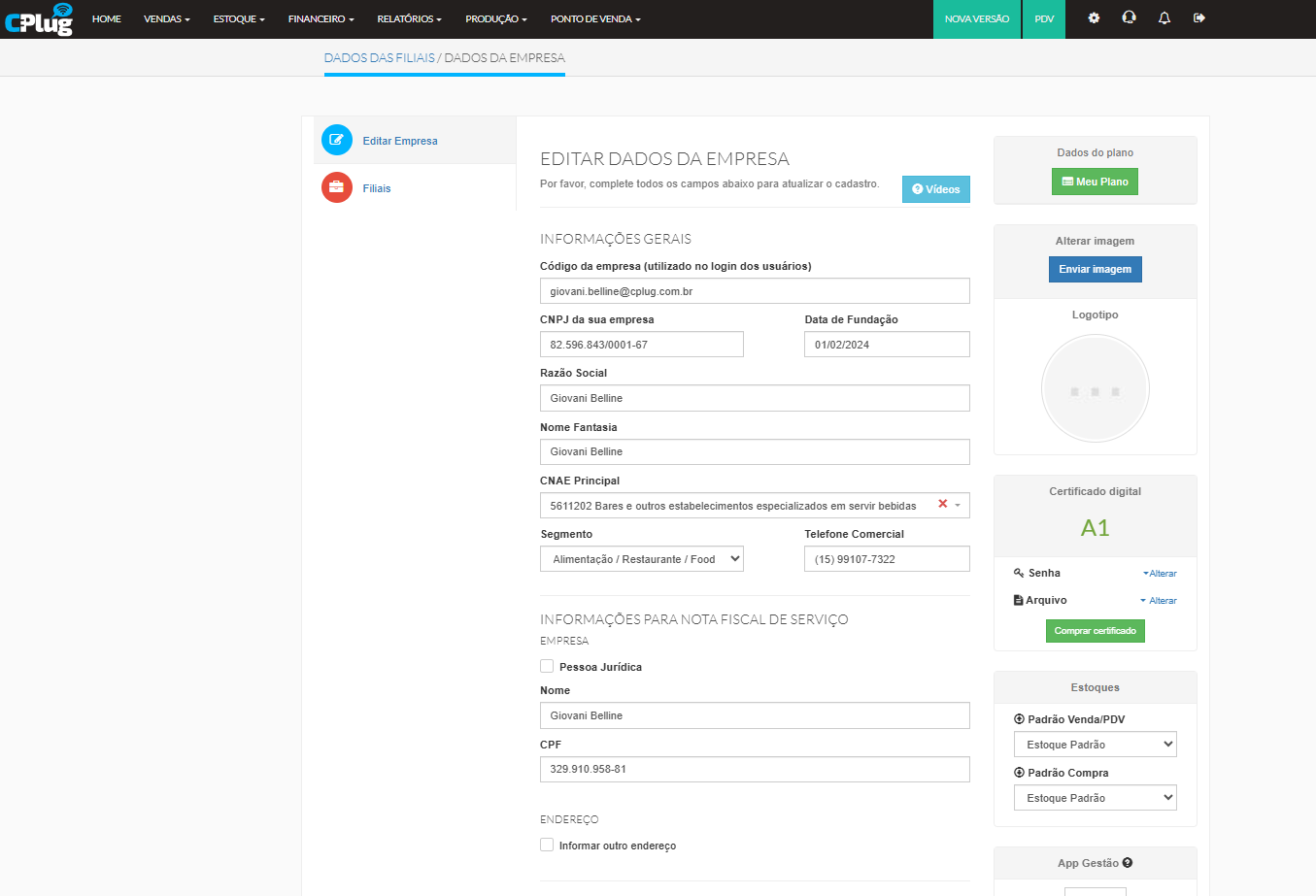
Na seção de informações fiscais, confirme se o **Ambiente** está definido como **"Produção"**. O ambiente "Homologação" é usado apenas para testes e não tem validade fiscal.
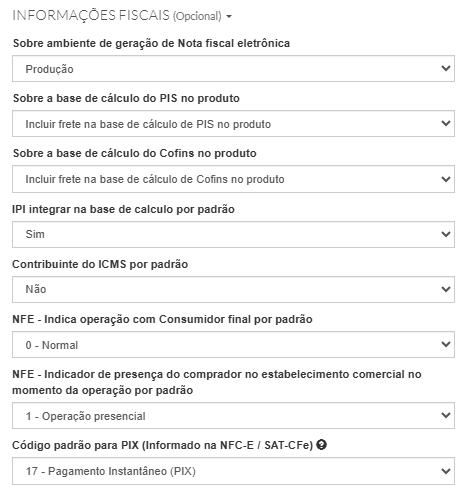
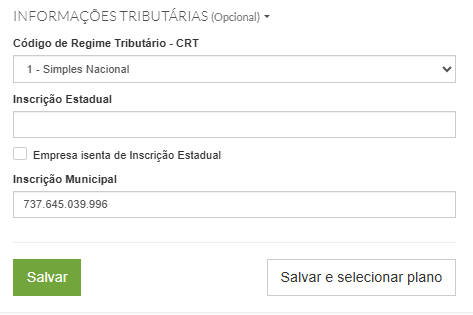
Certifique-se de que o campo **"Inscrição Estadual"** está preenchido. Esta informação é obrigatória para a emissão de NFC-e.
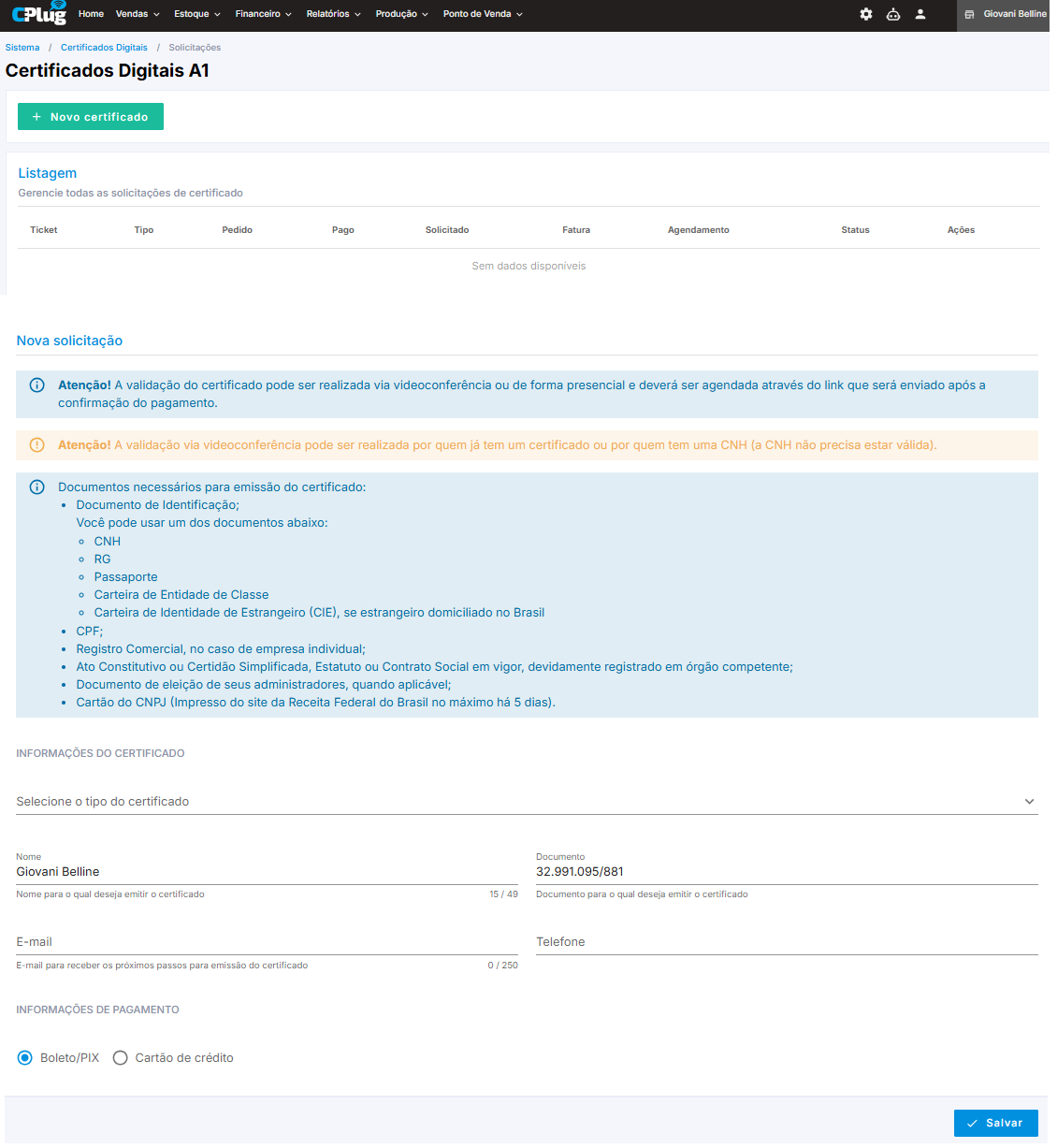
##### **4.2. Instalação do Certificado Digital A1**
Com os dados da empresa preenchidos, o próximo passo é instalar o certificado digital.
- - - - - - Na mesma tela de **"Dados da Empresa"**, localize a seção "Certificado Digital".
- Clique para fazer o upload do arquivo **.pfx** (modelo A1) fornecido pela certificadora.
- Insira a senha do certificado e salve as alterações.
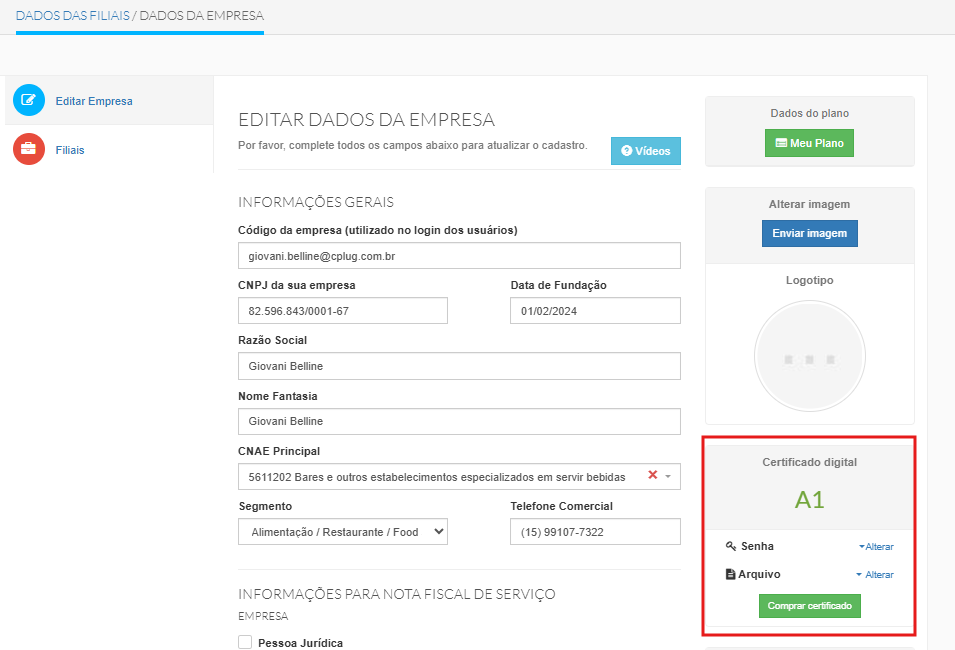
- - - - - - Caso o cliente ainda não possua um certificado, ele pode utilizar a opção "Comprar Certificado" para ser direcionado e adquirir um conosco.
##### **4.3. Inserção do CSC / ID Token**
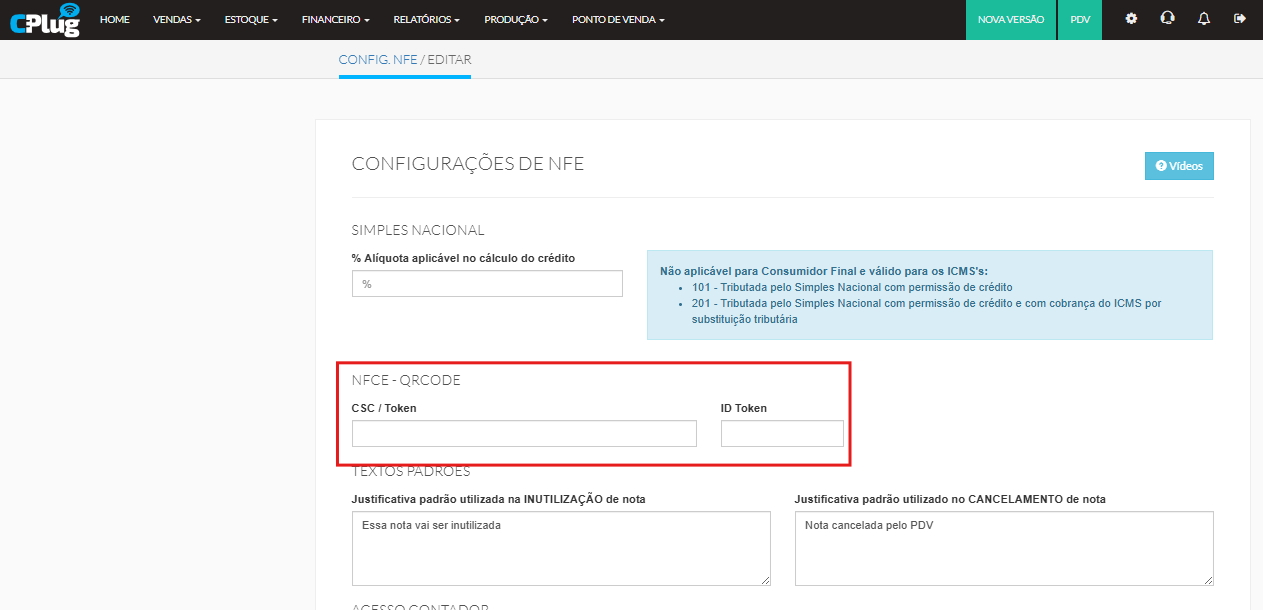
Para emitir a NFC-e (Cupom Fiscal), é necessário inserir o Código de Segurança do Contribuinte.
- - - - - - Navegue até **Configurações > Configurações Fiscais > Config NFe**.
- No campo **"CSC/ID TOKEN"**, cole o código alfanumérico fornecido pela contabilidade.
- Lembre-se: é essencial que este seja o código de **produção** para que as notas sejam validadas pela SEFAZ.
##### **4.4. Configuração da Série e Numeração das Notas**
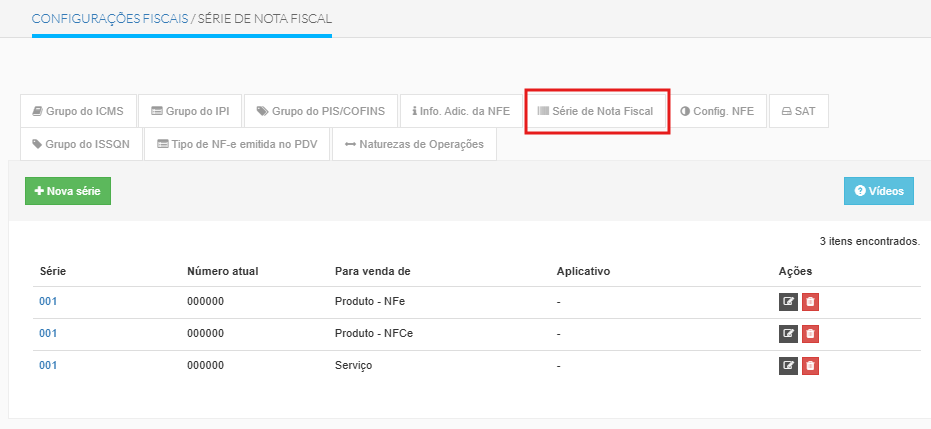
Esta etapa é crucial, especialmente para clientes que estão migrando de outro sistema emissor. É preciso garantir a continuidade da sequência numérica das notas.
- - - - - - Acesse **Configurações > Configurações Fiscais > Série de Nota Fiscal**.
- Crie uma nova série para o tipo de nota desejado (NF-e ou NFC-e).
- Informe o **número da última nota fiscal emitida** no sistema anterior. O ConnectPlug iniciará a emissão a partir do número seguinte.
***Ponto de Atenção:** Uma configuração incorreta da numeração causa a **rejeição 539: Duplicidade de NF-e com diferença na Chave de Acesso**, um dos erros mais comuns em migrações de sistema. A correção deste erro pode causar tempo de inatividade operacional para o cliente, portanto, a dupla verificação do último número emitido é fundamental.*
##### **4.5. Parametrização Fiscal dos Produtos**
Cada produto vendido precisa ter suas informações tributárias corretamente associadas. O ConnectPlug oferece formas eficientes de realizar essa tarefa.
##### **1. Criação de Grupos Fiscais**
Para otimizar o processo, você pode criar modelos de tributação e aplicá-los aos produtos.
- - - - - - - - Acesse **Configurações > Configurações Fiscais** e selecione "Grupo de ICMS" ou "Grupo de PIS/COFINS".
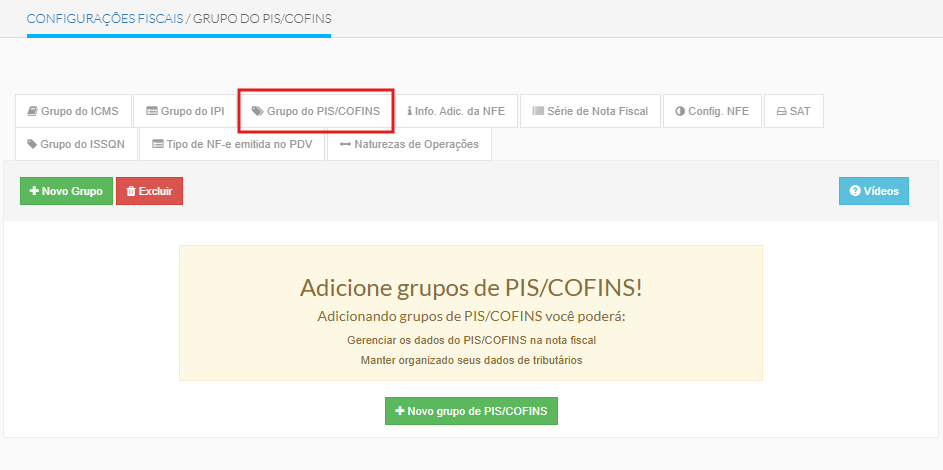
- - - - - - - - Crie os grupos com as alíquotas e códigos informados pela contabilidade.
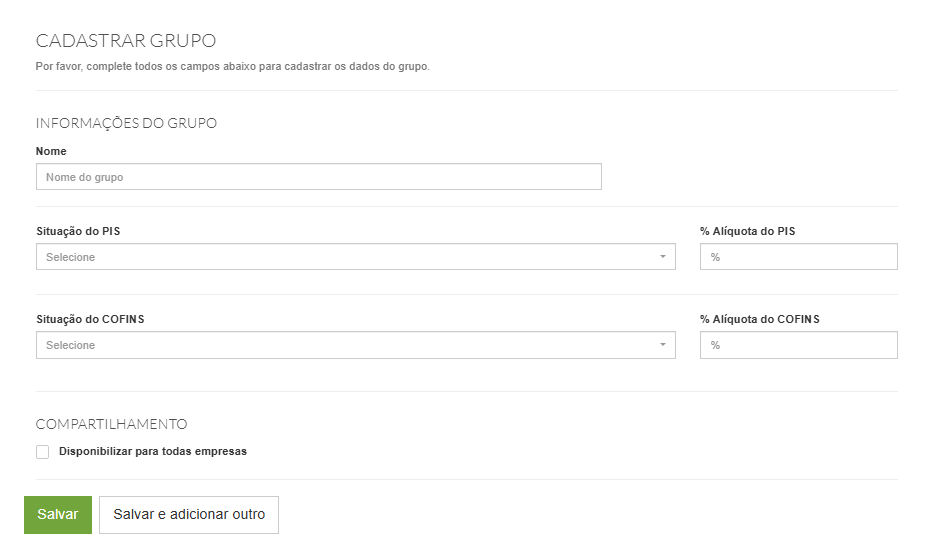
**Dica:** Se a maioria dos produtos compartilha a mesma tributação, marque o grupo correspondente como **"Padrão"**. Assim, todos os novos produtos cadastrados já receberão essa configuração automaticamente.
**Repita o passo acima para os Grupos:**
- - - Grupo do ICMS
- Grupo do IPI
- Grupo do PIS/COFINS
##### **2. Aplicação nos Produtos**
Com os grupos criados, aplique as informações aos produtos existentes.
- - - - - - - - A forma mais eficiente de configurar múltiplos produtos é através da **"Atualização em Lote"**, encontrada no menu **Estoque > Produtos**.
- - - - - - - - 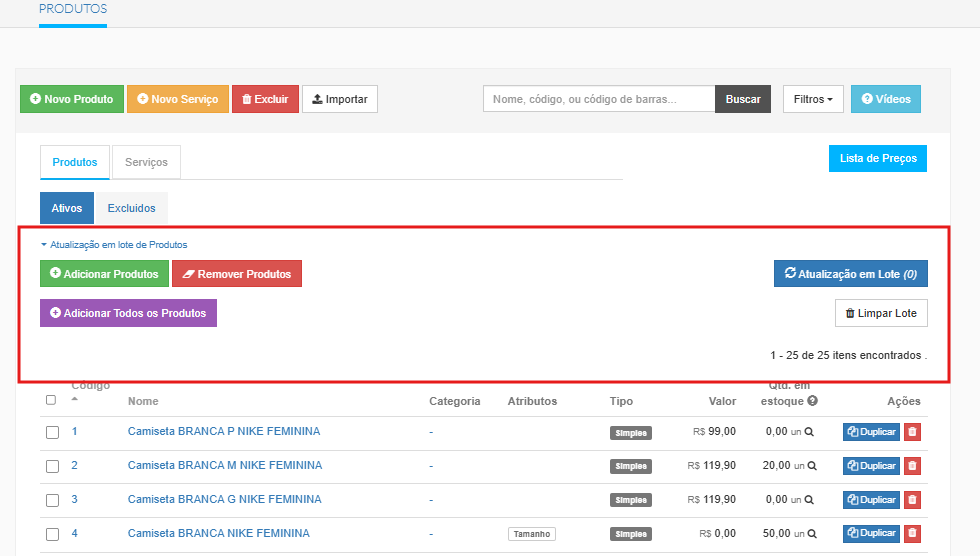
Selecione os produtos que compartilham a mesma tributação e adicione-os ao lote.
- Na tela de atualização, vá para a seção "Informações Tributárias" e aplique os dados necessários (NCM, CFOP, Origem, Grupo de ICMS, etc.) a todos os produtos selecionados de uma só vez.
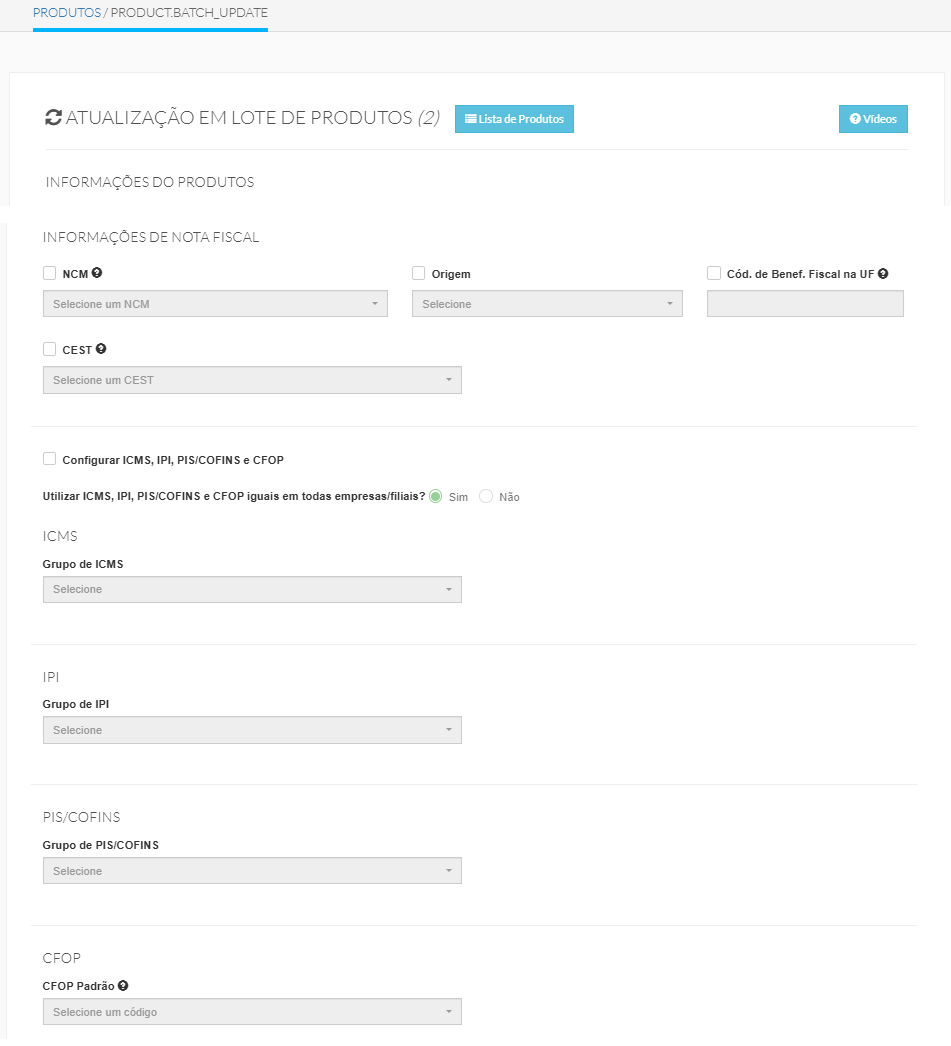
***Dica de Especialista:** Antes de iniciar a atualização em lote, solicite à contabilidade do cliente que organize os produtos em categorias com base na sua classificação fiscal (por exemplo, "Produtos com Substituição Tributária", "Produtos Isentos", etc.). Esta etapa proativa torna o processo de seleção e aplicação em lote significativamente mais rápido e preciso, demonstrando uma abordagem consultiva e prevenindo erros de parametrização.*
Com a configuração geral concluída, é crucial conhecer as particularidades fiscais de alguns estados.
---
##### **5. Atenção às Particularidades por Estado**
A legislação tributária no Brasil possui variações significativas entre os estados. Alguns exigem configurações ou processos específicos no sistema.
| Estado
| Principal Particularidade
|
| **Santa Catarina (SC)**
| Exige um processo de liberação do CSC via ticket com a ConnectPlug e a configuração obrigatória de 3 séries de nota.
|
| **Paraná (PR)**
| Requer um credenciamento na SEFAZ, vinculando a ConnectPlug como software house, para que a contabilidade possa gerar o CSC.
|
| **Rio Grande do Sul (RS)**
| A habilitação da emissão em contingência é essencial para clientes que operam com TEF ou POS Móvel.
|
| **Mato Grosso do Sul (MS)**
| A habilitação da emissão em contingência é essencial para clientes que operam com TEF ou POS Móvel.
|
##### **5.1. Detalhes para Santa Catarina (SC)**
O estado de Santa Catarina possui um fluxo de ativação único:
- - - - **Liberação do CSC/ID Token:** A contabilidade só consegue gerar o código após a ConnectPlug solicitar a liberação de uso do "PAF NFC-e" junto à SEFAZ-SC. Essa solicitação é feita internamente via ticket.
- **Requisitos Específicos:**
- **Três Séries de Nota:** É obrigatória a configuração de três séries distintas: **DAV** (Documento Auxiliar de Venda), **NFC-e online**, e **NFC-e offline** (para contingência).
- **Emissão Automática:** Toda venda finalizada no PDV gera, obrigatoriamente e de forma automática, uma NFC-e.
- **Sistema sem Vendas Prévias:** A ativação fiscal só pode ser realizada em uma conta que não possua histórico de vendas (nem mesmo canceladas).
##### **5.2. Detalhes para Rio Grande do Sul (RS) e Mato Grosso do Sul (MS)**
Para clientes destes estados que utilizam soluções de pagamento integrado, há uma exigência crucial:
- - - - - **Habilitação de Contingência Obrigatória:** Para clientes que operam com **TEF ou POS Móvel**, é **essencial habilitar a emissão de nota em contingência**. Esta configuração é mandatória para garantir que as tags obrigatórias de informação de pagamento sejam geradas corretamente no arquivo XML da nota fiscal, evitando problemas de conformidade com a legislação estadual.
##### **5.3. Detalhes para Paraná (PR)**
O processo para obter o CSC no Paraná envolve uma etapa prévia de credenciamento:
- - - - - **Vinculação da Software House:** Antes que a contabilidade possa gerar o CSC, é necessário realizar um credenciamento no portal da SEFAZ-PR. Durante este processo, o cliente deve vincular formalmente a **ConnectPlug como sua software house designada**. Apenas após essa vinculação ser confirmada pela SEFAZ é que o contador terá permissão para emitir o CSC de produção.
Após realizar todas as configurações e começar a emitir, veja como gerenciar suas notas fiscais.
---
##### **6. Gerenciando suas Notas Fiscais no ERP**
Com o sistema configurado e as vendas ocorrendo, você pode gerenciar todos os documentos fiscais emitidos de forma centralizada.
- Acesse **Vendas > NF-e / NFC-e** para visualizar uma lista completa das notas, com seus respectivos status (transmitida, cancelada, com erro, etc.).
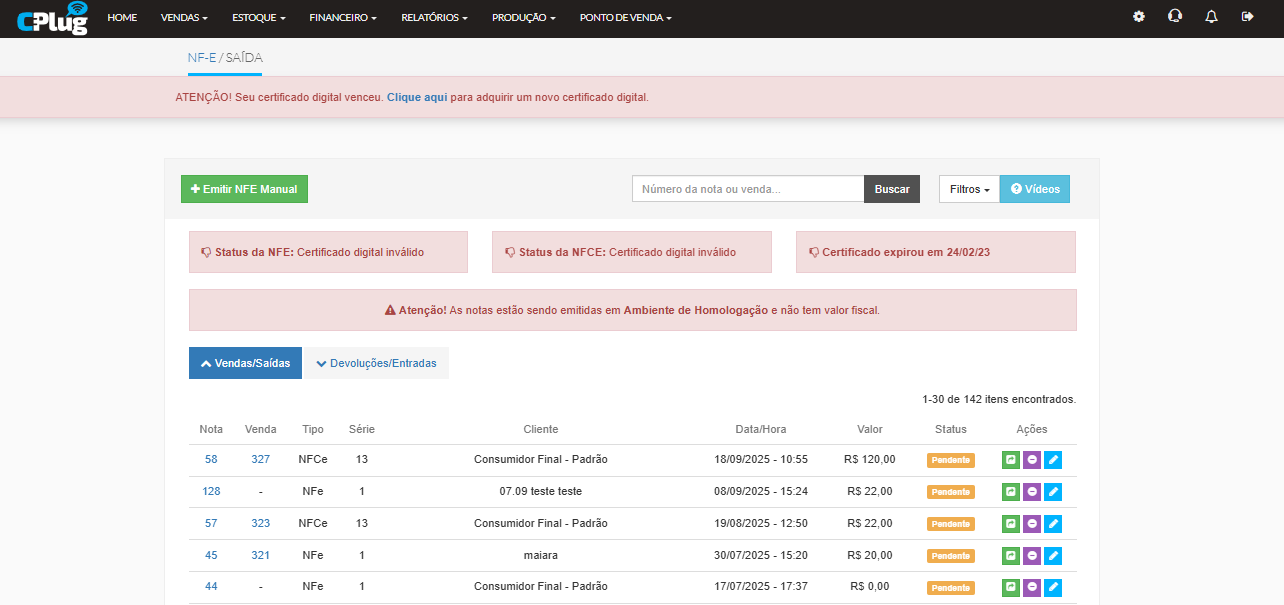
A partir desta tela, você pode executar ações rápidas como **baixar o arquivo XML (o arquivo fiscal oficial e legalmente válido)**, **baixar a DANFE (a representação gráfica simplificada da nota para transporte e conferência)** e **enviar a nota por e-mail** para o cliente. Uma nova funcionalidade também permite o envio por e-mail diretamente da tela final de venda no PDV.
- Utilize a ferramenta **Facilita NF-e** para consultar as notas fiscais que foram emitidas por fornecedores contra o CNPJ da sua empresa, facilitando a conferência de entradas. ***[Clique aqui para ver o artigo relacionado ao Facilita NFE!](https://manual.cplug.com.br/books/facilita-nfe/page/facilita-nfe)***
Este guia cobriu os passos essenciais para iniciar sua jornada fiscal com a ConnectPlug.
---
##### **7. Conclusão e Próximos Passos**
Neste guia, abordamos os pontos-chave para a configuração fiscal inicial: a importância de ter os pré-requisitos em mãos, o passo a passo detalhado para parametrizar o sistema e a atenção necessária às regras específicas de cada estado.
Reforçamos: **a contabilidade do cliente é a autoridade máxima para todas as definições fiscais**. Para dúvidas operacionais sobre como realizar essas configurações no sistema ConnectPlug, nosso time de suporte está sempre à disposição para ajudar.