ETIQUETADORAS
- ETIQUETADORAS HOMOLOGADAS
- CONFIGURAÇÃO PONTO DE IMPRESSÃO PARA ETIQUETADORA
- ERRO NO CPRINT - ATUALIZAÇÃO GOOGLE CHROME
- ELGIN
ETIQUETADORAS HOMOLOGADAS
Modelos homologados:
- Argox 214 Plus OS
- Elgin L42
- Elgin L42 PRO
- Zebra GC420 (Não pode ser modelo EPL)
- Pimaco A4 (Impressoras de folha A4 para modelo de etiqueta A4 (Não realizamos instalação de impressora A4.)
CONFIGURAÇÃO PONTO DE IMPRESSÃO PARA ETIQUETADORA

O navegador Chrome bloqueia o CPRINT, então será necessário:
-> Buscar no navegador:
chrome://flags/
-> Procurar no CTRL+F:
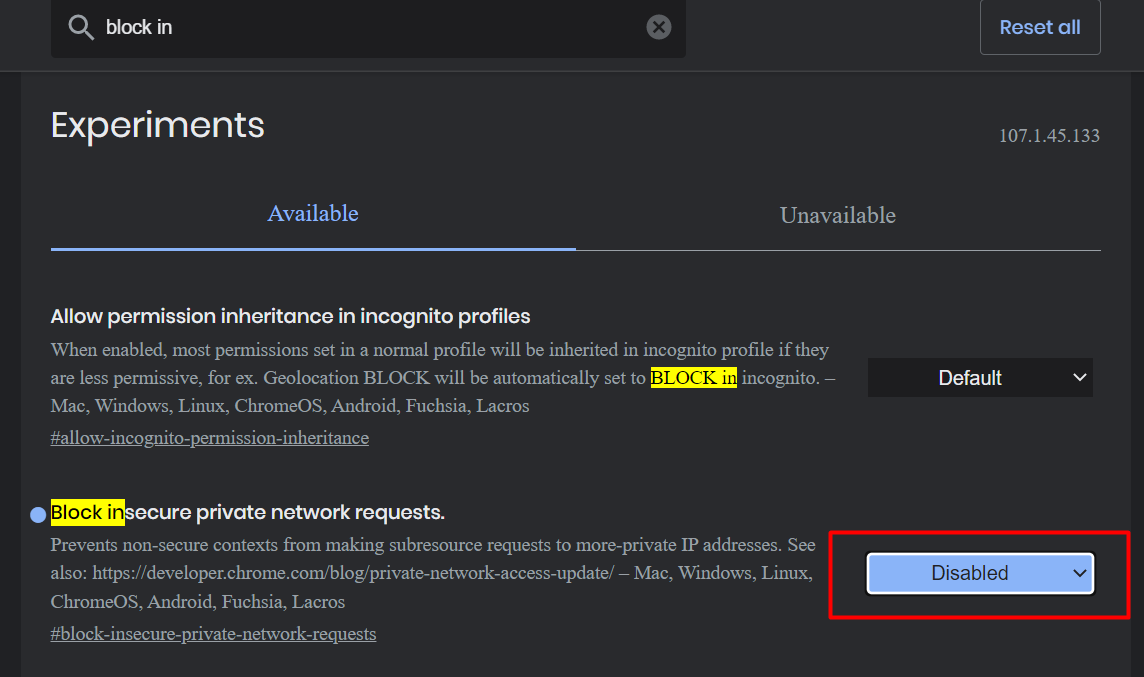
Block insecure private network requests

-> E Desabilitar a função (Disabled)

-> Reiniciar o Chrome.
ERRO NO CPRINT - ATUALIZAÇÃO GOOGLE CHROME
Com uma nova atualização do Navegador Google Chrome - Versão 108, a flag "Block insecure private network requests." foi excluída, dessa forma as impressões que dependem do Cprint não ocorrem. Como paliativo, até o Setor de desenvolvimento pensar em uma maneira de contornar a situação, realizaremos o seguinte procedimento.
-
Downgrade:
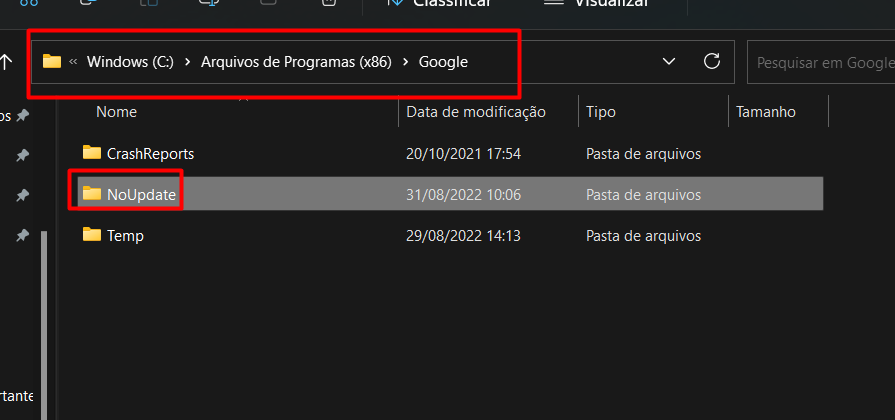
Caminho da Tela abaixo: Meu Computador>Arquivos de Programas (x86)>Google
-
1º Fechamos todas as tarefas do google no computador do cliente, pelo gerenciador de tarefas. Depois vamos até a pasta C:\Program Files (x86)\Google e vamos renomear a pasta Update para NoUpdate , isso irá travar as atualizações automáticas do Chrome
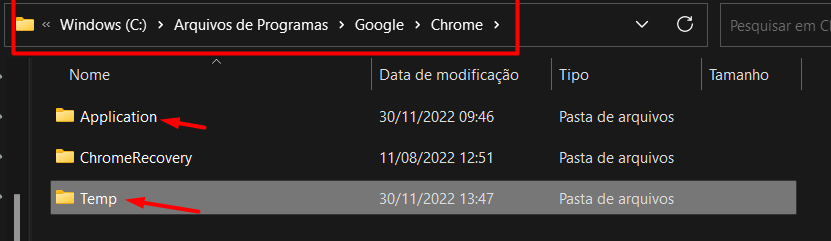
Caminho da Tela abaixo: Meu Computador>Arquivos de Programas (x86)>Google>Chrome
-
2º Feito isso, vamos agora até a pasta C:\Program Files\Google\Chrome e vamos apagar a pasta Temp e a pasta Application
Caminho da Tela abaixo: Navegador Chrome>Opções>Definições>Pesquisar Definições>Block Insecure private network requests
-
3º Depois de apagadas as pastas, faça o Download dessa nova pasta Application com a versão 107 do Chrome na pasta C:\Program Files\Google\Chrome
-
Feito isso, inicie o Google novamente e desabilite a flagResposta.
ELGIN
ELGIN
ETIQUETADORA ELGIN L42 - CONFIGURAÇÕES DE MODO DE IMPRESSÃO
Podcast: Escute para aprender
Vídeo: Assista para entender
Este artigo é direcionado aos colaboradores ConnectPlug (Suporte, Comercial e Implementação) e visa padronizar a configuração da linha de etiquetadoras Elgin L42, com foco na utilização ou não do ribbon (fita de transferência térmica) e na correta parametrização do modelo de etiqueta no ERP ConnectPlug.
Contexto/Por que Fazer
A correta configuração da etiquetadora, tanto no driver quanto no software ConnectPlug, é crucial para garantir que as etiquetas sejam impressas de forma eficiente, legível e durável. Muitos modelos da linha Elgin L42 possibilitam trabalhar em dois modos de impressão: térmica direta (sem ribbon) ou transferência térmica (com ribbon).
Impacto da Configuração Correta:
- Para o Cliente: Garante a qualidade e a fixação da impressão. Se o cliente precisar de etiquetas mais resistentes (plástico ou comum) ou maior durabilidade (para estoque ou logística), o modo Transferência Térmica (com ribbon) é o recomendado. Se a configuração do driver não corresponder ao suprimento (etiquetas/ribbon), a impressão poderá falhar ou apagar rapidamente.
- Para a Solução ConnectPlug: A calibração e a personalização do layout da etiqueta são etapas cruciais para garantir a impressão correta e homologada pelo sistema. O Comercial deve destacar que a ConnectPlug oferece suporte para auxiliar nesse processo, garantindo que as etiquetas sejam configuradas perfeitamente.
⚙️ Pré-Requisitos
Antes de iniciar as configurações, certifique-se de que os seguintes itens estão disponíveis e prontos:
- Modelo Compatível: O cliente deve possuir um dos modelos da Elgin L42 que suportam ambos os modos (térmica direta ou transferência térmica): Elgin L42 PRO ou Elgin L42 PRO FULL.
Atenção: Os modelos Elgin L42 DT e Elgin L42 não suportam a impressão com ribbon (transferência térmica)
- Instalação do Driver: O driver mais recente da impressora deve estar instalado no computador operacional Windows.
- Conexão Física: A etiquetadora deve estar conectada ao computador via cabo USB ou configurada na rede, preferencialmente utilizando IP fixo, para evitar problemas de conectividade e desalinhamentos.
- Suprimentos: Etiquetas apropriadas para o modo escolhido (etiquetas térmicas para modo "Térmica Direta" ou etiquetas comuns/plásticas + ribbon para modo "Transferência Térmica").
✅ Passo a Passo: Configuração da Impressora (Driver Windows)
A impressora deve ser configurada no driver do Windows para o modo de impressão que o cliente utilizará (com ou sem ribbon):
- Acesse o Painel de Controle do Windows e navegue até Dispositivos e Impressoras.
- Localize o ícone da etiquetadora Elgin L42 instalada, clique com o botão direito sobre ela e selecione "Preferências de impressão".

- Dentro das Preferências de Impressão, clique na aba "Configuração da Mídia" ou similar (dependendo da versão do driver).
- No campo "Método de impressão", selecione o modo desejado:
Térmica Direta: Se o cliente estiver usando etiquetas térmicas e não for utilizar ribbon.
Transferência Térmica: Se o cliente estiver usando ribbon (para maior durabilidade ou etiquetas comuns/plásticas).
- Clique em Aplicar e depois em OK.
- Realize a Calibração: Com a impressora ligada, pressione e segure o botão "Feed" (ou similar) por alguns segundos para que a impressora avance algumas etiquetas, calibrando os sensores e reconhecendo o tamanho exato da etiqueta. A calibração é crucial para garantir a impressão sem desalinhamentos.
Passo a Passo: Configuração de Modelos (ERP ConnectPlug)
Após configurar o driver e calibrar a impressora, é necessário configurar o modelo de etiqueta no sistema ConnectPlug.
- Acesse o ERP ConnectPlug e navegue para Configurações > Configurações Gerais > Modelos de Etiquetas.

- Será exibida uma lista de modelos previamente cadastrados, incluindo modelos para impressão em folha A4 e modelos para etiquetadoras.
- Selecione um modelo existente para Editar ou, caso precise de um modelo específico que não esteja pré-cadastrado, clique em "Novo Modelo".

- Na tela de "Editar Modelo de Etiqueta PDF", preencha as informações detalhadas sobre a etiqueta, incluindo:
◦ Dimensões da Folha/Etiqueta: Altura (mm), Largura (mm), Margens (Topo, Fundo, Esquerda, Direita).
◦ Configuração de Colunas e Linhas: Espaçamentos entre colunas/linhas, número de linhas/colunas, etc..

- Salve o modelo e utilize-o para impressão. Após salvar, você pode ser redirecionado para a página com todos os modelos, onde pode clicar em Imprimir Etiquetas para testar.

❓ Dúvidas Frequentes
|
Dúvida/Exceção |
Resposta Focada na Solução ConnectPlug |
|
O ribbon (fita de transferência) é sempre obrigatório? |
Não. O ribbon é necessário apenas se o modo de impressão configurado for "Transferência Térmica". Se você utilizar o modo "Térmica Direta" (que exige etiquetas de papel térmico), o ribbon não é obrigatório. |
|
A impressão está falhando ou apagando rapidamente. |
Verifique se o Método de Impressão configurado no driver (Passo 3.4) corresponde ao tipo de etiqueta sendo usado. Se estiver no modo Térmica Direta, mas o cliente estiver usando etiquetas comuns (não-térmicas), a impressão falhará. |
|
Quais modelos da L42 suportam impressão com ribbon? |
Somente os modelos Elgin L42 PRO e Elgin L42 PRO FULL suportam os dois modos de impressão (com ou sem ribbon). Os modelos L42 DT e L42 padrão não suportam ribbon. |
|
A impressão está desalinhada/cortada. |
A impressora precisa ser calibrada após a instalação ou troca de suprimentos. Realize a calibração no hardware da impressora (pressionando o botão "Feed" por alguns segundos) e verifique se as dimensões no Modelo de Etiqueta do ERP ConnectPlug (Passo 4.4) estão preenchidas corretamente. |