# ETIQUETADORA ELGIN L42 - CONFIGURAÇÕES DE MODO DE IMPRESSÃO

##### <span style="font-weight: 400;">[**<span style="color: #003366;"> Podcast:</span>**<span style="color: #003366;"> Escute para aprender</span>](https://drive.google.com/file/d/1z7OchstfRZb85C7h7iflU5vtCfBO6oRi/view?usp=sharing)  
  
[<span style="color: #003366;">**Vídeo:** Assista para entender</span>](https://drive.google.com/file/d/1WYeolU8DLAQXzqsP_Zlx-zxOvEov5AMi/view?usp=sharing)</span>

<span style="font-weight: 400;">Este artigo é direcionado aos colaboradores ConnectPlug (Suporte, Comercial e Implementação) e visa padronizar a configuração da linha de etiquetadoras </span>**Elgin L42**<span style="font-weight: 400;">, com foco na <span style="color: #000080;">***utilização ou não do ribbon***</span> (fita de transferência térmica) e na correta <span style="color: #000080;">***parametrização do modelo de etiqueta no ERP ConnectPlug.***</span></span>

---

##### **Contexto/Por que Fazer**

<span style="font-weight: 400;">A correta configuração da etiquetadora, tanto no driver quanto no software ConnectPlug, é crucial para garantir que as etiquetas sejam impressas de forma eficiente, legível e durável. **Muitos modelos da linha Elgin L42 possibilitam trabalhar em dois modos de impressão:** </span>***térmica direta* (sem ribbon) ou *transferência térmica* (com ribbon).**

**Impacto da Configuração Correta:**

- **Para o Cliente:**<span style="font-weight: 400;"> Garante a qualidade e a fixação da impressão. Se o cliente precisar de etiquetas mais resistentes (plástico ou comum) ou maior durabilidade (para estoque ou logística), o modo </span>**Transferência Térmica (com ribbon) é o recomendado**<span style="font-weight: 400;">. Se a configuração do driver não corresponder ao suprimento (etiquetas/ribbon), a impressão poderá falhar ou apagar rapidamente.</span>
- **Para a Solução ConnectPlug:**<span style="font-weight: 400;"> A calibração e a personalização do </span>*<span style="font-weight: 400;">layout</span>*<span style="font-weight: 400;"> da etiqueta são etapas cruciais para garantir a impressão correta e </span>**homologada**<span style="font-weight: 400;"> pelo sistema. O Comercial deve destacar que a ConnectPlug oferece suporte para auxiliar nesse processo, garantindo que as etiquetas sejam configuradas perfeitamente.</span>

---

##### **⚙️ Pré-Requisitos**

<span style="font-weight: 400;">Antes de iniciar as configurações, certifique-se de que os seguintes itens estão disponíveis e prontos:</span>

1. **Modelo Compatível:**<span style="font-weight: 400;"> O cliente deve possuir um dos modelos da Elgin L42 que suportam </span>**ambos os modos**<span style="font-weight: 400;"> (térmica direta </span>*<span style="font-weight: 400;">ou</span>*<span style="font-weight: 400;"> transferência térmica): </span>**Elgin L42 PRO**<span style="font-weight: 400;"> ou </span>**Elgin L42 PRO FULL**<span style="font-weight: 400;">.</span>

<p class="callout info"> ***Atenção:***<span style="font-weight: 400;"> Os modelos </span>**Elgin L42 DT**<span style="font-weight: 400;"> e </span>**Elgin L42**<span style="font-weight: 400;"> não suportam a impressão com ribbon (transferência térmica)</span></p>

2. **Instalação do Driver:**<span style="font-weight: 400;"> O driver mais recente da impressora deve estar instalado no computador operacional Windows.</span>
3. **Conexão Física:**<span style="font-weight: 400;"> A etiquetadora deve estar conectada ao computador via cabo USB ou configurada na rede, preferencialmente utilizando </span>**IP fixo**<span style="font-weight: 400;">, para evitar problemas de conectividade e desalinhamentos.</span>
4. **Suprimentos:**<span style="font-weight: 400;"> Etiquetas apropriadas para o modo escolhido (etiquetas térmicas para modo "Térmica Direta" ou etiquetas comuns/plásticas + ribbon para modo "Transferência Térmica").</span>

---

##### **✅ Passo a Passo: Configuração da Impressora (Driver Windows)**

<span style="font-weight: 400;">A impressora deve ser configurada no driver do Windows para o modo de impressão que o cliente utilizará (com ou sem ribbon):</span>

1. <span style="font-weight: 400;"> Acesse o </span>**Painel de Controle**<span style="font-weight: 400;"> do Windows e navegue até </span>**Dispositivos e Impressoras**<span style="font-weight: 400;">.</span>
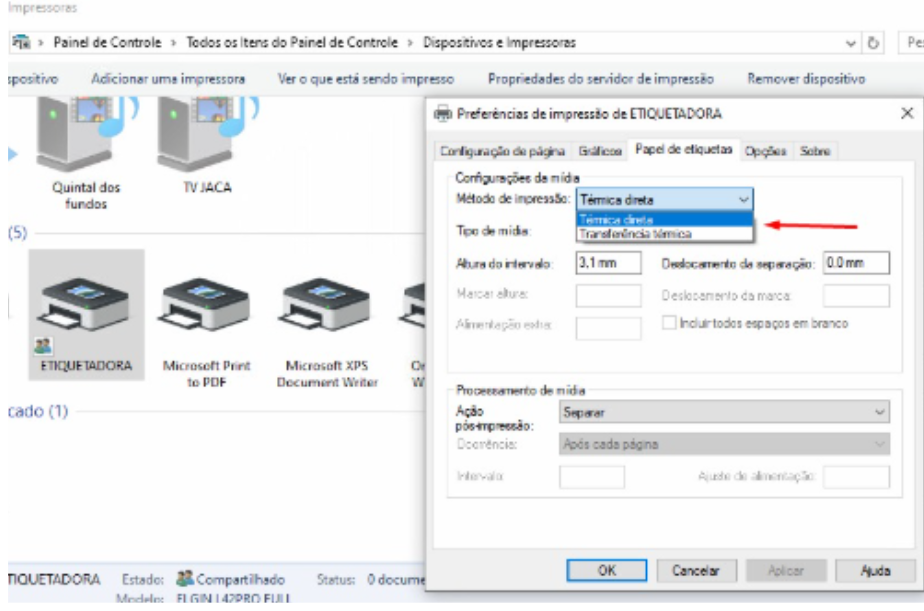
2. <span style="font-weight: 400;"> Localize o ícone da etiquetadora Elgin L42 instalada, clique com o botão direito sobre ela e selecione </span>**"Preferências de impressão"**<span style="font-weight: 400;">.</span>

![](https://manual.cplug.com.br/uploads/images/gallery/2025-11/scaled-1680-/7SFSeIOy5vL9Z5tk-image-1762866074196.png)

3. <span style="font-weight: 400;"> Dentro das Preferências de Impressão, clique na aba </span>**"Configuração da Mídia"**<span style="font-weight: 400;"> ou similar (dependendo da versão do driver).</span>
4. <span style="font-weight: 400;"> No campo </span>**"Método de impressão"**<span style="font-weight: 400;">, selecione o modo desejado:</span>

<p class="callout warning">**Térmica Direta:**<span style="font-weight: 400;"> Se o cliente estiver usando </span>**etiquetas térmicas**<span style="font-weight: 400;"> e </span>**não for utilizar ribbon**<span style="font-weight: 400;">.</span></p>

<p class="callout danger">**Transferência Térmica:**<span style="font-weight: 400;"> Se o cliente estiver usando </span>**ribbon**<span style="font-weight: 400;"> (para maior durabilidade ou etiquetas comuns/plásticas).</span></p>

5. <span style="font-weight: 400;"> Clique em </span>**Aplicar**<span style="font-weight: 400;"> e depois em </span>**OK**<span style="font-weight: 400;">.</span>
6. **Realize a Calibração:**<span style="font-weight: 400;"> Com a impressora ligada, </span>**pressione e segure**<span style="font-weight: 400;"> o botão </span>**"Feed"**<span style="font-weight: 400;"> (ou similar) por alguns segundos para que a impressora avance algumas etiquetas, calibrando os sensores e reconhecendo o tamanho exato da etiqueta. A calibração é crucial para garantir a impressão sem desalinhamentos.</span>

---

##### **Passo a Passo: Configuração de Modelos (ERP ConnectPlug)**

<span style="font-weight: 400;">Após configurar o driver e calibrar a impressora, é necessário configurar o modelo de etiqueta no sistema ConnectPlug.</span>

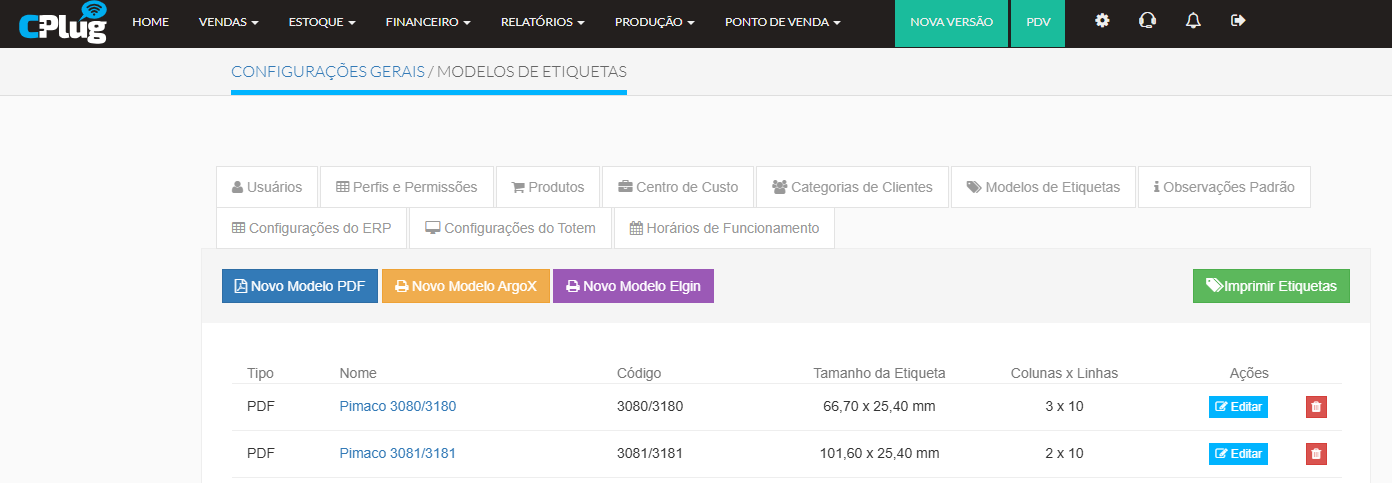
1. <span style="font-weight: 400;"> Acesse o ERP ConnectPlug e navegue para </span>**Configurações &gt; Configurações Gerais &gt; Modelos de Etiquetas**<span style="font-weight: 400;">.</span>

![](https://manual.cplug.com.br/uploads/images/gallery/2025-11/scaled-1680-/rlaeLwLvhty1Nxyb-image-1762865765569.png)

2. <span style="font-weight: 400;"> Será exibida uma lista de modelos previamente cadastrados, incluindo modelos para impressão em folha A4 e modelos para etiquetadoras.</span>
3. <span style="font-weight: 400;"> Selecione um modelo existente para </span>**Editar**<span style="font-weight: 400;"> ou, caso precise de um modelo específico que não esteja pré-cadastrado, clique em </span>**"Novo Modelo"**<span style="font-weight: 400;">.</span>

![](https://manual.cplug.com.br/uploads/images/gallery/2025-11/scaled-1680-/YTlZNJWYrDihY3Tl-image-1762865851213.png)

<span style="font-weight: 400;"> </span>

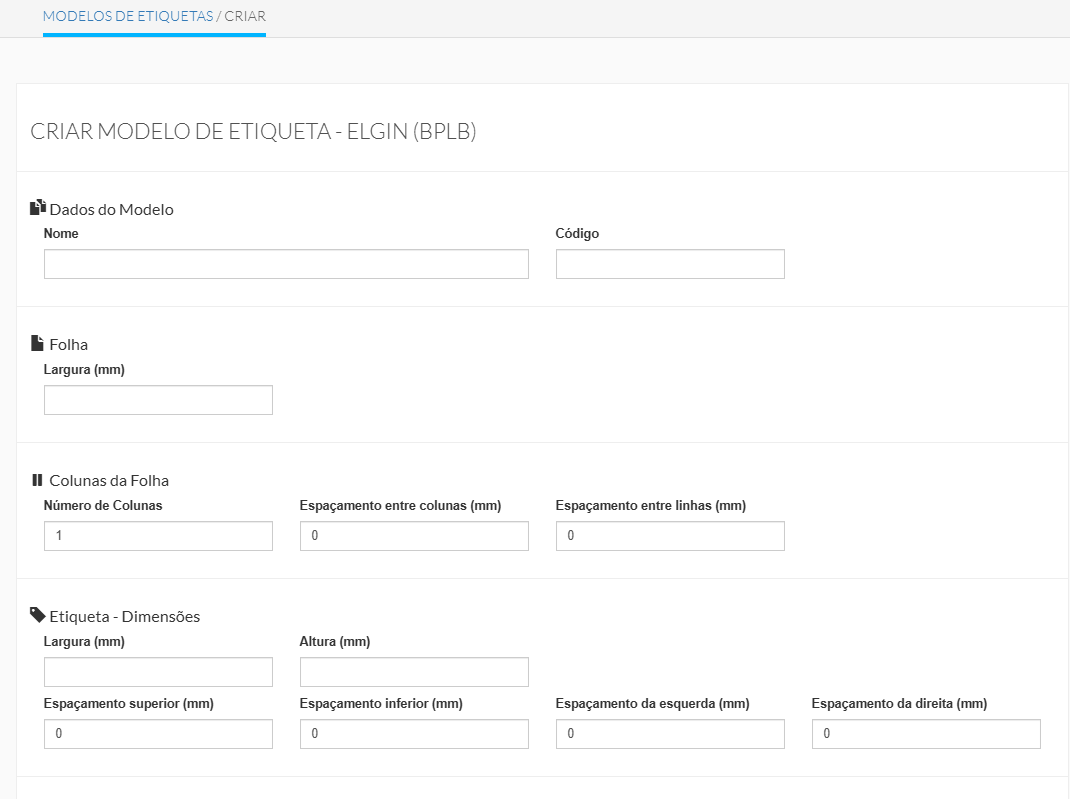
4. <span style="font-weight: 400;"> Na tela de </span>**"Editar Modelo de Etiqueta PDF"**<span style="font-weight: 400;">, preencha as informações detalhadas sobre a etiqueta, incluindo:</span>

<span style="font-weight: 400;"> ◦ </span>**Dimensões da Folha/Etiqueta:**<span style="font-weight: 400;"> Altura (mm), Largura (mm), Margens (Topo, Fundo, Esquerda, Direita).</span>

<span style="font-weight: 400;"> ◦ </span>**Configuração de Colunas e Linhas:**<span style="font-weight: 400;"> Espaçamentos entre colunas/linhas, número de linhas/colunas, etc..</span>

![](https://manual.cplug.com.br/uploads/images/gallery/2025-11/scaled-1680-/6sGpYfDYgNEttm3N-image-1762865894473.png)

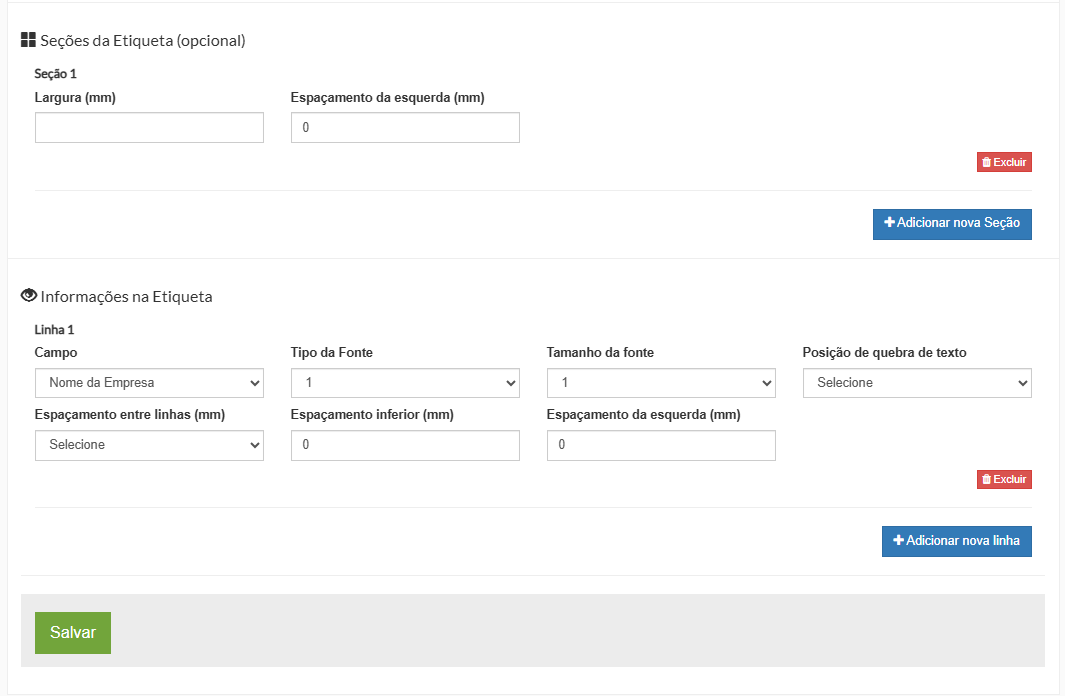
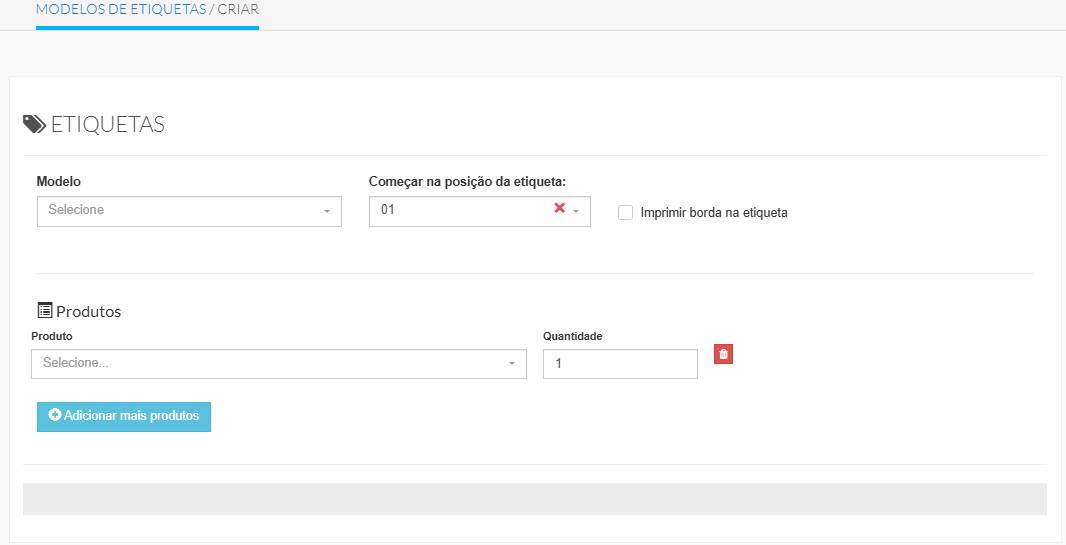
5. **Salve**<span style="font-weight: 400;"> o modelo e utilize-o para impressão. Após salvar, você pode ser redirecionado para a página com todos os modelos, onde pode clicar em </span>**Imprimir Etiquetas**<span style="font-weight: 400;"> para testar.</span>

![](https://manual.cplug.com.br/uploads/images/gallery/2025-11/scaled-1680-/jOiKKIWqrJx8wHMw-image-1762866323758.png)

---

**❓ Dúvidas Frequentes**

<table id="bkmrk-d%C3%BAvida%2Fexce%C3%A7%C3%A3o-respo" style="width: 0px; height: 377px;"><tbody><tr style="height: 35px;"><td style="width: 233.984px; height: 35px;"><span style="color: #000080;">**Dúvida/Exceção**</span>

</td><td style="width: 573.984px; height: 35px;"><span style="color: #000080;">**Resposta Focada na Solução ConnectPlug**</span>

</td></tr><tr style="height: 80px;"><td style="width: 233.984px; height: 80px;">**O ribbon (fita de transferência) é sempre obrigatório?**

</td><td style="width: 573.984px; height: 80px;">**Não.**<span style="font-weight: 400;"> O ribbon é necessário apenas se o modo de impressão configurado for </span>**"Transferência Térmica"**<span style="font-weight: 400;">. Se você utilizar o modo </span>**"Térmica Direta"**<span style="font-weight: 400;"> (que exige etiquetas de papel térmico), o ribbon </span>**não é obrigatório**<span style="font-weight: 400;">.</span>

</td></tr><tr style="height: 80px;"><td style="width: 233.984px; height: 80px;">**A impressão está falhando ou apagando rapidamente.**

</td><td style="width: 573.984px; height: 80px;"><span style="font-weight: 400;">Verifique se o </span>**Método de Impressão**<span style="font-weight: 400;"> configurado no driver (Passo 3.4) corresponde ao tipo de etiqueta sendo usado. Se estiver no modo Térmica Direta, mas o cliente estiver usando etiquetas comuns (não-térmicas), a impressão falhará.</span>

</td></tr><tr style="height: 80px;"><td style="width: 233.984px; height: 80px;">**Quais modelos da L42 suportam impressão com ribbon?**

</td><td style="width: 573.984px; height: 80px;"><span style="font-weight: 400;">Somente os modelos </span>**Elgin L42 PRO**<span style="font-weight: 400;"> e </span>**Elgin L42 PRO FULL**<span style="font-weight: 400;"> suportam os dois modos de impressão (com ou sem ribbon). Os modelos </span>**L42 DT**<span style="font-weight: 400;"> e </span>**L42**<span style="font-weight: 400;"> padrão </span>**não**<span style="font-weight: 400;"> suportam ribbon.</span>

</td></tr><tr style="height: 102px;"><td style="width: 233.984px; height: 102px;">**A impressão está desalinhada/cortada.**

</td><td style="width: 573.984px; height: 102px;"><span style="font-weight: 400;">A impressora </span>**precisa ser calibrada**<span style="font-weight: 400;"> após a instalação ou troca de suprimentos. Realize a calibração no hardware da impressora (pressionando o botão "Feed" por alguns segundos) e verifique se as dimensões no </span>**Modelo de Etiqueta do ERP ConnectPlug**<span style="font-weight: 400;"> (Passo 4.4) estão preenchidas corretamente.</span>

</td></tr></tbody></table>