# INSTALAÇÃO DE IMPRESSORAS TÉRMICAS
# INSTALAÇÃO PADRÃO
Seguindo orientações de nosso time de PRODUTOS, no cenário de impressora térmica - **TIPO DE CONEXÃO USB**, incentivamos que a primeira tentativa de instalação seja via **TERMINAL/PDV 2**, seguindo as instruções neste artigo.
##### **1. Instalação padrão - Via PDV 2**
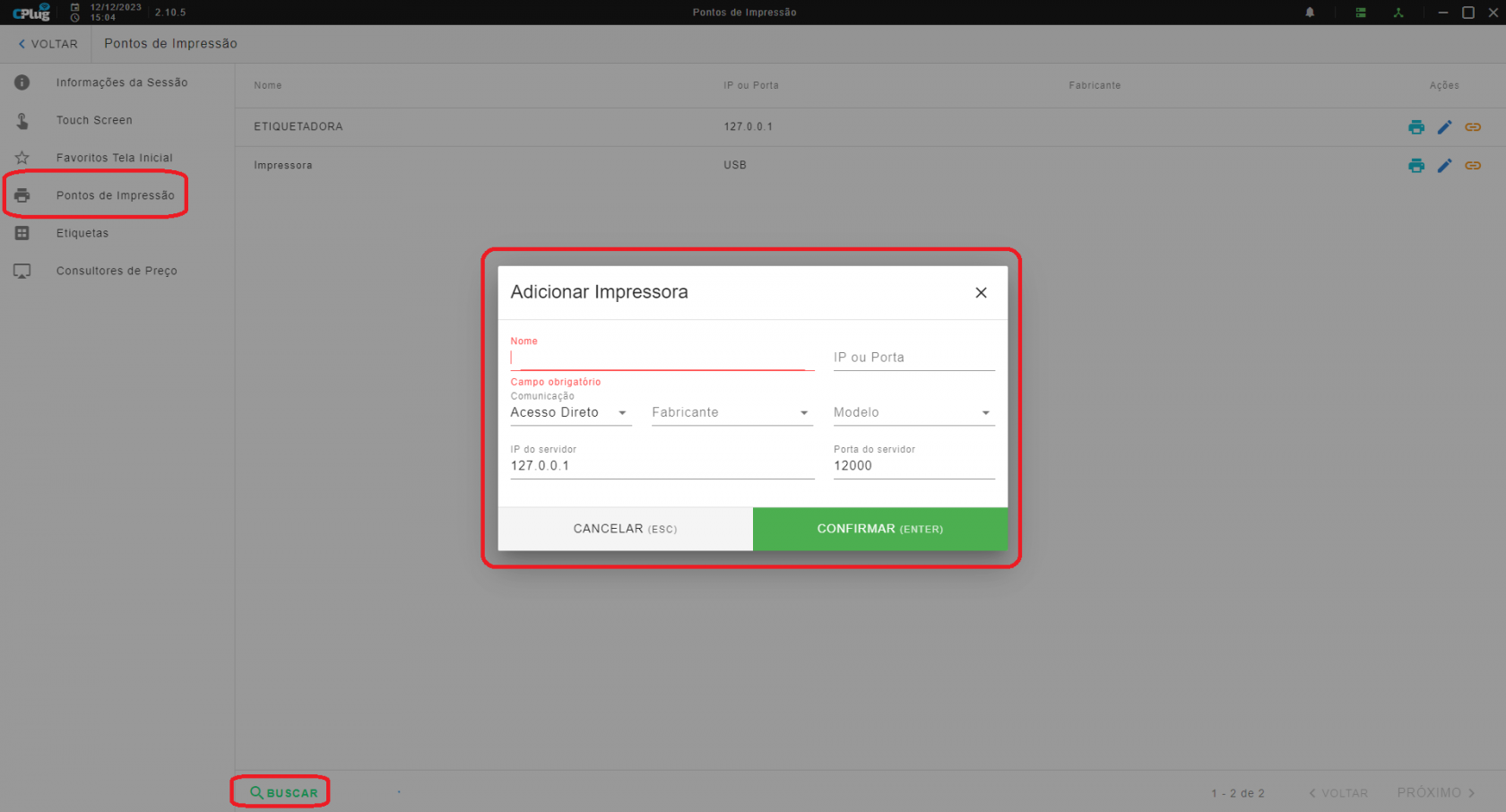
Caminho da tela abaixo: PDV 2>Configurações>Pontos de Impressão>Buscar ou Adicionar
[](https://manual.cplug.com.br/uploads/images/gallery/2023-12/0MasJetymKjUY61O-instalacao_impressora_usb.PNG)
- Clicando em Buscar o próprio terminal localizará a impressora térmica (se a mesma estiver conectada e operacional)
- Se for necessário, complete as informações faltantes como: **Nome / Fabricante / Modelo**
- Clique em **CONFIRMAR**
- Será realizado em segundo plano a instalação do **SPOOLER,** compartilhamento e configurações necessárias para utilização da impressora
---
#####
##### **2. Instalação por SPOOLER / DRIVER - De acordo com fabricante e modelo**
- Caso o passo anterior não resulte numa instalação com sucesso ou seja uma impressora em rede, utilize um dos artigos específicos para o respectivo modelo.
# FLUXOS RESOLUTIVOS - IMPRESSORAS TÉRMICAS
**Identificando o IP da Impressora:**
**✅ Pré-requisitos**
Impressora ligada e conectada na mesma rede do seu computador (Wi-Fi ou cabo).
Acesso ao computador com permissões de administrador.
**MÉTODO 1** – **Usando software (PrinterSwitcher)**
**1. Baixe e extraia o arquivo ZIP fornecido.**
Caminho do executável: C:\\temp\\z96294en\\PrinterSwitcher1030.exe
**2. Instale o programa:**
Clique com o botão direito e selecione "Executar como administrador".
Siga as etapas de instalação padrão.
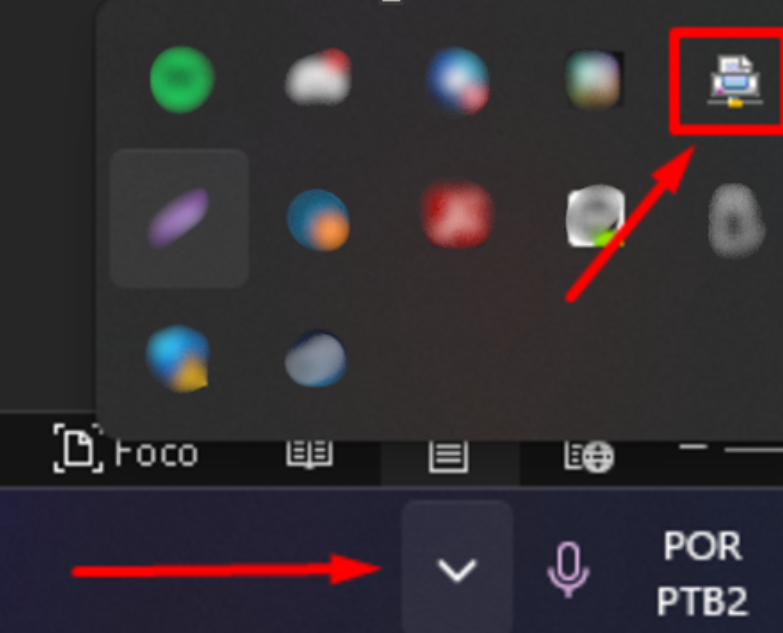
**3. Execute o software:**
O ícone ficará na bandeja do sistema (canto inferior direito).
**4. Busque impressoras:**
Clique em Quick Access > Search.
O programa listará as impressoras na sua rede.
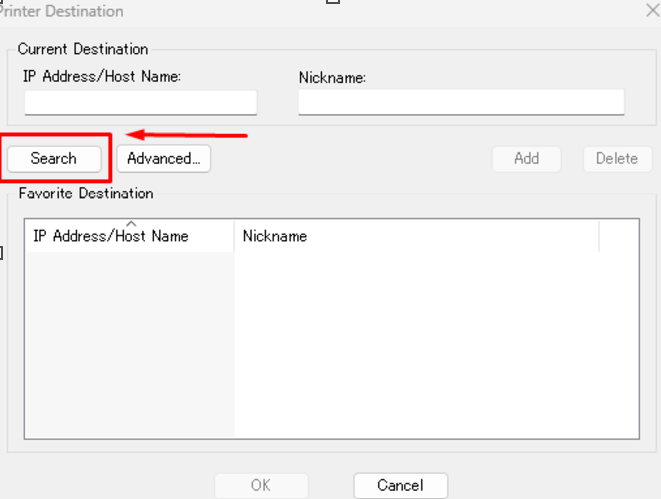
**5. Verifique o IP:**
Copie o IP mostrado e cole no navegador para confirmar se ele abre a página da impressora.
⚠️ Importante: A impressora precisa estar na mesma faixa de rede:
Correto: PC 192.168.0.100, Impressora 192.168.0.133
Incorreto: PC 192.168.0.100, Impressora 10.0.0.100
**MÉTODO 2 – Manual pelo CMD (Prompt de Comando)**
**1. Abrir CMD:**
Pressione Win + R, digite cmd, pressione Enter.
**2. Usar o comando arp -a:**
Mostra todos os IPs conectados à rede.
Compare com o MAC address da sua impressora (geralmente na etiqueta dela).
**3. Usar o comando netstat -r:**
Exibe rotas de rede. O IP da impressora pode aparecer aqui.
**4. Ver impressoras já instaladas:**
Digite: wmic printer get name,portname
Veja o campo PortName para o IP da impressora (ex: 192.168.1.105).
**DICA EXTRA**
Se a impressora tiver um painel digital, você pode encontrar o IP em:
Configurações > Rede > Informações de IP