# INTEGRAÇÃO BLING
# INTEGRAÇÃO BLING
##### **Módulo pago?**
Não
BLING é um sistema de gestão online (ERP) para pequenas empresas e lojas virtuais. Eles não possuem PDV (offline), por isso a integração com a ConnectPlug é algo muito interessante e importante.
---
##### **Vídeo de Apresentação:
**
---
##### **1. Recursos disponíveis**
Descreveremos em detalhe o conteúdo de cada modelo de sincronização:
**SINCRONIZAÇÃO DE PRODUTOS:** Nesta funcionalidade a sincronização segue com **ORIGEM na BLING e sendo enviado para CPLUG** os seguintes dados:
- - - Nome
- Atributos: Se utilizado, deverá ser **obrigatório a contratação do módulo de GRADE DE PRODUTOS EM AMBAS PLATAFORMAS**
- Parâmetros Tributários: Origem, NCM e CEST, os demais parâmetros tributários não são sincronizados e devem ser preenchidos manualmente
- Categoria: **nesta sincronização serão eliminadas as categorias existentes na CPLUG e permanecerão apenas os dados oriundos da BLING**
- Valor de Venda
- Código de Barras
**SINCRONIZAÇÃO DE VENDAS:** Já nesta modalidade a sincronização segue como **ORIGEM as vendas originadas na CPLUG, são enviados os seguintes dados para BLING**:
- - - Venda
- Vendedor: com a ressalva que serão enviados dados de vendedores que já foram sincronizados entre BLING-CPLUG
- Cliente: Se o CPF/CNPJ do cliente já existir na BLING, não será duplicado, será apenas vinculado ao cliente já existente
- Método de Pagamento
- Cancelamento de Vendas realizadas na CPLUG
**SINCRONIZAÇÃO DE CADASTRO DE CLIENTES:**
- **Clientes cadastrados na BLING:** Como a ideia da integração é possibilitar vendas em nosso PDV, os clientes de e-commerce da BLING não se fazem necessários em nosso ERP, **dessa maneira nenhum cliente da BLING é sincronizado no ERP CPLUG.**
- **Clientes cadastrados na CPLUG:** Somente clientes cadastrados na CPLUG são sincronizados para BLING, se o CPF/CNPJ do cliente já existir na BLING, não será duplicado, será apenas vinculado ao cliente já existente.
---
#####
##### **2. Limitações**
- **Controle de Estoque apenas na BLING:** O objetivo da integração é que as vendas realizadas em nossos **PONTOS DE VENDA sejam debitados do estoque da BLING**, por esta razão o estoque não é controlado na CPLUG.
- **Métodos de Pagamentos:** Na sincronização não é realizado os vínculos entre os métodos de pagamentos entre ambas plataformas, sendo assim **é obrigatório realizar um DE-PARA:** vincular pagamentos CPLUG para pagamentos BLING, como mostra o print abaixo:
- **Venda com cliente selecionado:** não é exportado o cliente relacionado a venda, todas vendas são geradas para **"Consumidor Final Padrão".**
- **Parâmetros Tributários:** A integração não exporta todos parâmetros, atualmente é integrado **apenas NCM e Origem Fiscal,** demais parâmetros precisam ser inseridos manualmente.
- **Imagens:** As imagens do cadastro de produtos não é integrada, sendo necessário replicar manualmente a inserção de imagens descritivas.
Caminho da tela abaixo: ERP>Integrações>Integração BLING>Métodos de Pagamento
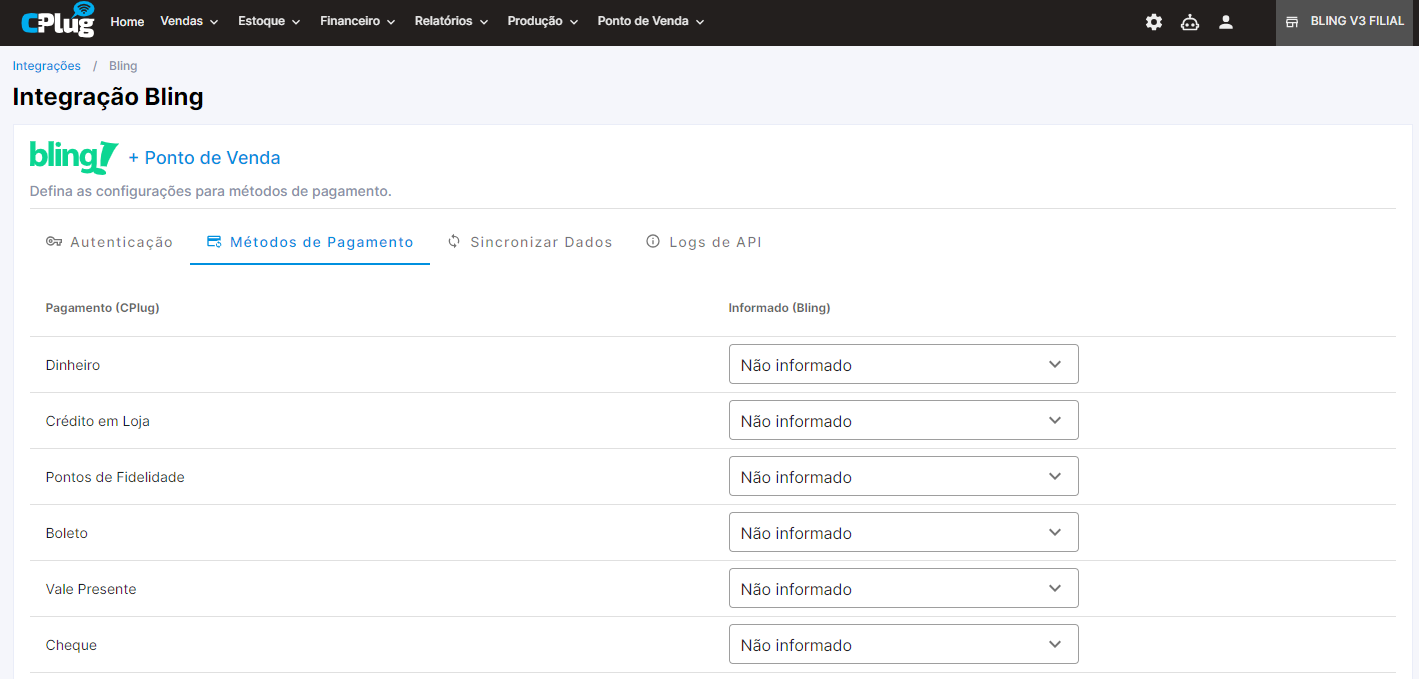
Nesta tela na coluna **PAGAMENTO (CPLUG)** serão exibidos os métodos cadastrados em FINANCEIRO>MÉTODOS DE PAGAMENTO, a obrigatoriedade é relacionar com o respectivo método da coluna **INFORMADO (BLING).**
---
#####
##### **3. Ativação da Integração e Sincronização inicial**
Caminho da tela abaixo: ERP>Integrações>Integração BLING
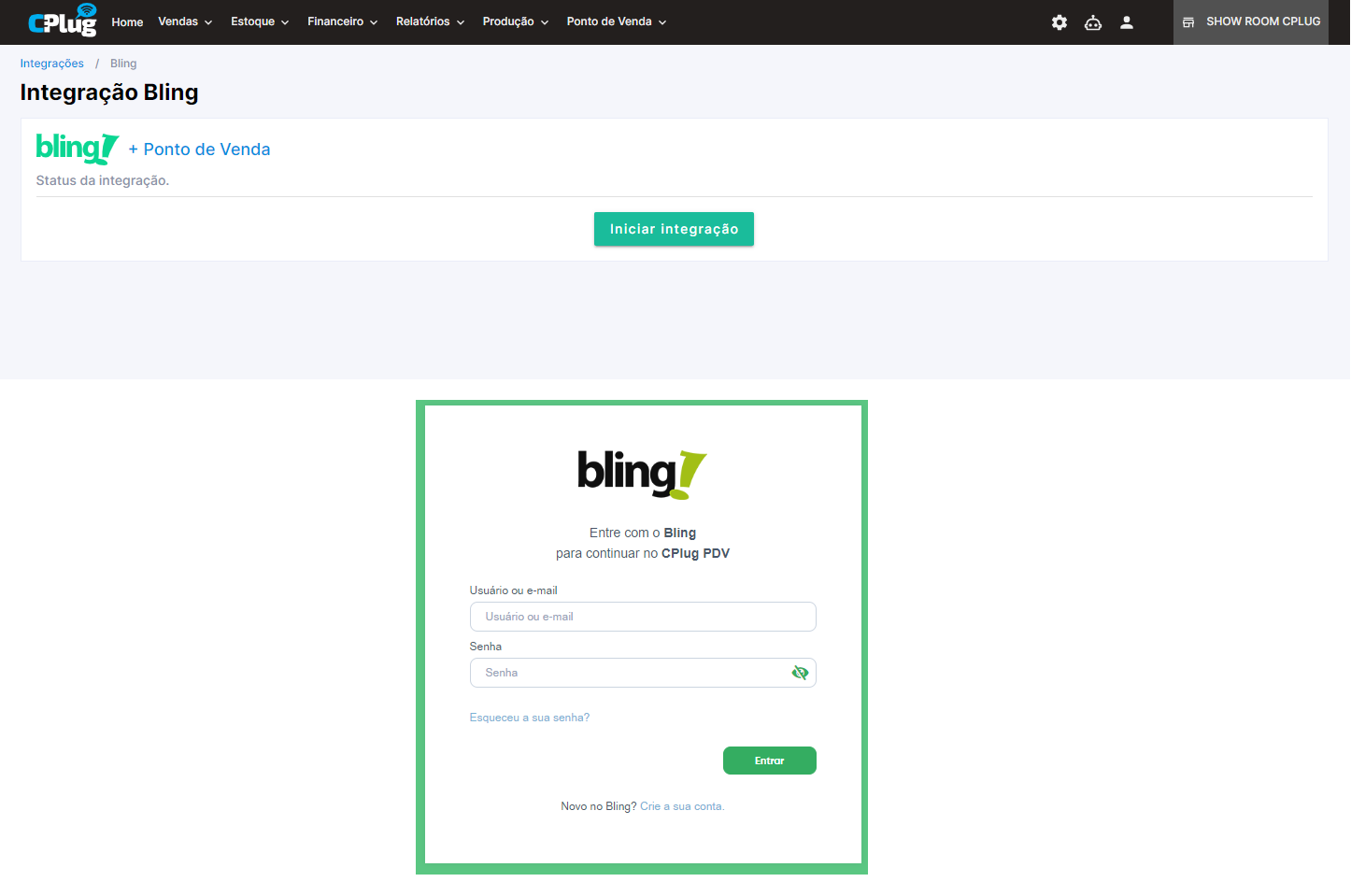
- Acessar a aba de integrações e clicar em **BLING**
- Fazer o login na BLING com o usuário **ADM PRINCIPAL**
- Clicar no botão para **INICIAR INTEGRAÇÃO e PERMITIR**
- Ao voltar na tela da integração na CPLUG, clicar em **SINCRONIZAR DADOS** e aguardar, **a primeira integração será mais demorada.**
---
#####
##### **4. Detalhamento de Sincronização**
Caminho da tela abaixo: ERP>Integrações>Integração BLING>Sincronizar Dados
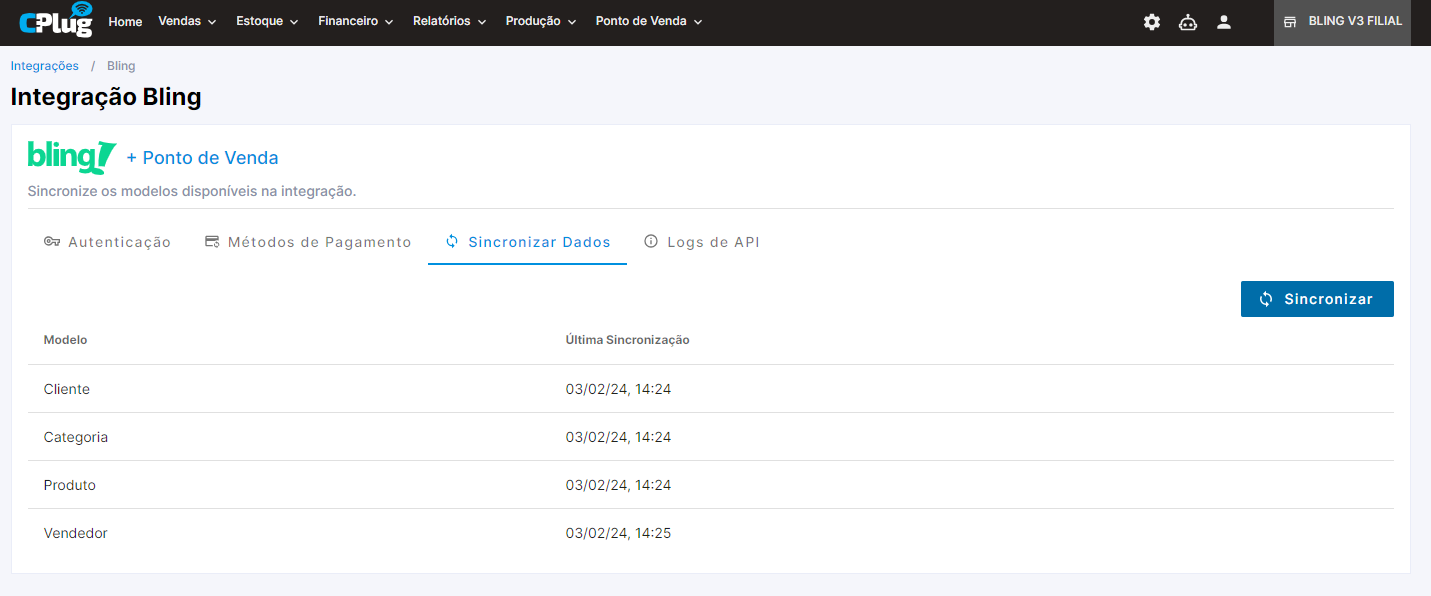
**As sincronizações são separadas por modelo:**
- - - Cliente
- Categoria
- Produto
- Vendedor
Na frente de cada modelo de integração haverá a **data e hora da última sincronização realizada**. Isso servirá de consulta para verificar a necessidade de novas sincronizações, **é recomendado validar a data da última sincronização do respectivo modelo, antes de executar uma nova sincronização, otimizando tempo e recursos.**
Conforme explicado anteriormente a **1ºSincronização será mais demorada,** mas a sincronizações seguintes serão otimizadas (será sincronizado apenas as ultimas atualizações em ambas plataformas)
**Validação e Verificação de Sincronização**
Caminho da tela abaixo: ERP>Integrações>Integração BLING>Logs de API
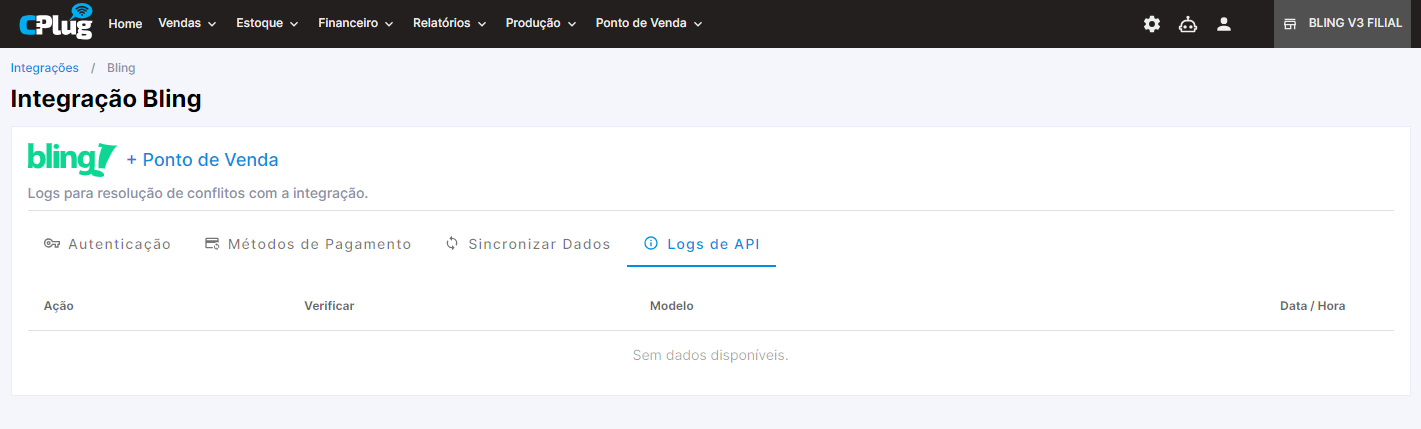
Após as sincronizações e/ou na ocorrência de divergências entre informações (em ambas plataformas) **recomenda-se acessar a tela acima exibida, se houverem erros e/ou divergências, serão exibidas e junto com os erros será sugerido uma verificação para corrigir a situação.**
---
##### **5 - Lançamento automático de estoque e contas (Integração com Bling)**
Ao emitir uma venda na CPlug e integrar com o Bling, é possível configurar o sistema para que o estoque seja baixado automaticamente no Bling e a conta financeira da venda também seja lançada.
Para isso, é necessário configurar o Gerenciador de Transições.
##### Como configurar
Acesse:
**Perfil da empresa > Todas as configurações > Sistema > Gerenciador de transições**
No gerenciador, siga os passos abaixo:
**1. Lançamento automático (venda concluída)**
- Selecione o **Estado de origem: Em aberto**
- Escolha a **Situação de destino: Atendido**
- Ative as ações:
- **Lançar estoque**
- **Lançar contas**
- Salve as configurações
Com isso, sempre que um pedido for atualizado de **Em aberto → Atendido**, o sistema irá:
- Baixar o estoque no Bling
- Gerar a conta da venda automaticamente no Bling
---
**2. Estorno automático (pedido cancelado)**
Para garantir que o cancelamento reflita corretamente no Bling:
- Selecione o **Estado de origem: Atendido**
- Escolha a **Situação de destino: Cancelado**
- Ative as ações:
- **Estornar estoque**
- **Estornar contas**
- Salve as configurações
Assim, ao alterar um pedido de **Atendido → Cancelado**, o sistema irá:
- Devolver o estoque no Bling
- Estornar a conta financeira da venda
---
##### Resultado esperado
Com essas configurações ativas, você garante que:
- O estoque no Bling esteja sempre sincronizado com as vendas da CPlug
- As movimentações financeiras sejam registradas automaticamente
- Cancelamentos não gerem inconsistências operacionais ou financeiras
Detalhes do procedimento: [ACESSE AJUDA BLING](https://ajuda.bling.com.br/hc/pt-br/articles/25948414571927-Integra%C3%A7%C3%A3o-com-a-ConnectPlug-CPlug#h_01FMWK4K9B8PGSNWPJVDDHAS23:~:text=Lan%C3%A7amento%20de%20estoque%20e%20contas%20autom%C3%A1tico)
---
##### **Dicas de Usabilidade:**
- Para a **integração de um novo cliente**, **não é recomendável** realizar todo o processo em um **único agendamento**, devido ao tempo necessário para a primeira sincronização.
- Sugere-se **agendar um primeiro encontro apenas para a configuração inicial e a primeira sincronização**, e um segundo agendamento para a conclusão da integração e o início do uso efetivo da mesma.
- **O primeiro teste de venda** só deve ser realizado após a validação da sincronização dos modelos de vendedor, cliente e vendas.
- **A gestão das NFCE das vendas** realizadas nos pontos de vendas da CPLUG deve ser feita em nosso ERP, acessando Vendas > NF-E ou SAT-CFE.
- Para uma visualização **precisa da quantidade real de produtos na Bling**, recomenda-se usar o filtro de **produtos/ativos**. Isso ocorre porque na Bling, a exibição de "produtos" engloba tanto os produtos individuais quanto suas variações, o que pode criar a impressão de haver mais produtos únicos do que de fato existem.
-
**Sim, é possível integrar mais de uma loja física da Bling na mesma conta CPLUG**.
O Bling não possui um recurso nativo com o nome exato de "multiempresas", mas ele gerencia essa estrutura de múltiplas lojas ou CNPJs através da configuração de **"Canais de Venda"**, que funcionam como filiais.
Veja como funciona este processo na prática:
- **1. Configuração dos Canais no Bling:** Dentro da central de extensões do Bling, o cliente cria diferentes Canais de Venda (por exemplo, Canal 01 e Canal 02). Dentro de cada um desses canais, é possível incluir filiais, cadastrar CNPJs diferentes e **definir exatamente de qual depósito o estoque deve ser debitado** quando uma venda ocorrer.
- **2. Mapeamento (De-Para) na CPLUG:** No painel da CPLUG, você fará o vínculo entre as empresas cadastradas no sistema e os canais de venda criados no Bling. Por exemplo, você pode configurar que toda venda realizada na "Empresa A" da CPLUG seja enviada para o "Canal de Venda 01" do Bling, e que as vendas da "Empresa B" sejam enviadas para o "Canal de Venda 02".
- **3. Baixa de Estoque Direcionada:** Quando a venda é finalizada no PDV da CPLUG, ela chega ao Bling já direcionada para o canal de venda e filial corretos. Dessa forma, **o Bling entende a origem da transação e realiza a baixa do produto no estoque do depósito específico daquela loja**
- Se surgirem **dúvidas sobre a possibilidade de utilizar determinado módulo em um cliente Bling**, é importante lembrar que **qualquer módulo aplicável ao PDV** pode ser usado, uma vez que o cliente estará utilizando o PDV da CPLUG como qualquer outro cliente normal. O único detalhe é que há uma integração envolvida, que **transfere os registros de venda para outra plataforma (Bling)**. Se houver incerteza sobre as informações enviadas para a Bling, não hesite em contatar nosso time técnico para confirmações.
- Caso o cliente trabalhe com **SKU como código de barras, lembre-se de ativar esta função antes de iniciar o processo de sincronização.** Pois caso contrário, será necessário utilizar uma nova conta para ativar a função e a sincronização ocorrer corretamente.
# PROCESSO DEVOLUÇÃO/TROCA NO PDV EM CONTEXTO BLING
##### **Introdução**
O processo de troca e devolução é realizado diretamente pelo **PDV**, onde ocorre toda a operação de substituição de produtos e emissão das notas fiscais.
Após a finalização:
- A **nova venda** e a **nota fiscal** são enviadas para o ERP
- Em seguida, essas informações são integradas com o **Bling**, responsável pelo controle de estoque
? **Importante:**
Apesar da troca ser feita no PDV, existe uma etapa complementar no Bling que deve ser realizada para garantir que o estoque seja ajustado corretamente.
Ao longo deste passo a passo, você verá exatamente onde essa ação é necessária e como executá-la.
#####
---
##### **Procedimento de Troca e Devolução**
##### **1. Pré-requisitos**
Antes de iniciar o processo de troca ou devolução, é indispensável garantir que:
- O cliente vinculado à operação possua:
- CPF preenchido
- Endereço completo cadastrado
- Habilitar emissão de nota fiscal de devolução automática, nas configurações do PDV, no ERP.
- Habilitar crédito de clientes positivo, nas configurações do PDV, no ERP.
**Atenção:**
A ausência dessas informações impedirá a emissão automática da nota fiscal de devolução.
---
##### **2. Início do Processo no PDV**
1. Acesse o módulo de **Troca/Devolução** no PDV.
2. Localize a venda original por meio de:
- Número da venda, ou
- Cupom de troca (gerado no momento da venda)
3. Selecione a venda correspondente.
4. Vincule o cliente correto (com os dados obrigatórios preenchidos).
---
##### **3. Seleção de Produtos**
- No painel esquerdo:
- Selecione o(s) produto(s) que será(ão) devolvido(s)
- No painel direito:
- Selecione o(s) novo(s) produto(s) que o cliente levará
---
##### **4. Finalização da Troca**
- Caso o novo produto tenha **valor maior**:
- O cliente deverá pagar a diferença no momento da finalização
- Caso o novo produto tenha **valor menor**:
- O valor restante ficará como **crédito** para utilização futura
Finalize a operação no sistema.
---
##### **5. Emissão de Notas Fiscais**
Após a conclusão da troca:
- Será gerada automaticamente:
- **Nota fiscal de devolução** (referente à venda original)
- Em seguida:
1. Acesse o menu **Últimas vendas**
2. Localize a nova venda gerada pela troca
3. Clique para **emitir a nota fiscal da nova venda**
---
##### **6. Integração com ERP**
Após o processo, serão enviados ao ERP:
- A **nova venda** (oriunda da troca), juntamente com sua nota fiscal
- A **nota fiscal de devolução**, disponível na seção de notas devolvidas
**Importante:**
Nenhuma ação é necessária no ERP neste momento.
---
##### **7. Ajuste de Estoque (Bling)**
Para garantir a correta movimentação de estoque:
1. Acesse o ERP (**Bling**)
2. Localize a **venda original** (que deu origem à troca)
3. Altere o status dessa venda para **Cancelado**
**Resultado esperado:**
- O estoque do produto devolvido será corretamente revertido
**Importante:**
- **Não cancelar a nova venda**
- Apenas a venda original deve ser cancelada
**OBS: Após realizar o cancelamento da venda original no Bling (para reversão do estoque), é necessário seguir também o procedimento descrito no Passo 5 – parte 2 do manual de integração:**
? [https://manual.cplug.com.br/books/integra%C3%A7%C3%A3o-bling/page/integra%C3%A7%C3%A3o-bling](https://manual.cplug.com.br/books/integra%C3%A7%C3%A3o-bling/page/integra%C3%A7%C3%A3o-bling)Esse passo é essencial para assegurar que o controle de estoque e financeiro permaneça consistente entre as plataformas.
---
##### **8. Considerações Finais**
- O processo fiscal ocorre integralmente pelo sistema Cplug
- O cancelamento da venda original no ERP Bling não impacta as notas fiscais já emitidas
# CONFIGURANDO CANAIS DE VENDA DO BLING PARA OPERAÇÃO MULTILOJAS
Quando uma empresa possui mais de uma loja física, é possível configurar a integração para que cada empresa cadastrada na ConnectPlug envie suas vendas para um Canal de Venda específico do Bling.
Dessa forma, cada venda será direcionada para a filial correta e a baixa de estoque acontecerá no depósito correspondente.
> **Importante** Esta configuração utiliza os **Canais de Venda** da Central de Extensões do Bling.
> Ela **não utiliza** a funcionalidade **Multiempresa** disponível em outros módulos do Bling, pois possuem comportamentos diferentes.
---
##### Exemplo de cenário
Imagine o seguinte ambiente:
ConnectPlug
Bling
Loja A
Canal de Venda 01
Loja B
Canal de Venda 02
Resultado esperado:
- vendas da Loja A → Canal de Venda 01
- vendas da Loja B → Canal de Venda 02
Cada Canal de Venda poderá utilizar sua própria filial e seu próprio depósito.
---
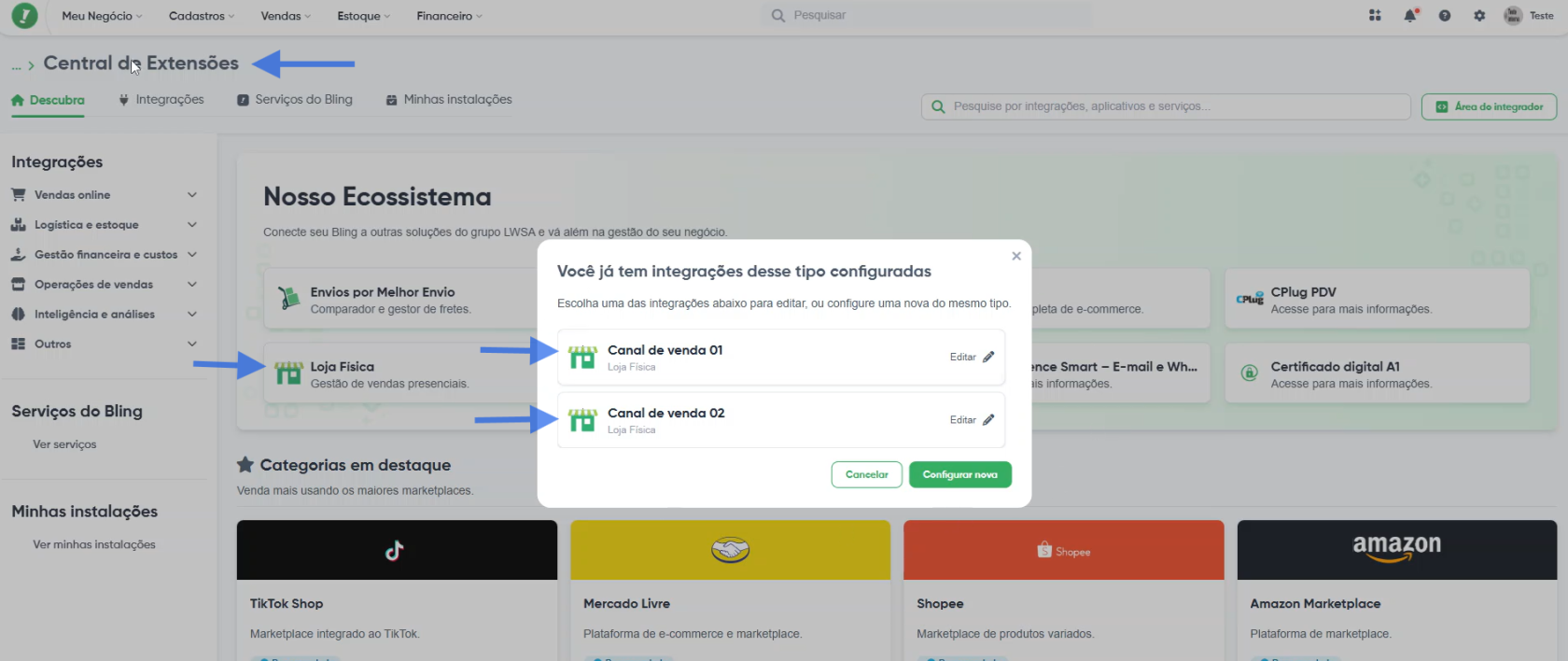
##### Etapa 1 - Criar os Canais de Venda no Bling
No Bling:
**Central de Extensões → Canais de Venda**
Crie um Canal de Venda para cada loja física.
Exemplo:
- Canal de Venda 01
- Canal de Venda 02
---
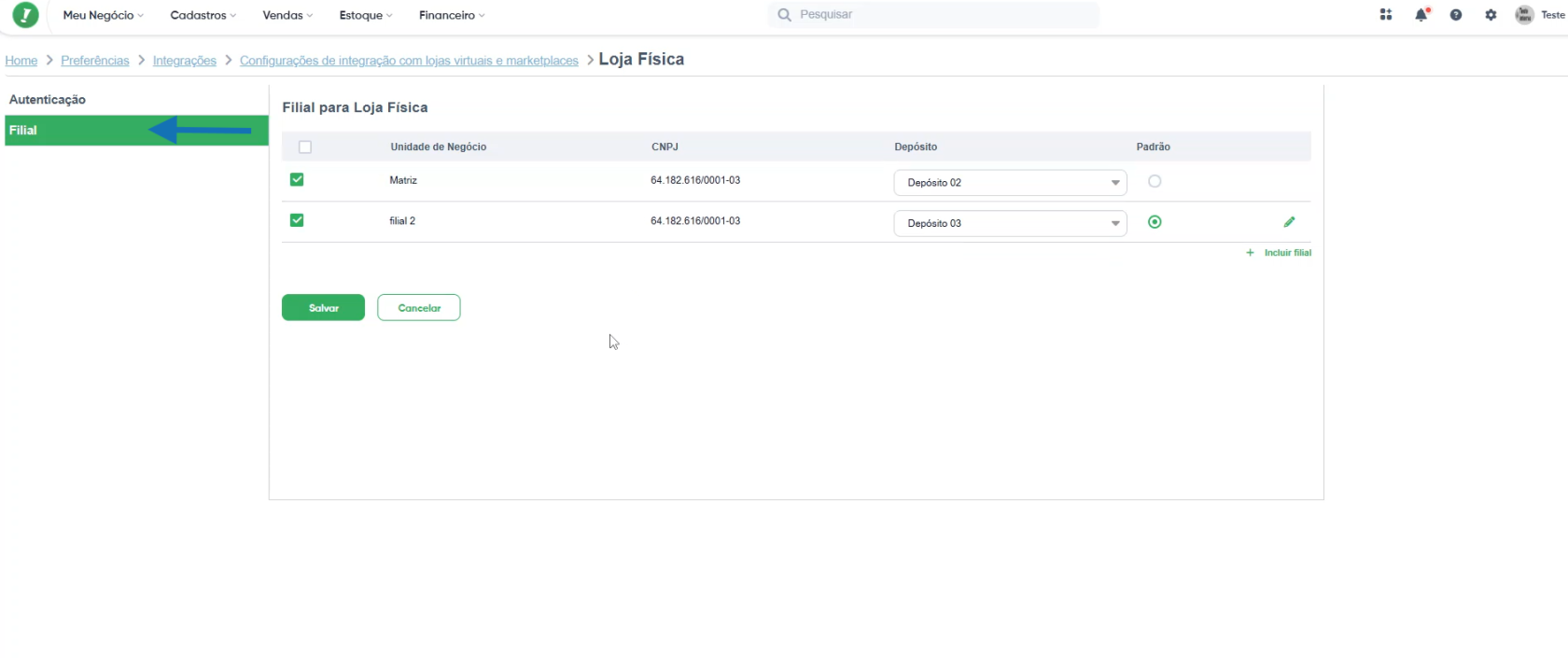
##### Etapa 2 - Configurar a filial
Dentro de cada Canal de Venda:
1. Adicione a filial correspondente.
2. Defina qual será a filial padrão.
Exemplo:
Canal de Venda 01
↓
Filial 02
---
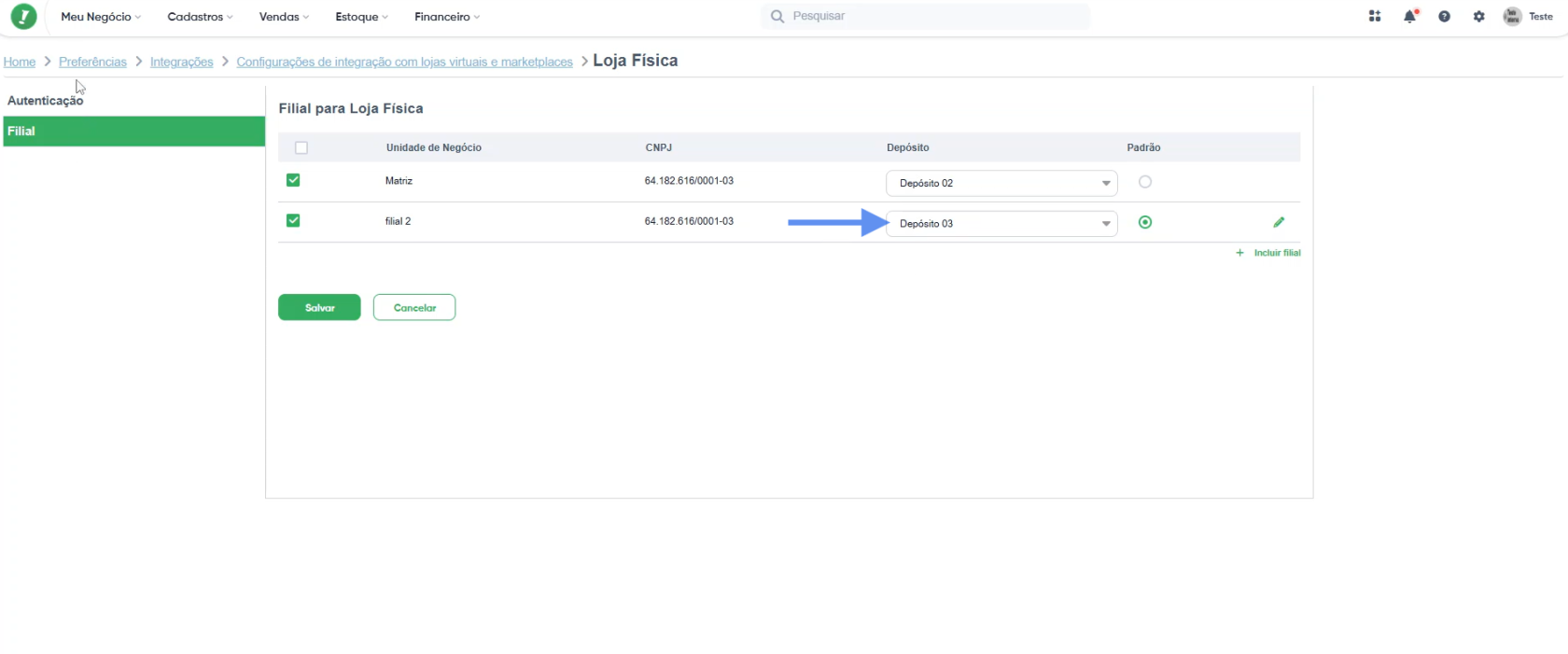
##### Etapa 3 - Definir o depósito
Ainda dentro do Canal de Venda, selecione qual depósito deverá sofrer a baixa de estoque quando uma venda chegar da ConnectPlug.
Exemplo:
Canal de Venda 01
↓
Filial 02
↓
Depósito 03
Resultado:
Todas as vendas enviadas para esse Canal de Venda irão debitar o estoque do Depósito 03.
---
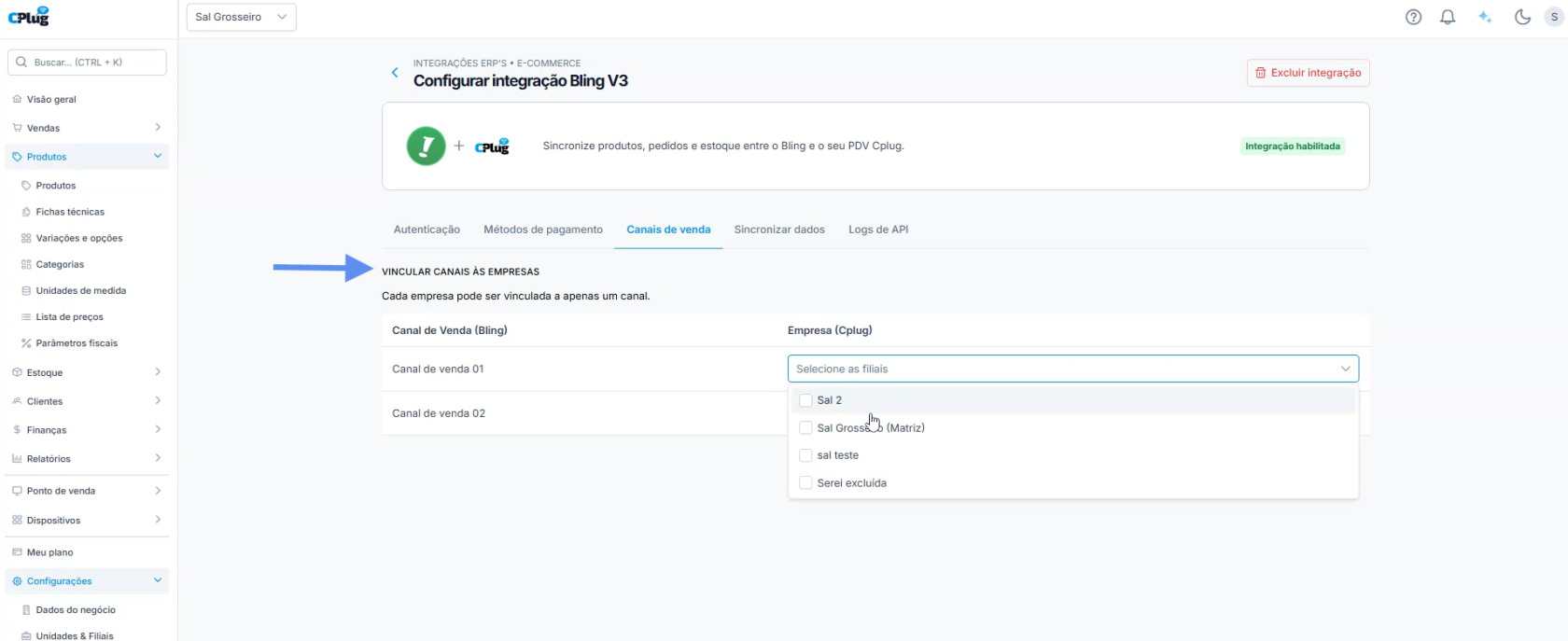
##### Etapa 4 - Relacionar o Canal de Venda na ConnectPlug
Na ConnectPlug, acesse a configuração da integração com o Bling.
Relacione cada empresa ao respectivo Canal de Venda.
Exemplo:
Empresa ConnectPlug
Canal de Venda Bling
Loja A
Canal de Venda 01
Loja B
Canal de Venda 02
Assim, toda venda realizada na Loja A será enviada ao Canal de Venda 01.
Da mesma forma, toda venda realizada na Loja B será enviada ao Canal de Venda 02.
---
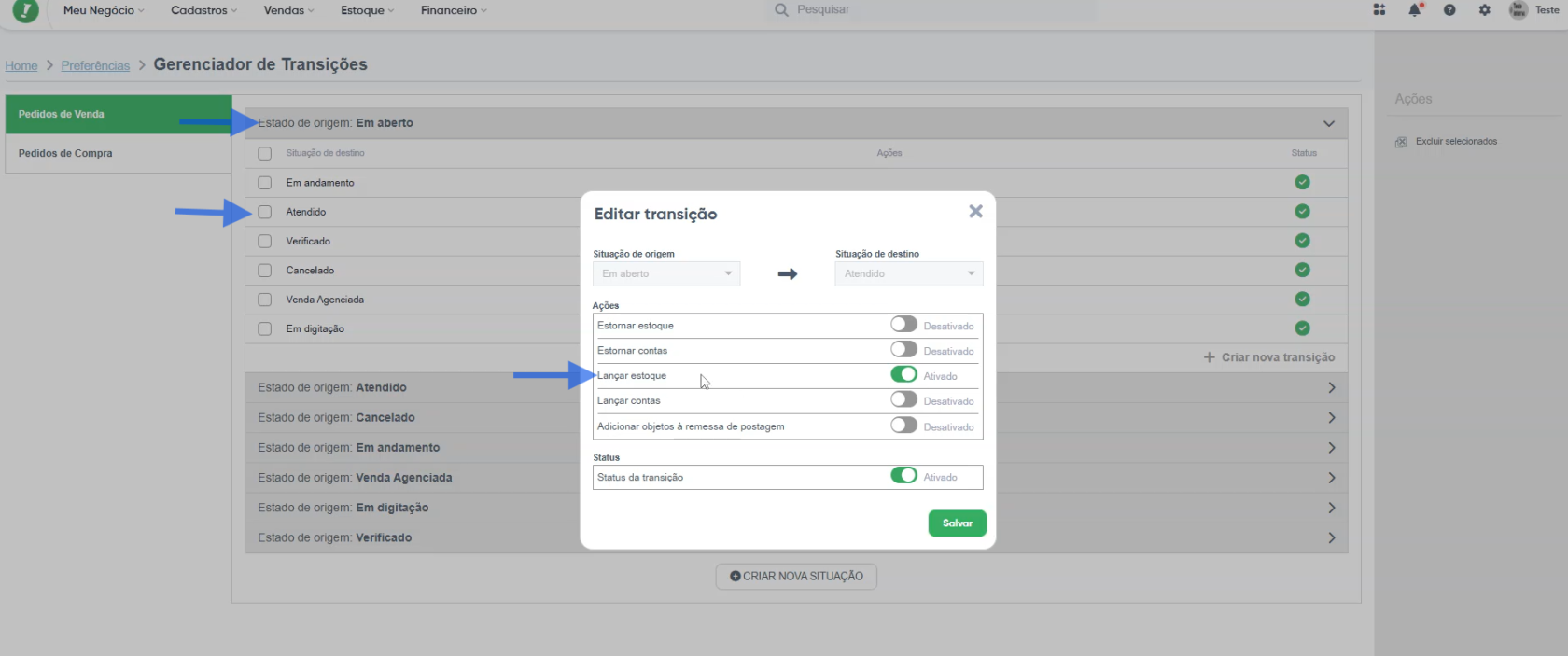
##### Etapa 5 - Configurar o lançamento automático de estoque no Bling
Esta configuração é muito importante.
Por padrão, novas contas do Bling podem vir com essa automação desabilitada.
Acesse:
**Todas as Configurações → Sistema → Gerenciador de Transições**
Configure a transição:
Estado de origem:
**Em aberto**
↓
Situação de destino:
**Atendido**
Ative a ação:
✅ Lançar estoque
Caso essa configuração não esteja ativa, o Bling receberá a venda, mas não realizará automaticamente a baixa do estoque.
---
##### Etapa 6 - Validar a integração
Após concluir as configurações:
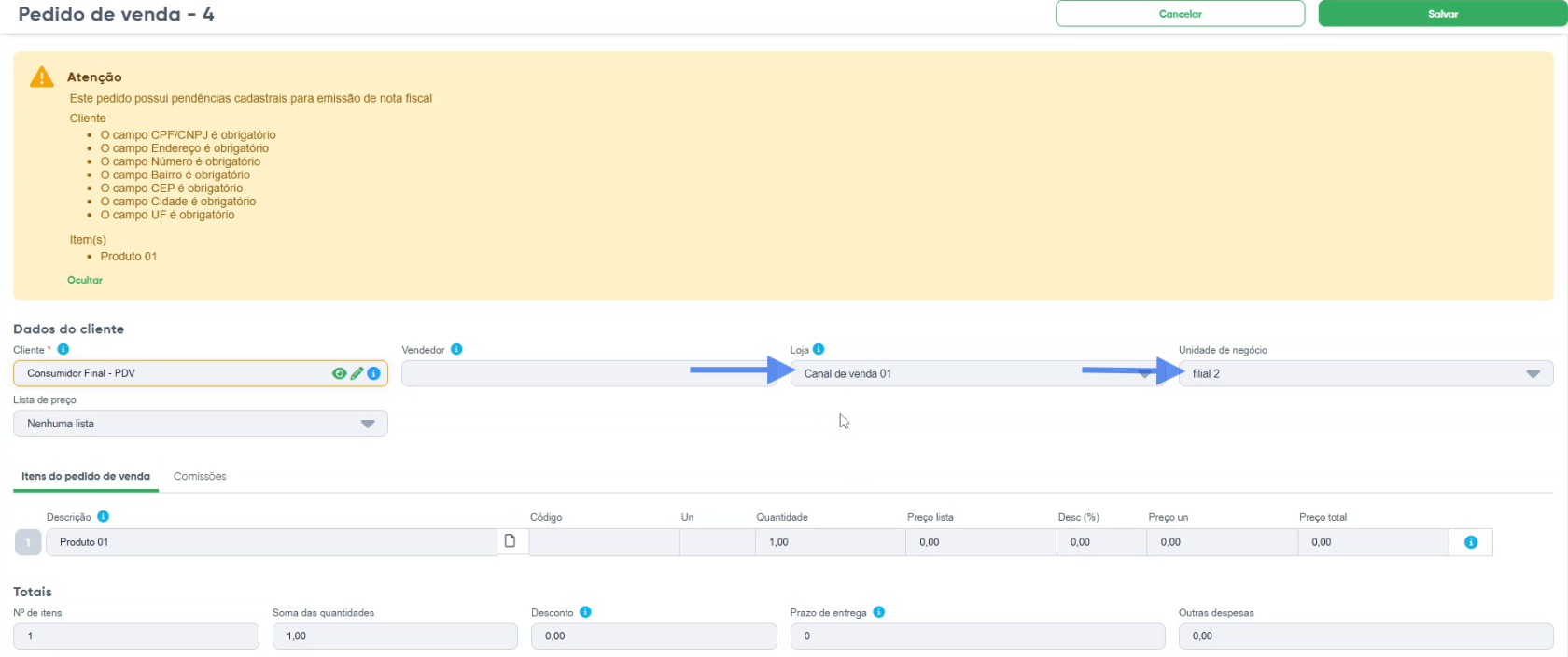
1. Realize uma venda na ConnectPlug utilizando uma empresa vinculada.
2. Aguarde a sincronização.
3. Acesse a venda no Bling.
Valide se:
- a venda foi criada corretamente;
- o Canal de Venda está correto;
- a filial corresponde à configuração realizada;
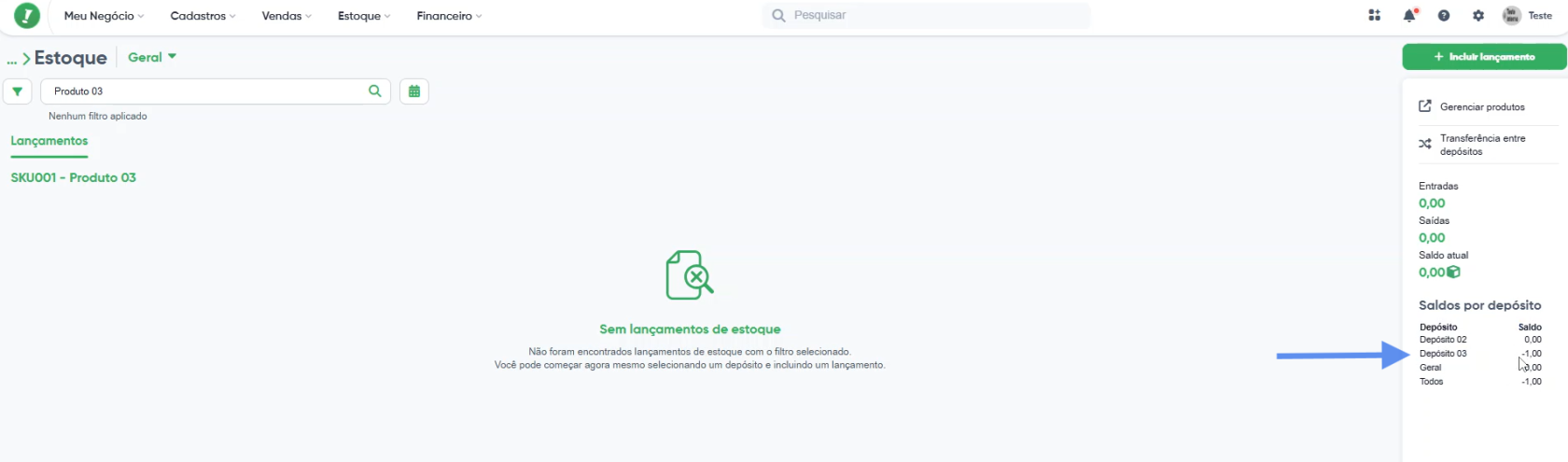
- o depósito utilizado para a baixa de estoque é o esperado.
##### Resultado esperado
Exemplo:
Venda realizada na **Loja A** da ConnectPlug.
↓
Enviada para o **Canal de Venda 01**.
↓
Associada à **Filial 02**.
↓
Baixa realizada no **Depósito 03**.
Toda a operação respeita exatamente a configuração realizada dentro do Canal de Venda do Bling.
---
##### Importante
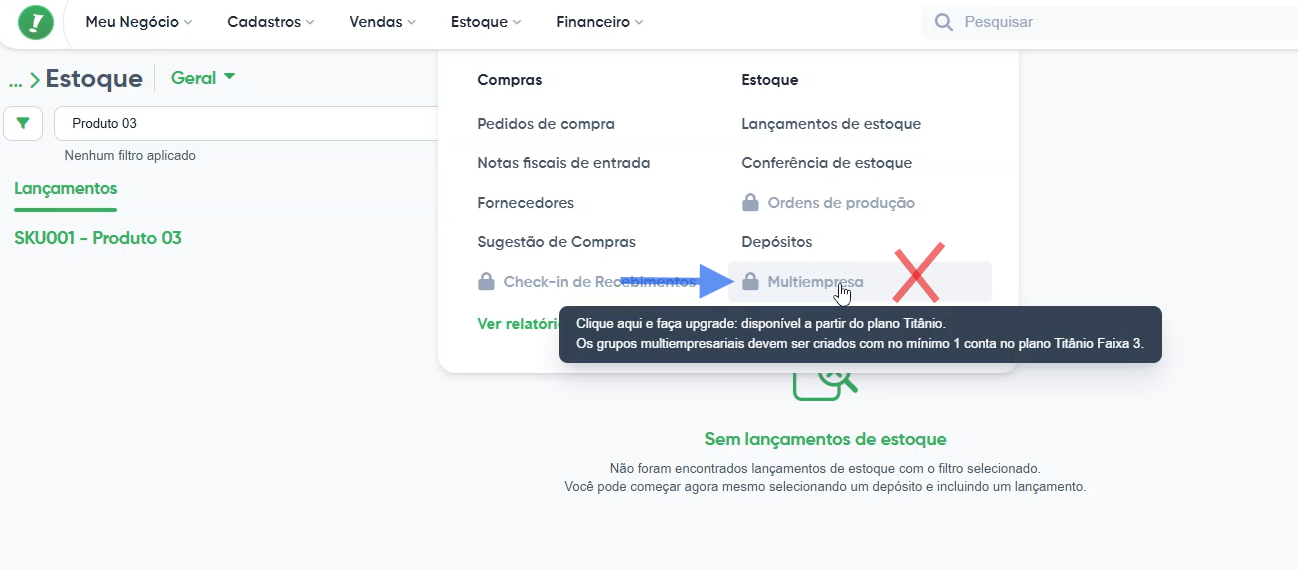
Essa integração utiliza exclusivamente os **Canais de Venda** da Central de Extensões do Bling para direcionar as vendas entre lojas, filiais e depósitos.
Ela **não possui integração com o recurso Multiempresa do Bling**, disponível em outros módulos da plataforma, pois trata-se de uma funcionalidade diferente.
# DÚVIDAS COMUNS - INTEGRAÇÃO BLING
- ##### **É necessário contratação de API ou de algum módulo exclusivo com CPLUG, para utilização da integração com BLING?**
- Não há exigência do módulo API ou de algum módulo exclusivo, apenas GRADE DE PRODUTOS, que se houver em uma das plataformas, deverá conter o mesmo módulo em ambos cenários, mas não obrigatório.
---
- ##### **Controle de Estoque é feito pela CPLUG?**
- Não, na integração com BLING o estoque é controlado pela BLING.
---
- ##### **Posso utilizar TEF no PDV e ainda assim utilizar a integração com BLING?**
- Sim, qualquer módulo aplicável ao PDV pode ser usado, uma vez que **o cliente estará utilizando o PDV da CPLUG como qualquer outro cliente normal**. O único detalhe é que há uma integração envolvida, que transfere os registros de venda para outra plataforma (Bling).
---
- ##### **Consigo integrar mais de uma loja física BLING na mesma conta CPLUG?**
-
**Sim, é possível integrar mais de uma loja física da Bling na mesma conta CPLUG**.
O Bling gerencia essa estrutura de múltiplas lojas ou CNPJs através da configuração de **"Canais de Venda"**, que funcionam como filiais.
Veja como funciona este processo na prática:
- **1. Configuração dos Canais no Bling:** Dentro da central de extensões do Bling, o cliente cria diferentes Canais de Venda (por exemplo, Canal 01 e Canal 02). Dentro de cada um desses canais, é possível incluir filiais, cadastrar CNPJs diferentes e **definir exatamente de qual depósito o estoque deve ser debitado** quando uma venda ocorrer.
- **2. Mapeamento (De-Para) na CPLUG:** No painel da CPLUG, você fará o vínculo entre as empresas cadastradas no sistema e os canais de venda criados no Bling. Por exemplo, você pode configurar que toda venda realizada na "Empresa A" da CPLUG seja enviada para o "Canal de Venda 01" do Bling, e que as vendas da "Empresa B" sejam enviadas para o "Canal de Venda 02".
- **3. Baixa de Estoque Direcionada:** Quando a venda é finalizada no PDV da CPLUG, ela chega ao Bling já direcionada para o canal de venda e filial corretos. Dessa forma, **o Bling entende a origem da transação e realiza a baixa do produto no estoque do depósito específico daquela loja**
---
- ##### **Não foram sincronizados todos produtos, como validar a sincronização?**
- Para uma visualização precisa da quantidade real de produtos na Bling, **recomenda-se usar o filtro de produtos/ativos**. Isso ocorre porque na Bling, a exibição de "produtos" engloba tanto os produtos individuais quanto suas variações, o que pode criar a impressão de haver mais produtos únicos do que de fato existem. **Após esta validação acesse a ABA SINCRONIZAÇÃO DE DADOS, verifique se existe o registro de data e hora, se houver apontamento, a ultima sincronização foi feita com sucesso.**
---
- ##### **O métodos de pagamento são sincronizados automaticamente?**
- Não, é necessário utilizar a **ABA MÉTODO DE PAGAMENTO e realizar um DE-PARA**, informando os métodos de pagamentos de referentes entre BLING-CPLUG
---
- ##### **As vendas da BLING sobem para o ERP CPLUG?**
- Não, a integração é que as vendas originadas no **PDV CPLUG subam para a BLING**
---
- ##### **Posso utilizar módulo Atualização em Tempo Real, no PDV 2.0 num cenário BLING?**
- Não se faz necessário, pois o controle de estoque não é realizado pelo ERP CPLUG, o estoque é gerenciado pela BLING, o módulo não teria real utilidade neste cenário de integração.