# INTEGRAÇÃO TRAY
# INTEGRAÇÃO TRAY + CPLUG
##### **O que é a integração entre Tray e Cplug?**
A integração Tray + CPlug conecta o sistema de ERP e PDV da CPlug com a plataforma de e-commerce Tray, permitindo que o **estoque seja controlado exclusivamente pelo ERP**, enquanto a Tray gerencia a loja online e oferece funções de PDV físico. **Isso garante que as vendas online e no PDV físico sejam sincronizadas de forma eficiente**, com o ERP cuidando do controle de estoque, financeiro e emissão de notas fiscais.
O processo começa com a criação manual da conta do cliente no sistema da CPlug pela Tray. Após isso, as vendas realizadas na loja online Tray são importadas para o ERP, que gerencia as operações, enquanto a emissão de notas fiscais pode ser feita automaticamente ou manualmente, dependendo dos módulos contratados. O estoque é sempre controlado pelo ERP, e a Tray exibe as informações recebidas, sem permitir alterações diretamente nela.
Produtos podem ser sincronizados entre as plataformas, com a possibilidade de vinculação manual para evitar erros, especialmente em grandes volumes. Para clientes Tray, não é necessário contratar um plano adicional na CPlug, mas clientes CPlug que desejam integrar com a Tray precisarão contratar planos em ambas as plataformas, gerando custos duplos até uma possível unificação.
**A integração otimiza a gestão de vendas e estoque, oferecendo mais controle e agilidade tanto para o e-commerce quanto para as vendas físicas.**
---
#####
**1. Estrutura e Premissas da Integração Tray + CPlug**
##### Parceria White-label
- A **Tray revende o ERP e PDV da CPlug** como um produto white-label (com marca Tray).
- Toda a **contratação, cobrança e suporte inicial** são feitos pela Tray.
---
#####
**2. Ativação e Criação da Conta**
##### Passo a passo:
1. Cliente contrata o **módulo “Tray PDV”** dentro da Tray.
2. O comercial da Tray **cria a conta manualmente no sistema da CPlug** pelo painel de parceiros e envia as credenciais ao cliente.
3. A conta criada **não terá plano** no painel da CPlug, pois o faturamento é feito pela Tray.
---
#####
**3. Integração ERP + Loja Online da Tray**
##### Como ativar:
1. No ERP, acessar **Integrações > Integrações ERP > Tray**.
2. Preencher **código da loja e URL**.
3. Clicar em **Ativar**: será redirecionado para o painel da Tray para autorizar a conexão.
4. **Pré-requisito:** o módulo "Tray PDV" deve estar ativo no plano da Tray.
---
#####
**4. Fluxo de Vendas e Estoque**
##### Vendas:
- **Vendas feitas na Tray** (loja online) **são importadas para o ERP da CPlug**, que:
- Baixa estoque
- Gera financeiro
- Permite emissão de nota (manual ou automática, dependendo do módulo ativo)
- **Vendas no PDV físico não retornam para a Tray**, o controle é unidirecional.
##### Estoque:
- O **estoque é controlado exclusivamente pelo ERP**.
- Tray apenas “exibe” o estoque recebido do ERP.
- Alterações na Tray não afetam o ERP.
---
##### **5. Produtos e Sincronização**
##### Bidirecionalidade:
- Cadastro pode ser feito na Tray ou no ERP.
- Campos sincronizados: nome, código, preço, imagem, categoria, código de barras, variação simples.
- Campos exclusivos da Tray (ex: marca, garantia) devem ser preenchidos manualmente na Tray.
##### ⚠️ Limitações:
- Tray limita produtos por plano.
- Nomes duplicados de categorias impedem sincronização.
##### Conciliação Manual de Produtos:
- É possível vincular manualmente um produto da CPlug com um da Tray via tela de integração.
- Listas lado a lado: coluna esquerda (Tray), coluna direita (CPlug).
- Seleciona-se os produtos correspondentes e realiza-se a conciliação.
##### Recomendação:
- Preferência por cadastrar produtos com variação complexa diretamente na Tray.
- Em bases grandes, exportar os produtos do ERP para a Tray para evitar conflitos.
---
#####
**6. Variações de Produto**
##### Tray:
- Suporta **variação simples** (ex: cor) e **variação dupla** (ex: cor + tamanho), mas trata a dupla como **grade única**.
##### No ERP:
- Ao importar uma variação dupla da Tray, o ERP **concatena os atributos** (ex: “cor - tamanho”).
- Para garantir compatibilidade, **prefira cadastrar produtos com variações diretamente na Tray**.
---
#####
**7. Emissão de Notas**
##### Cenários:
**1. Cliente com Emissor Tray:**
- O cliente pode contratar apenas o módulo de emissão de NFe/NFC-e da Tray (sem PDV nem ERP).
- A nota é emitida através de uma interface visual da Tray, mas por trás é o sistema da CPlug que processa a nota.
- Uma conta CPlug é criada automaticamente em segundo plano (identificável pelo código de login "tray-xxxxx").
- Toda a **parametrização fiscal é feita pela Tray**, mas os dados são refletidos no ERP da CPlug.
**2. Cliente Tray PDV + ERP CPlug:**
- Quando o cliente deseja usar também o PDV (físico) e o ERP, ele pode migrar essa conta de emissor para o ambiente completo do ERP.
- A conta do emissor é reaproveitada e expandida para evitar perda de histórico de notas fiscais.
- Nesse caso, **as configurações fiscais já feitas no emissor serão mantidas no ERP e a emissão de NFCE no PDV ocorrerá normalmente, seguindo o fluxo já conhecido.**
- Vendas recebidas da Tray (loja online) cairão no ERP e poderão gerar:
- **NFe automática na Tray**, caso o módulo de emissor esteja habilitado.
- **NFe manual na Cplug**, se o cliente não tiver contratado o emissor.
**3. Vendas no PDV (físico):**
- Emitem NFC-e normalmente, conforme parametrização fiscal já replicada da conta emissor para o ERP.
##### Observações:
- A emissão automática de NFe está vinculada à contratação do módulo emissor.
- Sem esse módulo, a nota (NFe) deverá ser emitida manualmente.
- Emissão de NFCE no PDV ocorre seguindo o fluxo normal.
---
#####
**8. Planos e Cobrança**
- Cliente vindo da Tray:
- **Não precisa de plano no painel da CPlug**.
- Tudo é cobrado e gerenciado pela Tray.
- Cliente CPlug que deseja integrar com a Tray:
- **Precisa contratar o plano na Tray também** → paga duplamente até unificação futura.
---
##### **9. Dicas Gerais e Observações Importantes**
✅ **Variações complexas**: cadastrar diretamente na Tray facilita a integração e evita problemas com atributos.
✅ **Produtos existentes nas duas plataformas** podem ser vinculados manualmente na tela de conciliação.
✅ É recomendado **exportar os produtos do ERP para a Tray** em casos de grande volume para manter organização e consistência.
✅ **Estoque é controlado exclusivamente pelo ERP**. Ao ativar a integração, ele sobrepõe o estoque da Tray.
✅ Tray possui **limitação de produtos por plano**. Fique atento ao número permitido antes de exportar.
✅ **Categorias com mesmo nome** causam erro de sincronização.
✅ O **código de login "tray-xxxxx"** identifica contas criadas automaticamente via emissor da Tray.
✅ Promoções criadas na Tray **não são integradas ao ERP**.
✅ Promoções criadas na Cplug **não são integradas à Tray.**
# GUIA DE INFORMAÇÕES - TRAY PDV
O **Tray PDV** é a solução *White Label* da ConnectPlug integrada ao e-commerce da Tray, conectando a vitrine digital, o caixa presencial e o ERP 2.0 em uma operação *omnichannel* unificada.
---
##### 🎯 **Contexto e Por que Fazer**
A integração entre o ERP 2.0 ConnectPlug e o ecossistema Tray elimina a dessincronização de estoque entre lojas físicas e virtuais, automatizando processos fiscais e operacionais.
- **Sincronismo Bidirecional de Catálogo:** A sincronização de produtos, preços e imagens é 100% bidirecional. Seja iniciando o cadastro na loja virtual da Tray ou dentro do ERP, todos os dados — incluindo as imagens de produtos e variações de grade — são integrados e mantidos atualizados.
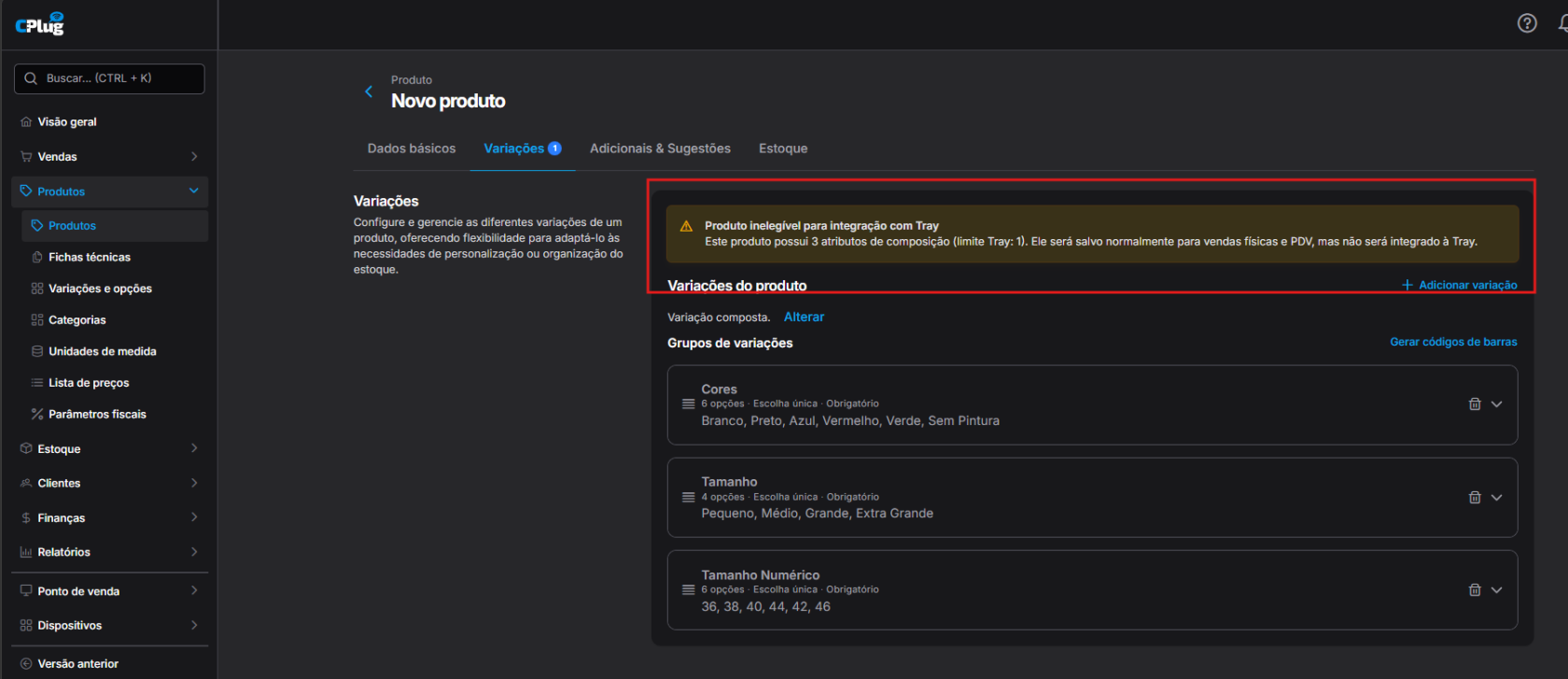
- **Inteligência de Variações de Atributos:** O ERP 2.0 permite o cadastro de produtos com **múltiplos atributos.** Caso o produto exceda o limite de atributos aceitos pela loja virtual da Tray (que processa apenas um atributo de grade de tamanho), o ERP exibe uma mensagem e permite salvar o item. O produto fica sinalizado como **inelegível para a Tray**, mas funciona normalmente para vendas físicas no PDV.
- **Para o Comercial:** Diferencial competitivo ao entregar uma solução *omnichannel* completa. Permite vender para lojistas que buscam expansão para e-commerce ou necessitam de controle presencial ágil. Destaca o uso do **Smart TEF** (sem custos adicionais de TEF tradicional) e o suporte nativo a **Multi CD** com emissão fiscal fracionada por CNPJ.
- **Para a Implantação:** Garante a estrutura do **Kit Mínimo Operacional**, padronizando a jornada do cliente, minimizando retrabalhos na carga inicial e assegurando que os disparos via *Webhook* ocorram sem falhas.
- **Para o Suporte:** Estabelece a lógica interna do sistema (como a dependência do NCM no ERP para emissão de NFC-e), reduzindo o tempo de diagnóstico de chamados sobre divergências de saldo ou falhas em pedidos.
---
##### 📋 **Pré-Requisitos**
- Acesso administrativo ao **Painel Tray** e ao **ERP 2.0** (`pdv.tray.com.br`).
- Computador/Notebook com leitor de código de barras ou maquininha **POS Smart** (Stone, Cielo, Rede) com **Smart TEF** habilitado (se aplicável).
- **Dados fiscais completos** previstos no ERP (NCM e regra de tributação) para emissão no caixa presencial.
- Ao menos 2 Depósitos/Filiais criados no ERP *caso a operação utilize **Multi CD****.*
- Listagem dos IDs numéricos das Filiais/CDs cadastrados na plataforma Tray.
---
##### ⚙️ **Passo a Passo**
- **Acesso ao Ambiente White Label** Acesse o painel do ERP 2.0 diretamente pelo link dedicado ou via atalho no painel da Tray.
- **Cadastro de Produto, Imagens e Múltiplos Atributos (No ERP 2.0 ou Tray)** Acesse **Produtos > Cadastro de Produtos**. Crie o produto definindo suas variações e anexe as imagens do produto/grade. As imagens e cadastros sincronizarão de forma bidirecional. *Atenção aos Atributos:* Se o produto tiver múltiplos atributos (ex.: cafeteria com tamanho + adicionais), o ERP salvará o item para uso no balcão físico, exibindo um aviso de que o item é inelegível para sincronização na loja virtual da Tray.
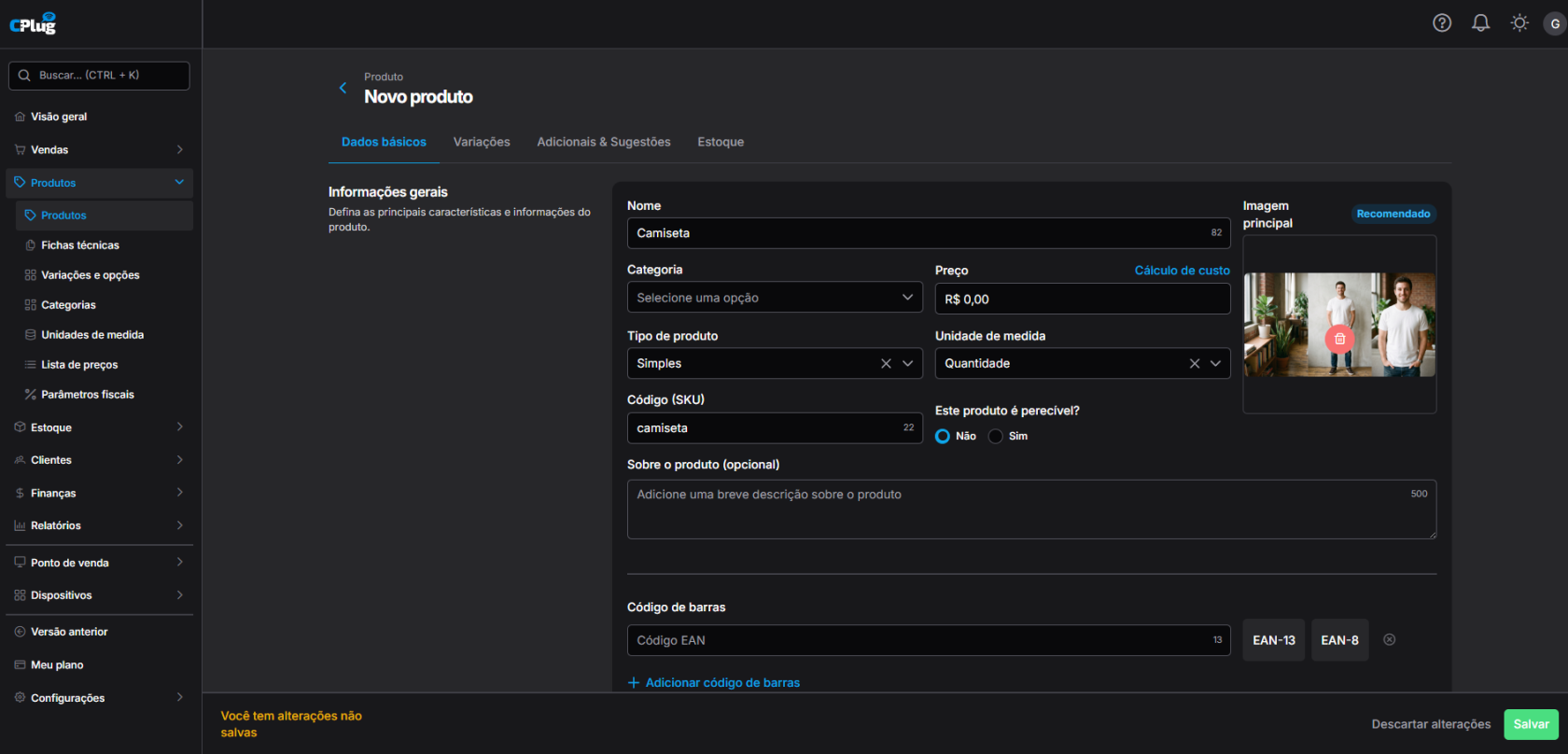
**Parametrização Fiscal Obrigatória** No ERP, preencha o campo de **NCM** e a **Tributação** do produto. Como a loja virtual não exige NCM para venda online, essa informação deve ser preenchida obrigatoriamente no ERP para liberar a emissão de NFC-e na maquininha presencial.
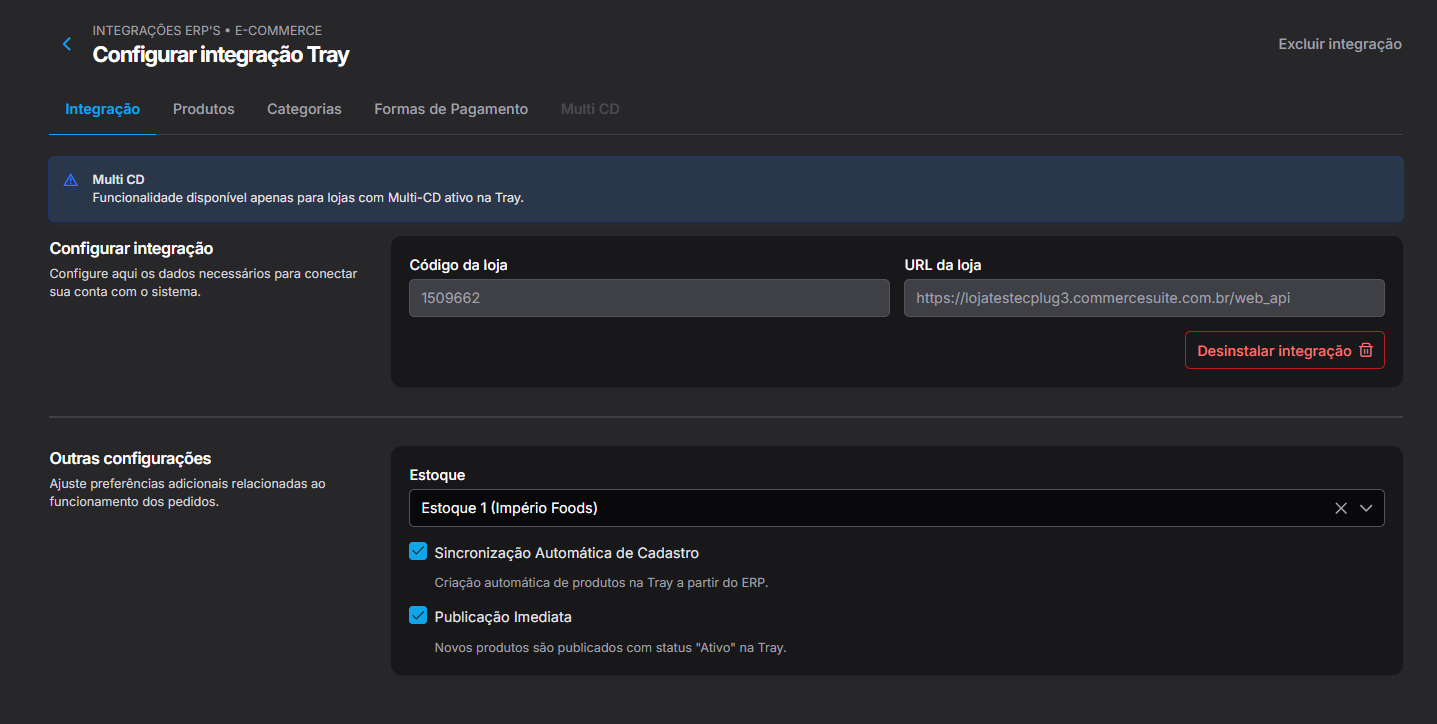
- **Configuração da Integração e Sincronismo** Acesse **Configurações Gerais > Integrações > Tray**. Informe o código da loja, a URL e clique em **Autenticar**. Mantenha ativas as opções de **Sincronização Automática de Cadastro** e **Publicação Imediata** para preservar a bidirecionalidade do catálogo e imagens.
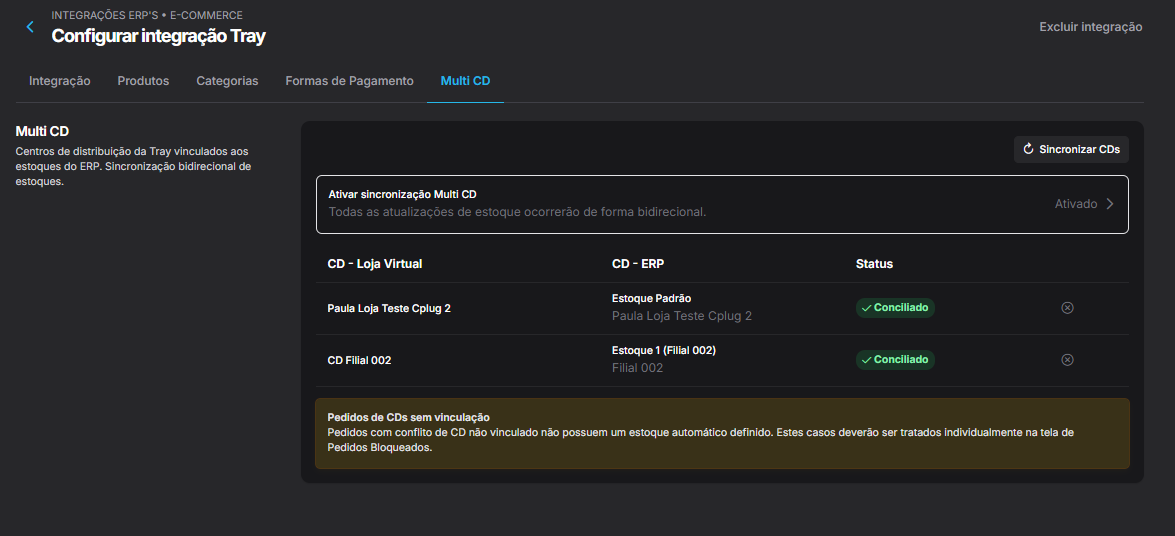
**Mapeamento De-Para de Filiais / Multi CD** Acesse o **Painel Tray > Configurações > Filiais e CDs** e anote os IDs numéricos de cada centro de distribuição (ex.: Matriz SP = ID 1, Filial RJ = ID 2). No ERP 2.0, acesse **Integrações > Tray > Mapeamento de Filiais**. Relacione cada Depósito/Filial do ERP ao respectivo ID da Tray e clique em **Salvar Mapeamento**.
**Definição do Gatilho de Estoque e Pagamentos** Na aba de configurações da integração no ERP, defina o gatilho de baixa de estoque para o status **Aprovado / Pago**. Isso evita o travamento desnecessário de saldo em pedidos pendentes (como boletos). Configure os parâmetros do **Smart TEF** para as maquininhas POS Smart em **Configurações > Formas de Pagamento**.
---
##### 📊 **Matriz de Sincronização e Integração de Dados**
#####
---
##### ❓ **Dúvidas Frequentes**
- **Cadastrei um produto com imagens no ERP e ele não subiu para a Tray. O que verificar?** A sincronização de imagens é bidirecional. Verifique se a **Sincronização Automática de Cadastro** está ativa no ERP e se o produto não foi marcado como inelegível por conter múltiplos atributos de variação.
- **Por que o sistema exibiu um alerta de "produto inelegível para a Tray" ao cadastrar atributos?** A plataforma e-commerce da Tray aceita produtos com apenas um atributo de variação (ex.: Tamanho). Se você cadastrar mais de um atributo no ERP (ex.: Tamanho + Cor + Adicional), o ERP salva o item normalmente para ser vendido no caixa físico (PDV), mas bloqueia o envio para o e-commerce para evitar erros de integração.
- **Por que o NCM cadastrado no ERP não aparece no painel da Tray?** O campo NCM não é um requisito do e-commerce da Tray, portanto não é exibido no painel da loja virtual.
- **O pedido realizado no e-commerce caiu na filial/depósito incorreto no ERP. O que ocorreu?** Verifique o mapeamento De-Para. Se a amarração entre os IDs da Tray e as filiais do ERP não estiver salva corretamente, o *Webhook* direcionará a baixa para a filial padrão.
- **Foi realizada uma venda na loja física, mas o estoque no e-commerce não atualizou. Como resolver?** Verifique se os SKUs/EANs das variações do produto no ERP estão 100% idênticos aos cadastrados na Tray. Divergências em caracteres ou espaços impedem a localização da variação e a atualização do saldo.
- **O e-commerce permitiu a venda de um produto com saldo zerado no ERP. Por quê?** A flag de **Estoque Infinito** está ativada no cadastro do produto dentro da plataforma Tray. Essa opção deve ser desativada para produtos acabados e mantida ativa apenas para itens sob encomenda.
# JORNADA DE IMPLANTAÇÃO - TRAY PDV
O **Tray PDV** une o e-commerce e a loja física em uma única inteligência de gestão. Este guia apresenta a jornada completa de configuração para garantir que o catálogo, o estoque e o financeiro da operação funcionem em perfeita sincronia, sem falhas de comunicação entre a internet e o balcão.
Abaixo estão listadas as fases necessárias para estruturar uma operação Omnichannel com segurança.
O primeiro passo é garantir que a base de produtos esteja pronta tanto para a vitrine online quanto para a emissão de notas no caixa físico.
-
**1. Cadastro de Grade e SKUs:** Os produtos com variações (ex: Cor e Tamanho) devem possuir **SKUs ou EANs únicos** para cada variação. Essa é a chave para o sistema identificar exatamente qual item deve sofrer a baixa de estoque.
-
**2. Parametrização do NCM:** Na loja virtual (Tray), o NCM não é um campo obrigatório para a venda online. No entanto, para vender na loja física e emitir o cupom fiscal (NFC-e) no Tray PDV, **é obrigatório que o NCM e as regras de tributação estejam preenchidos no ERP 2.0**.
Se a operação do lojista possui mais de um local de armazenamento (ex: Loja Centro e Loja Shopping), é necessário configurar os múltiplos estoques.
-
**Ativação de Depósitos no ERP:** É preciso criar as filiais e lançar os saldos iniciais de estoque de cada uma diretamente no ERP 2.0.
-
**Identificação na Tray:** Deve-se acessar o painel da Tray em `Configurações > Filiais e CDs` e anotar o **ID numérico** de cada Centro de Distribuição cadastrado na plataforma.

-
**O Mapeamento (De-Para):** A plataforma Tray decide de qual loja sai o pedido (com base no CEP do comprador), mas o ERP é o sistema que executa a baixa do estoque.
Para isso funcionar, é necessário acessar `ERP 2.0 > Integrações > Tray > Mapeamento de Filiais` e ligar o depósito do ERP ao respectivo ID numérico da Tray. Em seguida, basta clicar em **Salvar Mapeamento**.
Para evitar que o estoque fique travado indevidamente por pedidos que ainda estão pendentes de pagamento (como boletos), é preciso ajustar o momento exato da baixa de saldo.
-
**Configuração do Gatilho:** Na tela de integrações da Tray dentro do ERP 2.0, o gatilho de baixa de estoque deve ser definido para ocorrer apenas quando o status do pedido for **"Aprovado / Pago"**.
Antes de iniciar a operação oficial, a comunicação entre os sistemas deve ser validada simulando um fluxo de venda real.
1.
**Consultar o Saldo Atual:** No ERP 2.0, em `Estoque > Saldos por Depósito`, anota-se a quantidade de um produto específico (Ex: Filial A = 10 unidades).
2.
**Fazer uma Compra Teste:** Na loja virtual, o item é adicionado ao carrinho e o pedido teste é finalizado.
3.
**Aprovar o Pedido:** No painel da Tray, em `Vendas > Pedidos`, altera-se o status desse pedido teste para **Aprovado**. Isso enviará a instrução de baixa ao ERP via Webhook.
4.
**Verificar no ERP:** Retornando à tela de Saldos por Depósito no ERP e atualizando a página, o saldo da Filial A deve ter diminuído de 10 para 9. Se isso ocorreu, a integração está validada e pronta para uso!
-
**O uso da opção "Estoque Infinito" na Tray é recomendado?** Recomenda-se utilizar essa funcionalidade na Tray **apenas para produtos sob encomenda ou personalizados**. Se a loja vende produtos físicos acabados de prateleira, manter o "Estoque Infinito" ativado fará com que o site continue permitindo a compra mesmo quando o saldo no ERP chegar a zero, o que pode gerar vendas sem lastro físico.
-
**A venda no site ocorreu, mas a filial errada perdeu o estoque no ERP. O que houve?** Isso geralmente ocorre quando o mapeamento de filiais (Fase 2) não foi salvo corretamente. É necessário retornar à tela de mapeamento no ERP, certificar-se de que os IDs da Tray estão amarrados aos depósitos corretos e salvar as alterações.
-
**A venda presencial não atualizou o e-commerce. Como corrigir?** O principal ponto de verificação são os SKUs. Para que a baixa ocorra simultaneamente nos dois sistemas, o código SKU da variação no ERP 2.0 deve ser **exatamente idêntico** ao SKU cadastrado na plataforma Tray.
Entender essa arquitetura é fundamental para a configuração correta do sistema e para um diagnóstico rápido em atendimentos de suporte.
---
##### **🎯 Contexto e Por que Fazer**
A sincronização de catálogo e estoque elimina o retrabalho de dupla digitação e blinda a operação contra falhas, como a venda online de um produto que acabou de esgotar na loja física. A integração foi desenhada para que os canais de venda (e-commerce e balcão) se retroalimentem em tempo real, enquanto o ERP atua como o centralizador das regras de negócio, do financeiro e do ecossistema fiscal.
---
##### **🔁 1. Dados 100% Bidirecionais (Sincronização Dupla**)
---
##### **🛤️ 2. Dados Unidirecionais e Exclusivos (Regras Específicas)**
Devido às diferenças operacionais entre o mundo digital e o mundo físico, algumas informações possuem um fluxo restrito:
-
**💰 Vendas e Fluxo de Caixa (Tray / PDV ➔ ERP 2.0):** O fluxo financeiro é unidirecional. As transações de vendas finalizadas, sangrias, suprimentos e os meios de pagamento recebidos nas pontas de venda (Loja Virtual e Caixa Físico) descem para consolidar o DRE e os relatórios financeiros dentro do ERP 2.0.
-
**⚖️ Parâmetros Fiscais e NCM (Exclusivo ERP 2.0):** A plataforma de e-commerce da Tray não exige o preenchimento de NCM para processar vendas online. Por isso, o NCM não é integrado da CPlug para a Tray e nem vice-versa. Toda a parametrização fiscal e de tributação deve ocorrer exclusivamente no ERP 2.0 para garantir a emissão correta da nota fiscal de balcão (NFC-e).
-
**🧩 Produtos com Múltiplos Atributos (Exclusivo ERP 2.0):** A loja virtual da Tray processa apenas produtos com um atributo de variação. Se um lojista cadastrar no ERP 2.0 um produto com múltiplos atributos (ex: Tamanho + Adicional + Borda Recheada), o ERP salvará o item para que seja utilizado perfeitamente nas vendas físicas do PDV, mas o sinalizará com um alerta de **Inelegível para a Tray**. Esse item não subirá para o e-commerce para evitar falhas sistêmicas.
-
**Onde é recomendável iniciar o cadastro de um produto novo?** Embora a integração de produtos simples seja 100% bidirecional, a **melhor prática recomendada** é que o cadastro sempre nasça no ERP 2.0. Dessa forma, o lojista já insere os dados de custo, formação de preço e, principalmente, as informações fiscais (NCM) necessárias para a operação física desde o primeiro momento, antes de exportá-lo para a internet.
-
**Por que o NCM não sobe para a Tray?** O NCM não é um requisito operacional do e-commerce e, portanto, seu painel não consome esse dado. Se o cliente relatar que o NCM "sumiu", basta orientá-lo que esta é uma informação lida e gerenciada unicamente na retaguarda do ERP 2.0.
-
**Um produto ficou marcado como "Inelegível" no ERP. O que isso afeta?**
Este status é gerado apenas como proteção para a loja virtual, pois a Tray não suporta a estrutura de múltiplos atributos cadastrada. Contudo, o produto não está "quebrado"; ele operará perfeitamente para vendas de balcão ou caixa rápido na loja física.
O objetivo deste hub é funcionar como o seu **painel de controle**: aqui você encontra rapidamente o material exato para cada etapa da jornada do cliente, desde o seu estudo prévio até a condução da call de homologação.
O material tático para ser usado **durante** a call com o cliente. Contém o checklist de preparação (5 minutos antes do atendimento), o roteiro de fala para nivelar o conhecimento do lojista e o passo a passo da configuração do Kit Mínimo Operacional.
[🔗 **\[Acessar Guia de Bolso no Drive\]**](https://docs.google.com/document/d/1zLhHmvSy0ZSJ3GcIJDqs9zkzh4y6yv-ij3FybbZP8UM/edit?usp=drive_link)
---
##### **2. Plano Mestre de Treinamento**
Documento técnico aprofundado com a hierarquia das informações e o cronograma de implementação. Ideal para o estudo prévio do analista, detalhando desde a compreensão macro do ecossistema até cenários de *troubleshooting* e inteligência do Multi CD. [🔗 **\[Acessar Plano Mestre no Drive\]**](https://docs.google.com/document/d/1Tq-8G5J61aDgNMU9RBelWIEYErrVlwcwYZfMoBZzWco/edit?usp=sharing)
---
Materiais visuais desenvolvidos em duas frentes: uma para nivelamento interno da equipe e outra para ser utilizada didaticamente com o cliente final durante o atendimento de Implantação.
[🔗 **\[Acessar Apresentações no Drive\]**](https://drive.google.com/file/d/1EkckZ_c1X0LLzHsd9sDCA3rTK6kQiA7S/view?usp=sharing,%20https://drive.google.com/file/d/1Lg6Owf3s-HMdDVavV2fe3YjJnsp3YPKz/view?usp=sharing)
Conteúdos em áudio e vídeo gravados pelas equipes de PPI. Ótimos para reforçar o entendimento de bastidores sobre fluxos de integração, Prateleira Infinita e regras fiscais (NFC-e vs. NF-e).
[🔗 **\[Acessar Gravações no Drive\]**](https://drive.google.com/file/d/1kqoaVrUf2Je8hUdR15tGJolv6If1iARg/view?usp=drive_link)
-
**Estou no meio da call e deu um erro no Webhook, o que eu abro?** Deixe sempre o *Guia de Bolso* minimizado na sua segunda tela. Ele possui uma colinha de emergência (Troubleshooting rápido) para salvar o atendimento ao vivo.
-
**Vou atender meu primeiro cliente com Multi CD amanhã. Como me preparo?** Revise a seção de roteamento de pedidos no *Plano Mestre de Treinamento* e passe o olho na *Apresentação de Apoio* para dominar a didática.