KDS - DESKTOP
KDS - DESKTOP - Cópia
Vídeo de Apresentação:
Vídeo aula sobre KDS:
O QUE É O KDS?
KDS em inglês significa Kitchen Display System.
É um sistema de gerenciamento de pedidos, utilizado comumente na cozinha.
BENEFÍCIOS
• Gerenciamento do tempo de entrega.
• Gerenciamento do tempo de preparo do pedido.
• Organizar ambiente de produção (KDS NORMAL E EXPEDIÇÃO)
• Economia de papel (sustentabilidade).
• Não há perda de informações sobre pedido. Exemplo no caso de impressão: pedido impresso se perde na cozinha.
• Clientes de uma mesa podem ser atendidos em sincronia.
ONDE PODE SER UTILIZADO?
O KDS pode ser gerenciado através do PDV 2.
Pedidos oriundos do balcão, atendimentos de mesa, delivery e totem podem entrar no KDS se os produtos do pedido estiverem devidamente vinculados ao KDS.
HABILITANDO A FUNÇÃO KDS PARA A CONTA


Acesse o sistema > Engrenagem > Configurações do PDV > KDS
1 - Aqui você irá habilitar a função de KDS na frente de caixa.
2 - Esta opção habilitado fará com que haja uma botão para iniciar preparo no pedido exibido no KDS.
3 - Esta opção habilitada fará com que o nome do cliente seja exibido no pedido do KDS.
4 - Esta opção fará com que os pedidos de dentro da mesma venda sejam finalizados item por item para finalizar o pedido geral.
CRIANDO O KDS


Acesse o sistema > Engrenagem > Configurações do PDV > KDS > Novo KDS.
1 - Aqui você irá nomear o KDS que está sendo criado.
2 - Aqui você habilitará o KDS que está criando.
3 - Aqui você poderá determinar se este KDS é de expedição ou normal. Um KDS de expedição é o KDS que organiza os pedidos oriundos dos pontos de impressão ou dos KDS normais e entrega/expede para o cliente o pedido completo.
O KDS normal é o KDS que se comporta comporta como um ponto de impressão. Ele irá receber o pedido e preparar. Exemplo: cozinha, bar, etc. Ele prepara o pedido para que o KDS de EXPEDIÇÃO possa entregar para o cliente.
4 - Aqui você poderá configurar um tempo de alerta para finalizar o preparo. Exemplo, se eu colocar 10 minutos nesta configuração, o pedido entrar no PDV, iniciar o preparo e dentro de 10 minutos o pedido não for finalizado, ele ficará vermelho.
Esta função é importante para que a cozinha visualize se a produção do pedido está em atraso.
PS: Este alerta funcionará apenas no terminal exclusivo de KDS e não no KDS dentro da frente de caixa. Isso faz sentido porque a cozinha não terá uma frente de caixa com o KDS, ela terá acesso apenas ao KDS do tipo terminal, que é exclusivo KDS, sem nenhuma outra função além do KDS.
VINCULANDO PRODUTOS AO KDS
Será necessário vincular os produtos ao KDS desejado, assim como é necessário vincular um produto a um ponto de impressão para que a cozinha possa receber a informação e começar a produção.
Acesse o sistema > Módulo de Estoque > Produtos > Acesse a edição do produto que deseja vincular ao KDS.

1 - Acesse a área de ponto de impressão dentro do cadastro do produto.
2 - Neste local, você irá selecionar o KDS ao qual este produto será vinculado.
HABILITANDO O TERMINAL PARA OPERAR COMO KDS
Um terminal pode ser apenas KDS ou ser PDV + KDS. A configuração que determina como ele irá operar será realizada nas configurações do terminal.
Acesse o sistema > Módulo Ponto de Venda > Aplicativos > Acesse o terminal que deseja configurar.


1 - Em Módulos Habilitados, você irá configurar quais serão os módulos de atendimento neste terminal. Neste meu caso, eu habilitei o terminal para ser atendimento de mesas, balcão e KDS.
Você poderia vincular este terminal apenas ao módulo KDS, um exemplo para isso seria a cozinha, que irá precisar apenas operar o KDS, portanto o terminal dela terá local apenas para logar no KDS.
2 - Aqui você irá escolher qual o KDS que irá operar neste terminal. O KDS escolhido aqui foi criado anteriormente nas configurações do PDV.
Veja como ficará o terminal com os módulos habilitados:

OPERANDO O KDS NORMAL
A venda na frente de caixa é realizada normalmente.
Lembrando que esta venda precisará ser de um produto que possua KDS vinculado.
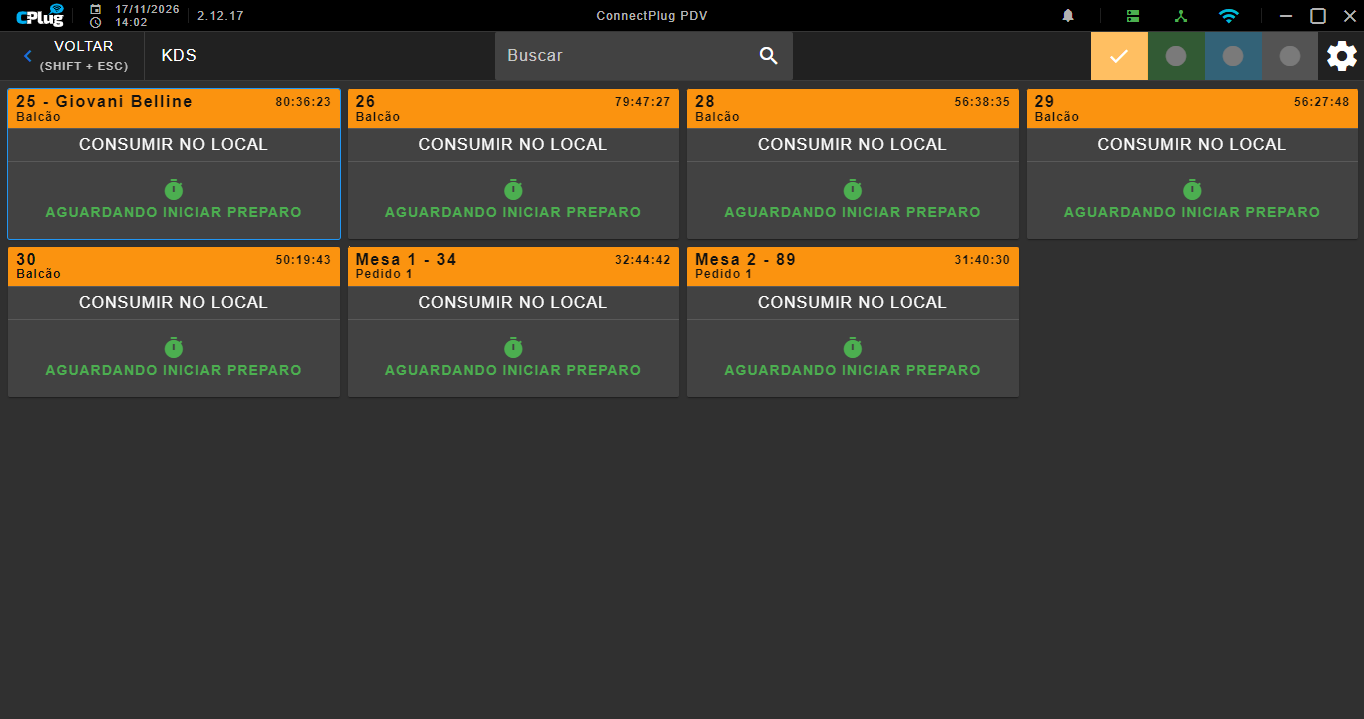
Após realizar a venda na frente de caixa, o KDS NORMAL visualizará o pedido da seguinte forma:


1 - Aqui o operador poderá visualizar o tempo que correu desde o momento em que o pedido foi realizado.
2 - Aqui poderá visualizar a origem do pedido. Este foi realizado no balcão (frente de caixa). Poderia ser Delivery, Totem etc.
3 - Este botão estará disponível se assim tiver sido configurado no ERP, em Configurações do PDV. No momento que a cozinha começar a produzir o pedido, ela clicará em Iniciar Preparo.

4 - Após realizar o preparo do pedido, o operador poderá clicar em finalizar. Assim, quem estiver utilizando o KDS EXPEDIÇÃO poderá receber este pedido e entregar para o cliente.


5 - Neste local, o operador poderá visualizar todos os pedidos que foram finalizados.
OPERANDO O KDS EXPEDIÇÃO
O KDS EXPEDIÇÃO fará a entrega do pedido finalizado para o cliente.
Portanto a única modificação que ele fará no KDS será marcar como entregue o pedido que foi finalizado pelo KDS NORMAL.
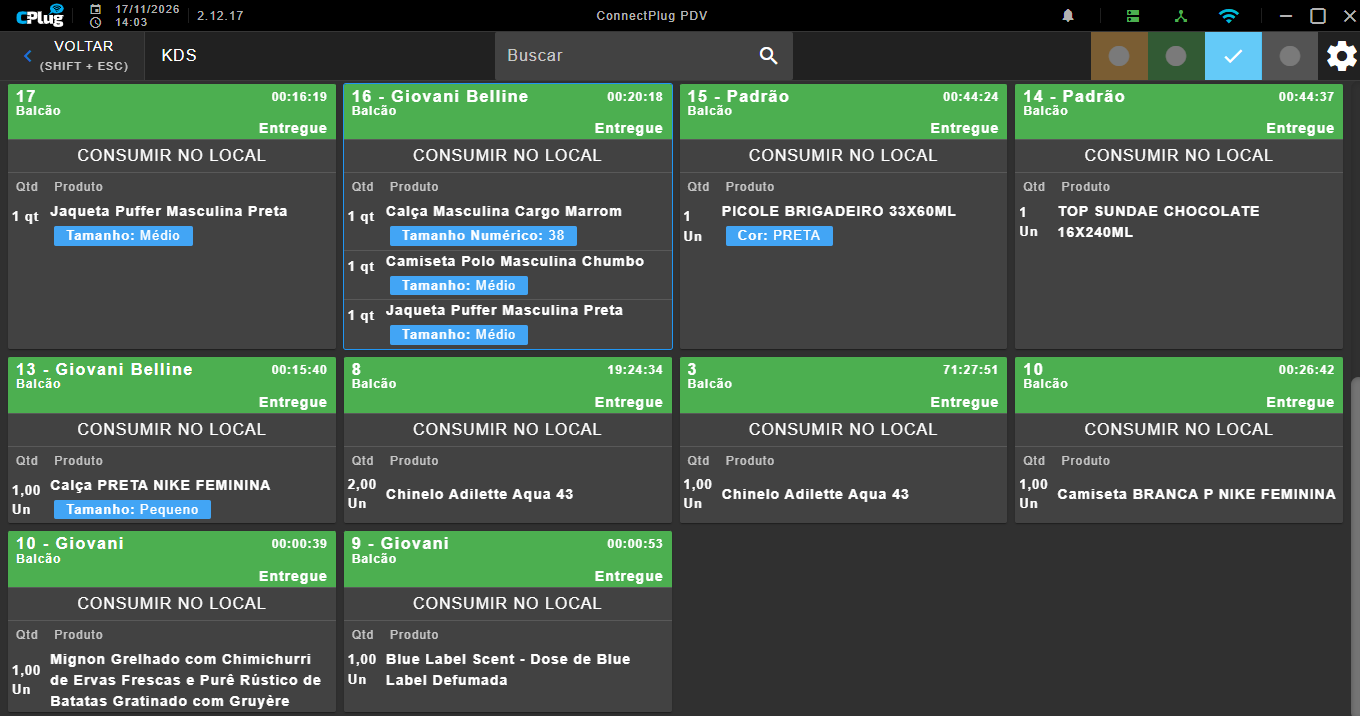
Veja abaixo como seria sua tela:


1 - Aqui ele irá marcar como entregue para o cliente o pedido finalizado que ele recebeu do KDS NORMAL.


2 - Neste local, o KDS EXPEDIÇÃO poderá visualizar todos os pedidos que foram entregues.
3 - Neste local, poderá visualizar todos os pedidos cancelados.
KDS - DESKTOP
Vídeo de Apresentação:
🎯 Contexto / Por que Fazer
O KDS Desktop (Kitchen Display System) da CPLUG é uma ferramenta de gestão visual e controle de pedidos para a cozinha e setores de produção. Ao substituir a impressão tradicional em papel por monitores operados diretamente no ambiente de produção, o sistema transforma a rotina do restaurante:
- Gestão de Tempos e Produtividade: Permite o controle rigoroso do tempo de preparo e de entrega, cronometrando cada pedido desde o momento em que é lançado no PDV.
- Organização em Dois Níveis (Normal e Expedição): Separa as etapas de fabricação/preparo (cozinha, bar, chapa) da etapa de conferência e entrega ao cliente (expedição), garantindo que pratos de uma mesma mesa ou comanda sejam entregues em sincronia.
- Economia e Sustentabilidade: Elimina os custos recorrentes com bobinas de papel e evita o extravio de comandas em áreas úmidas ou quentes da cozinha.
- Impressão de Acompanhamento: No KDS Desktop, é possível configurar a impressão automática de cupom com o nome do KDS no exato momento em que o preparo é finalizado, permitindo anexar a comanda impressa à bandeja para que o garçom realize o despacho correto.
✅ Pré-Requisitos
Antes de iniciar a configuração e operação do KDS Desktop, verifique os seguintes itens:
- Módulo Ativo: A conta do cliente deve ter o módulo de KDS contratado e habilitado nas configurações do sistema.
- Terminal de Operação: Computador/terminal Windows conectado à rede local para rodar o aplicativo de PDV/KDS.
- Cadastro de Produtos Concluído: Os itens do cardápio devem estar previamente cadastrados no Módulo de Estoque.
- Impressoras Cadastradas (Opcional): Caso o cliente deseje utilizar a impressão automática de cupom ao finalizar o preparo de um KDS, o periférico de impressão correspondente deve estar configurado no sistema.
⚙️ Passo a Passo
1. Habilitando as Opções Gerais de KDS na Conta
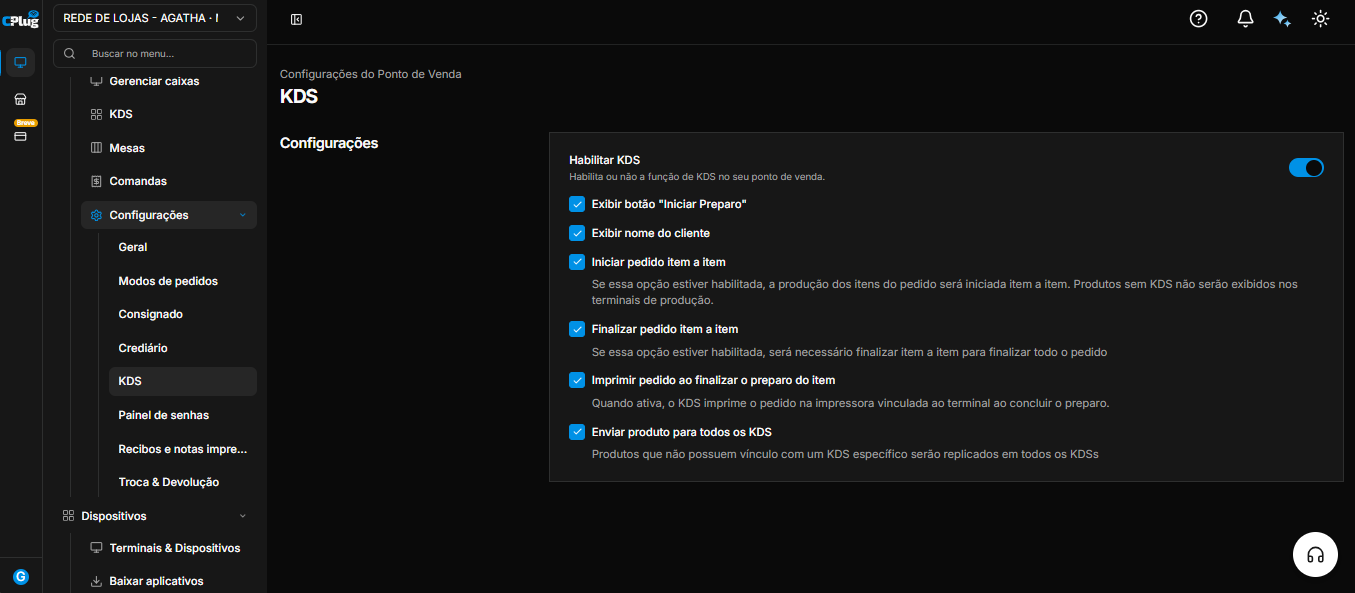
- Acesse o ERP ConnectPlug, clique no ícone da Engrenagem (Configurações) no menu superior e vá em Configurações do PDV > KDS.
- Habilite a função geral de KDS para a conta.
-
Configure as opções de acordo com a necessidade da sua operação:
☑️ Exibir botão "Iniciar Preparo": Adiciona a etapa de "Início" no fluxo. O operador do KDS precisa clicar neste botão para avisar que começou a preparar o pedido. Por que usar: Permite mensurar com exatidão o tempo que o pedido ficou parado na fila de espera versus o tempo real gasto na produção.
☑️ Exibir nome do cliente: Habilita a exibição do nome do consumidor diretamente no card do pedido na tela da cozinha. Por que usar: Facilita a identificação visual e a organização para a entrega, sendo especialmente útil em operações de balcão, fast food ou chamadas por painel de senhas.
☑️ Iniciar pedido item a item: Permite que a produção dos produtos de uma mesma venda seja iniciada de forma individual (produto por produto). Atenção: Com essa opção ativa, produtos que não tenham vínculo com KDS não serão exibidos. Por que usar: Ideal para pedidos grandes onde diferentes praças (ex: chapa e bar) iniciam seus preparos em momentos distintos.
☑️ Finalizar pedido item a item: Exige que a equipe de produção marque a conclusão de cada produto separadamente. O pedido só sai da tela quando todos os itens forem finalizados. Por que usar: Funciona como um checklist. Evita esquecimentos e garante que a bandeja do cliente esteja 100% completa antes de ser despachada.
☑️ Imprimir pedido ao finalizar o preparo do item: Ao concluir o preparo de um item na tela, o sistema aciona a impressora vinculada àquele KDS específico. Por que usar: Fundamental para estabelecimentos com múltiplos KDS (ex: Cozinha e Bar separados). A via impressa serve para acompanhar a bandeja e direcionar o garçom na entrega. (Nota: Atualmente disponível exclusivo para KDS Desktop. Exige configuração de ponto de impressão nas configurações do KDS).
☑️ Enviar produto para todos os KDS: Produtos que não possuem um KDS específico vinculado no seu cadastro de estoque serão replicados em todas as telas de produção ativas. Por que usar: Atua como uma "rede de segurança". Evita que produtos recém-cadastrados (onde esqueceram de vincular o KDS) fiquem perdidos e deixem de ser produzidos.
2. Criando e Configurando o KDS
- Acesse Ponto de Venda>KDS: Clique em Novo KDS.
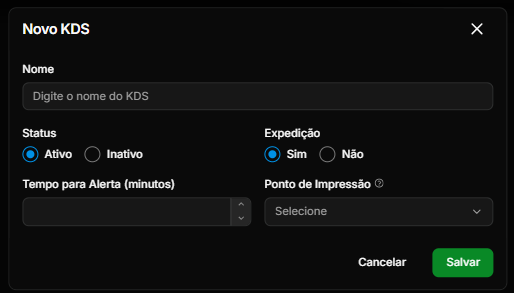
- Preencha o Nome do KDS (ex.: "Cozinha", "Parrilla", "Bar", "Expedição") e marque o status como Ativo.
- Defina o Tipo de KDS:
- KDS Normal: Atua como ponto de produção (recebe os itens e realiza o preparo, enviando-os após prontos para a expedição).
- KDS de Expedição: Recebe os itens finalizados pelos KDSs normais e pontos de impressão, reunindo o pedido completo para entrega ao cliente.
- Defina o Tempo de Alerta para Finalizar o Preparo em minutos (ex.: 10 minutos).
- Configure o campo de Ponto de Impressão caso queira que o sistema imprima uma via do pedido automaticamente assim que o preparo for concluído no terminal.
Clique em Salvar.
3. Vinculando Produtos ao KDS
Diferente de impressoras físicas tradicionais ou do KDS Mobile, no KDS Desktop é obrigatório vincular os produtos ao KDS desejado para que eles apareçam na tela de produção.
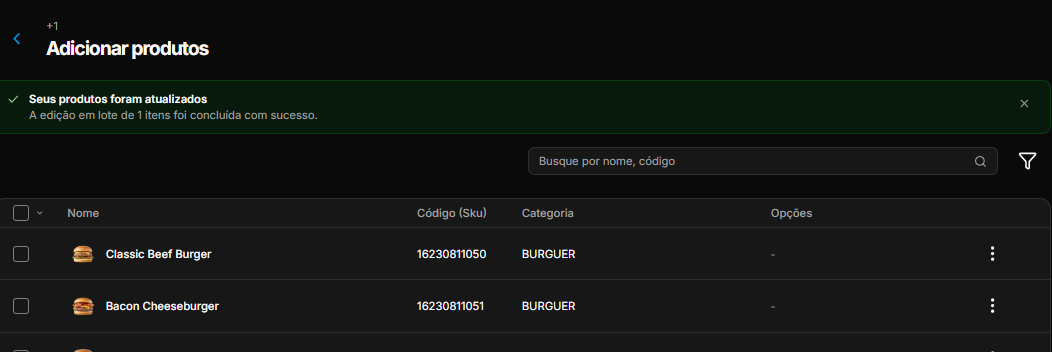
- Salve as alterações do produto.
4. Habilitando o Terminal para Operar como KDS
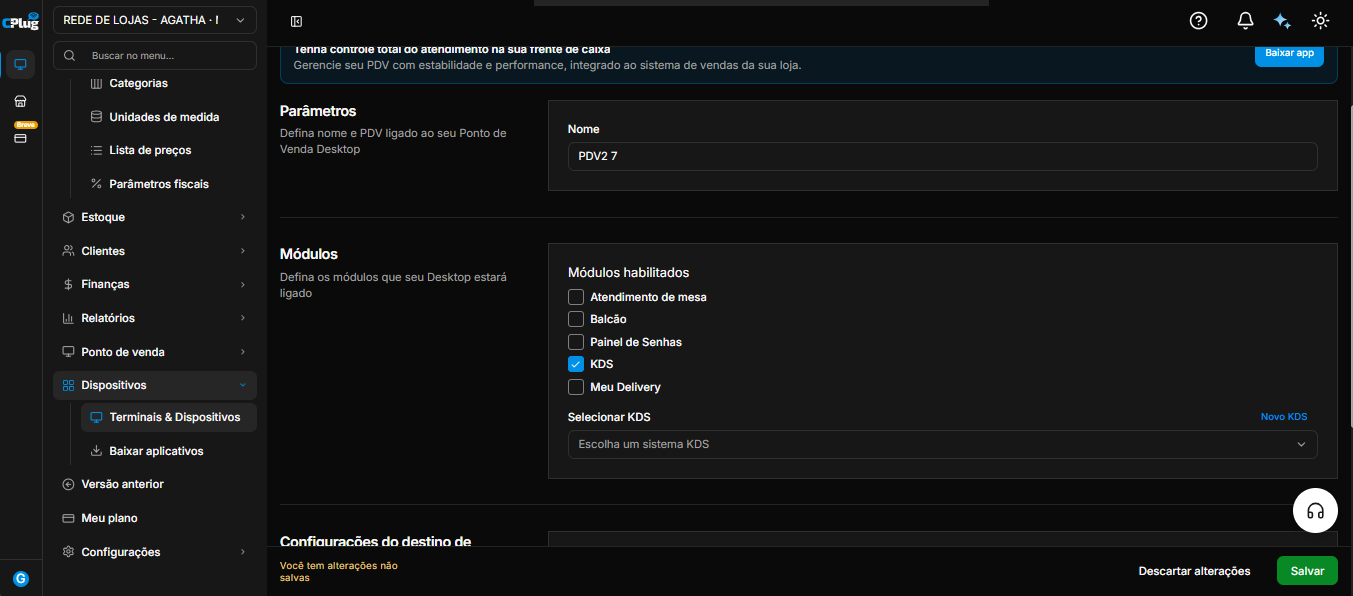
- Em Módulos, configure o perfil de operação:
- Terminal Exclusivo KDS: Marque apenas a opção KDS (ideal para telas dentro da cozinha).
- Terminal Misto (PDV + KDS): Habilite KDS em conjunto com Balcão ou Mesas.
- No campo KDS do Terminal, selecione qual KDS específico aquele computador irá exibir.
- Salve as configurações e inicie o sistema no terminal.
5. Operando o KDS no Dia a Dia
-
Operação no KDS Normal:
- O pedido entra na tela exibindo o tempo decorrido e a origem da venda (Balcão, Mesas, Delivery ou Totem).
- O operador clica em Iniciar Preparo para sinalizar que o item começou a ser feito.
- Ao terminar, clica em Finalizar Preparo. O pedido é enviado automaticamente para a tela do KDS de Expedição (e emite impressão caso o ponto de impressão esteja configurado).
-
Operação no KDS de Expedição:
- O operador da expedição visualiza os pedidos que já foram finalizados pelos KDSs normais.
- Confere os itens na bandeja ou embalagem e clica em Marcar como Entregue para concluir o fluxo.
- Pode consultar as abas de pedidos entregues e de pedidos cancelados.
❓ Dúvidas Frequentes
- O alerta de tempo de atraso (cor vermelha) funciona dentro da tela de frente de caixa/balcão? Não. O alerta visual de cor vermelha para pedidos que excederam o tempo configurado funciona exclusivamente em terminais configurados apenas como KDS (foco em cozinha), não sendo disparado na visualização interna do PDV de vendas.
- Por que um produto vendido no caixa não apareceu no KDS Desktop? Diferente do KDS Mobile, no KDS Desktop o produto precisa estar explicitamente vinculado ao respectivo KDS dentro de Estoque > Produtos > Ponto de Impressão. Se o produto não tiver o vínculo configurado, o ticket não será enviado para a tela.
- Qual a diferença operacional entre KDS Normal e KDS de Expedição? O KDS Normal é a estação de preparo (Cozinha/Bar), onde o cozinheiro inicia e finaliza a confecção do prato. O KDS de Expedição não prepara itens; ele reúne todos os itens prontos vindos dos setores para conferir, montar a bandeja/sacola e despachar para o cliente ou garçom.
- A nova função de imprimir ao finalizar o preparo funciona no KDS Mobile? Não, essa funcionalidade de impressão de cupom ao finalizar o preparo opera exclusivamente no KDS Desktop.
- O que acontece se um pedido for cancelado no caixa? O KDS de Expedição possui uma visualização dedicada para auditar e conferir todos os pedidos cancelados, evitando entregas indevidas.