# KDS - DESKTOP
# KDS - DESKTOP
##### **Vídeo de Apresentação:**
#####
**Vídeo aula sobre KDS:**
##### **
O QUE É O KDS?
**
##### KDS em inglês significa Kitchen Display System.
É um sistema de gerenciamento de pedidos, utilizado comumente na cozinha.
---
##### **
BENEFÍCIOS
**
##### • Gerenciamento do tempo de entrega.
• Gerenciamento do tempo de preparo do pedido.
• Organizar ambiente de produção (KDS NORMAL E EXPEDIÇÃO)
• Economia de papel (sustentabilidade).
• Não há perda de informações sobre pedido. Exemplo no caso de impressão: pedido impresso se perde na cozinha.
• Clientes de uma mesa podem ser atendidos em sincronia.
---
#####
##### **ONDE PODE SER UTILIZADO?**
##### O KDS pode ser gerenciado através do PDV 2.
Pedidos oriundos do balcão, atendimentos de mesa, delivery e totem podem entrar no KDS se os produtos do pedido estiverem devidamente vinculados ao KDS.
---
##### **
HABILITANDO A FUNÇÃO KDS PARA A CONTA
[](https://manual.cplug.com.br/uploads/images/gallery/2021-03/tekFaQZaDSyo6FiX-1.jpg)
**
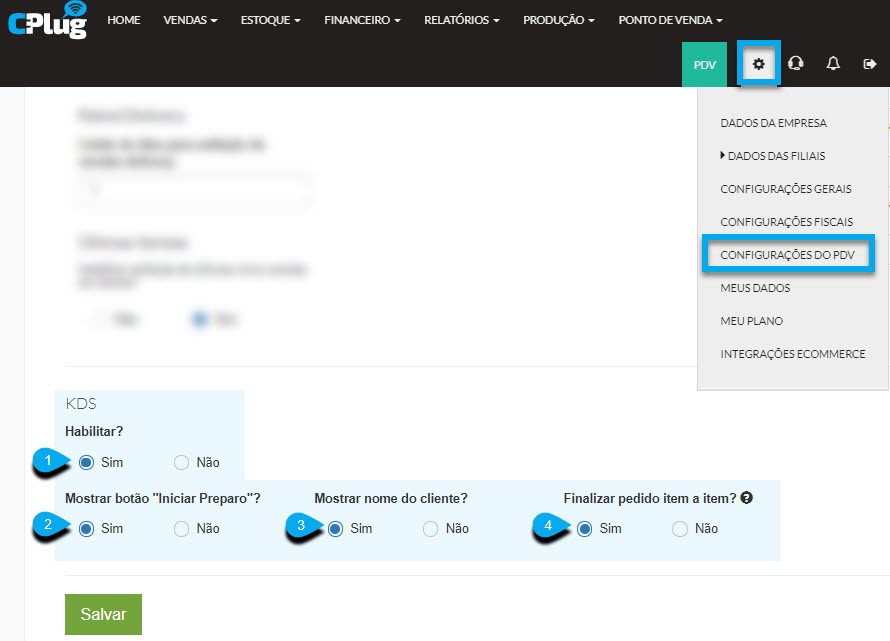
##### *Acesse o sistema > Engrenagem > Configurações do PDV > KDS
* **1 -** Aqui você irá habilitar a função de KDS na frente de caixa.
**2 -** Esta opção habilitado fará com que haja uma botão para iniciar preparo no pedido exibido no KDS.
**3 -** Esta opção habilitada fará com que o nome do cliente seja exibido no pedido do KDS.
##### **4 -** Esta opção fará com que os pedidos de dentro da mesma venda sejam finalizados item por item para finalizar o pedido geral.
---
##### **
CRIANDO O KDS
[](https://manual.cplug.com.br/uploads/images/gallery/2021-03/JxrTrUNNvmtUXBfc-1.jpg)
**
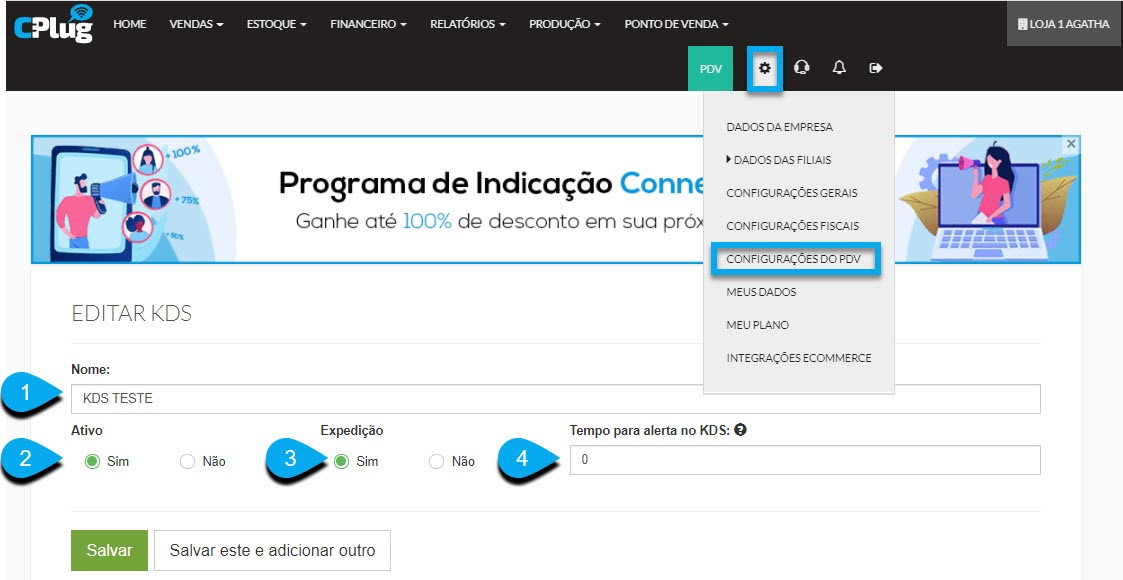
##### *Acesse o sistema > Engrenagem > Configurações do PDV > KDS > Novo KDS.
*
##### **1 -** Aqui você irá nomear o KDS que está sendo criado.
##### **2 -** Aqui você habilitará o KDS que está criando.
##### **3 -** Aqui você poderá determinar se este **KDS é de expedição ou normal**. Um KDS de expedição é o KDS que organiza os pedidos oriundos dos pontos de impressão ou dos KDS normais e entrega/expede para o cliente o pedido completo.
O KDS normal é o KDS que se comporta comporta como um ponto de impressão. Ele irá receber o pedido e preparar. Exemplo: cozinha, bar, etc. Ele prepara o pedido para que o KDS de EXPEDIÇÃO possa entregar para o cliente.
##### **4 -** Aqui você poderá configurar um tempo de alerta para finalizar o preparo. Exemplo, se eu colocar 10 minutos nesta configuração, o pedido entrar no PDV, iniciar o preparo e dentro de 10 minutos o pedido não for finalizado, ele ficará vermelho.
Esta função é importante para que a cozinha visualize se a produção do pedido está em atraso.
PS: Este alerta funcionará apenas no terminal exclusivo de KDS e não no KDS dentro da frente de caixa. Isso faz sentido porque a cozinha não terá uma frente de caixa com o KDS, ela terá acesso apenas ao KDS do tipo terminal, que é exclusivo KDS, sem nenhuma outra função além do KDS.
---
##### **
VINCULANDO PRODUTOS AO KDS
**Será necessário vincular os produtos ao KDS desejado, assim como é necessário vincular um produto a um ponto de impressão para que a cozinha possa receber a informação e começar a produção.
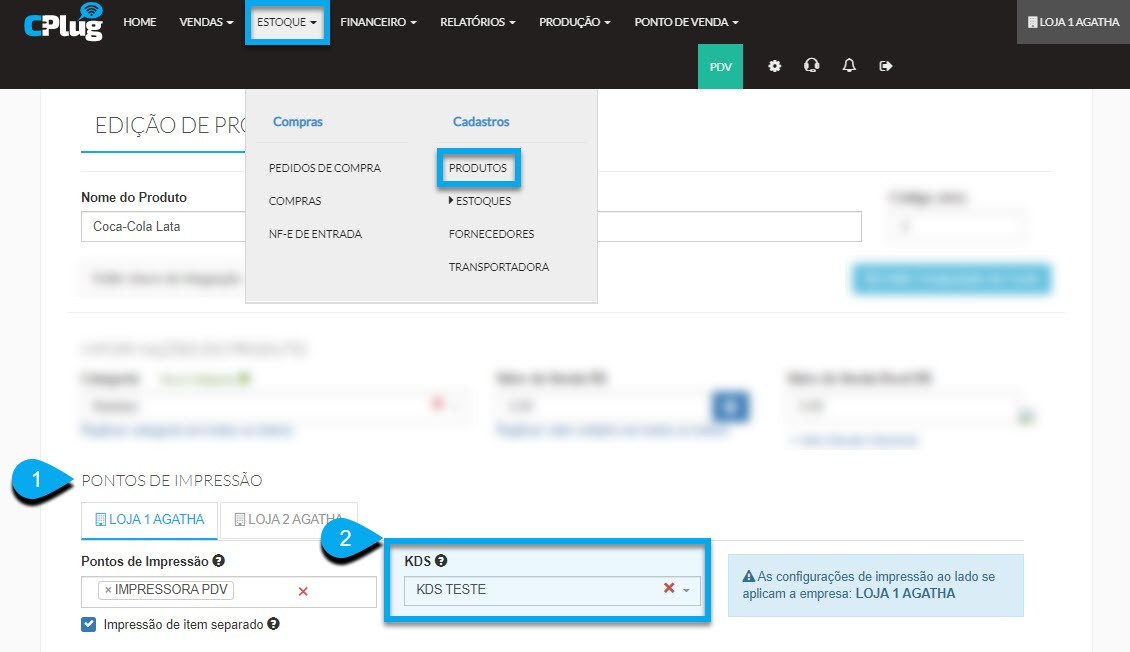
##### *Acesse o sistema > Módulo de Estoque > Produtos > Acesse a edição do produto que deseja vincular ao KDS.
*
##### [](https://manual.cplug.com.br/uploads/images/gallery/2021-03/Hymqf6c6tLdjUuKo-1.jpg)
##### **1 -** Acesse a área de ponto de impressão dentro do cadastro do produto.
##### **2 -** Neste local, você irá selecionar o KDS ao qual este produto será vinculado.
---
##### **
HABILITANDO O TERMINAL PARA OPERAR COMO KDS
**
##### Um terminal pode ser apenas KDS ou ser PDV + KDS. A configuração que determina como ele irá operar será realizada nas configurações do terminal.
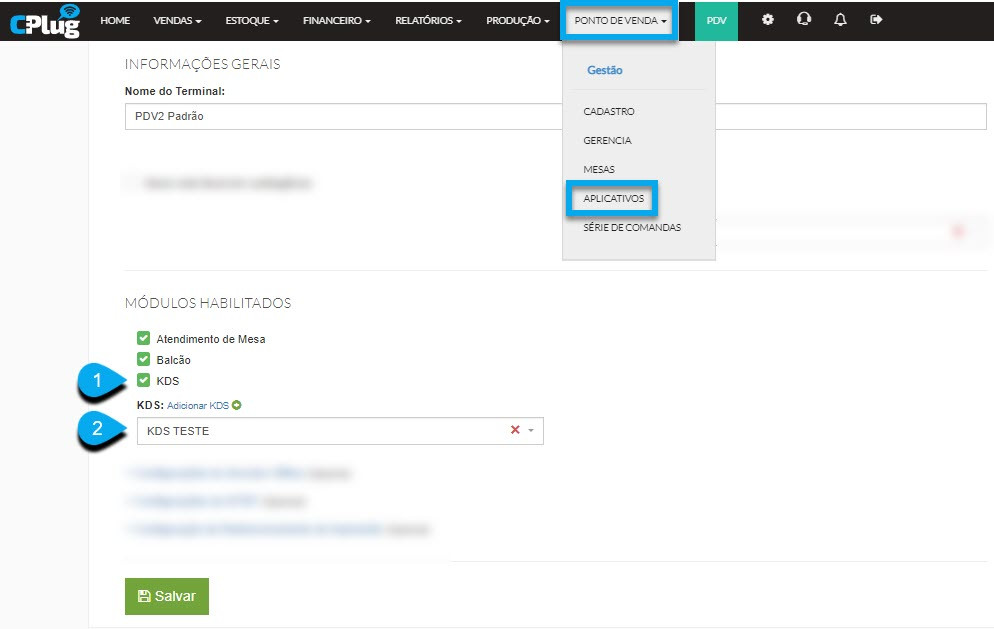
##### *Acesse o sistema > Módulo Ponto de Venda > Aplicativos > Acesse o terminal que deseja configurar.
***
[](https://manual.cplug.com.br/uploads/images/gallery/2021-03/q6X6iTMOP6YDgbNl-1.jpg)
**
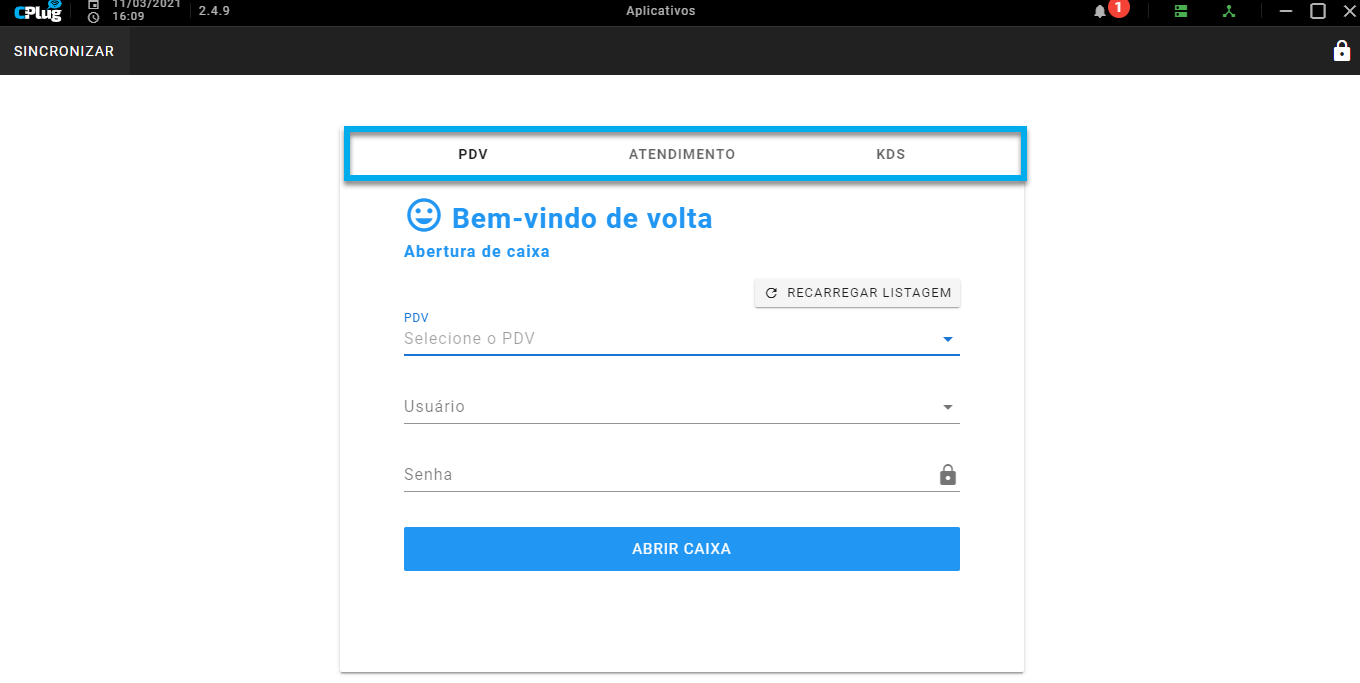
##### **1 -** Em Módulos Habilitados, você irá configurar quais serão os módulos de atendimento neste terminal. Neste meu caso, eu habilitei o terminal para ser atendimento de mesas, balcão e KDS.
Você poderia vincular este terminal apenas ao módulo KDS, um exemplo para isso seria a cozinha, que irá precisar apenas operar o KDS, portanto o terminal dela terá local apenas para logar no KDS.
##### **2 -** Aqui você irá escolher qual o KDS que irá operar neste terminal. O KDS escolhido aqui foi criado anteriormente nas configurações do PDV.
Veja como ficará o terminal com os módulos habilitados:
---
##### **
OPERANDO O KDS NORMAL
**
#####
A venda na frente de caixa é realizada normalmente.
Lembrando que esta venda precisará ser de um produto que possua KDS vinculado.
Após realizar a venda na frente de caixa, o KDS NORMAL visualizará o pedido da seguinte forma:
[](https://manual.cplug.com.br/uploads/images/gallery/2021-03/4JHNjrWB0n8NjLtn-2.jpg)
##### **1 -** Aqui o operador poderá visualizar o tempo que correu desde o momento em que o pedido foi realizado.
##### **2 -** Aqui poderá visualizar a origem do pedido. Este foi realizado no balcão (frente de caixa). Poderia ser Delivery, Totem etc.
##### **3 -** Este botão estará disponível se assim tiver sido configurado no ERP, em Configurações do PDV. No momento que a cozinha começar a produzir o pedido, ela clicará em Iniciar Preparo.
[](https://manual.cplug.com.br/uploads/images/gallery/2021-03/Usq4H0N1DYDjMUF0-2.jpg)
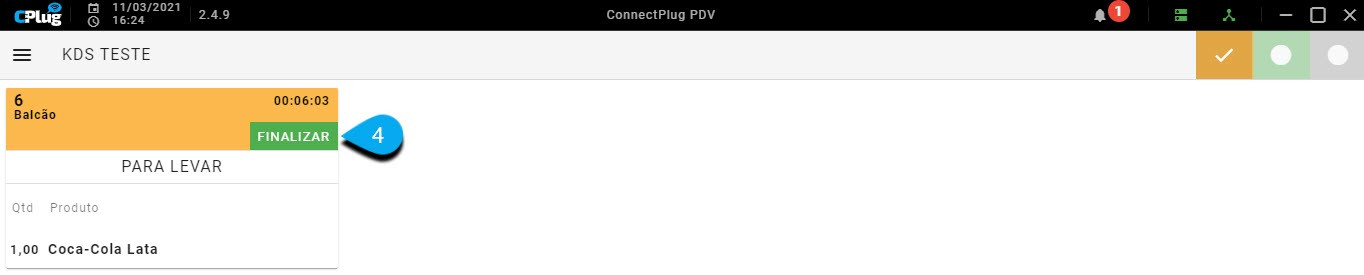
**4 -** Após realizar o preparo do pedido, o operador poderá clicar em finalizar. Assim, quem estiver utilizando o KDS EXPEDIÇÃO poderá receber este pedido e entregar para o cliente.
[](https://manual.cplug.com.br/uploads/images/gallery/2021-03/8RZOpP7FhB5j1SJe-2.jpg)
##### **5 -** Neste local, o operador poderá visualizar todos os pedidos que foram finalizados.
---
##### **
OPERANDO O KDS EXPEDIÇÃO**
##### O KDS EXPEDIÇÃO fará a entrega do pedido finalizado para o cliente.
Portanto a única modificação que ele fará no KDS será marcar como entregue o pedido que foi finalizado pelo KDS NORMAL.
Veja abaixo como seria sua tela:
[](https://manual.cplug.com.br/uploads/images/gallery/2021-03/jrXp9aZzI5txtITi-2.jpg)
##### **1 -** Aqui ele irá marcar como entregue para o cliente o pedido finalizado que ele recebeu do KDS NORMAL.
[](https://manual.cplug.com.br/uploads/images/gallery/2021-03/B0BtmCqQUz4xYnpB-2.jpg)
##### **2 -** Neste local, o KDS EXPEDIÇÃO poderá visualizar todos os pedidos que foram entregues.
##### **3 -** Neste local, poderá visualizar todos os pedidos cancelados.
---