# KDS - MOBILE
# KDS - MOBILE - Cópia
##### [🎙️ Podcast: Escute para aprender](https://drive.google.com/file/d/1vIdCy6syTnIkk9jdyYdOS7Y0X0HRXckv/view?usp=sharing)
##### **🎯 Propósito e Público-Alvo**
O **Cplug KDS Mobile** foi desenvolvido para operações que buscam praticidade e mobilidade, eliminando a necessidade de computadores *desktop* na cozinha.
- **Público-Alvo:** Estabelecimentos que utilizam operações 100% móveis ou enxutas (ex.: cafeterias *to go*, restaurantes com atendimento via tablet ou POS).
- **Objetivo:** Oferecer um aplicativo de KDS simples e eficiente para tablet, garantindo o gerenciamento de pedidos na cozinha sem dependência de infraestrutura complexa.
---
##### **📲 Compatibilidade e Integração**
O **KDS Mobile** recebe automaticamente os pedidos que são enviados para a nuvem/ERP da Cplug. Sempre que uma venda é concluída em um dos canais compatíveis, ela é sincronizada com a nuvem e disponibilizada para o KDS, que exibe o pedido na fila de produção da cozinha.
Atualmente, o KDS Mobile recebe pedidos provenientes de:
- **PDV Balcão**
- **PDV PRO**
- **Autoatendimento**
- **Delivery Manual (sem considerar integrações)**
Esse funcionamento é o mesmo já utilizado pelo KDS atualmente: os canais de venda enviam os pedidos para a nuvem/ERP da Cplug e o KDS Mobile os consulta automaticamente, mantendo a cozinha sempre sincronizada com a operação.
---
##### 📝 **Pré-Requisitos** Antes de iniciar a implantação, certifique-se de que os seguintes pontos estão garantidos:
- **Dispositivo Compatível:** É obrigatório o uso de um dispositivo com sistema operacional Android (como um tablet).
- **Conexão de Internet:** Nesta primeira etapa de lançamento, a operação foca primariamente no modo online, portanto, requer conexão com a internet.
---
##### ⚙️ **Passo a Passo**
A configuração do novo aplicativo foi desenhada para ser o mais simples e automatizada possível. Siga o fluxo abaixo:
- Acesse o aplicativo KDS Mobile no dispositivo Android e preencha as credenciais do cliente para realizar o login.
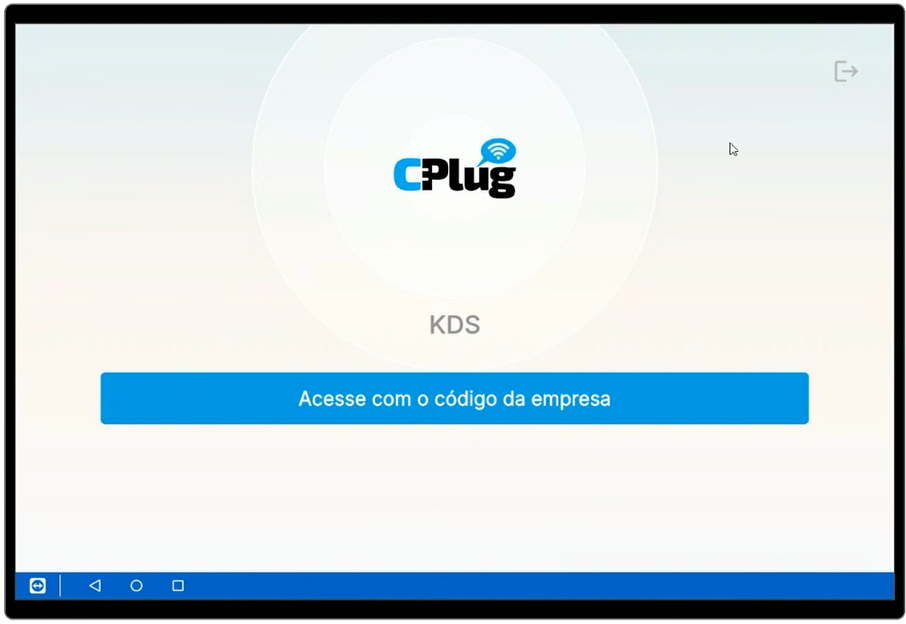
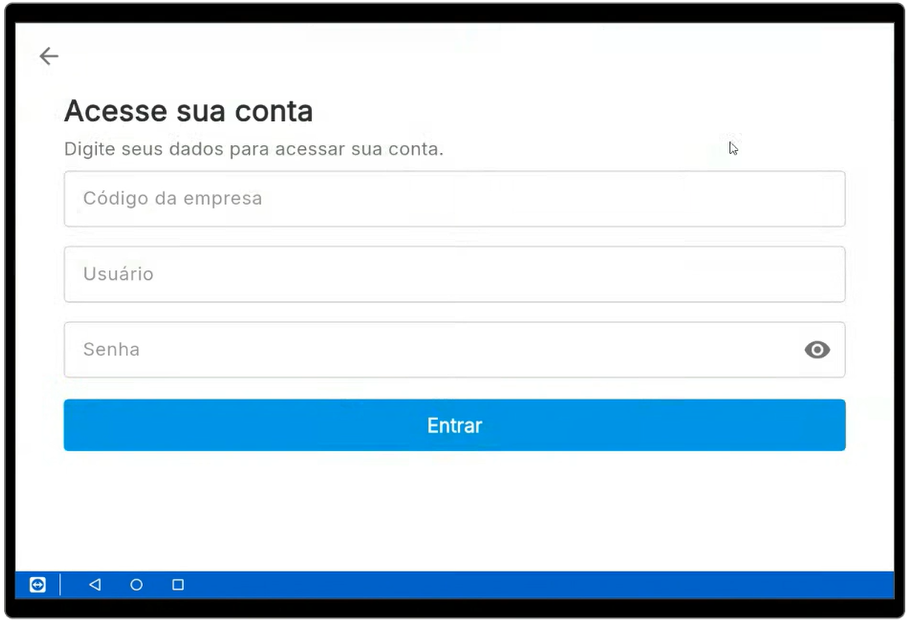
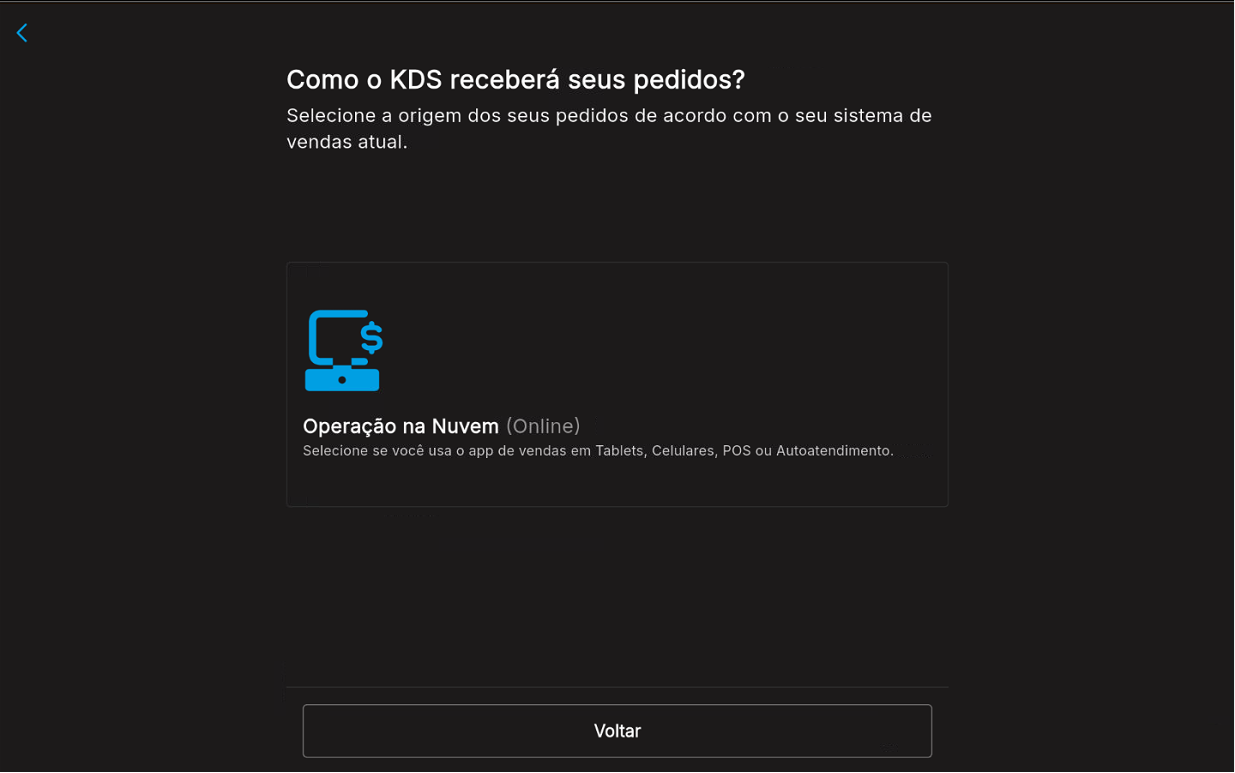
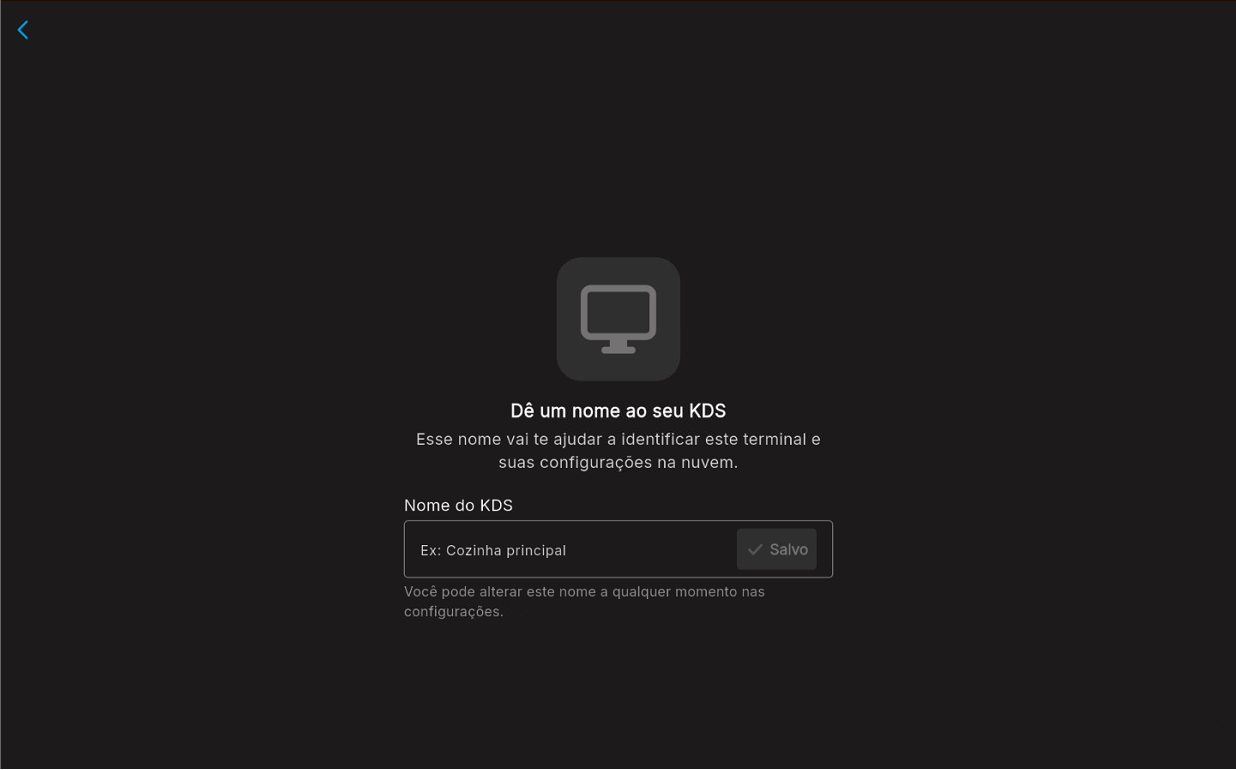
Aguarde a sincronização. O processo é automatizado: ao realizar o login, o próprio sistema cria o KDS e o vincula automaticamente ao aplicativo, sem necessidade de configurações manuais complexas.
Realize uma nova venda de teste no PDV Pro. O fluxo está configurado para que a venda seja enviada automaticamente para a tela do KDS assim que finalizada no PDV.
- Durante a operação, oriente o cliente sobre as ações básicas que o app suporta, como iniciar e finalizar o preparo de itens individualmente.
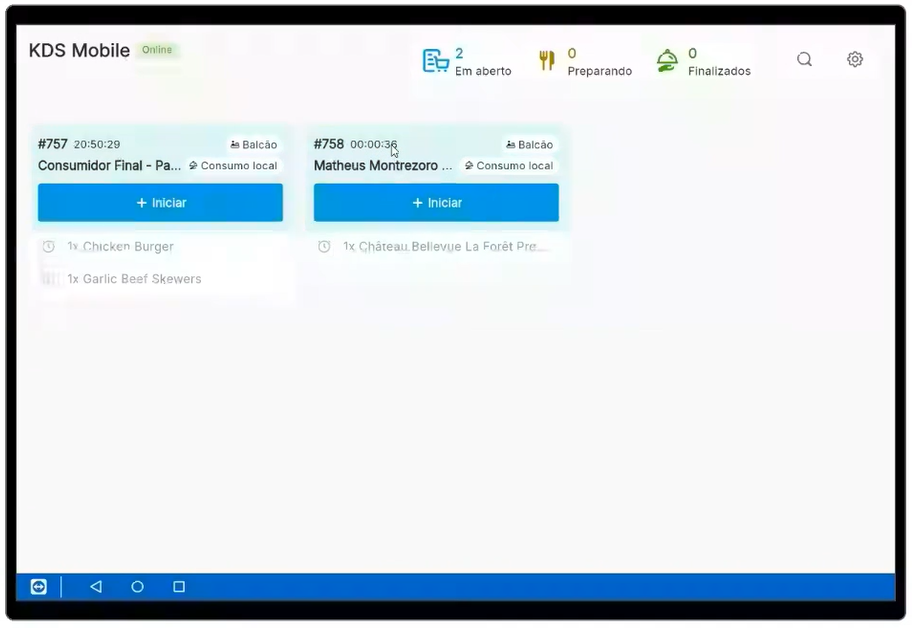
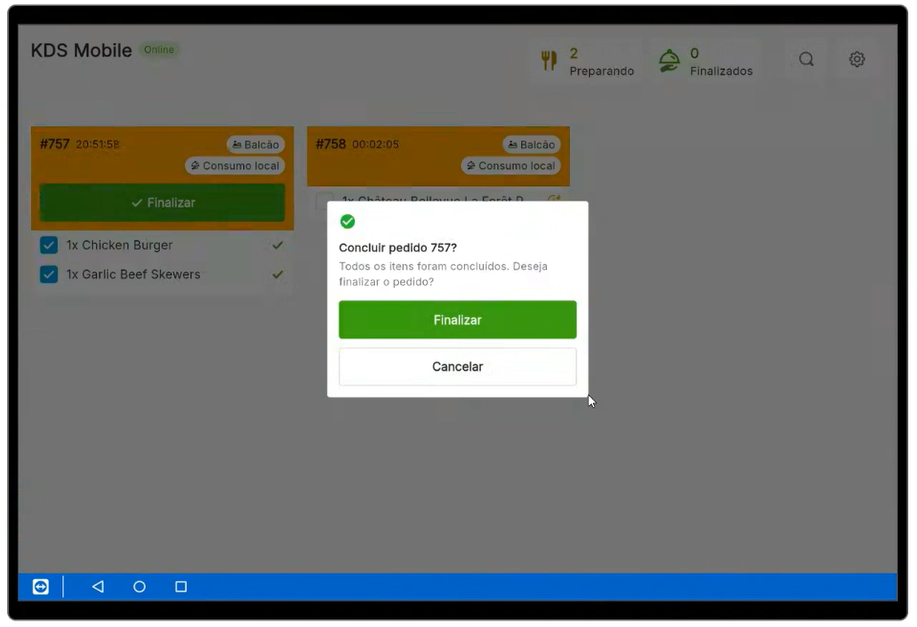
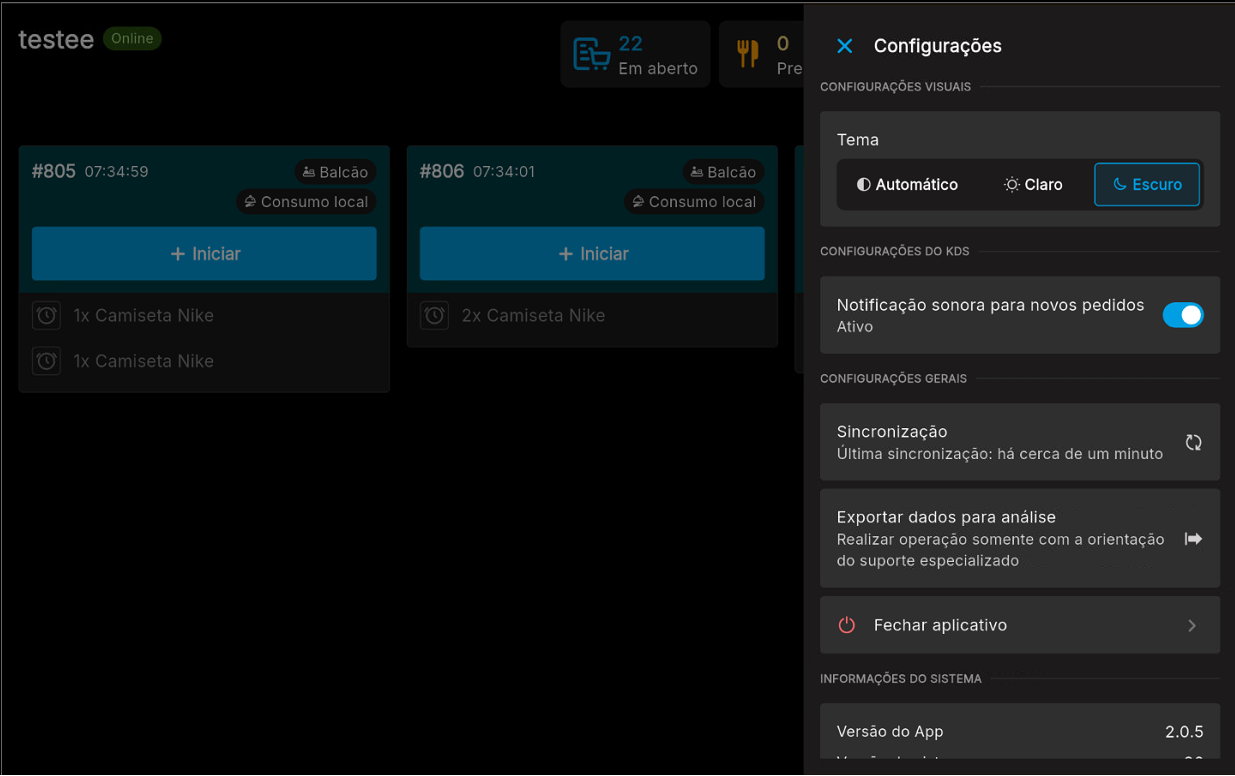
Para facilitar a gestão do fluxo da cozinha, explore os recursos visuais de apoio, configurando o tempo de alerta de atraso ou utilizando os filtros rápidos e a barra de busca por produto.
---
##### **🖥️ Vinculação de Produtos ao KDS Mobile**
O KDS Mobile recebe pedidos de todos os produtos inicialmente, portanto não existe a necessidade de vincular o KDS ao produto. Em atualizações futuras será possível configurar qual item é enviado ou não para o KDS, da mesma forma que existe para o KDS Desktop.
---
##### **✨ Características e Benefícios**
- **Redução de Desperdício:** Elimina a dependência de cupons impressos que podem rasgar, molhar ou ser perdidos na correria da operação.
---
##### **🔄 Esclarecimento: "Modo Online" vs. Funcionamento Offline**
**O termo "online" refere-se à sincronização com a nuvem da Cplug**, onde ficam centralizados os pedidos da operação. Isso significa que o KDS Mobile recebe apenas pedidos que são enviados para a nuvem, como os realizados no **PDV Balcão**, **PDV PRO**, **Autoatendimento** e **Delivery Manual**. O aplicativo consulta esses pedidos na nuvem e os apresenta automaticamente na fila de produção da cozinha.
**Isso não significa que o app para de funcionar se a internet cair:**
- **Garantia de Sincronização:** Se uma venda for realizada ou o tablet da cozinha perder a conexão, nenhuma informação é perdida. Os dados são sincronizados automaticamente assim que a rede retornar.
- **Ações Locais Salvas:** Caso o operador finalize um pedido no KDS enquanto estiver offline, a ação é registrada na tela e sincronizada com o sistema no momento em que a internet reconectar.
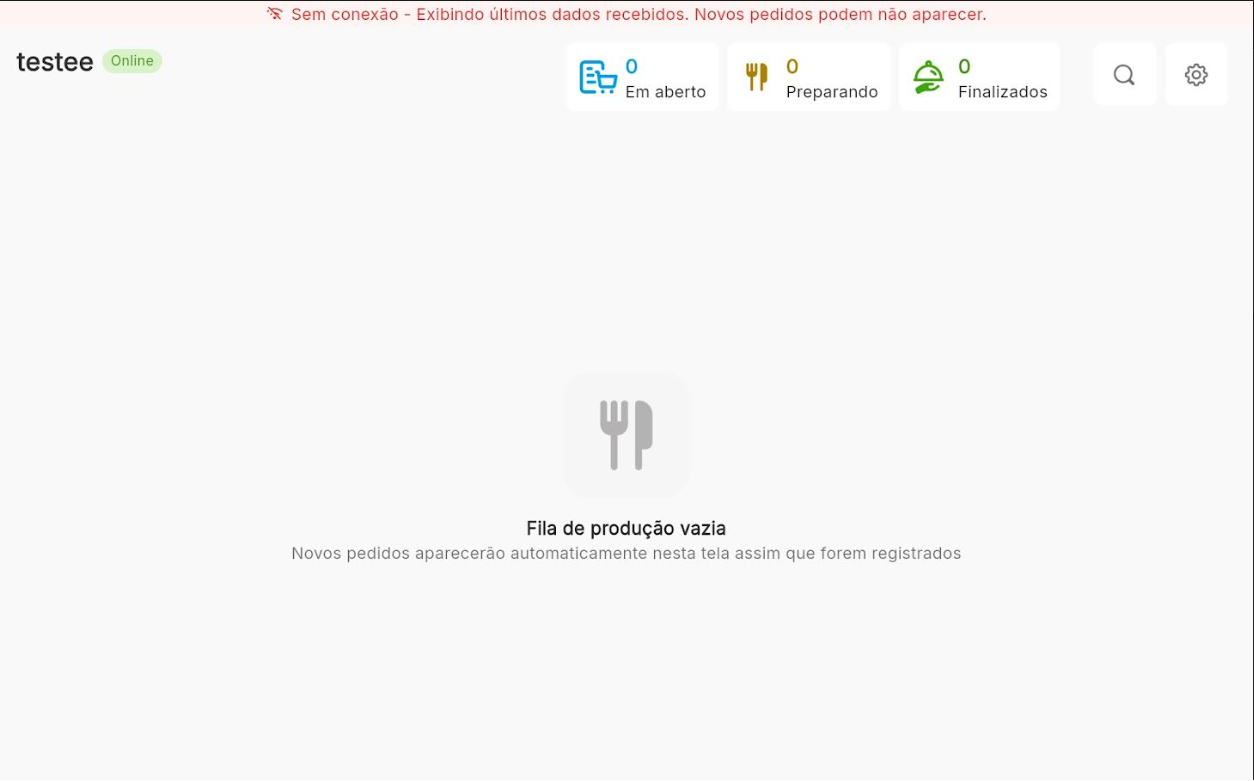
- **Indicador de Conexão:** A interface do aplicativo conta com um alerta visual simples indicando quando o dispositivo estiver sem internet.
---
##### ❓ **Dúvidas Frequentes**
- **O aplicativo possui as mesmas funcionalidades da versão Desktop antiga?** Sim. O KDS Mobile suporta as mesmas configurações do desktop, como a permissão para iniciar e finalizar os itens individualmente. Ele também vai além, oferecendo novas funcionalidades exclusivas do aplicativo, como alertas de atraso, modo noturno e notificações sonoras que podem ser customizadas diretamente pelo sistema Android.
- **Os tempos de preparo registrados no app vão para os relatórios do sistema?** Sim, o KDS Mobile possui suporte integrado para o envio de todos os dados operacionais ao relatório de KDS da ConnectPlug.
# KDS - MOBILE
##### [🎙️ Podcast: Escute para aprender](https://drive.google.com/file/d/1vIdCy6syTnIkk9jdyYdOS7Y0X0HRXckv/view?usp=sharing)
O **Cplug KDS Mobile** é o sistema de exibição e gerenciamento de cozinha (*Kitchen Display System*) desenvolvido para substituir as tradicionais impressoras de produção e cupons de papel por tablets e dispositivos Android. Esta solução elimina a necessidade de manter computadores *desktop* pesados no ambiente de preparo, proporcionando uma operação 100% móvel, enxuta e sustentável.
A adoção do KDS Mobile traz impactos diretos na eficiência operacional e financeira do cliente:
- **Redução de Custos e Desperdício:** Elimina o gasto contínuo com bobinas de papel e previne a perda ou rasura de cupons em ambientes úmidos e quentes da cozinha.
- **Agilidade na Comunicação:** O pedido é enviado instantaneamente para a tela do preparo assim que finalizado no ponto de venda, acelerando o tempo de produção e entrega.
- **Mitigação de Erros de Produção:** Conta com **alertas visuais e sonoros exclusivos para pedidos cancelados**, evitando que a cozinha continue preparando um item que foi cancelado no garçom ou PDV.
- **Gestão e Métricas:** Os tempos de início e finalização de cada prato são sincronizados automaticamente com o ERP ConnectPlug, alimentando relatórios detalhados de desempenho do preparo.
---
#### Pré-Requisitos
Antes de iniciar a configuração do KDS Mobile na operação do cliente, certifique-se de cumprir os seguintes itens:
1. **Dispositivo Compatível:** Tablet ou dispositivo móvel dedicado com sistema operacional **Android**.
2. **Conexão de Rede:**
- **Modo Nuvem:** Acesso à internet para sincronização dos pedidos via ERP CPlug.
- **Modo Desktop:** Conexão à rede local (Wi-Fi) na mesma faixa do servidor/PDV Windows.
3. **Servidor/PDV Ativo:** Caso utilize o **Modo Desktop**, o sistema de vendas (PDV Windows) deve estar **aberto e em execução** na máquina principal.
4. **Credenciais de Acesso:** Login e senha ativos da conta ConnectPlug do cliente.
---
#### Passo a Passo
1. Baixe e abra o aplicativo **KDS Mobile** no dispositivo Android. Insira o usuário e senha da conta do cliente para autenticar. *\[PRINT 1: Tela de Login e Autenticação de Credenciais\]*
2. Na tela inicial de *onboarding*, escolha o **Modo de Operação** adequado ao modelo de negócio do cliente:
- **Operação com Nuvem:** Recomendado para estabelecimentos que utilizam POS Móvel, Autoatendimento, PDV Balcão ou Delivery Manual sem servidor local.
- **Operação com Desktop:** Recomendado para clientes com PDV Windows local que operam com mesas, comandas, iFood ou Delivery Direto. *\[PRINT 2: Tela de Onboarding - Seleção do Modo de Operação (Modo Nuvem vs. Modo Desktop)\]*
3. Confirme a escolha de modo. A criação e o vínculo do KDS no sistema são feitos de forma automatizada ao concluir o login. *\[PRINT 3: Tela de Confirmação e Status de Conexão do KDS\]*
4. Abra o PDV (Pro, Balcão ou Desktop) e realize uma **venda de teste**. Finalize o pedido e certifique-se de que o ticket é exibido imediatamente na fila de produção do KDS Mobile. *\[PRINT 4: Fila de Pedidos e Ticket de Produção no KDS Mobile\]*
5. Apresente ao cliente as ações operacionais da tela: toque simples no item/pedido para **iniciar ou finalizar o preparo**, alteração para o **Modo Noturno**, acompanhamento de **alertas de atraso** e filtros por produto. *\[PRINT 5: Tela de Gestão de Produção e Ações de Item\]*
---
#### Dúvidas Frequentes
- **Qual é a principal diferença entre o Modo Nuvem e o Modo Desktop?** O **Modo Nuvem** recebe pedidos diretamente da nuvem/ERP CPlug (provenientes de Autoatendimento, PDV Balcão, POS e Delivery Manual). O **Modo Desktop** comunica-se diretamente com o PDV Windows na rede local, recebendo também pedidos de mesas, comandas e integrações como iFood.
- **O KDS Mobile para de funcionar se a internet oscilar?** Não. Se o dispositivo perder a conexão temporariamente, o operador continua conseguindo visualizar e finalizar pedidos localmente na tela. Assim que a rede for restabelecida, o aplicativo sincroniza todas as ações pendentes de forma automática.
- **É necessário vincular produtos individualmente a cada KDS?** Na versão atual, o KDS Mobile exibe **todos os produtos vendidos**. Não é necessário realizar a vinculação manual item por item no cadastro de produtos.
- **O KDS Mobile emite aviso quando um pedido é cancelado?** Sim. Quando um pedido com item em produção é cancelado no PDV ou comanda, o aplicativo exibe um alerta visual destacado e emite uma **notificação sonora diferenciada de cancelamento** para alertar a equipe de cozinha imediatamente.
- **Posso alterar o Modo de Operação (Nuvem / Desktop) após a configuração inicial?** Sim. Caso o cliente mude o perfil de operação, basta acessar as configurações da conta no aplicativo, realizar o *logout* e selecionar o novo modo na tela de *onboarding*.
- **Os tempos de produção do app alimentam relatórios no ERP?** Sim. O tempo decorrido entre o recebimento, início e conclusão do prato fica registrado e pode ser auditado nos relatórios de KDS dentro do ERP ConnectPlug.