MÓDULO CONFIGURAÇÕES
- Uso de Múltiplos Servidores PDV
- Recibos e Notas Impressas > Customização > QR Code Promocional de Engajamento
Uso de Múltiplos Servidores PDV
Orientações para utilização de mais de um servidor PDV na conta
Cada servidor PDV funciona como um processador independente de vendas e operações. Por isso, a utilização de mais de um servidor na mesma conta deve ocorrer somente em cenários específicos e previamente definidos.
A configuração de um segundo servidor fora dos cenários permitidos pode causar divergências no processamento das vendas e problemas de comunicação entre os PDVs.
Cenários permitidos:
A utilização de mais de um servidor PDV é permitida nos seguintes casos:
1. Caixas específicos para Delivery
Para lojistas que desejam direcionar os pedidos de Delivery para caixas específicos, mantendo esses pedidos separados dos demais caixas da loja.
2. Computador de backup
Para lojistas que desejam manter um segundo computador como servidor de backup, permitindo a continuidade da operação caso o servidor principal fique indisponível.
Importante: o segundo servidor não deve ser criado apenas para aumentar a quantidade de computadores utilizando o PDV. Ele deve estar relacionado a um dos cenários acima.
Configurações obrigatórias:
Sempre que houver mais de um servidor PDV na mesma conta, é obrigatório realizar as configurações abaixo.
Observação: essas configurações se aplicam exclusivamente ao ERP 2.0, pois a criação de servidores adicionais está disponível somente nessa versão.
1. Vincular o servidor ao PDV Desktop
No ERP 2.0, acesse a configuração do PDV e vincule cada servidor ao respectivo aplicativo PDV Desktop.
Cada PDV Desktop deve estar associado ao servidor correspondente.

2. Vincular o servidor na Integração Food
Quando a loja utilizar Integração Food, também é necessário vincular o servidor correspondente nessa configuração.
Acesse a Integração Food e selecione o servidor que deverá receber e processar os pedidos.

Atenção
A configuração correta dos servidores é obrigatória para garantir que as operações sejam direcionadas ao servidor adequado.
Antes de criar um segundo servidor, confirme se o cliente realmente se enquadra em um dos cenários permitidos. Não recomendamos a criação de servidores adicionais fora dessas situações, pois isso pode gerar problemas na operação.
Recibos e Notas Impressas > Customização > QR Code Promocional de Engajamento
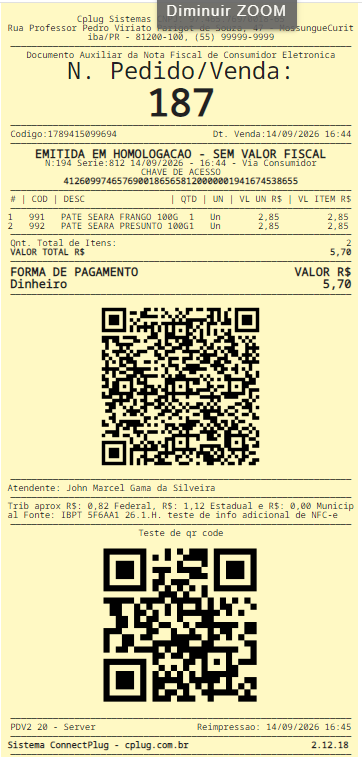
A partir da versão 2.12.18 do PDV, está disponível uma nova funcionalidade que permite inserir um QR Code promocional de engajamento nos comprovantes de venda.
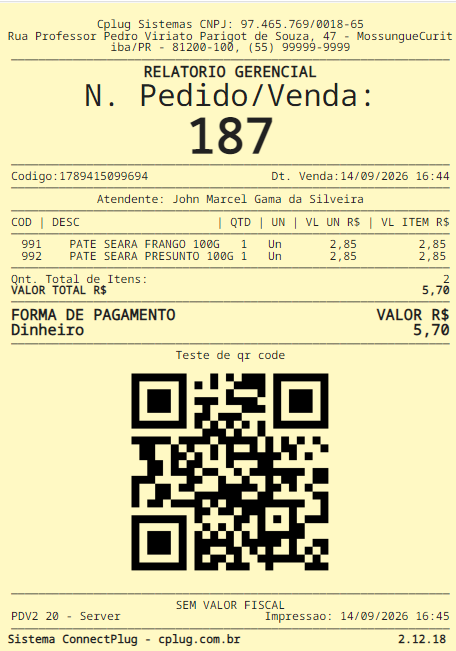
A funcionalidade permite que o estabelecimento configure um título personalizado e um link que será convertido em QR Code, podendo direcionar o cliente para uma página promocional, campanha, pesquisa, programa de benefícios ou outro conteúdo de interesse.
Importante: o QR Code de engajamento é independente do QR Code padrão da NFC-e.
Como configurar
A configuração é realizada no ERP 2.0.
Acesse:
Ponto de venda → Configurações → Recibos e notas impressas

Localize a seção QR Code de engajamento.
1. Defina onde o QR Code será exibido
Na seção QR Code de engajamento, estão disponíveis duas opções:
| Configuração | Comportamento |
|---|---|
| Exibir QR Code na NFC-e | Adiciona o QR Code promocional à impressão da NFC-e. |
| Exibir QR Code no Relatório Gerencial | Adiciona o QR Code promocional à impressão do relatório gerencial. |
É possível selecionar uma ou as duas opções, de acordo com a necessidade do estabelecimento.
2. Informe o título do QR Code
No campo Título do QR Code, informe o texto que será apresentado junto ao QR Code.
Exemplo:ESCANEIE PARA TER BRINDES
O título pode ser personalizado de acordo com a campanha ou ação de engajamento realizada pelo estabelecimento.
3. Informe o link
No campo Link do QR Code, insira o endereço da página que será aberta quando o cliente realizar a leitura do QR Code.
Exemplo:https://suaempresa.com.br
O link deve direcionar para a página desejada pelo estabelecimento.
4. Sincronize o PDV
Após concluir a configuração no ERP 2.0, é necessário sincronizar o PDV para que as alterações sejam aplicadas.
A funcionalidade está disponível para PDVs com versão 2.12.18 ou superior.
Como funciona na venda
Após a configuração e sincronização:
- A venda é finalizada no PDV.
- O comprovante selecionado nas configurações é impresso.
- O QR Code de engajamento é apresentado junto ao comprovante.
- O cliente pode escanear o código utilizando a câmera do celular.
- O link configurado será aberto no dispositivo.
O estabelecimento pode utilizar o QR Code para ações como promoções, brindes, campanhas, pesquisas de satisfação ou divulgação de conteúdos.
QR Code da NFC-e x QR Code de Engajamento
Os dois códigos possuem finalidades diferentes:
| QR Code | Finalidade |
|---|---|
| QR Code da NFC-e | Permite consultar a nota fiscal e suas informações fiscais. |
| QR Code de Engajamento | Direciona o cliente para uma página definida pelo estabelecimento com finalidade promocional ou de relacionamento. |
O QR Code de engajamento é personalizável e não substitui o QR Code fiscal da NFC-e.
Requisitos
Para utilizar a funcionalidade:
- PDV versão 2.12.18 ou superior
- Configuração realizada no ERP 2.0
- PDV sincronizado após a configuração
- Título e link preenchidos na configuração
Em resumo
O QR Code de Engajamento permite transformar o comprovante de venda em um novo canal de relacionamento com o cliente, direcionando-o para conteúdos e campanhas definidas pelo estabelecimento.
Após configurar o QR Code no ERP 2.0, sincronize o PDV para disponibilizar a funcionalidade.