O processo de criação foi otimizado para diferenciar claramente produtos simples de agrupamentos.
**1. Acesse o Menu de Produtos** No novo menu lateral esquerdo, localize e clique em **Produtos** e, em seguida, selecione a opção **Produtos**. **2. Inicie um Novo Cadastro** Na tela de listagem, clique no botão **Novo Produto**, localizado no canto superior direito. **3. Selecione o Tipo de Produto** Esta é a etapa crítica. Preencha o **Nome** da sua promoção ou kit. Em seguida, no campo de **Tipo de Produto**, altere a seleção padrão (Simples) para **Coleção**. 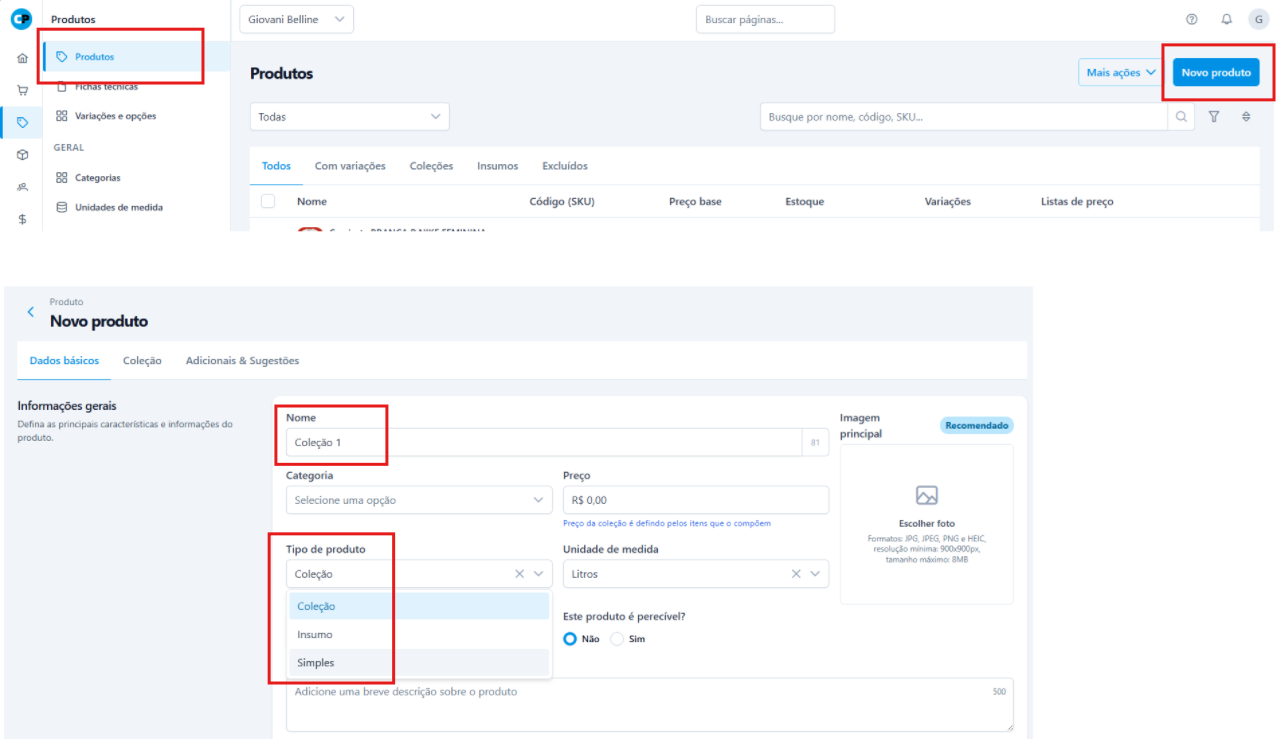Ao selecionar "Coleção", você indica ao sistema que este item será um agrupador de outros produtos já existentes.
##### --- ##### **?️ Composição do Produto Coleção** A aba **Coleção** é o local onde você estrutura a montagem do seu agrupamento de produtos, definindo quais itens o compõem e como o preço final será calculado para o cliente. **Passo a Passo para Montagem:** **Seleção de Produtos:** No campo **Produto**, pesquise e selecione os itens que farão parte desta coleção (ex: Pizza Média e Coca Cola Lata). **Definição de Quantidade:** No campo **Quantidade**, informe a unidade de cada item que será baixada do estoque no momento da venda. **Ajuste de Preço Unitário:** Insira o **Preço Unitário** para cada componente da composição.**Regra de Negócio Importante:** No ERP 2.0, o **Preço de Venda** do produto do tipo Coleção é gerado automaticamente com base na **soma dos preços unitários** que você definir nesta tela de composição.
**Portanto, certifique-se de que os valores individuais somados reflitam o valor total que deseja cobrar pelo kit final.** 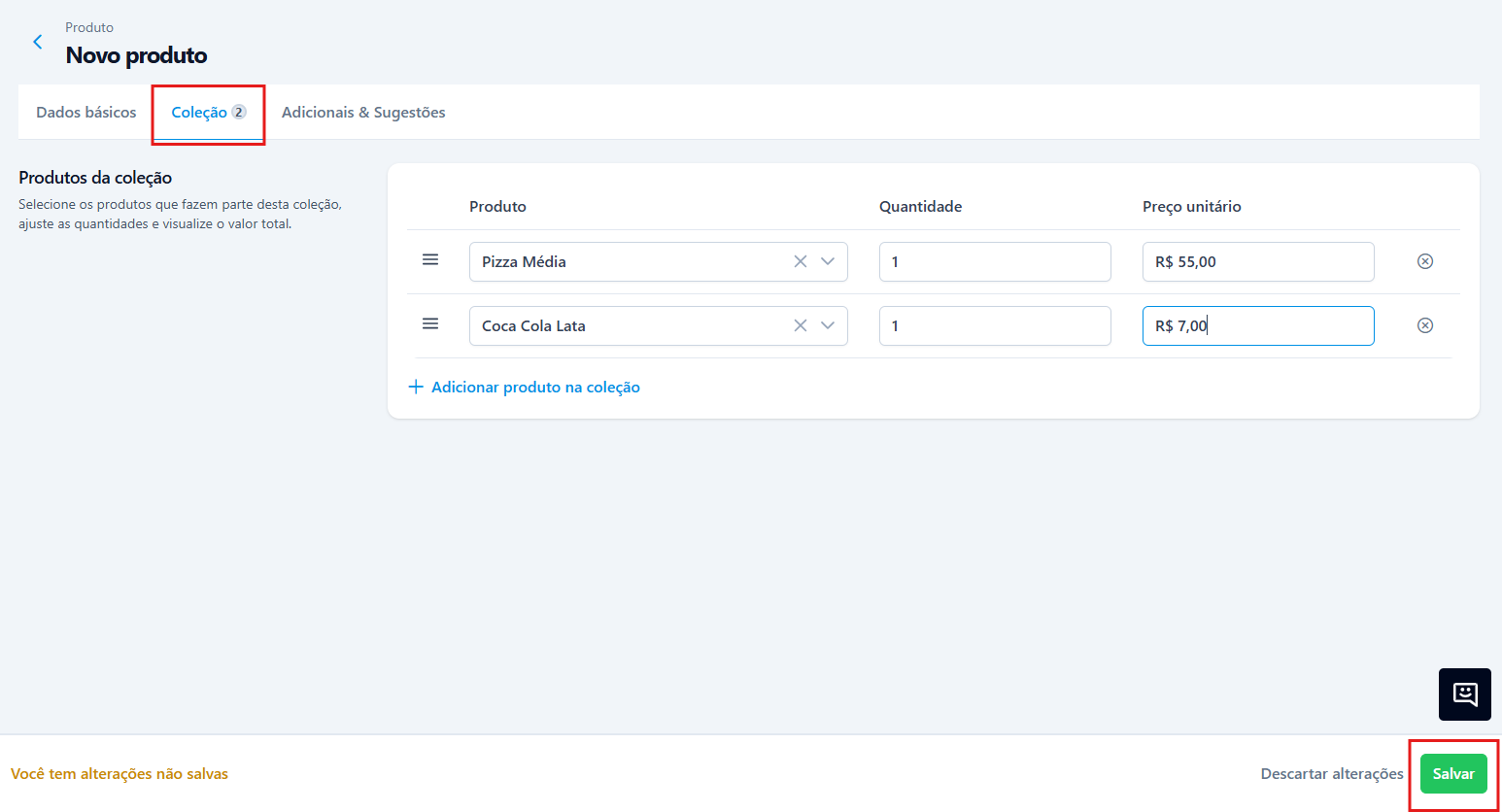 **5. Configuração de Disponibilidade** Assim como nos produtos simples, verifique o card de **Disponibilidade**. O ERP 2.0 já traz os canais (PDV, Cardápio, Totem) marcados por padrão. Caso essa coleção seja exclusiva de um canal (ex: apenas Delivery), clique em **Editar** e ajuste conforme necessário. 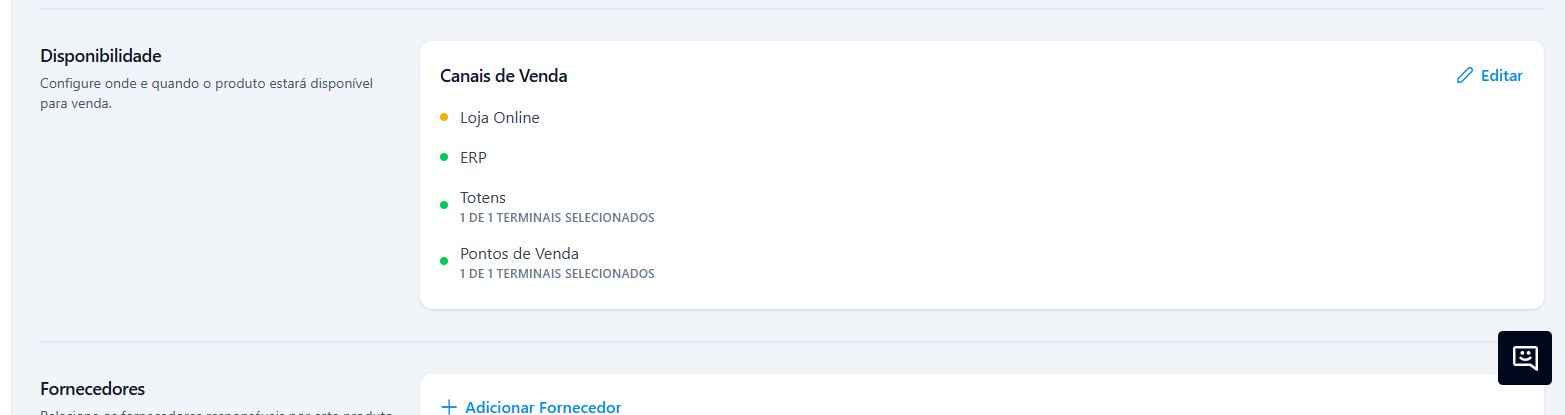 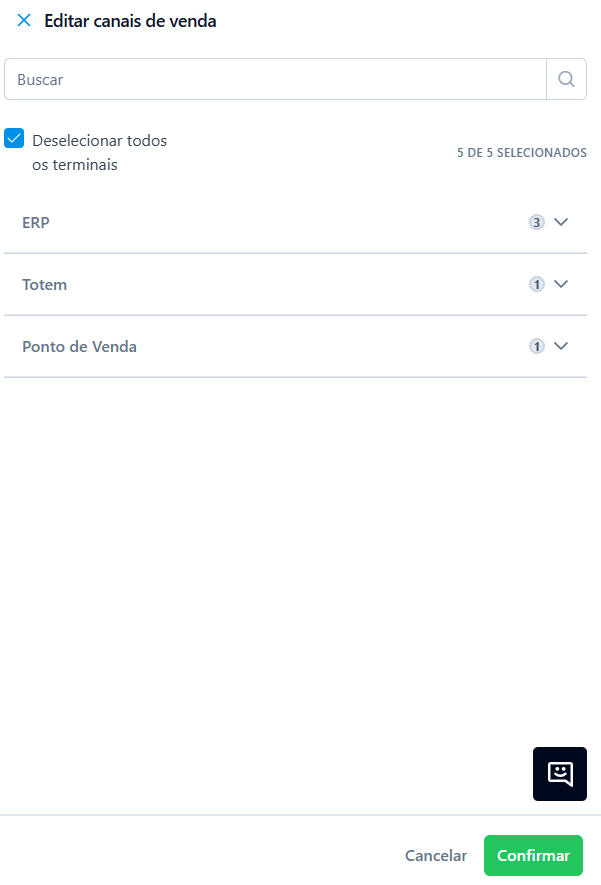 **6. Salvar e Vincular** Clique em **Salvar** para criar o registro da Coleção.  --- ### ##### **❓Dúvidas Frequentes / Pontos de Atenção** **1. "Coleção" é o mesmo que "Variação" ou "Grade"?** Não. Não confunda os conceitos: - **Coleção (antigo Combo):** Agrupa produtos diferentes para vender juntos (ex: Cesta de Natal). - **Variação (Grade ou Valor Composto):** É o *mesmo* produto com características diferentes (ex: Camiseta tamanho P ou M; Pizza sabor Calabresa ou Mussarela). Se você precisa definir sabores ou tamanhos, use Variação, não Coleção. **2. Onde vejo minhas coleções cadastradas?** Para facilitar a gestão, a tela de listagem de produtos do ERP 2.0 possui abas de filtro rápido no topo. Basta clicar na aba/filtro **Coleções** para visualizar apenas os seus kits e combos, separando-os dos produtos simples e insumos. **3. Preciso cadastrar Ficha Técnica para uma Coleção?** Geralmente, a Coleção atua como um agrupador de venda. A Ficha Técnica (Produção Automática ou Processo Produtivo) é destinada a itens que sofrem transformação (como uma pizza que consome farinha e queijo). Se a sua coleção é apenas um kit de revenda (ex: Shampoo + Condicionador), o foco é o vínculo dos produtos simples, sem a complexidade de uma ficha técnica industrial.