Cadastrar corretamente os insumos (ex: farinha, leite, queijo) é obrigatório para montar suas **Fichas Técnicas**.
Isso permite que, ao vender o produto final, o sistema dê baixa automaticamente na quantidade correta de ingredientes, permitindo o cálculo exato do custo do produto e evitando furos no estoque. --- ##### **🎯Pré-Requisitos** Antes de iniciar, tenha em mãos: - **Acesso ao menu de Produtos:** Permissão de usuário para criar novos itens. - **Lista de Matérias-Primas:** Nomes e unidades de medida (ex: KG, Litro, Unidade) de como você controla esses itens no estoque. - **Preço de Custo:** O valor pago ao fornecedor (essencial para o cálculo de margem de lucro posteriormente). --- ##### **⚙️Passo a Passo** No ERP 2.0, a criação de insumos foi simplificada para evitar confusões com produtos de venda direta. **1. Acesse o Menu de Produtos** Na nova barra de navegação lateral esquerda, clique em **Produtos** e selecione a opção **Produtos**. **2. Inicie um Novo Cadastro** Na tela de listagem, clique no botão **Novo Produto** localizado no canto superior direito. **3. Defina os Dados Básicos e o Tipo de Produto** Esta é a etapa mais importante. Preencha o **Nome** do material (ex: Mussarela). 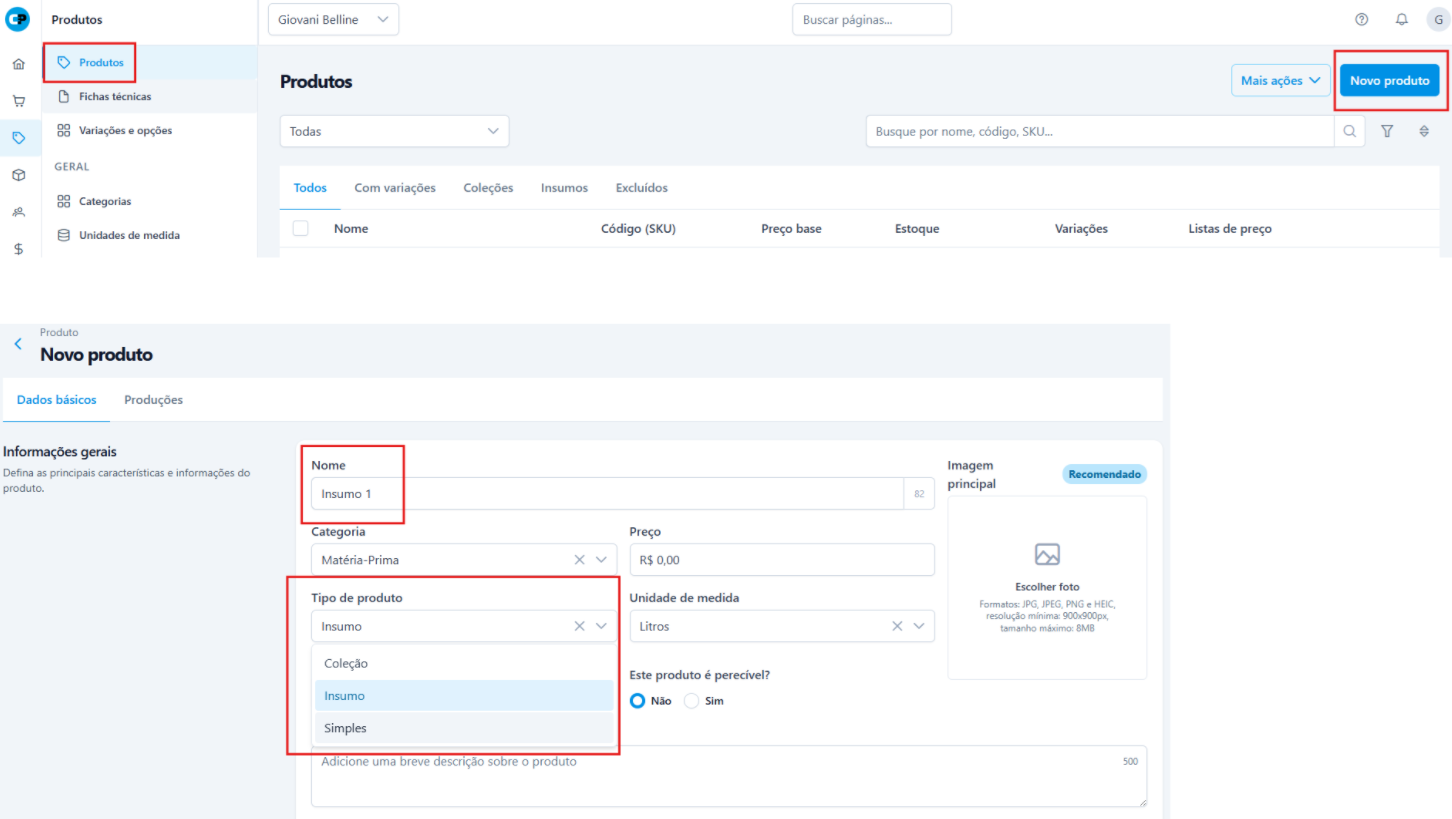 **Atenção:** No campo de tipo, certifique-se de alterar ou verificar se está selecionado como **Insumo.****Insumos** são tratados como uma categoria específica para facilitar a organização.
**4. Configure Preços e Unidade** - **Preço:** Insira o valor pago. Isso alimentará a ficha técnica. - **Unidade de Medida:** Selecione a unidade de controle de estoque (ex: KG para quilo, LT para litro). 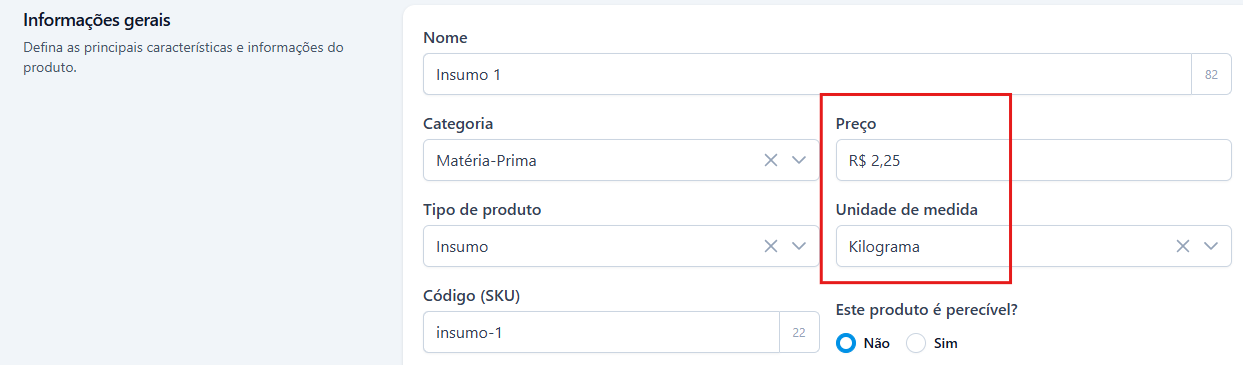 **5. Ajuste a Disponibilidade (Canais de Venda)** Por padrão, o sistema pode marcar produtos para estarem disponíveis nos canais de venda (PDV, Totem). Como se trata de um insumo: - Verifique o card de **Disponibilidade**.Se este item **nunca** for vendido separadamente (ex: um ovo cru numa lanchonete), clique em **Editar** e desmarque os canais para evitar que ele apareça na tela de vendas do operador de caixa.
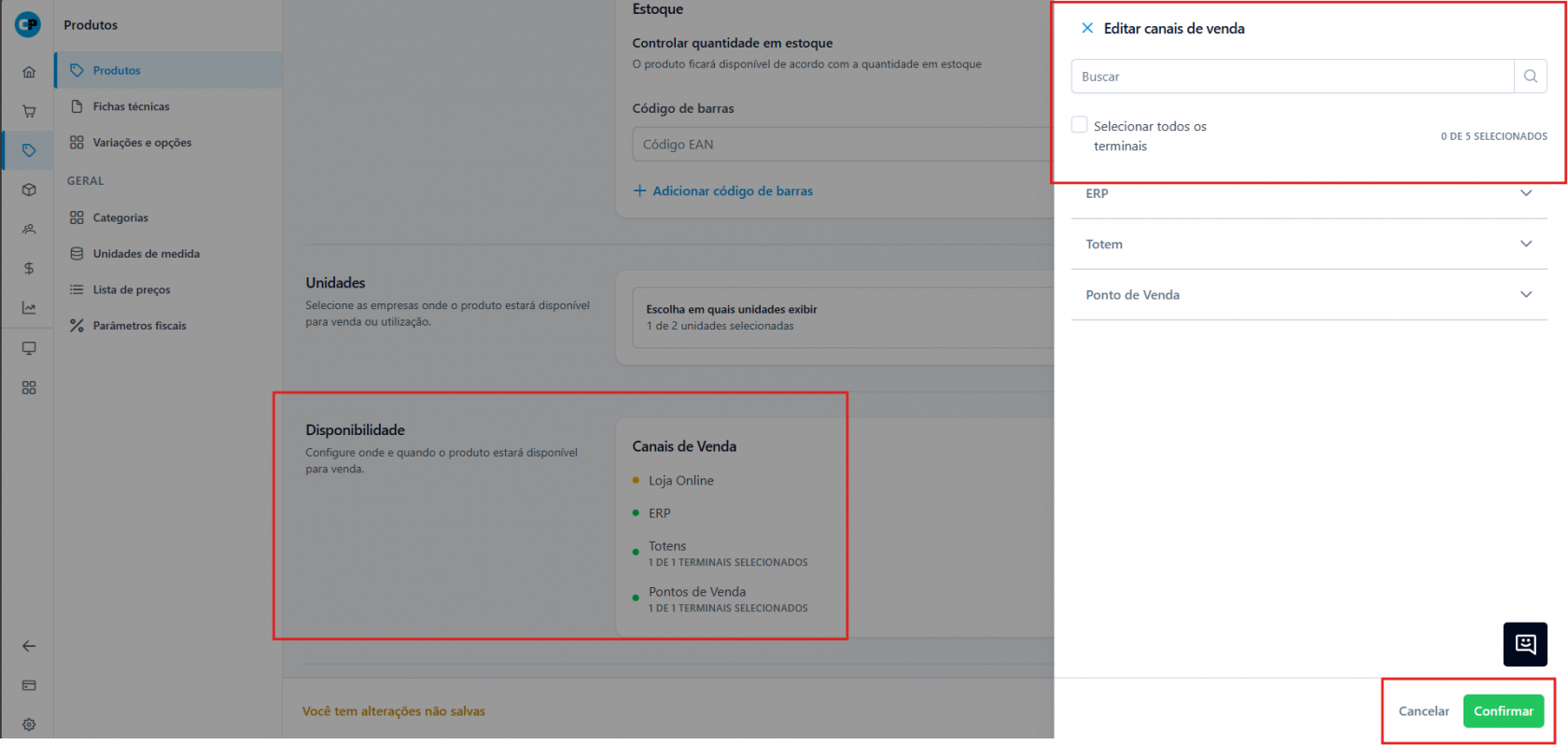 **6.Vínculo de Fornecedor** No ERP 2.0, você pode gerenciar seus fornecedores diretamente na tela de cadastro do insumo, sem precisar trocar de menu. É possível selecionar um fornecedor já existente ou cadastrar um novo, apenas digitando o nome no campo de seleção.  **Principais recursos desta tela:** - Código do Fornecedor: Preencher este campo é essencial para que o sistema realize o vínculo automático (match) do produto em futuras importações de XML. - Fator de Conversão: Permite definir como a unidade de compra (ex: Caixa) se converte para a unidade de controle de estoque (ex: KG ou Unidade).**Praticidade:** Você centraliza o cadastro básico, o vínculo comercial e a regra de conversão em um único fluxo de trabalho.
**7. Salvar** Clique em **Salvar** para concluir. Agora este insumo estará disponível para ser vinculado a uma Ficha Técnica. 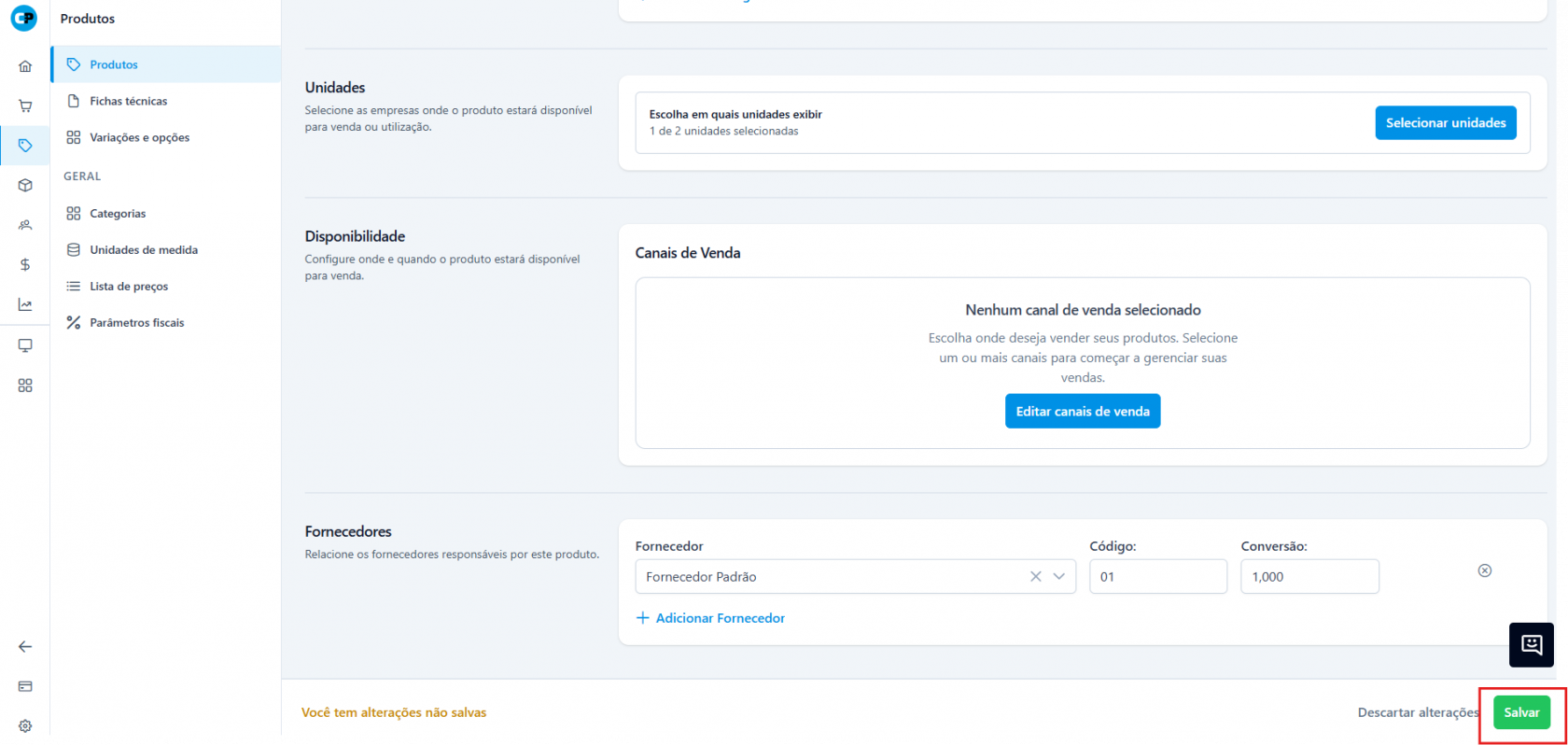 --- ##### ##### **❓Dúvidas Frequentes / Pontos de Atenção** **1. Cadastrei o insumo, mas ele não baixou do estoque quando vendi o produto final. Por quê?** Apenas cadastrar o insumo não cria o vínculo automático. Após criar o insumo (ex: Queijo), você deve acessar a aba/menu de **Ficha Técnica** do produto final (ex: Pizza) e vincular o insumo lá, definindo a quantidade a ser gasta. Sem a ficha técnica, o sistema não sabe que a venda da Pizza deve descontar o Queijo. **2. Posso vender um Insumo diretamente no caixa?** Por conceito, o Insumo é para uso interno. Se você tem um item que hora é ingrediente (ex: Lata de Refrigerante num drink) e hora é vendido direto, o ideal é cadastrá-lo como **Produto Simples**. Se cadastrar como Insumo, certifique-se de ativar a disponibilidade nos canais de venda, mas isso pode poluir seus relatórios de produção. **3. Como encontro meus insumos cadastrados na lista geral?** O ERP 2.0 possui abas de filtro rápido na tela de listagem de produtos. Para ver apenas suas matérias-primas, clique na aba/filtro **Insumos** no topo da lista. Isso evita que sua lista de produtos de venda fique misturada com ingredientes.