***No ERP 2.0, é possível criar categorias durante o próprio cadastro, sem sair da tela.***
##### --- ##### ##### **⚙️Passo a Passo** Siga este guia para cadastrar um produto destinado à revenda (Tipo Simples): **1. Acesse o Menu de Produtos** No menu lateral esquerdo (a nova área de navegação), localize e clique em **Produtos** e, em seguida, selecione a opção **Produtos**. 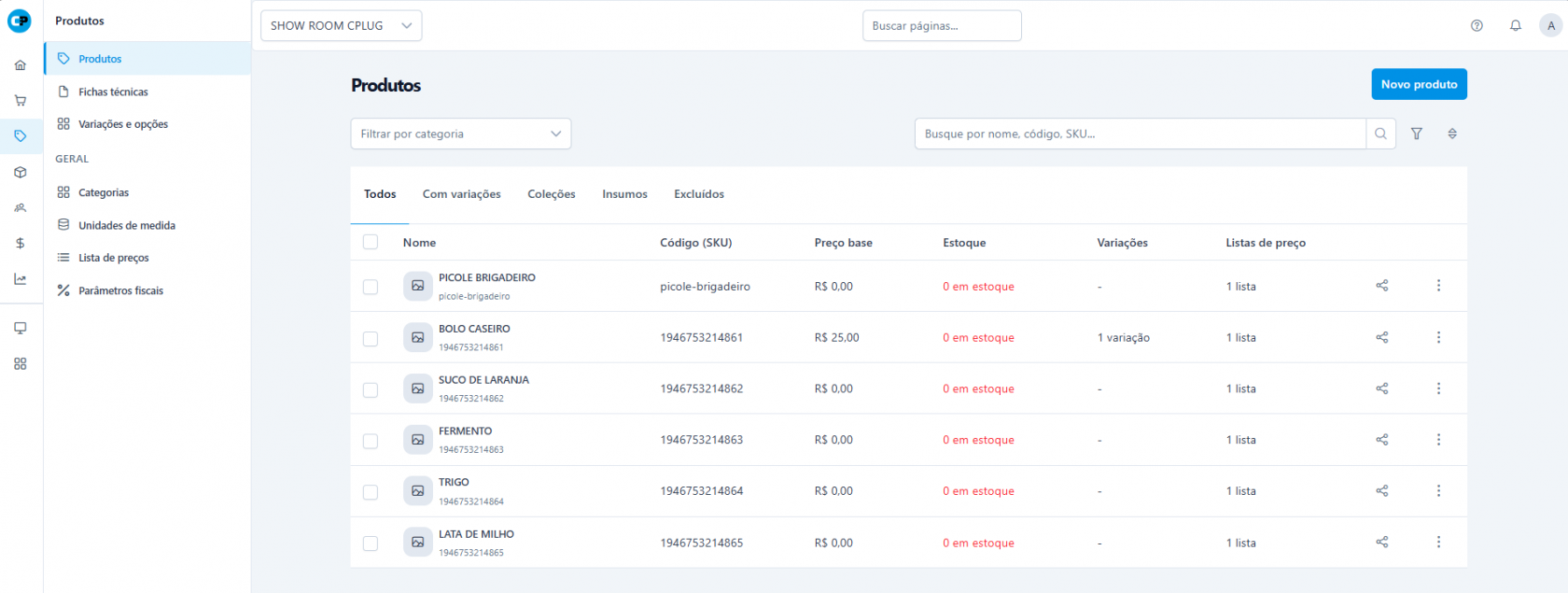 **2. Inicie um Novo Cadastro** Na tela de listagem, clique no botão **Novo Produto**, localizado no canto superior direito. **3. Na aba Dados Básicos: Preencha as Informações Básicas e Imagem** O formulário foi simplificado. **Os únicos campos obrigatórios são Nome e SKU.** - **SKU Automático:** O sistema irá sugerir um código SKU automaticamente baseando-se no nome do produto, mas você pode editá-lo se necessárioAgora você pode fazer o upload da imagem do produto diretamente no cabeçalho do cadastro.
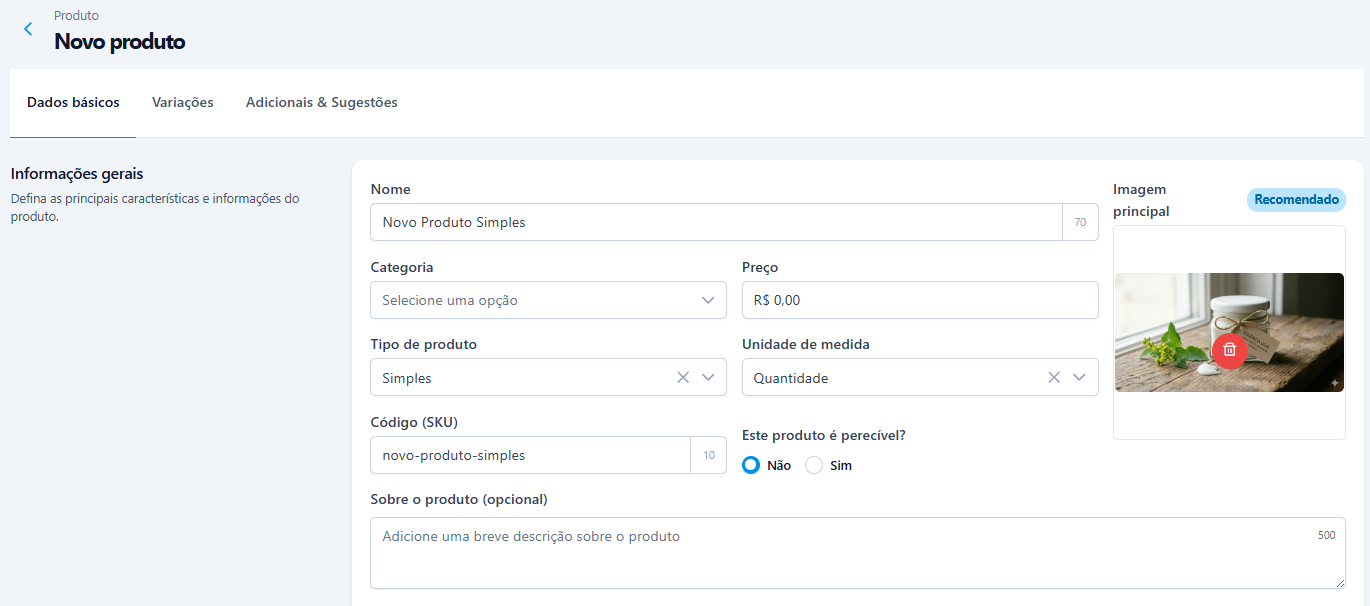 - Defina o Tipo do Produto como **SIMPLES** - Tenha a possibilidade de definir se trata-se de um produto perecível - Na seção Sobre o produto, será possível incluir uma breve descrição do produto, que será exibida em Canais de Venda, como Totens e outros Pontos de Venda **4. No campo Categoria:** Será possível escolher uma categoria já existente ou criar uma nova categoria, definindo: - - - Nome da categoria - Código: um identificador opcional para a respectiva categoria - Se for o **cenário de Multiempresas**, será possível definir para quais unidades a categoria estará disponível. 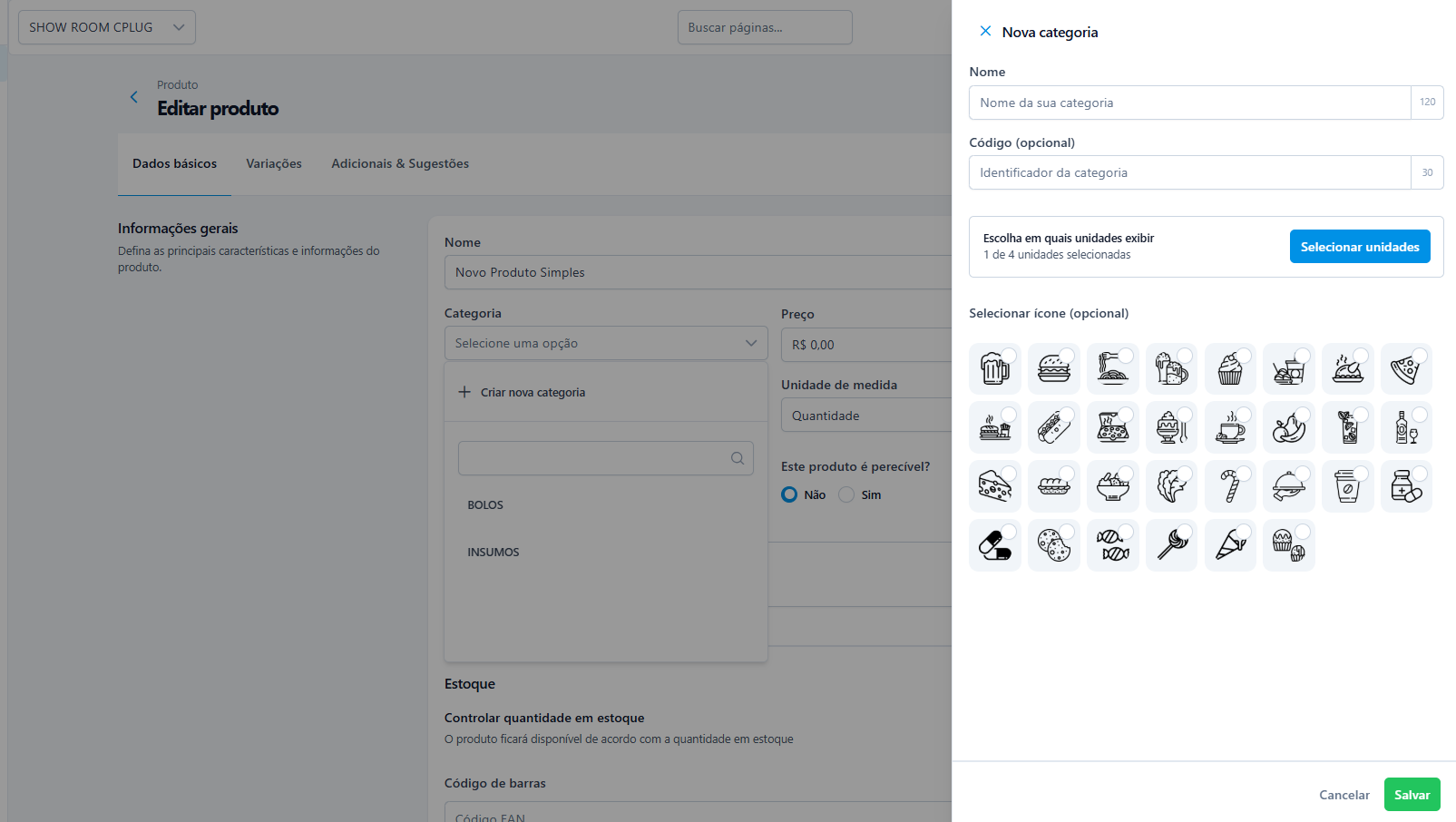 **5. Defina Valores e Unidades** Preencha os campos de precificação: - **Preço de Venda:** O valor que será cobrado do cliente. - **Unidade de Medida:** Selecione como o produto é controlado (ex: Unidade, KG). 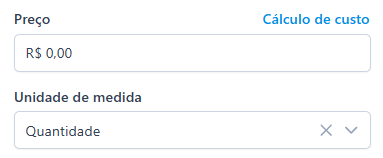 - Na opção **Cálculo de custo**, será possível definir de forma calculada a margem de lucro, com base no histórico de movimentação de estoque 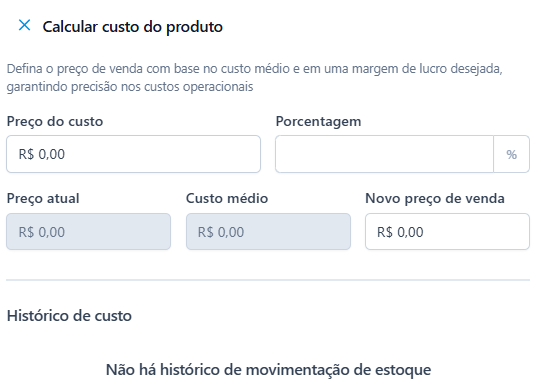 **6. Cenário Multiempresa - Unidades:** Se for aplicável, defina quais Unidades (filiais) terão acesso ao respectivo produto  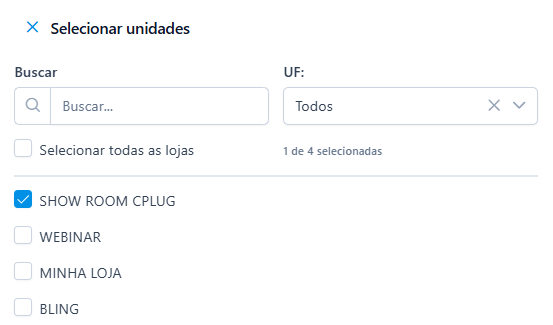 **7. Configure a Disponibilidade (Canais de Venda)** No ERP 2.0, você não precisa mais navegar até abas extras para definir onde o produto aparece. - Por padrão, o produto já vem ativado para todos os canais (PDV, Totem, Cardápio, etc.). - Caso queira restringir, clique em **Editar** no card de disponibilidade e desmarque as opções indesejadas.  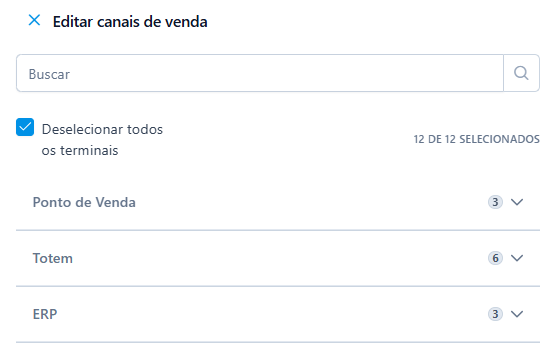 **6. Vínculo de Fornecedor (Opcional)** Agora é possível vincular o fornecedor, código no fornecedor e fator de conversão diretamente nesta tela principal, o que facilita futuras importações de XML.  **7. Salvar** Após conferir os dados, clique em **Salvar** para finalizar o registro --- **Aba Variações:** Defina as opções de variações deste produto Simples **- Clique aqui para acessar o artigo que trata sobre criação e edição de Variações!!** --- **Aba Adicionais & Sugestões:** 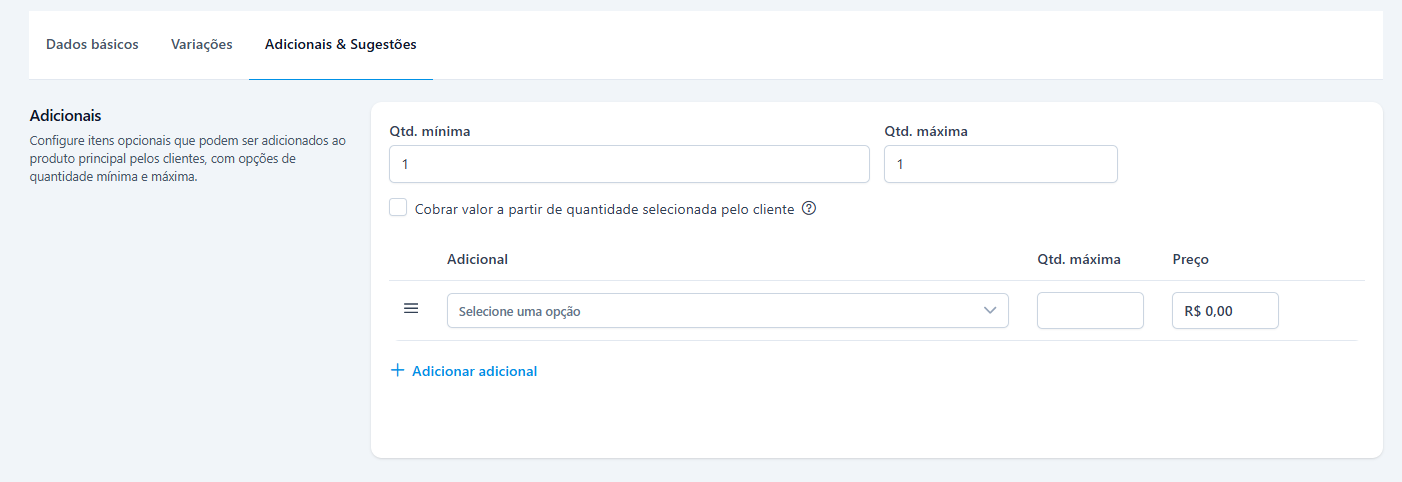  --- ##### ##### **❓Dúvidas Frequentes / Pontos de Atenção** **1. Qual a diferença entre Produto Simples e Insumo?** Cuidado para não confundir. Use **Simples** para itens que você compra e revende (ex: uma lata de refrigerante). Use **Insumo** apenas para matérias-primas usadas dentro de uma produção (ex: farinha para fazer pão), que não são vendidas diretamente ao cliente. No ERP 2.0, insumos e produtos simples são tratados em abas/tipos distintos para organização. **2. Onde configuro os impostos e regras fiscais?** Diferente do sistema antigo, as configurações fiscais complexas (ICMS, PIS/COFINS) foram movidas para uma área específica de **Parâmetros Fiscais** para simplificar o cadastro do produto. No cadastro do produto, foque nas informações comerciais; a inteligência fiscal é gerenciada separadamente ou via grupo tributário. **3. Cadastrei o produto mas ele não aparece na outra loja (Multi-lojas). O que houve?** Ao criar um produto novo, verifique a seleção de **Unidades**. Embora o sistema facilite a gestão, é necessário garantir que o produto esteja compartilhado com as demais lojas da rede através do modal de seleção de empresas, caso contrário, ele ficará visível apenas na loja onde foi criado. # PRODUTO INSUMO PRODUTO INSUMO # CADASTRO DE INSUMO ##### [🎙️ Podcast: Escute para aprender](https://drive.google.com/file/d/1RfC2FaFmRRbFsVbew-UeBmws02Tuosdd/view?usp=sharing) [📽️ Vídeo: Assista para entender](https://drive.google.com/file/d/1YMcFdFRrcJPirocQ4Eyc_Y5c3osf4ALx/view?usp=sharing) O cadastro de **Insumos** é o pilar fundamental para empresas que transformam matéria-prima em produto final (como restaurantes e indústrias). No ERP 2.0, diferenciamos claramente o que é mercadoria de revenda (Simples) do que é matéria-prima (Insumo) para garantir a saúde do seu controle de estoque e financeiro.Cadastrar corretamente os insumos (ex: farinha, leite, queijo) é obrigatório para montar suas **Fichas Técnicas**.
Isso permite que, ao vender o produto final, o sistema dê baixa automaticamente na quantidade correta de ingredientes, permitindo o cálculo exato do custo do produto e evitando furos no estoque. --- ##### **🎯Pré-Requisitos** Antes de iniciar, tenha em mãos: - **Acesso ao menu de Produtos:** Permissão de usuário para criar novos itens. - **Lista de Matérias-Primas:** Nomes e unidades de medida (ex: KG, Litro, Unidade) de como você controla esses itens no estoque. - **Preço de Custo:** O valor pago ao fornecedor (essencial para o cálculo de margem de lucro posteriormente). --- ##### **⚙️Passo a Passo** No ERP 2.0, a criação de insumos foi simplificada para evitar confusões com produtos de venda direta. **1. Acesse o Menu de Produtos** Na nova barra de navegação lateral esquerda, clique em **Produtos** e selecione a opção **Produtos**. **2. Inicie um Novo Cadastro** Na tela de listagem, clique no botão **Novo Produto** localizado no canto superior direito. **3. Defina os Dados Básicos e o Tipo de Produto** Esta é a etapa mais importante. Preencha o **Nome** do material (ex: Mussarela). 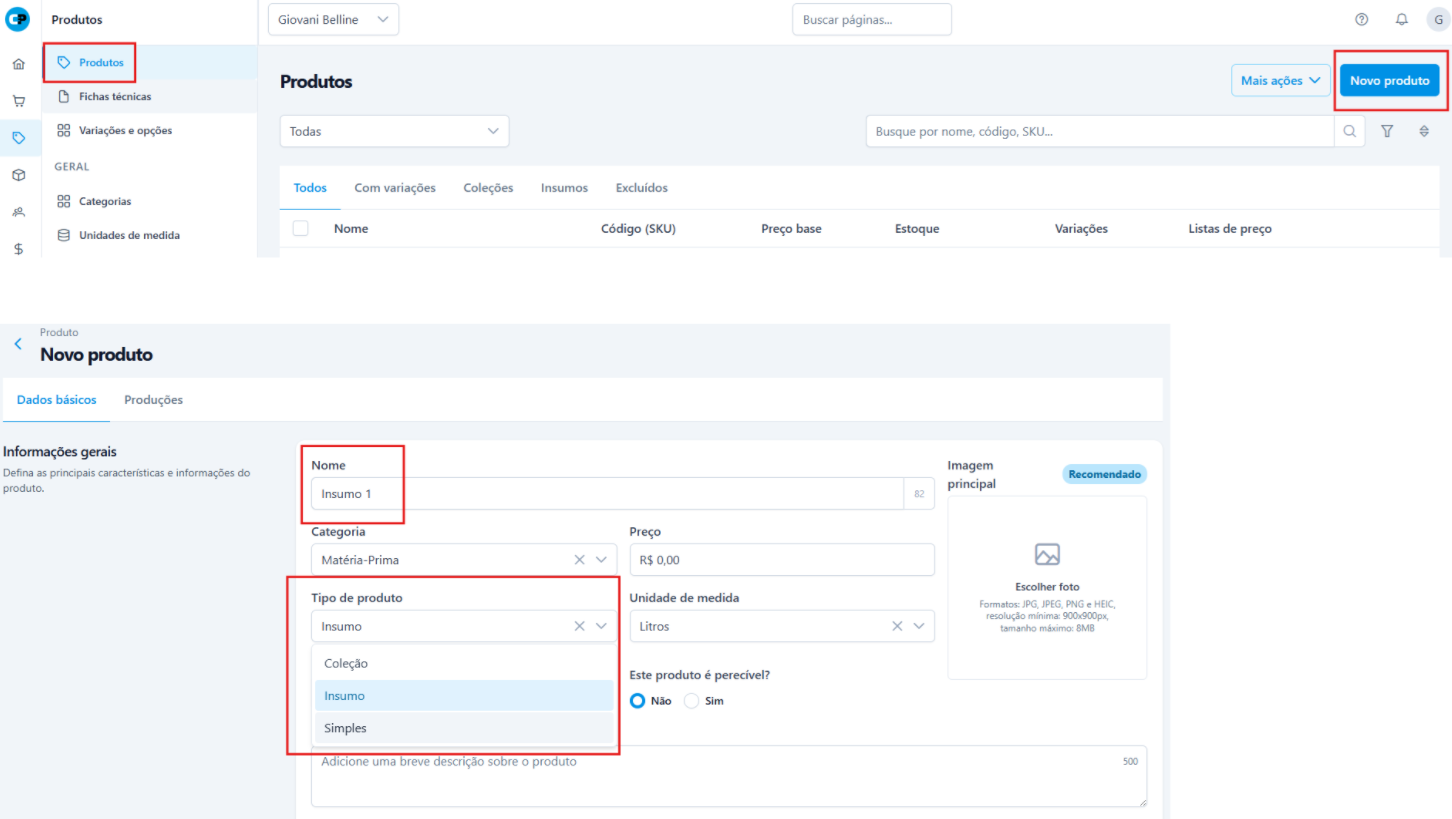 **Atenção:** No campo de tipo, certifique-se de alterar ou verificar se está selecionado como **Insumo.****Insumos** são tratados como uma categoria específica para facilitar a organização.
**4. Configure Preços e Unidade** - **Preço:** Insira o valor pago. Isso alimentará a ficha técnica. - **Unidade de Medida:** Selecione a unidade de controle de estoque (ex: KG para quilo, LT para litro). 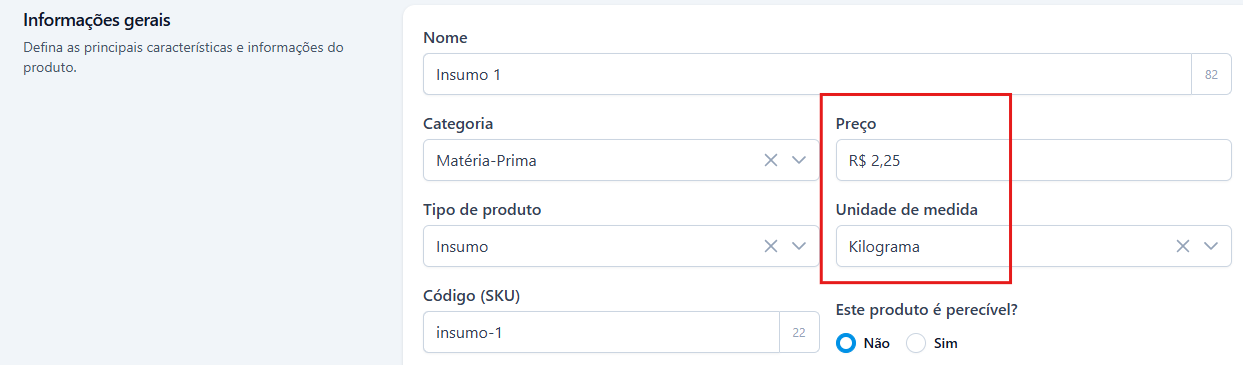 **5. Ajuste a Disponibilidade (Canais de Venda)** Por padrão, o sistema pode marcar produtos para estarem disponíveis nos canais de venda (PDV, Totem). Como se trata de um insumo: - Verifique o card de **Disponibilidade**.Se este item **nunca** for vendido separadamente (ex: um ovo cru numa lanchonete), clique em **Editar** e desmarque os canais para evitar que ele apareça na tela de vendas do operador de caixa.
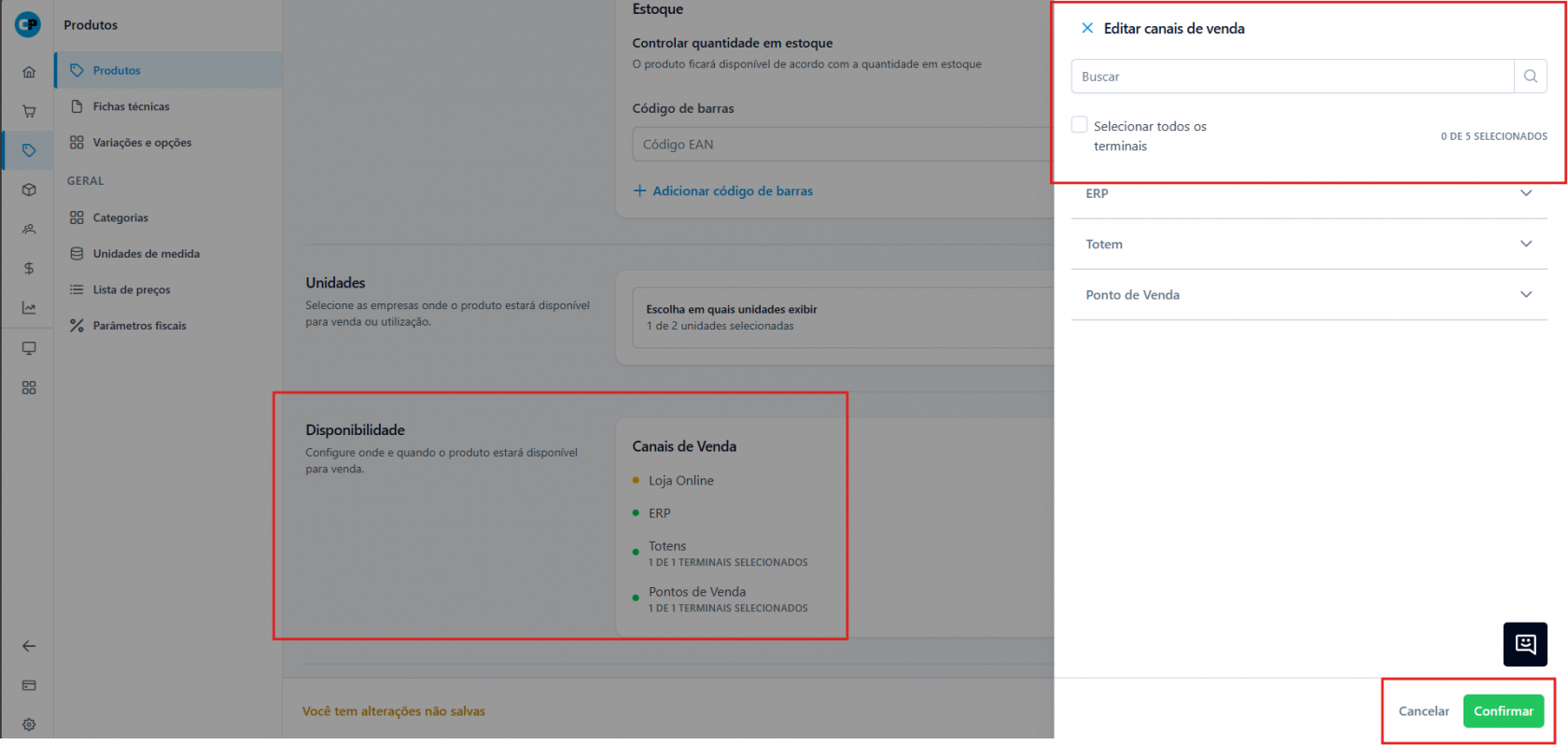 **6.Vínculo de Fornecedor** No ERP 2.0, você pode gerenciar seus fornecedores diretamente na tela de cadastro do insumo, sem precisar trocar de menu. É possível selecionar um fornecedor já existente ou cadastrar um novo, apenas digitando o nome no campo de seleção.  **Principais recursos desta tela:** - Código do Fornecedor: Preencher este campo é essencial para que o sistema realize o vínculo automático (match) do produto em futuras importações de XML. - Fator de Conversão: Permite definir como a unidade de compra (ex: Caixa) se converte para a unidade de controle de estoque (ex: KG ou Unidade).**Praticidade:** Você centraliza o cadastro básico, o vínculo comercial e a regra de conversão em um único fluxo de trabalho.
**7. Salvar** Clique em **Salvar** para concluir. Agora este insumo estará disponível para ser vinculado a uma Ficha Técnica. 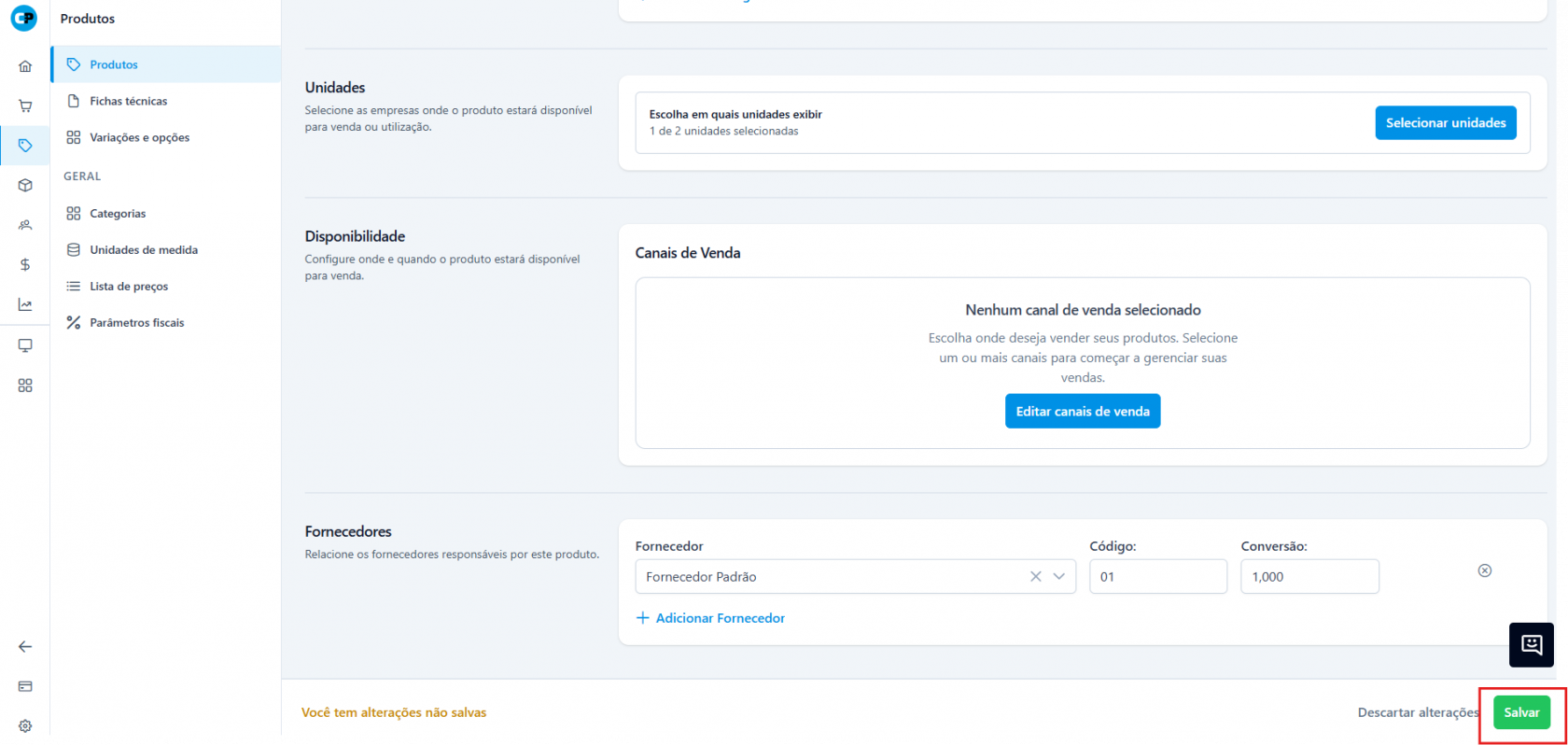 --- ##### ##### **❓Dúvidas Frequentes / Pontos de Atenção** **1. Cadastrei o insumo, mas ele não baixou do estoque quando vendi o produto final. Por quê?** Apenas cadastrar o insumo não cria o vínculo automático. Após criar o insumo (ex: Queijo), você deve acessar a aba/menu de **Ficha Técnica** do produto final (ex: Pizza) e vincular o insumo lá, definindo a quantidade a ser gasta. Sem a ficha técnica, o sistema não sabe que a venda da Pizza deve descontar o Queijo. **2. Posso vender um Insumo diretamente no caixa?** Por conceito, o Insumo é para uso interno. Se você tem um item que hora é ingrediente (ex: Lata de Refrigerante num drink) e hora é vendido direto, o ideal é cadastrá-lo como **Produto Simples**. Se cadastrar como Insumo, certifique-se de ativar a disponibilidade nos canais de venda, mas isso pode poluir seus relatórios de produção. **3. Como encontro meus insumos cadastrados na lista geral?** O ERP 2.0 possui abas de filtro rápido na tela de listagem de produtos. Para ver apenas suas matérias-primas, clique na aba/filtro **Insumos** no topo da lista. Isso evita que sua lista de produtos de venda fique misturada com ingredientes. # PRODUTO COLEÇÃO PRODUTO COLEÇÃO # CADASTRO DE COLEÇÃO ##### [**?️ Podcast:** Escute para aprender](https://drive.google.com/file/d/1cmhMWG-YNRum76MobQ_UoDX3yR7YmKFn/view?usp=sharing) [**?️ Vídeo:** Assista para entender](https://drive.google.com/file/d/1eCxqjMskSYuEwA8VibLgyqC2J2Qpi4H2/view?usp=sharing) No ERP 2.0, a nomenclatura mudou: o que chamávamos de "Combo" agora é denominado **Coleção**. A função, no entanto, permanece vital para o varejo: permitir a venda de um grupo de produtos (kits, cestas ou pacotes promocionais) com um único clique ou código no momento da venda. Configurar uma Coleção agiliza o atendimento no PDV, pois o operador não precisa lançar item por item, e garante que o estoque dos itens que compõem o kit seja movimentado corretamente, mantendo a organização do inventário e a clareza na nota fiscal ao agrupar mercadorias. --- ##### **?Pré-Requisitos** Para cadastrar uma coleção com sucesso, certifique-se de que: - **Produtos Individuais Cadastrados:** Os itens que farão parte da coleção (ex: o refrigerante e o salgado que compõem o kit) já devem estar cadastrados como produtos do tipo "Simples" no sistema. - **Acesso ao Menu de Produtos:** Permissão de usuário habilitada para criar e editar produtos. --- ##### ##### **⚙️Passo a Passo**O processo de criação foi otimizado para diferenciar claramente produtos simples de agrupamentos.
**1. Acesse o Menu de Produtos** No novo menu lateral esquerdo, localize e clique em **Produtos** e, em seguida, selecione a opção **Produtos**. **2. Inicie um Novo Cadastro** Na tela de listagem, clique no botão **Novo Produto**, localizado no canto superior direito. **3. Selecione o Tipo de Produto** Esta é a etapa crítica. Preencha o **Nome** da sua promoção ou kit. Em seguida, no campo de **Tipo de Produto**, altere a seleção padrão (Simples) para **Coleção**. 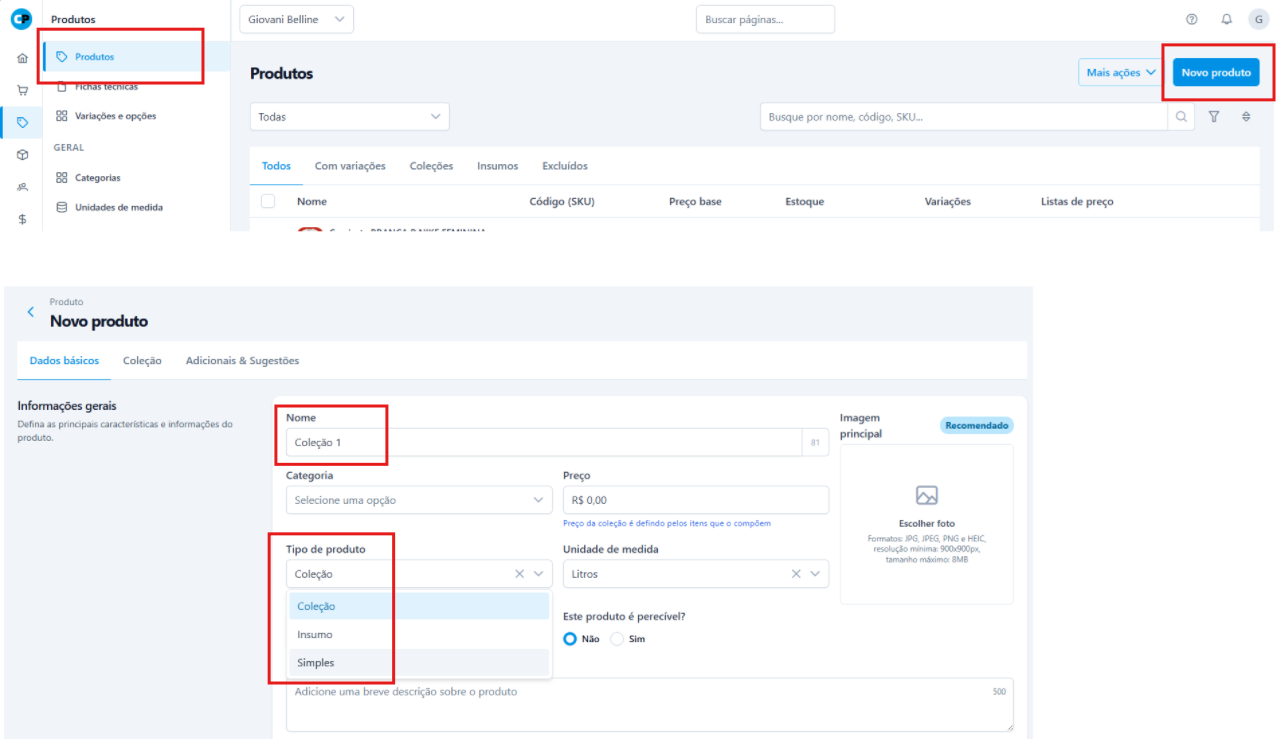Ao selecionar "Coleção", você indica ao sistema que este item será um agrupador de outros produtos já existentes.
##### --- ##### **?️ Composição do Produto Coleção** A aba **Coleção** é o local onde você estrutura a montagem do seu agrupamento de produtos, definindo quais itens o compõem e como o preço final será calculado para o cliente. **Passo a Passo para Montagem:** **Seleção de Produtos:** No campo **Produto**, pesquise e selecione os itens que farão parte desta coleção (ex: Pizza Média e Coca Cola Lata). **Definição de Quantidade:** No campo **Quantidade**, informe a unidade de cada item que será baixada do estoque no momento da venda. **Ajuste de Preço Unitário:** Insira o **Preço Unitário** para cada componente da composição.**Regra de Negócio Importante:** No ERP 2.0, o **Preço de Venda** do produto do tipo Coleção é gerado automaticamente com base na **soma dos preços unitários** que você definir nesta tela de composição.
**Portanto, certifique-se de que os valores individuais somados reflitam o valor total que deseja cobrar pelo kit final.** 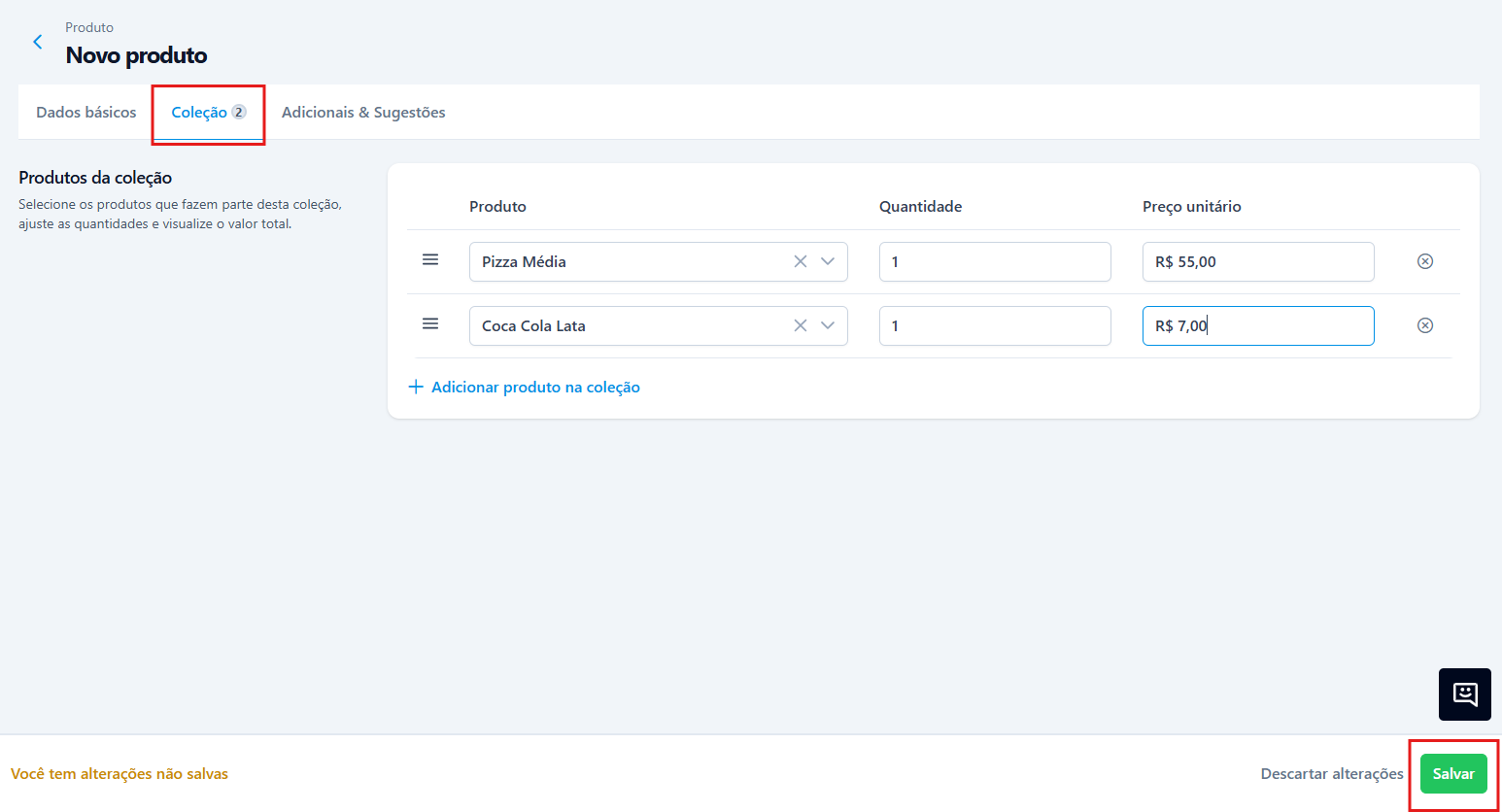 **5. Configuração de Disponibilidade** Assim como nos produtos simples, verifique o card de **Disponibilidade**. O ERP 2.0 já traz os canais (PDV, Cardápio, Totem) marcados por padrão. Caso essa coleção seja exclusiva de um canal (ex: apenas Delivery), clique em **Editar** e ajuste conforme necessário. 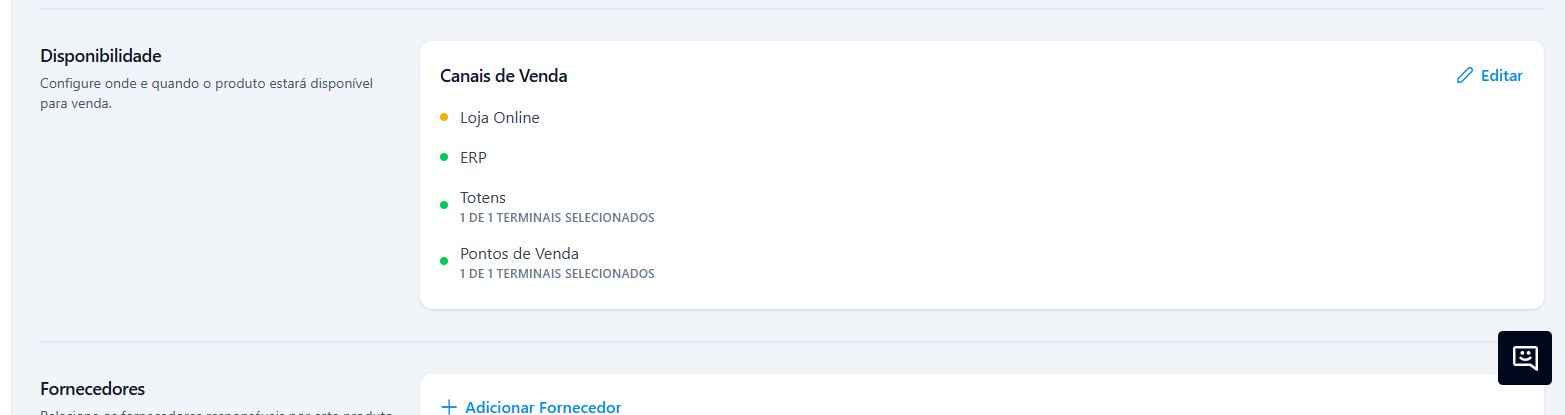 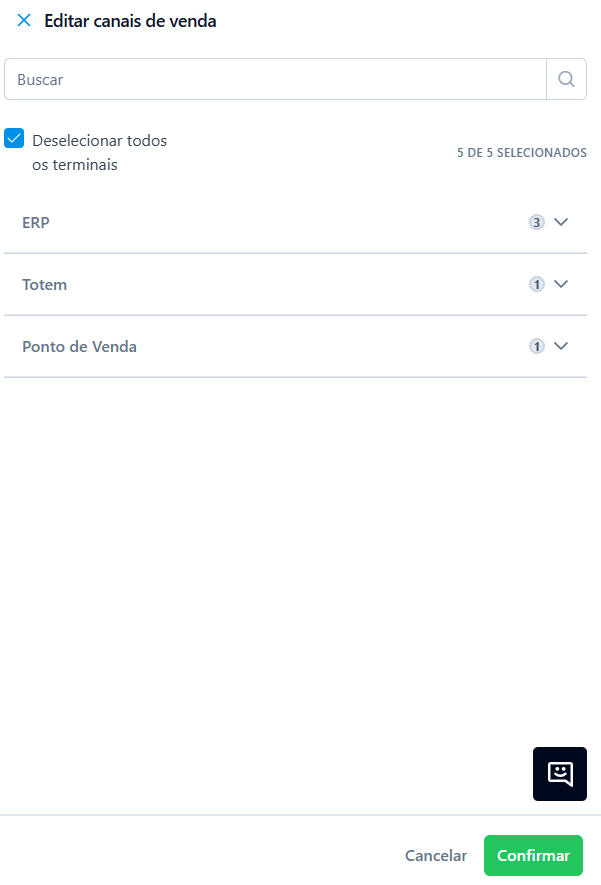 **6. Salvar e Vincular** Clique em **Salvar** para criar o registro da Coleção.  --- ### ##### **❓Dúvidas Frequentes / Pontos de Atenção** **1. "Coleção" é o mesmo que "Variação" ou "Grade"?** Não. Não confunda os conceitos: - **Coleção (antigo Combo):** Agrupa produtos diferentes para vender juntos (ex: Cesta de Natal). - **Variação (Grade ou Valor Composto):** É o *mesmo* produto com características diferentes (ex: Camiseta tamanho P ou M; Pizza sabor Calabresa ou Mussarela). Se você precisa definir sabores ou tamanhos, use Variação, não Coleção. **2. Onde vejo minhas coleções cadastradas?** Para facilitar a gestão, a tela de listagem de produtos do ERP 2.0 possui abas de filtro rápido no topo. Basta clicar na aba/filtro **Coleções** para visualizar apenas os seus kits e combos, separando-os dos produtos simples e insumos. **3. Preciso cadastrar Ficha Técnica para uma Coleção?** Geralmente, a Coleção atua como um agrupador de venda. A Ficha Técnica (Produção Automática ou Processo Produtivo) é destinada a itens que sofrem transformação (como uma pizza que consome farinha e queijo). Se a sua coleção é apenas um kit de revenda (ex: Shampoo + Condicionador), o foco é o vínculo dos produtos simples, sem a complexidade de uma ficha técnica industrial. # VARIAÇÕES VARIAÇÕES # MÓDULO DE VARIAÇÕES ##### [🎙️ Podcast: Escute para aprender](https://drive.google.com/file/d/1_ek8-aHH5IYr_yCxJfZOiJ969zXLlMHP/view?usp=sharing) [📽️ Vídeo: Assista para entender](https://drive.google.com/file/d/1Itspovp_Iw9N0YAzIp2mCfgl3LNg3O8P/view?usp=sharing) No ERP 2.0, o antigo conceito de "Atributos" evoluiu para **Variações**. Esta configuração é fundamental para produtos que possuem características selecionáveis, como tamanhos, cores ou sabores, permitindo uma gestão precisa de estoque e precificação.**A grande inovação desta versão é a flexibilidade:** você pode gerenciar sua "biblioteca" de variações previamente ou criá-las diretamente durante o cadastro de um produto.
--- ##### ##### **🎯Os Dois Mundos das Variações** Para simplificar a operação, o sistema divide as variações em dois modelos de negócio distintos: ##### **1. Variação em Grade (Foco em Varejo)** - **Aplicação:** Ideal para itens com combinações fixas de características, como roupas e calçados (ex: Camiseta P Azul). - **Comportamento:** O sistema gera automaticamente todas as combinações possíveis entre as opções (ex: Cores x Tamanhos), criando registros individuais para controle rigoroso de estoque físico por SKU. ##### **2. Variação de Valor Composto (Foco em Food Service)** - **Aplicação:** Ideal para produtos personalizáveis no momento da venda, como Pizzas, Açaís ou Pratos Feitos. - **Comportamento:** O cliente monta o produto no PDV ou Totem. O sistema não cria combinações fixas de estoque, mas sim uma "lista" de opções que podem ser adicionadas ao item principal. --- ##### **⚙️Fluxo de Configuração: Onde e Quando Definir?** Você tem dois caminhos para configurar variações, e em ambos, o momento crucial é a **definição do tipo** (Grade ou Valor Composto). ##### **Caminho A: Através do Gerenciador de Variações** Ideal para organizar atributos que serão usados em diversos produtos (**ex: uma grade de tamanhos padrão**). 1. Acesse **Produtos > Variações** (ou Gerenciar Variações) no menu lateral. 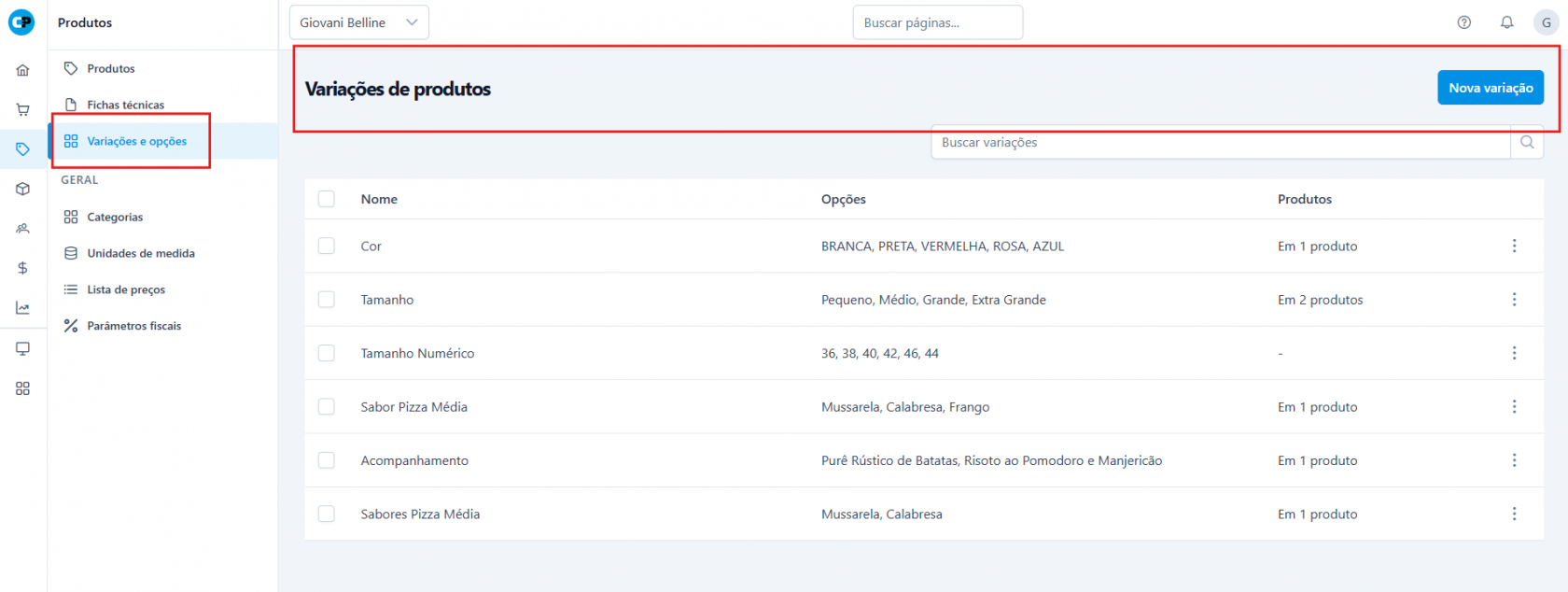 2. Clique em **Nova Variação**. 3. Defina o nome e as opções (ex: P, M, G).Ao vincular esta variação a um produto, você especificará se ela se comportará como **Grade** ou **Valor Composto**.
##### **Caminho B: Diretamente no Cadastro do Produto** Ideal para agilizar o cadastro de itens específicos sem precisar sair da tela. 1. Durante o cadastro de um **Produto Simples**, acesse a aba **Variações**. 2. Clique em **Adicionar Variação**. 3. Crie a variação e as opções na hora, definindo imediatamente se o tipo é **Grade** ou **Valor Composto**. 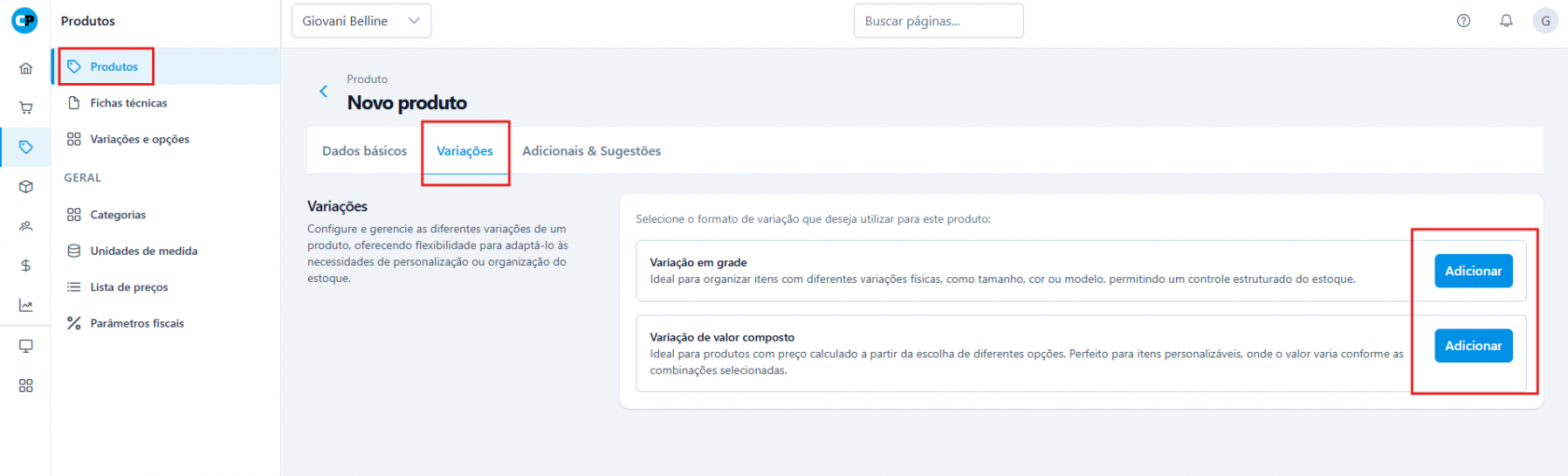 --- ##### **🧩Regras de Seleção e Cálculo (Valor Composto)** Para variações do tipo **Valor Composto**, você deve configurar as regras que guiarão o atendimento e o preço final: 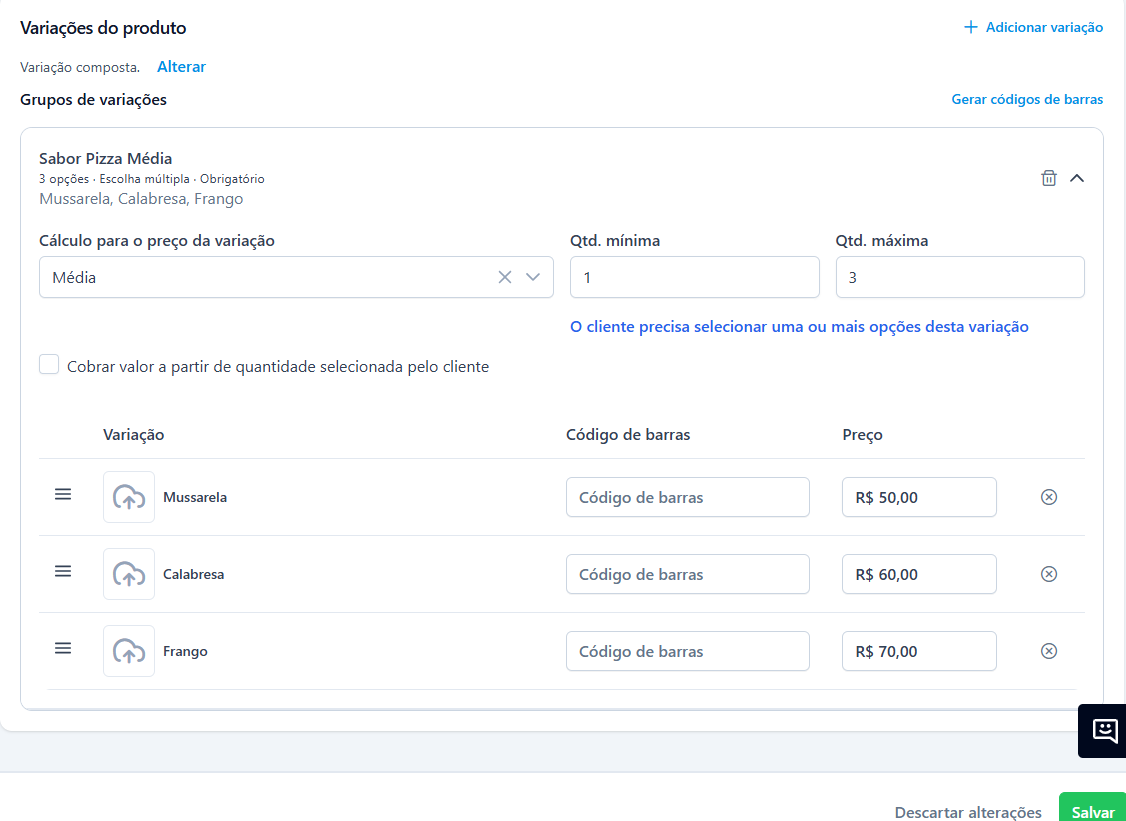**Obrigatoriedade (Mínimo/Máximo):** Define, por exemplo, que uma pizza deve ter no mínimo 1 sabor e no máximo 2.
- **Regras de Cobrança:** Você escolhe como o sistema deve processar o valor final com base nas opções selecionadas: - **Média:** Soma os preços das opções e divide pela quantidade selecionada. - **Soma:** Adiciona o valor de cada opção ao preço base do produto. - **Maior Preço:** Ignora os preços menores e cobra apenas o valor da opção mais cara selecionado --- ##### ##### **❓Dúvidas Frequentes** - **Qual a diferença entre Coleção e Variação?** - **Coleção (Antigo Combo):** Agrupa produtos diferentes que já existem no sistema (ex: Kit Lanche = Hambúrguer + Refri). - **Variação:** São características de um **único** produto (ex: Pizza de Calabresa ou Pizza de Mussarela). - **Posso usar Grade para Pizzas?** - Não é recomendado. A Grade tentaria criar um estoque para cada combinação possível (ex: "Metade Calabresa/Metade Mussarela"), o que é operacionalmente inviável para produção na hora. Utilize sempre **Valor Composto** para montagem de pratos. - **Como as variações afetam o relatório de estoque?** - O novo relatório de estoque do ERP 2.0 considera as variações de preço para dar um valor de venda mais preciso. Se você tem uma camiseta base de $10 e uma variação "Verde" com adicional de $5, o sistema calcula o valor de venda real ($15) em vez de olhar apenas para o preço base. # FICHA TÉCNICA FICHA TÉCNICA # FICHA TÉCNICA ##### [**?️ Podcast:** Escute para aprender](https://drive.google.com/file/d/161M2mjZ-qTsDOUMYS3o_6ObhYxv-JLN4/view?usp=sharing) [**?️ Vídeo:** Assista para entender](https://drive.google.com/file/d/1ykxIoQvQ3fnUZCehmiuztlIyGw9DECwP/view?usp=sharing) A **Ficha Técnica** é o coração da gestão para estabelecimentos de *Food Service* (restaurantes, bares) e indústrias. Ela serve para conectar o produto que você vende (ex: Pizza) aos ingredientes que você compra (ex: Farinha, Queijo, Molho).**Configurar isso corretamente automatiza o controle de estoque:** ao vender uma pizza no caixa, o sistema dará baixa automaticamente nos gramas exatos de cada ingrediente.
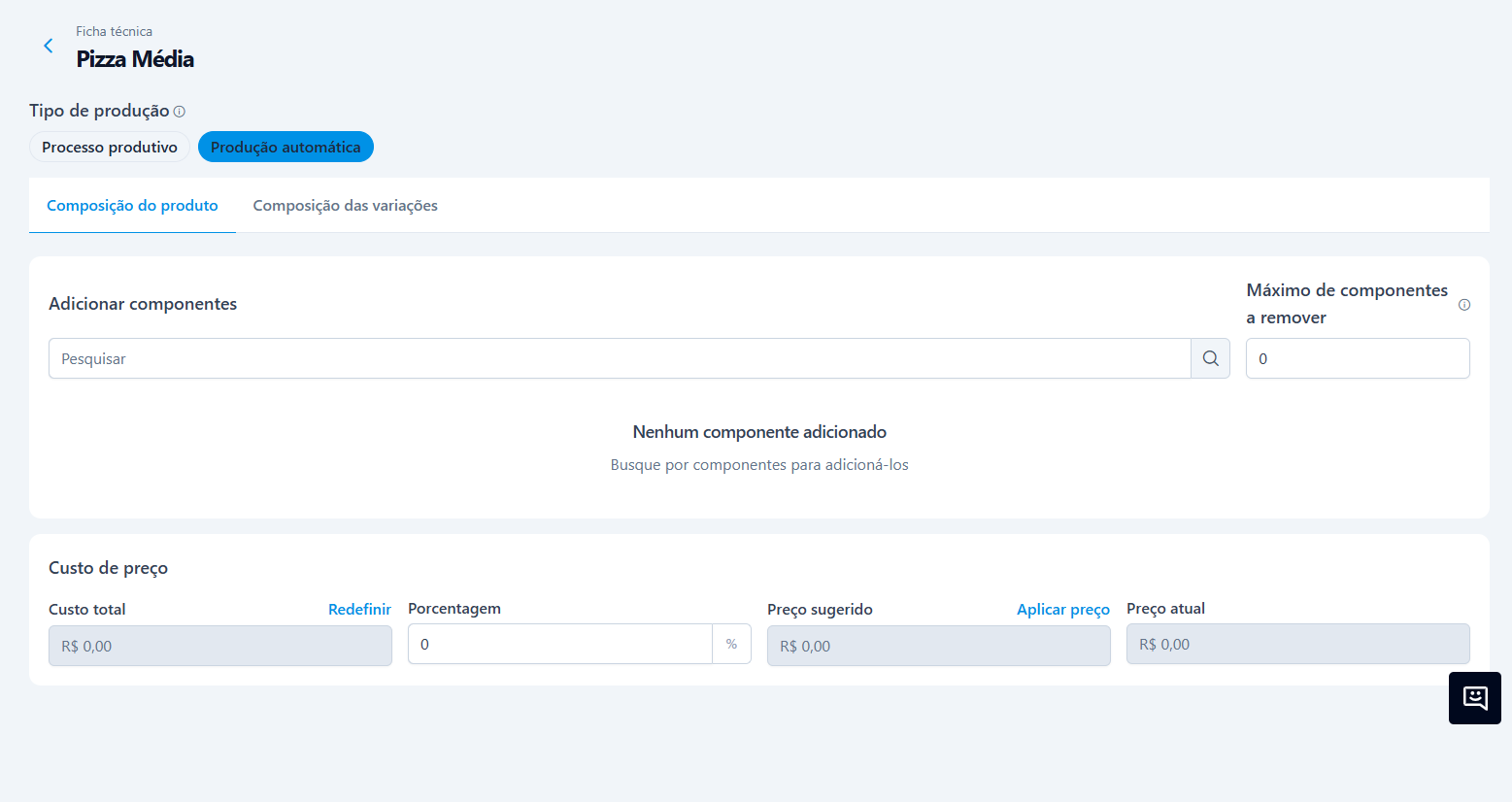
Além disso, a ficha técnica fornece o **custo real** do seu produto, permitindo que o sistema sugira um preço de venda baseado na sua margem de lucro desejada, garantindo a saúde financeira do negócio. --- ##### **?Pré-Requisitos** Para montar sua ficha técnica, você já deve ter realizado os seguintes cadastros: - **Cadastro dos Insumos:** As matérias-primas (ingredientes) devem estar cadastradas no sistema, preferencialmente com o Tipo de Produto definido como "Insumo". - **Cadastro do Produto Final:** O item de venda (ex: Hambúrguer) deve estar cadastrado como Produto Simples. - **Variações (se houver):** Se o produto tem sabores ou tamanhos (ex: Pizza P, M, G), as variações já devem ter sido criadas no cadastro do produto. --- ##### ##### **⚙️Passo a Passo** No ERP 2.0, a configuração da ficha técnica foi separada do cadastro básico do produto para deixar a tela mais limpa e organizada. Siga este fluxo: **1. Acesse a Área de Ficha Técnica** Diferente do sistema antigo, você não configura a produção dentro da tela de cadastro do produto. No menu lateral esquerdo, localize a seção **Produtos** e clique na aba ou submenu **Ficha Técnica** (ou Gerenciar Ficha Técnica). 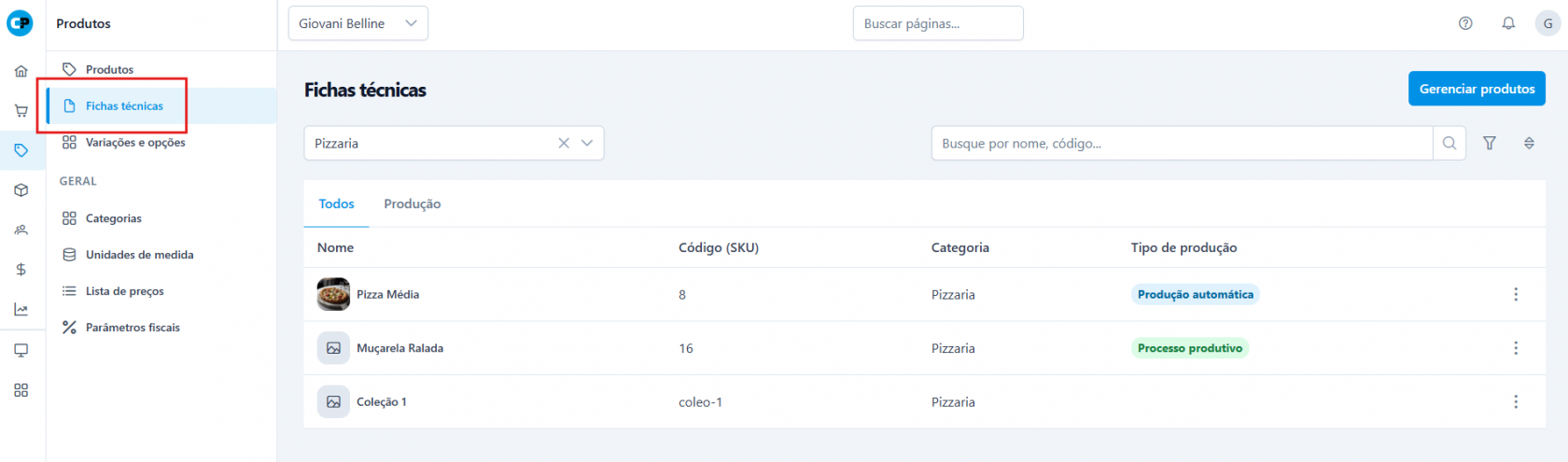 **2. Localize o Produto Final** Na tela de gerenciamento de Ficha Técnica, busque pelo produto de venda que você deseja configurar (ex: "Pizza Média"). Clique no produto para iniciar a edição da composição. 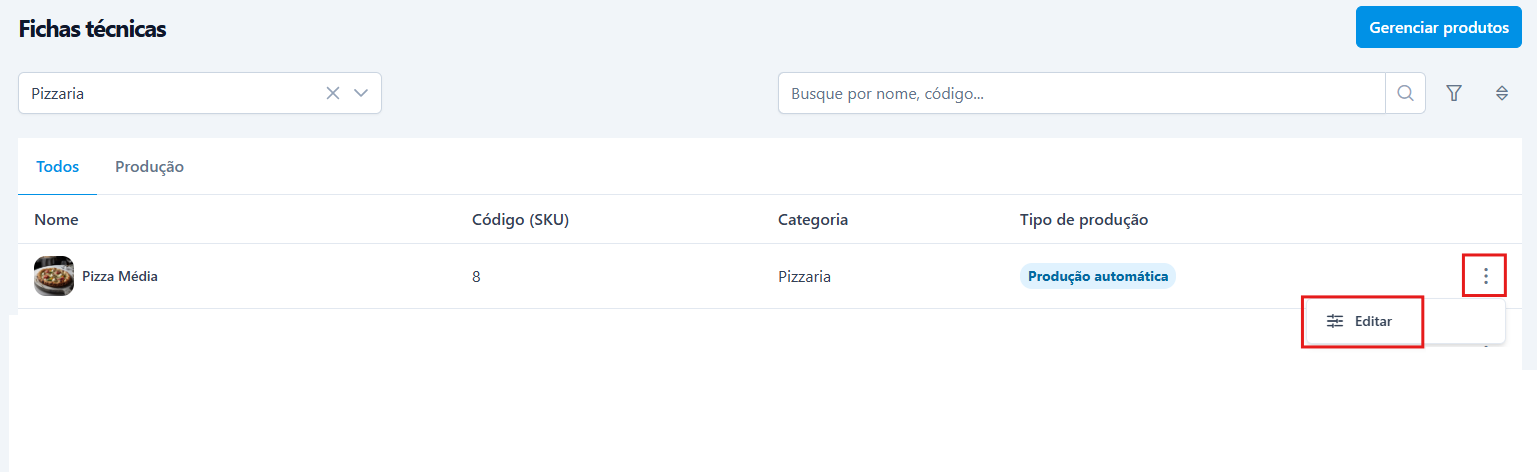 **3. Defina o Tipo de Produção** Você deve selecionar como esse produto se comporta no estoque. As opções principais são: - **Produção Automática:** Ideal para restaurantes. O estoque dos insumos é baixado automaticamente no momento da venda. - **Processo Produtivo:** Para indústrias que produzem para estocar antes de vender (exige ordem de produção). 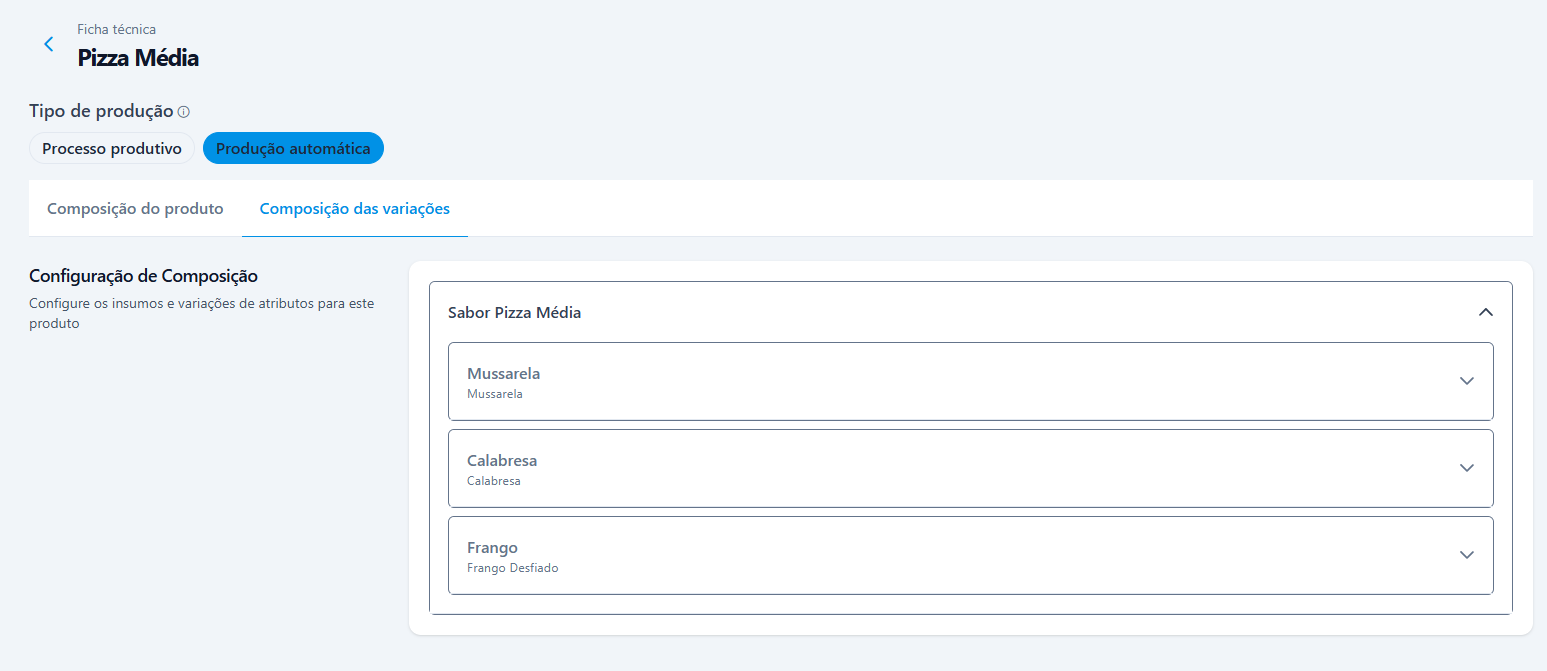 **4. Adicione os Insumos e Quantidades** Comece a incluir os ingredientes que compõem o prato. - Busque o insumo (ex: "Mussarela"). - Defina a **quantidade bruta** utilizada (ex: 0.200 para 200g, dependendo da unidade de medida do insumo).O sistema irá calcular o custo desse ingrediente baseado na última compra.
 **5. Vínculo com Variações (Sabores/Tamanhos)** Se o seu produto tem variações (ex: Pizza com sabores diferentes), você não precisa criar uma ficha técnica para cada sabor do zero. - Dentro da ferramenta, você pode especificar que o insumo "Calabresa" só é gasto quando a variação "Sabor Calabresa" for vendida. - Utilize a seleção de grades/variações para mapear esses ingredientes específicos. 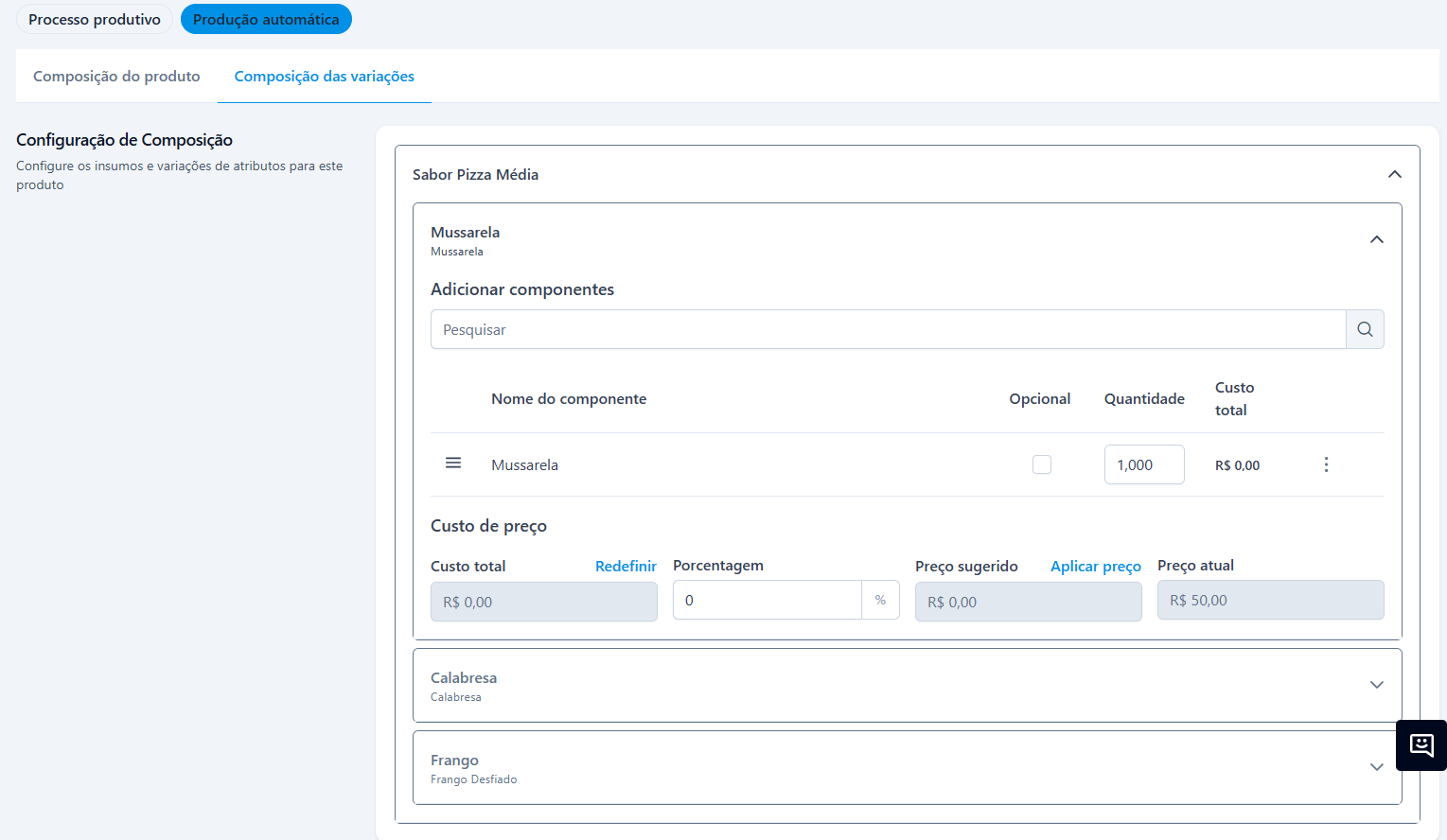 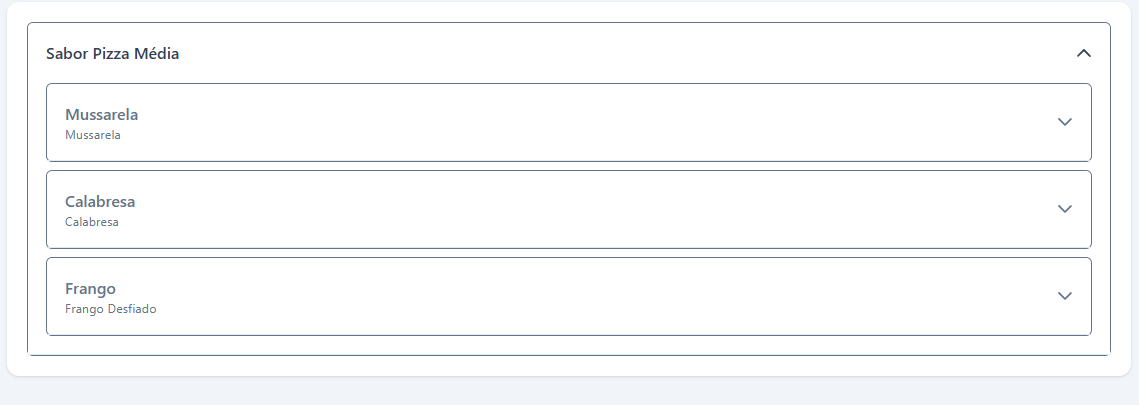 **6. Análise de Custos e Preço Sugerido** Após inserir todos os itens, o ERP 2.0 exibirá o custo total de produção. Com base nesse custo, você pode inserir sua margem de lucro desejada (Markup), e o sistema apresentará uma **Sugestão de Preço de Venda**.Se concordar, você pode atualizar o preço do produto diretamente por ali.
 **7. Salvar** Clique em **Salvar** para finalizar a estrutura. A partir de agora, as vendas desse item movimentarão o estoque dos insumos. --- ##### ##### **❓Dúvidas Frequentes / Pontos de Atenção** **1. Onde está o campo de "Desperdício"?** No ERP 2.0, o campo de porcentagem de desperdício foi removido intencionalmente da tela de ficha técnica para simplificar o cadastro e por questões de reavaliação de relatórios. Foque no cadastro da quantidade bruta utilizada na receita para garantir o custo correto. **2. Opção de "Consumo Proporcional" sumiu?** Se você trabalhava com pizzas de dois sabores e precisava da configuração de consumo proporcional (meio a meio), saiba que essa configuração específica de "consumo proporcional ou completo" foi reestruturada. Verifique as configurações de opções na produção automática ou ajuste a quantidade média na receita base. **3. Preciso cadastrar ficha técnica para produtos de revenda (ex: Lata de Refrigerante)?** Não. Se você compra o item pronto e o vende exatamente como comprou, basta cadastrá-lo como **Produto Simples**. A Ficha Técnica é exclusiva para itens que sofrem transformação ou montagem (ex: Drinks, Pratos, Kits de Produção). # LISTA DE PREÇOS LISTA DE PREÇOS # LISTAS DE PREÇOS ##### [🎙️ Podcast: Escute para aprender](https://drive.google.com/file/d/1YDjhlGJMdPuF5EQLVF1XZ1BsW4wfVyie/view?usp=sharing) [📽️ Vídeo: Assista para entender](https://drive.google.com/file/d/1DSMre2KF81INfFWEQnfvLdKS9O3M3OyG/view?usp=sharing) A ferramenta de **Listas de Preços** é essencial para quem pratica estratégias de venda diferenciadas. Ela permite que você crie tabelas alternativas de valores sem alterar o preço base do cadastro do produto. No dia a dia, isso é crucial para: - **Diferenciação por Canal:** Praticar preços diferentes no Balcão versus Delivery (ex: iFood/Rappi), cobrindo taxas de marketplace. - **Promoções Temporais:** Criar uma tabela de "Happy Hour" que ativa automaticamente em horários específicos. - **Gestão de Franquias:** Receber e gerenciar tabelas padronizadas enviadas pela franqueadora.No ERP 2.0, essa configuração agora permite definir não apenas os horários, mas também a disponibilidade específica por **Canais de Venda** e **Modos de Operação** (ex: Retirada ou Delivery) de forma integrada e visual.
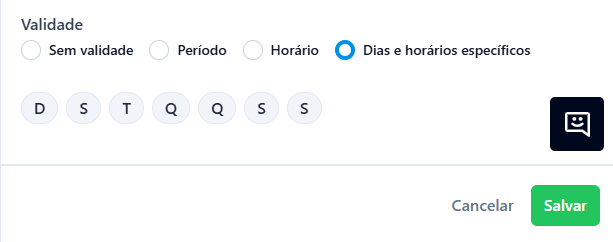
--- ##### ##### **🎯Pré-Requisitos** Para criar uma lista de preços eficiente, certifique-se de: - **Produtos Cadastrados:** Os itens devem estar ativos no sistema com um preço base (Preço de Venda) já definido. - **Canais de Venda Ativos:** Se o objetivo for diferenciar preços por canal (ex: Totem, Cardápio Digital), estes canais já devem estar configurados na sua conta. - **Permissão de Acesso:** Usuário com perfil de acesso ao menu de Produtos e permissão para gerenciar preços. --- ##### ##### **⚙️Passo a Passo** O gerenciamento foi centralizado dentro da organização de produtos para facilitar o acesso. **1. Acesse o Menu de Listas de Preço** No menu lateral esquerdo, clique em **Produtos**. No submenu que se abre (onde também ficam Variações e Categorias), selecione **Listas de Preço**. 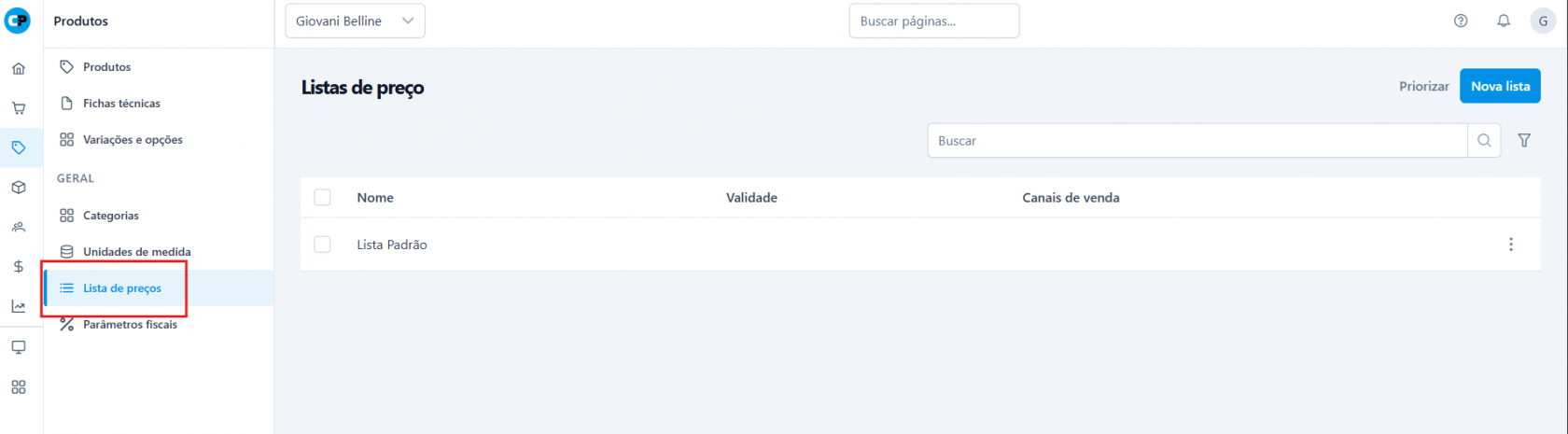 **2. Inicie uma Nova Lista** Clique no botão **Nova Lista** (ou Adicionar) no canto superior direito da tela de listagem.  **3. Defina as Regras de Disponibilidade** Esta é a grande evolução do ERP 2.0. Ao nomear sua lista (ex: "Preços Delivery"), você deve configurar onde e como ela se aplica: - **Canais de Venda:** Selecione em quais canais essa lista será ativa (ex: Apenas PDV, Apenas Cardápio Digital). - **Modos de Operação:** Defina se a lista se aplica a vendas de **Retirada** ou **Delivery**. Isso permite refinar ainda mais a sua estratégia. 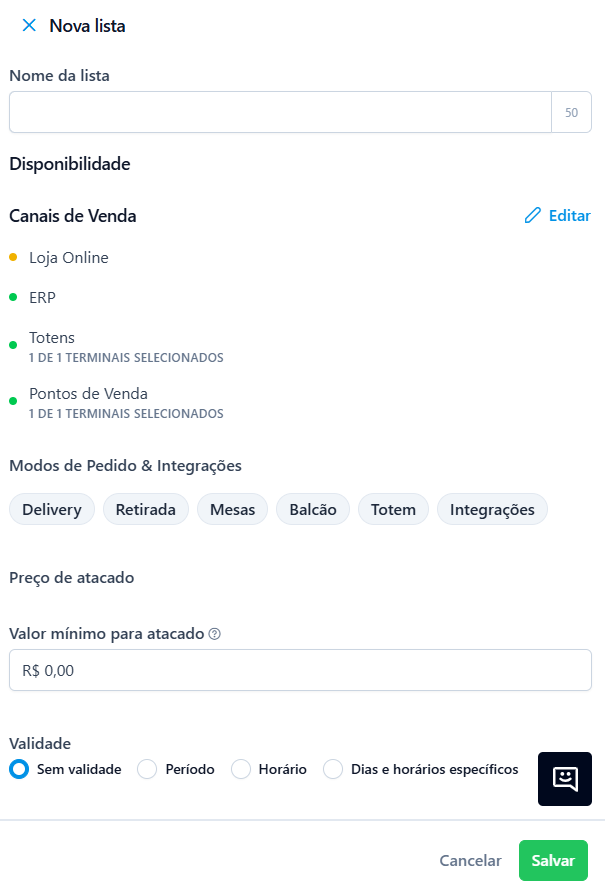 **4. Configure a Validade e Horários (Opcional)** Se esta for uma lista promocional (ex: Happy Hour), defina os dias da semana e os horários de início e fim.**Atenção:** O sistema possui um alerta de conflito. Se você tentar criar uma lista que choca com os horários de outra lista já existente para o mesmo canal, o sistema irá avisá-lo para evitar erros de cobrança.
 **5. Selecione os Produtos e Defina os Preços** Adicione os produtos que farão parte desta lista. Você poderá digitar o novo valor manualmente para cada item selecionado, que substituirá o preço base quando as regras acima (Canal/Horário) forem atendidas. 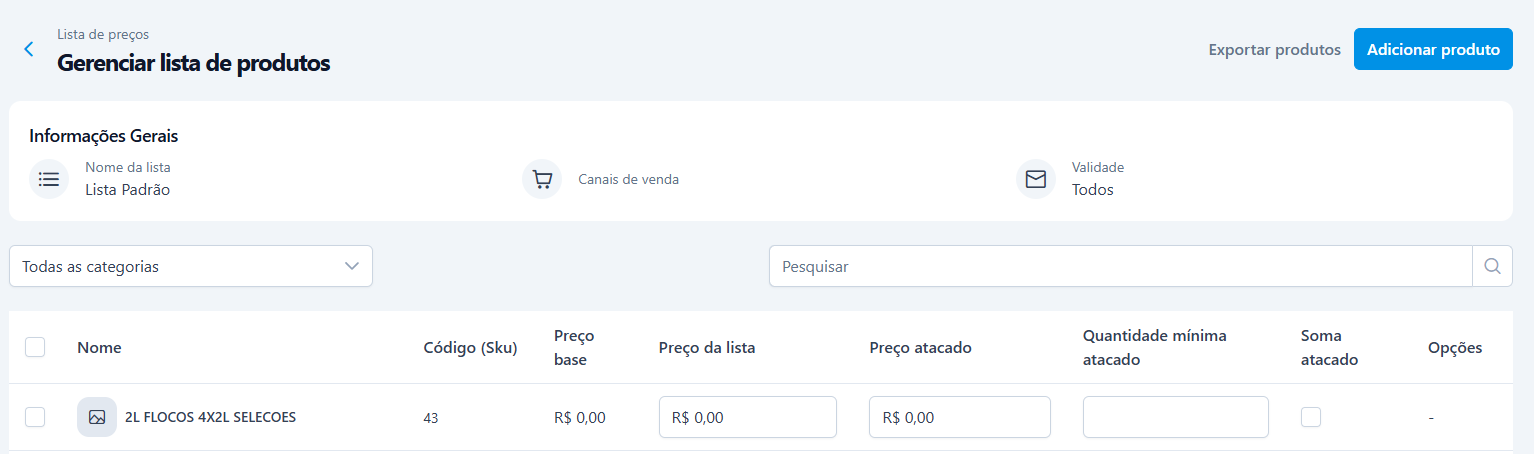 **6. Salvar** Clique em **Salvar** para ativar a lista. --- ##### ##### **❓Dúvidas Frequentes / Pontos de Atenção** **1. Sou uma Franquia. As listas criadas pela gestão aparecem aqui?** Sim. Se você utiliza o módulo de Gestão de Franquias, as listas de preços criadas pela franqueadora são sincronizadas e aparecem no novo ERP, pois ambos utilizam o mesmo banco de dados. Isso garante que as promoções da rede sejam aplicadas corretamente na ponta. **2. Posso atualizar os preços de uma lista em massa?** Sim. A funcionalidade de **Atualização em Lote** (Edição em Lote) está disponível e funcional para listas de preços. Isso é útil para aplicar reajustes gerais sem precisar abrir produto por produto. **3. Onde vejo se um produto tem lista de preço vinculada sem entrar na lista?** No ERP 2.0, a agilidade é prioridade. Na tela de listagem geral de produtos, ao clicar no menu de ações (três pontinhos) de um item específico, você consegue visualizar se ele pertence a alguma lista de preço e quais são os valores vinculados, sem sair da tela principal. # MÓDULO DE PRODUTOS O **Módulo de Produtos** é o pilar central do ERP 2.0, desenhado para centralizar a gestão de estoque, a inteligência financeira e a agilidade nas vendas em uma interface intuitiva.Mais do que um cadastro, ele é a ferramenta que conecta o que nosso cliente compra ao que ele entrega ao seu cliente final.
##### **?️ Estrutura de Cadastros** O sistema organiza seus itens conforme o papel que desempenham no seu negócio, garantindo relatórios precisos: - **Produto Simples:** A base do varejo. Itens que você compra e revende diretamente ao consumidor final. - **Insumo:** O alicerce para quem produz. São as matérias-primas que compõem seus pratos ou produtos finais e que não são vendidas isoladamente. - **Coleção:** Agrupador de vendas que permite comercializar kits, cestas ou pacotes promocionais com um único clique, movimentando o estoque de todos os itens envolvidos. ##### **? Ferramentas Estratégicas** Para elevar a gestão ao nível máximo, o ERP 2.0 oferece recursos avançados de automação: - **Variações de Produto:** Gerencie características selecionáveis através do modelo de **Grade** (combinações fixas como tamanho e cor) ou **Valor Composto** (personalização no momento da venda, como sabores de pizza). - **Ficha Técnica:** O coração do Food Service. Conecta o produto de venda aos seus ingredientes, automatizando a baixa de estoque por gramatura e sugerindo o preço de venda com base no custo real e margem de lucro desejada. - **Listas de Preços:** Pratique preços diferenciados por canal de venda (ex: Balcão vs. Delivery) ou crie tabelas temporais para promoções como Happy Hour, sem alterar o preço base do item.**Objetivo Final:** Garantir que cada venda reflita a realidade do estoque e a saúde do financeiro, com total clareza fiscal