***No ERP 2.0, é possível criar categorias durante o próprio cadastro, sem sair da tela.***
##### --- ##### ##### **⚙️Passo a Passo** Siga este guia para cadastrar um produto destinado à revenda (Tipo Simples): **1. Acesse o Menu de Produtos** No menu lateral esquerdo (a nova área de navegação), localize e clique em **Produtos** e, em seguida, selecione a opção **Produtos**. 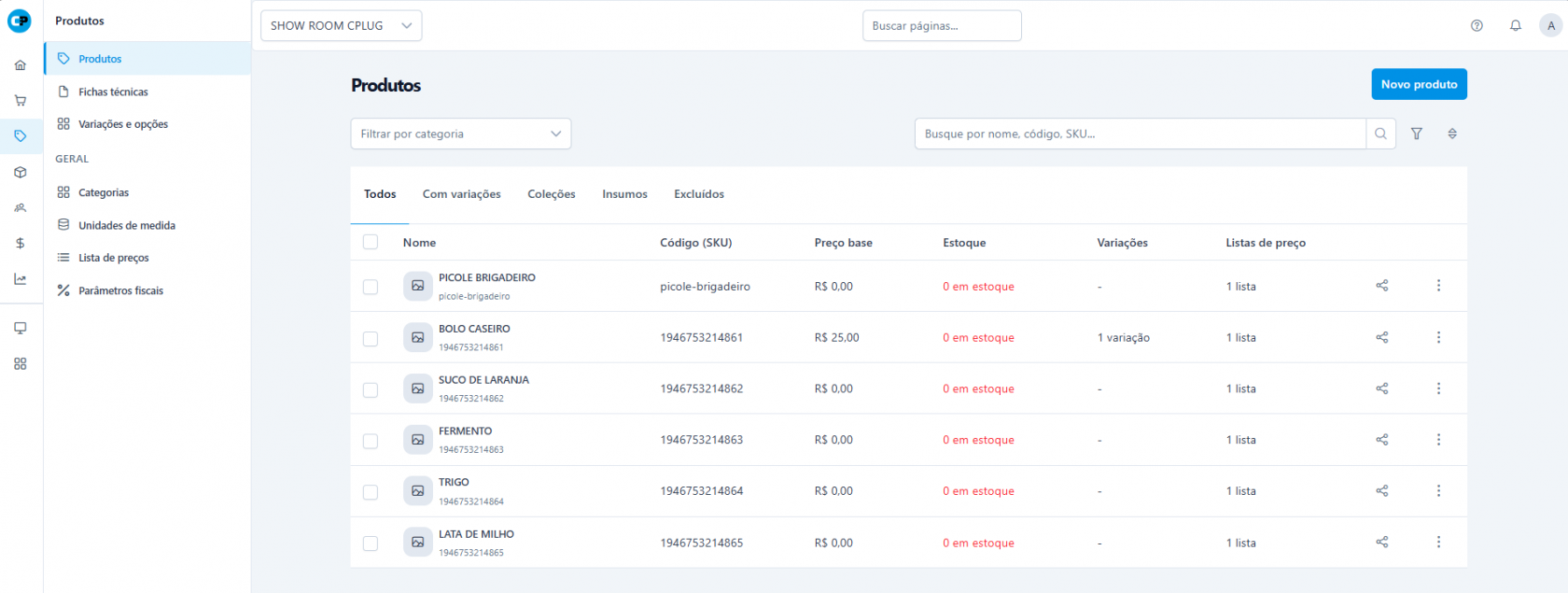 **2. Inicie um Novo Cadastro** Na tela de listagem, clique no botão **Novo Produto**, localizado no canto superior direito. **3. Na aba Dados Básicos: Preencha as Informações Básicas e Imagem** O formulário foi simplificado. **Os únicos campos obrigatórios são Nome e SKU.** - **SKU Automático:** O sistema irá sugerir um código SKU automaticamente baseando-se no nome do produto, mas você pode editá-lo se necessárioAgora você pode fazer o upload da imagem do produto diretamente no cabeçalho do cadastro.
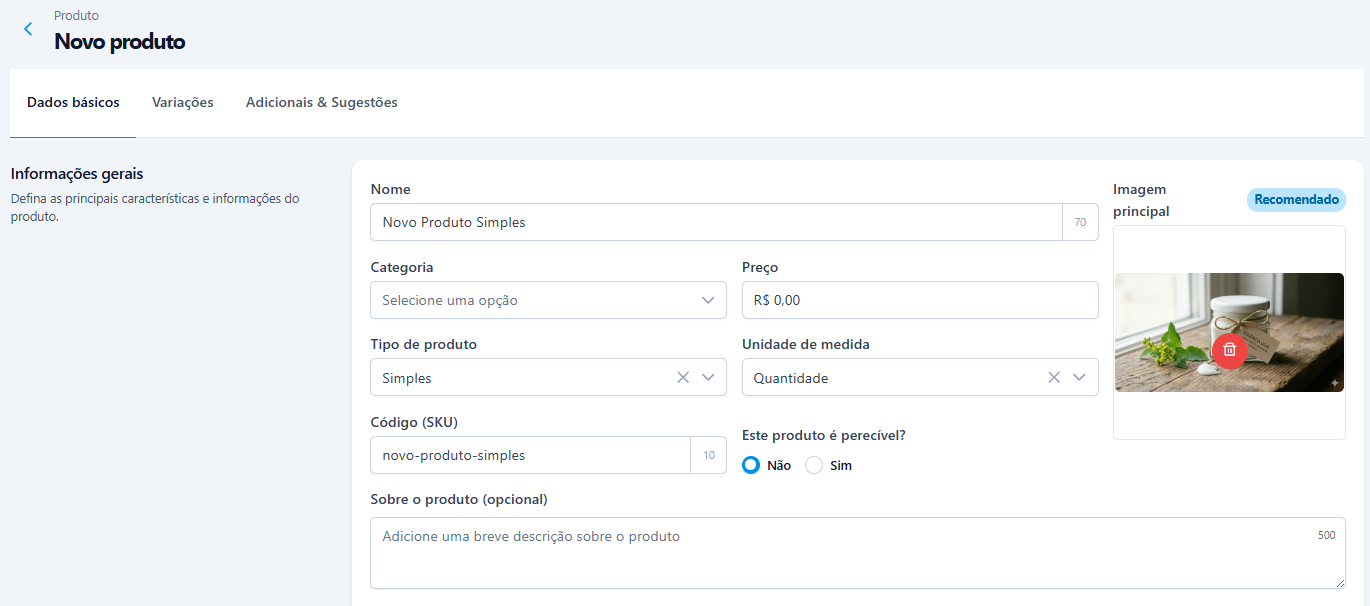 - Defina o Tipo do Produto como **SIMPLES** - Tenha a possibilidade de definir se trata-se de um produto perecível - Na seção Sobre o produto, será possível incluir uma breve descrição do produto, que será exibida em Canais de Venda, como Totens e outros Pontos de Venda **4. No campo Categoria:** Será possível escolher uma categoria já existente ou criar uma nova categoria, definindo: - - - Nome da categoria - Código: um identificador opcional para a respectiva categoria - Se for o **cenário de Multiempresas**, será possível definir para quais unidades a categoria estará disponível. 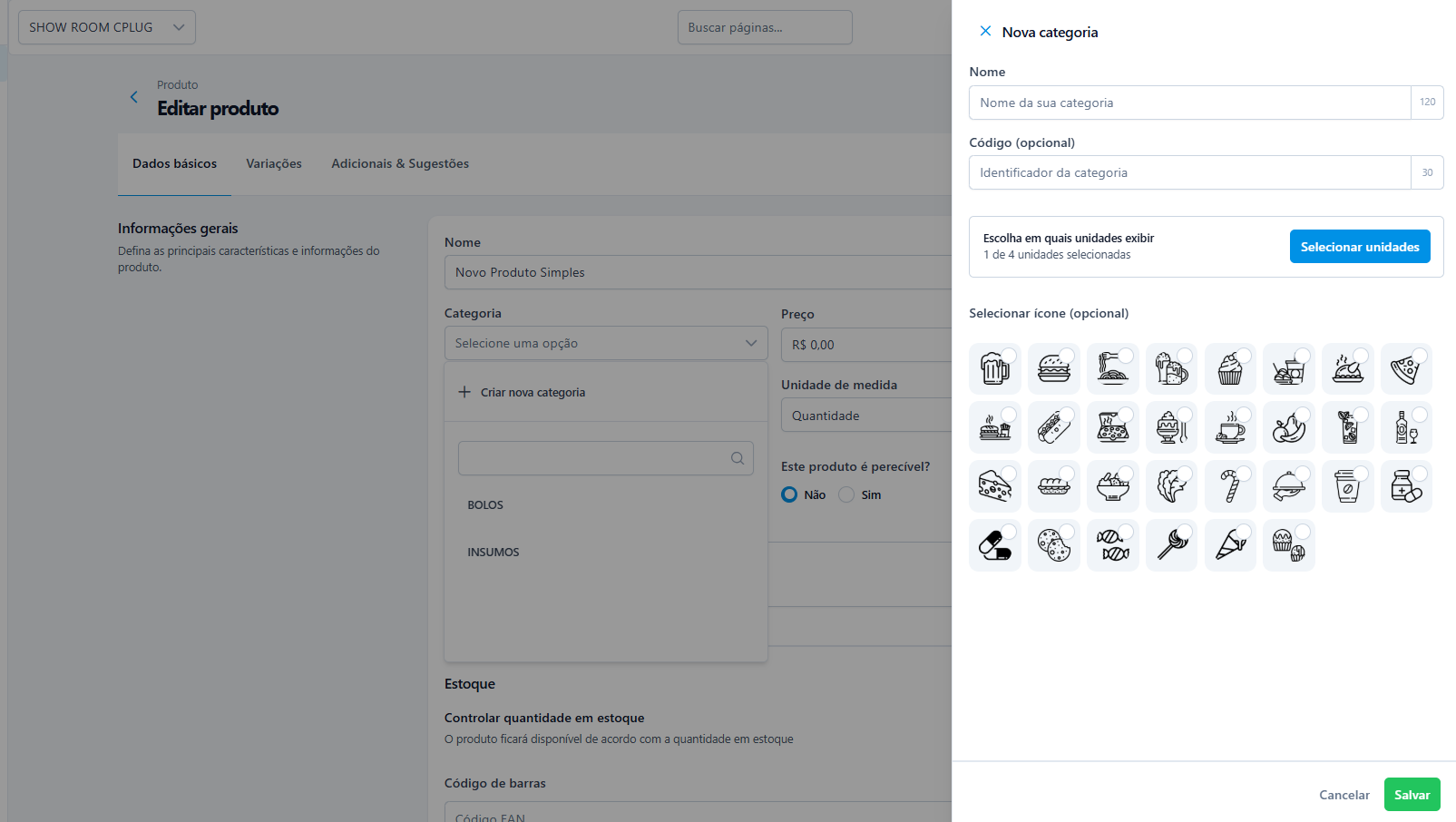 **5. Defina Valores e Unidades** Preencha os campos de precificação: - **Preço de Venda:** O valor que será cobrado do cliente. - **Unidade de Medida:** Selecione como o produto é controlado (ex: Unidade, KG). 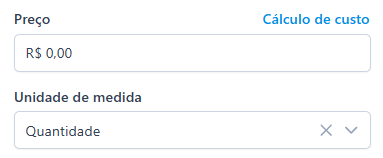 - Na opção **Cálculo de custo**, será possível definir de forma calculada a margem de lucro, com base no histórico de movimentação de estoque 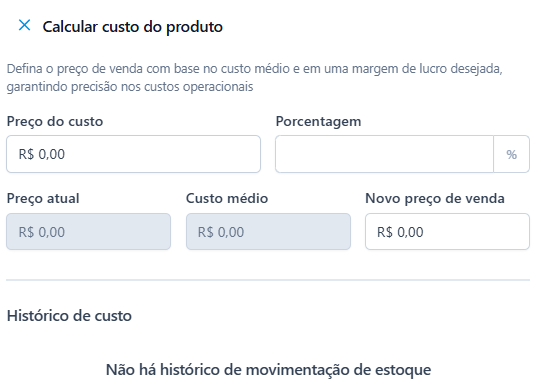 **6. Cenário Multiempresa - Unidades:** Se for aplicável, defina quais Unidades (filiais) terão acesso ao respectivo produto  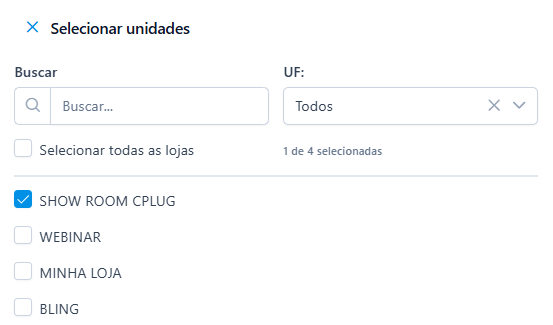 **7. Configure a Disponibilidade (Canais de Venda)** No ERP 2.0, você não precisa mais navegar até abas extras para definir onde o produto aparece. - Por padrão, o produto já vem ativado para todos os canais (PDV, Totem, Cardápio, etc.). - Caso queira restringir, clique em **Editar** no card de disponibilidade e desmarque as opções indesejadas.  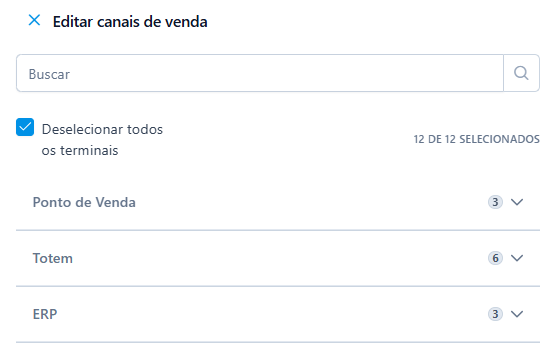 **6. Vínculo de Fornecedor (Opcional)** Agora é possível vincular o fornecedor, código no fornecedor e fator de conversão diretamente nesta tela principal, o que facilita futuras importações de XML.  **7. Salvar** Após conferir os dados, clique em **Salvar** para finalizar o registro --- **Aba Variações:** Defina as opções de variações deste produto Simples **- Clique aqui para acessar o artigo que trata sobre criação e edição de Variações!!** --- **Aba Adicionais & Sugestões:** 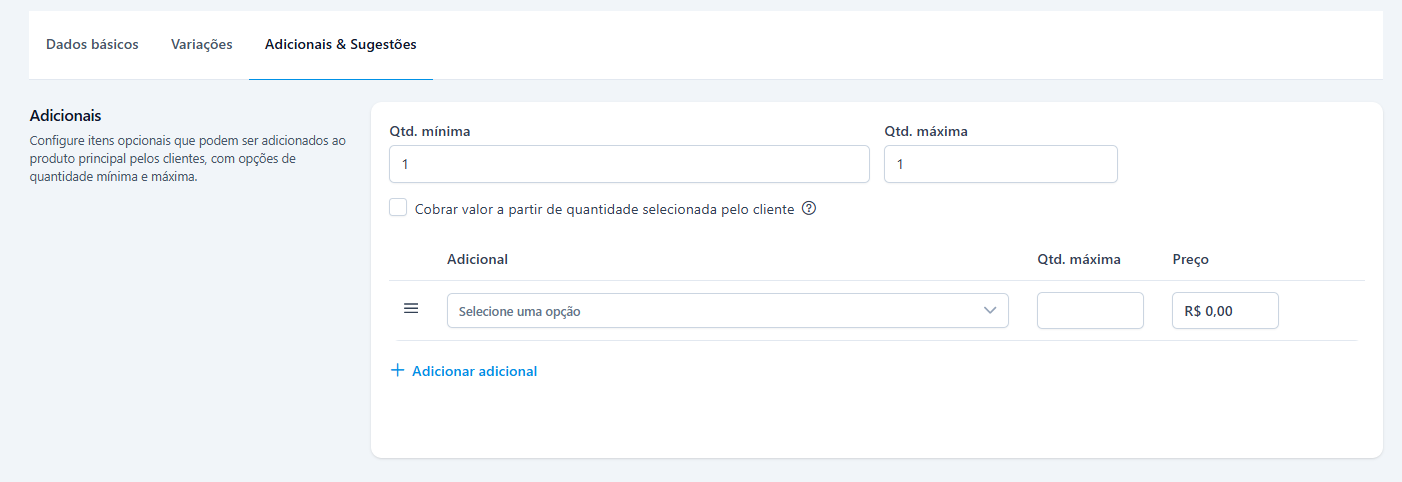  --- ##### ##### **❓Dúvidas Frequentes / Pontos de Atenção** **1. Qual a diferença entre Produto Simples e Insumo?** Cuidado para não confundir. Use **Simples** para itens que você compra e revende (ex: uma lata de refrigerante). Use **Insumo** apenas para matérias-primas usadas dentro de uma produção (ex: farinha para fazer pão), que não são vendidas diretamente ao cliente. No ERP 2.0, insumos e produtos simples são tratados em abas/tipos distintos para organização. **2. Onde configuro os impostos e regras fiscais?** Diferente do sistema antigo, as configurações fiscais complexas (ICMS, PIS/COFINS) foram movidas para uma área específica de **Parâmetros Fiscais** para simplificar o cadastro do produto. No cadastro do produto, foque nas informações comerciais; a inteligência fiscal é gerenciada separadamente ou via grupo tributário. **3. Cadastrei o produto mas ele não aparece na outra loja (Multi-lojas). O que houve?** Ao criar um produto novo, verifique a seleção de **Unidades**. Embora o sistema facilite a gestão, é necessário garantir que o produto esteja compartilhado com as demais lojas da rede através do modal de seleção de empresas, caso contrário, ele ficará visível apenas na loja onde foi criado.