Isso evita que um vendedor tente vender um produto que consta no sistema, mas que fisicamente está trancado no depósito ou em outra unidade.
--- ##### **🎯Pré-Requisitos** Para realizar uma transferência, certifique-se de que: - **Locais de Estoque Criados:** Você precisa ter pelo menos dois estoques cadastrados (um de Origem e um de Destino). - **Produtos Cadastrados:** Os itens a serem transferidos devem existir no banco de dados. - **Saldo Disponível:** O estoque de origem deve ter quantidade suficiente do produto para realizar a transferência. --- ##### ##### **⚙️Passo a Passo**O processo segue a lógica **"Origem para Destino"**
**1. Acesse o Menu de Estoque** No menu lateral esquerdo, localize e clique em **Estoque**. No submenu que se abre, selecione a opção **Transferências**. 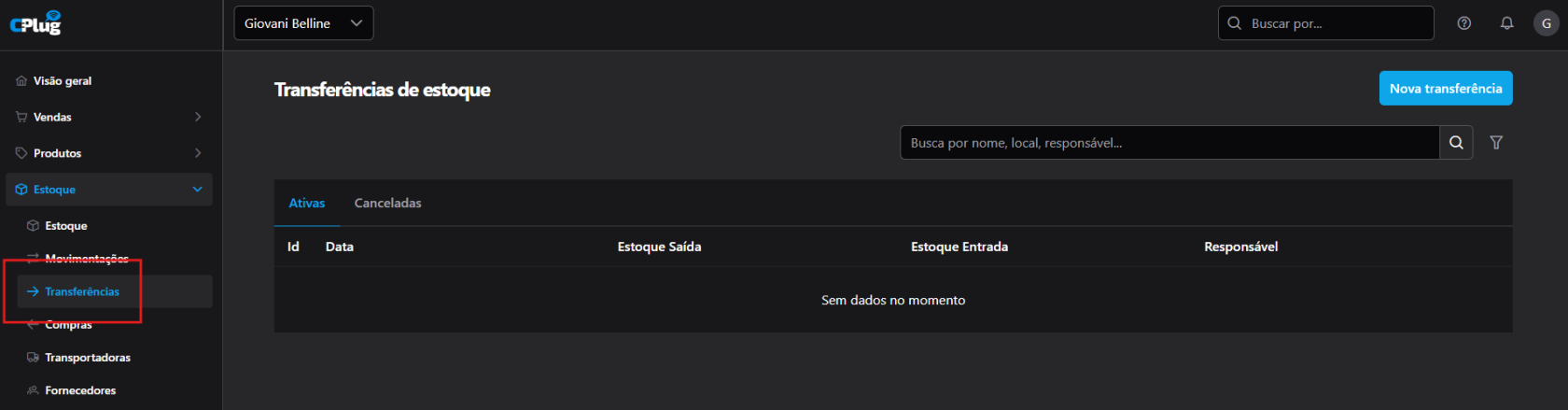 **2. Inicie uma Nova Transferência** Na tela de listagem de transferências anteriores, clique no botão **Nova Transferência** (ou similar para adicionar), geralmente localizado no canto superior direito. **3. Defina Origem e Destino** Esta é a etapa principal para garantir o fluxo correto: - **Estoque de Origem:** Selecione de onde a mercadoria vai sair (ex: Depósito). - **Estoque de Destino:** Selecione para onde a mercadoria vai entrar (ex: Loja Shopping). **4. Adicione os Produtos** Busque os itens que serão transferidos.**Dica:** Você pode adicionar produtos buscando pelo **Nome**, **SKU** ou **Código de Barras**.
- Insira a **Quantidade** a ser movida. 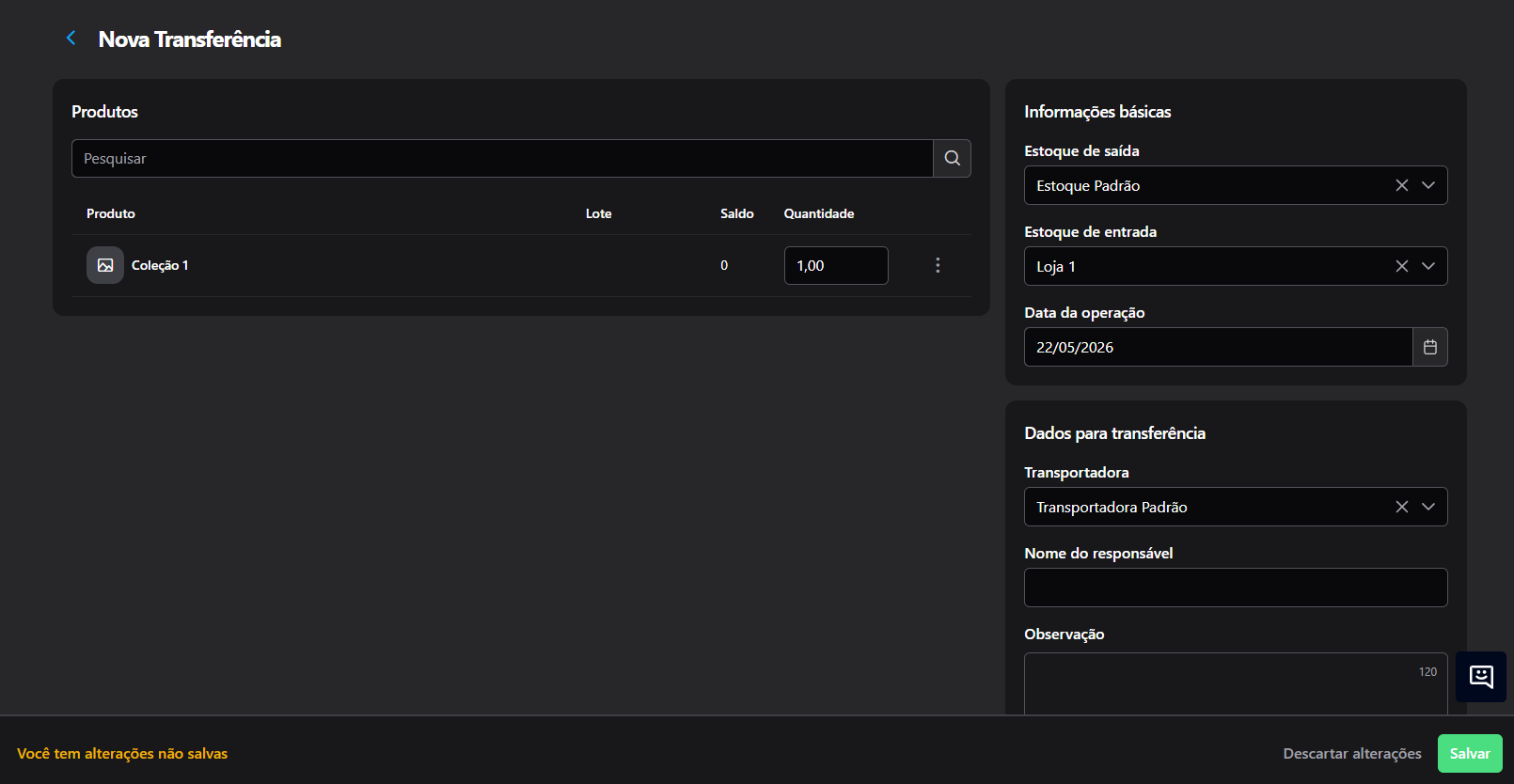 **5. Conferência e Finalização** Revise os itens listados na transferência. Estando tudo correto, clique em **Salvar** ou **Confirmar Transferência**. O sistema debitará o saldo da origem e creditará no destino instantaneamente. --- ##### ##### **❓Dúvidas Frequentes / Pontos de Atenção** **1. Qual a diferença entre "Transferência" e "Movimentação"?** A **Movimentação** (Entrada/Saída) serve para ajustar o saldo de *um único* estoque (ex: quebra de produto ou compra simples). A **Transferência** exige obrigatoriamente *dois* estoques, pois ela tira de um lugar para colocar em outro. Use Transferência para reabastecer lojas a partir de um depósito. **2. O estoque de destino não aparece na lista. O que houve?** Verifique o cadastro do estoque (Menu Estoque > Estoques). No ERP 2.0, o compartilhamento de estoques entre filiais é gerido pela seleção de **Unidades**. Se o estoque de destino não estiver vinculado à unidade (loja) onde você está logado ou tentando operar, ele não aparecerá como opção. **3. Posso transferir mais produtos do que tenho no saldo?** O sistema geralmente valida o saldo da origem. Tentar transferir uma quantidade maior do que a disponível no estoque de origem (saldo físico) resultará em erro ou saldo negativo, dependendo da configuração da sua conta. Sempre confira o saldo atual exibido na tela antes de confirmar a operação. # MOVIMENTAÇÕES MANUAIS ##### [🎙️ Podcast: Escute para aprender](https://drive.google.com/file/d/1e8J6qEz4sgg2HcLzkYyaqNaBg_A6guTn/view?usp=sharing) ##### [📽️ Vídeo: Assista para entender](https://drive.google.com/file/d/1hqPp7DLATjGbjI9getvcqCYwiv0ZnXYW/view?usp=sharing) As **Movimentações de Estoque** manuais são essenciais para corrigir divergências pontuais no dia a dia, como registrar quebras, perdas, bonificações, consumo interno ou ajustes rápidos de entrada. Manter esse controle rigoroso garante que o saldo físico da sua loja bata com o saldo do sistema, evitando vendas de produtos indisponíveis e prejuízos financeiros silenciosos. No ERP 2.0, esse processo foi centralizado para que você não precise mais navegar até o cadastro de cada produto para realizar um ajuste, tornando a gestão muito mais ágil e menos burocrática. --- ##### **🎯Pré-Requisitos** Para realizar uma movimentação de estoque com sucesso, certifique-se de: - **Produtos Cadastrados:** O item que será movimentado deve estar previamente cadastrado no sistema. - **Estoques/Locais Definidos:** Pelo menos um local de estoque deve estar criado (ex: Loja Principal, Depósito). - **Permissão de Usuário:** O usuário deve ter acesso ao menu de Estoque e permissão para registrar entradas e saídas. --- ##### ##### **⚙️ Passo a Passo** O fluxo foi unificado. Agora, você seleciona o produto, a quantidade e o tipo de operação (entrada ou saída) na mesma tela, sem precisar abrir o cadastro do item. **1. Acesse o Menu de Movimentações** No menu lateral esquerdo, localize a seção **Estoque** e clique na opção **Movimentações**. 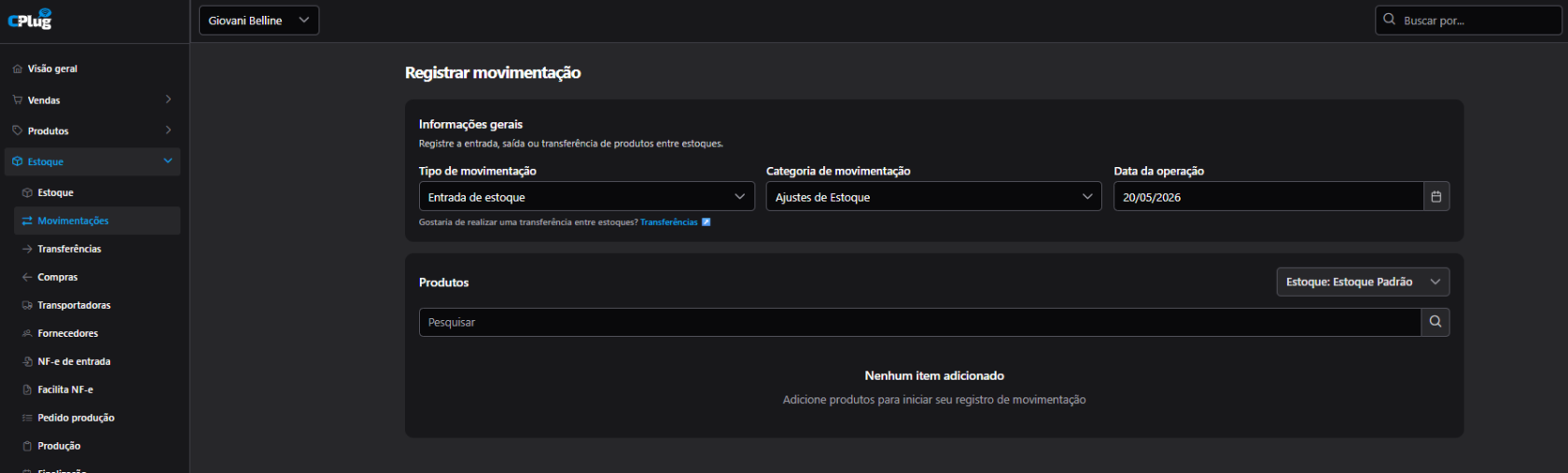 **2. Selecione o Produto** Na tela de movimentação, utilize o campo de busca para encontrar o item. - **Dica:** No ERP 2.0, você pode adicionar produtos buscando pelo **Nome**, **SKU** ou **Código de Barras**. **3. Defina os Dados da Movimentação** Com o produto selecionado, preencha os campos obrigatórios na mesma linha ou card: - **Saldo Atual:** O sistema exibirá quanto você tem atualmente para consulta rápida. - **Quantidade:** Insira o valor a ser movimentado (ex: 5 unidades). - **Custo:** Confirme ou ajuste o custo unitário do item nesta movimentação, se necessário. 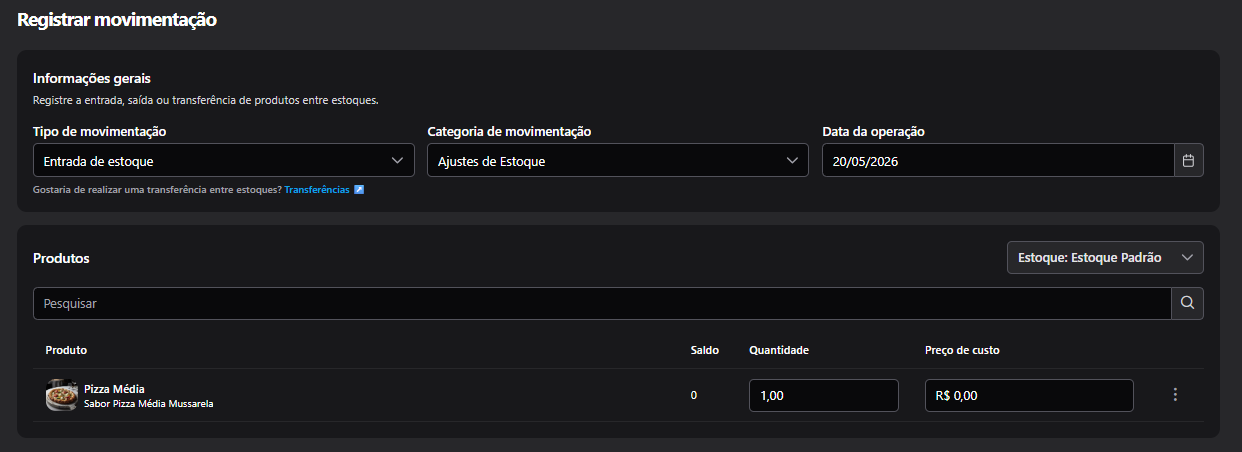 **4. Escolha o Tipo de Movimentação** Selecione a ação desejada: - **Entrada:** Para adicionar itens (ex: bonificação, sobra). - **Saída:** Para remover itens (ex: quebra, consumo próprio). 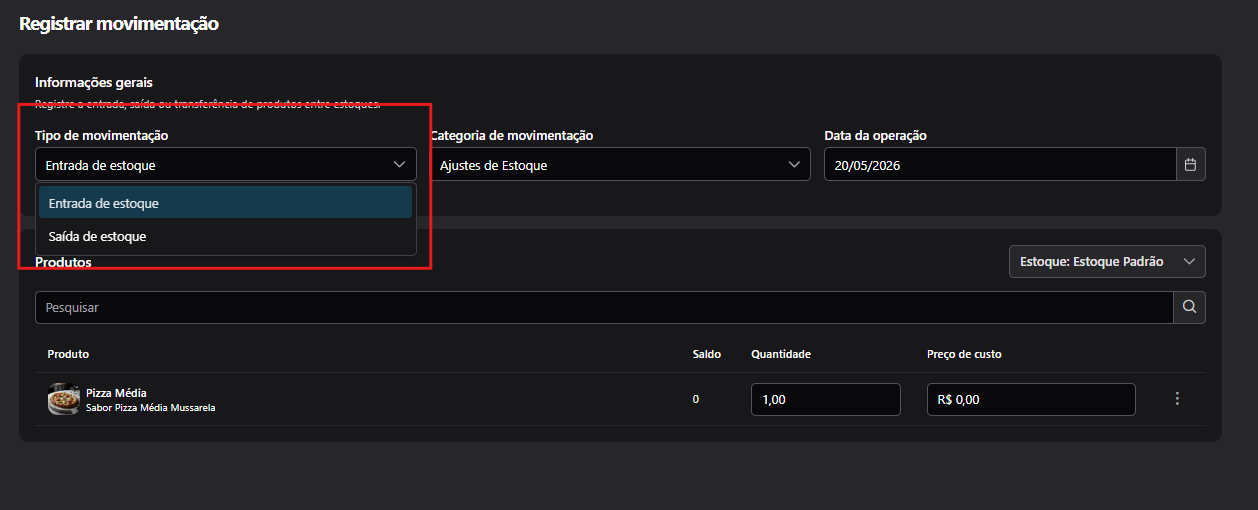 **5. Finalizar** Após conferir os dados, clique no botão para **Salvar** ou **Confirmar** a movimentação. O saldo será atualizado instantaneamente. --- ##### ##### **❓Dúvidas Frequentes / Pontos de Atenção** **1. Devo usar "Movimentações" para dar entrada em compras de fornecedores?** Não é o ideal. Embora seja possível dar uma entrada manual, o correto para compras fiscais é utilizar a importação de XML (Nota Fiscal de Entrada). A importação de XML automatiza o vínculo com fornecedor e gera o contas a pagar, enquanto a tela de Movimentações é focada em ajustes físicos e rápidos. **2. Qual a diferença entre "Movimentação" e "Inventário"?** Use **Movimentação** para ajustes pontuais do dia a dia (ex: caiu uma garrafa e quebrou). Use **Inventário** (Balanço) quando for realizar a contagem periódica de toda a loja ou de uma categoria inteira para zerar e atualizar o estoque massivamente. O Inventário possui um menu próprio no ERP 2.0. **3. Não consigo ver o estoque de outra filial. O que fazer?** Se você trabalha com múltiplas lojas, verifique se selecionou a **Unidade** correta no topo da tela ou no filtro de estoques. O ERP 2.0 permite controles granulares por unidade, e você pode estar tentando movimentar um estoque que não pertence à loja que você está visualizando no momento.