# MÓDULO ESTOQUE

# MOVIMENTAÇÕES DE ESTOQUE

MOVIMENTAÇÕES DE ESTOQUE

# MÓDULO DE COMPRAS

##### [🎙️ Podcast: Escute para aprender](https://drive.google.com/file/d/1vo1YIh2f_dmMmhdbKp6l-pcYrr50CPQg/view?usp=sharing)

##### [📽️ Vídeo: Assista para entender](https://drive.google.com/file/d/1KQU2kdV6Ml2kbQBQw2UZBnfmuptZjtIW/view?usp=sharing)

O **Módulo de Compras** é a ponte essencial entre o que você adquire dos fornecedores e o que você vende. Registrar suas compras corretamente no ERP 2.0 garante a automação de dois pilares do seu negócio: **Estoque** e **Financeiro**.

Ao finalizar um pedido de compra no sistema, o ERP automaticamente dá entrada na quantidade física dos produtos (evitando furos de estoque) e gera o título de contas a pagar no módulo financeiro (evitando esquecimentos de boletos). No ERP 2.0 esse processo ganhou recursos avançados de rateio de custos e uma interface mais limpa para gestão de fretes e descontos.

---

##### **🎯Pré-Requisitos**

Para lançar uma compra manual com eficiência, certifique-se de ter:

- **Fornecedores Cadastrados:** A empresa de quem você está comprando deve estar registrada (com CNPJ e dados básicos).
- **Produtos Cadastrados:** Os itens que você vai comprar já devem existir no sistema para que o estoque seja alimentado.
- **Categorias Financeiras:** Seus centros de custo (ex: "RH", "Comercial", "Custo de Mercadoria") devem estar criados para permitir o rateio financeiro correto.

---

#####  

##### **⚙️Passo a Passo**

O fluxo de compras foi otimizado para permitir controles financeiros mais precisos.

**1. Acesse o Módulo de Compras** No menu lateral esquerdo, localize a seção de operações (geralmente dentro de **Estoque** ou um menu dedicado de **Compras**, dependendo da configuração) e inicie uma nova operação de compra.

![](https://manual.cplug.com.br/uploads/images/gallery/2026-05/scaled-1680-/oSqGHTFEKKeJAVFT-image-1779720909032.png)

**2. Identifique o Fornecedor e Produtos** Inicie preenchendo quem é o **Fornecedor**. Em seguida, insira os **Produtos** e as quantidades adquiridas.

- O layout segue uma lista lógica onde você seleciona o item e define quanto está entrando.

![](https://manual.cplug.com.br/uploads/images/gallery/2026-05/scaled-1680-/iIwc2ML6Fu8uXhG9-image-1779720954510.png)

**3. Configure Fretes e Descontos** Os campos de frete, transportadora e descontos não ocupam espaço fixo na tela.

- Clique no botão **+ Adicionar Pagamento/Frete** (ou similar).
- Um **Modal** (janela pop-up) se abrirá. Insira ali o valor do frete, escolha a transportadora e aplique descontos se houver. Isso mantém a tela principal limpa.

![](https://manual.cplug.com.br/uploads/images/gallery/2026-05/scaled-1680-/nTNHtTa4xidNlkH0-image-1779721086726.png)

**4. Defina o Rateio Financeiro** No ERP 2.0, você não precisa mais vincular uma compra inteira a uma única categoria.

- Na seção financeira da compra, utilize a opção de **Adicionar Categoria** para dividir os custos.
- *Exemplo:* Em uma compra de R$ 1.000,00, você pode definir que R$ 500,00 são da categoria "Insumos" e R$ 500,00 são da categoria "Material de Limpeza". O sistema aceita múltiplas categorias para o mesmo lançamento.

![](https://manual.cplug.com.br/uploads/images/gallery/2026-05/scaled-1680-/QdX47PJhkKOdv1wi-image-1779721107084.png)

**5. Verifique o Status da Compra** Antes de salvar, defina o **Status**:

- **Pendente:** Use para orçamentos ou pedidos que ainda não chegaram fisicamente.
- **Recebida:** Use apenas quando a mercadoria já chegou. **Atenção:** O estoque só é movimentado quando o status for "Recebida".

**6. Finalizar** Clique em **Salvar** ou **Finalizar**. O sistema creditará o estoque e agendará o pagamento no financeiro simultaneamente.

---

#####  

##### **<span class="citation-90">❓</span>Dúvidas Frequentes / Pontos de Atenção**

**1. Cadastrei a compra, mas o produto não entrou no estoque. O que houve?** Verifique o **Status** da compra. Se ela estiver salva como "Pendente", o sistema entende que é apenas um pedido em aberto e não movimenta o saldo físico. Altere o status para "Recebida" para efetivar a entrada.

**2. Onde estão os campos de Frete e Transportadora que sumiram da tela?** Eles não sumiram, essas informações secundárias ficam dentro do botão/modal **+ Adicionar Pagamento/Frete**. Clique nele para visualizar e preencher.

**3. Posso usar este módulo para importar XML (Nota Fiscal)?** Embora o módulo de Compras permita lançamentos manuais, a importação de XML possui um fluxo próprio e otimizado (Menu Estoque &gt; NFe de Entrada). Recomenda-se usar a importação de XML para compras grandes com nota fiscal eletrônica, pois é mais rápido e reduz erros de digitação, enquanto o lançamento manual é ideal para compras sem nota fiscal ou ajustes rápidos.

# TRANSFERÊNCIA DE ESTOQUE

##### [🎙️ Podcast: Escute para aprender](https://drive.google.com/file/d/1irVjK8zMpP4W0LQlqeuhpl5wJGxpcDgI/view?usp=sharing)

##### [📽️ Vídeo: Assista para entender](https://drive.google.com/file/d/1IhIIwmoYntYslPEhATdraPWph0uzfywr/view?usp=sharing)

A **Transferência de Estoque** é a ferramenta utilizada para mover mercadorias entre dois locais físicos da sua empresa (ex: do "Depósito Central" para a "Loja Principal", ou entre a "Filial A" e a "Filial B").

Realizar esse procedimento no sistema é vital para garantir que, embora o seu saldo geral de estoque permaneça o mesmo (a mercadoria não saiu da empresa), o saldo de cada local esteja correto.

<p class="callout danger">Isso evita que um vendedor tente vender um produto que consta no sistema, mas que fisicamente está trancado no depósito ou em outra unidade.</p>

---

##### **🎯Pré-Requisitos**

Para realizar uma transferência, certifique-se de que:

- **Locais de Estoque Criados:** Você precisa ter pelo menos dois estoques cadastrados (um de Origem e um de Destino).
- **Produtos Cadastrados:** Os itens a serem transferidos devem existir no banco de dados.
- **Saldo Disponível:** O estoque de origem deve ter quantidade suficiente do produto para realizar a transferência.

---

#####  

##### **⚙️Passo a Passo**

<p class="callout info">O processo segue a lógica **"Origem para Destino"**</p>

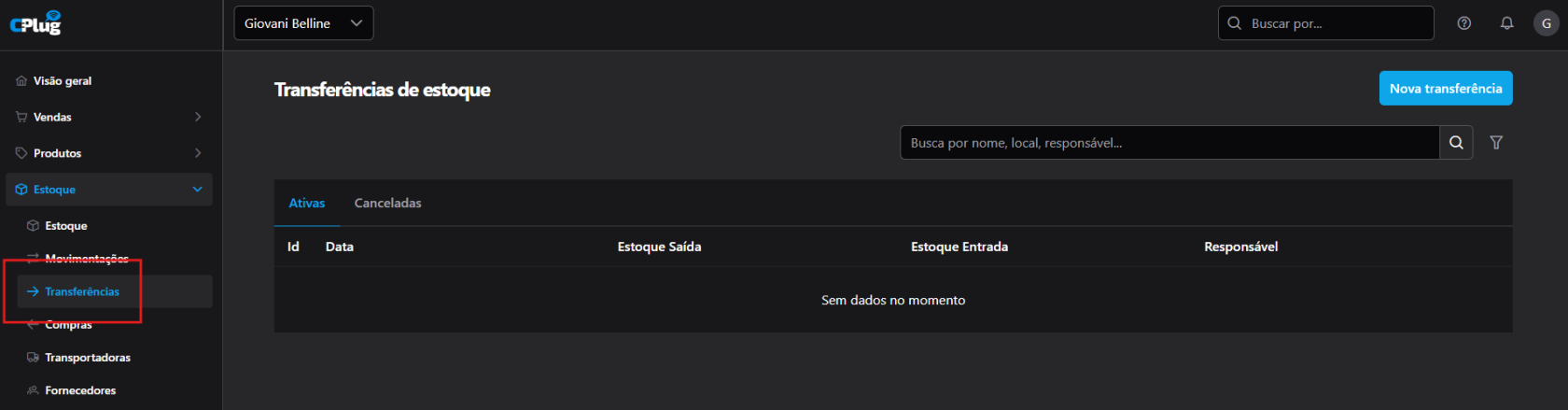
**1. Acesse o Menu de Estoque** No menu lateral esquerdo, localize e clique em **Estoque**. No submenu que se abre, selecione a opção **Transferências**.
![](https://manual.cplug.com.br/uploads/images/gallery/2026-05/scaled-1680-/LzFcKOzRnH8bAqI0-image-1779466718488.png)

**2. Inicie uma Nova Transferência** Na tela de listagem de transferências anteriores, clique no botão **Nova Transferência** (ou similar para adicionar), geralmente localizado no canto superior direito.

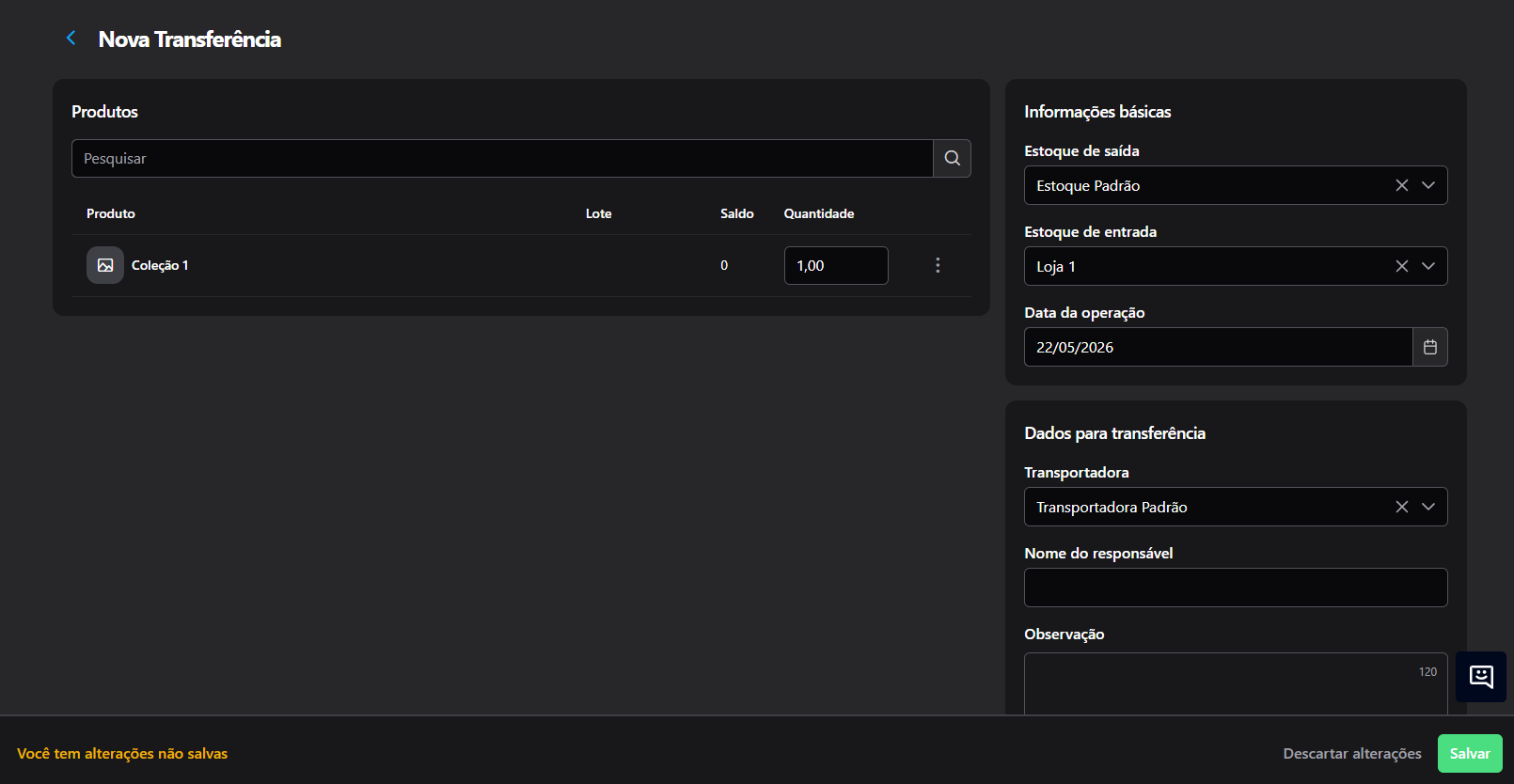
**3. Defina Origem e Destino** Esta é a etapa principal para garantir o fluxo correto:

- **Estoque de Origem:** Selecione de onde a mercadoria vai sair (ex: Depósito).
- **Estoque de Destino:** Selecione para onde a mercadoria vai entrar (ex: Loja Shopping).

**4. Adicione os Produtos** Busque os itens que serão transferidos.

<p class="callout warning">**Dica:** Você pode adicionar produtos buscando pelo **Nome**, **SKU** ou **Código de Barras**.</p>

- Insira a **Quantidade** a ser movida.
![](https://manual.cplug.com.br/uploads/images/gallery/2026-05/scaled-1680-/XsZRBikHO9KtOS5J-image-1779466759153.png)

**5. Conferência e Finalização** Revise os itens listados na transferência. Estando tudo correto, clique em **Salvar** ou **Confirmar Transferência**. O sistema debitará o saldo da origem e creditará no destino instantaneamente.

---

#####  

##### **<span class="citation-90">❓</span>Dúvidas Frequentes / Pontos de Atenção**

**1. Qual a diferença entre "Transferência" e "Movimentação"?** A **Movimentação** (Entrada/Saída) serve para ajustar o saldo de *um único* estoque (ex: quebra de produto ou compra simples). A **Transferência** exige obrigatoriamente *dois* estoques, pois ela tira de um lugar para colocar em outro. Use Transferência para reabastecer lojas a partir de um depósito.

**2. O estoque de destino não aparece na lista. O que houve?** Verifique o cadastro do estoque (Menu Estoque &gt; Estoques). No ERP 2.0, o compartilhamento de estoques entre filiais é gerido pela seleção de **Unidades**. Se o estoque de destino não estiver vinculado à unidade (loja) onde você está logado ou tentando operar, ele não aparecerá como opção.

**3. Posso transferir mais produtos do que tenho no saldo?** O sistema geralmente valida o saldo da origem. Tentar transferir uma quantidade maior do que a disponível no estoque de origem (saldo físico) resultará em erro ou saldo negativo, dependendo da configuração da sua conta. Sempre confira o saldo atual exibido na tela antes de confirmar a operação.

# MOVIMENTAÇÕES MANUAIS

##### [🎙️ Podcast: Escute para aprender](https://drive.google.com/file/d/1e8J6qEz4sgg2HcLzkYyaqNaBg_A6guTn/view?usp=sharing)

##### [📽️ Vídeo: Assista para entender](https://drive.google.com/file/d/1hqPp7DLATjGbjI9getvcqCYwiv0ZnXYW/view?usp=sharing)

As **Movimentações de Estoque** manuais são essenciais para corrigir divergências pontuais no dia a dia, como registrar quebras, perdas, bonificações, consumo interno ou ajustes rápidos de entrada.

Manter esse controle rigoroso garante que o saldo físico da sua loja bata com o saldo do sistema, evitando vendas de produtos indisponíveis e prejuízos financeiros silenciosos. No ERP 2.0, esse processo foi centralizado para que você não precise mais navegar até o cadastro de cada produto para realizar um ajuste, tornando a gestão muito mais ágil e menos burocrática.

---

##### **🎯Pré-Requisitos**

Para realizar uma movimentação de estoque com sucesso, certifique-se de:

- **Produtos Cadastrados:** O item que será movimentado deve estar previamente cadastrado no sistema.
- **Estoques/Locais Definidos:** Pelo menos um local de estoque deve estar criado (ex: Loja Principal, Depósito).
- **Permissão de Usuário:** O usuário deve ter acesso ao menu de Estoque e permissão para registrar entradas e saídas.

---

#####  

##### **⚙️ Passo a Passo**

O fluxo foi unificado. Agora, você seleciona o produto, a quantidade e o tipo de operação (entrada ou saída) na mesma tela, sem precisar abrir o cadastro do item.

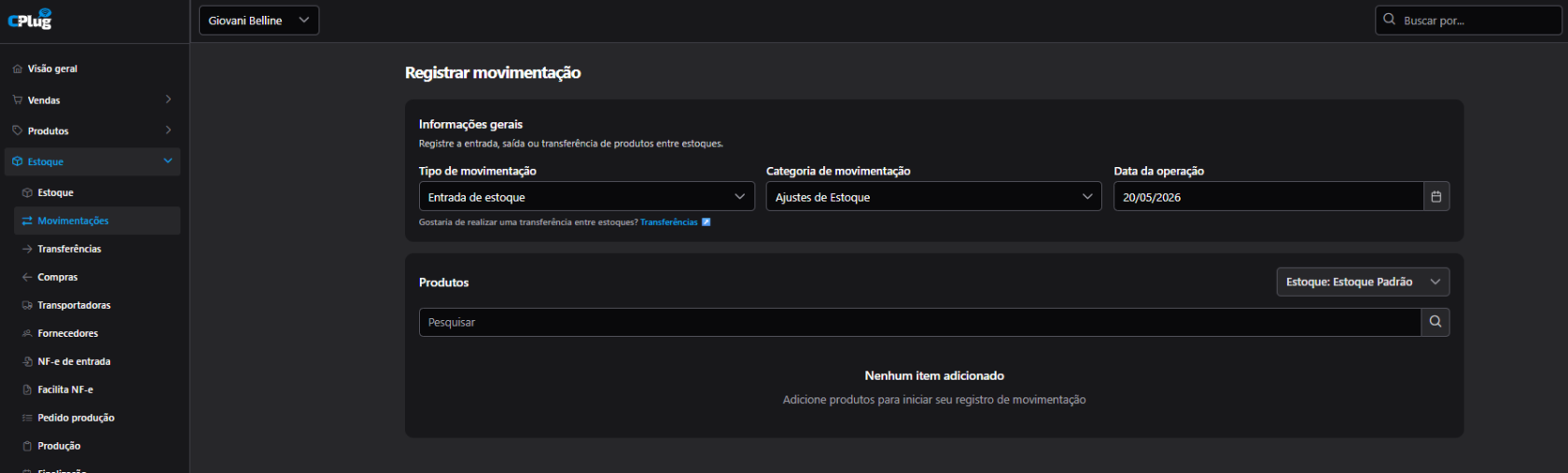
**1. Acesse o Menu de Movimentações** No menu lateral esquerdo, localize a seção **Estoque** e clique na opção **Movimentações**.
![](https://manual.cplug.com.br/uploads/images/gallery/2026-05/scaled-1680-/IQEWyUDG5pT8uZxR-image-1779294863314.png)

**2. Selecione o Produto** Na tela de movimentação, utilize o campo de busca para encontrar o item.

- **Dica:** No ERP 2.0, você pode adicionar produtos buscando pelo **Nome**, **SKU** ou **Código de Barras**.

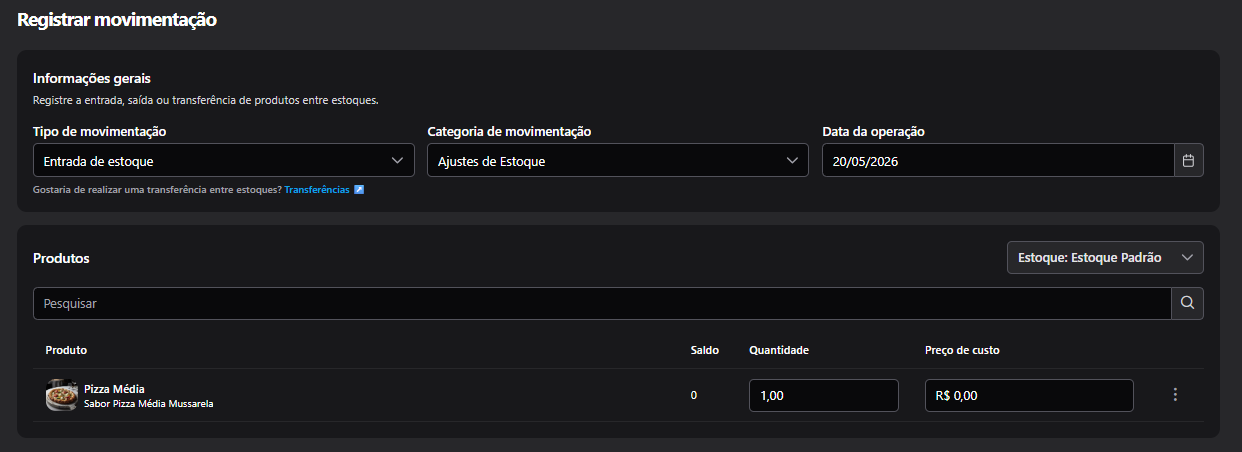
**3. Defina os Dados da Movimentação** Com o produto selecionado, preencha os campos obrigatórios na mesma linha ou card:

- **Saldo Atual:** O sistema exibirá quanto você tem atualmente para consulta rápida.
- **Quantidade:** Insira o valor a ser movimentado (ex: 5 unidades).
- **Custo:** Confirme ou ajuste o custo unitário do item nesta movimentação, se necessário.
![](https://manual.cplug.com.br/uploads/images/gallery/2026-05/scaled-1680-/QDmM0s9pOzKw5vta-image-1779294921299.png)

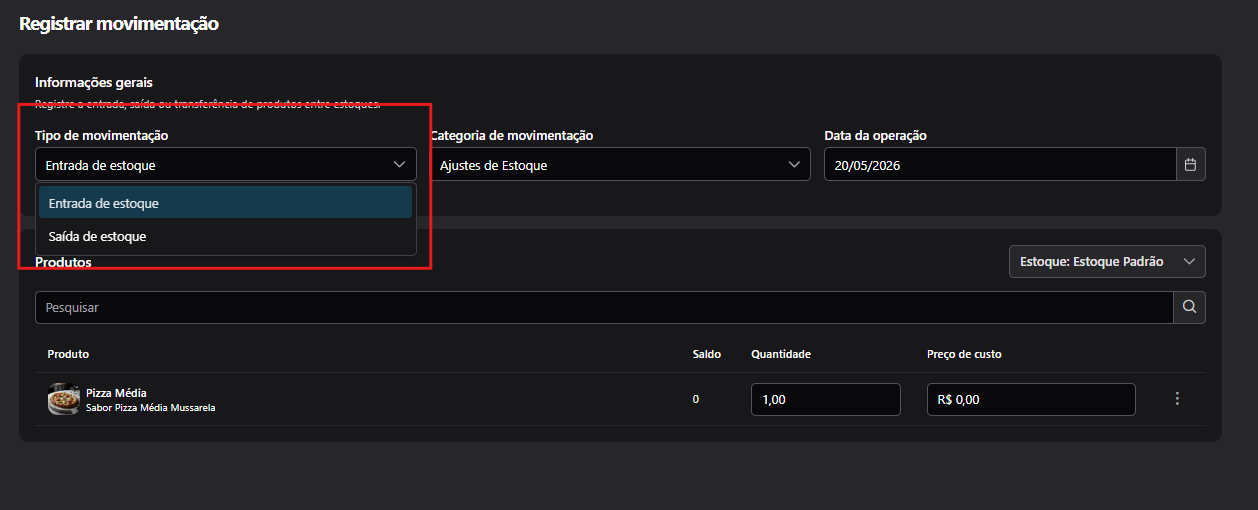
**4. Escolha o Tipo de Movimentação** Selecione a ação desejada:

- **Entrada:** Para adicionar itens (ex: bonificação, sobra).
- **Saída:** Para remover itens (ex: quebra, consumo próprio).
![](https://manual.cplug.com.br/uploads/images/gallery/2026-05/scaled-1680-/yfLVZiQ9TjcgSuHF-image-1779294965788.png)

**5. Finalizar** Após conferir os dados, clique no botão para **Salvar** ou **Confirmar** a movimentação. O saldo será atualizado instantaneamente.

---

#####  

##### **<span class="citation-90">❓</span>Dúvidas Frequentes / Pontos de Atenção**

**1. Devo usar "Movimentações" para dar entrada em compras de fornecedores?** Não é o ideal. Embora seja possível dar uma entrada manual, o correto para compras fiscais é utilizar a importação de XML (Nota Fiscal de Entrada). A importação de XML automatiza o vínculo com fornecedor e gera o contas a pagar, enquanto a tela de Movimentações é focada em ajustes físicos e rápidos.

**2. Qual a diferença entre "Movimentação" e "Inventário"?** Use **Movimentação** para ajustes pontuais do dia a dia (ex: caiu uma garrafa e quebrou). Use **Inventário** (Balanço) quando for realizar a contagem periódica de toda a loja ou de uma categoria inteira para zerar e atualizar o estoque massivamente. O Inventário possui um menu próprio no ERP 2.0.

**3. Não consigo ver o estoque de outra filial. O que fazer?** Se você trabalha com múltiplas lojas, verifique se selecionou a **Unidade** correta no topo da tela ou no filtro de estoques. O ERP 2.0 permite controles granulares por unidade, e você pode estar tentando movimentar um estoque que não pertence à loja que você está visualizando no momento.

# IMPORTAÇÃO DE XML

IMPORTAÇÃO DE XML

# NFE DE ENTRADA

##### [🎙️ Podcast: Escute para aprender](https://drive.google.com/file/d/1l9uogsBdMfv_5OqqSZnRq-Wlay-cVKr9/view?usp=sharing)

##### [📽️ Vídeo: Assista para entender](https://drive.google.com/file/d/1c7yWerpnMhAxRHni7SAmyMKbZbvub0TD/view?usp=sharing)

A **Importação de XML** é o método mais eficiente e seguro para dar entrada em mercadorias no ERP 2.0. Ao invés de cadastrar produtos manualmente e lançar contas a pagar item por item, o sistema lê o arquivo digital da Nota Fiscal (NFe) enviado pelo seu fornecedor e automatiza dois pilares vitais do seu negócio simultaneamente: **Estoque** e **Financeiro**.

Este processo garante que o que entrou fisicamente na loja bata com o documento fiscal, evita erros de digitação e agiliza a precificação através de ferramentas de atualização em massa.

---

##### ✅**Pré-Requisitos**

Antes de iniciar a importação, certifique-se de ter:

- **Arquivo XML da Nota:** O arquivo digital enviado pelo fornecedor
- **Categorias Financeiras:** Centros de custo criados (ex: Estoque, Despesas Gerais) para classificar o pagamento corretamente.
- **Acesso ao Menu de Estoque:** Permissão de usuário para realizar entradas de nota.

---

###  

##### **⚙️Passo a Passo**

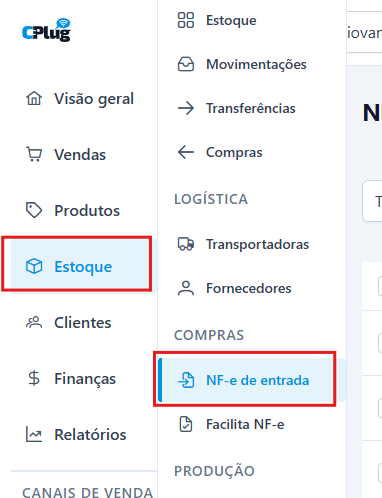
**1. Acesse a Tela de NFe de Entrada** No menu lateral esquerdo, localize a seção **Estoque** e clique na opção **NFe de Entrada**.
![](https://manual.cplug.com.br/uploads/images/gallery/2026-02/scaled-1680-/InQd3e4sE9rExAMV-image-1770744517813.png)

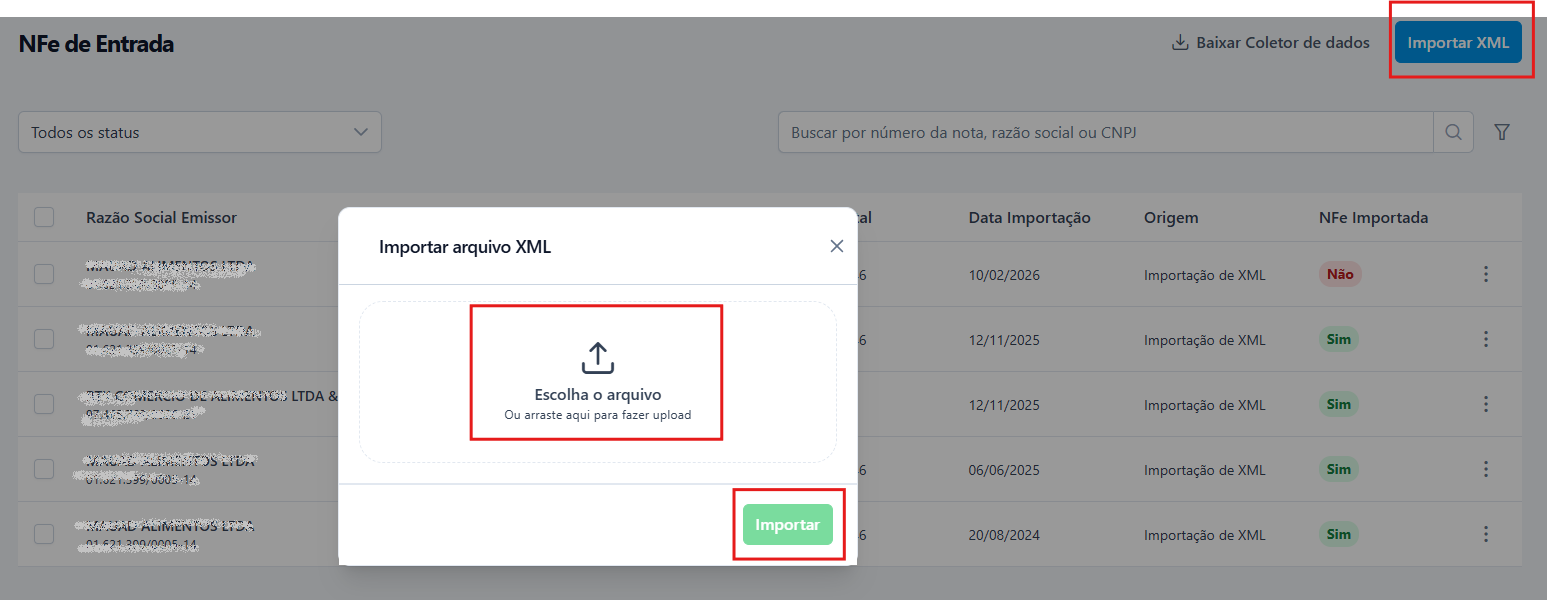
**2. Inicie a Importação** Na tela de listagem, clique no botão **Importar XML de NFe**. Selecione o arquivo em seu computador.
![](https://manual.cplug.com.br/uploads/images/gallery/2026-02/scaled-1680-/0X4h56vTdCX62Zrh-image-1770745139065.png)

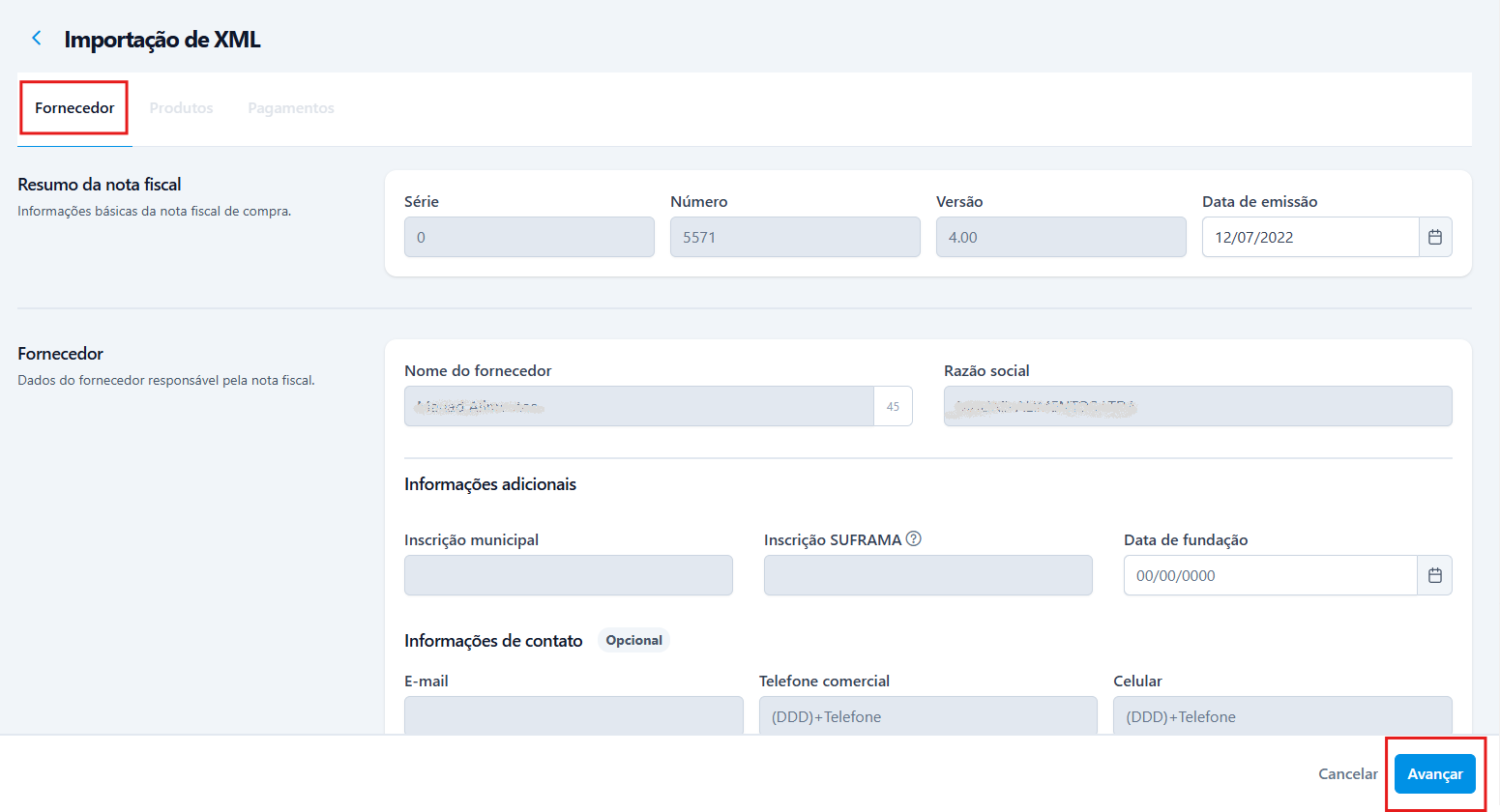
**3. Etapa 1: Dados do Fornecedor** O sistema lerá o XML e preencherá os dados automaticamente.

- **Novidade:** Agora você pode editar os dados do fornecedor (endereço, e-mail) diretamente nesta tela, caso tenham mudado, sem precisar sair da importação para ir ao cadastro de parceiros.
- Verifique os dados e clique em **Próximo** ou avance para a aba de Produtos. ![](https://manual.cplug.com.br/uploads/images/gallery/2026-02/scaled-1680-/fGIrtzzbeVPGWZnr-image-1770745008560.png)
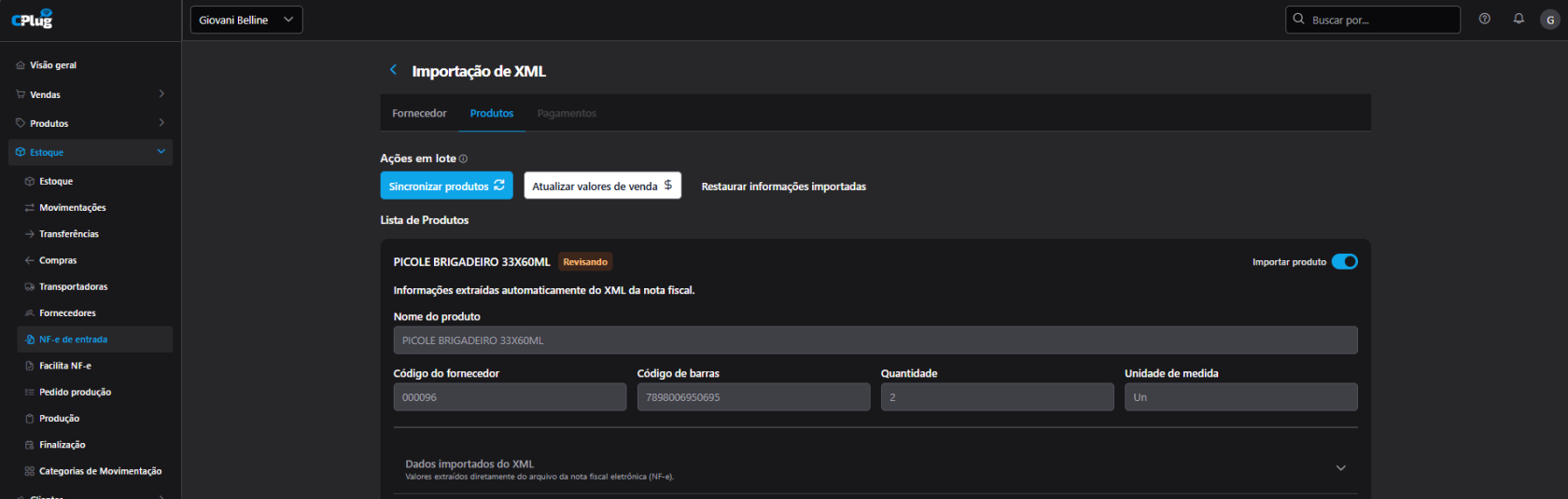
**4. Etapa 2: Vínculo de Produtos (Ação Principal)** Aqui você define o que entra no estoque. O sistema tentará fazer o vínculo automático pelo "Código do Fornecedor". Verifique a coluna **Ação** para cada item:

- **Vincular:** O sistema encontrou o produto no seu estoque.
- **Criar Novo:** O produto não existe e será cadastrado agora.
- **Dica de Ouro:** Use os botões de ação em massa no topo da lista para **Atualizar Valores de Venda** (aplicar margem de lucro em todos os itens de uma vez) ou **Sincronizar Produtos**.
- Se precisar ajustar Fator de Conversão (ex: caixa para unidade) ou Tributação, clique no item para abrir a edição detalhada. ![](https://manual.cplug.com.br/uploads/images/gallery/2026-05/scaled-1680-/33empCmzroclfNNi-image-1779299998518.png)
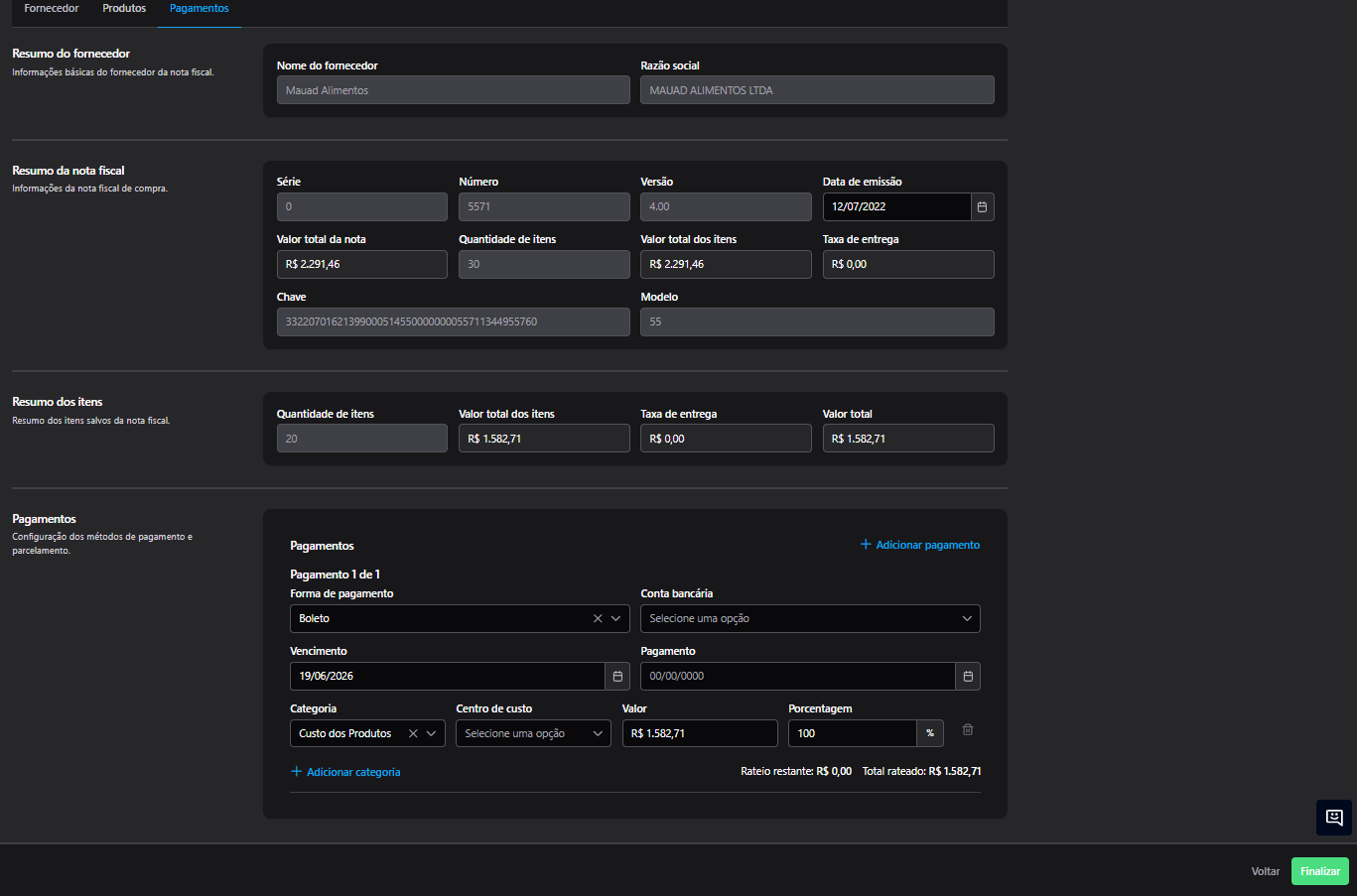
**5. Etapa 3: Pagamentos e Rateio** Nesta última aba, você gera o contas a pagar.

- **Adicionar Frete/Despesas:** Clique no botão **+ Adicionar Pagamento/Frete**. Um modal se abrirá para você inserir transportadora, valor do frete e descontos, mantendo a tela principal limpa.
- **Rateio de Custos:** Se essa nota deve ser dividida em setores diferentes, utilize o botão **+ Adicionar Categoria**. Você pode definir, por exemplo, que 50% do valor vai para "Custo de Mercadoria" e 50% para "Material de Uso e Consumo". ![](https://manual.cplug.com.br/uploads/images/gallery/2026-05/scaled-1680-/G2jJkAIYcSLgKERO-image-1779300336018.png)
**6. Finalizar** Após conferir os totais, clique em **Finalizar Importação**. O sistema dará entrada no saldo de estoque e criará o título financeiro.

---

###  

##### **<span class="citation-90">❓</span>Dúvidas Frequentes / Pontos de Atenção**

**1. O produto já existe no meu sistema, mas o importador quer "Criar Novo". O que fazer?** Isso acontece quando o ERP não encontra um vínculo pelo código do fornecedor. **Não crie duplicidade!** Na coluna de ação, altere de "Criar novo produto" para **Vincular produto existente** e busque o nome do produto no seu cadastro manualmente. O sistema aprenderá esse vínculo para a próxima vez.

**2. Comprei uma caixa com 12 unidades, mas vendo por unidade. Como ajusto?** Na etapa 2 (Produtos), clique sobre o item para abrir a edição detalhada. Localize o campo **Fator de Conversão**. Insira a quantidade que vem na embalagem (ex: 12). O sistema dará entrada em 12 unidades no estoque, dividindo o custo unitário proporcionalmente.

**3. Onde lanço o valor do frete que veio na nota?** No ERP 2.0, os campos de frete não ficam soltos na tela para evitar poluição visual. Na etapa 3 (Pagamentos), clique obrigatoriamente no botão/modal **+ Adicionar Pagamento/Frete**. Lá você encontrará os campos para Transportadora, Frete, Seguro e Outras Despesas.

# RATEIO DE DESPESAS - IMPORTAÇÃO DE NFE

##### [🎙️ Podcast: Escute para aprender](https://drive.google.com/file/d/1speRkRFApCaeLI5748MSBEdgOaqg1AOi/view?usp=sharing)

##### [📽️ Vídeo: Assista para entender](https://drive.google.com/file/d/1x4maT5BlIqBSQrIZrlYT0igWe-BwStpa/view?usp=sharing)

<div data-start-index="88" id="bkmrk-"></div><div data-start-index="88" id="bkmrk-este-guia-%C3%A9-direcion"><span class="ng-star-inserted" data-start-index="88">Este guia é direcionado às equipes de </span>**Suporte, Comercial e Implementação**<span class="ng-star-inserted" data-start-index="160"> para o correto entendimento e configuração do recurso de rateio de despesas durante a importação de Notas Fiscais no ERP ConnectPlug.</span></div><div data-start-index="88" id="bkmrk--0"></div>---

#####  

##### **<span class="ng-star-inserted" data-start-index="295">💡 Contexto/Por que Fazer: A Importância da Composição do Custo Real</span>**

<div data-start-index="363" id="bkmrk-muitas-vezes%2C-o-cust"><span class="ng-star-inserted" data-start-index="363">Muitas vezes, o custo real de um produto não se limita apenas ao valor impresso na nota fiscal do fornecedor</span><span class="ng-star-inserted" data-start-index="471">. Existem diversos custos adicionais atrelados à compra, como fretes, impostos complementares, taxas de armazenagem, descarregamento e seguros</span><span class="ng-star-inserted" data-start-index="613">.</span></div><div data-start-index="363" id="bkmrk--2"></div><p class="callout info">**O Impacto no Cliente:** <span class="ng-star-inserted" data-start-index="636">Se esses valores extras não forem incorporados corretamente ao custo do produto no momento da entrada, o estoque ficará com um valor financeiro defasado</span><span class="ng-star-inserted" data-start-index="788">. </span></p>

<div data-start-index="614" id="bkmrk--3"></div><div data-start-index="614" id="bkmrk-isso-impacta-diretam"><span class="ng-star-inserted" data-start-index="788">Isso impacta diretamente em três frentes vitais da gestão do cliente:</span></div>1. **CMV (Custo da Mercadoria Vendida):**<span class="ng-star-inserted" data-start-index="893"> Ficará incorreto, mascarando os relatórios de resultado</span><span class="ng-star-inserted" data-start-index="949">.</span>
2. **Margem de Lucro:**<span class="ng-star-inserted" data-start-index="966"> Sem o custo real, a percepção de lucro por venda será ilusória (maior do que a realidade)</span><span class="ng-star-inserted" data-start-index="1056">.</span>
3. **Formação de Preço:**<span class="ng-star-inserted" data-start-index="1075"> O cliente não conseguirá precificar o produto de forma correta (aplicando o </span>*markup*<span class="ng-star-inserted" data-start-index="1158"> sobre o custo real) para garantir a saúde financeira do negócio</span><span class="ng-star-inserted" data-start-index="1222">.</span>

<p class="callout warning"><span class="ng-star-inserted" data-start-index="1223">O recurso de rateio no ConnectPlug resolve esse problema **distribuindo automaticamente esses custos extras entre os produtos da nota**</span>**<span class="ng-star-inserted" data-start-index="1354">.</span>**</p>

<div data-start-index="1223" id="bkmrk--4"></div>---

#####  

##### **<span class="ng-star-inserted" data-start-index="1356">✅ Pré-Requisitos</span>**

<div data-start-index="1372" id="bkmrk-para-realizar-o-rate"><span class="ng-star-inserted" data-start-index="1372">Para realizar o rateio das despesas extras, é necessário:</span></div>1. **Módulo de Compras/Estoque:**<span class="ng-star-inserted" data-start-index="1455"> Acesso à funcionalidade de Importação de XML no ERP</span><span class="ng-star-inserted" data-start-index="1507">.</span>
2. **Processo de Importação Iniciado:**<span class="ng-star-inserted" data-start-index="1540"> Ter passado pelas etapas iniciais da importação do XML (vínculo de fornecedor e cadastro/vínculo dos produtos)</span><span class="ng-star-inserted" data-start-index="1651">.</span>
3. **Valores das Despesas:**<span class="ng-star-inserted" data-start-index="1673"> Ter em mãos os valores adicionais (frete, impostos, seguros) que deverão ser somados à nota</span><span class="ng-star-inserted" data-start-index="1765">.</span>

---

#####  

##### **<span class="ng-star-inserted" data-start-index="1767">⚙️ Passo a Passo: Configurando o Rateio de Despesas</span>**

<div data-start-index="1818" id="bkmrk-a-adi%C3%A7%C3%A3o-dos-custos-"><span class="ng-star-inserted" data-start-index="1818">A adição dos custos extras ocorre na etapa final da importação do XML.</span></div>1. **Acessar a Aba de Pagamentos:**
    - <span class="ng-star-inserted" data-start-index="1916">Após vincular os produtos, avance para a aba </span>**Pagamentos**<span class="ng-star-inserted" data-start-index="1971"> na tela de importação.</span>
    - <span class="ng-star-inserted" data-start-index="1994">Localize a seção </span>**"Despesas adicionais"**<span class="ng-star-inserted" data-start-index="2032">.</span>

![](https://manual.cplug.com.br/uploads/images/gallery/2026-06/scaled-1680-/bHvC9y0bvEv1NQbz-image-1781200104628.png)

**Inserir o Valor da Despesa:**

1. - <span class="ng-star-inserted" data-start-index="2148">Insira o valor total da despesa extra (ex: R$ 200,00 referente a frete) e clique em </span>**Ratear**<span class="ng-star-inserted" data-start-index="2238">.</span>
2. **Escolher o Método de Rateio:**
    - <span class="ng-star-inserted" data-start-index="2267">O sistema disponibiliza três métodos para distribuir o custo entre os itens. Escolha o mais adequado à realidade da nota</span><span class="ng-star-inserted" data-start-index="2387">:</span>
        - **Proporcional por valor:**<span class="ng-star-inserted" data-start-index="2411"> Distribui a despesa com base no valor financeiro de cada produto</span><span class="ng-star-inserted" data-start-index="2476">. (Ex: Um vinho </span>*premium*<span class="ng-star-inserted" data-start-index="2499"> caro absorverá uma fatia maior do frete do que um vinho de entrada barato)</span><span class="ng-star-inserted" data-start-index="2574">. Ideal para notas com produtos de preços muito diferentes.</span><button aria-describedby="cdk-describedby-message-ng-1-44" aria-haspopup="dialog" class="xap-inline-dialog citation-marker ng-star-inserted" data-disabled="false"></button>
        - **Proporcional por quantidade:**<span class="ng-star-inserted" data-start-index="2661"> Distribui o custo baseado puramente na quantidade física de itens, ignorando seus preços</span><span class="ng-star-inserted" data-start-index="2750">. Ideal para fretes cobrados por volume ou custos de armazenagem por unidade</span><span class="ng-star-inserted" data-start-index="2826">.</span>
        - **Manual:**<span class="ng-star-inserted" data-start-index="2834"> Não realiza cálculos automáticos. O usuário define manualmente a porcentagem (%) ou o valor exato que cada produto receberá</span><span class="ng-star-inserted" data-start-index="2958">. Ideal para exceções (ex: apenas um produto da nota sofreu uma tributação específica.</span><button aria-describedby="cdk-describedby-message-ng-1-44" aria-haspopup="dialog" class="xap-inline-dialog citation-marker ng-star-inserted" data-disabled="false"></button>

![](https://manual.cplug.com.br/uploads/images/gallery/2026-06/scaled-1680-/sv8ZpkVdQvpSJVtX-image-1781200207606.png)

**Ajustar o Preço de Venda (Markup):**

- - <span class="ng-star-inserted" data-start-index="3185">Com a despesa distribuída, o sistema exibirá o </span>**Custo Final**<span class="ng-star-inserted" data-start-index="3243"> (Custo Inicial + Rateio da Despesa)</span><span class="ng-star-inserted" data-start-index="3279">.</span>
    - <span class="ng-star-inserted" data-start-index="3280">Como o custo aumentou, aproveite a mesma tela para ajustar o valor de venda. Insira a porcentagem de lucro desejada (ex: 150%) e o sistema calculará automaticamente o </span>**Novo Preço de Venda**<span class="ng-star-inserted" data-start-index="3466">.</span>

![](https://manual.cplug.com.br/uploads/images/gallery/2026-06/scaled-1680-/YjbWMLS9OZ7wXztw-image-1781200275384.png)

![](https://manual.cplug.com.br/uploads/images/gallery/2026-06/scaled-1680-/hr8LXND4jYSmBteM-image-1781200317943.png)

**Categorização Financeira da Despesa:**

- - <span class="ng-star-inserted" data-start-index="3589">Após aplicar o rateio aos produtos, o sistema permite que você divida o valor dessa despesa no módulo financeiro.</span><button aria-describedby="cdk-describedby-message-ng-1-44" aria-haspopup="dialog" class="xap-inline-dialog citation-marker ng-star-inserted" data-disabled="false"></button>
    - <span class="ng-star-inserted" data-start-index="3702">Você pode separar o valor total da nota em diferentes </span>**Categorias Financeiras**<span class="ng-star-inserted" data-start-index="3778"> e </span>**Centros de Custo**<span class="ng-star-inserted" data-start-index="3797"> (ex: R$ </span><span class="ng-star-inserted"><span class="katex"><span aria-hidden="true" class="katex-html"><span class="base"><span class="mord">869</span><span class="mpunct">,</span><span class="mord">60 </span><span class="mord mathnormal">na </span><span class="mord mathnormal">c</span><span class="mord mathnormal">a</span><span class="mord mathnormal">t</span><span class="mord mathnormal">e</span><span class="mord mathnormal">g</span><span class="mord mathnormal">or</span><span class="mord mathnormal">i</span><span class="mord"><span class="mord mathnormal">a </span><span class="msupsub"><span class="vlist-t"><span class="vlist-r"><span class="vlist"><span class=""><span class="sizing reset-size6 size3 mtight"><span class="mord mtight">′</span></span></span></span></span></span></span></span><span class="mord mathnormal">C</span><span class="mord mathnormal">u</span><span class="mord mathnormal">s</span><span class="mord mathnormal">t</span><span class="mord mathnormal">o </span><span class="mord mathnormal">d</span><span class="mord mathnormal">e </span><span class="mord mathnormal">P</span><span class="mord mathnormal">ro</span><span class="mord mathnormal">d</span><span class="mord mathnormal">u</span><span class="mord mathnormal">t</span><span class="mord"><span class="mord mathnormal">o</span><span class="msupsub"><span class="vlist-t"><span class="vlist-r"><span class="vlist"><span class=""><span class="sizing reset-size6 size3 mtight"><span class="mord mtight">′ </span></span></span></span></span></span></span></span><span class="mord mathnormal">e </span><span class="mord mathnormal">R$ </span></span></span></span></span><span class="ng-star-inserted" data-start-index="3847">200,00 na categoria 'Fretes e Entregas')</span><span class="ng-star-inserted" data-start-index="3888">.</span>

![](https://manual.cplug.com.br/uploads/images/gallery/2026-06/scaled-1680-/QpI6pzddyneFIf7e-image-1781200430526.png)

**Finalizar a Importação:**

- - <span class="ng-star-inserted" data-start-index="3992">Conclua o preenchimento da forma de pagamento e clique em </span>**Finalizar**<span class="ng-star-inserted" data-start-index="4059">. O estoque e o financeiro serão alimentados corretamente</span><span class="ng-star-inserted" data-start-index="4116">.</span>

---

#####  

##### **<span class="ng-star-inserted" data-start-index="4118">❓ Dúvidas Frequentes</span>**

<table data-start-index="4138" id="bkmrk-d%C3%BAvida-comum-respost"><tbody><tr class="ng-star-inserted"><th class="ng-star-inserted" style="width: 231px;"><div data-start-index="4138"><span style="color: #0000ff;">**<span class="ng-star-inserted" data-start-index="4138">Dúvida Comum</span>**</span></div></th><th class="ng-star-inserted" style="width: 578px;"><div data-start-index="4150"><span style="color: #0000ff;">**<span class="ng-star-inserted" data-start-index="4150">Resposta e Lógica</span>**</span></div></th></tr><tr class="ng-star-inserted"><td class="ng-star-inserted" style="width: 231px;"><div data-start-index="4179">**Como o sistema registra esses valores no Módulo Financeiro? Fica tudo junto?**</div></td><td class="ng-star-inserted" style="width: 578px;"><div data-start-index="4255">**Não.**<span class="ng-star-inserted" data-start-index="4259"> Se você acessar as "Compras", verá o valor total consolidado (Nota + Despesa</span><span class="ng-star-inserted" data-start-index="4337">. Porém, na tela de </span>**Lançamentos**<span class="ng-star-inserted" data-start-index="4368"> do Financeiro, o sistema cria registros separados de forma inteligente: um lançamento para o custo original dos produtos e outro lançamento para a despesa extra adicionada</span><span class="ng-star-inserted" data-start-index="4540">. Isso facilita a auditoria.</span></div></td></tr><tr class="ng-star-inserted"><td class="ng-star-inserted" style="width: 231px;"><div data-start-index="4568">**Quando devo recomendar o rateio "Manual" na Implementação?**</div></td><td class="ng-star-inserted" style="width: 578px;"><div data-start-index="4626"><span class="ng-star-inserted" data-start-index="4626">O rateio manual deve ser recomendado para situações que fogem da regra de proporção. Exemplos clássicos: quando um único produto exigiu um seguro especial, quando um item ocupou muito mais espaço no caminhão (frete desproporcional) ou quando apenas alguns itens sofreram substituição tributária pesada</span><span class="ng-star-inserted" data-start-index="4927">. O principal benefício é a flexibilidade total</span><span class="ng-star-inserted" data-start-index="4974">.</span></div></td></tr><tr class="ng-star-inserted"><td class="ng-star-inserted" style="width: 231px;"><div data-start-index="4975">**A alteração do preço de venda na tela de rateio atualiza direto no cadastro?**</div></td><td class="ng-star-inserted" style="width: 578px;"><div data-start-index="5051">**Sim.**<span class="ng-star-inserted" data-start-index="5055"> Ao inserir a nova margem de lucro (%) com base no novo custo final calculado pelo rateio, o sistema já ajusta o preço de venda daquele produto, dispensando a necessidade de o cliente ir até o cadastro do item para fazer isso manualmente</span><span class="ng-star-inserted" data-start-index="5292">.</span></div></td></tr><tr class="ng-star-inserted"><td class="ng-star-inserted" style="width: 231px;"><div data-start-index="5293">**O rateio de despesas afeta o CMV?**</div></td><td class="ng-star-inserted" style="width: 578px;"><div data-start-index="5326">**Sim, diretamente.**<span class="ng-star-inserted" data-start-index="5343"> Ao aplicar o rateio, o Custo Médio e o custo da última compra são atualizados de forma fiel à realidade da operação</span><span class="ng-star-inserted" data-start-index="5459">, o que garante um cálculo de CMV (Custo da Mercadoria Vendida) e de rentabilidade confiáveis nos resultados financeiros</span><span class="ng-star-inserted" data-start-index="5579">.</span></div></td></tr></tbody></table>

<p class="callout danger">**Suporte/Implantação:**<span class="ng-star-inserted" data-start-index="5613"> Sempre reforce ao cliente que negligenciar as despesas adicionais na importação de nota é o caminho mais rápido para ter prejuízo invisível. A formação de preços só é precisa se o custo de entrada também for. Use o exemplo prático de rateio por quantidade para transportadoras e rateio por valor para impostos para facilitar o entendimento do lojista.</span></p>

# ESTOQUE EM TEMPO REAL

ESTOQUE EM TEMPO REAL