Isso evita que um vendedor tente vender um produto que consta no sistema, mas que fisicamente está trancado no depósito ou em outra unidade.
--- ##### **🎯Pré-Requisitos** Para realizar uma transferência, certifique-se de que: - **Locais de Estoque Criados:** Você precisa ter pelo menos dois estoques cadastrados (um de Origem e um de Destino). - **Produtos Cadastrados:** Os itens a serem transferidos devem existir no banco de dados. - **Saldo Disponível:** O estoque de origem deve ter quantidade suficiente do produto para realizar a transferência. --- ##### ##### **⚙️Passo a Passo**O processo segue a lógica **"Origem para Destino"**
**1. Acesse o Menu de Estoque** No menu lateral esquerdo, localize e clique em **Estoque**. No submenu que se abre, selecione a opção **Transferências**. 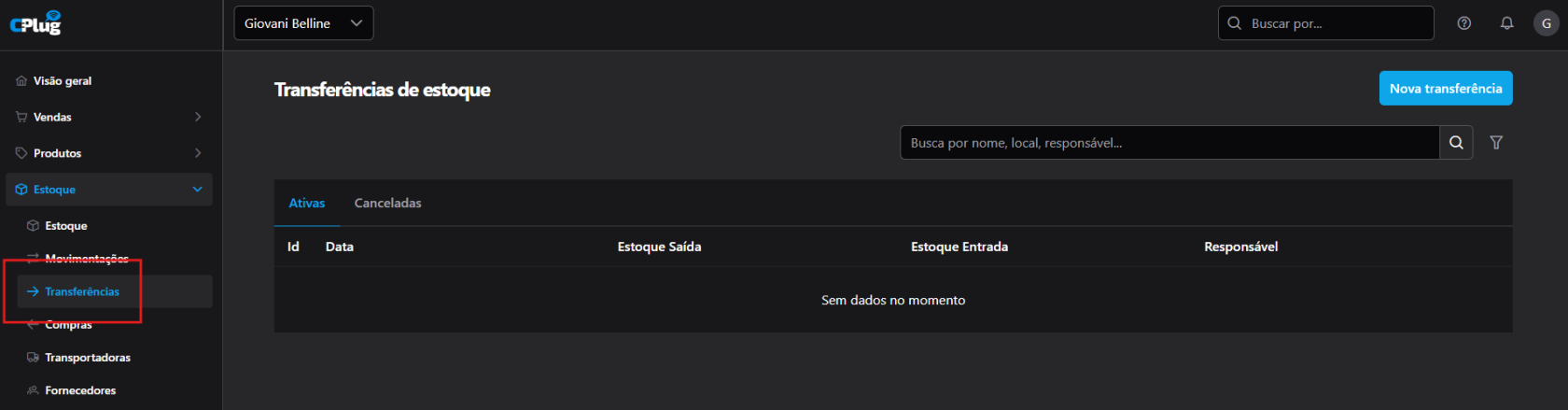 **2. Inicie uma Nova Transferência** Na tela de listagem de transferências anteriores, clique no botão **Nova Transferência** (ou similar para adicionar), geralmente localizado no canto superior direito. **3. Defina Origem e Destino** Esta é a etapa principal para garantir o fluxo correto: - **Estoque de Origem:** Selecione de onde a mercadoria vai sair (ex: Depósito). - **Estoque de Destino:** Selecione para onde a mercadoria vai entrar (ex: Loja Shopping). **4. Adicione os Produtos** Busque os itens que serão transferidos.**Dica:** Você pode adicionar produtos buscando pelo **Nome**, **SKU** ou **Código de Barras**.
- Insira a **Quantidade** a ser movida. 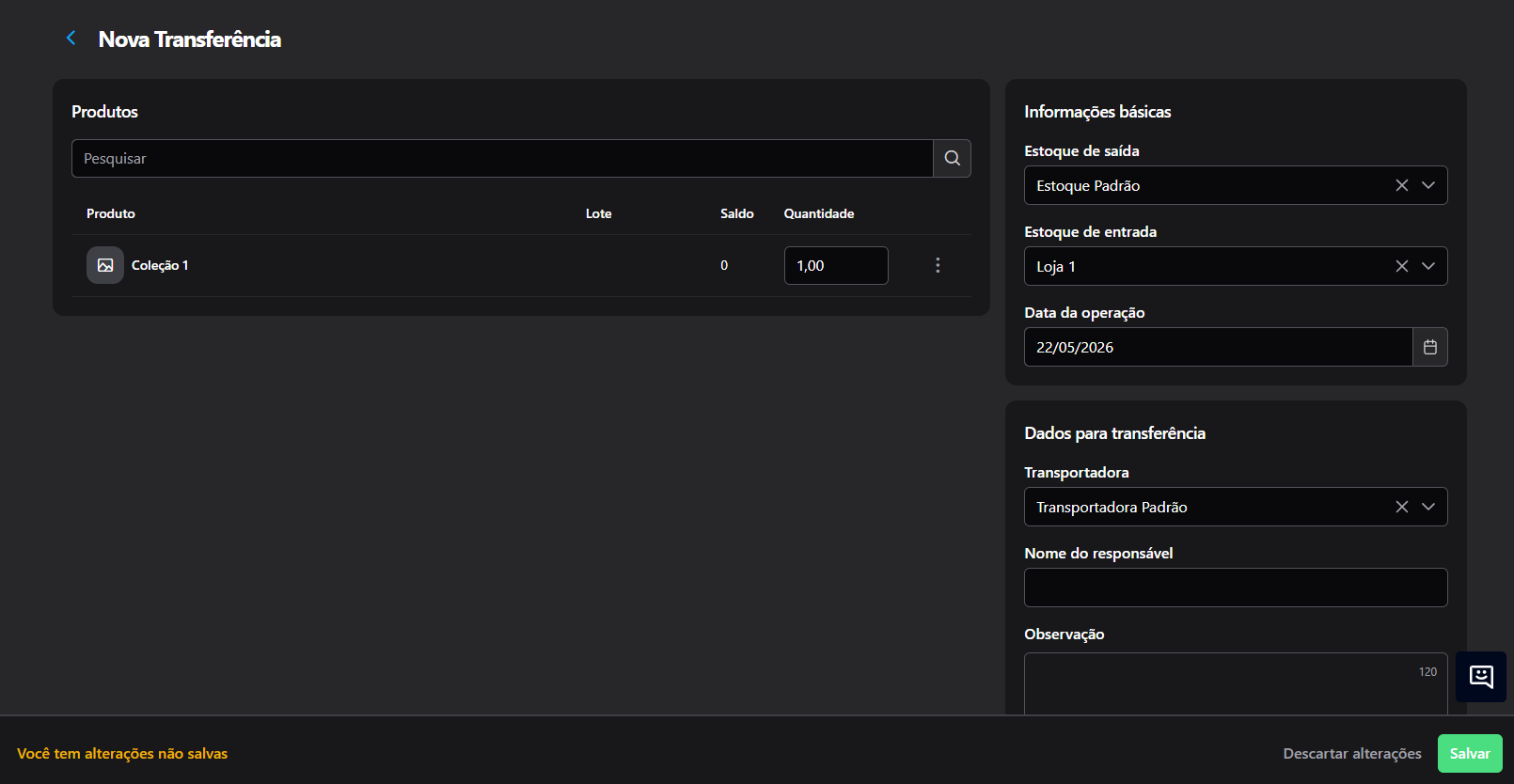 **5. Conferência e Finalização** Revise os itens listados na transferência. Estando tudo correto, clique em **Salvar** ou **Confirmar Transferência**. O sistema debitará o saldo da origem e creditará no destino instantaneamente. --- ##### ##### **❓Dúvidas Frequentes / Pontos de Atenção** **1. Qual a diferença entre "Transferência" e "Movimentação"?** A **Movimentação** (Entrada/Saída) serve para ajustar o saldo de *um único* estoque (ex: quebra de produto ou compra simples). A **Transferência** exige obrigatoriamente *dois* estoques, pois ela tira de um lugar para colocar em outro. Use Transferência para reabastecer lojas a partir de um depósito. **2. O estoque de destino não aparece na lista. O que houve?** Verifique o cadastro do estoque (Menu Estoque > Estoques). No ERP 2.0, o compartilhamento de estoques entre filiais é gerido pela seleção de **Unidades**. Se o estoque de destino não estiver vinculado à unidade (loja) onde você está logado ou tentando operar, ele não aparecerá como opção. **3. Posso transferir mais produtos do que tenho no saldo?** O sistema geralmente valida o saldo da origem. Tentar transferir uma quantidade maior do que a disponível no estoque de origem (saldo físico) resultará em erro ou saldo negativo, dependendo da configuração da sua conta. Sempre confira o saldo atual exibido na tela antes de confirmar a operação.