# CADASTROS
PRODUTOS | ESTOQUES | FORNECEDORES | TRANSPORTADORA
# DÚVIDAS COMUNS - ESTOQUE
##### **Caso esteja importando o modelo de planilha para cadastro dos produtos e eu utilize subcategorias, como devo realizar o processo de importação?**
**R:** Será preciso utilizar vírgula (,) para separar a categoria da subcategoria. Porém esta separação deve ser realizada dentro da coluna categoria.
Não deve criar nem remover nenhuma coluna do modelo de planilha para não haver erro de formatação no momento da importação.
Importante lembrar que a categoria e subcategoria já deve estar criada no sistema para haver a correta junção das informações.
##### **Quando possuir produtos compartilhados entre matriz e filial e desejar zerar o estoque dos produtos da filial, é zerado da matriz também?
R:** Não. O produto é compartilhado porém cada empresa tem seu estoque. Portanto se zerarmos o estoque da A, não estaremos impactando o estoque da B.
# PRODUTOS
- ##### **Módulo Pago?** Não
Na gestão dos produtos tenha a possibilidade de localizar facilmente seus produtos, realizar edições, duplicatas e outros recursos importantes relacionados a seus produtos
---
- ##### **Vídeo tutorial:**
---
---
[.png)](https://manual.cplug.com.br/uploads/images/gallery/2022-09/FWQLQqzocQVnegp1-Prints-e-Funcionalidades-(1).png "Prints e Funcionalidades")
- ##### **Gestão de Produtos:**
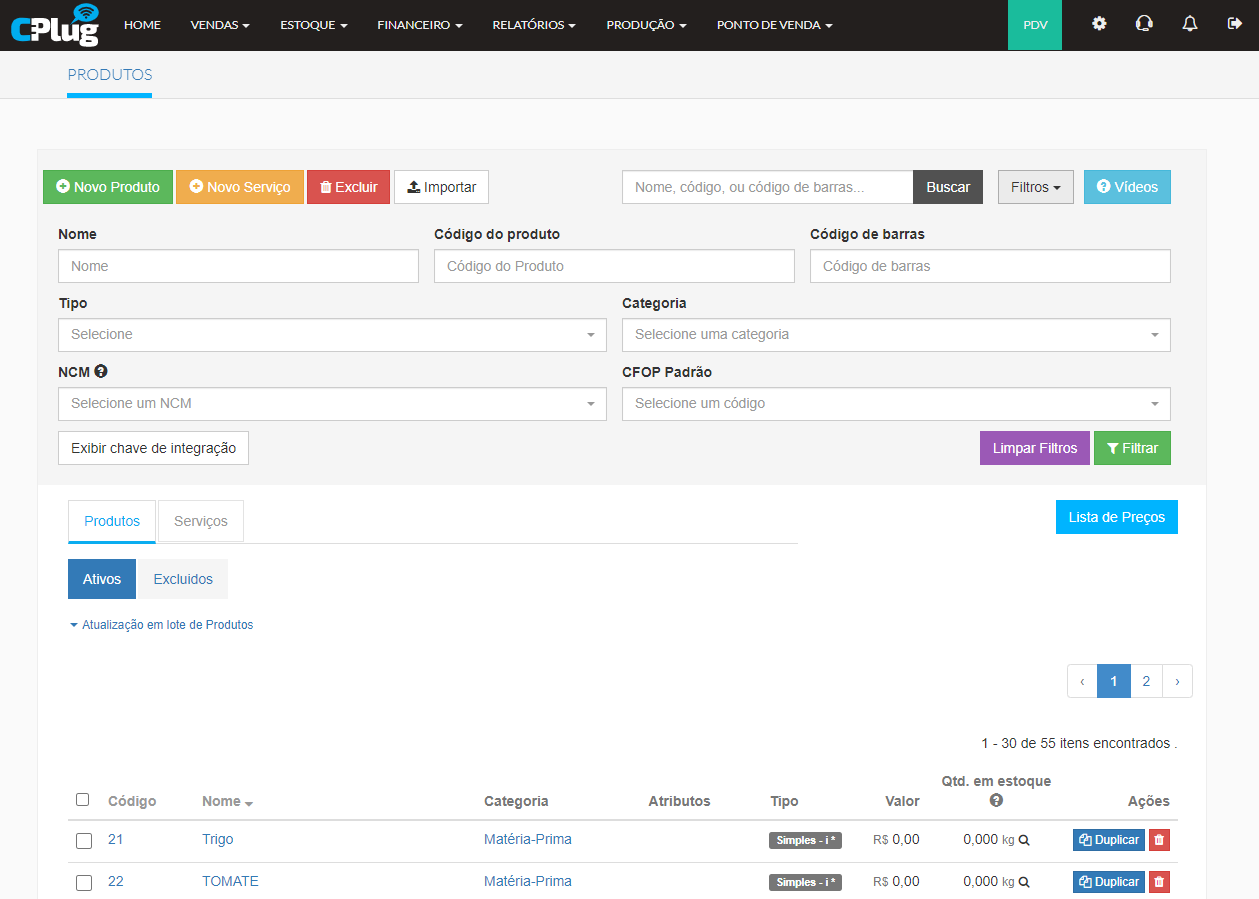
*Caminho da Tela abaixo: ERP>Estoque>Cadastros>Produtos>Ativos*
[](https://manual.cplug.com.br/uploads/images/gallery/2022-10/Hq1FNDTPNYJD76nR-estoque_cadastros_produtos_principal.PNG "ERP>Estoque>Cadastros>Produtos")
- Para cadastrar manualmente um Produto ou Serviço clique respectivamente em ***Novo Produto*** e/ou ***Novo Serviço***
- [*Para mais informações sobre a inserção de cada tipo possivel de Produto, acesse um dos Artigos neste link!*](https://manual.cplug.com.br/books/m%C3%B3dulo-estoque/chapter/cadastros---tipo-de-produtos "Tipos de Produtos")
- Para excluir um ou mais Produtos, faça a seleção dos respectivos Produtos e clique em * **Excluir** *
- Se desejar localizar um respectivo Produto, tenha a possibilidade de localizá-lo pelo campo Buscar ou pelos Filtros disponíveis
- Tenha a possibilidade de organizar os Filtros para exibição dos Produtos utilizando as opções ***Limpar Filtros*** e ***Filtrar***
- As colunas ***Ativos e Excluidos*** exibem os respectivos Produtos
- Para editar ou visualizar em detalhe um Produto, clique em cima do respectivo Produto
- Em ***Ações*** é possivel realizar as seguintes procedimentos:
- - - *Duplicar*
- *Excluir*
---
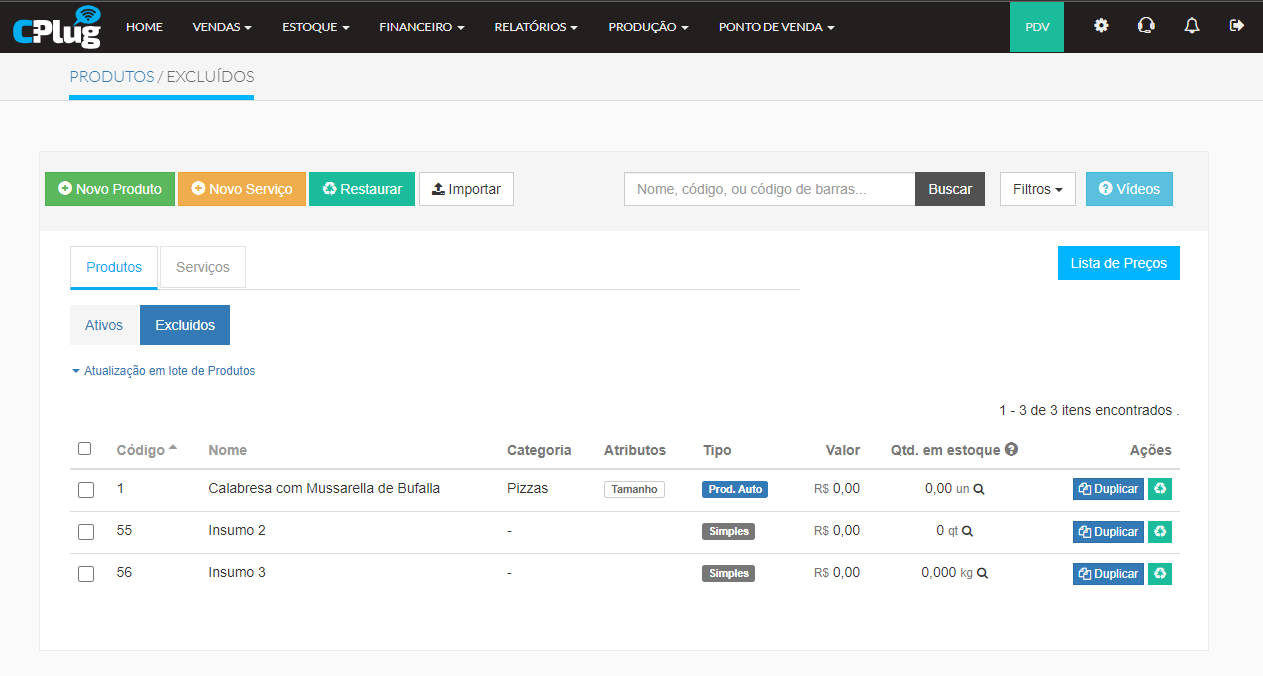
*Caminho da Tela abaixo: ERP>Estoque>Cadastros>Produtos>Excluidos*
[](https://manual.cplug.com.br/uploads/images/gallery/2022-10/zjnXjv3QFYm3Ssnn-estoque_cadastros_produtos_excluidos.PNG "ERP>Estoque>Cadastros>Produtos>Excluidos")
- Para restaurar Produtos excluidos, selecione os Produtos desejados e clique em ***Restaurar***
- Se desejar restaurar diretamente da lista de exibição de Produtos, clique em ***Ações>Restaurar***
---
- ##### **Importação de Produtos - Via Planilha:**
- - *[Acesse este link e veja um Artigo exclusivo sobre a Importação de Produtos!](https://manual.cplug.com.br/books/m%C3%B3dulo-estoque/page/importa%C3%A7%C3%A3o-de-produtos---via-planilha "Importação de Produtos Via Planilha")*
---
- ##### **Atualização em Lote de Produtos:**
- - *[Acesse este link e veja um Artigo exclusivo sobre a Atualização em Lote de Produtos!](https://manual.cplug.com.br/books/m%C3%B3dulo-estoque/page/atualiza%C3%A7%C3%A3o-em-lote "Importação de Produtos Via Planilha")*
---
- ##### **Tabela de Preços:**
- - *[Acesse este link e veja um Artigo exclusivo sobre Tabela de Preços!](https://manual.cplug.com.br/books/m%C3%B3dulo-estoque/page/tabela-de-pre%C3%A7os "Tabela de Preços")*
---
*[](https://manual.cplug.com.br/uploads/images/gallery/2022-09/91H4q1eCf6TihuEv-Duvidas-Comuns.png "Dúvidas Comuns")*
- ##### **Posso utilizar um leitor de código de barras para localizar meus produtos no ERP?**
- *Sim, a mesma funcionalidade de leitura de código de barras usada no PDV também pode ser utilizada no ERP.*
# ESTOQUES
- ##### **Módulo Pago?** Não
---
- ##### **Vídeo tutorial:**
---
[.png)](https://manual.cplug.com.br/uploads/images/gallery/2022-09/FWQLQqzocQVnegp1-Prints-e-Funcionalidades-(1).png "Prints e Funcionalidades")
- ##### **Gestão de Estoques:**
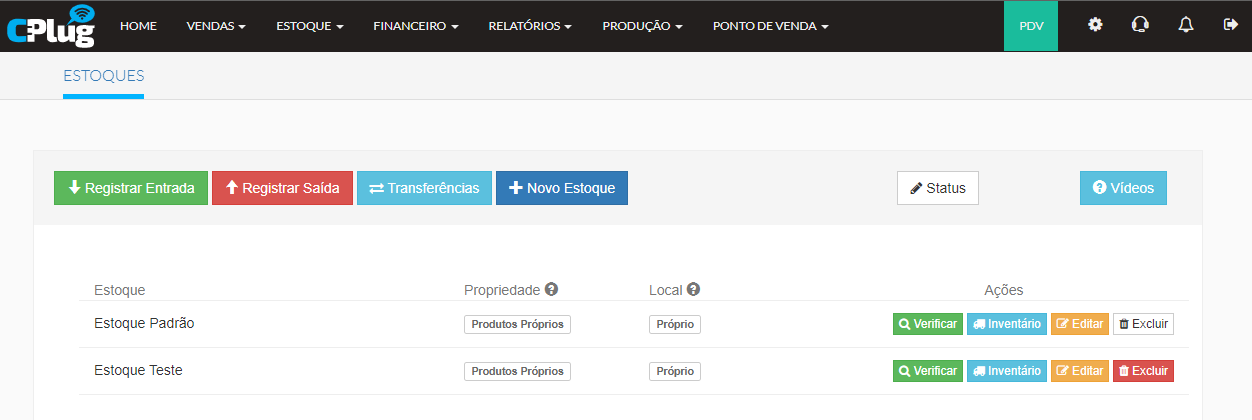
*Caminho da Tela abaixo: ERP>Estoque>Cadastros>Estoques*
*[](https://manual.cplug.com.br/uploads/images/gallery/2022-11/DsWWElgVRpLXRiRD-estoque_estoques_gestao.PNG "ERP>Estoque>Cadastros>Estoques")*
- Para realizar entradas e saídas manuais de produtos armazenados em um ou mais Estoques, acesse: ***Registrar Entrada/Saída***
- Tenha a possibilidade efetuar movimentações entre estoques, clicando em: ***Transferências***
- O sistema possui um Estoque Padrão, que é utilizado de maneira predefinida, se desejar cadastrar um novo local de armazenamento de seus produtos, clique em: ***Novo Estoque***
- Em ***Status*** , é possível visualizar e editar status de Descrições de Movimentações utilizadas no Módulo de Compras, [Para mais informações sobre o Módulo de Compras, acesse este link!](https://manual.cplug.com.br/books/m%C3%B3dulo-estoque/page/compras "Módulo de Compras")
- Em ações, tenha acesso aos recursos:
- - - *Verificar: Consulte o respectivo estoque e suas movimentações*
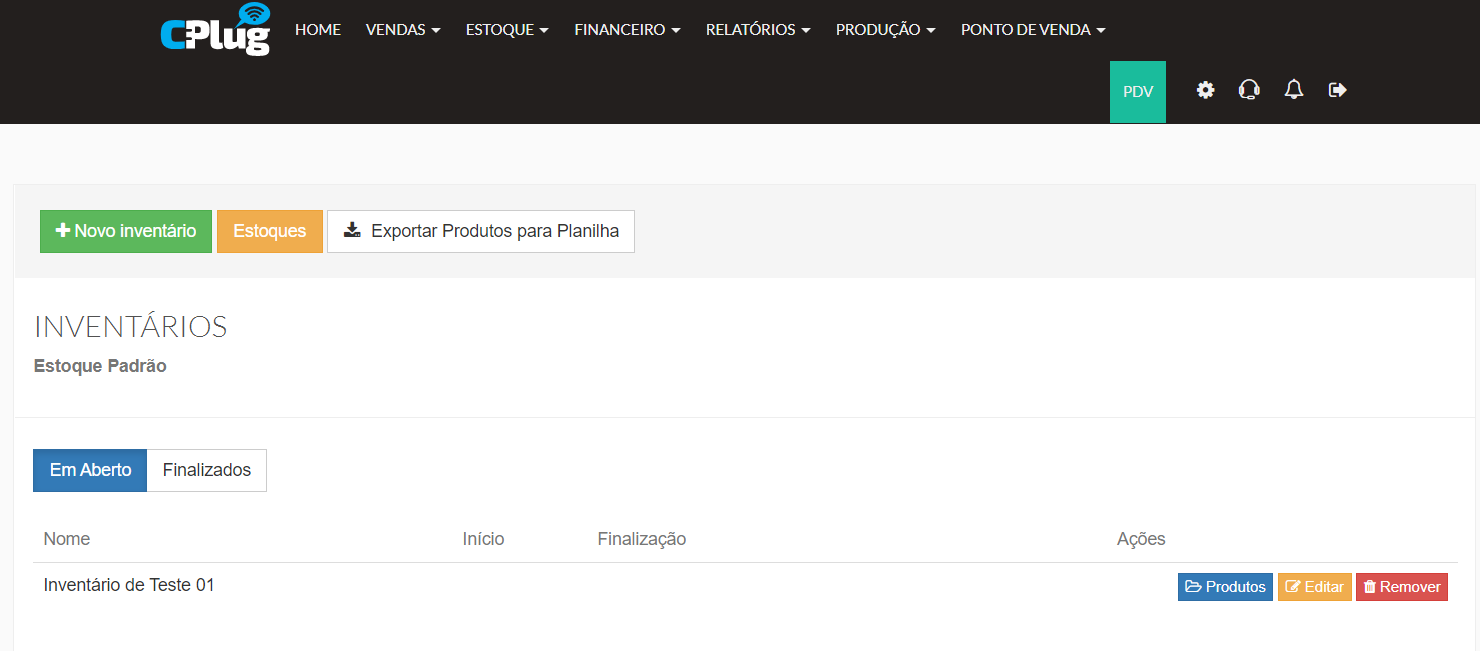
- *Inventário: Realize um novo Inventário ou edite um já existente*
- *Editar: Realize edições no nome, propriedade e localização de um determinado estoque*
- *Excluir: Fora o Estoque Padrão, é possível excluir um determinado estoque*
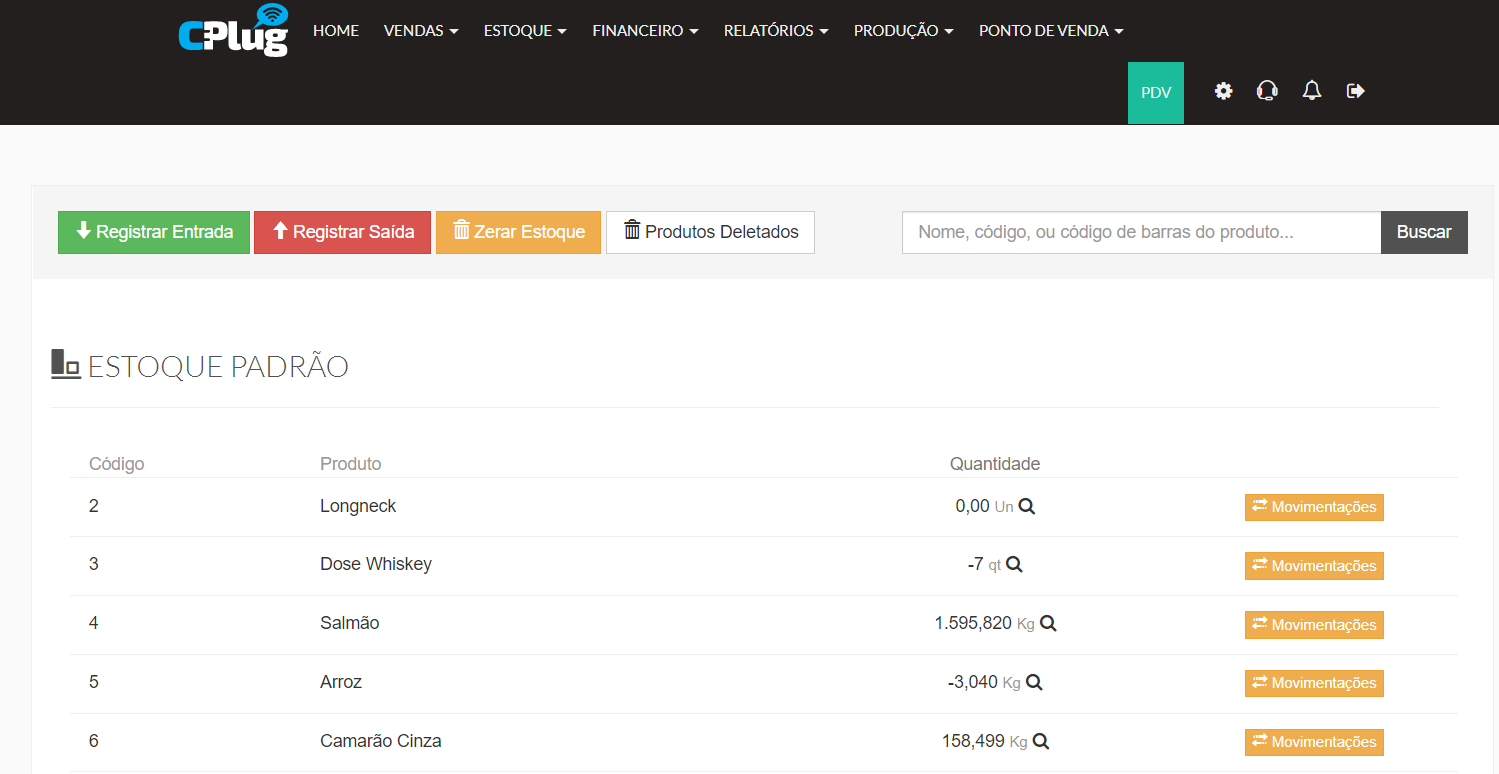
*Caminho da Tela abaixo: ERP>Estoque>Cadastros>Estoques>Verificar Estoque>Produtos Ativos*
*[](https://manual.cplug.com.br/uploads/images/gallery/2022-11/TWrF0YnoRzxsRdc4-estoque_cadastros_estoque_verificar_ativos.PNG "ERP>Estoque>Cadastros>Estoques>Verificar Estoque>Produtos Ativos")*
- Para realizar entradas e saídas manuais de produtos armazenados em um ou mais Estoques, acesse: ***Registrar Entrada/Saída***
- Tenha a possibilidade de limpar o Estoque selecionado clicando em: ***Zerar Estoque***
- Para visualizar itens já excluídos, clique em ***Produtos Deletados***
- Na lista de exibição dos produtos ativos do Estoque selecionado, visualize a Quantidade disponível e tenha a possibilidade de verificar as últimas operações, clicando em ***Movimentações***
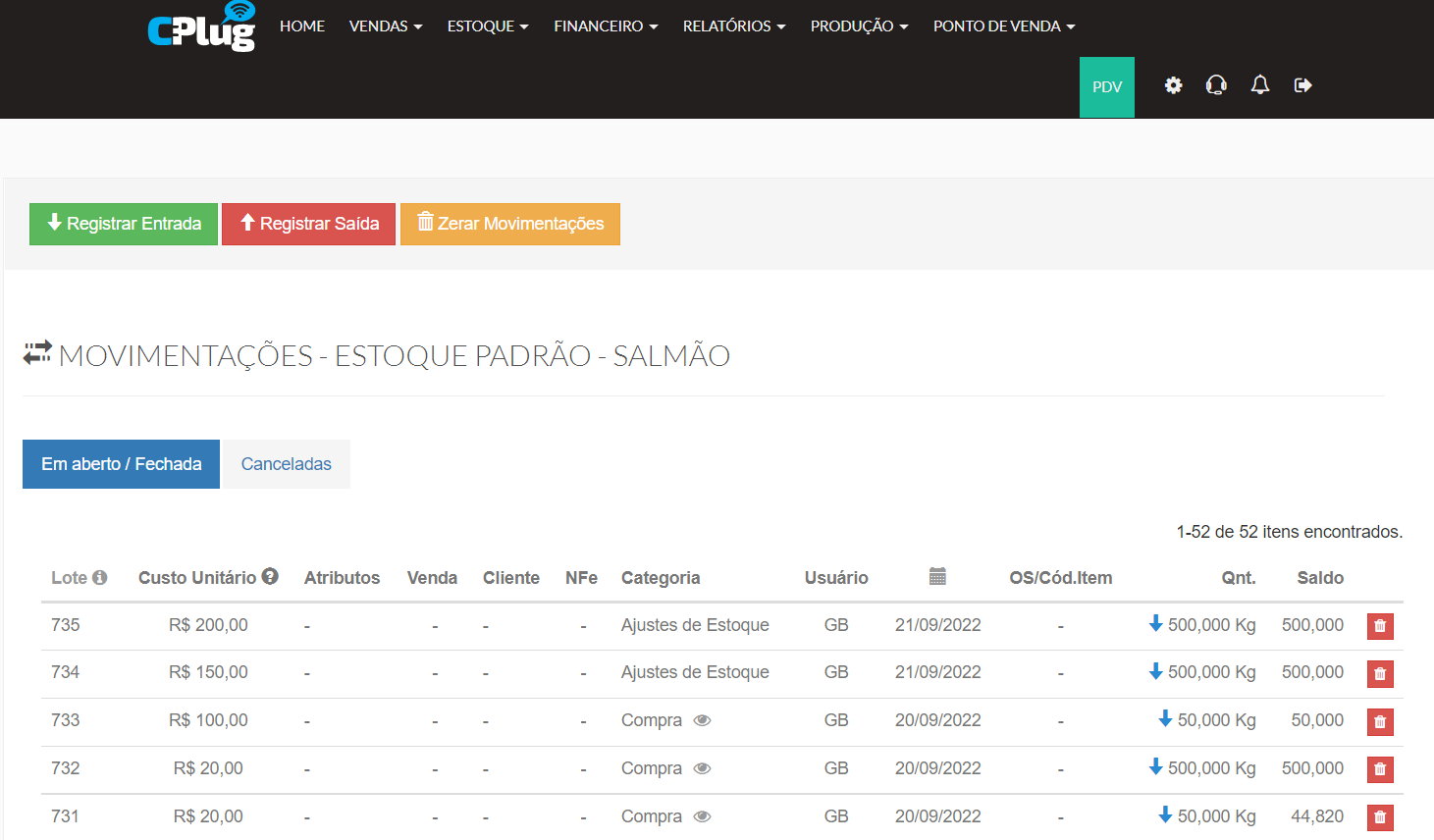
*Caminho da Tela abaixo: ERP>Estoque>Cadastros>Estoques>Verificar Estoque>Produtos Ativos>Movimentações de Produto*
*[](https://manual.cplug.com.br/uploads/images/gallery/2022-11/E4hrXAmQijV4KfK8-estoque_cadastros_estoque_verificar_movimentacoes_produto.PNG "ERP>Estoque>Cadastros>Estoques>Verificar Estoque>Produtos Ativos>Movimentações de Produto")*
- Para realizar entradas e saídas manuais do produto selecionado, acesse: ***Registrar Entrada****/Saída***
- Tenha a possibilidade de limpar o Estoque do respectivo produto clicando em: ***Zerar Movimentações***
- Para visualizar movimentações já excluídas, acesse a aba: ***Canceladas***
- Na lista de exibição das movimentações do produto selecionado, tenha as seguintes informações e possibilidades:
- - - *Lote: O sistema realiza um Controle de Lotes, e durante uma venda os produtos de Lotes mais antigos são dados baixa de maneira prioritária*
- *Custo Unitário: É exibido o custo respectivamente informado no momento da entrada do produto*
- *Atributos: Se aplicável é exibido o respectivo atributo*
- *Venda: Se a movimentação foi feita a partir de uma venda é exibido o código da respectiva venda*
- *Cliente: Se aplicável é exibido o cliente a qual foi feita a venda*
- *NFE: Se aplicável é exibido o número da respectiva NFE originada na movimentação*
- *Categoria: É exibido o tipo de movimentação registrada, por exemplo: Ajuste de Estoque ou Compra*
- *Usuário: O nome do usuário que realizou a movimentação para controle interno*
- *Data: Data da movimentação realizada*
- *OS/Cód. Item: Se aplicável é exibido o respectivo código da Ordem de Serviço*
- *Quantidade: Referida quantidade da movimentação realizada*
- *Saldo: Saldo restante do respectivo produto*
- *Ação Excluir: Se desejar excluir a movimentação desejada, marque esta opção*
---
- ##### **Entrada e Saída Manual:**
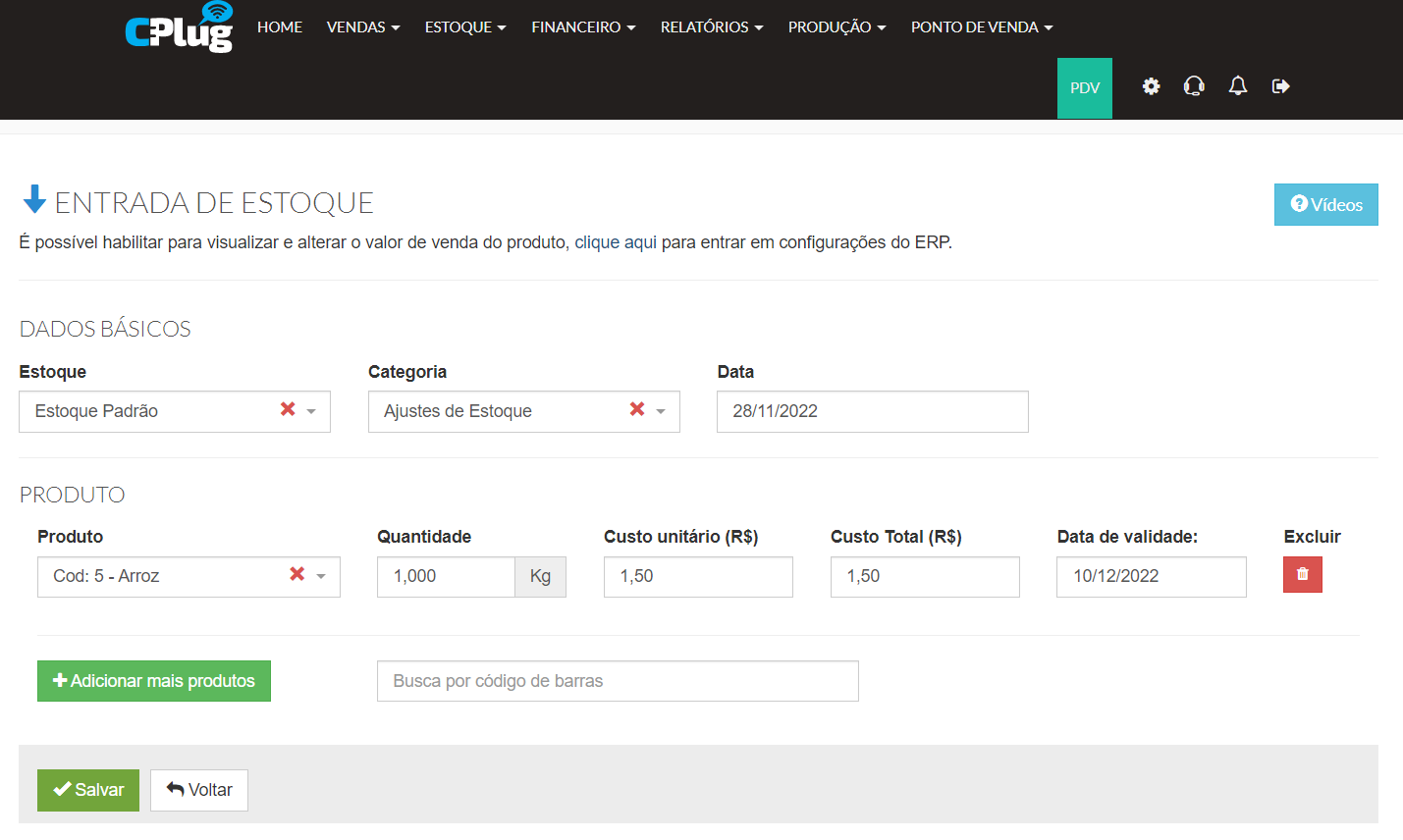
*Caminho da Tela abaixo: ERP>Estoque>Cadastros>Estoques>Registrar Entrada*
*[](https://manual.cplug.com.br/uploads/images/gallery/2022-11/v9wAjUmzNeLnPGYQ-estoque_cadastros_estoque_entrada_manual.PNG "ERP>Estoque>Cadastros>Estoques>Registrar Entrada")*
- Em ***Dados Básicos*** , informe o Estoque que receberá a Entrada do produto, a Categoria da Movimentação e a Data em que deseja apontar a movimentação
- Em ***Produtos*** , tenha a possibilidade de preencher as seguintes informações:
- - - *Produto: Especifique o produto que terá as movimentações*
- *Quantidade: Informe a quantidade da movimentação*
- *Custo unitário/Custo Total: Insira uma das informações relacionadas ao custo e o sistema fará o cálculo correspondente*
- *Data de validade: Se aplicável informe a data de validade do item*
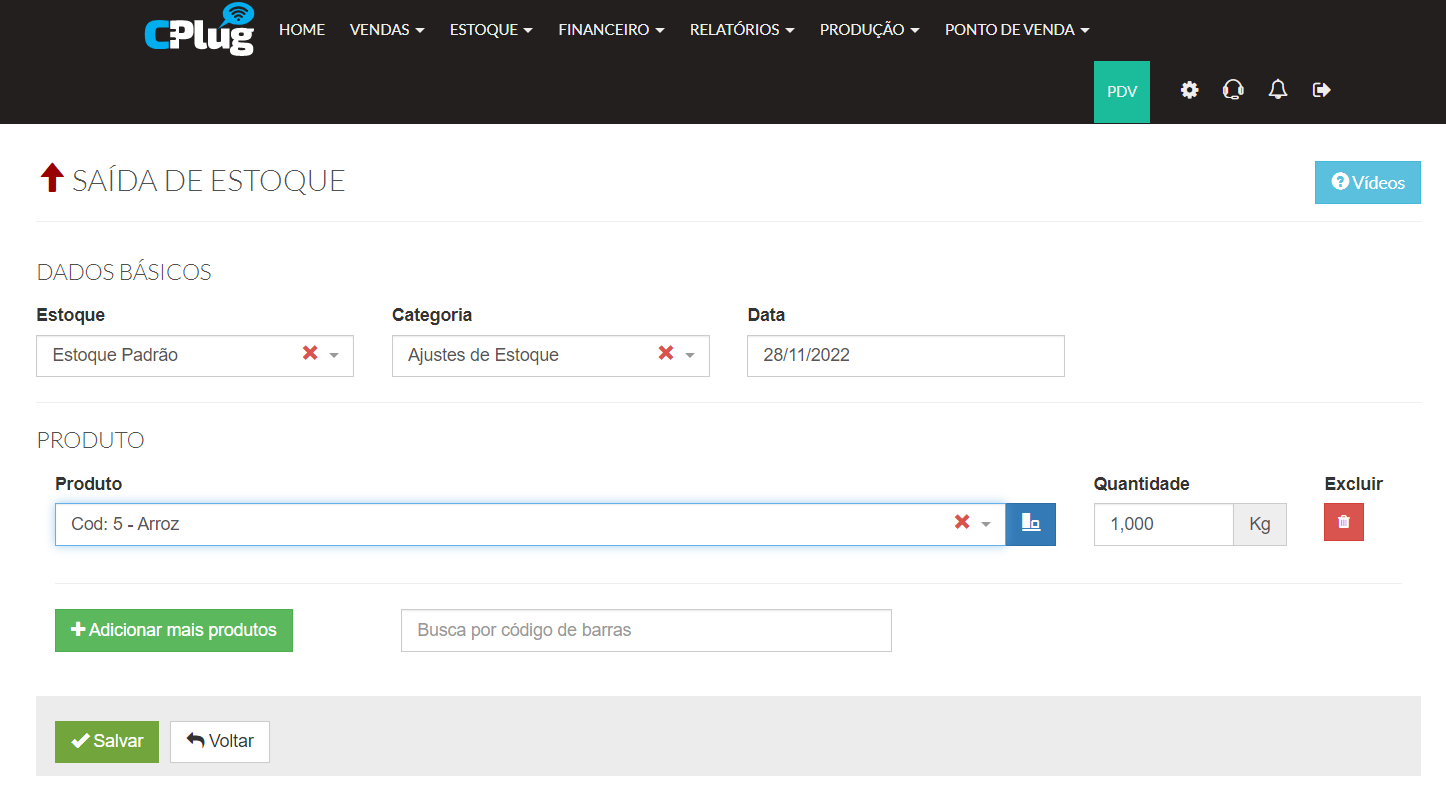
*Caminho da Tela abaixo: ERP>Estoque>Cadastros>Estoques>Registrar Saída*
*[](https://manual.cplug.com.br/uploads/images/gallery/2022-11/wiWdHb8Djut0NZxL-estoque_cadastros_estoque_saida_manual.PNG "ERP>Estoque>Cadastros>Estoques>Registrar Saída")*
- Em ***Dados Básicos*** , informe o Estoque que receberá a Saída do produto, a Categoria da Movimentação e a Data em que deseja apontar a Movimentação
- Em ***Produtos*** , insira o Produto e Quantidade referente a Movimentação de Saída
---
- ##### **Transferências:**
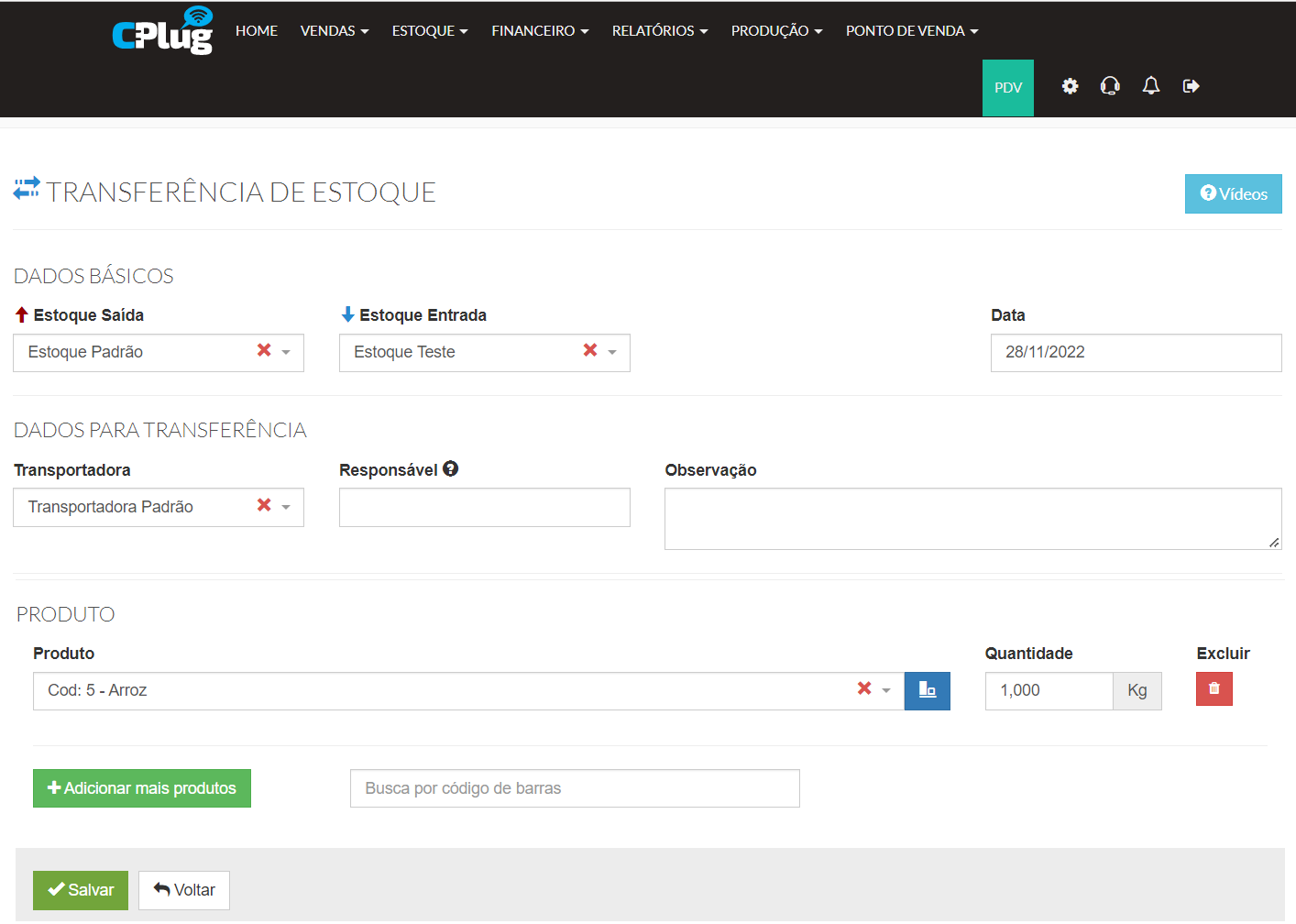
*Caminho da Tela abaixo: ERP>Estoque>Cadastros>Estoques>Transferência*
*[](https://manual.cplug.com.br/uploads/images/gallery/2022-11/9iWrXcQ5sYWFnSG3-estoque_cadastros_estoque_transferencia.PNG "ERP>Estoque>Cadastros>Estoques>Transferência")*
- Defina o Estoque de Saída e Entrada respectivamente e informe a Data que deseja registrar como efetivada a Transferência
- Tenha a possibilidade de definir Transportadora, Responsável e Observações
- Escolha os produtos e quantidade desejados
---
- ##### **Novo Estoque**
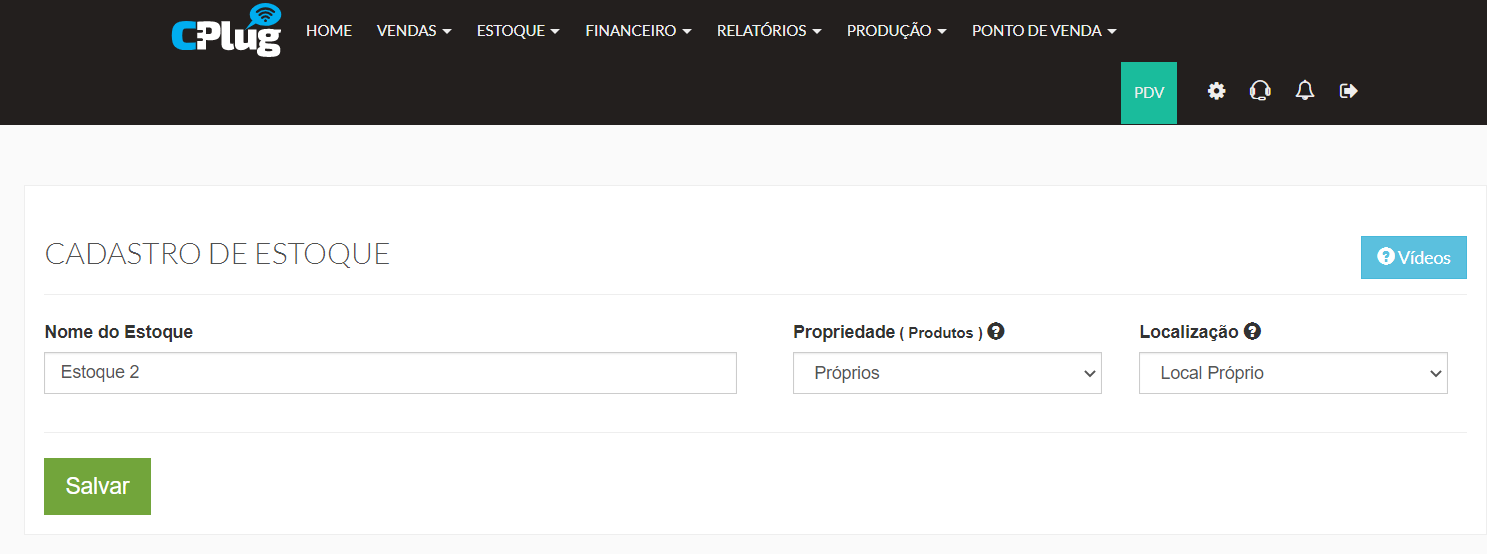
*Caminho da Tela abaixo: ERP>Estoque>Cadastros>Estoques>Novo Estoque*
*[](https://manual.cplug.com.br/uploads/images/gallery/2022-11/DjTjFERbTvfXq1h6-estoque_cadastros_estoque_novo_estoque.PNG)*
- Utilize este recurso para Cadastrar ou Editar novos Estoques, que podem ser utilizados para armazenamento secundário e/ou para novos tipos de Armazenamento
- Informe Nome, Propriedade e Localização
- O ***Estoque Padrão*** não pode ser modificado ou excluído, por já ser utilizado em movimentações padrões do sistema
---
- ##### **Inventário:**
*[](https://manual.cplug.com.br/uploads/images/gallery/2022-11/X1FQ60EzH0eczJze-estoque_cadastros_estoque_inventario_1.PNG)*
# FORNECEDORES
- ##### **Módulo Pago?** Não
Aqui você tem a possibilidade de cadastrar os seus fornecedores, manualmente ou via importação de planilha e gerencia-los para que suas Movimentações de Estoque estejam sempre atualizadas e corretas.
---
- ##### **Vídeo tutorial:**
---
[.png)](https://manual.cplug.com.br/uploads/images/gallery/2022-09/FWQLQqzocQVnegp1-Prints-e-Funcionalidades-(1).png "Prints e Funcionalidades")
- ##### **Gestão de Fornecedores:**
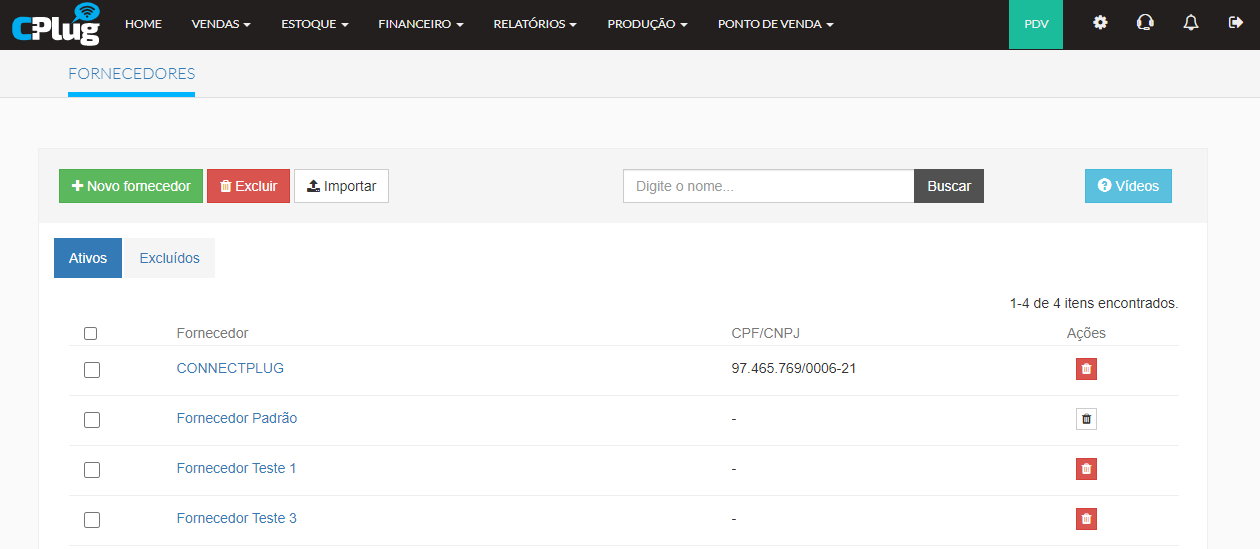
*Caminho da Tela abaixo: ERP>Estoque>Cadastros>Fornecedores>Ativos*
[](https://manual.cplug.com.br/uploads/images/gallery/2022-11/EQ0arCvKIITAjSfE-estoque_cadastros_fornecedores_gestao.PNG "ERP>Estoque>Cadastros>Forncecedores>Ativos")
- Clique em ***Novo Fornecedor*** para inserir um novo Fornecedor
- É possivel utilizar uma planilha para inserção de Fornecedores, clicando em ***Importar***
- Selecione um ou mais Fornecedores na lista e se desejar eliminar os itens selecionados, clique em ***Excluir***
- Se desejar pesquisar um determinado Fornecedor ou grupo de Fornecedores, utilize: *Nome no campo **Buscar** *
- As colunas Ativos e Excluídos exibem os respectivos Fornecedores
- Para editar ou visualizar em detalhe um Fornecedor, clique em cima do Nome do Fornecedor
- Em ***Ações*** é possivel excluir um determinado Fornecedor
- ***Observação Importante:** O sistema conta com um cadastro de Fornecedor Padrão, que não pode ser removido*
---
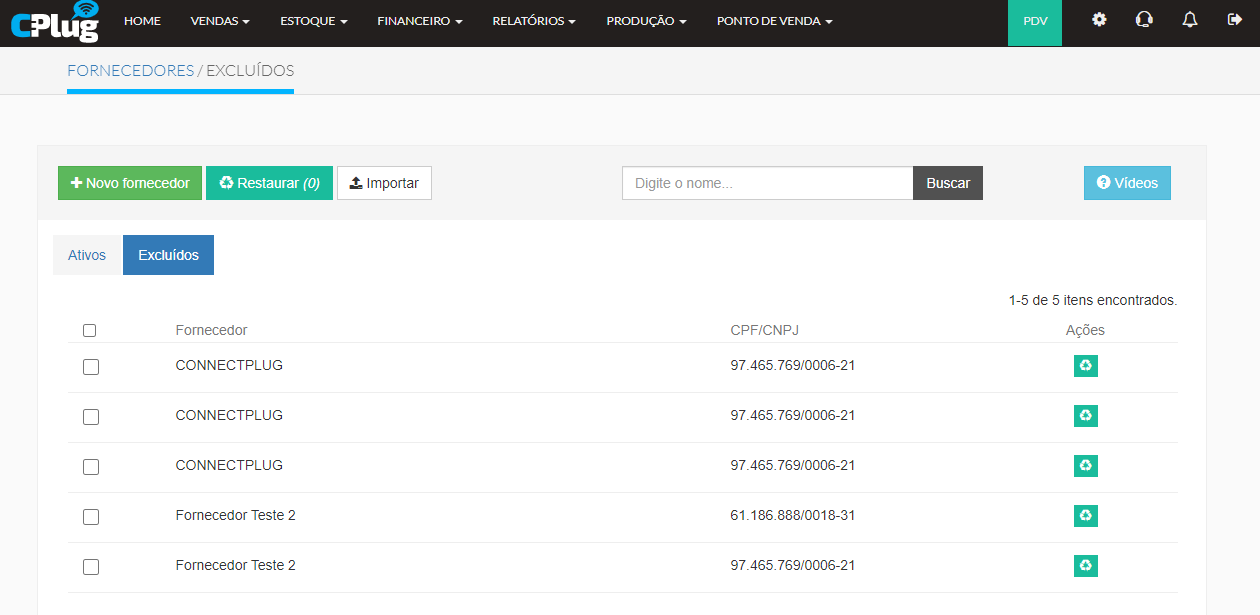
*Caminho da Tela abaixo: ERP>Estoque>Cadastros>Forncecedores>Excluídos*
[](https://manual.cplug.com.br/uploads/images/gallery/2022-11/IDAP0YHFxKQgHE3v-estoque_cadastros_fornecedores_excluidos.PNG "ERP>Estoque>Cadastros>Forncecedores>Excluídos")
- Para restaurar Fornecedores excluídos, selecione os Fornecedores desejados e clique em ***Restaurar***
- Se desejar restaurar diretamente da lista de exibição de Fornecedores, clique em ***Ações>Restaurar***
---
- ##### **Novo Fornecedor - Cadastro Manual:**
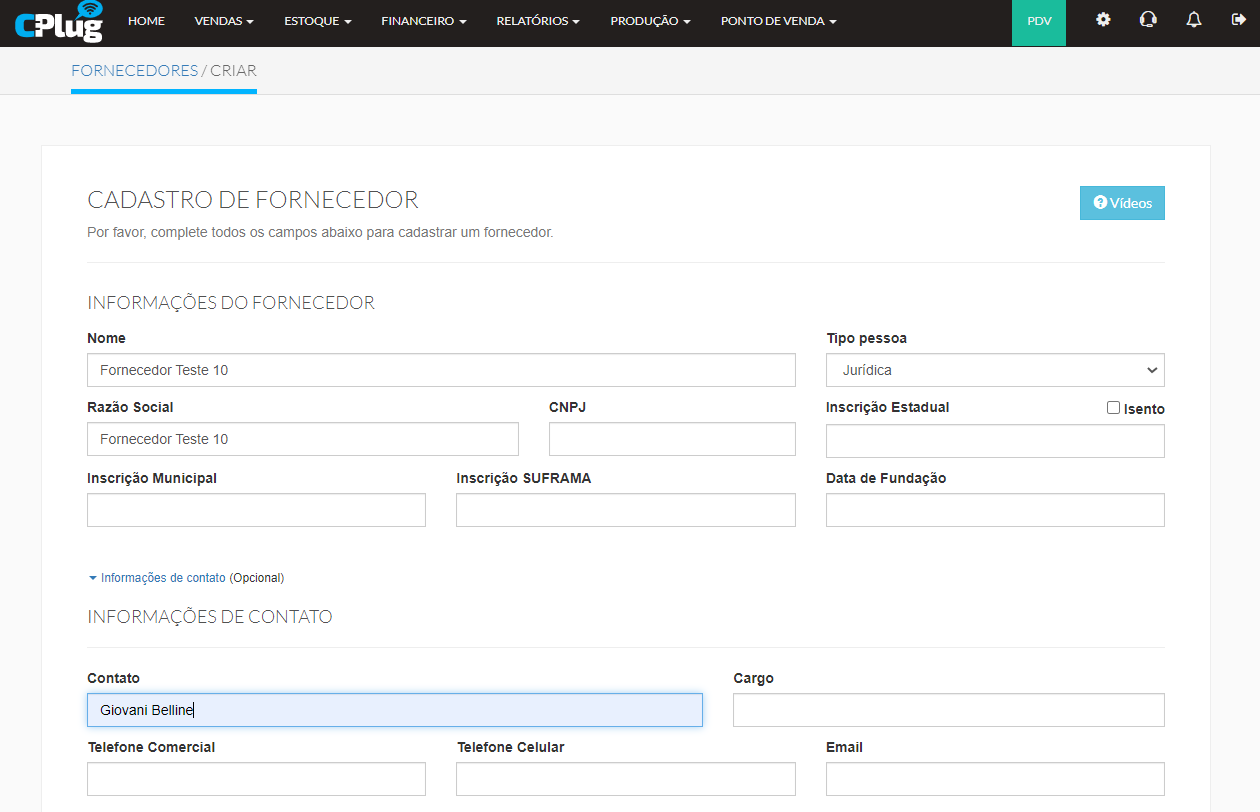
*Caminho da Tela abaixo: ERP>Estoque>Cadastros>Forncecedores>Novo Fornecedor*
[](https://manual.cplug.com.br/uploads/images/gallery/2022-11/zhynsbJ7zkEnwLJt-estoque_cadastros_fornecedores_novo_fornecedor1.PNG "ERP>Estoque>Cadastros>Forncecedores>Novo Fornecedor")
- Insira as ***Informações do Fornecedor*** :
- - *Nome: Único campo obrigatório*
- *Tipo pessoa: Defina se trata-se de pessoa física ou jurídica, de acordo com esta seleção, outras campos serão exibidos*
- *Dados referentes a documentos, relacionados a pessoa física ou jurídica respectivamente*
- Se aplicável informe os dados de contato em * **Informações de Contato** *
[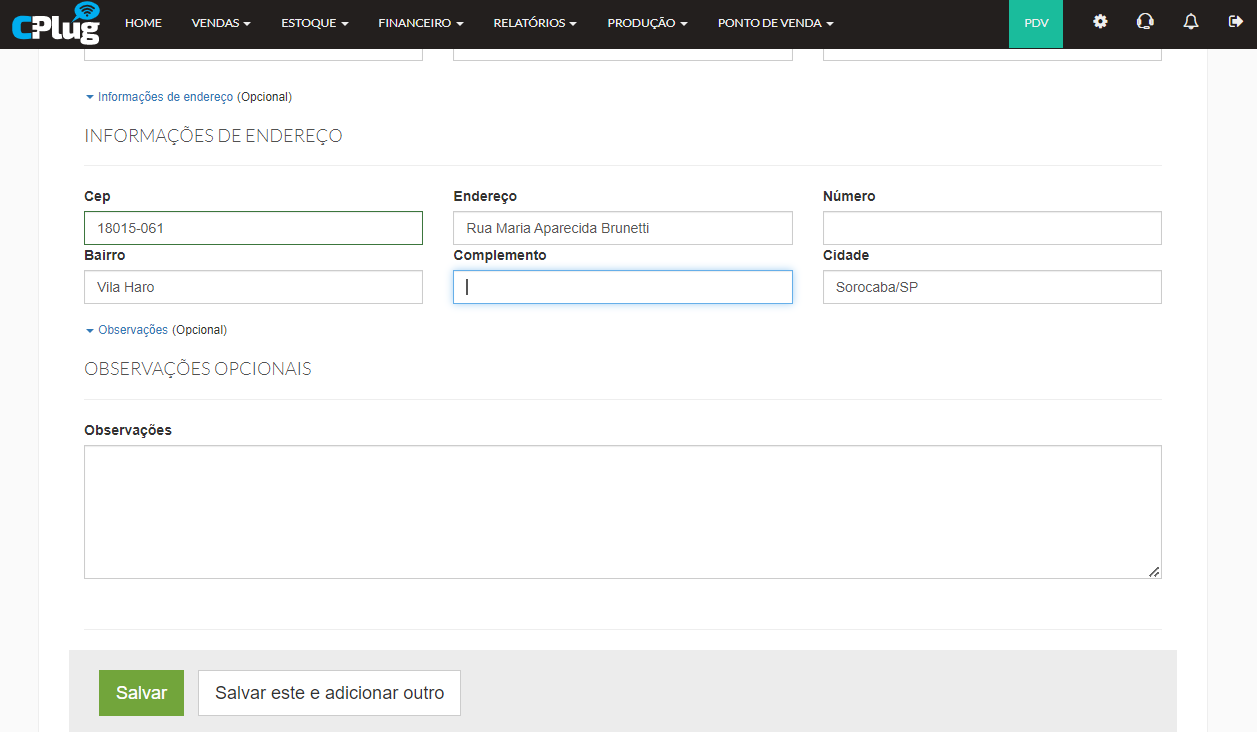](https://manual.cplug.com.br/uploads/images/gallery/2022-11/XmPZb3k2ELcA61w5-estoque_cadastros_fornecedores_novo_fornecedor2.PNG "ERP>Estoque>Cadastros>Forncecedores>Novo Fornecedor")
- Preenchimento opcional de ***Informações de Endereço***
- Se aplicável, coloque informações adicionais no campo ***Observações***
- Tenha a opção de ***Salvar*** ou ***Salvar este e adicionar outro***
---
- ##### **Novo Fornecedor - Importação de Planilha:**
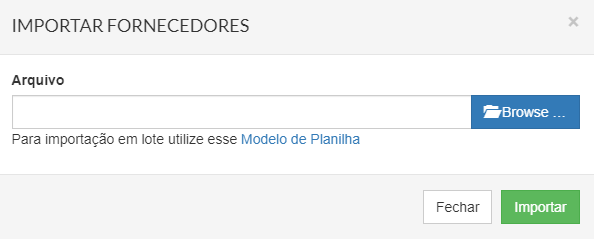
*Caminho da Tela abaixo: ERP>Estoque>Cadastros>Forncecedores>Importar*
**[](https://manual.cplug.com.br/uploads/images/gallery/2022-11/gIG3vCRL5thd4JZu-estoque_cadastros_fornecedores_importar_planilha1.PNG "ERP>Estoque>Cadastros>Forncecedores>Importar")**
- Clique em ***Modelo de Planilha*** para baixar uma planilha que será usada como base para importação de Fornecedores
[](https://manual.cplug.com.br/uploads/images/gallery/2022-11/lxn6sneImDZt3aDO-estoque_cadastros_fornecedores_importar_modelo_planilha.PNG "Modelo de Planilha - Importação de Fornecedores")
- Preencha a Planilha com as informações de seus Fornecedores, o único campo obrigatório seria o ***Nome***
- Siga as mesmas orientações e/ou informações usadas no tópico acima ***Novo Fornecedor - Cadastro Manual***
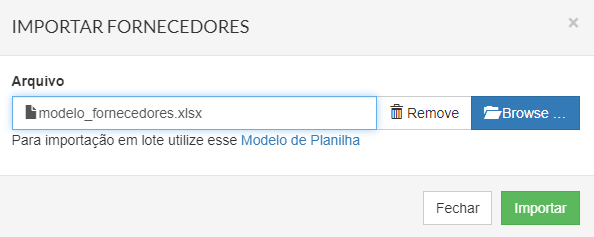
*Caminho da Tela abaixo: ERP>Estoque>Cadastros>Forncecedores>Importar*
[](https://manual.cplug.com.br/uploads/images/gallery/2022-11/J6lxysM002GaMrAE-estoque_cadastros_fornecedores_importar_planilha2.PNG "ERP>Estoque>Cadastros>Forncecedores>Importar")
- Com a Planilha preenchida e salva, clique em ***Browse*** para selecionar o arquivo correspondente
- Clique em ***Importar***
---
*[](https://manual.cplug.com.br/uploads/images/gallery/2022-09/dE7gx3UkEgM4LBxX-Dicas-de-Usabilidade.png "Dicas de Usabilidade")*
- ##### **Estrutura da Planilha**
- *Para uma melhor utilização e rapidez na Importação não altere a formatação da Planilha (Nome e Organização das Colunas)*
- *Não utilize caracteres especiais em campos que são de descrição númérica*
- *Não utilize nenhuma formula em células na Planilha de Importação*
- *Não inclua outras abas na planilha para evitar erros na Importação*
# TRANSPORTADORA
- ##### **Módulo Pago?** Não
Tenha a possibilidade de cadastrar suas Transportadoras, tendo a possibilidade de utiliza-las em uma Movimentação de Compra de Produtos. Esse cadastro pode ser feito de maneira manual ou via importação de planilha. Além disso, se você utiliza o Módulo de Delivery, tenha a possibilidade de cadastrar Motoboys como Entregadores de Delivery.
---
- ##### **Vídeo tutorial:**
---
[.png)](https://manual.cplug.com.br/uploads/images/gallery/2022-09/FWQLQqzocQVnegp1-Prints-e-Funcionalidades-(1).png "Prints e Funcionalidades")
- ##### **Gestão de Transportadoras:**
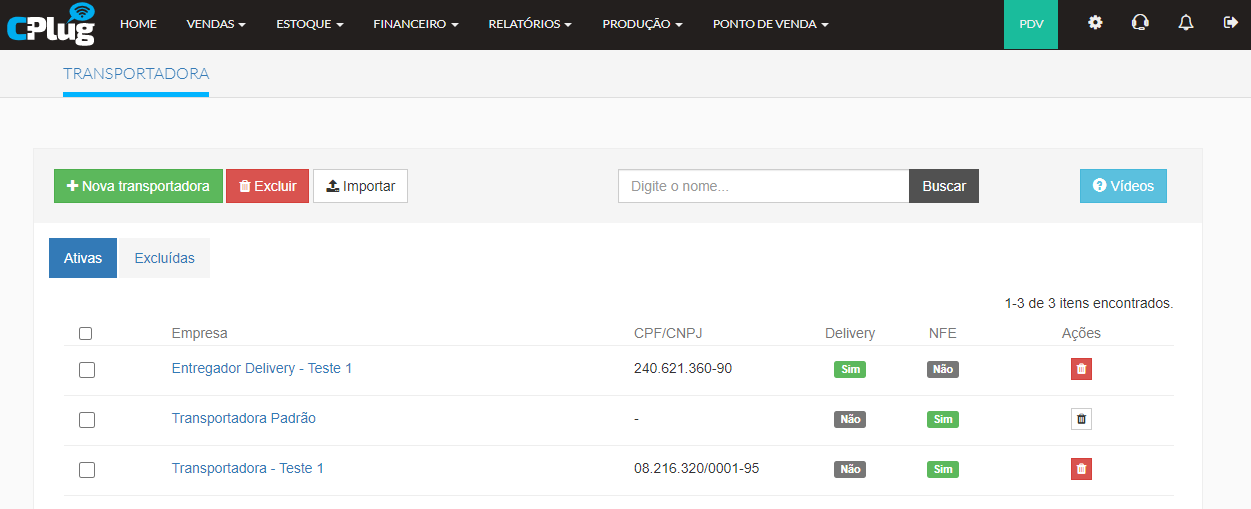
*Caminho da Tela abaixo: ERP>Estoque>Cadastros>Transportadoras>Ativas*
*[](https://manual.cplug.com.br/uploads/images/gallery/2022-11/7WnFWd48cLrK8XUj-estoque_cadastros_transportadoras_gestao_ativas.PNG "ERP>Estoque>Cadastros>Transportadoras>Ativas")*
- Clique em ***Nova Transportadora*** para inserir uma nova Transportadora
- É possível utilizar uma planilha para inserção de Transportadoras clicando em ***Importar***
- Selecione um ou mais Transportadoras na lista e se desejar eliminar os itens selecionados, clique em ***Excluir***
- Se desejar pesquisar um determinada Transportadora ou grupo de Transportadoras, utilize: *Nome no campo **Buscar** *
- As colunas Ativos e Excluídos exibem os respectivas Transportadoras
- Para editar ou visualizar em detalhe uma Transportadora, clique em cima do Nome da Transportadora
- Nas colunas ***Delivery*** e ***NFE*** , visualize o status correspondente de cada Transportadora
- Em ***Ações*** é possível excluir um determinada Transportadora
- ***Observação Importante:** O sistema conta com um cadastro de Transportadora Padrão, que não pode ser removido*
---
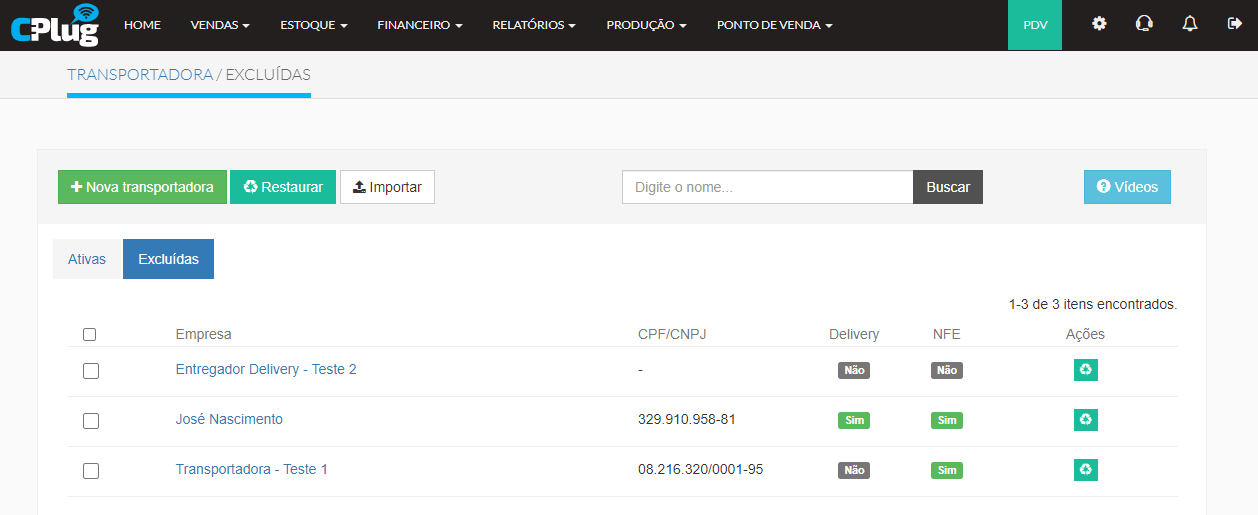
*Caminho da Tela abaixo: ERP>Estoque>Cadastros>Transportadoras>Excluídas*
*[](https://manual.cplug.com.br/uploads/images/gallery/2022-11/87N33S8lZwkPpDlm-estoque_cadastros_transportadoras_gestao_excluidas.PNG "ERP>Estoque>Cadastros>Transportadoras>Excluídas")*
- Para restaurar Transportadoras excluídas, selecione as Transportadoras desejadas e clique em ***Restaurar***
- Se desejar restaurar diretamente da lista de exibição de Transportadoras, clique em ***Ações>Restaurar***
---
- ##### **Nova Transportadora - Cadastro Manual:**
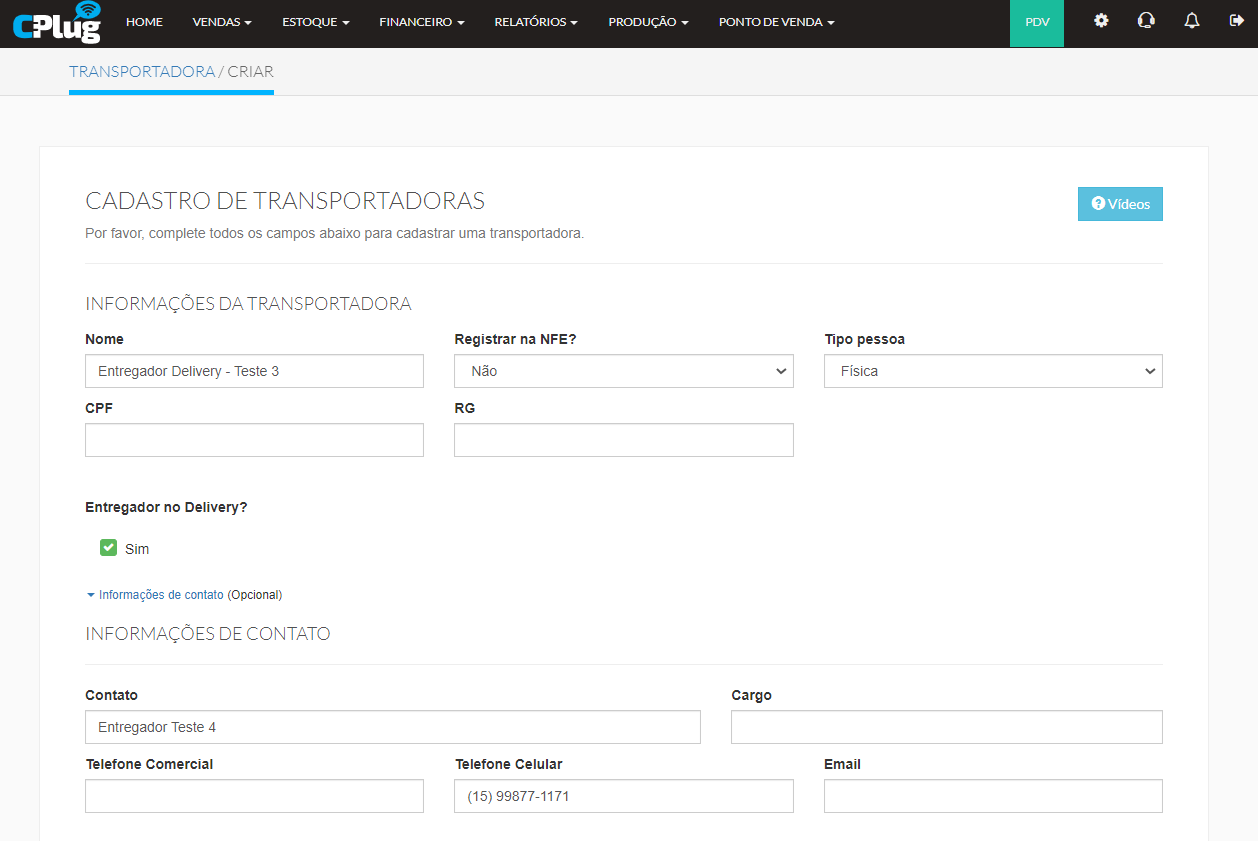
*Caminho da Tela abaixo: ERP>Estoque>Cadastros>Transportadoras>Nova Transportadora*
*[](https://manual.cplug.com.br/uploads/images/gallery/2022-11/iJ7utMIt0L1RvyFn-estoque_cadastros_transportadoras_nova1.PNG "ERP>Estoque>Cadastros>Transportadoras>Nova Transportadora")*
- Insira as ***Informações da Transportadora*** :
- - *Nome: Único campo obrigatório*
- *Tipo pessoa: Defina se trata-se de pessoa física ou jurídica, de acordo com esta seleção, outras campos serão exibidos*
- *Dados referentes a documentos, relacionados a pessoa física ou jurídica respectivamente*
- Para Transportadora ou Entregador no Delivery com a necessidade de inclusão de NFE, marque o campo ***Registrar na NFE***
- Se possuir o Módulo Delivery, tenha a possibilidade de marcar o campo ***Entregador no Delivery*** para utilizar este cadastro em suas operações Delivery
- Se aplicável informe os dados de contato em * **Informações de Contato** *
[](https://manual.cplug.com.br/uploads/images/gallery/2022-11/5XbxClRdq3iScMjl-estoque_cadastros_transportadoras_nova2.PNG "ERP>Estoque>Cadastros>Transportadoras>Nova Transportadora")
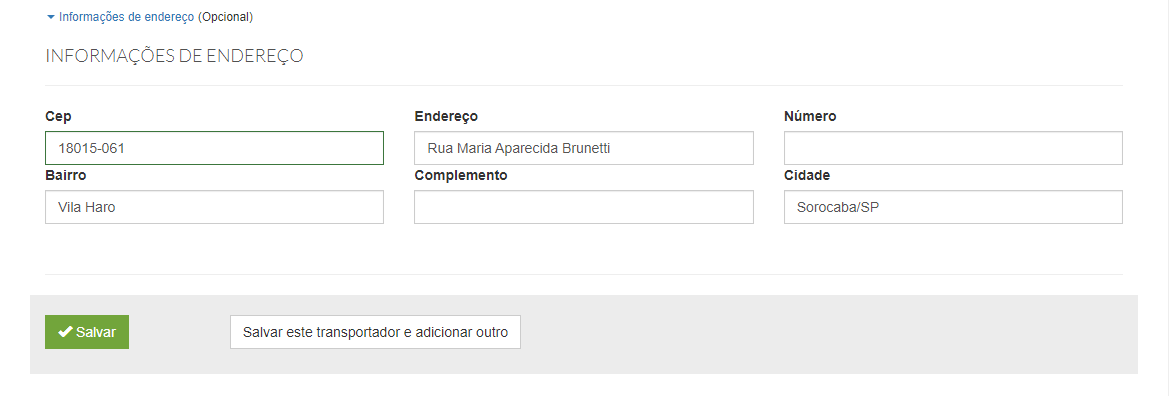
- Preenchimento opcional de ***Informações de Endereço***
- Tenha a opção de ***Salvar*** ou ***Salvar este e adicionar outro***
---
- ##### **Nova Transportadora - Importação de Planilha:**
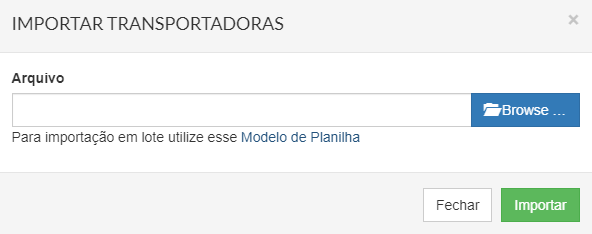
*Caminho da Tela abaixo: ERP>Estoque>Cadastros>Transportadoras>Importar*
*[](https://manual.cplug.com.br/uploads/images/gallery/2022-11/1d5gEnigOO6PVkFr-estoque_cadastros_transportadoras_importar_planilha.PNG)*
- Clique em ***Modelo de Planilha*** para baixar uma planilha que será usada como base para importação de Transportadoras
[](https://manual.cplug.com.br/uploads/images/gallery/2022-11/7mV8SlilPAzlC4OY-estoque_cadastros_transportadoras_importar_modelo_planilha.PNG)
- Preencha a Planilha com as informações de suas Transportadoras, o único campo obrigatório seria o ***Nome***
- Siga as mesmas orientações e/ou informações usadas no tópico acima ***Nova Transportadora - Cadastro Manual***
[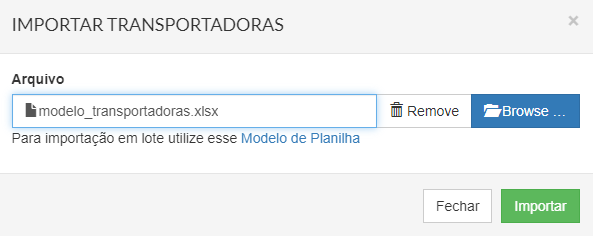](https://manual.cplug.com.br/uploads/images/gallery/2022-11/xXbcBlOglfsTo038-estoque_cadastros_transportadoras_importar_planilha2.PNG)
- Com a Planilha preenchida e salva, clique em ***Browse*** para selecionar o arquivo correspondente
- Clique em ***Importar***
---
*[](https://manual.cplug.com.br/uploads/images/gallery/2022-09/dE7gx3UkEgM4LBxX-Dicas-de-Usabilidade.png "Dicas de Usabilidade")*
- ##### **Estrutura da Planilha**
- *Para uma melhor utilização e rapidez na Importação não altere a formatação da Planilha (Nome e Organização das Colunas)*
- *Não utilize caracteres especiais em campos que são de descrição numérica*
- *Não utilize nenhuma formula em células na Planilha de Importação*
- *Não inclua outras abas na planilha para evitar erros na Importação*
# ATUALIZAÇÃO EM LOTE DE PRODUTOS
- ##### **Módulo Pago?** Não
Para otimizar os processos de atualização de vários produtos utilize este recurso. Consiga atualizar 01 ou mais campos de um lote de produtos definido pelos filtros ou por sua pesquisa individual.
---
- ##### **Vídeo tutorial:**
---
[.png)](https://manual.cplug.com.br/uploads/images/gallery/2022-09/FWQLQqzocQVnegp1-Prints-e-Funcionalidades-(1).png "Prints e Funcionalidades")
- ##### **Seleção de Produtos:**
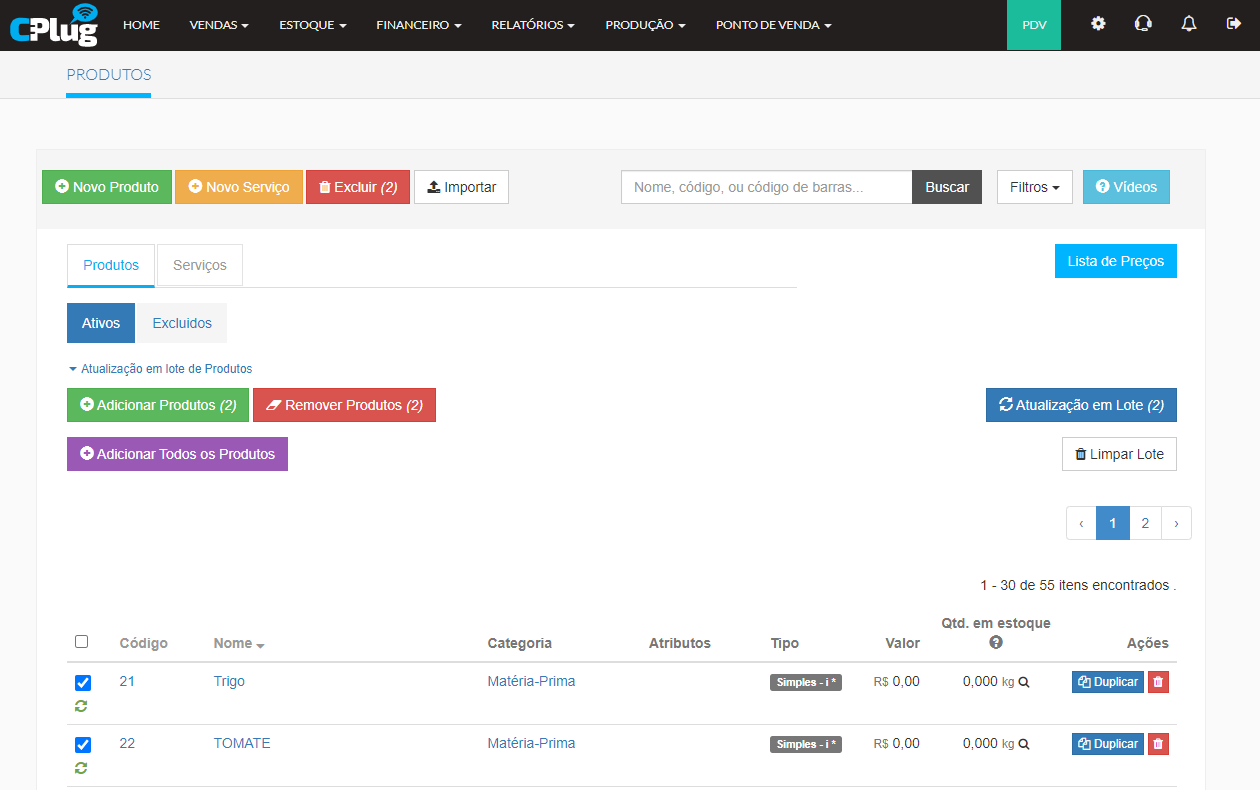
*Caminho da Tela abaixo: ERP>Estoque>Cadastros>Produtos>Atualização em lote de Produtos*
*[](https://manual.cplug.com.br/uploads/images/gallery/2022-10/fJQ5M2u12Ya04A4W-estoque_cadastros_produtos_atualizacao_lote_1.PNG "ERP>Estoque>Cadastros>Produtos>Atualização em lote de Produtos")*
- Selecione os produtos que deseja incluir na ***Atualização em Lote*** , marcando a 1ºColuna de seleção da lista de produtos
- Tenha a possibilidade de filtrar produtos, clicando em ***Filtros***
- Clique em ***Adicionar Produtos*** , se desejar incluir todos produtos cadastrados num mesmo Lote, clique em ***Adicionar Todos os Produtos***
- Para remover produtos já adicionados em um Lote, selecione os respectivos produtos e clique em ***Remover Produtos***
- Clique em ***Atualização em Lote***
- Se desejar remover todos Produtos do lote, clique em ***Limpar lote***
---
- ##### **Atualização em Lote:**
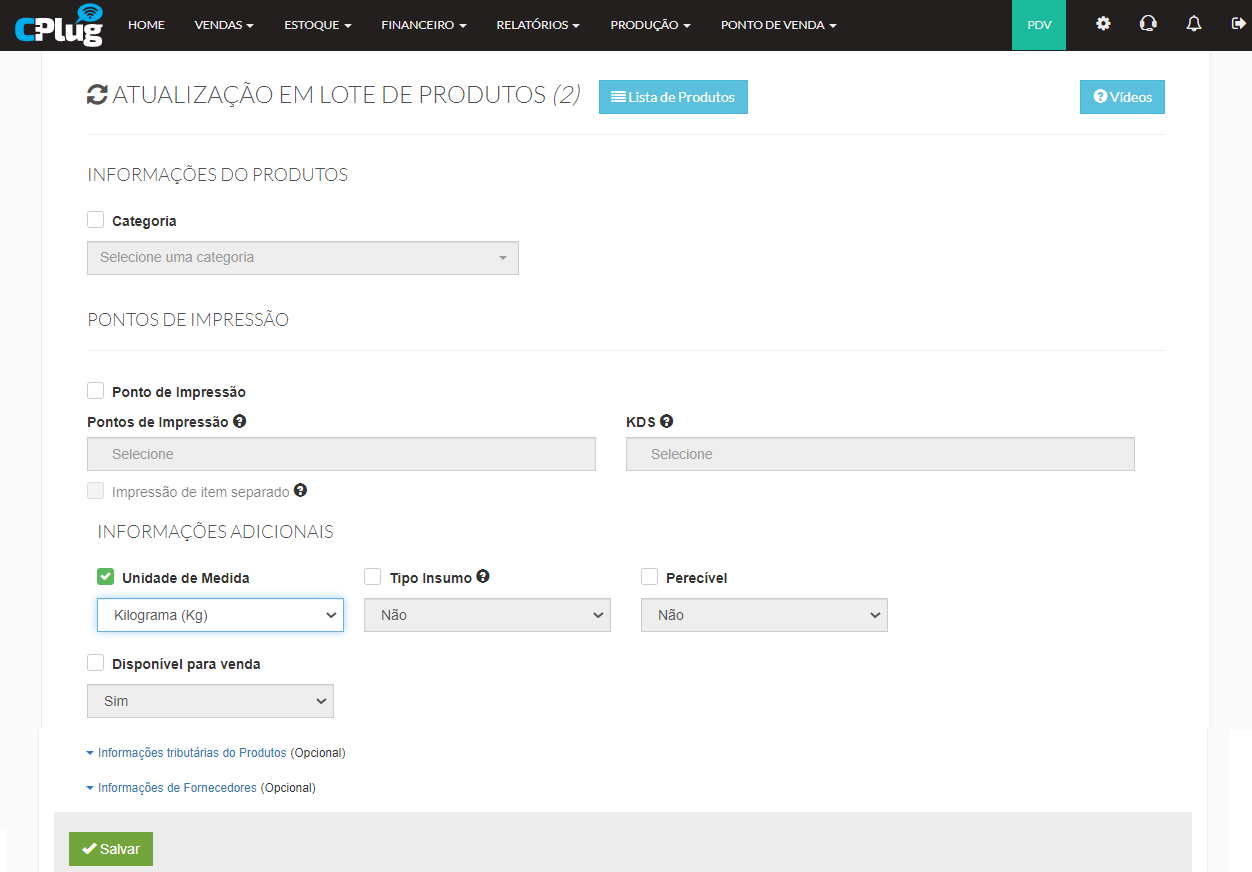
*Caminho da Tela abaixo: ERP>Estoque>Cadastros>Produtos>Atualização em lote*
[](https://manual.cplug.com.br/uploads/images/gallery/2022-10/28mOkXE1K25xNCWH-estoque_cadastros_produtos_atualizacao_lote_2.PNG "ERP>Estoque>Cadastros>Produtos>Atualização em lote")
- Tenha a possibilidade de alterar 01 ou mais campos disponíveis para Atualização em Lote
- No exemplo acima marcamos o campo ***Unidade de Medida*** , alteramos para Kilograma
- Clique em ***Salvar*** para efetivar a Atualização em Lote
---
*[](https://manual.cplug.com.br/uploads/images/gallery/2022-09/91H4q1eCf6TihuEv-Duvidas-Comuns.png "Dúvidas Comuns")*
- ##### **Consigo desfazer uma Atualização em Lote?**
- *Não, após a confirmação da Atualização ela não pode ser desfeita.*
*[](https://manual.cplug.com.br/uploads/images/gallery/2022-09/dE7gx3UkEgM4LBxX-Dicas-de-Usabilidade.png "Dicas de Usabilidade")*
- ##### **Número de cadastros à serem atualizados**
- - *Para uma Atualização em Lote mais rápida e segura, sugerimos que cada lote não tenha mais do que 500 produtos, se o número de produtos à serem atualizados estiver acima deste número, sugerimos dividir a atualização em mais de um lote.*
# IMPORTAÇÃO DE PRODUTOS - VIA PLANILHA
- ##### **Módulo Pago?** Não
Para facilitar a criação de vários produtos, tenha a possibilidade de usar uma planilha para importação de produtos.
---
- ##### **Vídeo tutorial:**
---
[.png)](https://manual.cplug.com.br/uploads/images/gallery/2022-09/FWQLQqzocQVnegp1-Prints-e-Funcionalidades-(1).png "Prints e Funcionalidades")
- ##### **Geração de Modelo de Planilha:**
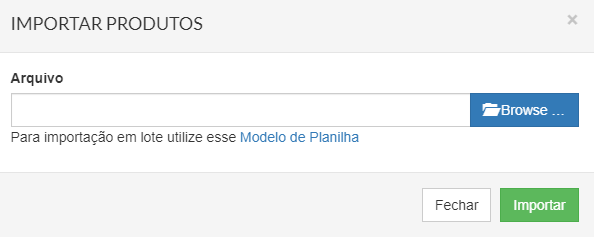
*Caminho da Tela abaixo: ERP>Estoque>Cadastros>Produtos>Importar*
*[](https://manual.cplug.com.br/uploads/images/gallery/2022-10/L4ya9HVq0vtwljJ2-estoque_cadastros_produtos_importar_planilha.PNG "ERP>Estoque>Cadastros>Produtos>Importar")*
- Clique em ***Modelo de Planilha*** para baixar uma planilha que será usada como base para importação de Produtos
---
- ##### **Preenchimento e Importação:**
*[](https://manual.cplug.com.br/uploads/images/gallery/2022-10/3OEQznVEZCFllevx-estoque_cadastros_produtos_modelo_planilha.PNG "Modelo de Planilha de Importação")*
- Preencha a Planilha com as informações de seus Produtos, o único campo obrigatório seria o ***Nome*** , os demais campos são opcionais e devem ser preenchidos de acordo com cenário e necessidade
- ***Observação Importante:** As Categorias informadas na Planilha devem ser cadastradas no sistema antes da importação da Planilha, se não forem previamente cadastradas o sistema não fará a importação da planilha*
[](https://manual.cplug.com.br/uploads/images/gallery/2022-10/HPq8rv121OMLXZBb-estoque_cadastros_produtos_importacao_planilha.PNG "ERP>Estoque>Cadastros>Produtos>Importar")
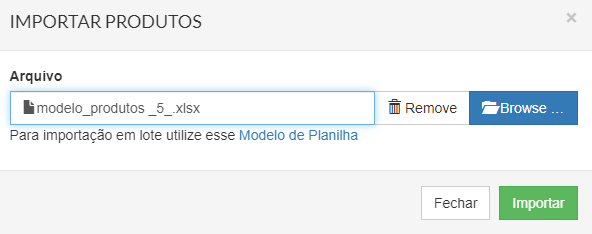
- Com a Planilha preenchida e salva, clique em ***Browse*** para selecionar o arquivo correspondente
- Clique em ***Importar***
- O Sistema fará uma verificação na Planilha antes da Importação, se houver erros ele reportará os erros para que sejam corrigidos e seja realizado uma nova importação
---
*[](https://manual.cplug.com.br/uploads/images/gallery/2022-09/91H4q1eCf6TihuEv-Duvidas-Comuns.png "Dúvidas Comuns")*
- ##### **Preciso preencher o campo Código (SKU)?**
- *Não é necessário, no momento da importação o sistema preencherá automáticamente (seguindo a sequência existente se já houverem produtos cadastrados ou irá iniciar de maneira crescente).*
- ##### **Se houverem Sub-Categorias, como informá-las na Planilha?**
- *Insira a virgula seguida de um espaço para separar uma Categoria de uma Sub-Categoria.*
---
*[](https://manual.cplug.com.br/uploads/images/gallery/2022-09/dE7gx3UkEgM4LBxX-Dicas-de-Usabilidade.png "Dicas de Usabilidade")*
- ##### **Campos com Marcações SIM e NÃO**
- *No Cadastro do Produto e repectivamente na Planilha, existem campos que podem receber a Marcação SIM ou NÃO, por exemplo: Tipo Insumo, se na planilha não for inserido nenhuma informação no respectivo campo, o sistema assumirá o padrão da respectiva informação, no exemplo mencionado seria: **Tipo Insumo: Não** *
- ##### **Estrutura da Planilha**
- *Para uma melhor utilização e rapidez na Importação não altere a formatação da Planilha (Nome e Organização das Colunas)*
- *Não utilize caracteres especiais em campos que são de descrição númérica*
- *Em campos de descrição numérica, como por exemplo Valor de Custo e Venda, utilize virgula ao invés de ponto para separação decimal*
- *Não utilize nenhuma formula em células na Planilha de Importação*
- *Não inclua outras abas na planilha para evitar erros na Importação*
# LISTA DE PREÇOS
- ##### **Módulo Pago?** Não
Essa funcionalidade permite trabalhar com valores distintos de venda para a mesma mercadoria em módulos diferenciados. Por exemplo: Refrigerante R$5,00 no balcão e R$10,00 no delivery. Também muito utilizado para exportar para as integrações delivery preços diferenciados de venda.
---
- ##### **Vídeo tutorial:**
---
[.png)](https://manual.cplug.com.br/uploads/images/gallery/2022-09/FWQLQqzocQVnegp1-Prints-e-Funcionalidades-(1).png "Prints e Funcionalidades")
- ##### **Gestão de Listas:**
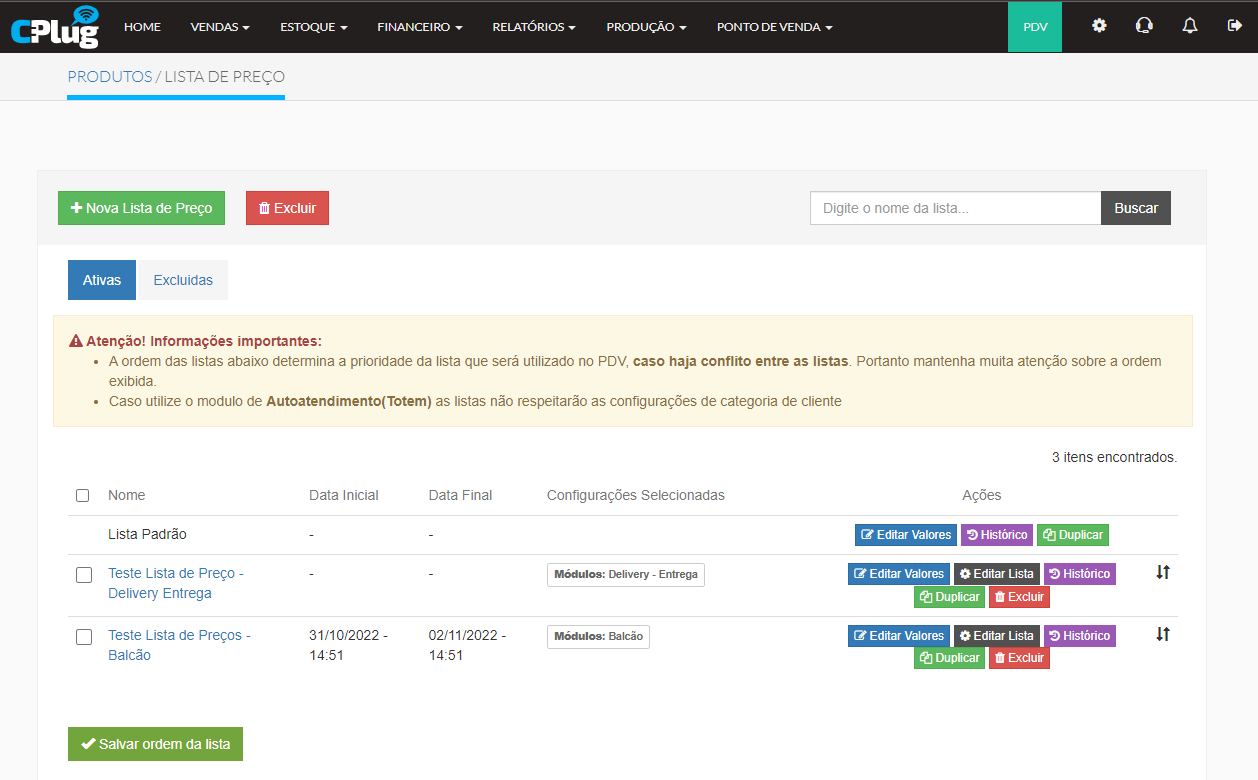
*Caminho da Tela abaixo: ERP>Estoque>Cadastros>Produtos>Lista de Preços>Ativas*
*[](https://manual.cplug.com.br/uploads/images/gallery/2022-10/XsD9UsgJ7yq2BhUD-estoque_cadastros_produtos_gestao_lista_de_precos.PNG "ERP>Estoque>Cadastros>Produtos>Lista de Preços>Ativas")*
- Para cadastrar uma Nova Lista de Preço clique em ***Nova Lista de Preço***
- Para excluir uma ou mais Lista de Preços, faça a seleção das respectivas Listas e clique em * **Excluir** *
- Se desejar localizar uma respectiva Lista tenha a possibilidade de localizá-la pelo campo Buscar
- As colunas ***Ativas e** **Excluídas*** exibem as respectivas Listas de Preços
- Para editar ou visualizar em detalhe uma Lista, clique em cima da respectiva Lista
- Em ***Ações*** é possível realizar as seguintes procedimentos:
- - - *Editar Valores da respectiva Lista de Preços*
- *Visualizar o Histórico com Valores e Alterações*
- *Duplicar a respectiva Lista*
- *Excluir a lista desejada*
- ***Observação importante:** A ordem apresentada na Gestão das Listas de Preços será seguido pelo Terminal PDV se houverem produtos conflitantes entre mais de uma Lista, se faz importante a atenção neste cenário para evitar valores e informações equivocadas.*
---
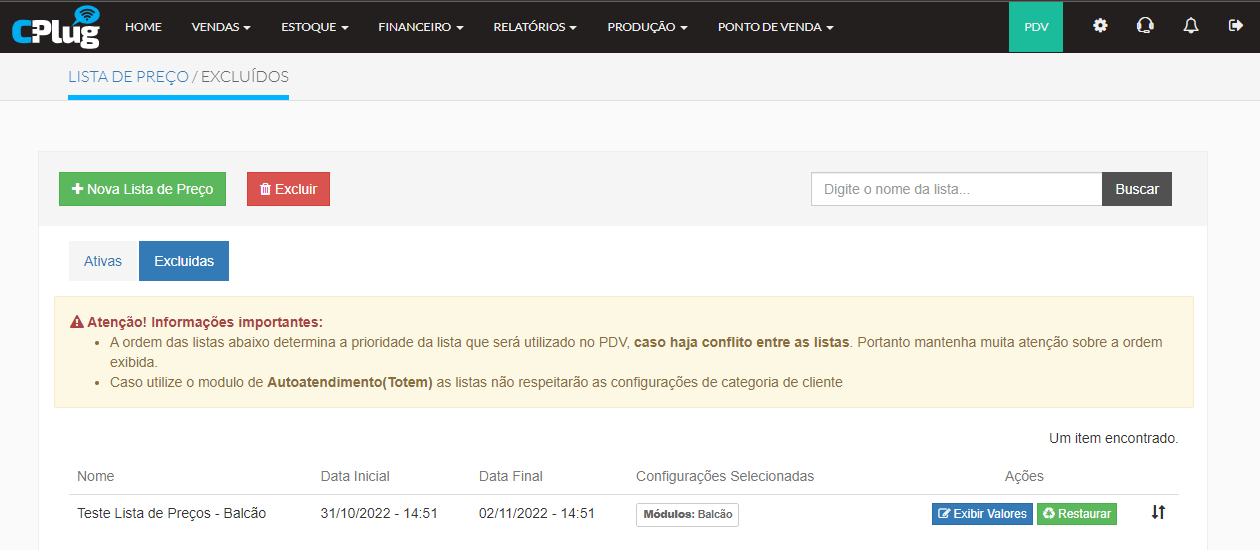
*Caminho da Tela abaixo: ERP>Estoque>Cadastros>Produtos>Lista de Preços>Excluídas*
*[](https://manual.cplug.com.br/uploads/images/gallery/2022-10/sNNir1Xc8mXFBxy1-estoque_cadastros_produtos_gestao_lista_de_precos_excluidasPNG.PNG "ERP>Estoque>Cadastros>Produtos>Lista de Preços>Excluidas")*
- Para restaurar Listas de Preços excluídas, selecione as Listas desejadas e clique em ***Restaurar***
- Se desejar restaurar diretamente da exibição de Listas, clique em ***Ações>Restaurar***
---
- ##### **Edição e Criação de Lista de Preços:**
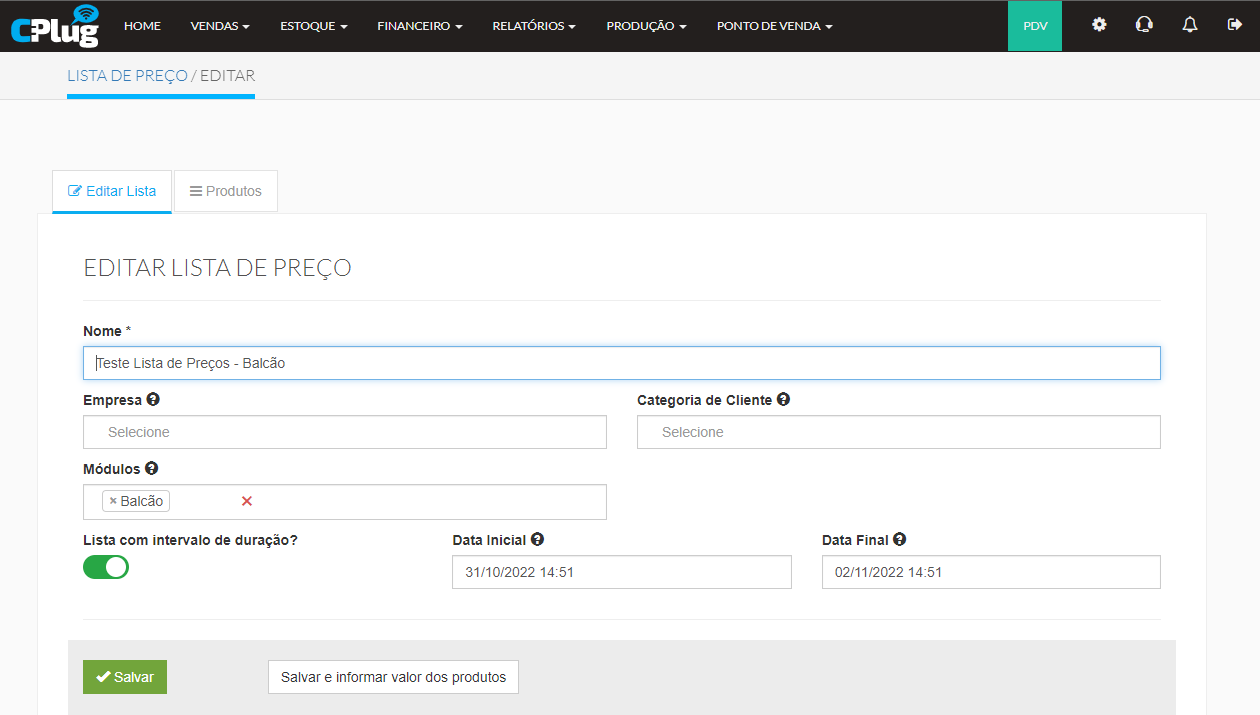
*Caminho da Tela abaixo: ERP>Estoque>Cadastros>Produtos>Lista de Preços>Lista de Preço/Editar>Editar Lista*
*[](https://manual.cplug.com.br/uploads/images/gallery/2022-10/njw6wczavt5hrhBb-estoque_cadastros_produtos_gestao_lista_de_precos_edicao1.PNG "ERP>Estoque>Cadastros>Produtos>Lista de Preços>Lista de Preço/Editar>Editar Lista")*
- Tenha a possibilidade de Editar os seguintes campos:
- - - *Nome: Identificação obrigatória da Lista*
- *Empresa: Se utilizar o módulo Multi-Empresa tenha a possibilidade de definir 01 ou mais filiais para uso da respectiva Lista de Preços*
- *Categoria de Cliente: Permite o vinculo uma lista a determinada Categoria de Cliente.*
- *Módulos: Se possuir diferenças de valores entre modalidades de vendas, defina 01 ou mais Módulos (Delivery - Retirada. Delivery - Entrega, Atendimento de Mesas, Balcão, Autoatendimento e Integrações)*
- *Intervalo de Duração: Tenha a possibilidade de especificar um período de aplicação para os valores contidos na respectiva Lista de Preços*
---
*Caminho da Tela abaixo: ERP>Estoque>Cadastros>Produtos>Lista de Preços>Lista de Preço/Editar>Produtos*
*[](https://manual.cplug.com.br/uploads/images/gallery/2022-10/p9uKURpLoO71YEcy-estoque_cadastros_produtos_gestao_lista_de_precos_edicao_produtos.PNG "ERP>Estoque>Cadastros>Produtos>Lista de Preços>Lista de Preço/Editar>Produtos")*
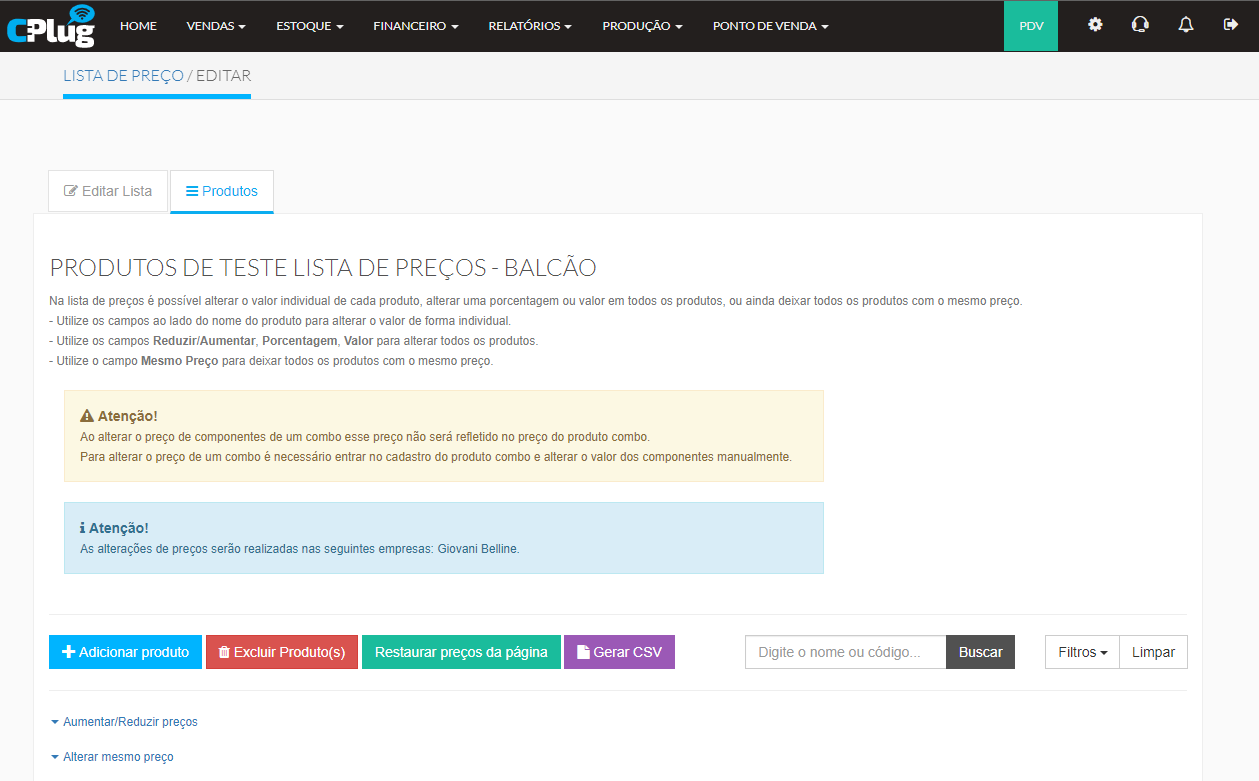
- Importante atentar-se as observações e instruções relacionada aos produtos, como por exemplo alteração de Preço de Produtos Combo e Produtos com Ficha Técnica
- Tenha as seguintes opções relacionadas a Produtos (informações devem ser seguidas tanto na Edição quanto na Criação de Listas de Preços):
- - - *Adicionar produto: Inclusão de novos produtos*
- *Excluir Produto: Os produtos que forem marcados o campo de seleção serão excluídos*
- *Restaurar preços da página: Se ainda não tiver salvo alterações e desejar reverter valores*
- *Gerar CSV: Tenha a possibilidade de exportar Lista de Preços no formato CSV*
- *Busca e Filtros: Permite localizar e filtrar Produtos já inseridos na respectiva Lista de Preços*
- *Limpar: Exclui todos produtos já inseridos na respectiva Lista*
[](https://manual.cplug.com.br/uploads/images/gallery/2022-11/CGzVwyDpANzuzo12-estoque_cadastros_produtos_gestao_lista_de_precos_edicao2.PNG "ERP>Estoque>Cadastros>Produtos>Lista de Preços>Lista de Preço/Editar>Produtos")
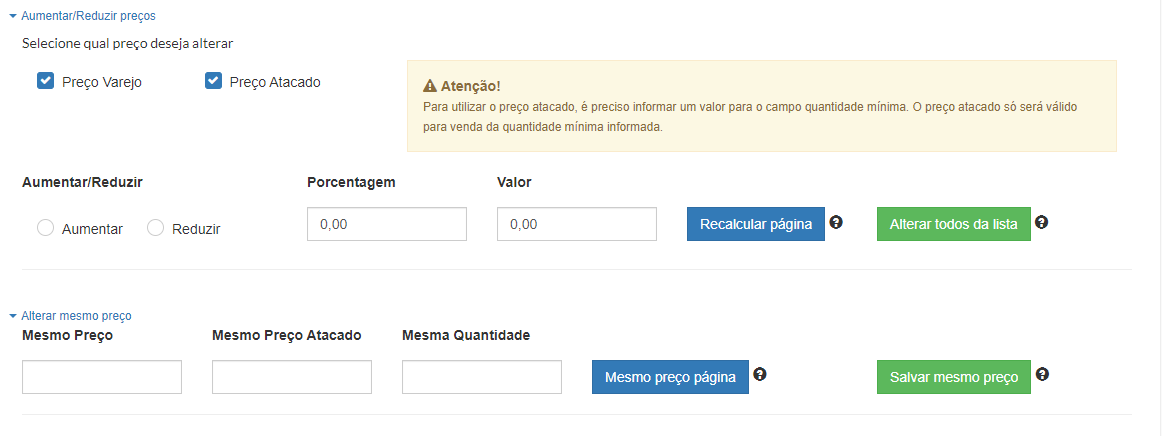
- Na sessão ***Aumentar/Reduzir preços*** tenha a possibilidade de definir a aplicação das alterações de valores, podendo escolher entre ***Preço de varejo*** e/ou ***Preço Atacado***
- Ainda na mesma sessão escolha entre ***Aumentar ou Reduzir***
- Informe o percentual ou valor monetário a ser aplicado na Lista de Preços ou nos produtos filtrados da respectiva Lista
- Se optar por alterar apenas a página de produtos em exibição da respectiva lista, clique em ***Recalcular página***
- Se desejar alterar toda a Lista de Preços, clique em ***Alterar todos da Lista***
- Se for aplicável em seu cenário, tenha a possibilidade de definir valores únicos (Preço Varejo/Atacado e Quantidade Mínima) para uma determinada Lista ou para itens específicos desta Lista de Preços, utilizando as opções:
- - - *Mesmo Preço: Define mesmo valor para Venda do tipo Varejo*
- *Mesmo Preço Atacado: Definição de mesmo valor para Venda do tipo Atacado*
- *Mesma Quantidade: A quantidade mínima para que seja automaticamente considerado Venda do tipo Atacado*
- *Mesmo preço página: Definição do mesmo preço para todos itens que consta na página de exibição da Lista de Preços*
- *Salvar mesmo preço: Aplica a toda Lista o mesmo preço informado*
*[](https://manual.cplug.com.br/uploads/images/gallery/2022-11/XTx01nC9tiGw9SLG-estoque_cadastros_produtos_gestao_lista_de_precos_edicao3.PNG "ERP>Estoque>Cadastros>Produtos>Lista de Preços>Lista de Preço/Editar>Produtos")*
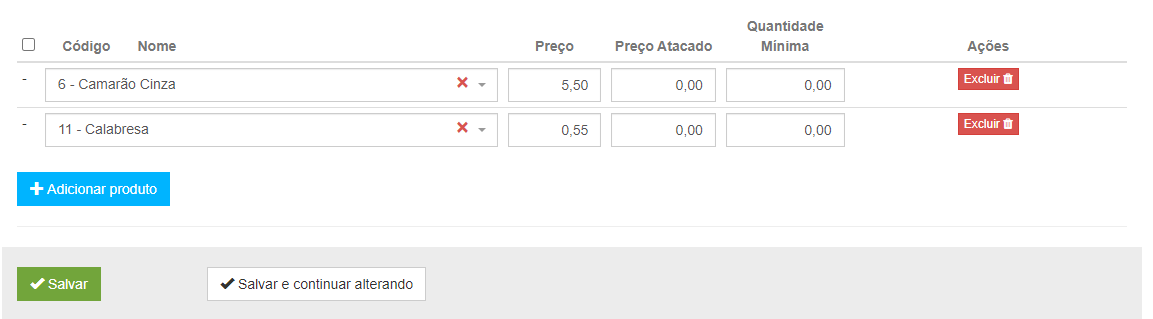
- Defina os novos valores para os produtos já incluídos na respectiva Lista de Preços
- Para incluir novos produtos, clique em ***Adicionar produto***
- A opção ***Salvar*** confirma as alterações realizadas na respectiva Lista e finaliza a tela de Edição
- Se desejar apenas confirmar as alterações e seguir editando outras informações da respectiva Lista de Preços, clique em ***Salvar e continuar alterando***
---
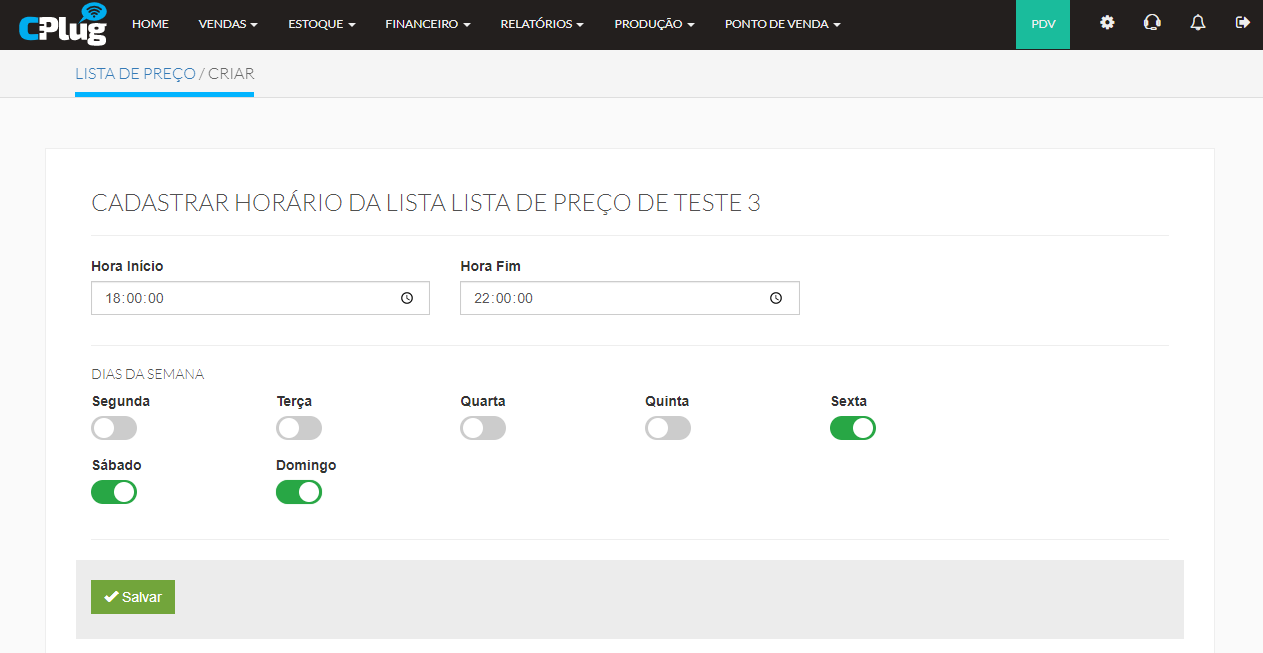
*Caminho da Tela abaixo: ERP>Estoque>Cadastros>Produtos>Lista de Preços>Lista de Preço/Editar>Horários*
*[](https://manual.cplug.com.br/uploads/images/gallery/2022-10/9IcyaSjPWYnuPKzM-estoque_cadastros_produtos_gestao_lista_de_precos_nova_lista_horario.PNG "ERP>Estoque>Cadastros>Produtos>Lista de Preços>Lista de Preço/Editar>Horários")*
- Se aplicável, defina os horários e dias de abrangência da respectiva Lista de Preços
- Clique em ***Salvar*** para finalizar preenchimento
---
*[](https://manual.cplug.com.br/uploads/images/gallery/2022-09/91H4q1eCf6TihuEv-Duvidas-Comuns.png "Dúvidas Comuns")*
- ##### **As alterações feitas via Lista de Preços, podem ser revertidas?**
- *Não, após salvar as alterações não será possível reverter os valores aplicados.*
- ##### **Se utilizo produtos com atributos em minha Lista de Preços, tenho a possibilidade de utilizar Valores de Atacado?**
- Não há possibilidade de trabalhar com valor atacado em produtos que possuam atributos na lista de preço.
*[](https://manual.cplug.com.br/uploads/images/gallery/2022-09/dE7gx3UkEgM4LBxX-Dicas-de-Usabilidade.png "Dicas de Usabilidade")*
- ##### **Integração com Plataformas de Delivery**
- - *Na Integração com Plataformas de Delivery uma das maneiras de realizar a exportação de produtos é por meio de uma Lista de Preços com o Módulo Integrações selecionado em sua estrutura.*
- ##### **Lista de Preços em Autoatendimento**
- - *Para utilizar uma lista de preço no autoatendimento, é necessário definir um intervalo de duração.*