# COMPRAS
PEDIDOS DE COMPRAS | COMPRAS | NF-E DE ENTRADA
# PEDIDOS DE COMPRA
- ##### **Módulo Pago?** Não
Com este módulo é possivel criar e gerir Pedidos de Compra, realizar envio por email a seus Fornecedores, gerar arquivo em PDF e converter posteriormente em Compras (a gestão da Compra será feita no Módulo de Compras)
---
- ##### **Vídeo tutorial:**
---
[.png)](https://manual.cplug.com.br/uploads/images/gallery/2022-09/FWQLQqzocQVnegp1-Prints-e-Funcionalidades-(1).png "Prints e Funcionalidades")
- ##### **Gestão de Pedidos de Compra:**
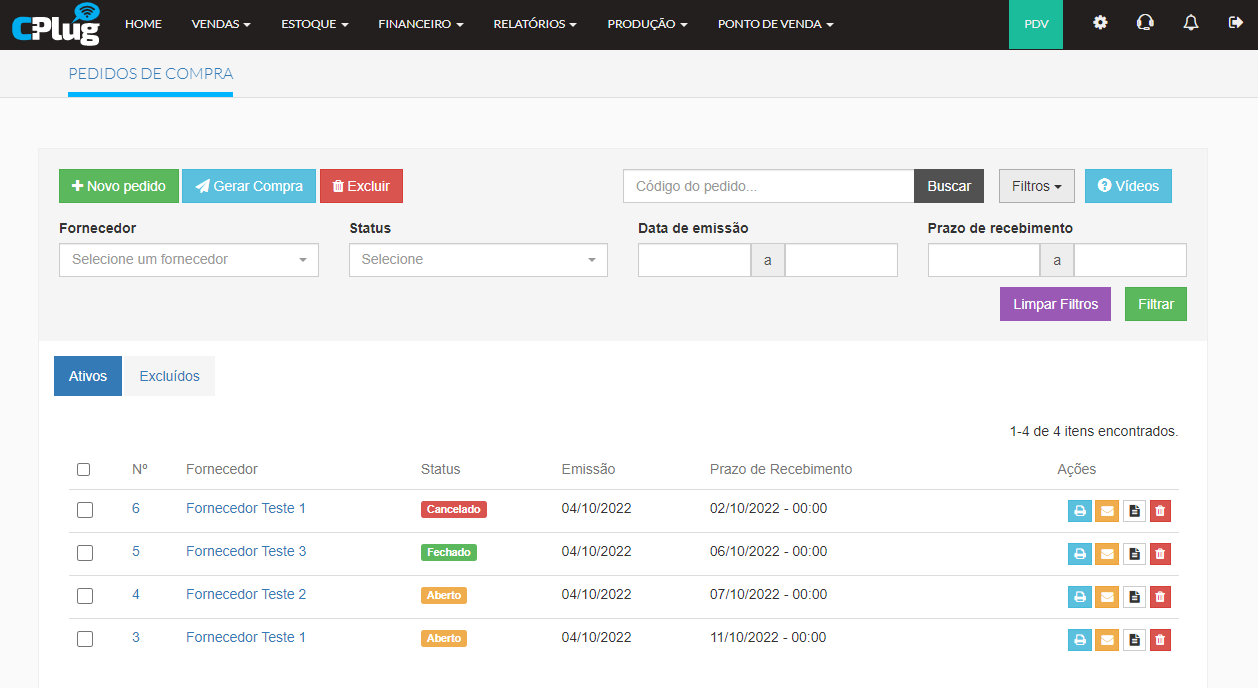
*Caminho da Tela abaixo: ERP>Estoque>Compras>Pedidos de Compra*
[](https://manual.cplug.com.br/uploads/images/gallery/2022-10/UMI36AWXp11KKL4O-estoque_pedidos_compra_principal.PNG "ERP>Estoque>Compras>Pedidos de Compra")
- Clique em ***Novo pedido*** para inserir um novo Pedido de Compra
- Selecione um ou mais Pedidos na lista e se desejar convertê-los em uma compra, clique em ***Gerar Compra*** [*(clique aqui para acessar o tutorial de Compras)*](https://manual.cplug.com.br/books/m%C3%B3dulo-estoque/page/compras "Artigo Tutorial de Compras")
- Para excluir um ou mais Pedidos de Compra, faça a seleção dos respectivos pedidos e clique em * **Excluir** *
- Se desejar localizar um Pedido, tenha a possibilidade de localizá-lo pelo campo Buscar ou pelos Filtros
- Tenha a possibilidade de organizar os Filtros para exibição dos Pedidos utilizando as opções ***Limpar Filtros*** e ***Filtrar***
- As colunas ***Ativos e Excluidos*** exibem os respectivos Pedidos
- Para editar ou visualizar em detalhe um Pedido, clique em cima do Pedido
- Em ***Ações*** é possivel realizar as seguintes procedimentos:
- - *Imprimir*
- *Enviar Pedido de Compra por Email*
- *Gerar um PDF*
- *Excluir o respectivo Pedido de Compra*
---
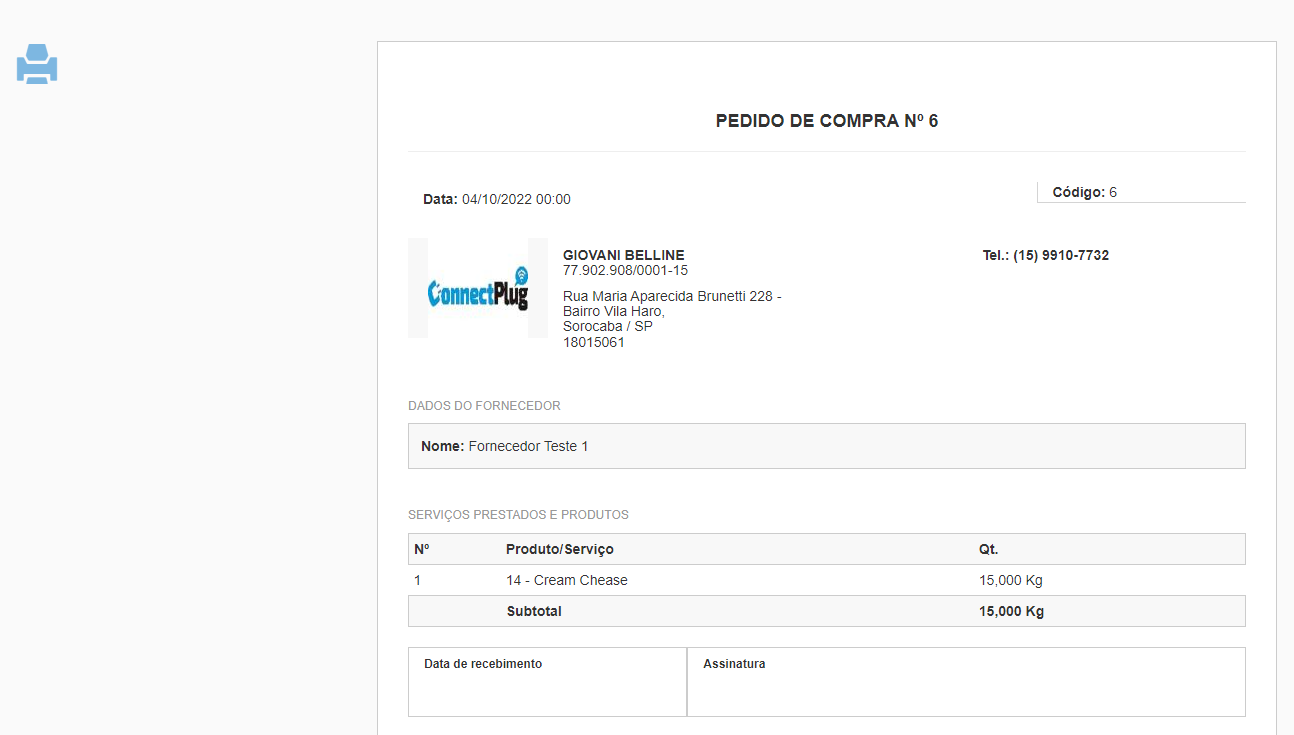
*Caminho da Tela abaixo: ERP>Estoque>Compras>Pedidos de Compra>Ações>Imprimir*
*[](https://manual.cplug.com.br/uploads/images/gallery/2022-10/MKVJZfeRAR9A8pPJ-estoque_pedidos_compra_impress%C3%A3o.PNG "ERP>Estoque>Compras>Pedidos de Compra>Ações>Imprimir")*
- Clique no ícone da Impressora para abrir as opções de impressão do Windows
---
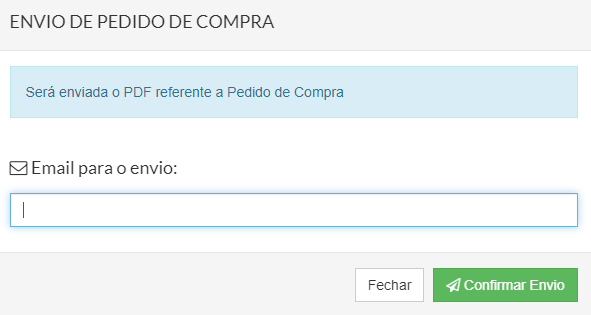
*Caminho da Tela abaixo: ERP>Estoque>Compras>Pedidos de Compra>Ações>Enviar PDF por email*
*[](https://manual.cplug.com.br/uploads/images/gallery/2022-10/mbFZGM5yNcioop4J-estoque_pedidos_compra_email.PNG "ERP>Estoque>Compras>Pedidos de Compra>Ações>Enviar PDF por email")*
- Insira o email envio do Pedido de compra e clique em ***Confirmar Envio***
---
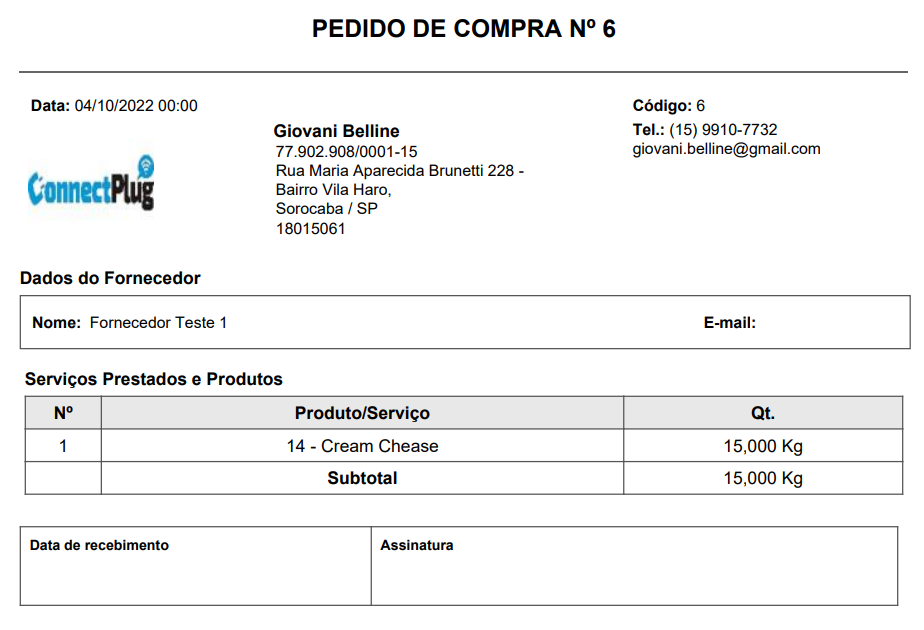
*Caminho da Tela abaixo: Caminho da Tela abaixo:ERP>Estoque>Compras>Pedidos de Compra>Ações>PDF Pedido de Compra*
*[](https://manual.cplug.com.br/uploads/images/gallery/2022-10/E3n5xo4etrwddXRh-estoque_pedidos_compra_pdf.PNG "ERP>Estoque>Compras>Pedidos de Compra>Ações>PDF Pedido de Compra")*
- Acima um exemplo de um PDF gerado a partir de um Pedido de Compra
---
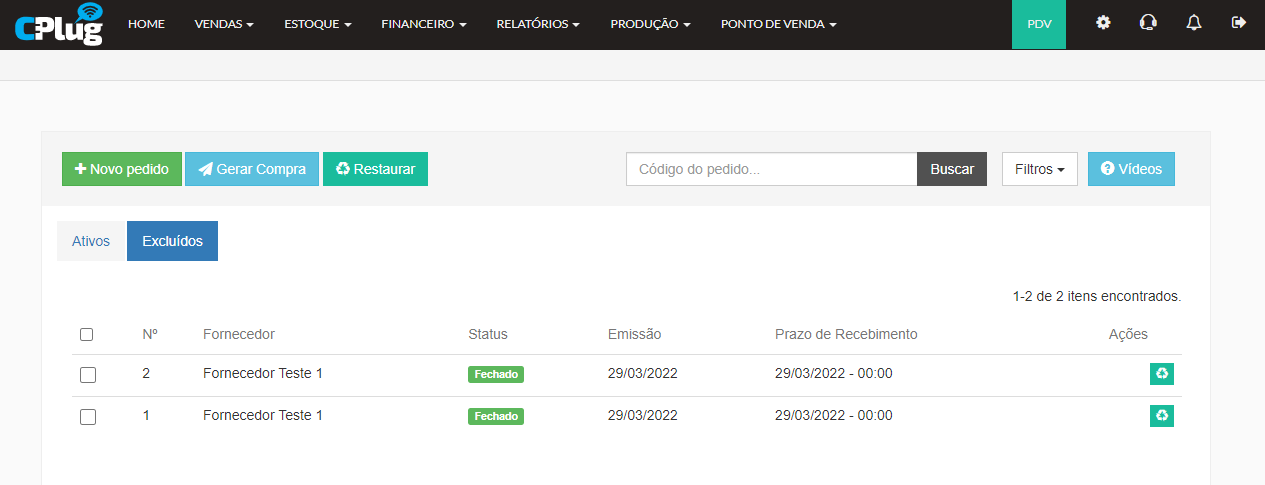
*Caminho da Tela abaixo: ERP>Estoque>Compras>Pedidos de Compra>Excluídos*
*[](https://manual.cplug.com.br/uploads/images/gallery/2022-10/b8kC0oZHrovqgWAx-estoque_pedidos_compra_principal_excluidos.PNG "ERP>Estoque>Compras>Pedidos de Compra>Excluídos")*
- Para restaurar um Pedido excluído, selecione os Pedidos desejados e clique em ***Restaurar***
- Se desejar restaurar diretamente da lista de exibição de Pedidos de Compra, clique em ***Ações>Restaurar***
---
- ##### **Novo de Pedidos de Compra:**
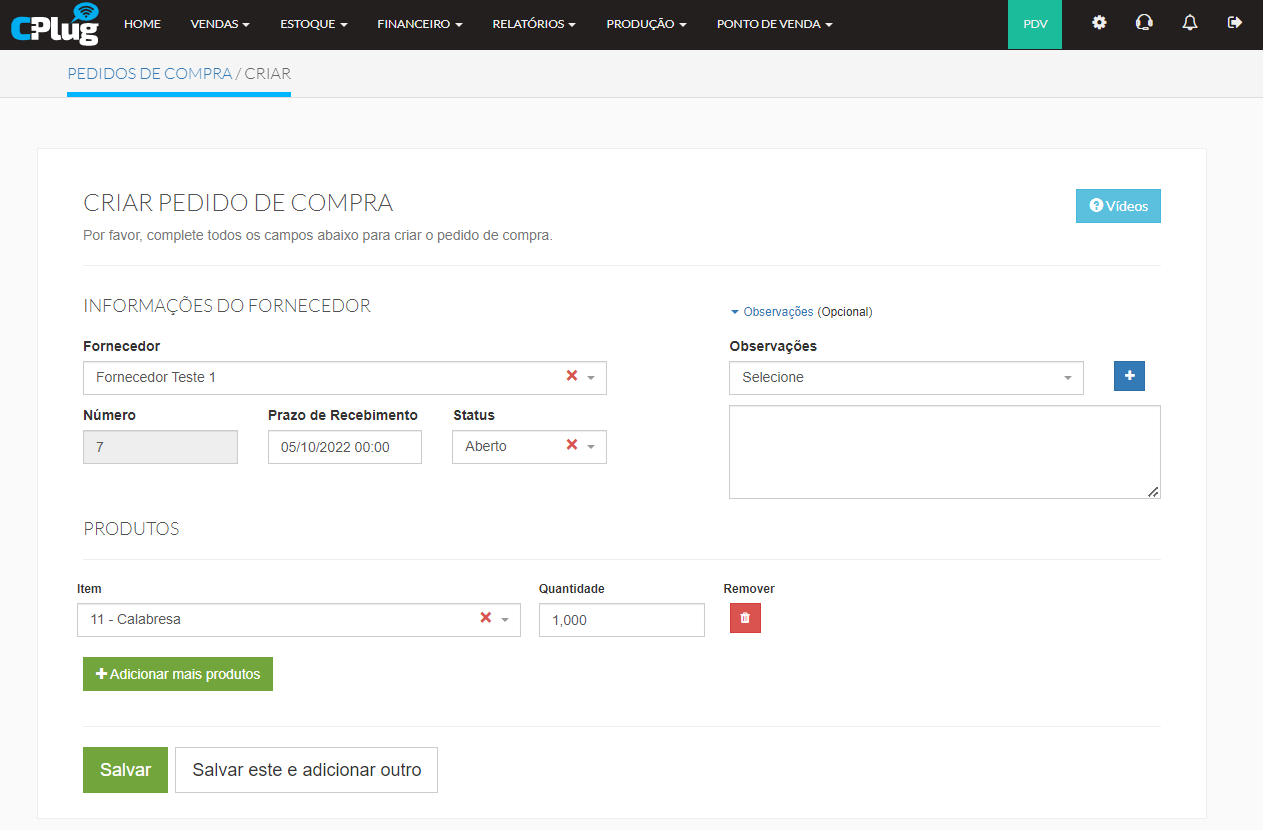
*Caminho da Tela abaixo: ERP>Estoque>Compras>Pedidos de Compra>Novo pedido*
*[](https://manual.cplug.com.br/uploads/images/gallery/2022-10/P1zMj8xkYHFoPDqP-estoque_pedidos_compra_novo_pedido.PNG "ERP>Estoque>Compras>Pedidos de Compra>Novo pedido")*
- Escolha um Fornecedor para o respectivo Pedido de Compra *(clique aqui para acessar o tutorial de Fornecedores)*
- O sistema gera uma numeração automática para Pedidos de Compra
- Defina o ***Prazo de Recebimento***
- Em ***Status*** é possivel definir as seguintes situações:
- - *Aberto*
- *Fechado*
- *Cancelado*
- Insira os Produtos desejados, escolhendo o Produto e Quantidade à ser incluída no Pedido de Compra
- Para incluir outros produtos, clique em ***Adicionar mais produtos***
- Se aplicável, coloque informações adicionais no campo ***Observações*** , tenha a possibilidade de ter observações prédefinidas se aplicável
- Clique em ***Salvar*** ou ***Salvar e adicionar outro***
---
*[](https://manual.cplug.com.br/uploads/images/gallery/2022-09/91H4q1eCf6TihuEv-Duvidas-Comuns.png "Dúvidas Comuns")*
- ##### **Consigo gerar um Boleto ou uma Conta à Pagar desde de um Pedido de Compra?**
- *Não, apenas após converter um Pedido de Compra em uma Compra o sistema possibilita que seja gerado Contas à Pagar e atualmente é possivel gerar Boletos com validade financeira somente com Integração com o Banco Cora.*
# COMPRAS
- ##### **Módulo Pago?** Não
Com este módulo é possivel criar e gerir Compras, realizar envio por email a seus Fornecedores, gerar arquivo em PDF, dar entrada em seu estoque. Além disso será possivel abastecer seu Financeiro com lançamentos de Contas a Pagar atreladas a uma compra.
---
- ##### **Vídeo tutorial:**
---
[.png)](https://manual.cplug.com.br/uploads/images/gallery/2022-09/FWQLQqzocQVnegp1-Prints-e-Funcionalidades-(1).png "Prints e Funcionalidades")
- ##### **Gestão de Compras:**
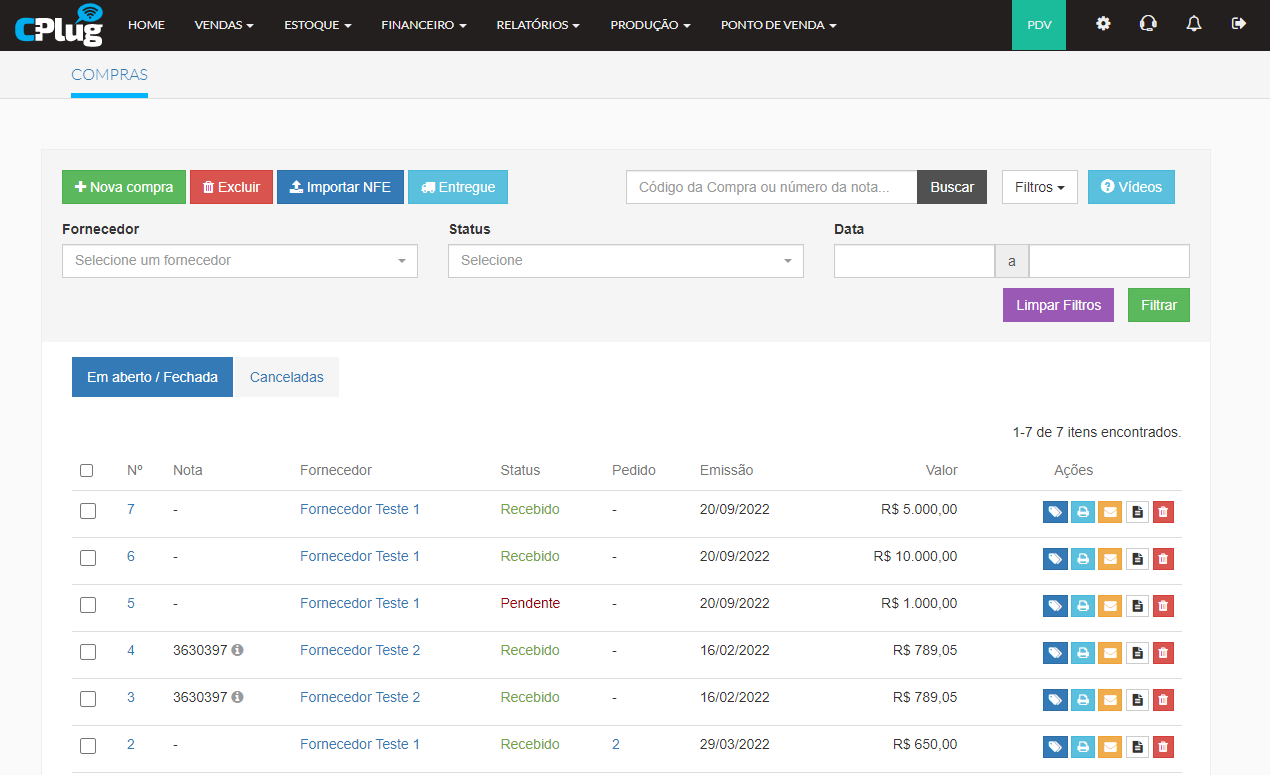
*Caminho da Tela abaixo: ERP>Estoque>Compras>Compras*
[](https://manual.cplug.com.br/uploads/images/gallery/2022-10/39yueNXq4PbvTatY-estoque_compras_principal.PNG "ERP>Estoque>Compras>Compras")
- Clique em ***Nova compra*** para inserir uma nova Compra
- Selecione as Compras desejadas na lista e clique em ***Excluir***
- A opção Importar NFE lhe dá a possibilidade de inserir uma Compra via arquivo XML [*(clique aqui para acessar o tutorial de NFE de Entrada)*](https://manual.cplug.com.br/books/m%C3%B3dulo-estoque/page/nfe-de-entrada---importa%C3%A7%C3%A3o-de-xml "Tutorial de NFE de Entrada")
- Selecione uma ou mais Compras na lista e tenha a possibilidade de utilizar a opção ***Entregue*** para mudar o Status e dar entrada dos respectivos produtos no estoque
- Se desejar localizar uma Compra, tenha a possibilidade de localizá-la pelo campo Buscar ou pelos Filtros
- Tenha a possibilidade de organizar os Filtros para exibição das Compras utilizando as opções ***Limpar Filtros*** e ***Filtrar***
- As colunas ***Em aberto/ Fechada e Canceladas*** exibem as respectivas Compras
- Para editar ou visualizar em detalhe uma Compra, clique em cima da respectiva Compra
- Em ***Ações*** é possivel realizar as seguintes procedimentos:
- - *Imprimir Etiqueta e/ou Compra*
- *Enviar Pedido de Compra por Email*
- *Gerar um PDF*
- *Excluir a respectiva Compra*
---
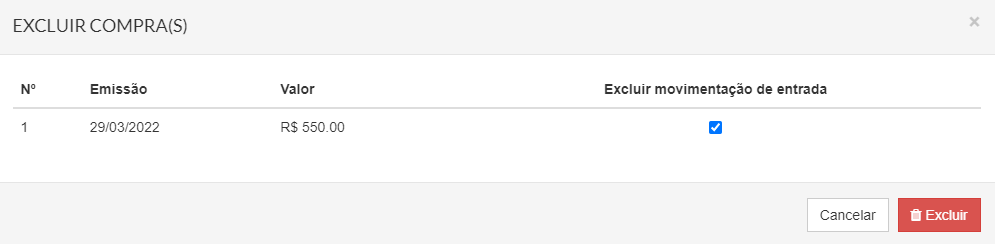
*Caminho da Tela abaixo: ERP>Estoque>Compras>Compras>Excluir Compra*
*[](https://manual.cplug.com.br/uploads/images/gallery/2022-10/mR9nXyn4ApdQAjil-estoque_compras_excluir_compra.PNG "ERP>Estoque>Compras>Compras>Excluir Compra")*
- Para excluir uma determinada Compra juntamente com a movimentação dos respectivos produtos, é necessário marcar a opção ***Excluir movimentação de entrada*** , se não marcar esta opção, a movimentação de estoque será mantida e apenas os dados financeiros da Compra serão eliminados
---
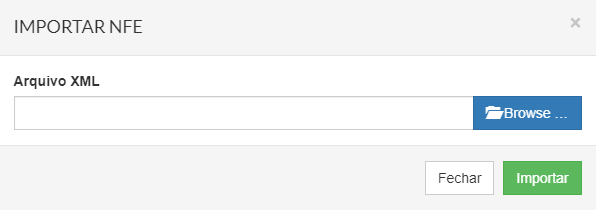
*Caminho da Tela abaixo: ERP>Estoque>Compras>Compras>Importar NFE*
[](https://manual.cplug.com.br/uploads/images/gallery/2022-10/X3aHDpzxTlWGjEpt-estoque_compras_importar_xml.PNG "ERP>Estoque>Compras>Compras>Importar NFE")
- Clique em ***Browse*** para localizar o arquivo XML da nota e posteriormente clique em ***Importar***
- [Clique aqui para acessar o tutorial de NFE de Entrada](https://manual.cplug.com.br/books/m%C3%B3dulo-estoque/page/nfe-de-entrada---importa%C3%A7%C3%A3o-de-xml "Tutorial de NFE de Entrada")
---
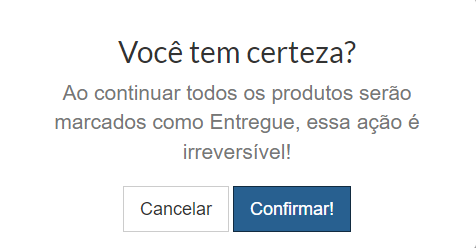
*Caminho da Tela abaixo: ERP>Estoque>Compras>Compras>Entregue*
[](https://manual.cplug.com.br/uploads/images/gallery/2022-10/caYlNftsjeS8NEgX-estoque_compras_marcacao_entregue.PNG "ERP>Estoque>Compras>Compras>Entregue")
- Na lista de Compras disponíveis, se selecionar uma ou mais compras e clicar na opção ***Entregue*** , e confirmar na tela acima, os respectivos produtos das Compras serão marcados como entregues e serão inseridos em seu respectivo estoque
---
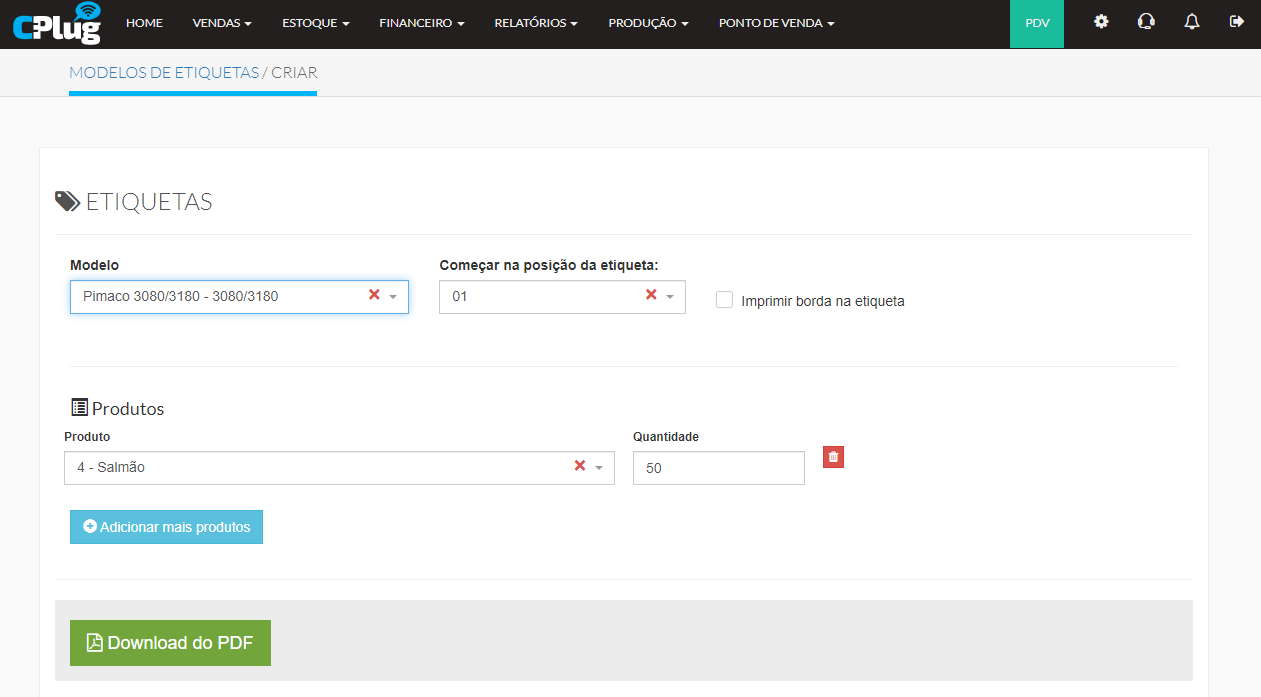
*Caminho da Tela abaixo: ERP>Estoque>Compras>Compras>Ações Imprimir Etiqueta*
[](https://manual.cplug.com.br/uploads/images/gallery/2022-10/MpZeb7esRmoAgeli-estoque_compras_impressao_etiqueta.PNG "ERP>Estoque>Compras>Compras>Ações Imprimir Etiqueta")
- Escolha o modelo da etiqueta à ser impressa e a posição para início
- Defina os produtos à serem impressos nas estiquetas e quantidade respectiva de cada produto
- Tenha a possibilidade de imprimir diretamente a etiqueta ou gera-la em pdf, clicando em ***Download do PDF***
---
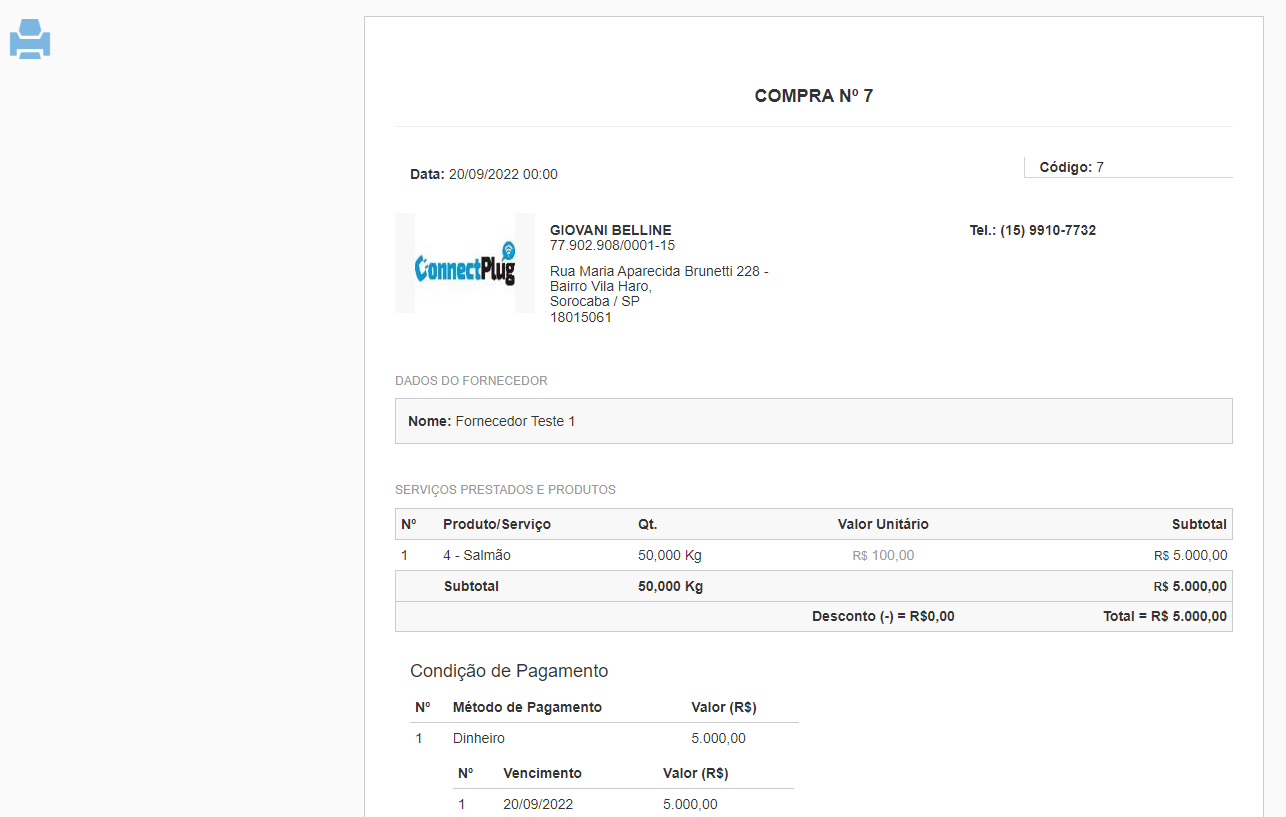
*Caminho da Tela abaixo: ERP>Estoque>Compras>Compras>Ações Imprimir*
[](https://manual.cplug.com.br/uploads/images/gallery/2022-10/JInRfgi8e9KBrnIX-estoque_compras_impressao.PNG "ERP>Estoque>Compras>Compras>Ações Imprimir")
- Clique no ícone da Impressora para abrir as opções de impressão do Windows
---
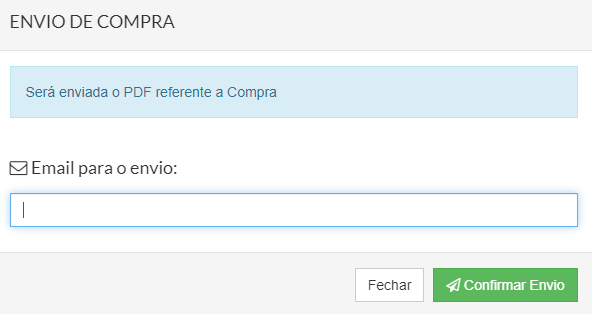
*Caminho da Tela abaixo: ERP>Estoque>Compras>Compras>Ações Email*
[](https://manual.cplug.com.br/uploads/images/gallery/2022-10/z2edqCfVFpBkIiKE-estoque_compras_email.PNG "ERP>Estoque>Compras>Compras>Ações Email")
- Insira o email envio da Compra e clique em ***Confirmar Envio***
---
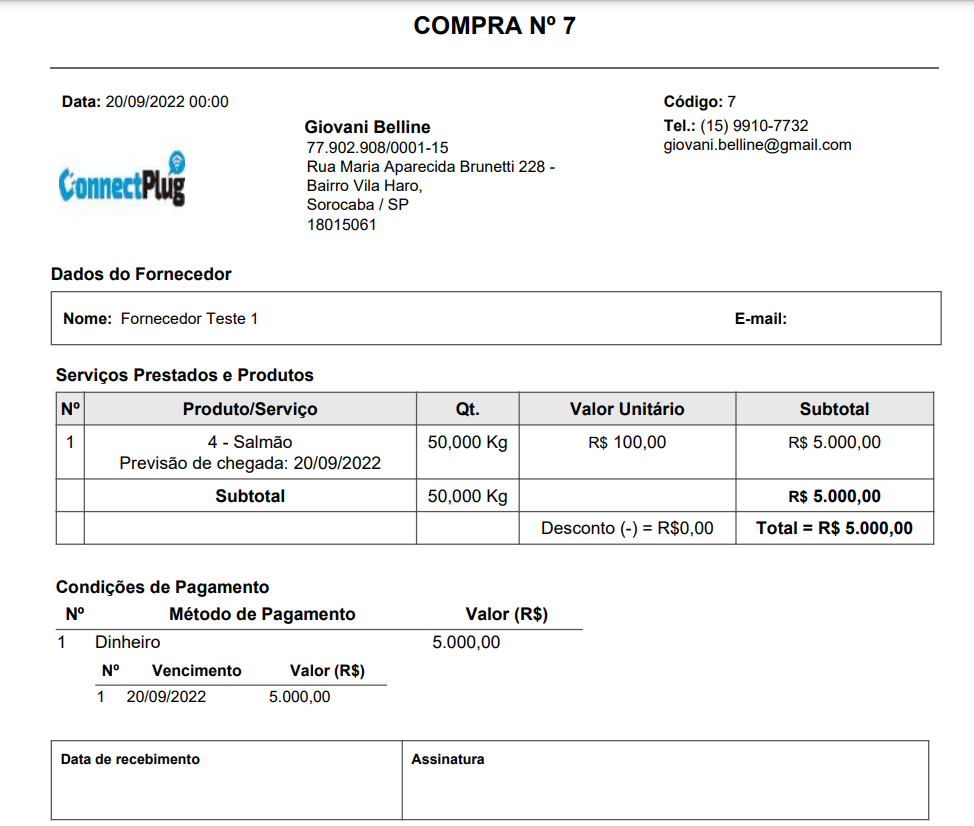
*Caminho da Tela abaixo: ERP>Estoque>Compras>Compras>Ações PDF*
[](https://manual.cplug.com.br/uploads/images/gallery/2022-10/C6TApevaQBgfmHPx-estoque_compras_pdf.PNG "ERP>Estoque>Compras>Compras>Ações PDF")
- Acima um exemplo de um PDF gerado a partir de uma Compra
---
- ##### **Nova Compra:**
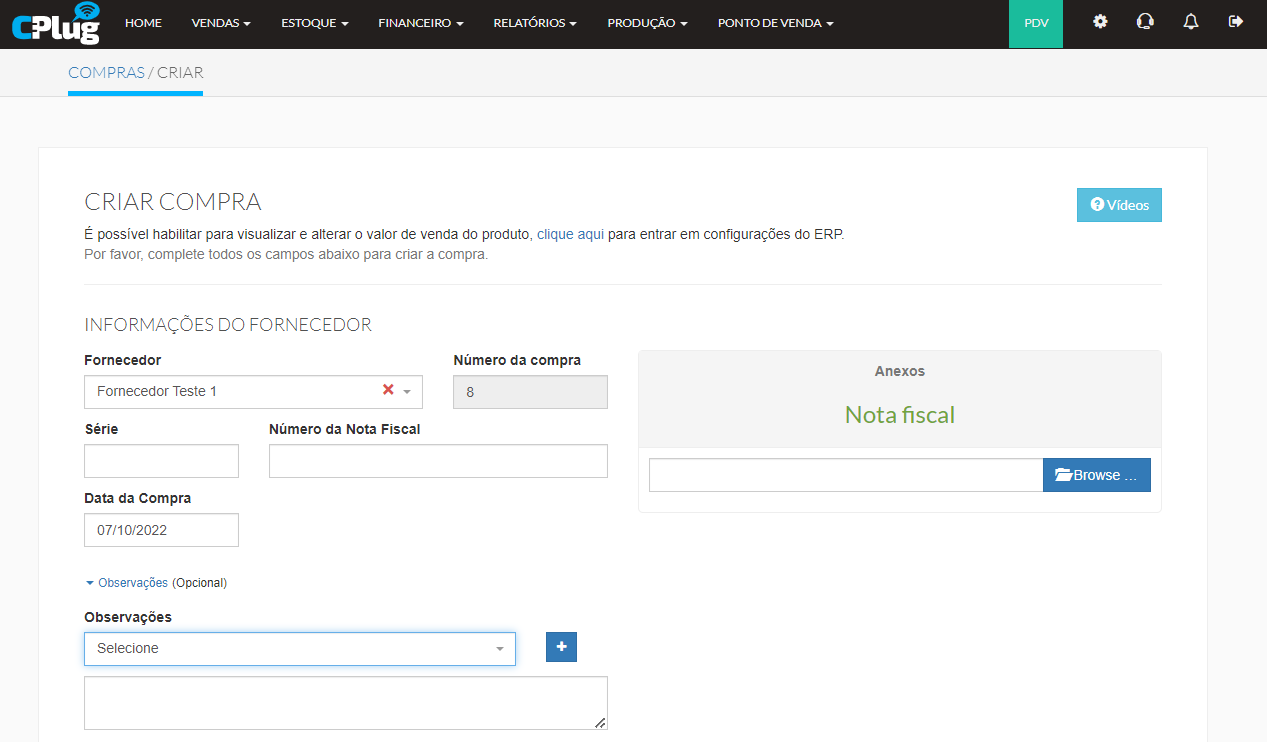
*Caminho da Tela abaixo: ERP>Estoque>Compras>Compras>Nova Compra*
*[](https://manual.cplug.com.br/uploads/images/gallery/2022-10/O9fORGxm7OE241Nz-estoque_compras_nova_compra1.PNG "ERP>Estoque>Compras>Compras>Nova Compra")*
- Escolha um Fornecedor para a respectiva Compra *(clique aqui para acessar o tutorial de Fornecedores)*
- O sistema gera uma numeração automática para Compras
- Se desejar incluir as informações referentes a Nota Fiscal, se aplicáveis
- Se aplicável, coloque informações adicionais no campo ***Observações*** , tenha a possibilidade de ter observações prédefinidas se aplicável
*[](https://manual.cplug.com.br/uploads/images/gallery/2022-10/979SmDlms5bQzwIT-estoque_compras_nova_compra2.PNG "ERP>Estoque>Compras>Compras>Nova Compra")*
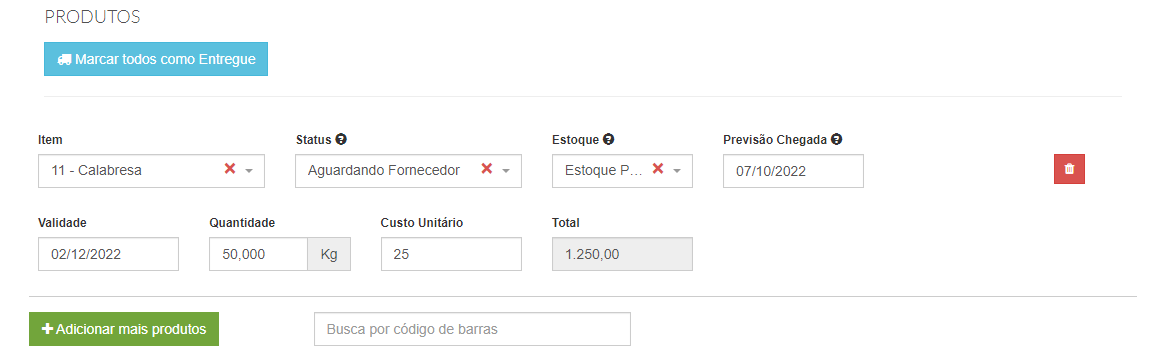
- Insira os Produtos desejados
- Em ***Status*** é possivel informar os seguintes cenários:
- - ***Aberto:***
- Aguardando Fornecedor
- Aguardando Transportadora
- Aguardando Entrega
- ***Fechado:***
- Produto Entregue
- ***Cancelado:***
- Compra Cancelada
- Produto Extraviado
- Tenha a possibilidade de definir o local de armazenamento dos produtos em ***Estoque***
- Defina a ***Previsão Chegada***
- Se aplicável insira a data de validade dos itens
- Informe quantidade e custo unitário
- Para incluir outros produtos, clique em ***Adicionar mais produtos***
*[](https://manual.cplug.com.br/uploads/images/gallery/2022-10/ErFlqCckNSWlGYj5-estoque_compras_nova_compra3.PNG "ERP>Estoque>Compras>Compras>Nova Compra")*
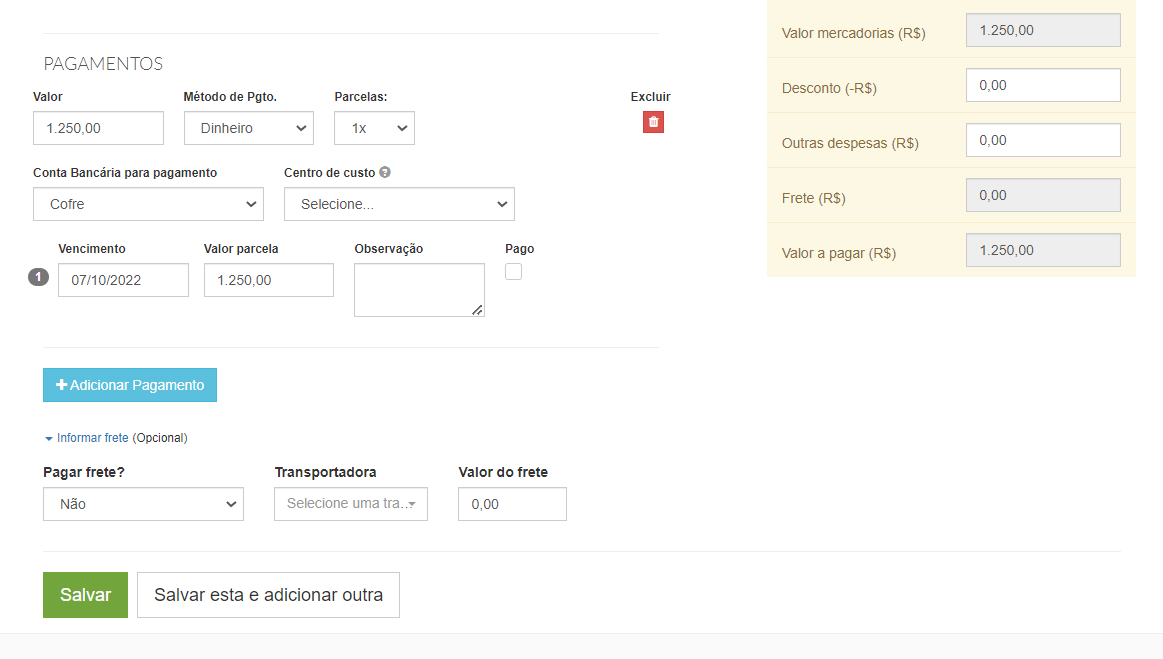
- Defina ***Métodos de Pagamento*** e divisão por parcelas se aplicável
- Informe dados de Conta Bancária e Centro de Custo se aplicável
- Visualize o demonstrativo de parcelas e tenha a possibilidade de editar de maneira individual cada parcela e observação se pertinente
- Utilize a marcação ***Pago*** para dar baixa neste lançamento de Contas a Pagar, se não marcar será gerado um novo lançamento em seu Módulo Financeiro>Contas a Pagar *(clique aqui para acessar o tutorial de Contas a Pagar)*
- Se necessário inclua mais de uma opção de pagamento, clicando em ***Adicionar Pagamento***
- Se houver Frete, preencha as respectivas informações
---
*[](https://manual.cplug.com.br/uploads/images/gallery/2022-09/91H4q1eCf6TihuEv-Duvidas-Comuns.png "Dúvidas Comuns")*
- ##### **Preciso necessariamente ter um Pedido de Compra atrelado a uma Compra?**
- *Não, você pode ter apenas Compras sem Pedidos de Compra atrelados.*
- ##### **É obrigatório relacionar Nota Fiscal a toda Compra feita pelo Sistema?**
- *Não, o vínculo com NF-E na Compra é opcional.*
# NFE DE ENTRADA - IMPORTAÇÃO DE XML
- ##### **Módulo Pago?** Sim
Tenha a possibilidade de importar arquivos em formato XML recebidos de seus fornecedores, abastecendo o estoque e Contas a Pagar. Consiga cadastrar novos fornecedores e produtos e relacionar aos cadastros já existentes
---
- ##### **Vídeo tutorial:**
---
[.png)](https://manual.cplug.com.br/uploads/images/gallery/2022-09/FWQLQqzocQVnegp1-Prints-e-Funcionalidades-(1).png "Prints e Funcionalidades")
- ##### **Gestão de Importação de NFE de Entrada:**
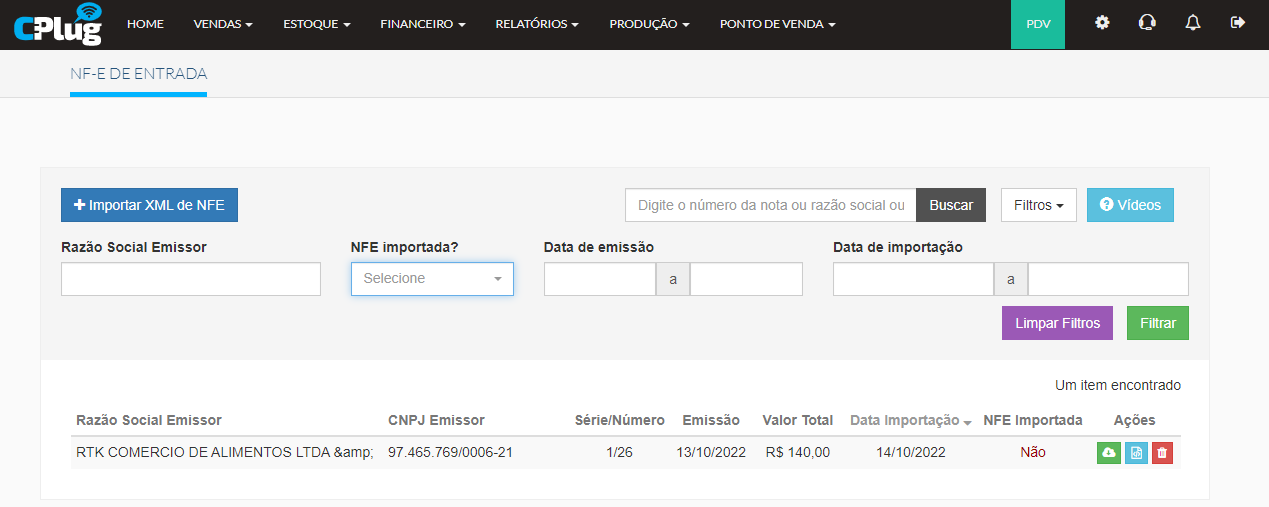
*Caminho da Tela abaixo: ERP>Estoque>Compras>NF-E de Entrada*
[](https://manual.cplug.com.br/uploads/images/gallery/2022-10/9zkiD18xhM06EKKy-estoque_compras_nfe_principal.PNG "ERP>Estoque>Compras>NF-E de Entrada")
- Para selecionar o arquivo XML e realizar a importação do mesmo, clique em ***Importar XML de NFE***
- Para localizar um XML já importado ou em andamento utilize o campo de pesquisa e/ou os filtros:
- - *Razão Social Emissor*
- *NFE importada*
- *Data de emissão*
- *Data de importação*
- Em ***Ações*** tenha a possibilidade de:
- - *Importar ou dar continuidade a importação*
- *Baixar o arquivo XML já importado, caso não tenha acesso ao arquivo importado nesta sessão*
- *Excluir XML importado, neste caso se já tiver realizado a importação parcial ou total dos produtos, a exclusão será apenas do XML, não excluirá as movimentações feitas em seu Estoque e/ou Contas a Pagar*
---
- ##### **Nova NF-E - Dados de Fornecedor:**
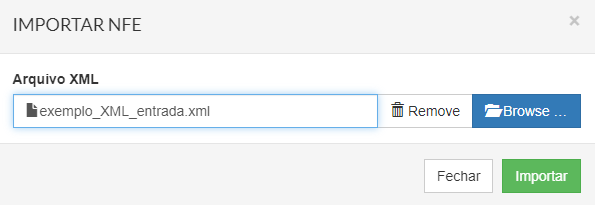
*Caminho da Tela abaixo: ERP>Estoque>Compras>NF-E de Entrada>Importar XML de NF-E*
[](https://manual.cplug.com.br/uploads/images/gallery/2022-10/kTrVj0svLZOQH5dH-estoque_compras_nfe_arquivo.PNG "ERP>Estoque>Compras>NF-E de Entrada>Importar XML de NF-E")
- Clique em ***Browse*** para localizar o arquivo à ser importado
- Com o arquivo selecionado, clique em ***Importar***
---
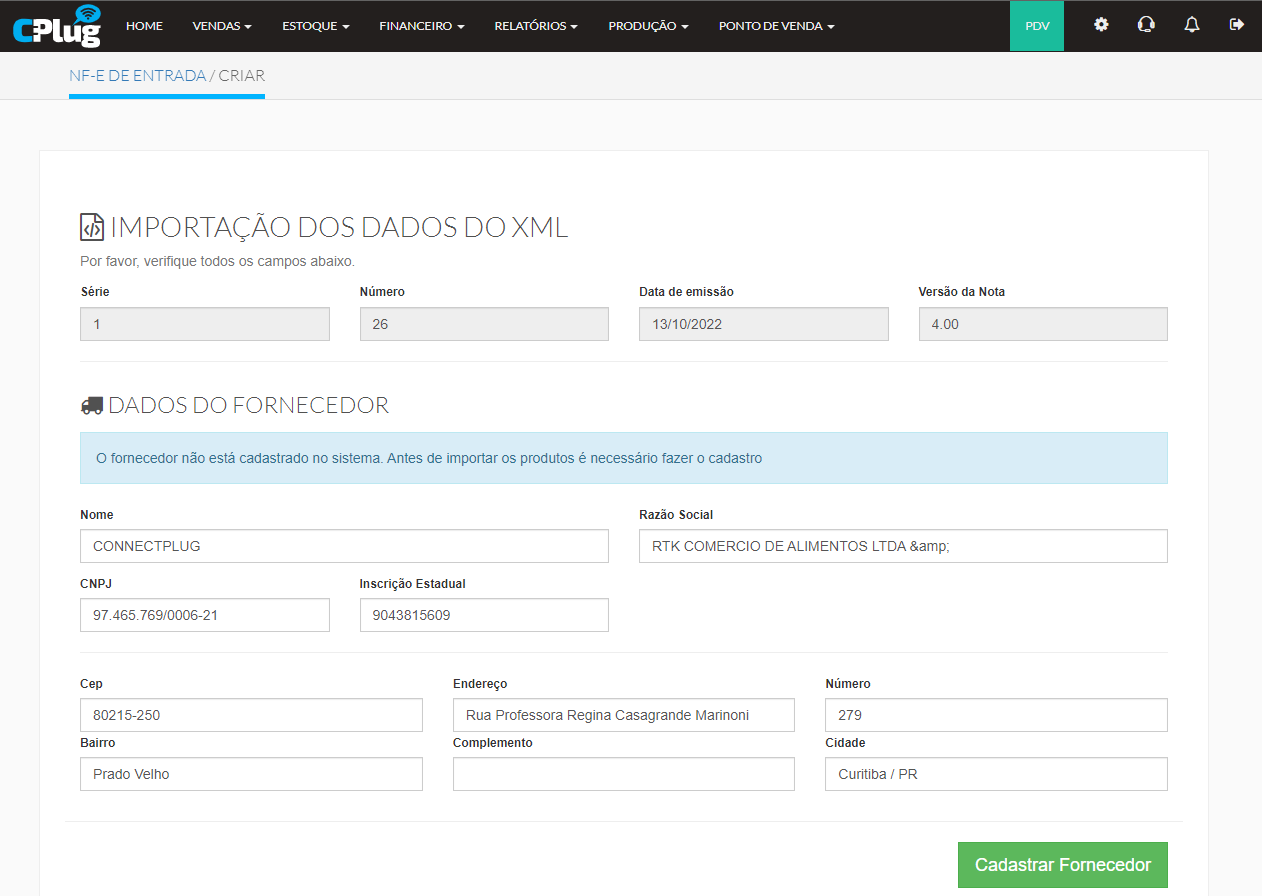
*Caminho da Tela abaixo: ERP>Estoque>Compras>NF-E de Entrada>Importação de Dados do XML>Dados do Fornecedor*
[](https://manual.cplug.com.br/uploads/images/gallery/2022-10/jndZvdKU3xHjbCin-estoque_compras_nfe_novo_fornec.PNG "ERP>Estoque>Compras>NF-E de Entrada>Importação de Dados do XML>Dados do Fornecedor")
- Quando o Fornecedor existente no XML ***ainda não foi cadastrado***, será exibido a tela acima, onde será possivel editar dados do Fornecedor e clicar em ***Cadastrar Fornecedor***
---
*Caminho da Tela abaixo: ERP>Estoque>Compras>NF-E de Entrada>Importação de Dados do XML>Dados do Fornecedor*
*[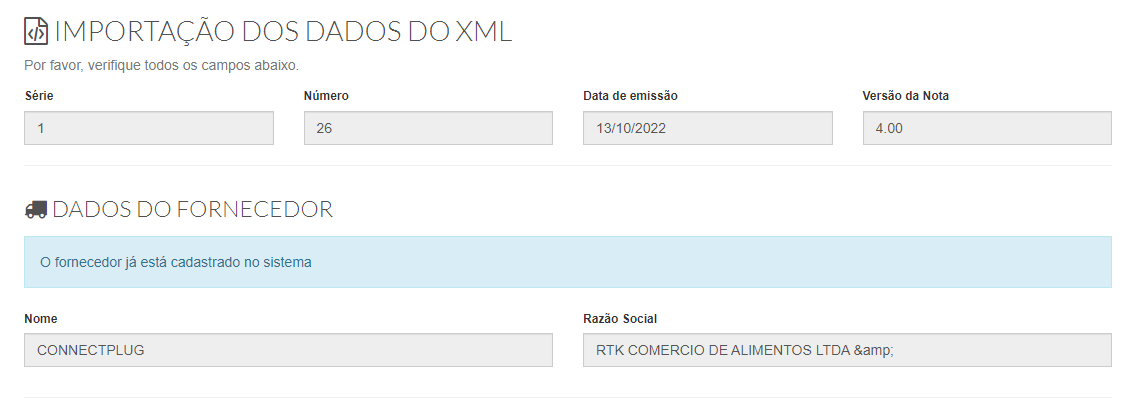](https://manual.cplug.com.br/uploads/images/gallery/2022-10/VEJ3PLZ6Z4g9CkbE-estoque_compras_nfe_fornec_existente.PNG "ERP>Estoque>Compras>NF-E de Entrada>Importação de Dados do XML>Dados do Fornecedor")*
- Quando o Fornecedor existente no XML ***já foi cadastrado***, será exibido a tela acima, onde será possivel apenas conferir os Dados do Fornecedor, não sendo possivel nenhuma alteração
---
- ##### **Inserção de Novos Produtos:**
*Caminho da Tela abaixo: ERP>Estoque>Compras>NF-E de Entrada>Importação de Dados do XML>Produtos*
[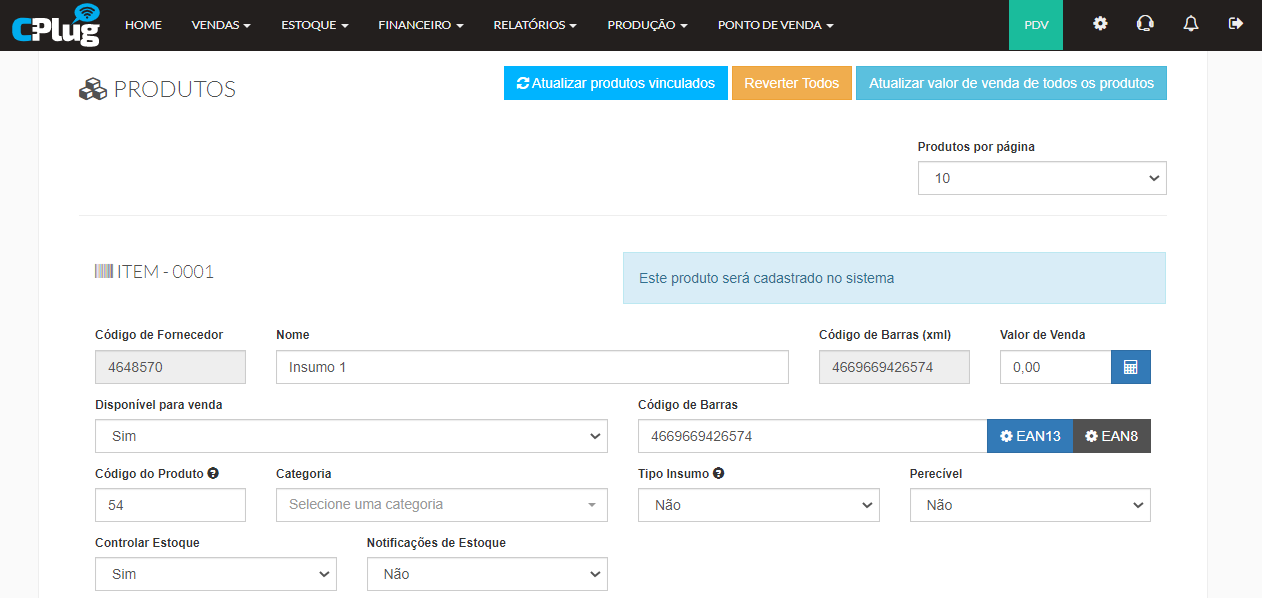](https://manual.cplug.com.br/uploads/images/gallery/2022-10/1vUkeDFYsAcdsI5B-estoque_compras_nfe_produto1.PNG "ERP>Estoque>Compras>NF-E de Entrada>Importação de Dados do XML>Produtos")
- O sistema sugere o nome do Produto de acordo com o informado no XML, tenha a possibilidade de editá-lo
- Tenha a possibildiade de inserir as seguintes informações
- - - *Valor de Venda*
- *Marcação se o Produto será Disponível para venda*
- *Código de barras*
- *Código do Produto: Se não informado o sistema seguirá a sequência já existente no sistema*
- *Categoria*
- *Marcações: Tipo Insumo, Perecível, Controlar Estoque, Notificações de Estoque*
- *Para mais detalhes sobre os campos relacionados a Cadastro de Produto*, *[acesse um dos artigos correspondentes a Cadastro de Produto clicando neste link!](https://manual.cplug.com.br/books/m%C3%B3dulo-estoque/chapter/cadastros "Artigos Cadastro de Produto")*
[](https://manual.cplug.com.br/uploads/images/gallery/2022-10/1hgeCnlTlkUyRFqe-estoque_compras_nfe_produto2.PNG "ERP>Estoque>Compras>NF-E de Entrada>Importação de Dados do XML>Produtos")
- De acordo com as informações existentes no XML o sistema trará os Parâmetros Tributários, se aplicável verifique e/ou edite os parâmetros
[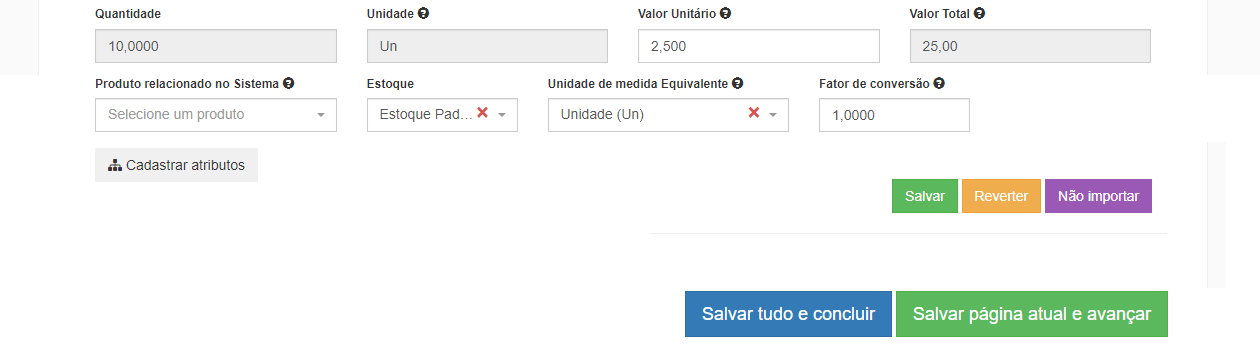](https://manual.cplug.com.br/uploads/images/gallery/2022-10/smUoTOlyMbFR9BCU-estoque_compras_nfe_produto3.PNG "ERP>Estoque>Compras>NF-E de Entrada>Importação de Dados do XML>Produtos")
- Tenha a possibilidade de alterar o ***Valor Unitário***
- Defina o Estoque que armazenará o novo Produto, se não realizar nenhuma escolha, a entrada será dada no Estoque Padrão
- Tenha a possibilidade de anterar a unidade e aplicar um fato de conversão nos campos correspondentes, por exemplo:
- - *No XML o Insumo possui a **Unidade de Medida UNIDADE**, mas se referindo a uma caixa com 10 Unidades, neste caso mantenha a Undade de Medida e em **Fator de Conversão** insira o Valor 10, para que a entrada seja feita na quantidade real*
- Clique em * **Salvar** * para efetivar este novo Produto
---
- ##### **Inserção de Produtos já cadastrados:**
*Caminho da Tela abaixo: ERP>Estoque>Compras>NF-E de Entrada>Importação de Dados do XML>Produtos*
[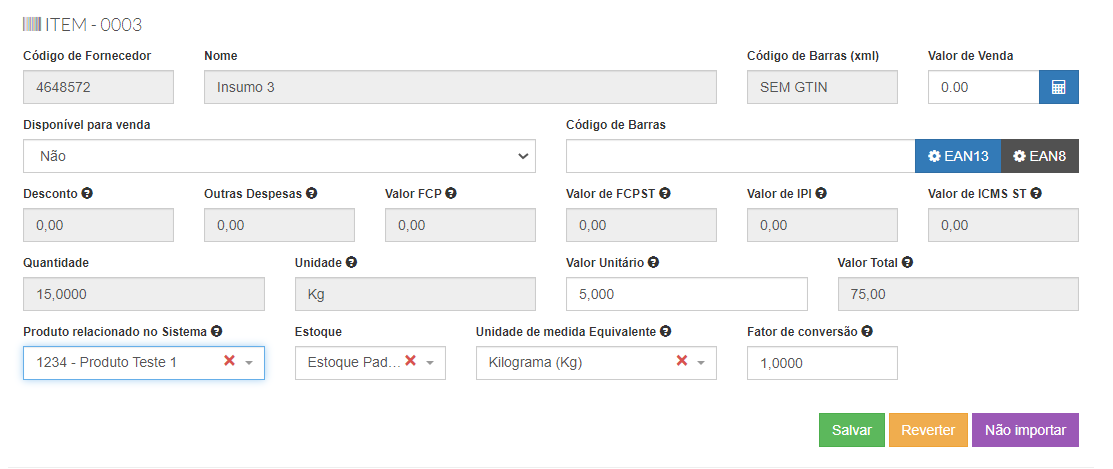](https://manual.cplug.com.br/uploads/images/gallery/2022-10/XZImNse0YwUWAEXQ-estoque_compras_nfe_produto4.PNG "ERP>Estoque>Compras>NF-E de Entrada>Importação de Dados do XML>Produtos")
- Clique em ***Produto*** relacionado no Sistema , e escolha o Produto aplicável
- O sistema trará apenas para conferência os dados de identificação de Produto, tenha a possibilidade de alterar:
- - *Marcação Disponível para venda*
- *Código de Barras*
- *Valor Unitário*
- *Estoque de armazenamento*
- *Unidade de Medida e Fator de Conversão*
- Clique em ***Salvar*** para efetivar as informações lançadas
---
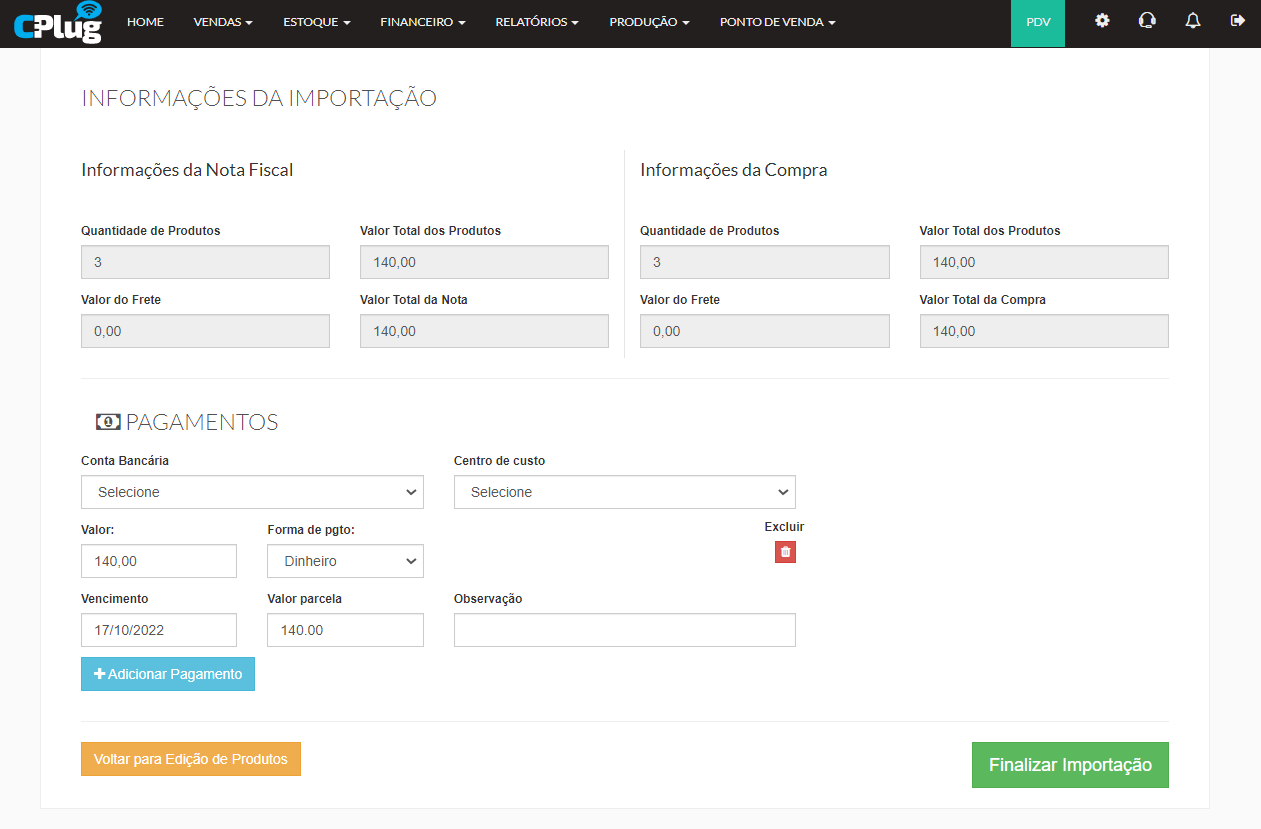
- ##### **Informações de Pagamento:**
***Caminho da Tela abaixo: ERP>Estoque>Compras>NF-E de Entrada>Importação de Dados do XML>Informações da Importação***
**[](https://manual.cplug.com.br/uploads/images/gallery/2022-10/g24spzx4AzlSzZEw-estoque_compras_nfe_info_pgto.PNG "ERP>Estoque>Compras>NF-E de Entrada>Importação de Dados do XML>Informações da Importação")**
- Confira as informações da Nota Fiscal e da Compra, se necessário correção clique em ***Voltar para Edição de Produtos***
- Tenha a possibilidade de informar Conta Bancária e Centro de custo
- Defina ***Forma de pgto*** , se aplicável parcelamento, tenha a possibilidade de editar datas e valores de parcelas
- Se aplicável insira observações
- Clique em ***Finalizar Importação*** para efetivar a Importação do XML
- [*Se tiver dúvidas em como acessar e/ou gerenciar seu Contas a pagar, acesse o artigo: Contas a Pagar, clicando neste link!*](https://manual.cplug.com.br/books/m%C3%B3dulo-financeiro "Artigo Contas a Pagar")
---
*[](https://manual.cplug.com.br/uploads/images/gallery/2022-09/91H4q1eCf6TihuEv-Duvidas-Comuns.png "Dúvidas Comuns")*
- ##### **É obrigatório informar os Parâmetros Tributários em cada item do XML?**
- *Não, se os dados não estiverem presentes no XML a inclusão deles é opcional.*
- ##### **Se eu excluir um XML já importado, a movimentação de Estoque e Contas a Pagar também são excluídas?**
- *Não, se eliminar um XML que já foi importado suas movimentações serão preservadas*