# FORNECEDORES
- ##### **Módulo Pago?** Não
Aqui você tem a possibilidade de cadastrar os seus fornecedores, manualmente ou via importação de planilha e gerencia-los para que suas Movimentações de Estoque estejam sempre atualizadas e corretas.
---
- ##### **Vídeo tutorial:**
---
[.png)](https://manual.cplug.com.br/uploads/images/gallery/2022-09/FWQLQqzocQVnegp1-Prints-e-Funcionalidades-(1).png "Prints e Funcionalidades")
- ##### **Gestão de Fornecedores:**
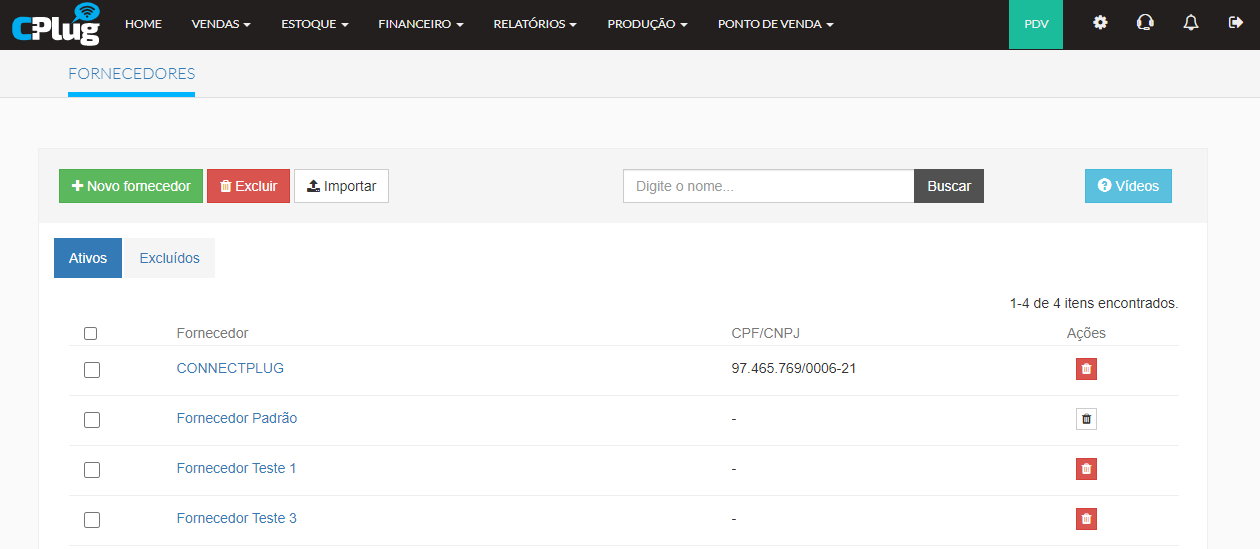
*Caminho da Tela abaixo: ERP>Estoque>Cadastros>Fornecedores>Ativos*
[](https://manual.cplug.com.br/uploads/images/gallery/2022-11/EQ0arCvKIITAjSfE-estoque_cadastros_fornecedores_gestao.PNG "ERP>Estoque>Cadastros>Forncecedores>Ativos")
- Clique em ***Novo Fornecedor*** para inserir um novo Fornecedor
- É possivel utilizar uma planilha para inserção de Fornecedores, clicando em ***Importar***
- Selecione um ou mais Fornecedores na lista e se desejar eliminar os itens selecionados, clique em ***Excluir***
- Se desejar pesquisar um determinado Fornecedor ou grupo de Fornecedores, utilize: *Nome no campo **Buscar** *
- As colunas Ativos e Excluídos exibem os respectivos Fornecedores
- Para editar ou visualizar em detalhe um Fornecedor, clique em cima do Nome do Fornecedor
- Em ***Ações*** é possivel excluir um determinado Fornecedor
- ***Observação Importante:** O sistema conta com um cadastro de Fornecedor Padrão, que não pode ser removido*
---
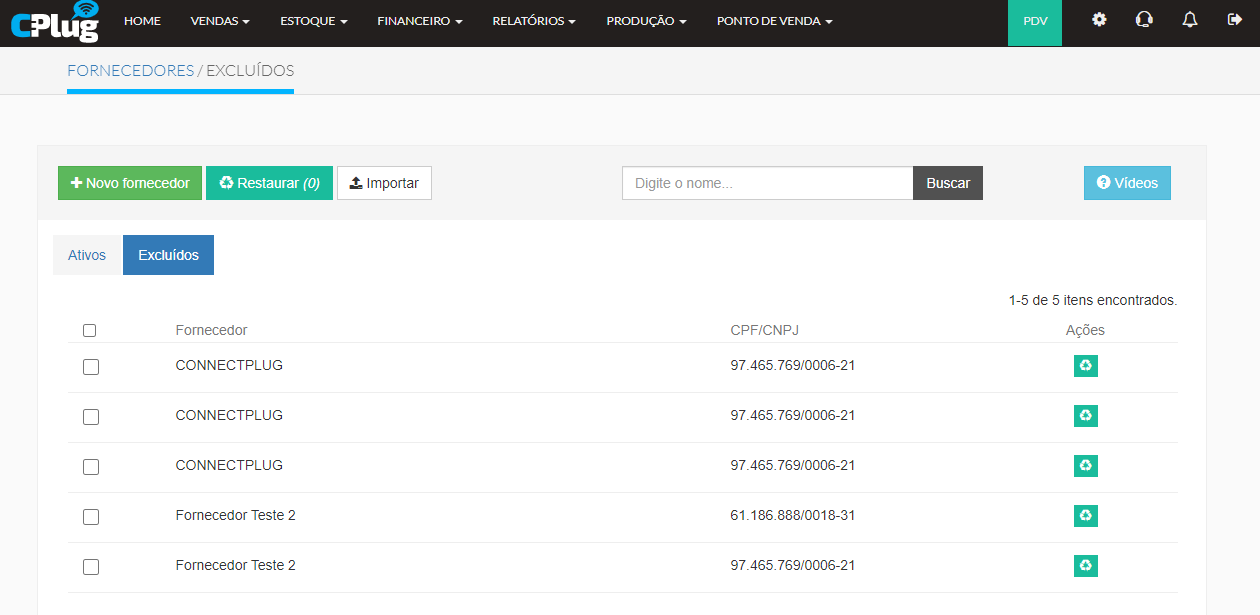
*Caminho da Tela abaixo: ERP>Estoque>Cadastros>Forncecedores>Excluídos*
[](https://manual.cplug.com.br/uploads/images/gallery/2022-11/IDAP0YHFxKQgHE3v-estoque_cadastros_fornecedores_excluidos.PNG "ERP>Estoque>Cadastros>Forncecedores>Excluídos")
- Para restaurar Fornecedores excluídos, selecione os Fornecedores desejados e clique em ***Restaurar***
- Se desejar restaurar diretamente da lista de exibição de Fornecedores, clique em ***Ações>Restaurar***
---
- ##### **Novo Fornecedor - Cadastro Manual:**
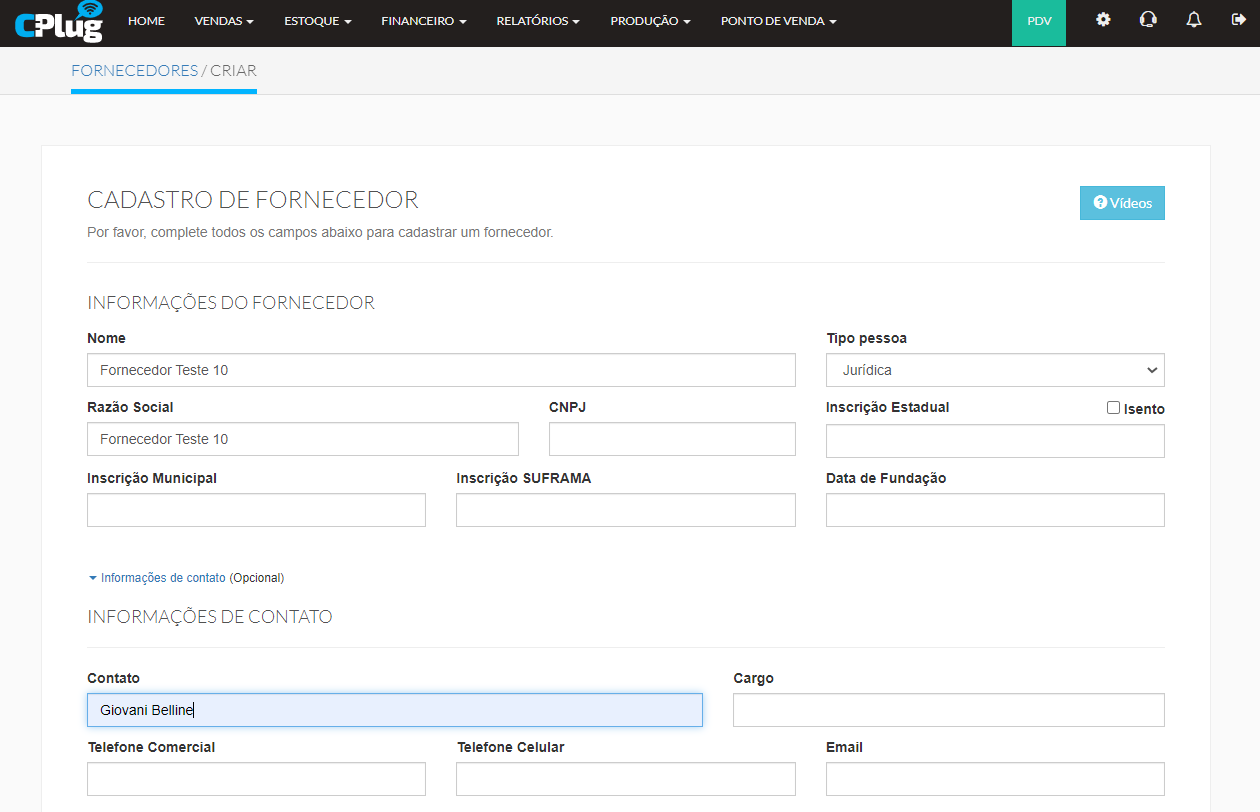
*Caminho da Tela abaixo: ERP>Estoque>Cadastros>Forncecedores>Novo Fornecedor*
[](https://manual.cplug.com.br/uploads/images/gallery/2022-11/zhynsbJ7zkEnwLJt-estoque_cadastros_fornecedores_novo_fornecedor1.PNG "ERP>Estoque>Cadastros>Forncecedores>Novo Fornecedor")
- Insira as ***Informações do Fornecedor*** :
- - *Nome: Único campo obrigatório*
- *Tipo pessoa: Defina se trata-se de pessoa física ou jurídica, de acordo com esta seleção, outras campos serão exibidos*
- *Dados referentes a documentos, relacionados a pessoa física ou jurídica respectivamente*
- Se aplicável informe os dados de contato em * **Informações de Contato** *
[](https://manual.cplug.com.br/uploads/images/gallery/2022-11/XmPZb3k2ELcA61w5-estoque_cadastros_fornecedores_novo_fornecedor2.PNG "ERP>Estoque>Cadastros>Forncecedores>Novo Fornecedor")
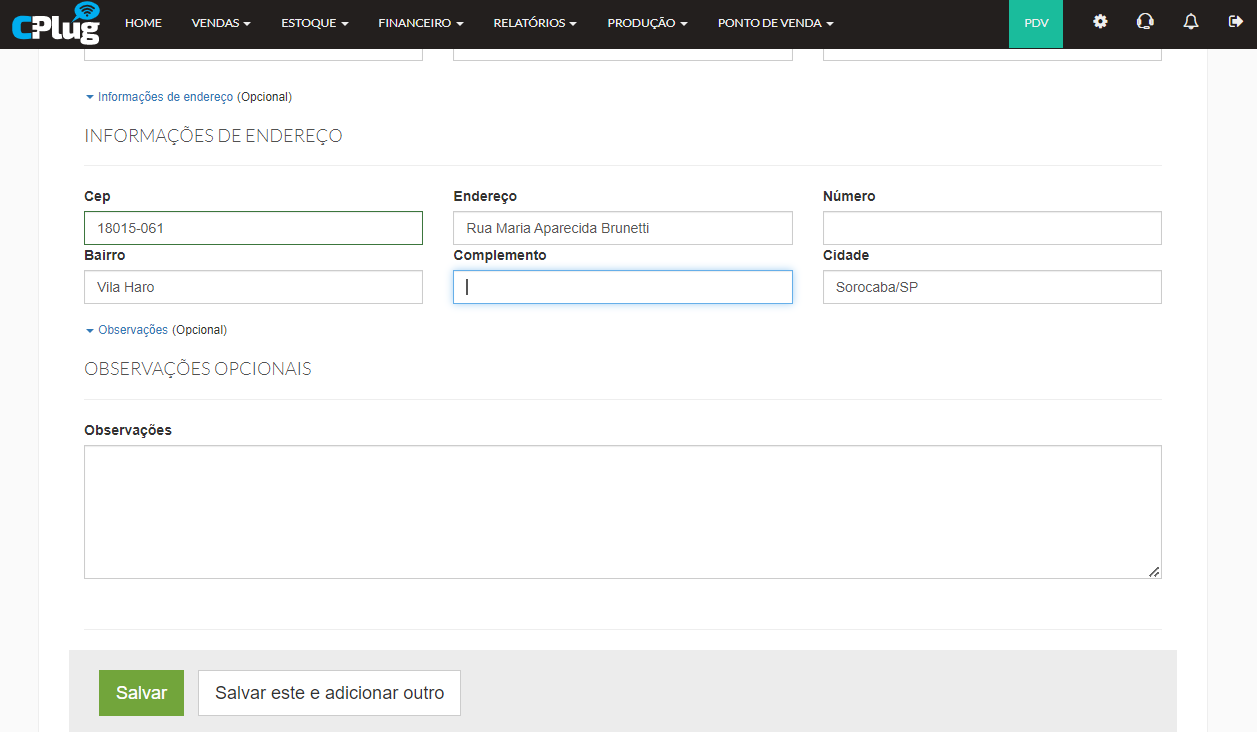
- Preenchimento opcional de ***Informações de Endereço***
- Se aplicável, coloque informações adicionais no campo ***Observações***
- Tenha a opção de ***Salvar*** ou ***Salvar este e adicionar outro***
---
- ##### **Novo Fornecedor - Importação de Planilha:**
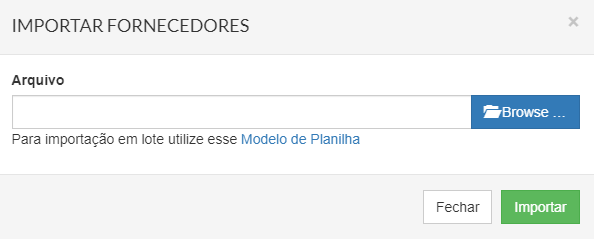
*Caminho da Tela abaixo: ERP>Estoque>Cadastros>Forncecedores>Importar*
**[](https://manual.cplug.com.br/uploads/images/gallery/2022-11/gIG3vCRL5thd4JZu-estoque_cadastros_fornecedores_importar_planilha1.PNG "ERP>Estoque>Cadastros>Forncecedores>Importar")**
- Clique em ***Modelo de Planilha*** para baixar uma planilha que será usada como base para importação de Fornecedores
[](https://manual.cplug.com.br/uploads/images/gallery/2022-11/lxn6sneImDZt3aDO-estoque_cadastros_fornecedores_importar_modelo_planilha.PNG "Modelo de Planilha - Importação de Fornecedores")
- Preencha a Planilha com as informações de seus Fornecedores, o único campo obrigatório seria o ***Nome***
- Siga as mesmas orientações e/ou informações usadas no tópico acima ***Novo Fornecedor - Cadastro Manual***
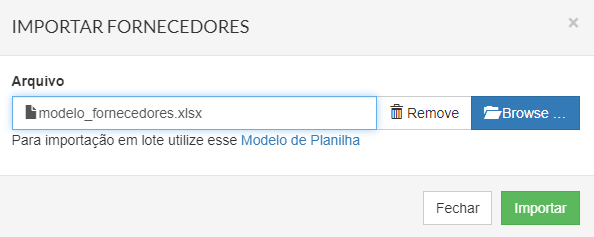
*Caminho da Tela abaixo: ERP>Estoque>Cadastros>Forncecedores>Importar*
[](https://manual.cplug.com.br/uploads/images/gallery/2022-11/J6lxysM002GaMrAE-estoque_cadastros_fornecedores_importar_planilha2.PNG "ERP>Estoque>Cadastros>Forncecedores>Importar")
- Com a Planilha preenchida e salva, clique em ***Browse*** para selecionar o arquivo correspondente
- Clique em ***Importar***
---
*[](https://manual.cplug.com.br/uploads/images/gallery/2022-09/dE7gx3UkEgM4LBxX-Dicas-de-Usabilidade.png "Dicas de Usabilidade")*
- ##### **Estrutura da Planilha**
- *Para uma melhor utilização e rapidez na Importação não altere a formatação da Planilha (Nome e Organização das Colunas)*
- *Não utilize caracteres especiais em campos que são de descrição númérica*
- *Não utilize nenhuma formula em células na Planilha de Importação*
- *Não inclua outras abas na planilha para evitar erros na Importação*