# PEDIDOS DE COMPRA
- ##### **Módulo Pago?** Não
Com este módulo é possivel criar e gerir Pedidos de Compra, realizar envio por email a seus Fornecedores, gerar arquivo em PDF e converter posteriormente em Compras (a gestão da Compra será feita no Módulo de Compras)
---
- ##### **Vídeo tutorial:**
---
[.png)](https://manual.cplug.com.br/uploads/images/gallery/2022-09/FWQLQqzocQVnegp1-Prints-e-Funcionalidades-(1).png "Prints e Funcionalidades")
- ##### **Gestão de Pedidos de Compra:**
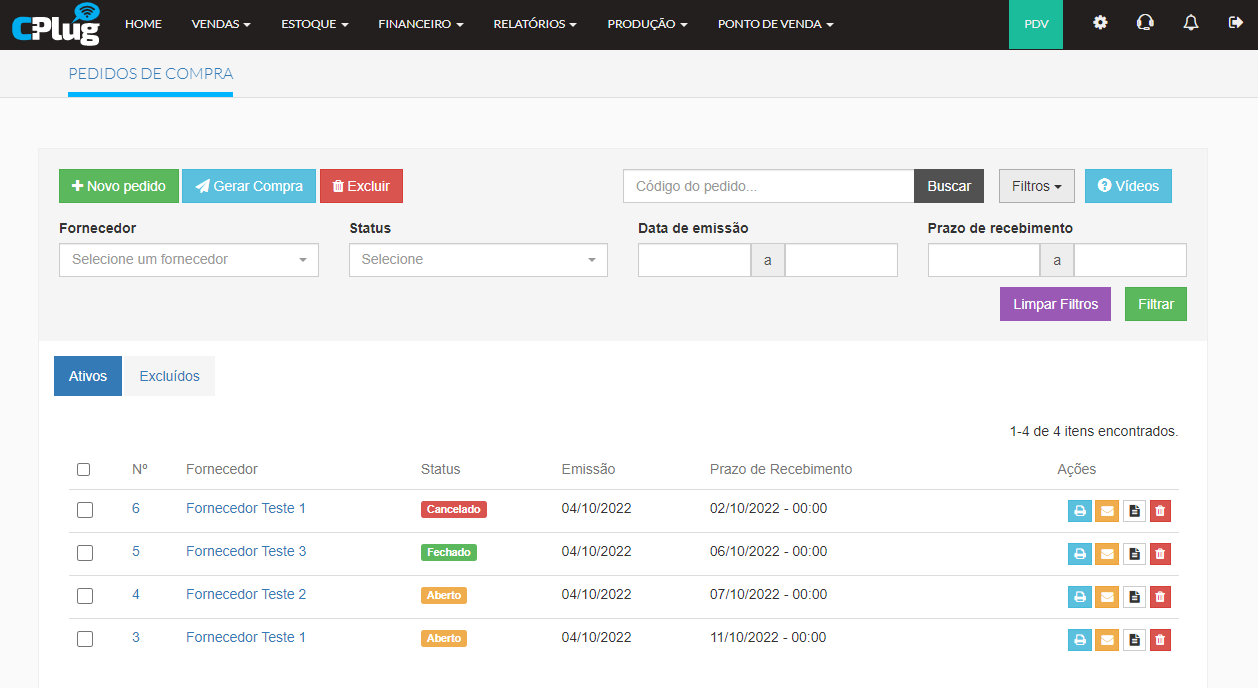
*Caminho da Tela abaixo: ERP>Estoque>Compras>Pedidos de Compra*
[](https://manual.cplug.com.br/uploads/images/gallery/2022-10/UMI36AWXp11KKL4O-estoque_pedidos_compra_principal.PNG "ERP>Estoque>Compras>Pedidos de Compra")
- Clique em ***Novo pedido*** para inserir um novo Pedido de Compra
- Selecione um ou mais Pedidos na lista e se desejar convertê-los em uma compra, clique em ***Gerar Compra*** [*(clique aqui para acessar o tutorial de Compras)*](https://manual.cplug.com.br/books/m%C3%B3dulo-estoque/page/compras "Artigo Tutorial de Compras")
- Para excluir um ou mais Pedidos de Compra, faça a seleção dos respectivos pedidos e clique em * **Excluir** *
- Se desejar localizar um Pedido, tenha a possibilidade de localizá-lo pelo campo Buscar ou pelos Filtros
- Tenha a possibilidade de organizar os Filtros para exibição dos Pedidos utilizando as opções ***Limpar Filtros*** e ***Filtrar***
- As colunas ***Ativos e Excluidos*** exibem os respectivos Pedidos
- Para editar ou visualizar em detalhe um Pedido, clique em cima do Pedido
- Em ***Ações*** é possivel realizar as seguintes procedimentos:
- - *Imprimir*
- *Enviar Pedido de Compra por Email*
- *Gerar um PDF*
- *Excluir o respectivo Pedido de Compra*
---
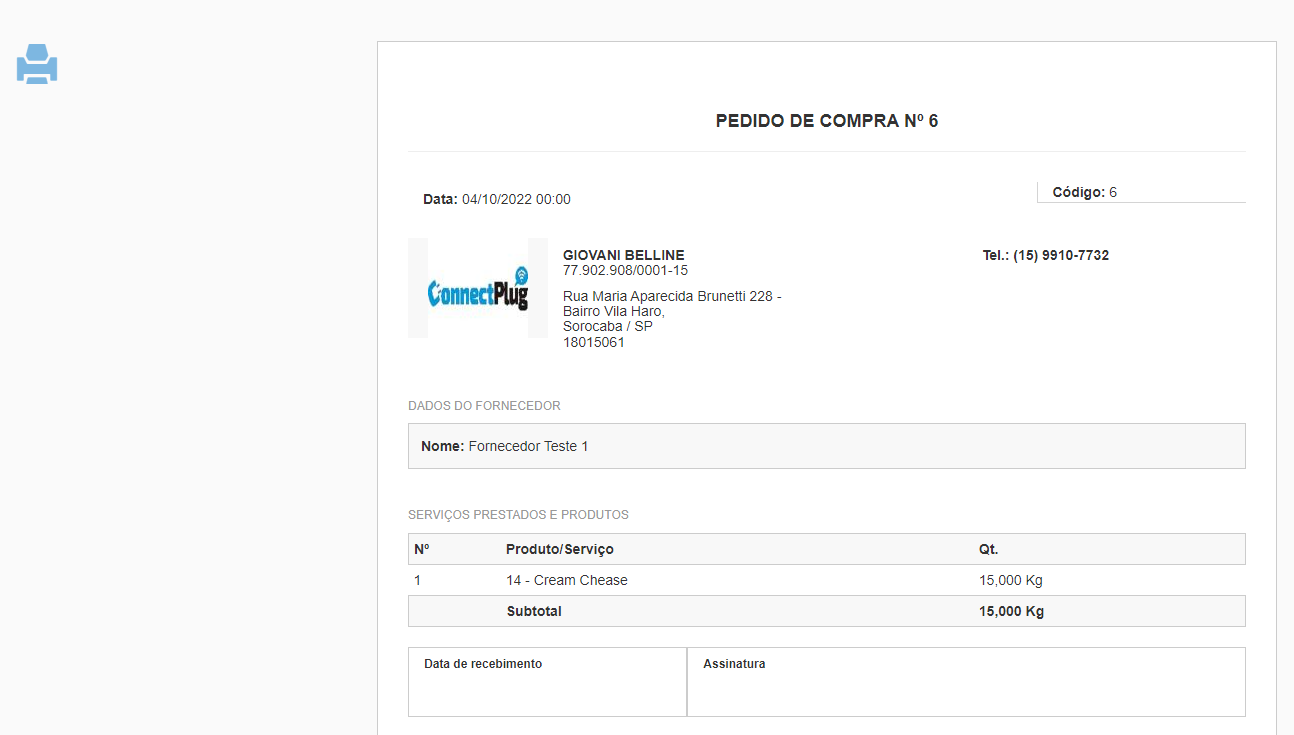
*Caminho da Tela abaixo: ERP>Estoque>Compras>Pedidos de Compra>Ações>Imprimir*
*[](https://manual.cplug.com.br/uploads/images/gallery/2022-10/MKVJZfeRAR9A8pPJ-estoque_pedidos_compra_impress%C3%A3o.PNG "ERP>Estoque>Compras>Pedidos de Compra>Ações>Imprimir")*
- Clique no ícone da Impressora para abrir as opções de impressão do Windows
---
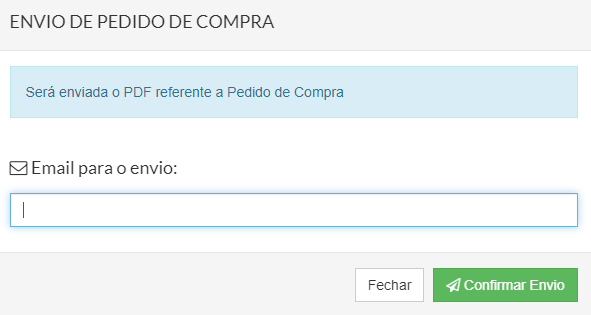
*Caminho da Tela abaixo: ERP>Estoque>Compras>Pedidos de Compra>Ações>Enviar PDF por email*
*[](https://manual.cplug.com.br/uploads/images/gallery/2022-10/mbFZGM5yNcioop4J-estoque_pedidos_compra_email.PNG "ERP>Estoque>Compras>Pedidos de Compra>Ações>Enviar PDF por email")*
- Insira o email envio do Pedido de compra e clique em ***Confirmar Envio***
---
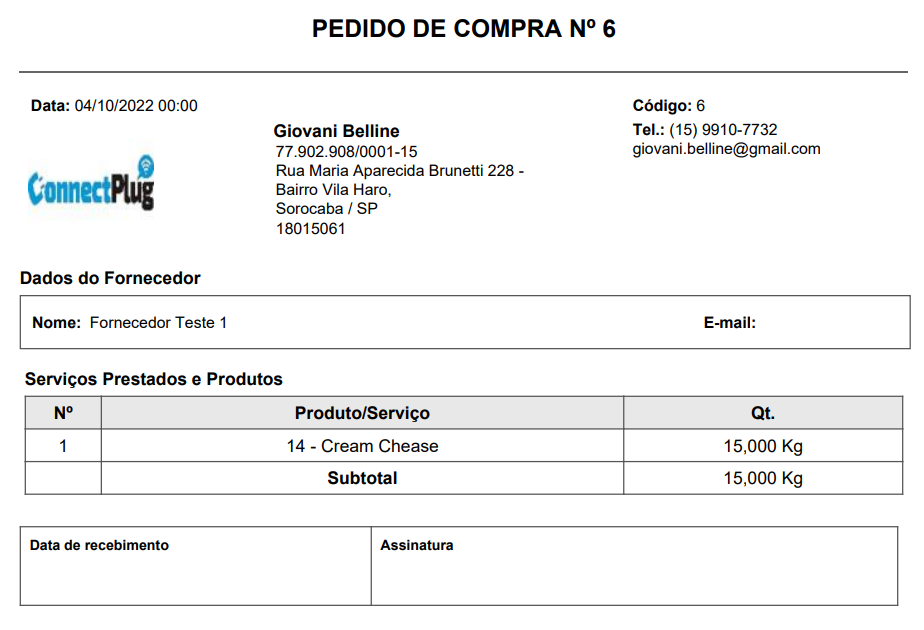
*Caminho da Tela abaixo: Caminho da Tela abaixo:ERP>Estoque>Compras>Pedidos de Compra>Ações>PDF Pedido de Compra*
*[](https://manual.cplug.com.br/uploads/images/gallery/2022-10/E3n5xo4etrwddXRh-estoque_pedidos_compra_pdf.PNG "ERP>Estoque>Compras>Pedidos de Compra>Ações>PDF Pedido de Compra")*
- Acima um exemplo de um PDF gerado a partir de um Pedido de Compra
---
*Caminho da Tela abaixo: ERP>Estoque>Compras>Pedidos de Compra>Excluídos*
*[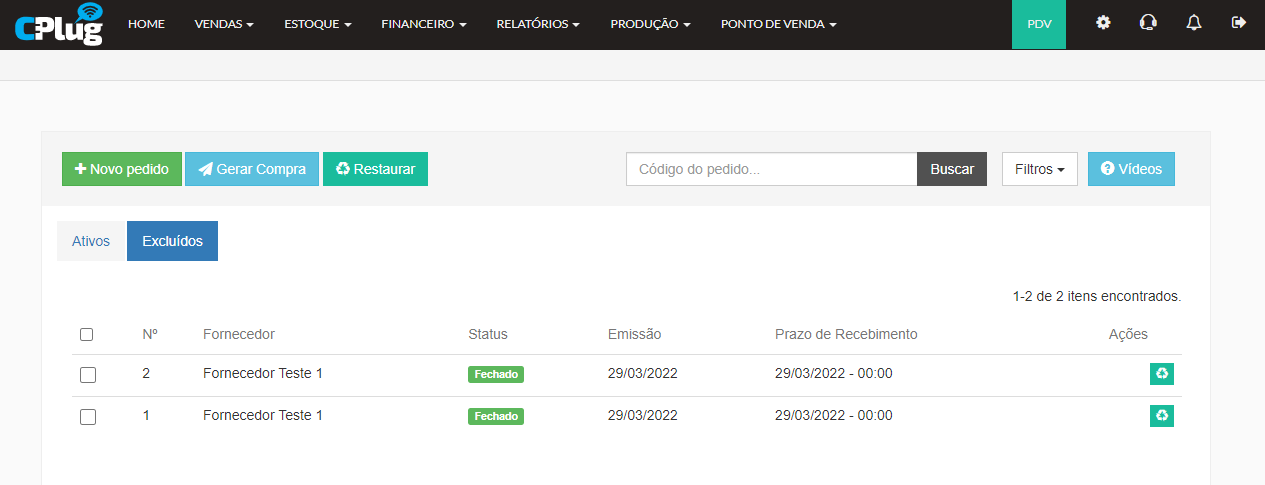](https://manual.cplug.com.br/uploads/images/gallery/2022-10/b8kC0oZHrovqgWAx-estoque_pedidos_compra_principal_excluidos.PNG "ERP>Estoque>Compras>Pedidos de Compra>Excluídos")*
- Para restaurar um Pedido excluído, selecione os Pedidos desejados e clique em ***Restaurar***
- Se desejar restaurar diretamente da lista de exibição de Pedidos de Compra, clique em ***Ações>Restaurar***
---
- ##### **Novo de Pedidos de Compra:**
*Caminho da Tela abaixo: ERP>Estoque>Compras>Pedidos de Compra>Novo pedido*
*[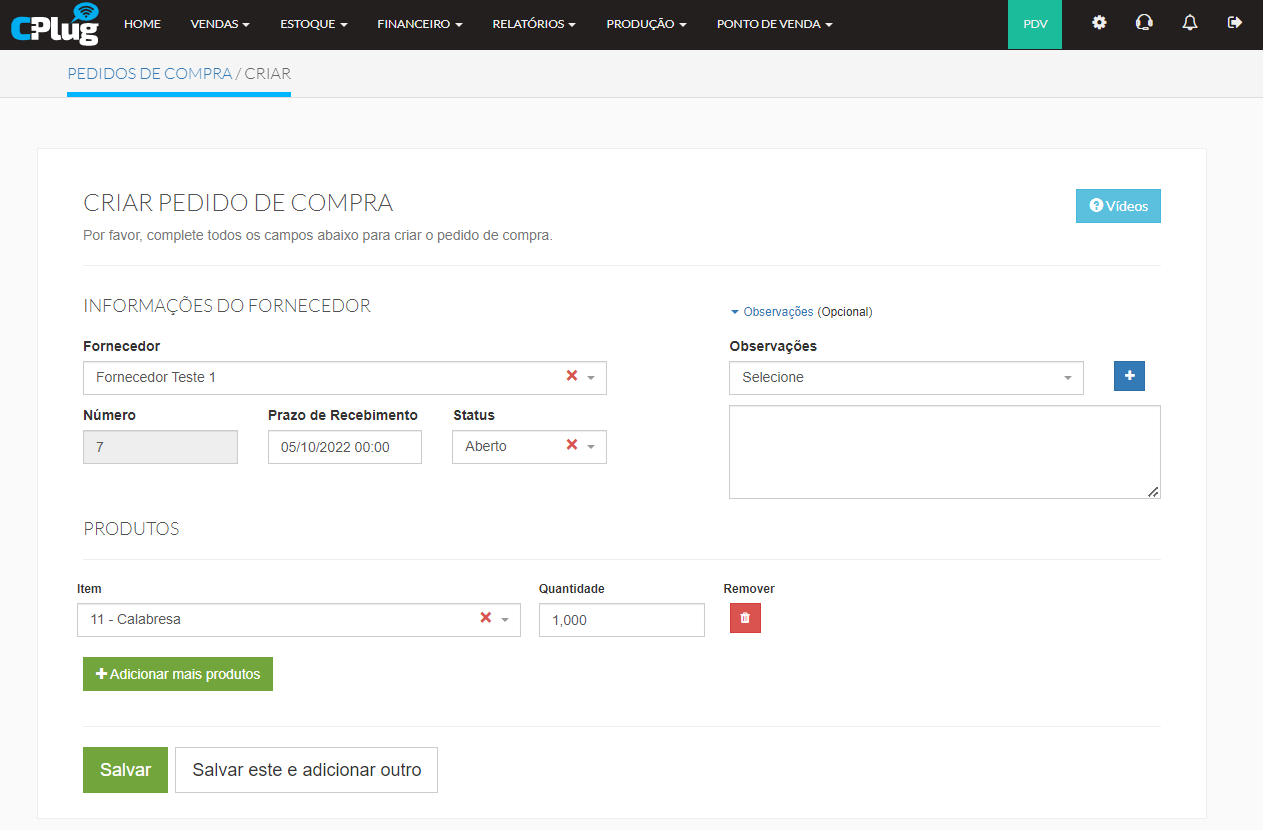](https://manual.cplug.com.br/uploads/images/gallery/2022-10/P1zMj8xkYHFoPDqP-estoque_pedidos_compra_novo_pedido.PNG "ERP>Estoque>Compras>Pedidos de Compra>Novo pedido")*
- Escolha um Fornecedor para o respectivo Pedido de Compra *(clique aqui para acessar o tutorial de Fornecedores)*
- O sistema gera uma numeração automática para Pedidos de Compra
- Defina o ***Prazo de Recebimento***
- Em ***Status*** é possivel definir as seguintes situações:
- - *Aberto*
- *Fechado*
- *Cancelado*
- Insira os Produtos desejados, escolhendo o Produto e Quantidade à ser incluída no Pedido de Compra
- Para incluir outros produtos, clique em ***Adicionar mais produtos***
- Se aplicável, coloque informações adicionais no campo ***Observações*** , tenha a possibilidade de ter observações prédefinidas se aplicável
- Clique em ***Salvar*** ou ***Salvar e adicionar outro***
---
*[](https://manual.cplug.com.br/uploads/images/gallery/2022-09/91H4q1eCf6TihuEv-Duvidas-Comuns.png "Dúvidas Comuns")*
- ##### **Consigo gerar um Boleto ou uma Conta à Pagar desde de um Pedido de Compra?**
- *Não, apenas após converter um Pedido de Compra em uma Compra o sistema possibilita que seja gerado Contas à Pagar e atualmente é possivel gerar Boletos com validade financeira somente com Integração com o Banco Cora.*