# ORGANIZAR

CONTAS BANCÁRIAS | MÉTODOS DE PAGAMENTO | CATEGORIA | CONTABILIDADE

# CONTAS BANCÁRIAS

##### <span style="font-weight: 400;">[**<span style="color: #003366;">Podcast:</span>**<span style="color: #003366;"> Escute para aprender</span>](https://drive.google.com/file/d/1D3eHWNoyhnRiaDLL2uaP_0SpK2790_vF/view?usp=sharing)  
  
[<span style="color: #003366;">**Vídeo:** Assista para entender</span>](https://drive.google.com/file/d/1fbZ1s28-iV5e9ZShwwjYjw-1gTmEQctn/view?usp=sharing)</span>

<span style="font-weight: 400;">O cadastro de Contas Bancárias no ConnectPlug é parte da </span>**espinha dorsal**<span style="font-weight: 400;"> do controle de liquidez do cliente. Em um cenário de varejo, onde o cliente pode ter diversas contas (corrente, poupança, caixa) em diferentes instituições, a conferência manual torna-se ineficiente e arriscada.</span>

<span style="font-weight: 400;">Ao registrar corretamente as contas, o sistema passa a funcionar como um </span>**espelho fiel da situação bancária real**<span style="font-weight: 400;">, proporcionando:</span>

- **Visão Consolidada da Liquidez:**<span style="font-weight: 400;"> O Extrato Financeiro do ERP compila os valores de todas as contas cadastradas, permitindo ao gestor acompanhar o saldo de cada uma e o saldo totalizador </span>**sem precisar acessar múltiplos aplicativos bancários**<span style="font-weight: 400;">.</span>
- **Fundamento para Conciliação:**<span style="font-weight: 400;"> O registro das contas é </span>**crucial**<span style="font-weight: 400;"> para o funcionamento de módulos estratégicos, como o Contrato de Cartões e a Conciliação Bancária.</span>
- **Precisão de Recebíveis:**<span style="font-weight: 400;"> Ao vincular a conta bancária no </span>**Contrato de Cartões**<span style="font-weight: 400;">, o sistema garante que os recebíveis (valor líquido das vendas com cartão, já com taxas abatidas) sejam direcionados corretamente e espelhem o depósito real, facilitando a auditoria e a conciliação.</span>
- **Base para Movimentações:**<span style="font-weight: 400;"> Permite o registro detalhado de todas as movimentações financeiras (Contas a Pagar e Receber) e a realização de </span>**Transferências entre Contas**<span style="font-weight: 400;"> da mesma empresa.</span>

---

##### **✅ Pré-Requisitos**

<span style="font-weight: 400;">Para que o ERP ConnectPlug reflita a situação bancária do cliente com precisão, é necessário:</span>

1. **Acesso ao Módulo Financeiro:**<span style="font-weight: 400;"> O cliente deve ter acesso ao módulo financeiro do ConnectPlug ERP.</span>
2. **Informações Bancárias:**<span style="font-weight: 400;"> Ter em mãos os dados da conta a ser cadastrada, incluindo:</span>
    - <span style="font-weight: 400;">O nome do banco.</span>
    - <span style="font-weight: 400;">O </span>**Saldo Inicial/Atual**<span style="font-weight: 400;"> da conta, pois é </span>**altamente recomendado**<span style="font-weight: 400;"> que o cliente insira o saldo atual para iniciar o controle.</span>
    - <span style="font-weight: 400;">A data de referência do saldo.</span>
    - <span style="font-weight: 400;">Um </span>**Nome**<span style="font-weight: 400;"> claro para identificação da conta dentro do sistema (Ex: "Conta Bancária de Teste").</span>
3. **Contratação do Módulo (Opcional, mas Recomendado):**<span style="font-weight: 400;"> Para utilizar o potencial máximo e garantir a precisão, recomenda-se a contratação e configuração do </span>**Contrato de Cartões**<span style="font-weight: 400;"> (módulo pago) e do módulo de </span>**Conciliação Bancária**<span style="font-weight: 400;"> (módulo pago).</span>

---

##### **⚙️ Passo a Passo: Cadastro de uma Nova Conta Bancária**

<p class="callout danger"><span style="font-weight: 400;">O cadastro de uma nova conta bancária é o primeiro passo para centralizar a gestão de liquidez no sistema.</span></p>

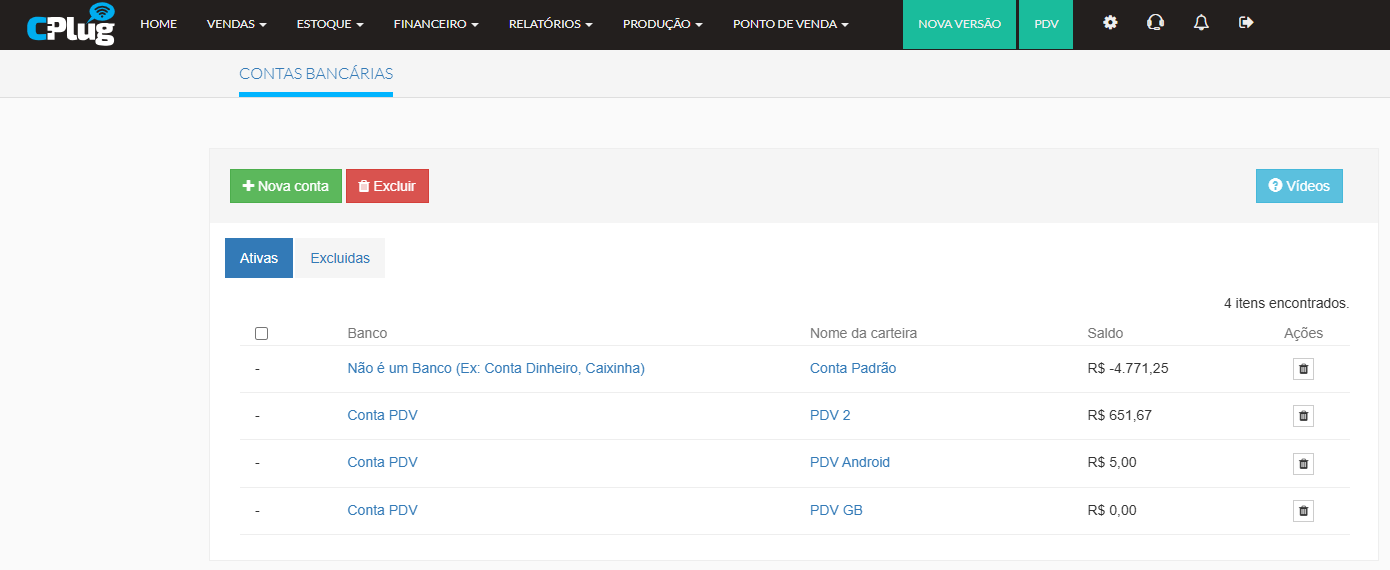
**1. Acessar a Tela de Contas Bancárias:  
<span style="font-weight: 400;">Acesse o menu </span>**Financeiro,** e<span style="font-weight: 400;">m seguida, selecione a opção </span>**Contas Bancárias**<span style="font-weight: 400;">.</span>

![](https://manual.cplug.com.br/uploads/images/gallery/2025-11/scaled-1680-/ogA3oSKPlwZQtsOh-image-1764081314823.png)

**2. Iniciar o Cadastro:  
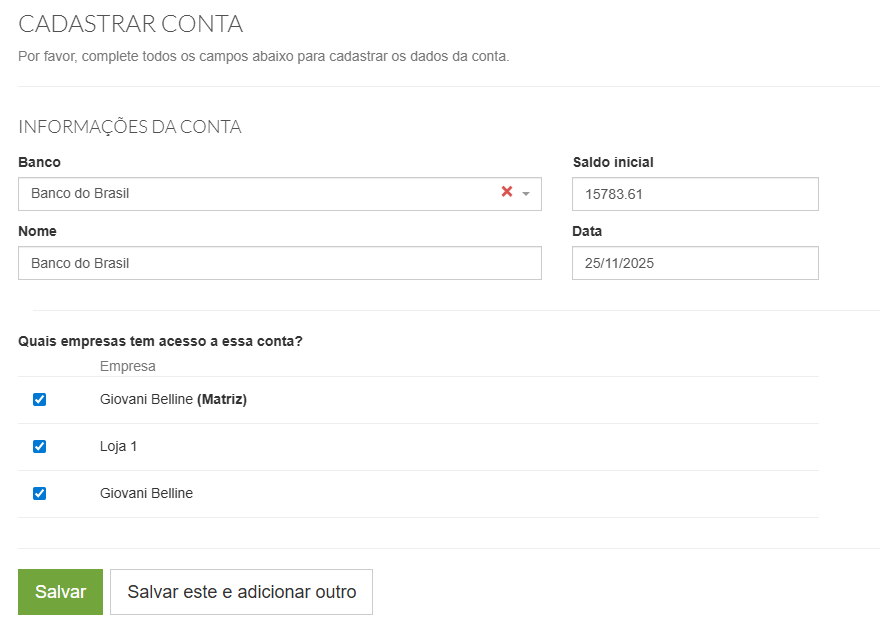
<span style="font-weight: 400;">Selecione a opção </span>**Nova Conta e Informar o Banco.**

<p class="callout warning"><span style="font-weight: 400;">O sistema traz o banco </span>**pré-selecionado**<span style="font-weight: 400;">, mas você deve informar o </span>**Banco**<span style="font-weight: 400;"> correto que será utilizado.</span></p>

![](https://manual.cplug.com.br/uploads/images/gallery/2025-11/scaled-1680-/LBwdvPzNVC2U7xLQ-image-1764081355461.png)

**3. Registrar o Saldo Inicial:**

- <span style="font-weight: 400;">Informe o </span>**Saldo Atual**<span style="font-weight: 400;"> (ou Saldo Inicial) da conta. O Saldo Inicial deve ser inserido.</span>
- Informe a **Data**<span style="font-weight: 400;"> correspondente a esse saldo inicial.</span>

**4. Nomear a Conta:  
<span style="font-weight: 400;">Informe o </span>**Nome**<span style="font-weight: 400;"> que será dado à sua conta dentro do sistema, para fácil identificação (Ex: "Conta Bancária de Teste").</span>

<p class="callout success">**Salvar o Cadastro:** <span style="font-weight: 400;">Selecione a opção </span>**Salvar**<span style="font-weight: 400;"> para finalizar. A conta bancária será cadastrada com sucesso no sistema.</span></p>

---

##### **❓ Dúvidas Frequentes**

<table id="bkmrk-d%C3%BAvida-comum-respost" style="width: 0px;"><tbody><tr><td style="width: 264px;"><span style="color: #000080;">**Dúvida Comum**</span>

</td><td style="width: 545px;"><span style="color: #000080;">**Resposta**</span>

</td></tr><tr><td style="width: 264px;">**O sistema se conecta em tempo real com os bancos?**

</td><td style="width: 545px;">**Não.**<span style="font-weight: 400;"> O ConnectPlug </span>**não acessa em tempo real**<span style="font-weight: 400;"> as contas bancárias. A atualização dos dados no Extrato Financeiro e a Conciliação Bancária dependem da importação do arquivo </span>**OFX**<span style="font-weight: 400;"> ou do registro manual das movimentações (Contas a Pagar/Receber).</span>

</td></tr><tr><td style="width: 264px;">**Como faço para registrar a movimentação de dinheiro entre duas contas da mesma empresa?**

</td><td style="width: 545px;"><span style="font-weight: 400;">Deve-se utilizar a função de </span>**Transferência entre Contas**<span style="font-weight: 400;">. Essa função está disponível na tela de </span>**Extrato Financeiro**<span style="font-weight: 400;">.</span>

</td></tr><tr><td style="width: 264px;">**O que devo inserir no campo Saldo Inicial?**

</td><td style="width: 545px;"><span style="font-weight: 400;">Recomenda-se que o cliente insira o </span>**Saldo Atual**<span style="font-weight: 400;"> para que o ERP comece a espelhar a situação da conta bancária de forma precisa.</span>

</td></tr><tr><td style="width: 264px;">**Por que devo cadastrar a conta bancária se meu cliente não usa Conciliação Bancária?**

</td><td style="width: 545px;"><span style="font-weight: 400;">As contas cadastradas são utilizadas para vincular as movimentações (Contas a Pagar e Receber). Se o cliente usar o </span>**Contrato de Cartões**<span style="font-weight: 400;">, é </span>**obrigatório**<span style="font-weight: 400;"> vincular a conta para onde a adquirente fará o repasse.</span>

</td></tr><tr><td style="width: 264px;">**Onde posso visualizar o saldo de todas as contas em um só lugar?**

</td><td style="width: 545px;"><span style="font-weight: 400;">A tela de </span>**Extrato Financeiro**<span style="font-weight: 400;"> (Acessada em </span>**Financeiro &gt; Movimentações &gt; Extrato**<span style="font-weight: 400;">) exibe o saldo totalizador e o saldo individual de cada conta bancária configurada.</span>

</td></tr></tbody></table>

<span style="font-weight: 400;">A gestão eficiente das Contas Bancárias é o alicerce para todos os relatórios de liquidez (Fluxo de Caixa) e para a auditoria de recebíveis. Oriente o cliente a sempre </span>**conferir se a conta está vinculada**<span style="font-weight: 400;"> ao respectivo Contrato de Cartões para evitar discrepâncias nos valores que serão conciliados. </span>

<p class="callout success"><span style="font-weight: 400;">O Extrato Financeiro no ConnectPlug, quando bem alimentado, é o substituto dos múltiplos acessos a </span>*<span style="font-weight: 400;">Internet Banking</span>*<span style="font-weight: 400;">.</span></p>

# CATEGORIAS E CENTROS DE CUSTOS

##### <span style="font-weight: 400;">[**<span style="color: #003366;">Podcast:</span>**<span style="color: #003366;"> Escute para aprender</span>](https://drive.google.com/file/d/1si8ibdCyMQqo9DyTC76n6ibjsaDyvpz6/view?usp=sharing)  
  
[<span style="color: #003366;">**Vídeo:** Assista para entender</span>](https://drive.google.com/file/d/1nzTkgUOEcyiJ6oq9tjAqvDmdlyjpp5-m/view?usp=sharing)</span>

A correta configuração das Categorias Financeiras e dos Centros de Custo é parte da **espinha dorsal** que sustenta a capacidade analítica do Módulo Financeiro da ConnectPlug. Sem essa estrutura, o cliente não consegue obter insumos confiáveis sobre a saúde financeira do negócio.

1. **Fundamento para o DRE:** O **Demonstrativo de Resultado do Exercício (DRE)** é o relatório que apresenta as receitas, despesas, e o resultado líquido (lucro ou prejuízo) da empresa. O DRE é alimentado pelos lançamentos de Contas a Pagar e a Receber, e sua precisão depende diretamente da correta **Categorização Financeira** da transação.
2. **Diferença de Competência:** O DRE utiliza a **Data de Competência** (a data em que a transação é registrada). Isso o diferencia do Fluxo de Caixa/Extrato Financeiro, que usa a Data de Pagamento/Recebimento (o momento em que o dinheiro sai ou entra do caixa).
3. **Categoria Financeira (Plano de Contas):** As categorias definem a **natureza** da transação (o que é essa despesa/receita), segmentando o Contas a Pagar e Receber e organizando o Plano de Contas da empresa.
4. **Centro de Custo (Análise Setorial):** O Centro de Custo (campo opcional) é utilizado para **alocar** a despesa ou receita a um departamento, projeto ou área específica. Esta alocação é fundamental para o gestor identificar quais setores geram mais despesas ou receitas, auxiliando na otimização de gastos e em decisões estratégicas.

---

###  

##### **✅ Pré-Requisitos**

Para configurar as Categorias e os Centros de Custo, o cliente ou o time de Implementação deve garantir:

1. **Acesso ao Módulo Financeiro:** O cliente deve possuir acesso aos módulos de **Contas a Pagar e Receber**.
2. **Conhecimento do Plano de Contas:** É necessário que o cliente tenha definido previamente a **estrutura de contas** que deseja utilizar para classificar suas receitas e despesas (Ex: Aluguel, Salários, Vendas, Despesas Comerciais).
3. **Acesso às Configurações Gerais:** O cadastro de Centros de Custo é feito através do ícone da **Engrenagem &gt; Configurações Gerais**.

---

###  

##### **⚙️ Passo a Passo: Criação de Centros de Custo e Categorias**

O processo é dividido em duas partes distintas: Centros de Custo (Configurações Gerais) e Categorias Financeiras (Módulo Financeiro).

##### **A. Cadastro de Centros de Custo**

Os Centros de Custo alocam o gasto ou a receita a um setor ou projeto, permitindo uma análise segmentada.

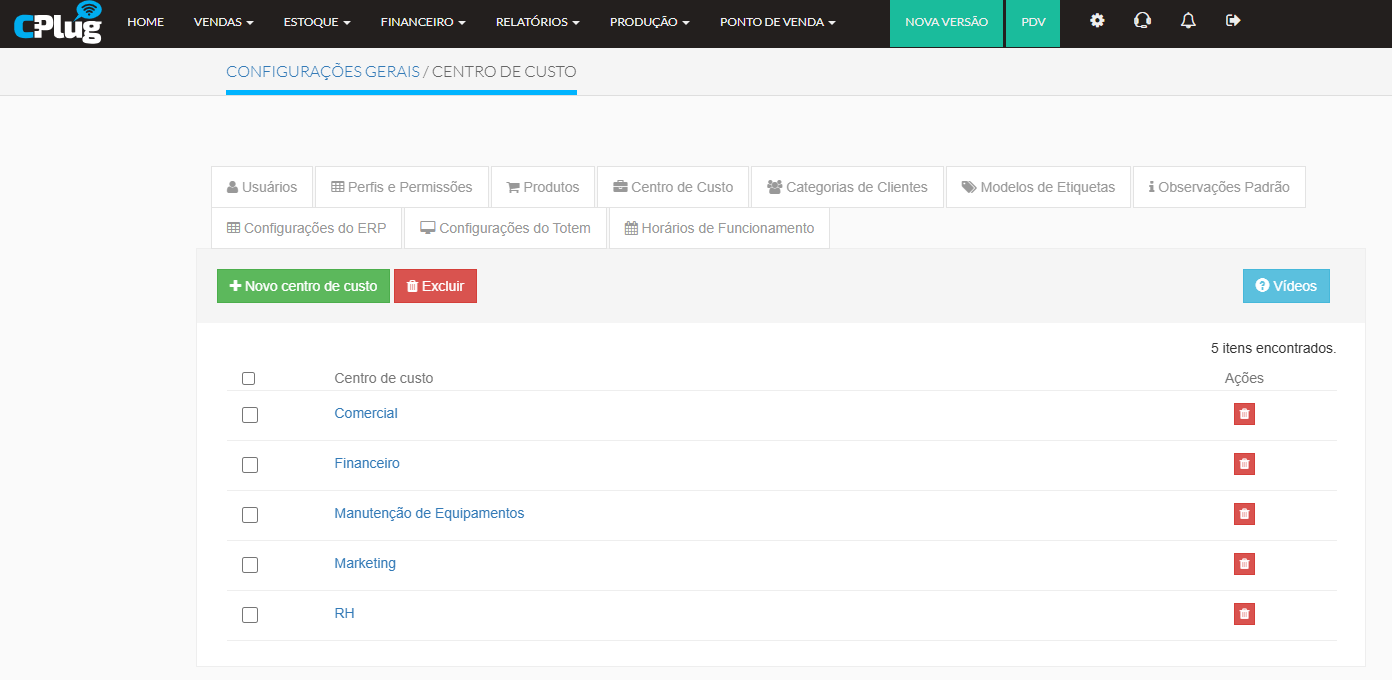
**1. Acessar a Configuração:** Clique no ícone da **Engrenagem** no canto superior da tela.

2\. Selecione **Configurações Gerais** e, em seguida, **Centro de Custo**.
![](https://manual.cplug.com.br/uploads/images/gallery/2025-11/scaled-1680-/A2hvt2xErDAriPmI-image-1764077355980.png)

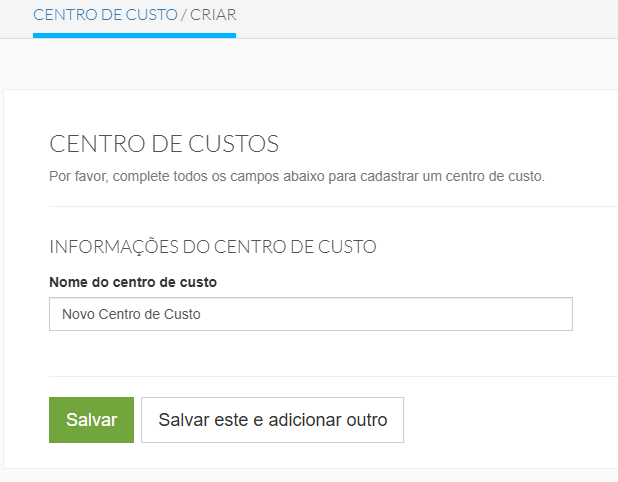
**3. Criar Novo Centro:** Selecione a opção **Novo Centro de Custo**.

<p class="callout warning">**Nomear e Salvar:** Insira o nome do departamento ou projeto (Ex: Comercial, RH, Manutenção de Equipamentos).</p>

4\. Selecione a opção **Salvar**. Você pode deletar Centros de Custo que o sistema traz por padrão, se necessário.

- 
![](https://manual.cplug.com.br/uploads/images/gallery/2025-11/scaled-1680-/MCjqPAV33jHmIlXU-image-1764077438563.png)

##### **B. Cadastro de Categorias Financeiras**

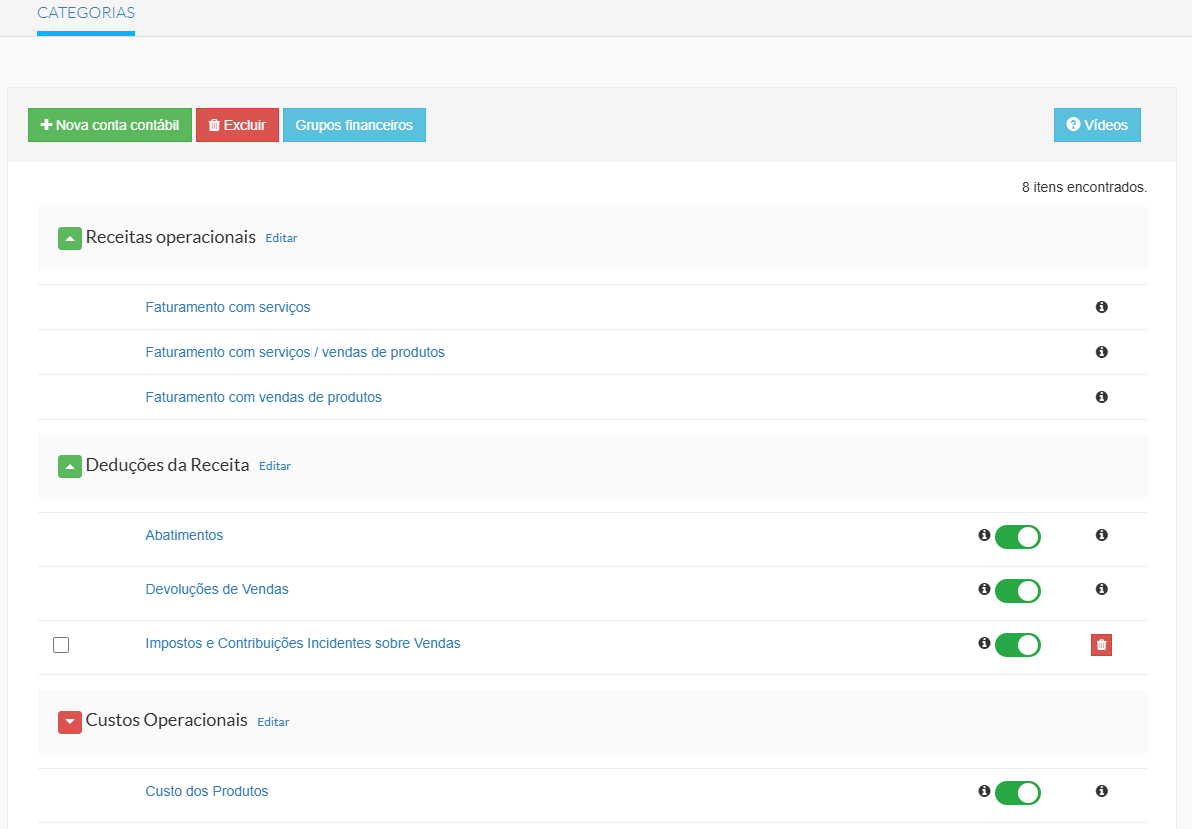
As categorias definem o Plano de Contas e alimentam diretamente o DRE. No ConnectPlug, a Categoria é o **Grupo Financeiro** e a Subcategoria é a **Conta Contábil**.

**1. Acessar a Tela de Categorias:** No ERP, acesse o menu **Financeiro** e, em seguida, **Categorias**.
![](https://manual.cplug.com.br/uploads/images/gallery/2025-11/scaled-1680-/lWBm71jxrFmzqYuO-image-1764077494476.png)

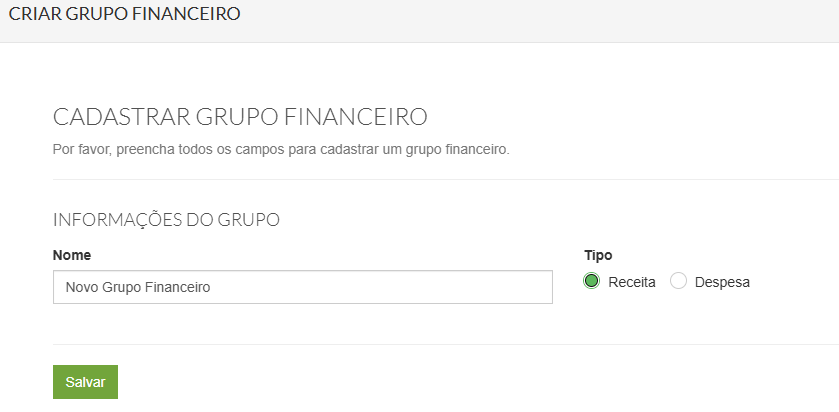
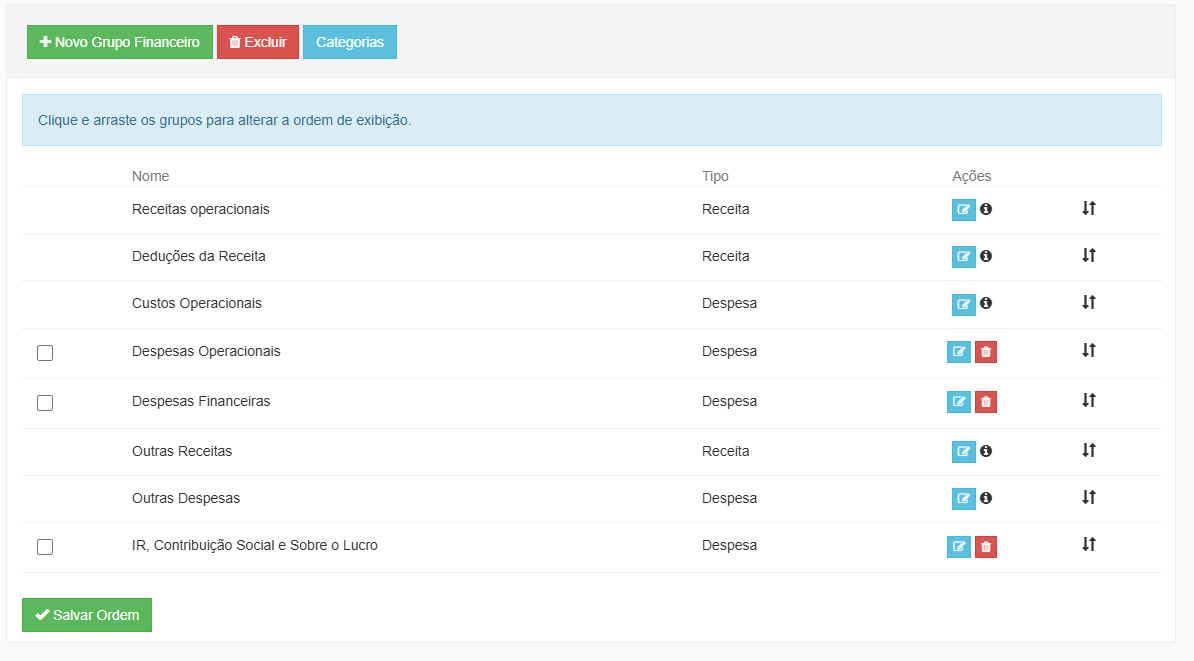
**2. Criar o Grupo Financeiro (Categoria Principal):** Clique em **Novo Grupo**.
![](https://manual.cplug.com.br/uploads/images/gallery/2025-11/scaled-1680-/zIxqA9vkJJoTvpNd-image-1764077589669.png)

![](https://manual.cplug.com.br/uploads/images/gallery/2025-11/scaled-1680-/8DcHN294nFi9xWmc-image-1764077625393.png)

**3. Definir Tipo e Nome:** Informe o **Nome** (Ex: "Despesas Variáveis") e o **Tipo** (Receita ou Despesa).

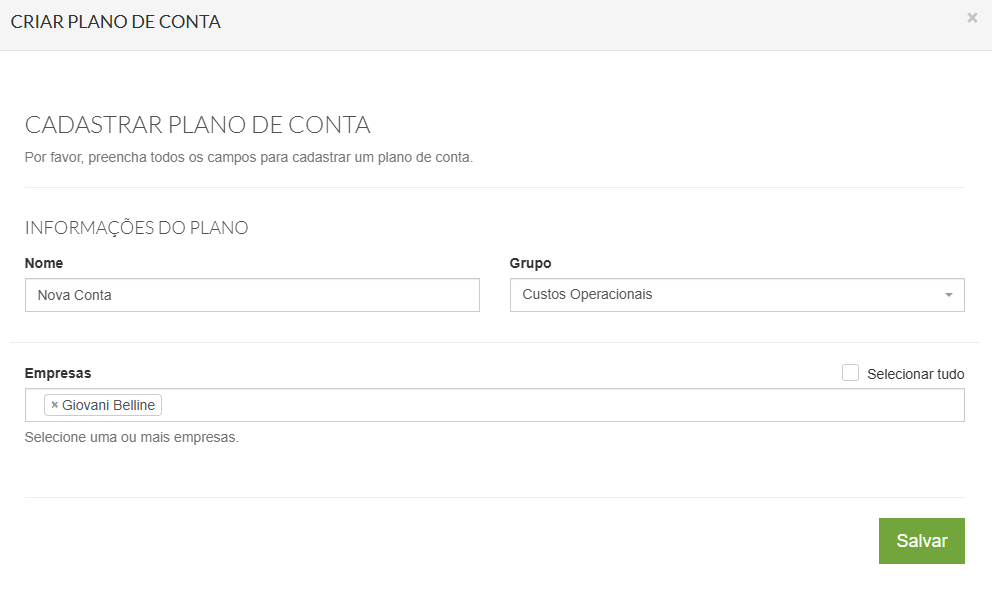
**4. Criar a Conta Contábil (Subcategoria):** Após salvar o Grupo Financeiro, clique nele e selecione **Nova Conta Contábil**.

**5. Nomear a Conta:** Informe o nome específico da despesa/receita (Ex: "Pagamento de Aluguel da Loja", "Despesas com Marketing", "Venda de Produtos").

<p class="callout danger">**Configurar PDV (Opcional):** Defina se a Conta Contábil deve ser exibida no PDV (útil para reforços ou sangrias).</p>

**6. Salvar:** Clique em **Salvar** para finalizar o Plano de Contas.
![](https://manual.cplug.com.br/uploads/images/gallery/2025-11/scaled-1680-/8T15C5Wp3Smwcwr0-image-1764077738944.png)

##### **C. Vinculando na Movimentação Financeira**

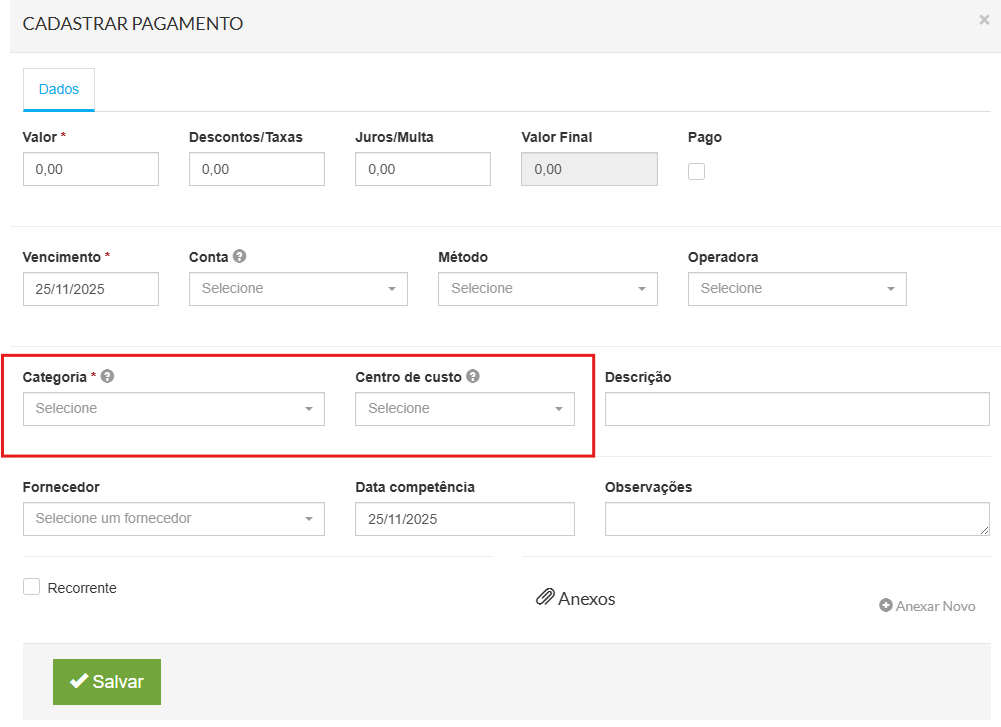
Ao lançar uma despesa ou receita em Contas a Pagar ou Receber:

- Preencha o campo **Categoria** para classificar a natureza (Ex: Despesas Variáveis &gt; Pagamento de Aluguel).
- Preencha o campo **Centro de Custo** para alocar a transação ao departamento responsável (Ex: Administrativo ou RH).
![](https://manual.cplug.com.br/uploads/images/gallery/2025-11/scaled-1680-/QtFJhQwCiOsyCFZk-image-1764077906069.png)

---

#####  

##### **❓ Dúvidas Frequentes**

<table id="bkmrk-d%C3%BAvida-comum-respost" style="height: 294px; width: 0px;"><tbody><tr style="height: 30px;"><th align="left" style="height: 30px; width: 233px;"><span style="color: #000080;">**Dúvida Comum**</span></th><th align="left" style="height: 30px; width: 508px;"><span style="color: #000080;">**Resposta**</span></th></tr><tr style="height: 63px;"><td align="left" style="height: 63px; width: 233px;">**Qual a diferença entre Categoria Financeira e Centro de Custo?**</td><td align="left" style="height: 63px; width: 508px; text-align: justify;">**Categoria Financeira** (Grupo/Conta Contábil) classifica a **natureza** da transação (O que é? Ex: Salário). **Centro de Custo** aloca a transação a um **departamento** ou projeto (Quem gastou? Ex: RH).</td></tr><tr style="height: 46px;"><td align="left" style="height: 46px; width: 233px;">**O que devo usar para a DRE?**</td><td align="left" style="height: 46px; width: 508px; text-align: justify;">O **DRE** é alimentado e estruturado pelas **Categorias Financeiras** e suas Contas Contábeis.</td></tr><tr style="height: 46px;"><td align="left" style="height: 46px; width: 233px;">**Qual a nomenclatura correta no ERP?**</td><td align="left" style="height: 46px; width: 508px; text-align: justify;">O sistema ConnectPlug utiliza **Grupo Financeiro** para Categoria principal e **Conta Contábil** para Subcategoria/ramificação.</td></tr><tr style="height: 63px;"><td align="left" style="height: 63px; width: 233px;">**O DRE está diferente do Extrato Financeiro/Fluxo de Caixa. Por quê?**</td><td align="left" style="height: 63px; width: 508px; text-align: justify;">O DRE é baseado na **Data de Competência** (registro da transação). O Extrato/Fluxo de Caixa é baseado na **Data de Pagamento/Recebimento** (liquidez e movimento real do dinheiro).</td></tr><tr style="height: 46px;"><td align="left" style="height: 46px; width: 233px;">**O Centro de Custo é um campo obrigatório?**</td><td align="left" style="height: 46px; width: 508px;">**Não.** O Centro de Custo é um campo opcional.</td></tr></tbody></table>

> Explique ao cliente que a **Categoria** responde "O que aconteceu com meu dinheiro?", enquanto o **Centro de Custo** responde "Onde na minha empresa isso aconteceu?". A segregação clara de despesas e receitas por essas duas dimensões é a única forma de garantir que o DRE reflita a saúde gerencial e permita o corte de custos de forma inteligente.

---

# MÓDULO DE CONTABILIDADE

##### <span style="font-weight: 400;">[**<span style="color: #003366;">Podcast:</span>**<span style="color: #003366;"> Escute para aprender</span>](https://drive.google.com/file/d/1a8e_jCsAK3OkXx1hkEgmDWi0RievI7J1/view?usp=sharing)  
  
[<span style="color: #003366;">**Vídeo:** Assista para entender</span>](https://drive.google.com/file/d/1j_Ay3Mn-UiLAbqSRpsiR8fWhRT5-Bg4C/view?usp=sharing)</span>

O Módulo de Contabilidade, dentro do ERP ConnectPlug, atua como o ponto central para **cumprimento de obrigações fiscais** e garantia de que o cliente consiga enviar os documentos eletrônicos (XMLs) necessários para o processamento fiscal externo.

**A importância e o impacto desta configuração para o cliente e para a legislação:**

1. **Conformidade Fiscal e Envio Simplificado:** Os contadores externos precisam dos arquivos XML das Notas Fiscais emitidas para realizar a apuração de impostos e manter a empresa em conformidade com a legislação. O módulo permite o **download em lote** desses XMLs com base em filtros de período, eliminando a necessidade de o cliente buscar nota por nota.
2. **Segurança da Informação:** O ERP garante que os XMLs de notas canceladas sejam incluídos no pacote enviado ao contador, embora estas não representem vendas realizadas.

---

##### **⚙️ Pré-Requisitos**

Para utilizar o Módulo Contabilidade e garantir a integridade dos dados, os seguintes requisitos são necessários:

1. **Acesso ao Módulo Financeiro:** O acesso às ferramentas de Contabilidade é feito através do módulo Financeiro do ConnectPlug ERP.
2. **Status das Notas Fiscais:** Para que o download do XML seja possível, é crucial que todas as Notas Fiscais (NF-e/NFC-e) dentro do período filtrado estejam com o status **Autorizada** (transmitida com sucesso) ou **Inutilizada**.

---

##### **➡️ Passo a Passo (Geração e Envio de XML)**

O procedimento a seguir foca na extração dos arquivos XML das notas fiscais para o envio à contabilidade.

1. **Acessar o Módulo**
    
    
    - No ERP, acesse **Financeiro &gt; Contabilidade**.
2. **Definir o Período de Busca**
    
    
    - Selecione as **datas de início e fim** referentes ao período cujos XMLs devem ser incluídos (ex: o mês anterior).
3. **Pesquisar e Verificar Status**
    
    
    - Clique em **Pesquisar**. O sistema irá listar as notas fiscais emitidas no período.
    - **Regra de Negócio Crucial:** Verifique se há notas com status **pendente por emissão**. O download do pacote de XML **só é possível se todos os números de NF-e/NFC-e estiverem inutilizados ou transmitidos com sucesso**.

![](https://manual.cplug.com.br/uploads/images/gallery/2025-11/scaled-1680-/OwVG9Lr78DsYzkCR-image-1764076905583.png)

**Realizar Download ou Envio por E-mail**

- - Após a validação, o sistema gera o pacote com o arquivo XML.
    - Utilize a opção **Download** para baixar o arquivo para o computador.
    - Ou utilize a opção para inserir o **e-mail do contador** e enviar automaticamente o pacote de XMLs.

---

#####  

##### **❓ Dúvidas Frequentes**

**1. O que acontece se houver Notas Pendentes ao tentar baixar o XML?** Se existirem notas com status **pendente** por emissão, o sistema **não permitirá o download** do XML do lote completo até que essas notas sejam **inutilizadas** ou transmitidas com sucesso.

**2. Notas Canceladas são incluídas no relatório de envio do XML?** **Sim.** Notas fiscais canceladas são incluídas no total de notas emitidas enviadas ao contador, para fins de auditoria e tratamento pela contabilidade.

**3. Por que o valor total das Notas Fiscais emitidas (XML) pode ser diferente do relatório de vendas do PDV?** Isso ocorre porque as **notas canceladas** são incluídas no XML enviado ao contador, mas elas **não representam vendas realizadas**. Além disso, a data de emissão da nota pode ser diferente da **Data de Competência** (a data em que a transação foi registrada no ERP), gerando inconsistências na comparação entre relatórios fiscais e relatórios gerenciais.