# CONTAS A PAGAR & RECEBER

##### <span style="font-weight: 400;">[**<span style="color: #003366;"> Podcast:</span>**<span style="color: #003366;"> Escute para aprender</span>](https://drive.google.com/file/d/1rZqlnbIw1vZWAt7SUu33RyaSCFmObmk6/view?usp=drive_link)  
  
[<span style="color: #003366;">**?️Vídeo:** Assista para entender</span>](https://drive.google.com/file/d/1KFVo16pzSm5LsqZTS0KeIhfx7v-mBm84/view?usp=drive_link)  
  
</span>

<span style="font-weight: 400;">Sabemos que a gestão financeira pode parecer complexa, mas nosso objetivo com este guia é mostrar como o ConnectPlug transforma essa tarefa em um processo intuitivo e seguro. É para trazer clareza, controle e segurança a essa área vital que o módulo de </span>**Contas a Pagar e Receber**<span style="font-weight: 400;"> do ERP ConnectPlug foi desenvolvido, atuando como a ferramenta central para a gestão financeira do dia a dia de nosso cliente</span>

<span style="font-weight: 400;">O módulo de Contas a Pagar e Receber da ConnectPlug é uma ferramenta abrangente projetada para fornecer controle total sobre a saúde financeira do negócio. Através dele, é possível gerenciar de forma detalhada todas as transações, desde as receitas geradas automaticamente pelas vendas nos terminais até as despesas fixas, recorrentes e manuais. Em suma, ele centraliza a visão completa do fluxo de caixa.</span>

**As instruções a seguir detalham como realizar lançamentos manuais e configurar pagamentos recorrentes, com indicações de onde você encontrará as telas no sistema para facilitar o aprendizado.**

---

##### **Como Criar uma Nova Conta a Pagar**

<span style="font-weight: 400;">Para lançar uma despesa manual, como o pagamento de um fornecedor ou uma conta de consumo, siga estes passos:</span>

<span style="color: #000080;"><span style="font-weight: 400;">1. Acesse o módulo </span>**Financeiro &gt; Movimentações &gt; Contas a Pagar**<span style="font-weight: 400;">.</span></span>

<span style="color: #000080;"><span style="font-weight: 400;">2. Clique no botão </span>**‘+ Novo Pagamento’**<span style="font-weight: 400;"><span style="font-weight: 400;"> no canto superior da tela.</span></span></span>

![](https://manual.cplug.com.br/uploads/images/gallery/2025-10/scaled-1680-/dhlPtwF9Y6yVJn7e-image-1760963104322.png)

##### **Como Lançar uma Conta a Receber**

<span style="font-weight: 400;">Para registrar uma receita que não veio de uma venda direta no PDV, como um aporte de capital ou um serviço prestado à parte:</span>

<span style="color: #000080;"><span style="font-weight: 400;">1. Acesse o módulo </span>**Financeiro &gt; Movimentações &gt; Contas a Receber**<span style="font-weight: 400;">.</span></span>

<span style="color: #000080;"><span style="font-weight: 400;">2. Clique no botão </span>**‘+ Novo Recebimento’**<span style="font-weight: 400;"> no canto superior da tela.</span></span>

![](https://manual.cplug.com.br/uploads/images/gallery/2025-10/scaled-1680-/jkwnUPuT1A60S2YC-image-1760963667600.png)

**<span class="ng-star-inserted" data-start-index="778">Os campos abaixo são utilizados para registrar todas as movimentações financeiras (pagamentos ou recebimentos) no sistema, sejam elas manuais, fixas ou recorrentes:</span>**

![](https://manual.cplug.com.br/uploads/images/gallery/2025-10/scaled-1680-/pYNT9n2nLScaTwh2-image-1760963241733.png)

<table class="ng-star-inserted" data-start-index="942" id="bkmrk-campo-descri%C3%A7%C3%A3o-b%C3%A1si" style="width: 804px; height: 779px;"><tbody><tr class="ng-star-inserted" style="height: 29px;"><td class="ng-star-inserted" style="width: 224.006px; height: 29px;"><div data-start-index="944"><span style="color: #000080;">**<span class="ng-star-inserted" data-start-index="944">Campo</span>**</span></div></td><td class="ng-star-inserted" style="width: 579.077px; height: 29px;"><div data-start-index="949">**<span class="ng-star-inserted" data-start-index="949" style="color: #000080;">Descrição Básica</span>**</div></td></tr><tr class="ng-star-inserted" style="height: 29px;"><td class="ng-star-inserted" style="width: 224.006px; height: 29px;"><div data-start-index="972">**Valor**</div></td><td class="ng-star-inserted" style="width: 579.077px; height: 29px;"><div data-start-index="977"><span class="ng-star-inserted" data-start-index="977">Informe o </span>**valor total**<span class="ng-star-inserted" data-start-index="998"> da transação</span><button aria-describedby="cdk-describedby-message-ng-1-37" aria-haspopup="dialog" class="xap-inline-dialog citation-marker ng-star-inserted" data-disabled="false"></button><button aria-describedby="cdk-describedby-message-ng-1-37" aria-haspopup="dialog" class="xap-inline-dialog citation-marker ng-star-inserted" data-disabled="false"></button></div></td></tr><tr class="ng-star-inserted" style="height: 29px;"><td class="ng-star-inserted" style="width: 224.006px; height: 29px;"><div data-start-index="1013">**Descontos/Taxa** (Opcional)</div></td><td class="ng-star-inserted" style="width: 579.077px; height: 29px;"><div data-start-index="1033"><span class="ng-star-inserted" data-start-index="1033">Campo para adicionar o valor de descontos no caso de um contas a pagar e no caso de Contas a Receber, por exemplo uma venda a no Método Débito, se houver um contrato de cartão devidamente configurado, serão exibidos as taxas previamente cadastradas (tópico será detalhado no ponto abaixo: ***Conexão com Módulo de Contrato de Cartões***)</span></div></td></tr><tr class="ng-star-inserted" style="height: 29px;"><td class="ng-star-inserted" style="width: 224.006px; height: 29px;"><div data-start-index="1087">**Juros** (Opcional)</div></td><td class="ng-star-inserted" style="width: 579.077px; height: 29px;"><div data-start-index="1103"><span class="ng-star-inserted" data-start-index="1103">Campo para adicionar o valor de juros, se houver</span><button aria-describedby="cdk-describedby-message-ng-1-37" aria-haspopup="dialog" class="xap-inline-dialog citation-marker ng-star-inserted" data-disabled="false"></button></div></td></tr><tr class="ng-star-inserted" style="height: 29px;"><td class="ng-star-inserted" style="width: 224.006px; height: 29px;"><div data-start-index="1153">**Multa** (Opcional)</div></td><td class="ng-star-inserted" style="width: 579.077px; height: 29px;"><div data-start-index="1169"><span class="ng-star-inserted" data-start-index="1169">Campo para adicionar o valor de multa, se houver</span><button aria-describedby="cdk-describedby-message-ng-1-37" aria-haspopup="dialog" class="xap-inline-dialog citation-marker ng-star-inserted" data-disabled="false"></button></div></td></tr><tr class="ng-star-inserted" style="height: 29px;"><td class="ng-star-inserted" style="width: 224.006px; height: 29px;"><div data-start-index="1219">**Valor Final**</div></td><td class="ng-star-inserted" style="width: 579.077px; height: 29px;"><div data-start-index="1230"><span class="ng-star-inserted" data-start-index="1230">Exibe o valor final a pagar ou receber, após a aplicação de descontos, juros ou multas</span><button aria-describedby="cdk-describedby-message-ng-1-37" aria-haspopup="dialog" class="xap-inline-dialog citation-marker ng-star-inserted" data-disabled="false"></button><button aria-describedby="cdk-describedby-message-ng-1-37" aria-haspopup="dialog" class="xap-inline-dialog citation-marker ng-star-inserted" data-disabled="false"></button></div></td></tr><tr class="ng-star-inserted" style="height: 29px;"><td class="ng-star-inserted" style="width: 224.006px; height: 29px;"><div data-start-index="1318">**Pago**</div></td><td class="ng-star-inserted" style="width: 579.077px; height: 29px;"><div data-start-index="1322"><span class="ng-star-inserted" data-start-index="1322">Selecione a data em que o pagamento foi realizado (ou o recebimento foi efetuado). </span></div><div data-start-index="1322"></div><div data-start-index="1322"><span class="ng-star-inserted" data-start-index="1322">**Observação Importante:** Esta data é uma informação essencial para que o sistema registre corretamente a movimentação no seu fluxo de caixa, garantindo o acompanhamento da disponibilidade financeira da sua empresa.</span><button aria-describedby="cdk-describedby-message-ng-1-37" aria-haspopup="dialog" class="xap-inline-dialog citation-marker ng-star-inserted" data-disabled="false"></button></div></td></tr><tr class="ng-star-inserted" style="height: 29px;"><td class="ng-star-inserted" style="width: 224.006px; height: 29px;"><div data-start-index="1405">**Vencimento**</div></td><td class="ng-star-inserted" style="width: 579.077px; height: 29px;"><div data-start-index="1415"><span class="ng-star-inserted" data-start-index="1415">Indique a </span>**data de vencimento**<span class="ng-star-inserted" data-start-index="1443"> estipulada para o pagamento ou recebimento</span><button aria-describedby="cdk-describedby-message-ng-1-37" aria-haspopup="dialog" class="xap-inline-dialog citation-marker ng-star-inserted" data-disabled="false"></button></div></td></tr><tr class="ng-star-inserted" style="height: 46px;"><td class="ng-star-inserted" style="width: 224.006px; height: 46px;"><div data-start-index="1488">**Conta (Débito/Crédito)**</div></td><td class="ng-star-inserted" style="width: 579.077px; height: 46px;"><div data-start-index="1510"><span class="ng-star-inserted" data-start-index="1510">Selecione a conta bancária ou caixa que será </span>**debitada**<span class="ng-star-inserted" data-start-index="1563"> (para pagamentos) ou </span>**creditada**<span class="ng-star-inserted" data-start-index="1594"> (para recebimentos). Esta conta reflete a situação do banco dentro do ERP</span><button aria-describedby="cdk-describedby-message-ng-1-37" aria-haspopup="dialog" class="xap-inline-dialog citation-marker ng-star-inserted" data-disabled="false"></button></div></td></tr><tr class="ng-star-inserted" style="height: 46px;"><td class="ng-star-inserted" style="width: 224.006px; height: 46px;"><div data-start-index="1670">**Método de Pagamento/Recebimento**</div></td><td class="ng-star-inserted" style="width: 579.077px; height: 46px;"><div data-start-index="1701"><span class="ng-star-inserted" data-start-index="1701">Escolha a </span>**forma**<span class="ng-star-inserted" data-start-index="1716"> como a transação será realizada, como Dinheiro, Cartão, PIX, entre outros</span><button aria-describedby="cdk-describedby-message-ng-1-37" aria-haspopup="dialog" class="xap-inline-dialog citation-marker ng-star-inserted" data-disabled="false"></button></div></td></tr><tr class="ng-star-inserted" style="height: 46px;"><td class="ng-star-inserted" style="width: 224.006px; height: 46px;"><div data-start-index="1793">**Operadora** (Opcional)</div></td><td class="ng-star-inserted" style="width: 579.077px; height: 46px;"><div data-start-index="1813"><span class="ng-star-inserted" data-start-index="1813">Se o método for cartão, selecione a operadora utilizada (ex: CIELO, REDE). Esta informação é crucial para amarrar com o módulo Contrato de Cartões</span><button aria-describedby="cdk-describedby-message-ng-1-37" aria-haspopup="dialog" class="xap-inline-dialog citation-marker ng-star-inserted" data-disabled="false"></button></div></td></tr><tr class="ng-star-inserted" style="height: 63px;"><td class="ng-star-inserted" style="width: 224.006px; height: 63px;"><div data-start-index="1962">**Categoria**</div></td><td class="ng-star-inserted" style="width: 579.077px; height: 63px;"><div data-start-index="1971"><span class="ng-star-inserted" data-start-index="1971">Classifique a </span>**natureza**<span class="ng-star-inserted" data-start-index="1993"> da despesa ou receita (ex: Aluguel, Vendas, Despesas Comerciais)</span><span class="ng-star-inserted" data-start-index="2058">. É fundamental para organizar o plano de contas e analisar a saúde financeira através do DRE (Demonstrativo de Resultado do Exercício), que se baseia na data de competência</span><button aria-describedby="cdk-describedby-message-ng-1-37" aria-haspopup="dialog" class="xap-inline-dialog citation-marker ng-star-inserted" data-disabled="false"></button><button aria-describedby="cdk-describedby-message-ng-1-37" aria-haspopup="dialog" class="xap-inline-dialog citation-marker ng-star-inserted" data-disabled="false"></button></div></td></tr><tr class="ng-star-inserted" style="height: 46px;"><td class="ng-star-inserted" style="width: 224.006px; height: 46px;"><div data-start-index="2234">**Centro de Custos** (Opcional)</div></td><td class="ng-star-inserted" style="width: 579.077px; height: 46px;"><div data-start-index="2261"><span class="ng-star-inserted" data-start-index="2261">Associe a transação a um </span>**departamento, projeto ou área específica**<span class="ng-star-inserted" data-start-index="2326"> da empresa (ex: Comercial, RH)</span><span class="ng-star-inserted" data-start-index="2357">. Isso ajuda a identificar quais setores geram mais despesas ou receitas</span><button aria-describedby="cdk-describedby-message-ng-1-37" aria-haspopup="dialog" class="xap-inline-dialog citation-marker ng-star-inserted" data-disabled="false"></button></div></td></tr><tr class="ng-star-inserted" style="height: 29px;"><td class="ng-star-inserted" style="width: 224.006px; height: 29px;"><div data-start-index="2432">**Descrição**</div></td><td class="ng-star-inserted" style="width: 579.077px; height: 29px;"><div data-start-index="2441"><span class="ng-star-inserted" data-start-index="2441">Adicione um nome ou um breve detalhe sobre o que se trata a conta</span><button aria-describedby="cdk-describedby-message-ng-1-37" aria-haspopup="dialog" class="xap-inline-dialog citation-marker ng-star-inserted" data-disabled="false"></button></div></td></tr><tr class="ng-star-inserted" style="height: 46px;"><td class="ng-star-inserted" style="width: 224.006px; height: 46px;"><div data-start-index="2509">**Fornecedor/Cliente** (Opcional)</div></td><td class="ng-star-inserted" style="width: 579.077px; height: 46px;"><div data-start-index="2538"><span class="ng-star-inserted" data-start-index="2538">Vincule a transação a um fornecedor (para contas a pagar) ou a um cliente (para contas a receber)</span><button aria-describedby="cdk-describedby-message-ng-1-37" aria-haspopup="dialog" class="xap-inline-dialog citation-marker ng-star-inserted" data-disabled="false"></button></div></td></tr><tr class="ng-star-inserted" style="height: 46px;"><td class="ng-star-inserted" style="width: 224.006px; height: 46px;"><div data-start-index="2638">**Data de Competência**</div></td><td class="ng-star-inserted" style="width: 579.077px; height: 46px;"><div data-start-index="2657"><span class="ng-star-inserted" data-start-index="2657">A data em que o sistema registra a despesa/receita. É a base utilizada para relatórios como o </span>**DRE**<button aria-describedby="cdk-describedby-message-ng-1-37" aria-haspopup="dialog" class="xap-inline-dialog citation-marker ng-star-inserted" data-disabled="false"></button></div></td></tr><tr class="ng-star-inserted" style="height: 29px;"><td class="ng-star-inserted" style="width: 224.006px; height: 29px;"><div data-start-index="2757">**Observações** (Opcional)</div></td><td class="ng-star-inserted" style="width: 579.077px; height: 29px;"><div data-start-index="2779"><span class="ng-star-inserted" data-start-index="2779">Um campo de texto livre para adicionar informações ou notas adicionais sobre a transação</span><button aria-describedby="cdk-describedby-message-ng-1-37" aria-haspopup="dialog" class="xap-inline-dialog citation-marker ng-star-inserted" data-disabled="false"></button></div></td></tr><tr class="ng-star-inserted" style="height: 63px;"><td class="ng-star-inserted" style="width: 224.006px; height: 63px;"><div data-start-index="2870">**Recorrente**</div></td><td class="ng-star-inserted" style="width: 579.077px; height: 63px;"><div data-start-index="2880"><span class="ng-star-inserted" data-start-index="2880">Marque esta opção se for uma conta que se </span>**repete periodicamente**<span class="ng-star-inserted" data-start-index="2943"> (mensalmente, semanalmente, etc.)</span><span class="ng-star-inserted" data-start-index="2977">. Ao configurar a recorrência, o sistema cria automaticamente os lançamentos futuros, otimizando o tempo</span><button aria-describedby="cdk-describedby-message-ng-1-37" aria-haspopup="dialog" class="xap-inline-dialog citation-marker ng-star-inserted" data-disabled="false"></button></div></td></tr><tr class="ng-star-inserted" style="height: 29px;"><td class="ng-star-inserted" style="width: 224.006px; height: 29px;"><div data-start-index="3084">**Anexos**</div></td><td class="ng-star-inserted" style="width: 579.077px; height: 29px;"><div data-start-index="3090"><span class="ng-star-inserted" data-start-index="3090">Exibe a lista de anexos vinculados</span><button aria-describedby="cdk-describedby-message-ng-1-37" aria-haspopup="dialog" class="xap-inline-dialog citation-marker ng-star-inserted" data-disabled="false"></button></div></td></tr><tr class="ng-star-inserted" style="height: 29px;"><td class="ng-star-inserted" style="width: 224.006px; height: 29px;"><div data-start-index="3127">**Anexar Novo**</div></td><td class="ng-star-inserted" style="width: 579.077px; height: 29px;"><div data-start-index="3138"><span class="ng-star-inserted" data-start-index="3138">Botão para adicionar novos arquivos ou documentos à transação</span><button aria-describedby="cdk-describedby-message-ng-1-37" aria-haspopup="dialog" class="xap-inline-dialog citation-marker ng-star-inserted" data-disabled="false"></button></div></td></tr><tr class="ng-star-inserted" style="height: 29px;"><td class="ng-star-inserted" style="width: 224.006px; height: 29px;"><div data-start-index="3202">**Salvar**</div></td><td class="ng-star-inserted" style="width: 579.077px; height: 29px;"><div data-start-index="3208"><span class="ng-star-inserted" data-start-index="3208">Botão para finalizar e salvar o registro da conta no sistema</span><button aria-describedby="cdk-describedby-message-ng-1-37" aria-haspopup="dialog" class="xap-inline-dialog citation-marker ng-star-inserted" data-disabled="false"></button></div></td></tr></tbody></table>

---

#####  

##### **Configurando uma Recorrência de Pagamento**

<span style="font-weight: 400;">Para automatizar um pagamento que ocorre com frequência, transforme-o em um lançamento recorrente:</span>

1. <span style="font-weight: 400;">Ao criar uma nova </span>**Conta a Pagar**<span style="font-weight: 400;">, localize e marque a caixa de seleção </span>**"Recorrente"**<span style="font-weight: 400;">.</span>
2. <span style="font-weight: 400;">Defina a </span>**Frequência**<span style="font-weight: 400;"> em que o pagamento se repetirá (dias, semanas ou meses).</span>
3. <span style="font-weight: 400;">Informe o </span>**Número de Parcelas**<span style="font-weight: 400;"> ou a duração da recorrência (ex: 12 para um pagamento anual).</span>
4. <span style="font-weight: 400;">Após salvar, o sistema criará automaticamente todos os lançamentos futuros com base nessas configurações.</span>

![](https://manual.cplug.com.br/uploads/images/gallery/2025-10/scaled-1680-/eX063dRwg6AKCOih-image-1760964618013.png)

<span style="color: #000080;">***Observação importante:** Ao selecionar recorrência e especificar o número de ocorrências o sistema não fará o parcelamento do respectivo valor, ele fará a repetição do valor de acordo com número de ocorrências. Exemplo: Uma conta a pagar de R$2.000,00, se for especificado a ocorrência de 36 vezes, serão criados 36 pagamentos de R$2.000,00.*</span>

---

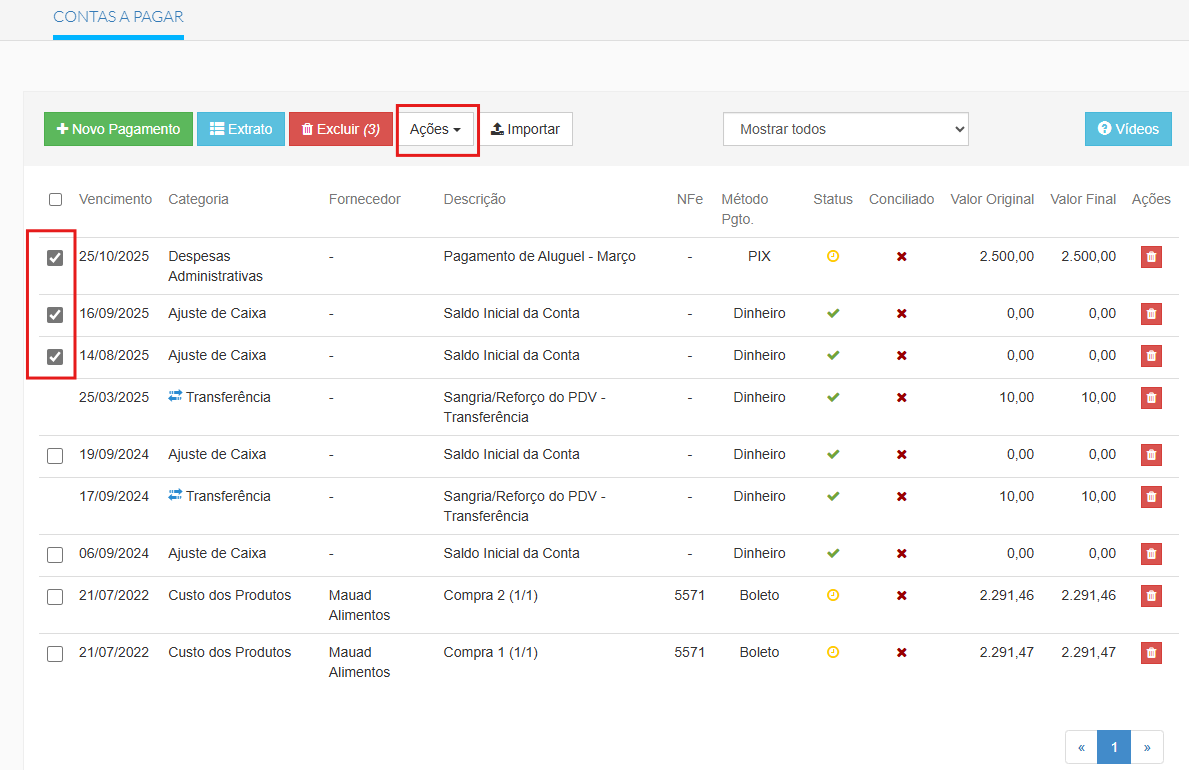
<p class="callout warning"><span style="font-weight: 400;">**Dica de Especialista:** Para otimizar ainda mais sua rotina, você pode agrupar várias contas e realizar uma ação de pagamento ou recebimento em lote. Isso é ideal para gestores que fazem a conferência financeira semanalmente.</span></p>

**No print abaixo é descrito o procedimento de Ações em Lote para Contas a Pagar/Receber:**
![](https://manual.cplug.com.br/uploads/images/gallery/2025-10/scaled-1680-/OFqWhQkwvn9AB1wE-image-1760964723247.png)

<span style="color: #000080;">***Selecione mais de 01 Pagamento e tenha a possibilidade de realizar ações em lote***</span>

#####  

---

#####  

##### **Integrações Estratégicas: Ampliando o Controle Financeiro**

<span style="font-weight: 400;">O módulo de Contas a Pagar e Receber é a base da gestão financeira presente em todos os planos ConnectPlug, a partir do PDV Básico. No entanto, seu potencial máximo é desbloqueado no plano </span>**Performance**<span style="font-weight: 400;">, que inclui as integrações com </span>**Conciliação Bancária**<span style="font-weight: 400;"> e </span>**Contrato de Cartões**<span style="font-weight: 400;">, transformando o controle financeiro em uma ferramenta de inteligência de negócio.</span>

#####  

##### <span style="color: #000080;">**Conexão com o Módulo "Contrato de Cartões"**</span>

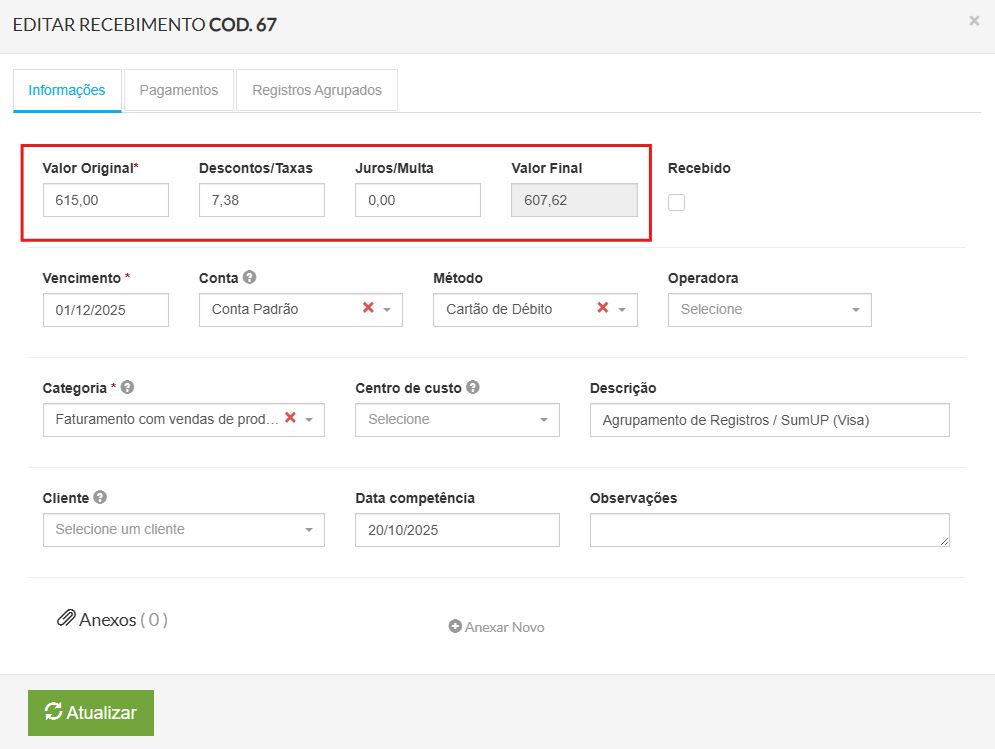
<span style="font-weight: 400;">A conexão direta com o módulo </span>**Contrato de Cartões (Módulo Pago)**<span style="font-weight: 400;"> é fundamental para quem realiza vendas com cartão. Ao configurar as taxas cobradas pelas adquirentes neste módulo, elas são refletidas automaticamente nos lançamentos do Contas a Receber. Isso permite que o gestor visualize duas colunas cruciais: o </span>**"Valor Original"**<span style="font-weight: 400;"> da venda e o </span>**"Valor Final"**<span style="font-weight: 400;">, que é o montante líquido que efetivamente entrará na conta após o desconto das taxas. Essa transparência é essencial para entender os custos reais das transações e a rentabilidade do negócio.</span>

![](https://manual.cplug.com.br/uploads/images/gallery/2025-10/scaled-1680-/wKVknECy0cswO37V-image-1760965114274.png)

[<span style="color: #000080;">***Para ter mais informações sobre o Módulo de Contrato de Cartões, <span style="text-decoration: underline;">clique aqui para acessar o artigo!!</span>***</span>](https://manual.cplug.com.br/books/m%C3%B3dulo-financeiro/page/configurando-o-contrato-de-cart%C3%B5es)

##### <span style="color: #000080;">**Conexão com o Módulo "Conciliação Bancária"**</span>

<span style="font-weight: 400;">A integração com a </span>**Conciliação Bancária**<span style="font-weight: 400;"> (Módulo Pago) eleva a gestão a um novo patamar de segurança e precisão.</span>

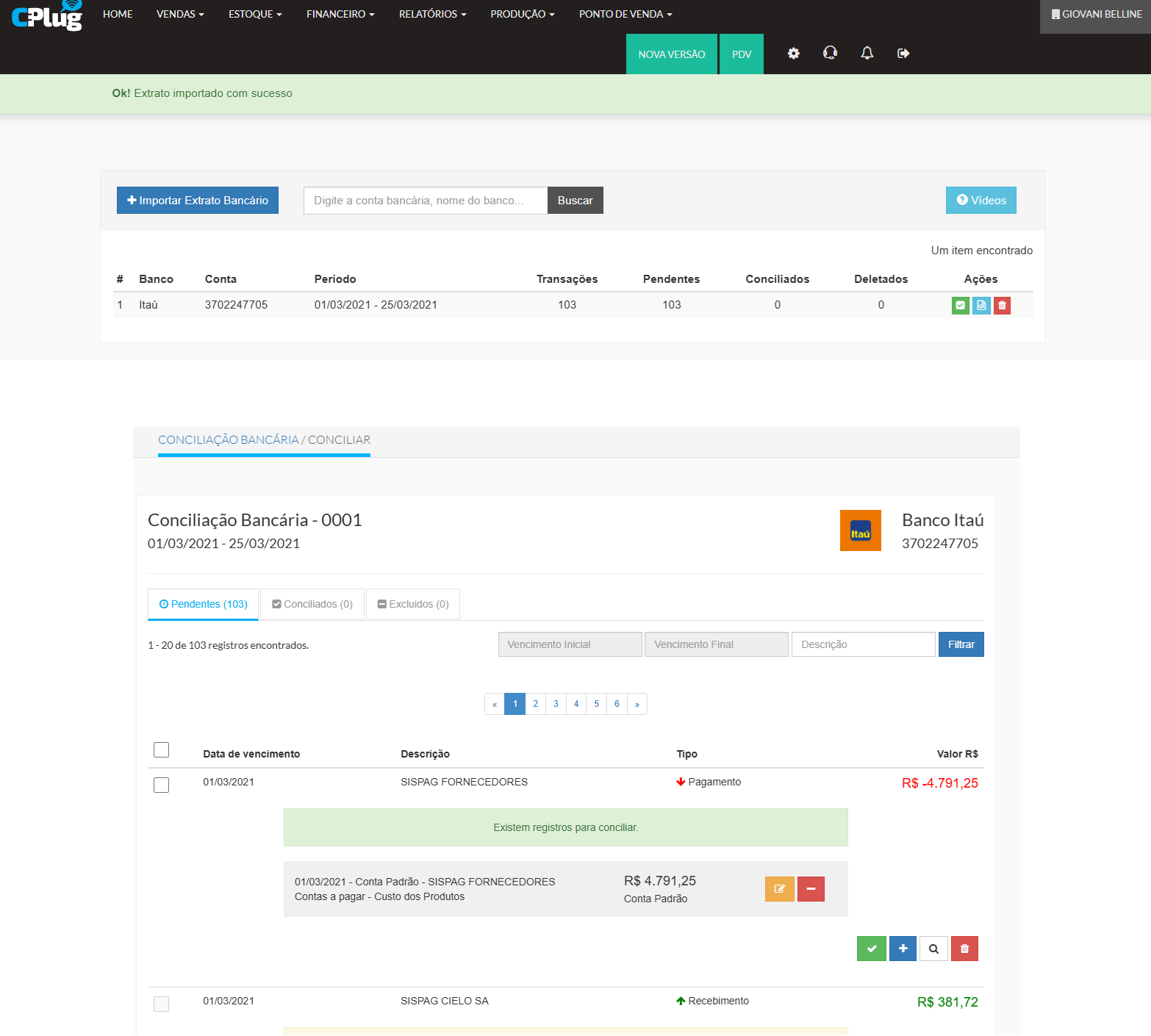
<span style="font-weight: 400;"> O processo é simples: você importa o extrato da sua conta bancária para o ERP, e o sistema valida automaticamente se cada registro do extrato corresponde a um lançamento no Contas a Pagar e Receber. </span>

<span style="font-weight: 400;">Essa funcionalidade é crucial para identificar discrepâncias rapidamente — como uma taxa cobrada indevidamente pela adquirente ou um pagamento não processado — e garantir que o fluxo de caixa registrado no sistema seja um espelho fiel da sua conta bancária real.</span>

![](https://manual.cplug.com.br/uploads/images/gallery/2025-10/scaled-1680-/mR6GlDIQS7k9GvNI-image-1761222652656.png)

<span style="color: #000080;">***Para ter mais informações sobre o Módulo de Conciliação Bancária, <span style="text-decoration: underline;">clique aqui para acessar o artigo!!</span>***</span>

**Essas integrações transformam o controle financeiro em uma atividade proativa, permitindo uma gestão mais precisa e estratégica.**

---

#####  

##### **Conclusão: Gestão Simplificada para Resultados Reais**

<span style="font-weight: 400;">O uso estratégico do módulo de Contas a Pagar e Receber da ConnectPlug centraliza, automatiza e simplifica a gestão financeira, fornecendo a clareza necessária para tomar decisões mais inteligentes e seguras.</span>

<span style="font-weight: 400; color: #000080;">Os principais benefícios podem ser resumidos nos seguintes pontos:</span>

- <span style="color: #000080;">**Controle total de despesas e receitas:**<span style="font-weight: 400;"> Centralize todas as suas movimentações: desde as receitas automáticas geradas por vendas até as despesas lançadas manualmente.</span></span>
- <span style="color: #000080;">**Plano de contas personalizável:**<span style="font-weight: 400;"> Adapte a estrutura financeira à realidade do seu negócio para uma análise mais precisa.</span></span>
- <span style="color: #000080;">**Visão clara da saúde financeira:**<span style="font-weight: 400;"> Acompanhe o status de pagamentos e recebimentos em tempo real para nunca ser pego de surpresa.</span></span>
- <span style="color: #000080;">**Integração para precisão máxima:**<span style="font-weight: 400;"> Use em conjunto com a Conciliação Bancária e o Contrato de Cartões para uma visão completa e sem discrepâncias.</span></span>
- <span style="color: #000080;">**Importação de dados facilitada:**<span style="font-weight: 400;"> Migre de outros sistemas sem perder seu histórico financeiro, garantindo uma transição suave.</span></span>
- <span style="color: #000080;">**Gestão simplificada:**<span style="font-weight: 400;"> Automatize processos recorrentes para focar no que realmente importa: o crescimento da sua empresa.</span></span>

<p class="callout success">**Ao dominar esta ferramenta, você deixa de apenas registrar o passado e passa a construir ativamente um futuro financeiro mais sólido para sua empresa.**</p>

---