# CONTAS BANCÁRIAS
##### [**Podcast:** Escute para aprender](https://drive.google.com/file/d/1D3eHWNoyhnRiaDLL2uaP_0SpK2790_vF/view?usp=sharing)
[**Vídeo:** Assista para entender](https://drive.google.com/file/d/1fbZ1s28-iV5e9ZShwwjYjw-1gTmEQctn/view?usp=sharing)
O cadastro de Contas Bancárias no ConnectPlug é parte da **espinha dorsal** do controle de liquidez do cliente. Em um cenário de varejo, onde o cliente pode ter diversas contas (corrente, poupança, caixa) em diferentes instituições, a conferência manual torna-se ineficiente e arriscada.
Ao registrar corretamente as contas, o sistema passa a funcionar como um **espelho fiel da situação bancária real**, proporcionando:
- **Visão Consolidada da Liquidez:** O Extrato Financeiro do ERP compila os valores de todas as contas cadastradas, permitindo ao gestor acompanhar o saldo de cada uma e o saldo totalizador **sem precisar acessar múltiplos aplicativos bancários**.
- **Fundamento para Conciliação:** O registro das contas é **crucial** para o funcionamento de módulos estratégicos, como o Contrato de Cartões e a Conciliação Bancária.
- **Precisão de Recebíveis:** Ao vincular a conta bancária no **Contrato de Cartões**, o sistema garante que os recebíveis (valor líquido das vendas com cartão, já com taxas abatidas) sejam direcionados corretamente e espelhem o depósito real, facilitando a auditoria e a conciliação.
- **Base para Movimentações:** Permite o registro detalhado de todas as movimentações financeiras (Contas a Pagar e Receber) e a realização de **Transferências entre Contas** da mesma empresa.
---
##### **✅ Pré-Requisitos**
Para que o ERP ConnectPlug reflita a situação bancária do cliente com precisão, é necessário:
1. **Acesso ao Módulo Financeiro:** O cliente deve ter acesso ao módulo financeiro do ConnectPlug ERP.
2. **Informações Bancárias:** Ter em mãos os dados da conta a ser cadastrada, incluindo:
- O nome do banco.
- O **Saldo Inicial/Atual** da conta, pois é **altamente recomendado** que o cliente insira o saldo atual para iniciar o controle.
- A data de referência do saldo.
- Um **Nome** claro para identificação da conta dentro do sistema (Ex: "Conta Bancária de Teste").
3. **Contratação do Módulo (Opcional, mas Recomendado):** Para utilizar o potencial máximo e garantir a precisão, recomenda-se a contratação e configuração do **Contrato de Cartões** (módulo pago) e do módulo de **Conciliação Bancária** (módulo pago).
---
##### **⚙️ Passo a Passo: Cadastro de uma Nova Conta Bancária**
O cadastro de uma nova conta bancária é o primeiro passo para centralizar a gestão de liquidez no sistema.
**1. Acessar a Tela de Contas Bancárias:
Acesse o menu **Financeiro,** em seguida, selecione a opção **Contas Bancárias**.
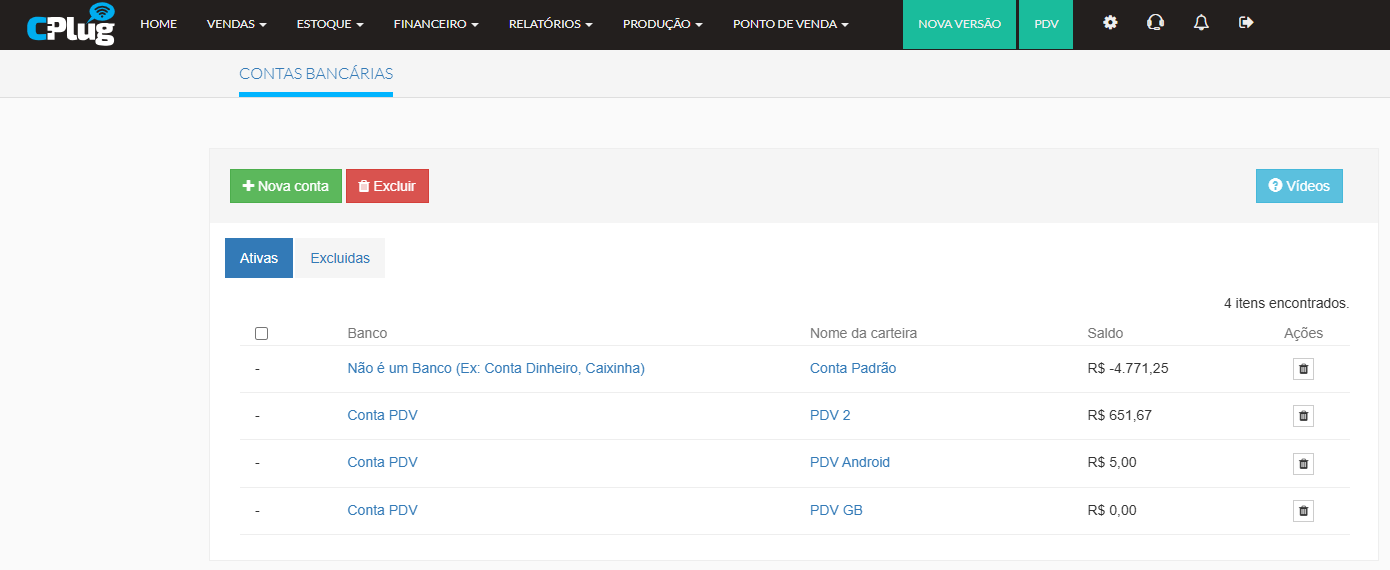
**2. Iniciar o Cadastro:
Selecione a opção **Nova Conta e Informar o Banco.**
O sistema traz o banco **pré-selecionado**, mas você deve informar o **Banco** correto que será utilizado.
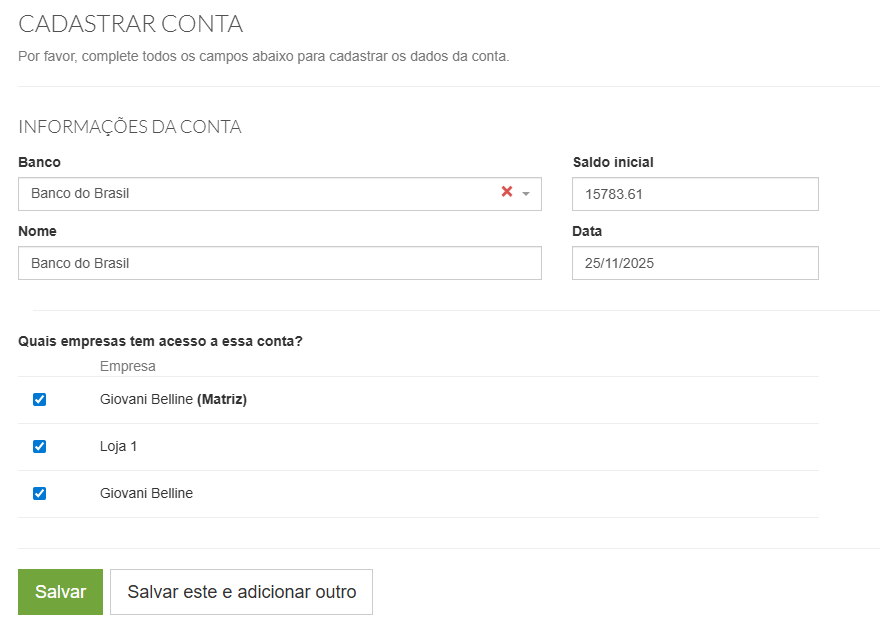
**3. Registrar o Saldo Inicial:**
- Informe o **Saldo Atual** (ou Saldo Inicial) da conta. O Saldo Inicial deve ser inserido.
- Informe a **Data** correspondente a esse saldo inicial.
**4. Nomear a Conta:
Informe o **Nome** que será dado à sua conta dentro do sistema, para fácil identificação (Ex: "Conta Bancária de Teste").
**Salvar o Cadastro:** Selecione a opção **Salvar** para finalizar. A conta bancária será cadastrada com sucesso no sistema.
---
##### **❓ Dúvidas Frequentes**
| **Dúvida Comum**
| **Resposta**
|
| **O sistema se conecta em tempo real com os bancos?**
| **Não.** O ConnectPlug **não acessa em tempo real** as contas bancárias. A atualização dos dados no Extrato Financeiro e a Conciliação Bancária dependem da importação do arquivo **OFX** ou do registro manual das movimentações (Contas a Pagar/Receber).
|
| **Como faço para registrar a movimentação de dinheiro entre duas contas da mesma empresa?**
| Deve-se utilizar a função de **Transferência entre Contas**. Essa função está disponível na tela de **Extrato Financeiro**.
|
| **O que devo inserir no campo Saldo Inicial?**
| Recomenda-se que o cliente insira o **Saldo Atual** para que o ERP comece a espelhar a situação da conta bancária de forma precisa.
|
| **Por que devo cadastrar a conta bancária se meu cliente não usa Conciliação Bancária?**
| As contas cadastradas são utilizadas para vincular as movimentações (Contas a Pagar e Receber). Se o cliente usar o **Contrato de Cartões**, é **obrigatório** vincular a conta para onde a adquirente fará o repasse.
|
| **Onde posso visualizar o saldo de todas as contas em um só lugar?**
| A tela de **Extrato Financeiro** (Acessada em **Financeiro > Movimentações > Extrato**) exibe o saldo totalizador e o saldo individual de cada conta bancária configurada.
|
A gestão eficiente das Contas Bancárias é o alicerce para todos os relatórios de liquidez (Fluxo de Caixa) e para a auditoria de recebíveis. Oriente o cliente a sempre **conferir se a conta está vinculada** ao respectivo Contrato de Cartões para evitar discrepâncias nos valores que serão conciliados.
O Extrato Financeiro no ConnectPlug, quando bem alimentado, é o substituto dos múltiplos acessos a *Internet Banking*.