# Geral
PROPOSTAS | PEDIDOS | VENDAS | NF-E
# PROPOSTAS
##### Neste ambiente, o usuário pode criar propostas de vendas para seus clientes. A proposta de venda é como um orçamento de algum produto que ele pretende vender.
---
##### **NOVA PROPOSTA**
**Criando uma nova proposta.
[](https://manual.cplug.com.br/uploads/images/gallery/2021-02/WcHncGVAUrDZyypA-proposta0.png)
1** - Clique no MÓDULO VENDAS, acesse a opção PROPOSTAS.
**2** - Clique no botão Nova Proposta.
[](https://manual.cplug.com.br/uploads/images/gallery/2021-02/22J5CwUDloKppW8G-proposta.png)
##### **3** - Aqui você poderá adicionar o cliente para o qual você irá criar a proposta(orçamento). É possível criar o cliente clicando no ícone de + , logo ao lado de Clientes, para que não precise sair da página.
##### **4** - Aqui você poderá adicionar o vendedor responsável por esta proposta. Neste campo, qualquer usuário pode ser selecionado com vendedor.
##### **5** - Neste campo, você poderá selecionar a data em que essa proposta está sendo criada.
##### **6** - Neste campo, você poderá colocar alguma observação relacionada a esta proposta.
##### **7** - É possível configurar uma validade para este orçamento, caso o vendedor esteja realizando uma proposta com valor diferenciado por exemplo, ele pode adicionar uma validade para o orçamento com este valor.
##### **Adicionando os produtos à proposta.**
##### **8** - Agora, iremos adicionar os produtos que serão orçados nesta proposta.
##### **9** - Em Item, você deverá escolher o produto que existirá em sua proposta. É importante lembrar que o produto precisa existir (ter sido criado previamente) para que você possa adicioná-lo no orçamento.
##### **10** - Em Estoque, você selecionará qual o estoque em que existe o produto cuja proposta será realizada.
##### **11** - Aqui, selecione a quantidade dos produtos selecionados que a proposta terá.
##### **12** - Em valor unitário, será exibido o valor de venda unitário do produto. Este valor foi cadastrado no produto, no momento da criação deste produto.
##### **13** - Em valor com IPI, o cliente poderá modificar manualmente o valor de venda do produto caso ele tenha conhecimento do valor que o produto possui + taxa do API.
Até o momento, essa informação não é puxada de nenhum outro local. O cliente precisa realizar a edição manualmente deste valor.
##### **14** - Em Total, você visualizará o valor total de venda em relação aos produtos adicionados.
##### **15** - Em Adicionar mais produtos, você poderá adicionar mais produtos a proposta que está criando.
##### **16** - É possível buscar os produtos que serão adicionados a proposta, através da leitura do código de barras. Caso você possui um leitor de código de barras e o produto cadastrado possua código de barras em seu cadastro.
##### **Configurando o pagamento da proposta.**
##### **[](https://manual.cplug.com.br/uploads/images/gallery/2021-02/Dl7OuMKX0p0N4Fg4-proposta1.png)**
##### **17** - Em Valor, será exibido o valor total desta proposta. A soma dos valores de todos os produtos adicionados a proposta.
##### **18** - Em Método de Pagamento, defina qual o método de pagamento que o cliente utilizará para pagar esta proposta de venda.
##### **19** - Caso você permita o parcelamento do valor da proposta, aqui você poderá definir em quantas parcelas o pagamento ocorrerá.
##### **20** - Aqui você definirá em qual conta bancária de sua conta, o valor da venda entrará. Lembrando que você pode criar várias contas bancárias no sistema para gerenciar seu financeiro. Neste ambiente, você poderá selecionar em qual delas o valor pago entrará, no cantas a receber.
##### **21** - Em Vencimento, você definirá o vencimento das parcelas. Caso não haja parcelamento, haverá apenas um vencimento, o do valor pago à vista. De todo modo, você poderá definir a data limite em que o pagamento deve ser realizado.
##### **22** - Aqui, será exibido o valor de cada parcela. Caso não haja parcelamento, o valor total será exibido.
##### **23** - Você pode adicionar alguma observação realizada ao pagamento desta proposta.
**24** - Caso o cliente realize o pagamento com algumas formas de pagamento (exemplo: dinheiro, débito e crédito), clique neste botão para adicionar as demais formas de pagamento que serão utilizadas neste pagamento.
#####
##### **Definindo o frete da proposta.**
##### **25** - É possível informar uma transportadora, caso você utilize frete para entregar o produto desta proposta. Aqui você poderá definir qual a transportadora que será utilizada como frete. Lembrando que a transportadora precisará ser criada previamente para que possa adicioná-la na proposta.
##### **26** - Caso cobre o frete do seu cliente, pode selecionar SIM neste campo. Se não, marque NÃO. Caso marque sim, haverá um campo a seguir para configurar o valor a ser cobrado de seu cliente.
##### **27** - Aqui você definirá o valor do frete que será cobrado de seu cliente. Este valor será acrescido ao valor total para pagamento.
##### **28** - Neste ambiente, você possui um campo para adicionar informações sobre negociações prévias que ocorreram para este cliente.
##### **29** - Este campo, você poderá deixar em branco para que o cliente assine, fisicamente ou virtualmente a impressão ou PDF desta proposta.
##### **Conferindo os valores.**
##### **30** - Neste campo será exibido o valor total das mercadorias adicionadas à esta proposta.
##### **31** - Caso queira adicionar algum desconto na proposta do cliente, é este o campo. O desconto será aplicado ao valor total a pagar.
##### **32** - Aqui será exibido o valor do frete, caso tenha configurado a proposta para cobrar algum valor de frete do cliente.
##### **33** - Valor de IPI demonstrará o valor caso haja alguma taxa de IPI.
##### **34** - Aqui haverá o valor total a ser pago, com descontos e taxas.
##### **35** - Clique em Salvar para finalizar a proposta.
##### **36** - Caso queira salvar e começar a criar uma nova, selecione salvar esta proposta e adicionar
outra.
---
##### **ÍCONES RELACIONADOS À PROPOSTA**
##### **[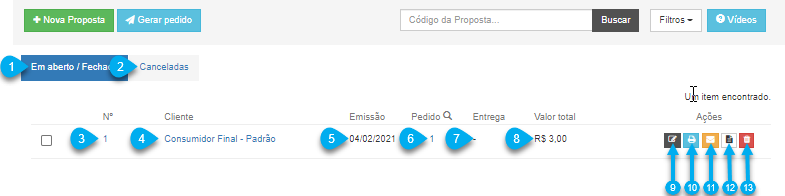](https://manual.cplug.com.br/uploads/images/gallery/2021-02/Zj86AqrIoV3NNmen-proposta2.png)**
##### **1** - Ao clicar neste botão, você visualizará as propostas que encontram-se abertas/fechadas.
##### **2** - Ao clicar neste botão, você visualizará as propostas que encontram-se canceladas.
##### **3** - Aqui, você visualiza o número da proposta. Este número é o seu identificador.
##### **4** - Em cliente, você visualiza o nome do cliente que foi selecionado na proposta. Caso não tenha sido selecionado cliente algum, o consumidor padrão do sistema será aplicado automaticamente.
##### **5** - Aqui, você visualizará a data de emissão da proposta.
##### **6** - Em Pedido, este campo será preenchido caso você tenha vinculado esta proposta a um pedido. Você pode realizar este procedimento clicando em Gerar Pedido.
##### **7** - Em Entrega, haverá a data em que essa proposta foi de fato entregue para o cliente.
##### **8** - Em Valor Total, será exibido o valor da proposta.
##### **9** - Neste botão você poderá entrar na edição da proposta para realizar modificações.
##### **10** - Neste botão você poderá realizar a impressão da versão PDF da proposta. No momento em que clicar neste botão, você poderá escolher imprimir a versão com preço e sem preço. Depois de clicar, você será levado para uma tela em que poderá clicar no botão de impressão e de fato imprimir a proposta.
##### **11** - Neste botão você poderá pedir para enviar a proposta para o e-mail de seu cliente. Também será exibida a opção de escolher a proposta com ou sem preço.
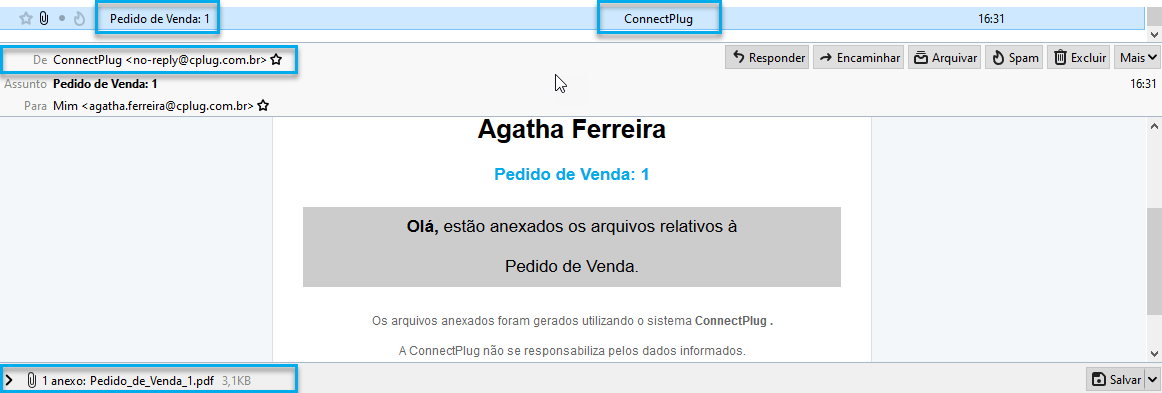
Veja como o e-mail chegará para seu cliente:
*- Será exibido o número do pedido no assunto do e-mail.*
*- Será exibido o remetente como Connectplug.*
*- Será anexado um arquivo da proposta no e-mail.*
[](https://manual.cplug.com.br/uploads/images/gallery/2021-02/7AQvZK420Ik3TZ9W-proposta3.png)
##### **12** - Neste botão você poderá gerar uma versão PDF da proposta, com ou sem preço.
##### **13** - É possível excluir a proposta criada, neste botão.
---
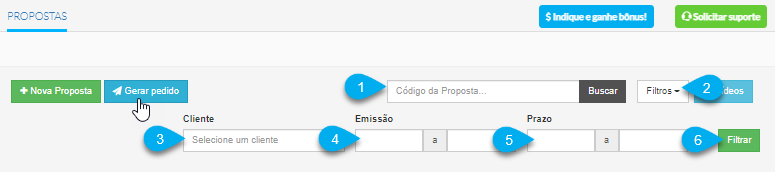
##### **FILTRANDO PROPOSTA
[](https://manual.cplug.com.br/uploads/images/gallery/2021-02/iHz2gcyOCtkMpEwC-PROPOSTA4.png)**
##### **1** - É possível filtrar propostas pelo seu código.
##### **2** - Para realizar filtros mais avançados, clique no botão Filtros.
##### **3** - Pode encontrar uma proposta buscando pelo cliente em que está inserido na proposta.
##### **4** - Pode encontrar uma proposta buscando pela data em que ela foi emitida.
##### **5** - Pode encontrar uma proposta buscando pela data de prazo que foi definido no pedido vinculado à proposta.
##### **6** - Depois de escolher o filtro que desejar, basta clicar em filtrar, para que o filtro seja aplicado e as propostas sejam exibidas.
---
#### **Observações importantes:**
#####
- Importante lembrar que não haverá saída do estoque do produto quando você realizar a criação de uma proposta.
##### - Importante lembrar que não haverá criação de movimentações financeiras na criação de uma proposta, pois a venda ainda não foi realizada.
# PEDIDOS
##### Neste ambiente, o usuário poderá criar um pedido de venda para um cliente. Este pedido pode ser uma "continuidade" da PROPOSTA de venda. No pedido de venda, será informado os dados do comprador, os produtos do pedido, data de entrega deste pedido e como será realizado o pagamento deste pedido.
---
##### **NOVO PEDIDO**
**Criando um novo pedido.
[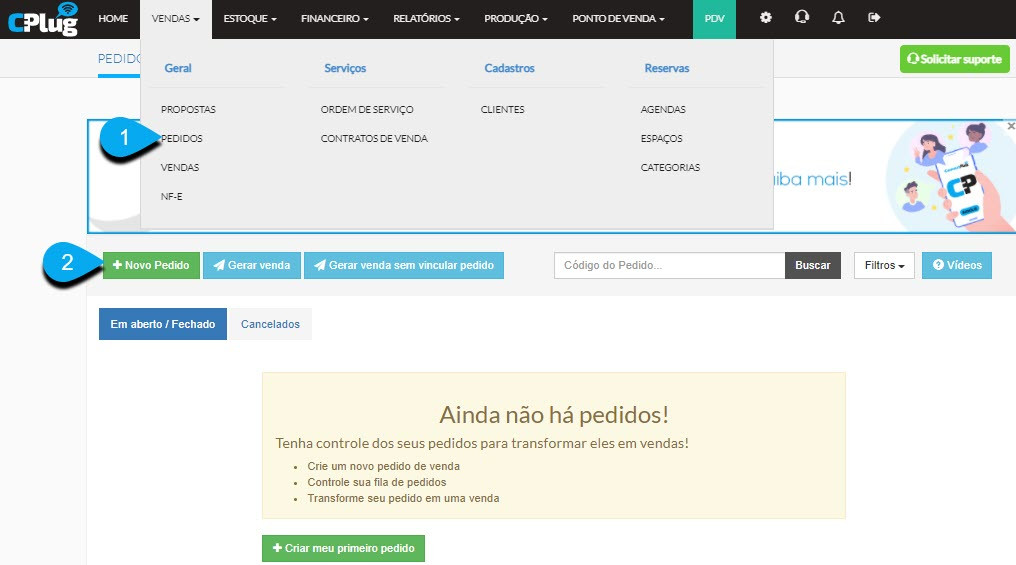](https://manual.cplug.com.br/uploads/images/gallery/2021-04/hmU7Qdu6FP1NHJA5-1.jpg)
1** - Clique no MÓDULO VENDAS, acesse a opção PEDIDOS.
**2** - Clique no botão Novo Pedido.
[](https://manual.cplug.com.br/uploads/images/gallery/2021-04/80fPlMiGQt2NefbP-1.jpg)
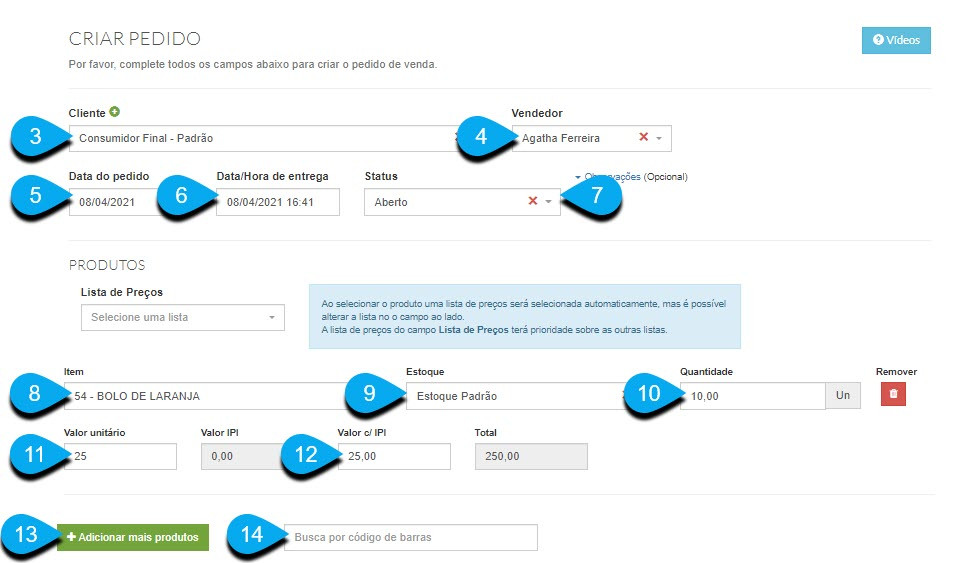
##### **3** - Aqui você poderá adicionar o cliente para o qual você irá criar o pedido. É possível criar o cliente clicando no ícone de + , logo ao lado de Clientes, para que não precise sair da página.
##### **4** - Aqui você poderá adicionar o vendedor responsável por esta proposta. Neste campo, qualquer usuário pode ser selecionado com vendedor.
##### **5** - Neste campo, você poderá selecionar a data em que esse pedido está sendo criado.
##### **6** - Neste campo, você irá informar a data de entrega prevista deste pedido.
##### **7** - Aqui você poderá gerenciar o status deste pedido: aberto, fechado ou cancelado.
##### **Adicionando produtos ao pedido.**
##### **8** - Neste local, você irá escolher os produtos que serão inseridos no pedido.
##### **9** - Você pode selecionar de qual estoque este produto sairá (baixa do estoque), caso trabalhe com mais de um estoque. Importante lembrar que o produto somente sairá do estoque quando transformarmos este pedido em uma venda.
##### **10** - Aqui, selecione a quantidade dos produtos que serão inseridos no pedido.
##### **11** - Em valor unitário, será exibido o valor de venda unitário do produto. Este valor foi cadastrado no produto, no momento da criação deste produto. É possível editá-lo manualmente neste momento.
##### **12** - Em valor com IPI, o cliente poderá modificar manualmente o valor de venda do produto caso ele tenha conhecimento do valor que o produto possui + taxa do API.
Até o momento, essa informação não é puxada de nenhum outro local. O cliente precisa realizar a edição manualmente deste valor.
##### **13** - Em Adicionar mais produtos, você poderá adicionar mais produtos ao pedido que está criando.
##### **14** - É possível buscar os produtos que serão adicionados ao pedido, através da leitura do código de barras. Caso você possui um leitor de código de barras e o produto cadastrado possua código de barras em seu cadastro.
##### **Configurando o pagamento do pedido.**
##### **[](https://manual.cplug.com.br/uploads/images/gallery/2021-04/KbiwEdWS9UxfYAsy-1.jpg)**
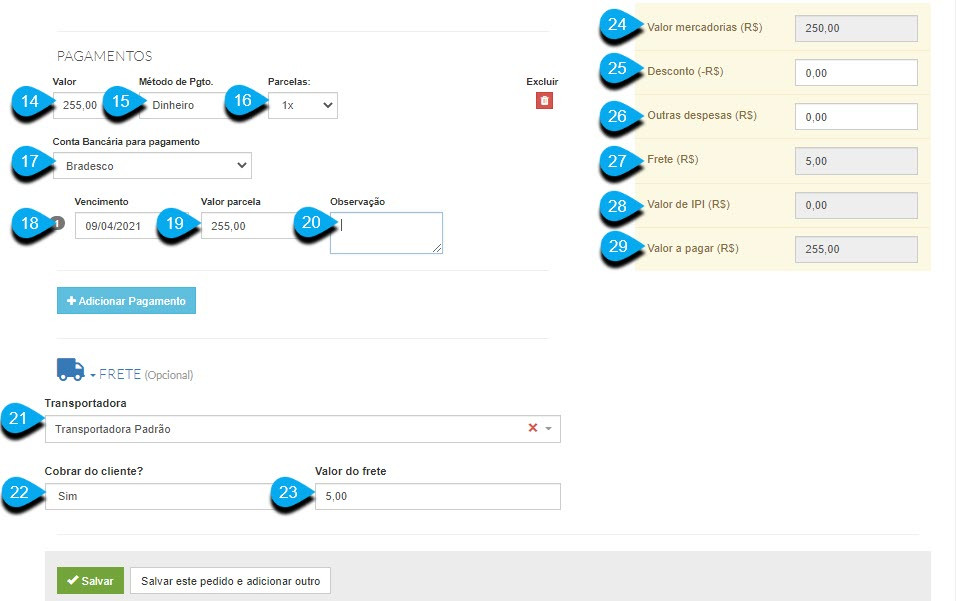
##### **14** - Em Valor, será exibido o valor total deste pedido. A soma dos valores de todos os produtos adicionados ao pedido.
##### **15** - Em Método de Pagamento, defina qual o método de pagamento que o cliente utilizará para pagar este pedido.
##### **16** - Caso você permita o parcelamento do valor do pedido, aqui você poderá definir em quantas parcelas o pagamento ocorrerá.
##### **17** - Aqui você definirá em qual conta bancária de sua conta, o valor da venda entrará. Lembrando que você pode criar várias contas bancárias no sistema para gerenciar seu financeiro. Neste ambiente, você poderá selecionar em qual delas o valor pago entrará, no cantas a receber.
##### **18** - Em Vencimento, você definirá o vencimento das parcelas. Caso não haja parcelamento, haverá apenas um vencimento, o do valor pago à vista. De todo modo, você poderá definir a data limite em que o pagamento deve ser realizado.
##### **19** - Aqui, será exibido o valor de cada parcela. Caso não haja parcelamento, o valor total será exibido.
##### **20** - Você pode adicionar alguma observação em relação ao pagamento deste pedido.
##### **Definindo o frete do pedido.**
##### **21** - É possível informar uma transportadora, caso você utilize frete para entregar o produto deste pedido.. Aqui você poderá definir qual a transportadora que será utilizada como frete. Lembrando que a transportadora precisará ser criada previamente para que possa adicioná-la na proposta.
##### **22** - Caso cobre o frete do seu cliente, pode selecionar SIM neste campo. Se não, marque NÃO. Caso marque sim, haverá um campo a seguir para configurar o valor a ser cobrado de seu cliente.
##### **23** - Aqui você definirá o valor do frete que será cobrado de seu cliente. Este valor será acrescido ao valor total para pagamento.
#####
##### **Conferindo os valores.**
##### **24** - Neste campo será exibido o valor total das mercadorias adicionadas à este pedido.
##### **25** - Caso queira adicionar algum desconto no pedido do cliente, é este o campo. O desconto será aplicado ao valor total a pagar.
##### **26** - Neste campo você poderá acrescer algum valor de despesas adicionais.
##### **27** - Aqui será exibido o valor do frete, caso tenha configurado o pedido para cobrar algum valor de frete do cliente.
##### **28** - Valor de IPI demonstrará o valor caso haja alguma taxa de IPI.
##### **29** - Aqui você irá visualizar o valor total do pedido a ser pago.
#####
---
##### **ÍCONES RELACIONADOS AO PEDIDO.**
##### **[](https://manual.cplug.com.br/uploads/images/gallery/2021-04/F9gfhGgv5uCH5fW3-1.jpg)**
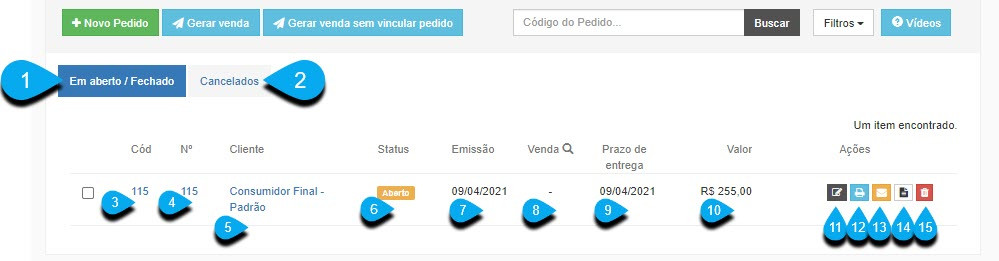
##### **1** - Ao clicar neste botão, você visualizará os pedidos que encontram-se abertos/fechados.
##### **2** - Ao clicar neste botão, você visualizará os pedidos que encontram-se cancelados.
##### **3** - Aqui, você visualiza o código do pedido.
##### **4** - Aqui, você visualiza o número do pedido.
##### **5** - Aqui, você visualizará o cliente que está vinculado ao pedido. Se não houver, o consumidor final - padrão será inserido.
##### **6** - Você visualizará aqui o status deste pedido, se ele está em aberto, fechado ou cancelado.
##### **7** - Em data de emissão, você visualizará a data em que este pedido foi criado.
##### **8** - No campo venda, será exibido o número de venda vinculado ao pedido. Neste exemplo não visualizamos pois este pedido ainda não gerou nenhuma venda.
##### **9** - Aqui você irá visualizar o prazo de entrega configurado para este pedido.
##### **10** - Aqui visualizará o valor total do pedido.
##### **11** - Neste botão de editar, você poderá clicar para realizar alguma mudança neste pedido.
##### **12** - Ao clicar neste botão, será direcionado para realizar a impressão do pedido (A4)
##### **13** - É possível enviar o pedido para o e-mail do cliente clicando neste botão.
##### **14** - Clicando neste botão, será gerado um PDF do pedido criado.
##### **15** - Poderá excluir este pedido, clicando no ícone de lixeira.
[](https://manual.cplug.com.br/uploads/images/gallery/2021-04/WLAHF5fkbesMUSVG-1.jpg)
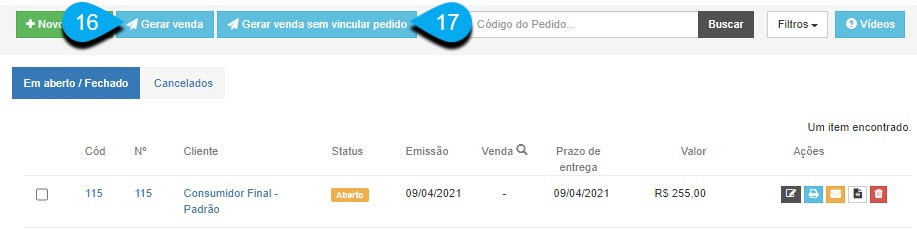
##### **16** - É possível gerar uma venda a partir do pedido criado.
##### **17** - É possível gerar uma venda a partir do pedido criado, mas sem vincular a venda à este pedido específico. Neste caso, a venda irá apenas trazer as informações do pedido mas o pedido e a venda não estarão vinculados.
#####
---
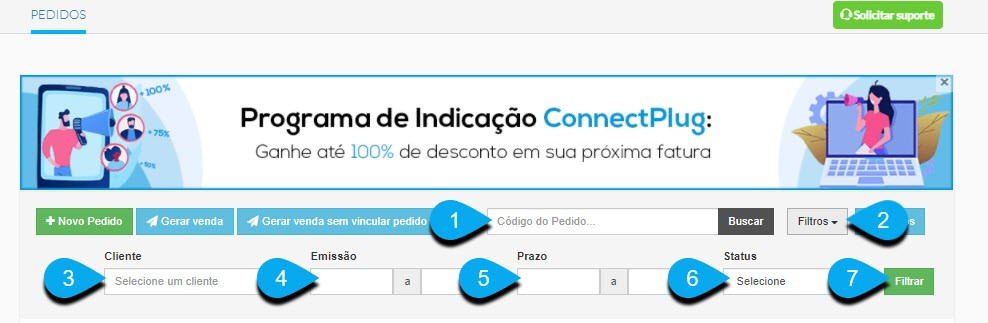
##### **FILTRANDO PEDIDO
[](https://manual.cplug.com.br/uploads/images/gallery/2021-04/IcLSKbrJb5MXm0xY-1.jpg)**
##### **1** - É possível filtrar pedidos pelo seu código.
##### **2** - Para realizar filtros mais avançados, clique no botão Filtros.
##### **3** - Pode encontrar um pedido buscando pelo cliente em que está inserido nesta proposta.
##### **4** - Pode encontrar um pedido buscando pela data em que ela foi emitida.
##### **5** - Pode encontrar um pedido buscando pela data de prazo que foi definida no momento da criação do pedido.
##### **6** - É possível encontrar um pedido através do status vinculado à ele.
##### **7** - Este botão fará o filtro e os resultados serão exibidos abaixo.
#####
---
#### **Observações importantes:**
#####
- Importante lembrar que não haverá saída do estoque do produto quando você realizar a criação de um pedido.
##### - Importante lembrar que não haverá criação de movimentações financeiras na criação de um pedido, pois a venda ainda não foi realizada.
# VENDAS
##### Neste ambiente, o usuário poderá criar uma nova venda, realizar a emissão de NFE e NFCE de vendas realizadas, visualizar todas as vendas realizadas/canceladas.
---
##### **NOVA VENDA**
**Criando uma nova venda**
##### **[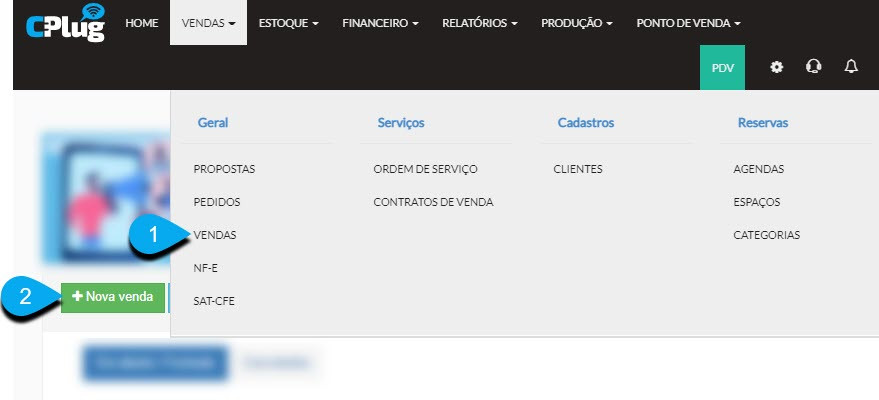](https://manual.cplug.com.br/uploads/images/gallery/2021-04/fyZOWuY88AZEYEEt-1.jpg)
1** - Clique no MÓDULO VENDAS, acesse a opção VENDAS.
**2** - Clique no botão Nova Venda.
[](https://manual.cplug.com.br/uploads/images/gallery/2021-04/lUfz67OiErjHRiXH-1.jpg)
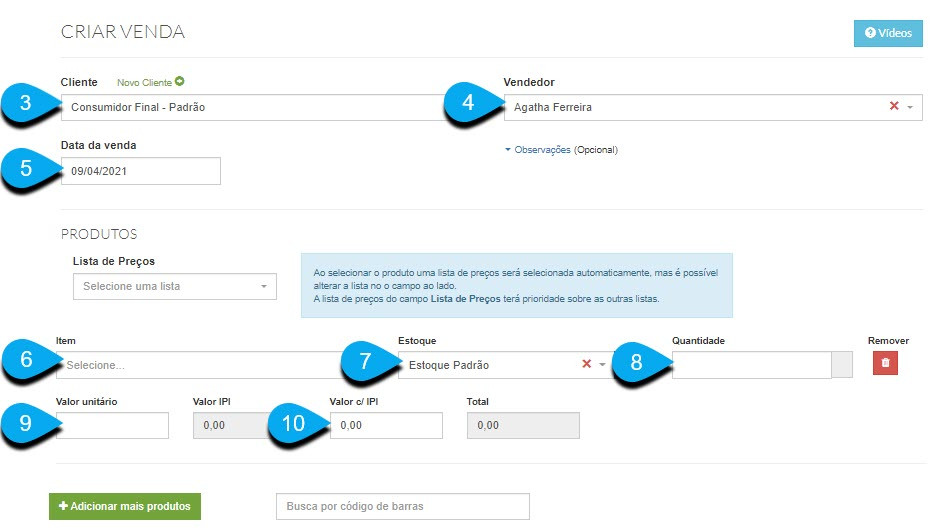
##### **3** - Aqui você poderá adicionar o cliente para o qual está realizando esta venda. É possível criar o cliente clicando no ícone de + , logo ao lado de Clientes, para que não precise sair da página.
##### **4** - Aqui você poderá adicionar o vendedor responsável por esta venda. Neste campo, qualquer usuário pode ser selecionado com vendedor.
##### **5** - Neste campo, você poderá selecionar a data em que esta venda está sendo realizada.
##### **Adicionando produtos ao pedido.**
##### **6** - Neste local, você irá escolher os produtos que serão inseridos na venda.
##### **7** - Você pode selecionar de qual estoque este produto sairá (baixa do estoque), caso trabalhe com mais de um estoque. Como estamos realizando uma venda, o produto será debitado do estoque.
##### **8** - Aqui, selecione a quantidade dos produtos que serão vendidos.
##### **9** - Em valor unitário, será exibido o valor de venda unitário do produto. Este valor foi cadastrado no produto, no momento da criação deste produto. É possível editá-lo manualmente neste momento.
##### **10** - Em valor com IPI, o cliente poderá modificar manualmente o valor de venda do produto caso ele tenha conhecimento do valor que o produto possui + taxa do API.
Até o momento, essa informação não é puxada de nenhum outro local. O cliente precisa realizar a edição manualmente deste valor.
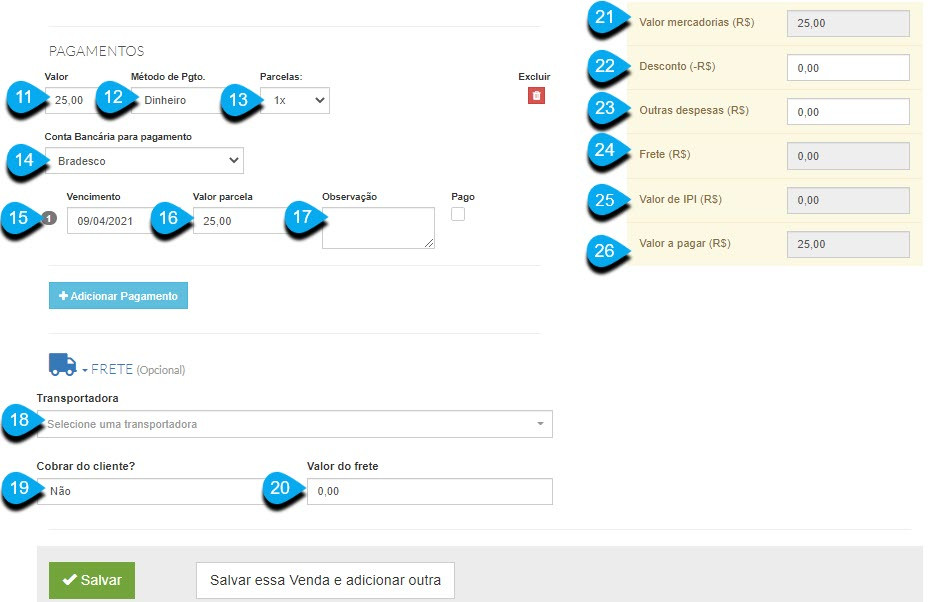
##### **Configurando o pagamento da venda.
[](https://manual.cplug.com.br/uploads/images/gallery/2021-04/gWRikR6iDX1yXvjn-1.jpg)**
#####
##### **11** - Em Valor, será exibido o valor total deste pedido. A soma dos valores de todos os produtos adicionados à venda.
##### **12** - Em Método de Pagamento, defina qual o método de pagamento que o cliente utilizará para pagar esta venda.
##### **13** - Caso você permita o parcelamento do valor de venda, aqui você poderá definir em quantas parcelas o pagamento ocorrerá.
##### **14** - Aqui você definirá em qual conta bancária de sua conta, o valor da venda entrará. Lembrando que você pode criar várias contas bancárias no sistema para gerenciar seu financeiro. Neste ambiente, você poderá selecionar em qual delas o valor pago entrará, no cantas a receber.
##### **15** - Em Vencimento, você definirá o vencimento das parcelas. Caso não haja parcelamento, haverá apenas um vencimento, o do valor pago à vista. De todo modo, você poderá definir a data limite em que o pagamento deve ser realizado.
##### **16** - Aqui, será exibido o valor de cada parcela. Caso não haja parcelamento, o valor total será exibido.
##### **17** - Você pode adicionar alguma observação em relação ao pagamento desta venda
##### **Definindo o frete do pedido.**
##### **18** - É possível informar uma transportadora, caso você utilize frete para entregar o produto desta venda. Aqui você poderá definir qual a transportadora que será utilizada como frete. Lembrando que a transportadora precisará ser criada previamente para que possa adicioná-la na proposta.
##### **19** - Caso cobre o frete do seu cliente, pode selecionar SIM neste campo. Se não, marque NÃO. Caso marque sim, haverá um campo a seguir para configurar o valor a ser cobrado de seu cliente.
##### **20** - Aqui você definirá o valor do frete que será cobrado de seu cliente. Este valor será acrescido ao valor total para pagamento.
#####
##### **Conferindo os valores.**
##### **21** - Neste campo será exibido o valor total das mercadorias adicionadas à este pedido.
##### **22** - Caso queira adicionar algum desconto no pedido do cliente, é este o campo. O desconto será aplicado ao valor total a pagar.
##### **23** - Neste campo você poderá acrescer algum valor de despesas adicionais.
##### **24** - Aqui será exibido o valor do frete, caso tenha configurado o pedido para cobrar algum valor de frete do cliente.
##### **25** - Valor de IPI demonstrará o valor caso haja alguma taxa de IPI.
##### **26** - Aqui você irá visualizar o valor total do pedido a ser pago.
#####
---
##### **ÍCONES RELACIONADOS A VENDA.**
##### **[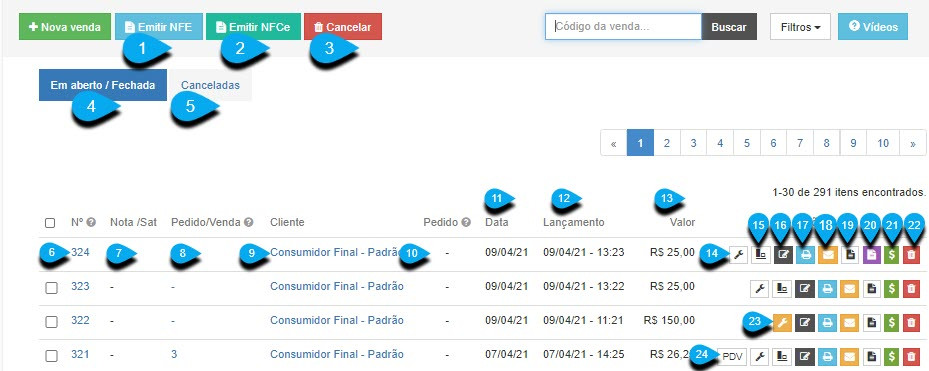](https://manual.cplug.com.br/uploads/images/gallery/2021-04/lOOOPCwJDar5JPGA-1.jpg)**
##### **1** - Ao clicar neste botão, você poderá emitir uma NFE de uma venda.
##### **2** - Ao clicar neste botão, você poderá emitir uma NFCE de uma venda.
##### **3** - Este botão lhe permitirá cancelar uma venda.
##### **4** - Visualizando através deste filtro, verá todas as vendas abertas/fechadas.
##### **5** - Visualizando através deste filtro, verá todas as vendas que foram canceladas.
##### **6** - Aqui poderá visualizar o número único da venda.
##### **7** - Aqui será exibido o número da nota/sat.
##### **8** - Aqui será exibido o número do pedido/venda gerado no PDV ou TOTEM.
##### **9** - Aqui poderá visualizar o cliente que está vinculado à esta venda.
##### **10** - Aqui irá visualizar o número do pedido gerado pelo ERP ou Atendimento de Mesas.
##### **11** - Aqui irá visualizar a data da venda.
##### **12** - Aqui poderá visualizar a data e hora que o lançamento foi registrado no ERP.
##### **13** - Aqui irá visualizar o valor total da venda.
##### **14** - Este ícone permite que você crie uma O.S vinculada à esta venda.
##### **15** - Este ícone permite que você visualize informações sobre a produção do produto que foi vendido.
##### **16** - Este ícone lhe permitirá realizar a edição de algumas informações relacionadas à esta venda.
##### **17** - Este ícone lhe permitirá realizar a impressão do PDF desta venda.
##### **18** - Este ícone lhe permite enviar o PDF desta venda para o e-mail do cliente.
##### **19** - Este ícone lhe permite gerar um PDF desta venda.
##### **20** - Este ícone será exibido para gerar um carnê da venda. Lembrando que esta opção apenas estará uma vez que esteja habilitada nas configurações gerais > configurações do erp > carnê.
##### **21** - Este ícone lhe permitirá visualizar os recebimentos provenientes desta venda.
##### **22** - Este ícone lhe permitirá cancelar esta venda.
##### **23** - Este ícone será exibido quando a venda for proveniente de uma venda.
##### **24** - Quando uma venda for realizada no PDV, haverá este ícone identificador.
#####
---
##### **FILTRANDO VENDA
[](https://manual.cplug.com.br/uploads/images/gallery/2021-04/QDYC6oa70jVRZCKO-1.jpg)**
##### **1** - É possível filtrar vendas pelo seu código.
##### **2** - Para realizar filtros mais avançados, clique no botão Filtros.
##### **3** - Pode encontrar uma venda buscando pelo cliente em que está inserido nesta venda.
##### **4** - Pode encontrar uma venda buscando pelo número do pedido/venda.
##### **5** - Pode encontrar uma venda buscando pela data em que ela foi realizada.
#####
---
#### **Observações importantes:**
#####
- É no momento da venda que o produto será debitado do estoque e haverá a criação automática de um contas a receber proveniente daquela venda.
# PROMOÇÕES
**Módulo Pago?** A modalidade de promoção **CUPOM DE DESCONTO É GRATUITA, os demais tipos de promoção fazem parte do módulo pago.**
Atualmente, o **módulo de Promoções oferece cinco modalidades distintas**, e neste artigo, cada uma delas será explicada. As promoções estão atualmente disponíveis para aplicação em vendas nos **modos de PDV 2 e Totem de Autoatendimento**. Este módulo é uma ferramenta estratégica e envolvente, projetada para estimular e fidelizar clientes.
---
##### **Vídeo tutorial:
**
---
#####
##### **Gestão de Promoções:**
*Caminho da Tela abaixo: ERP>Vendas>Geral>Promoções*
##### [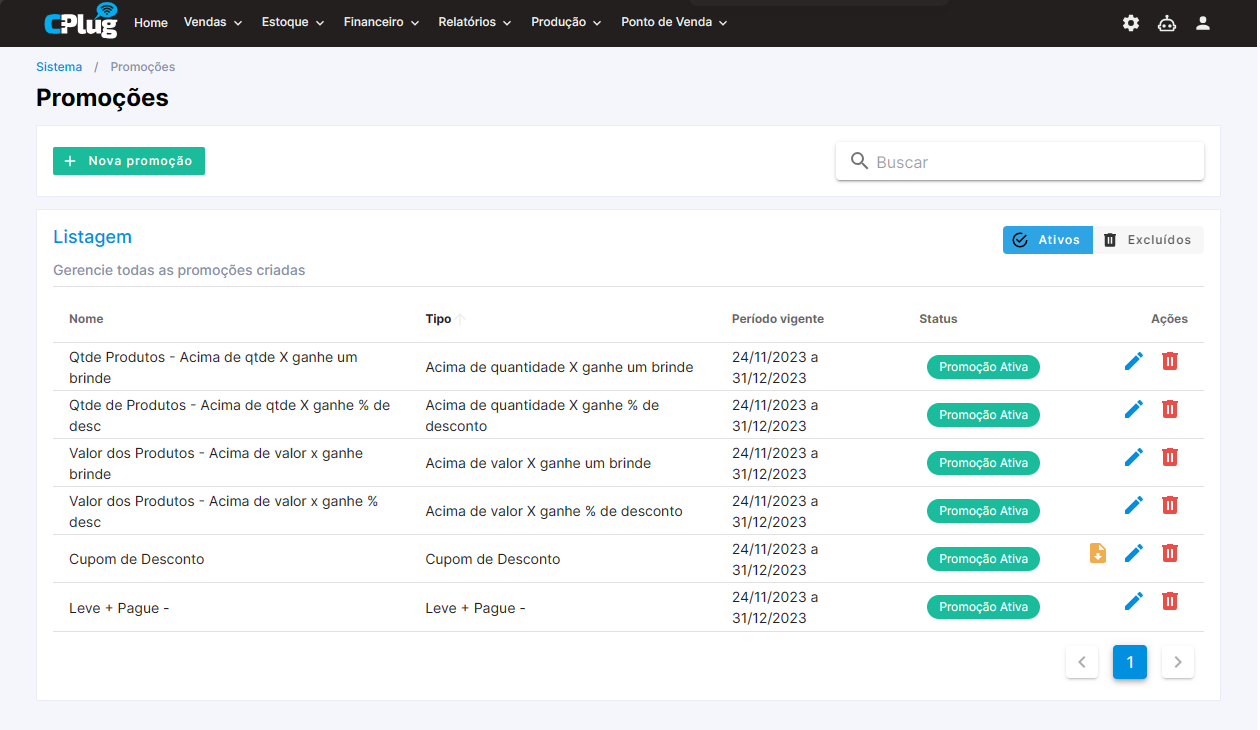](https://manual.cplug.com.br/uploads/images/gallery/2023-11/67yhzrinCmLJKlP9-promocoes_gestao.PNG)
- Para criar novas promoções clique em ***Nova Promoção***
- Visualize as promoções já criadas em ***Listagem***
- Na coluna ***Ações*** você poderá:
- - Visualizar e/ou Editar Promoções já criadas juntamente com seus períodos de vigência e status
- Baixar a planilha com os códigos promocionais já gerados, no caso de promoções da modalidade CUPOM DE DESCONTO
- Excluir Promoções
---
#####
##### **-> Nova Promoção**
*Caminho da Tela abaixo: ERP>Vendas>Geral>Nova Promoção*
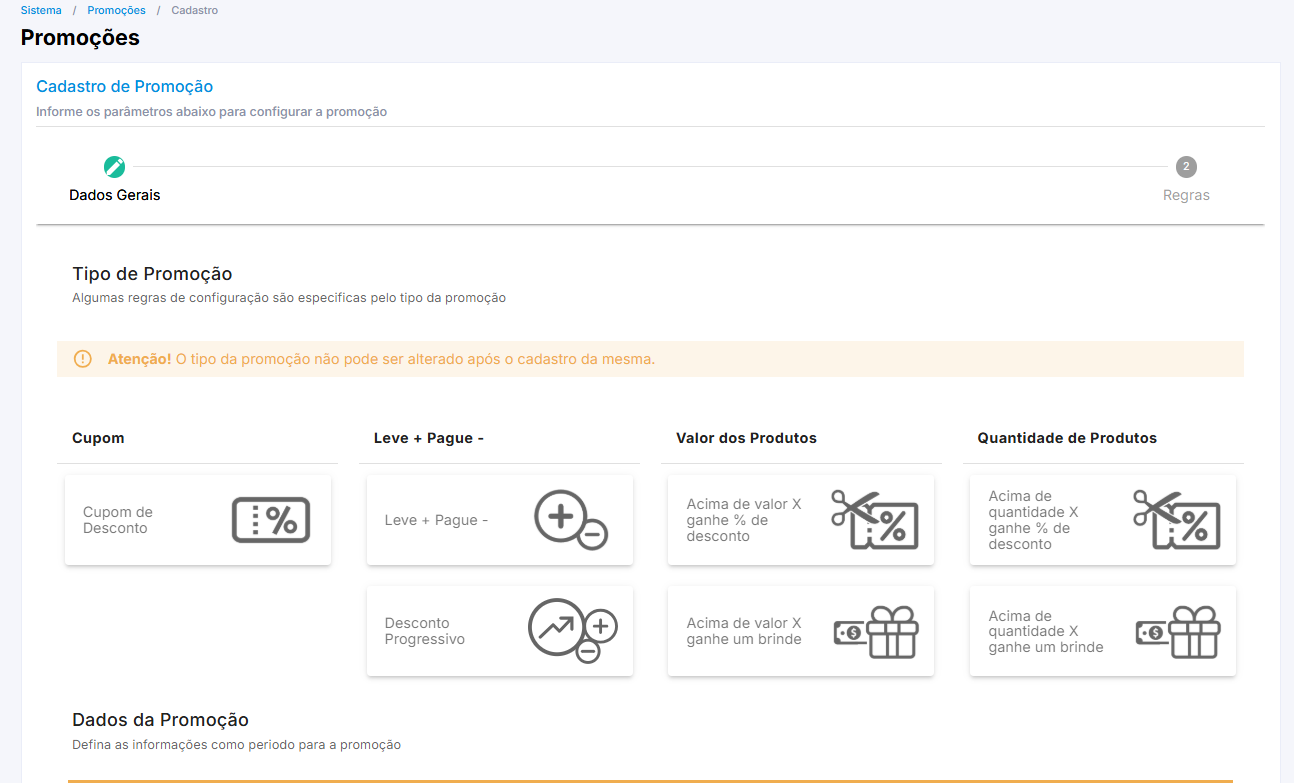
Defina a modalidade da ***NOVA PROMOÇÃO*** e clique em ***PRÓXIMA ETAPA***
***[](https://manual.cplug.com.br/uploads/images/gallery/2023-11/IqpNRK3va1yvJmfr-promocoes_nova_promocao_dados.PNG)***
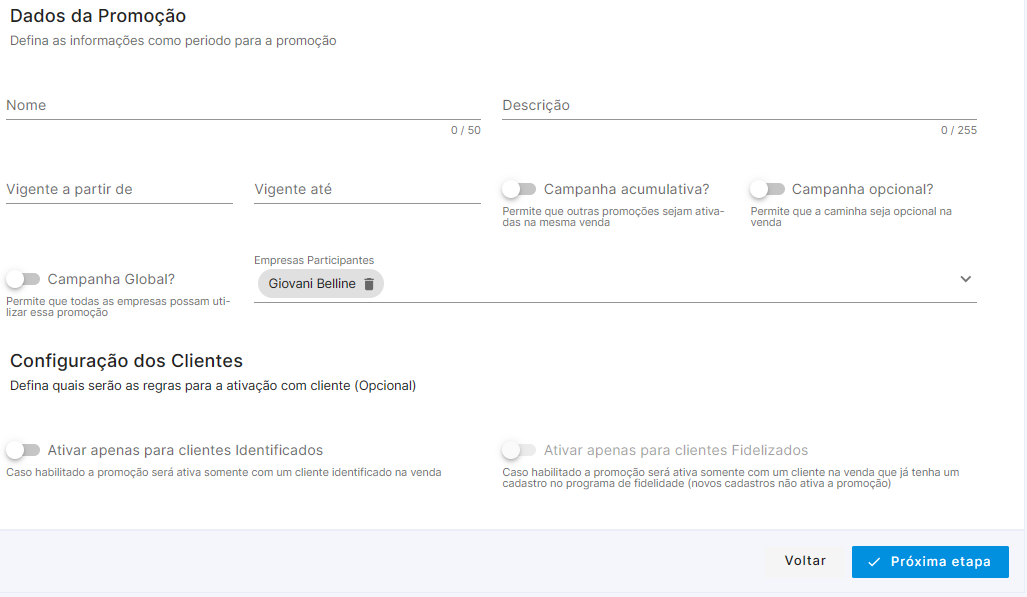
**Independente da modalidade da promoção, insira os dados iniciais da respectiva promoção:**
- - - **Nome e Descrição:** Identifique a promoção, lembrando que estes dados serão úteis para localização e edição das respectivas promoções
- **Período de vigência:** Obrigatório a definição de uma ***data de início e fim*** de cada promoção
- **Campanha Global:** No cenário ***MULTI-EMPRESA*** é possível definir uma promoção para cada filial ou especificar que a promoção é ***GLOBAL, ou seja aplicada a todas filiais do grupo***
- **Campanha Opcional: **Se esta marcação estiver ativa o operador de caixa poderá definir se a promoção será aplicada na venda de maneira opcional
- **Configuração dos Clientes:** Campos opcionais, podem ser utilizados se a respectiva promoção será aplicada apenas ***a clientes cadastrados e/ou pertencentes ao PROGRAMA DE FIDELIDADE***
---
#####
##### **-> Modalidade: Leve + Pague -**
*Caminho da Tela abaixo: ERP>Vendas>Geral>Nova Promoção>Leve + Pague -*
*[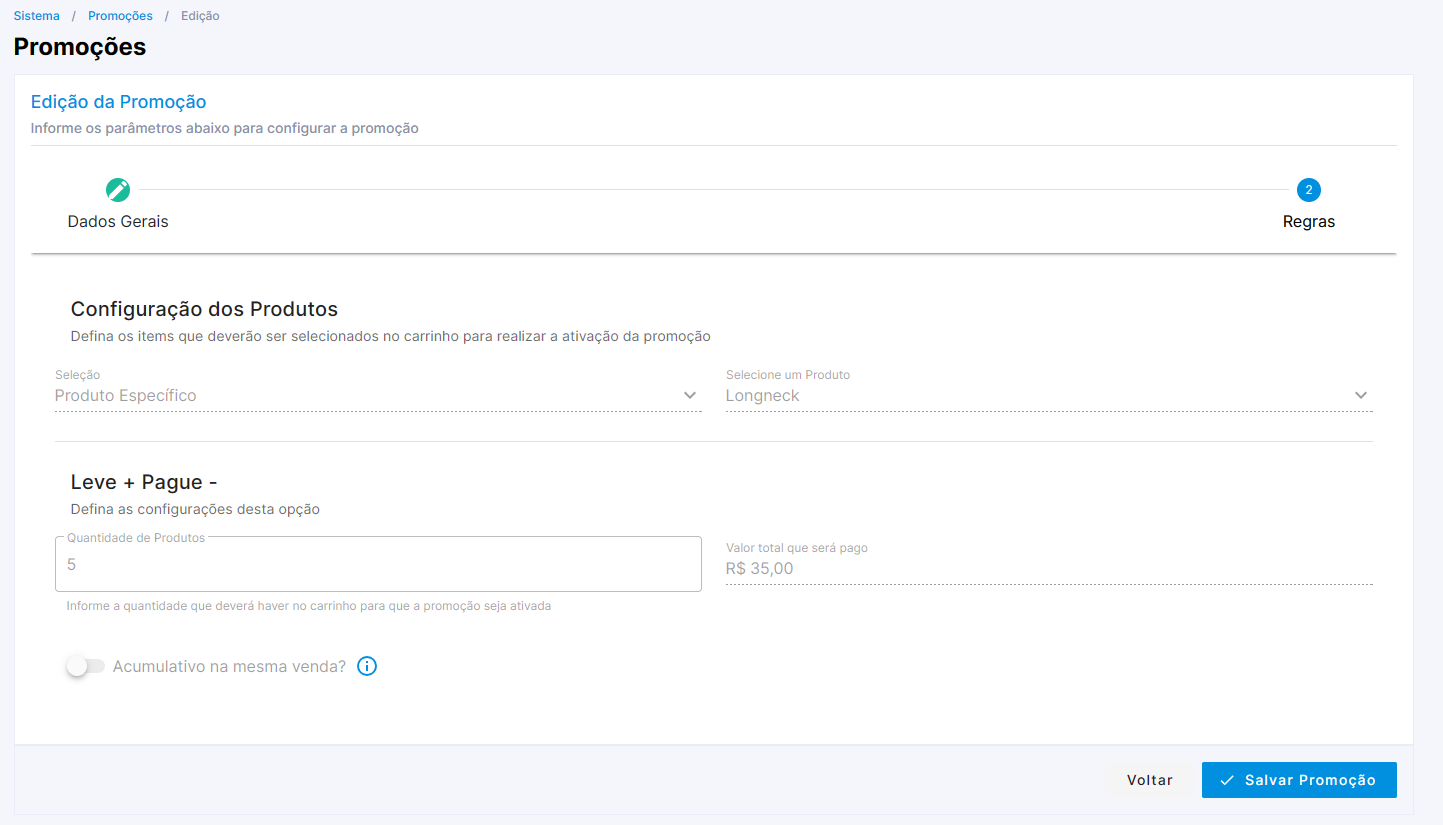](https://manual.cplug.com.br/uploads/images/gallery/2023-11/UWahILEYoopx3G5e-promocoes_leve+pague-.PNG)*
- Defina uma ***CATEGORIA ou PRODUTO*** específico para aplicação da promoção
- Defina a ***QUANTIDADE*** que deve ser adquirida para validar a promoção
- Especifique ***MANUALMENTE*** o valor total que será pago
- Tenha a possibilidade de definir se a promoção terá efeito acumulativo, ***por exemplo:** Se a quantidade estipulada for 2, e a marcação **ACUMULATIVO NA MESMA VENDA** estiver selecionada, a promoção será aplicada em múltiplos da quantidade 2, se não atingir o múltiplo a promoção será aplicada parcialmente*
##### **Aplicação da Promoção:**
Assim que contemplada as regras da promoção o PDV ou TOTEM DE AUTOATENDIMENTO aplicará a respectiva promoção.
---
#####
##### **-> Modalidade:** **Cupom de Desconto**
*Caminho da Tela abaixo: ERP>Vendas>Geral>Nova Promoção>Cupom de Desconto*
[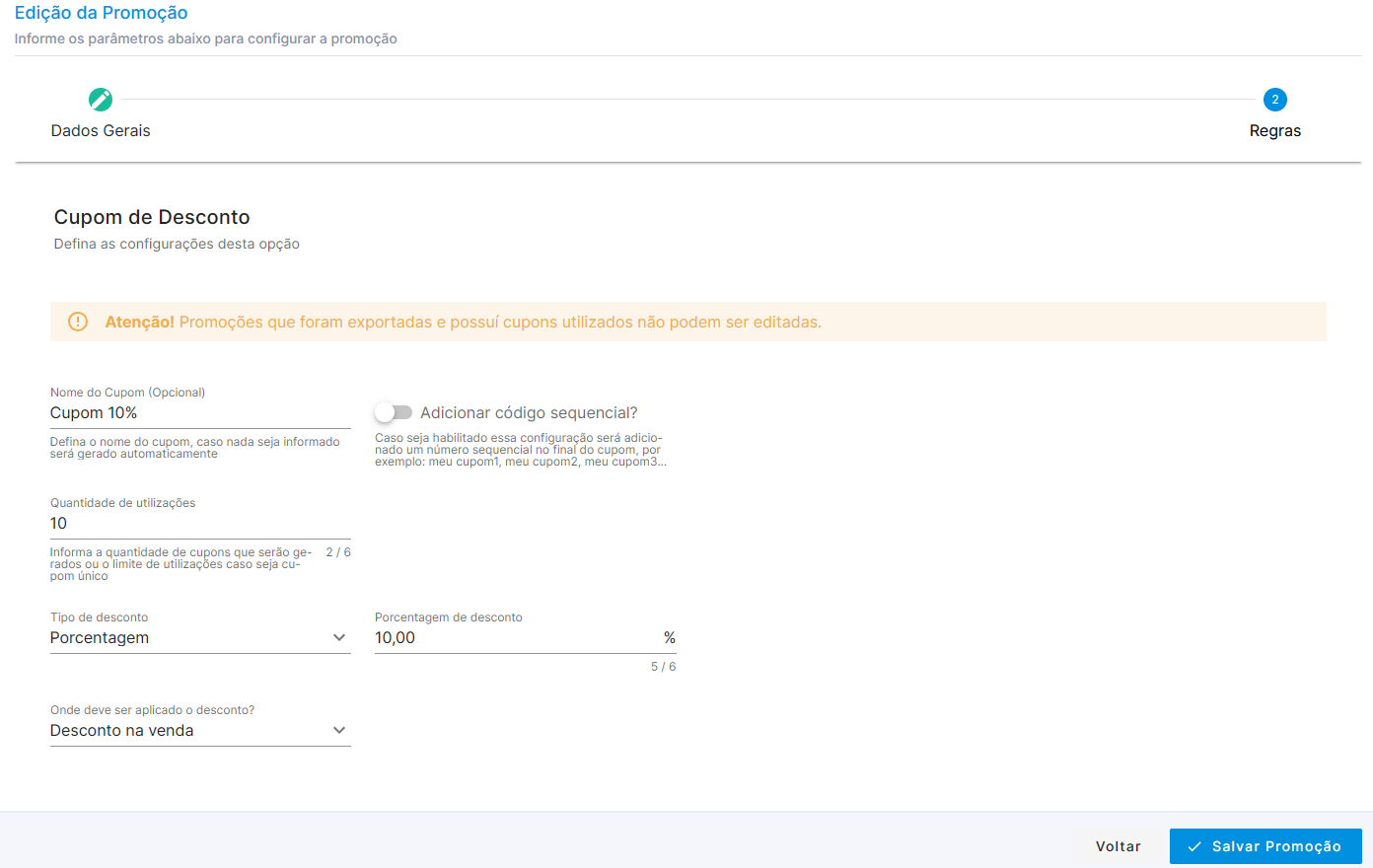](https://manual.cplug.com.br/uploads/images/gallery/2023-11/ep2QlMw2eeKJHQEJ-cupom_desconto1.PNG)
##### **Veja a definição de cada campo de configuração:**
- - **Nome do Cupom:** esta identificação é opcional, se não informada o sistema criará de maneira automática
- **Quantidade de utilizações: **defina quantos cupons serão gerados
- **Adicionar Código sequencial:** se esta opção for marcada, será criado a sequência dos cupons de acordo com nome e ordem numérica, ***por exemplo:** nome do cupom: CUPOM\_PROMO, os cupons seriam identificados como: CUPOM\_PROMO1, CUPOM\_PROMO2 e assim sucessivamente.*
- - - ***Exemplo de Planilha de CUPONS***
##### **[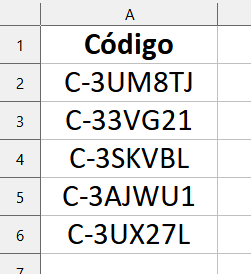](https://manual.cplug.com.br/uploads/images/gallery/2022-09/73Ce1Z2v99SZYJ0u-promocoes_tabela_codigos.PNG)**
- - **Tipo de Desconto:** Tenha a possibilidade de especificar o desconto em valor ***PERCENTUAL*** ou valor ***MONETÁRIO***
- **Onde deve ser aplicado o desconto:** é possível escolher se a promoção será aplicada em um ***produto específico ou na venda como um todo***
##### **Aplicação da Promoção:**
##### *Caminho da Tela abaixo: PDV2.0>Balcão*
##### **[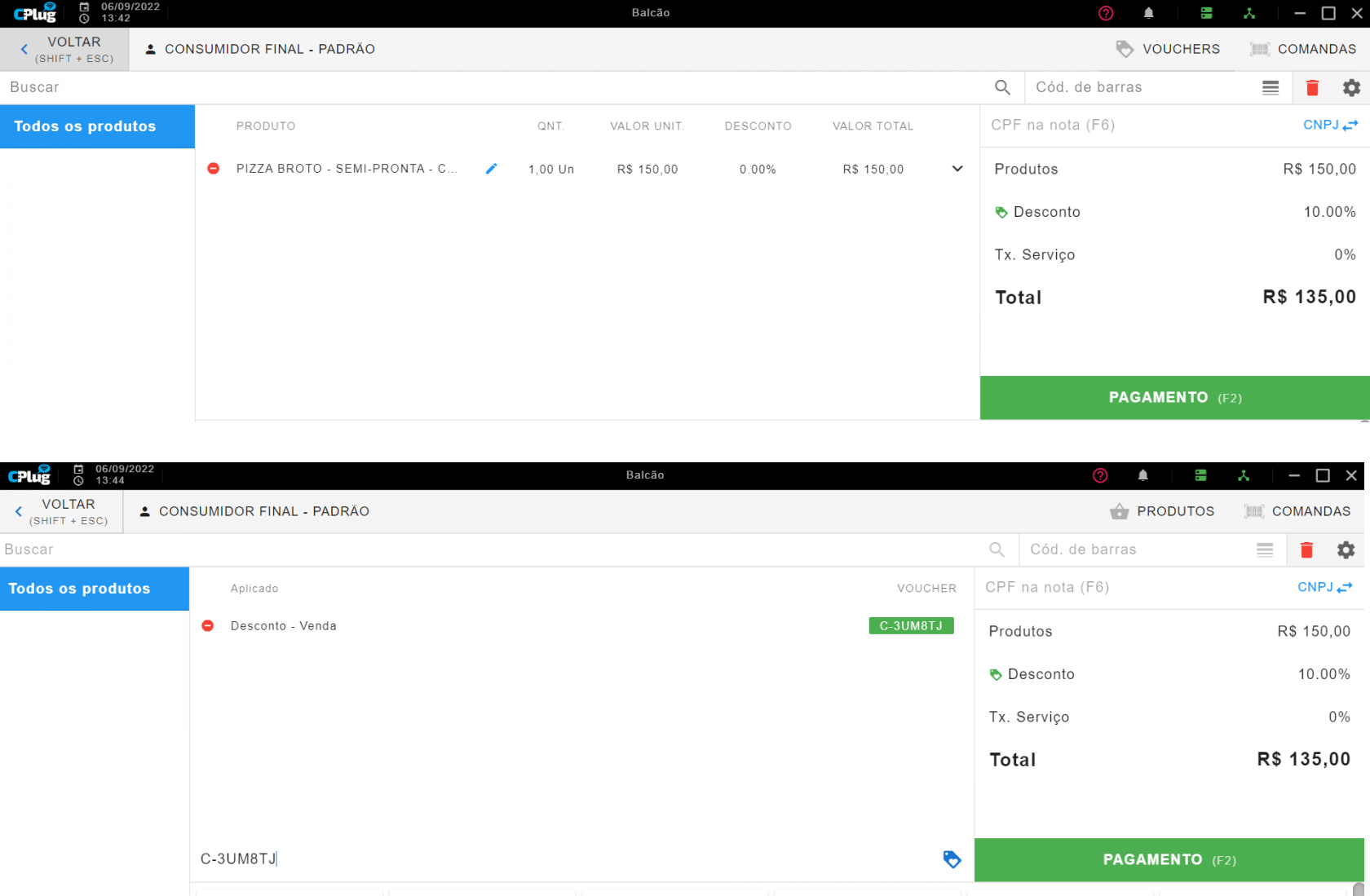](https://manual.cplug.com.br/uploads/images/gallery/2022-09/ZSG7qbBC1BQRFvPB-promocoes_pdv.PNG)**
- Ao realizar uma venda no PDV 2.0, clique em ***Vouchers***
- Informe o Código do Cupom gerado em Planilha
- O desconto informado na Promoção será aplicado como Desconto Fixo, não podendo ser alterado
---
#####
##### **-> Modalidade:** **Valor dos Produtos**
*Caminho da Tela abaixo: ERP>Vendas>Geral>Nova Promoção>Valor dos Produtos*
[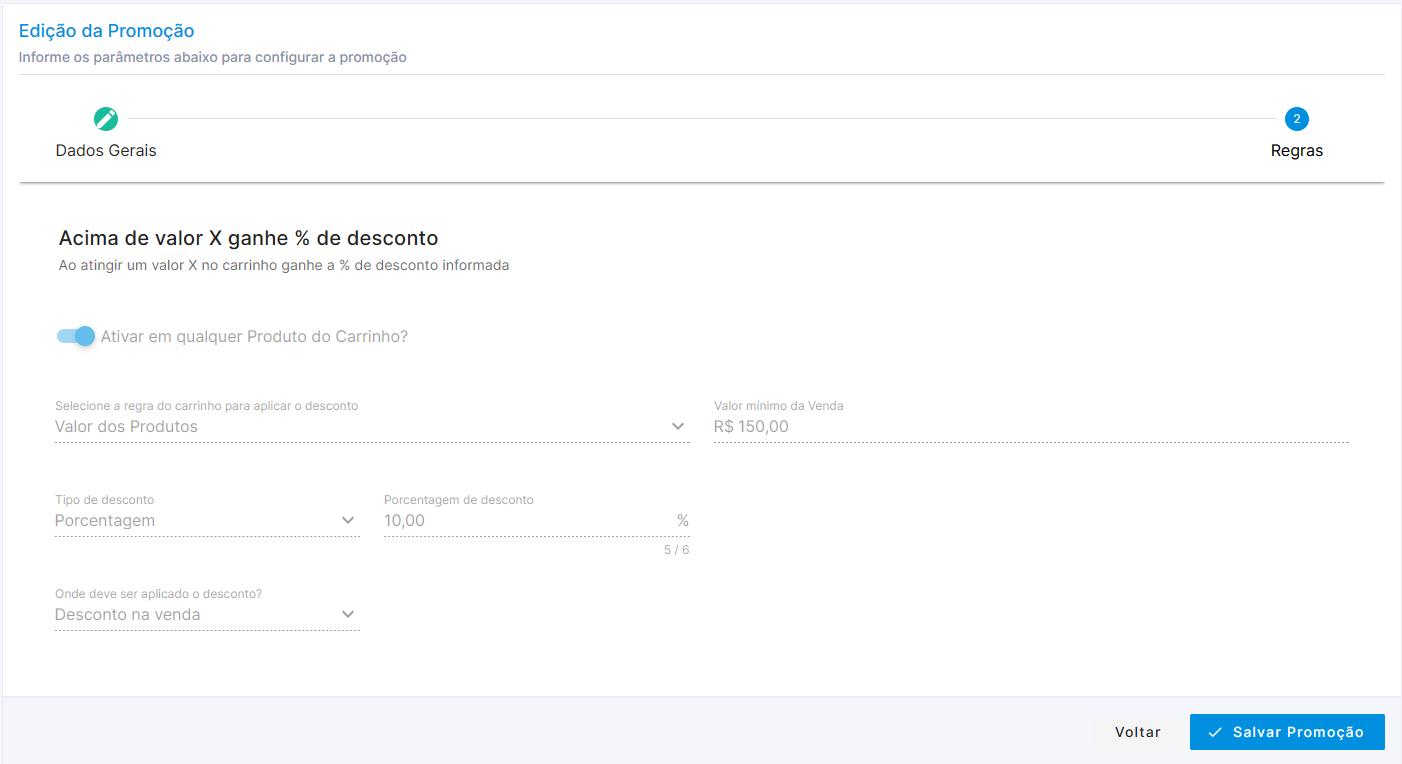](https://manual.cplug.com.br/uploads/images/gallery/2023-11/pcKo8LDCeNjz2Efv-valor_produtos1.PNG)
##### **Veja a definição de cada campo de configuração:**
- - **Ativar em qualquer produto do carrinho:** com esta marcação não será definido um produto ou categoria, qualquer produto poderá ter a promoção aplicada
- **Tipo da seleção:** tenha a possibilidade de especificar um produto ou uma categoria específica para aplicação da promoção
- **Valor mínimo da venda:** defina o valor mínimo para que a venda contemple a respectiva promoção
- **Tipo e valor de desconto:** tenha a possibilidade de definir um valor ***PERCENTUAL*** ou ***MONETÁRIO***
- **Onde deve ser aplicado o desconto:** existem as possibilidades de se aplicar a uma venda como um todo ou em um produto específico
[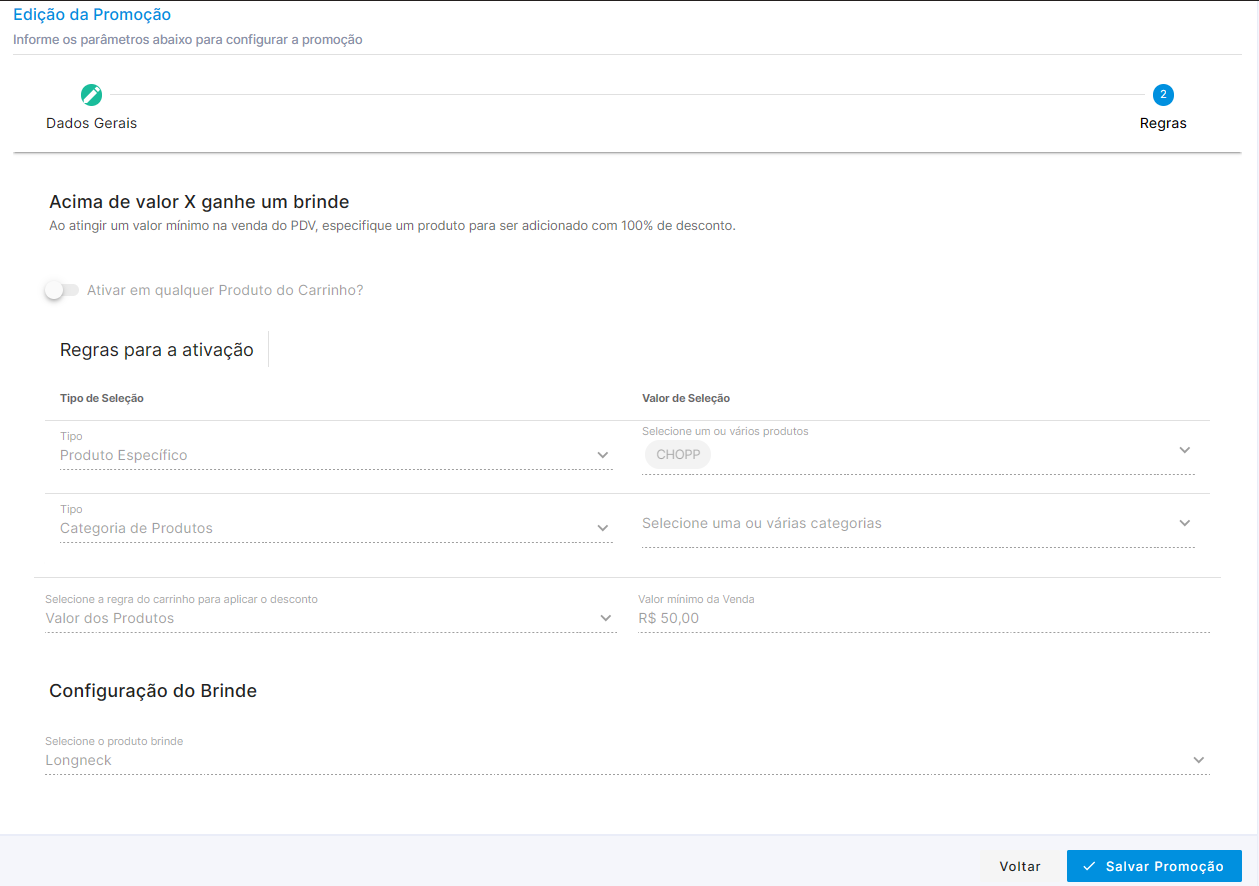](https://manual.cplug.com.br/uploads/images/gallery/2023-11/4vkrWtsBZ2c9BVEp-valor_produtos2.PNG)
**Além das opções da modalidade anterior que se refletem da mesma maneira, tenha a possibilidade de :**
- - **Configuração do Brinde:** defina o produto que será fornecido como ***BRINDE***
##### **Aplicação da Promoção:**
Assim que contemplada as regras da promoção o PDV ou TOTEM DE AUTOATENDIMENTO aplicará a respectiva promoção.
---
#####
##### **-> Modalidade:** **Quantidade de Produtos**
*Caminho da Tela abaixo: ERP>Vendas>Geral>Nova Promoção>Quantidade dos Produtos*
*[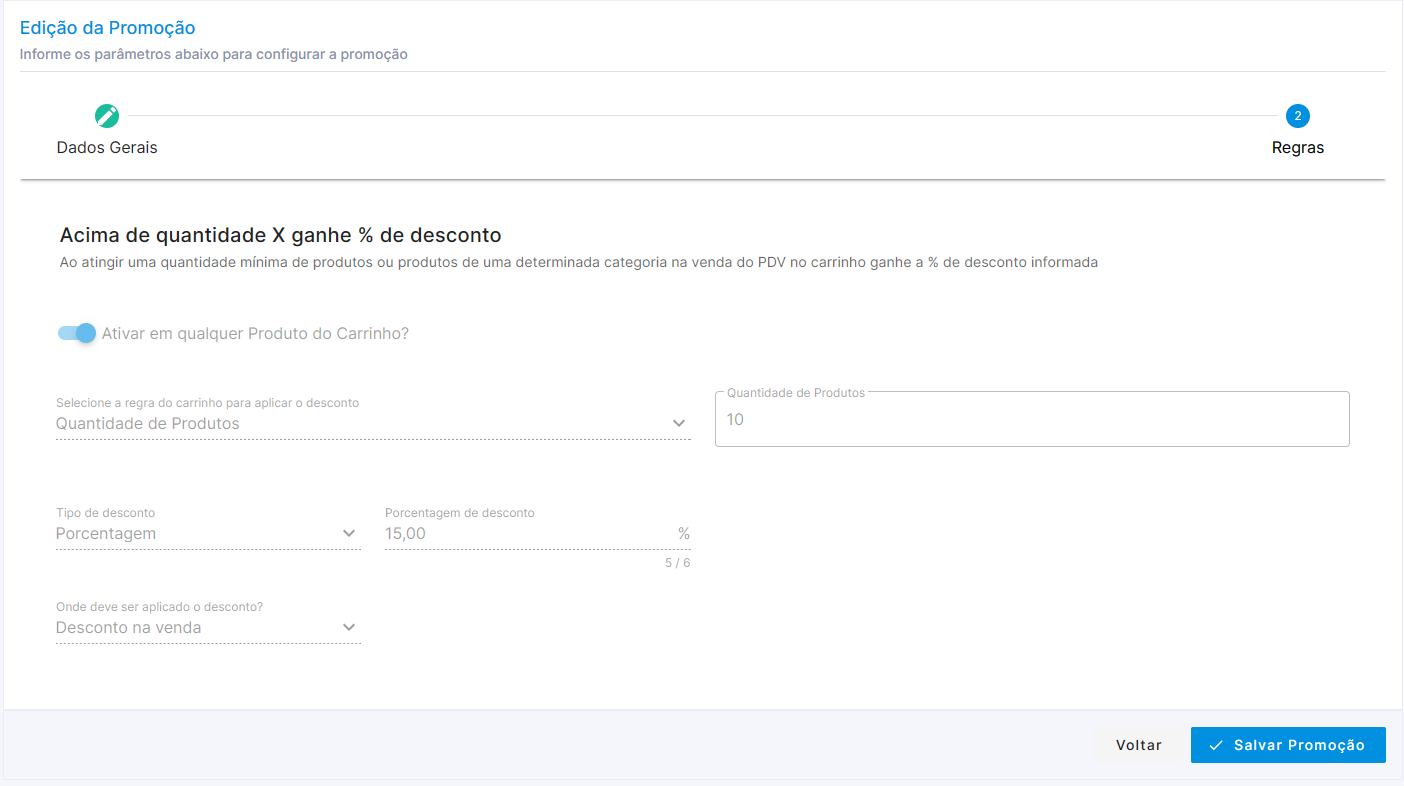](https://manual.cplug.com.br/uploads/images/gallery/2023-11/itnZmUOZzULv1XSg-qtde_produtos1.PNG)*
##### **Veja a definição de cada campo de configuração:**
- - **Ativar em qualquer produto do carrinho:** com esta marcação não será definido um produto ou categoria, qualquer produto poderá ter a promoção aplicada
- **Tipo e valor de desconto:** tenha a possibilidade de definir um valor ***PERCENTUAL*** ou ***MONETÁRIO***
- **Onde deve ser aplicado o desconto:** existem as possibilidades de se aplicar a uma venda como um todo ou em um produto específico
*[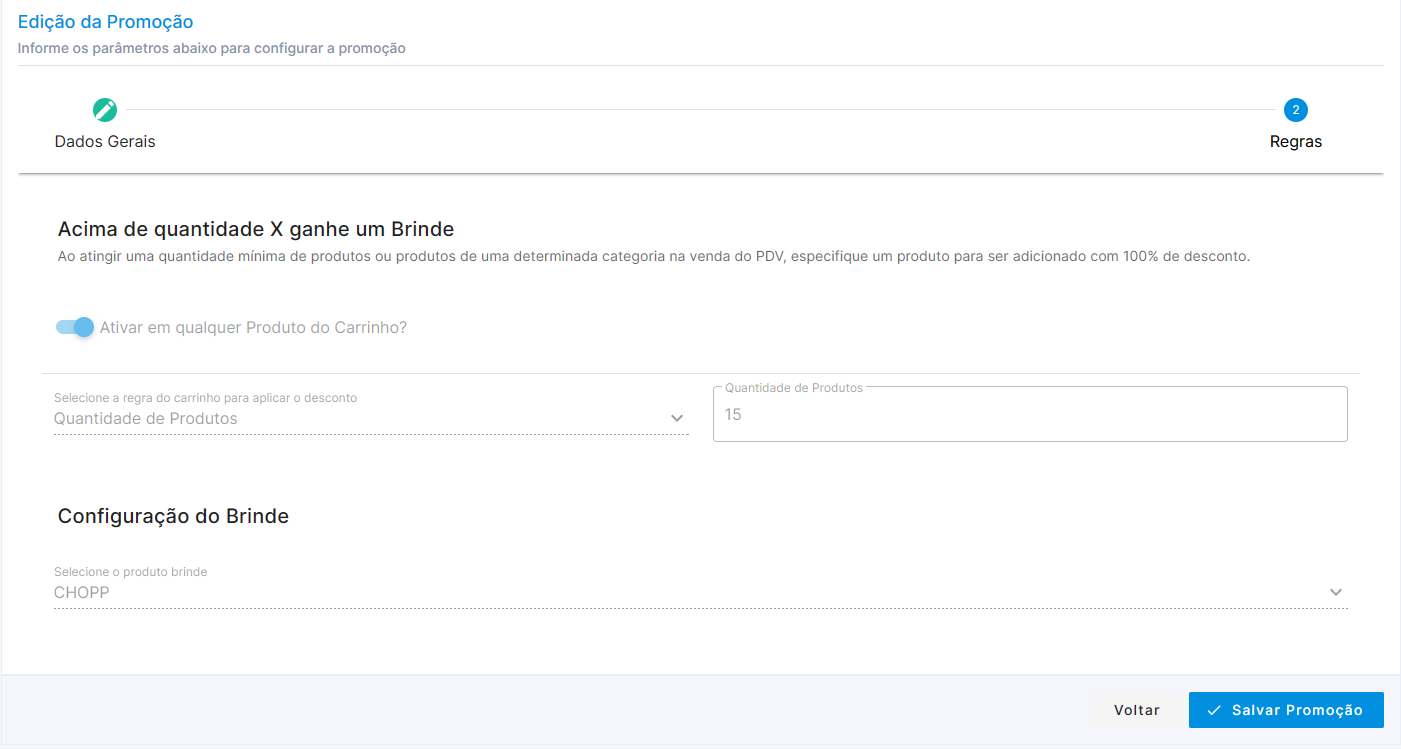](https://manual.cplug.com.br/uploads/images/gallery/2023-11/y9U4Q3jDIU2gNwV7-qtde_produtos2.PNG)*
**Além das opções da modalidade anterior que se refletem da mesma maneira, tenha a possibilidade de :**
- - **Configuração do Brinde:** defina o produto que será fornecido como ***BRINDE***
##### **Aplicação da Promoção:**
Assim que contemplada as regras da promoção o PDV ou TOTEM DE AUTOATENDIMENTO aplicará a respectiva promoção
---
#####
##### **-> Modalidade:** **Desconto Progressivo**
*Caminho da Tela abaixo: ERP>Vendas>Geral>Nova Promoção>Desconto Progressivo*
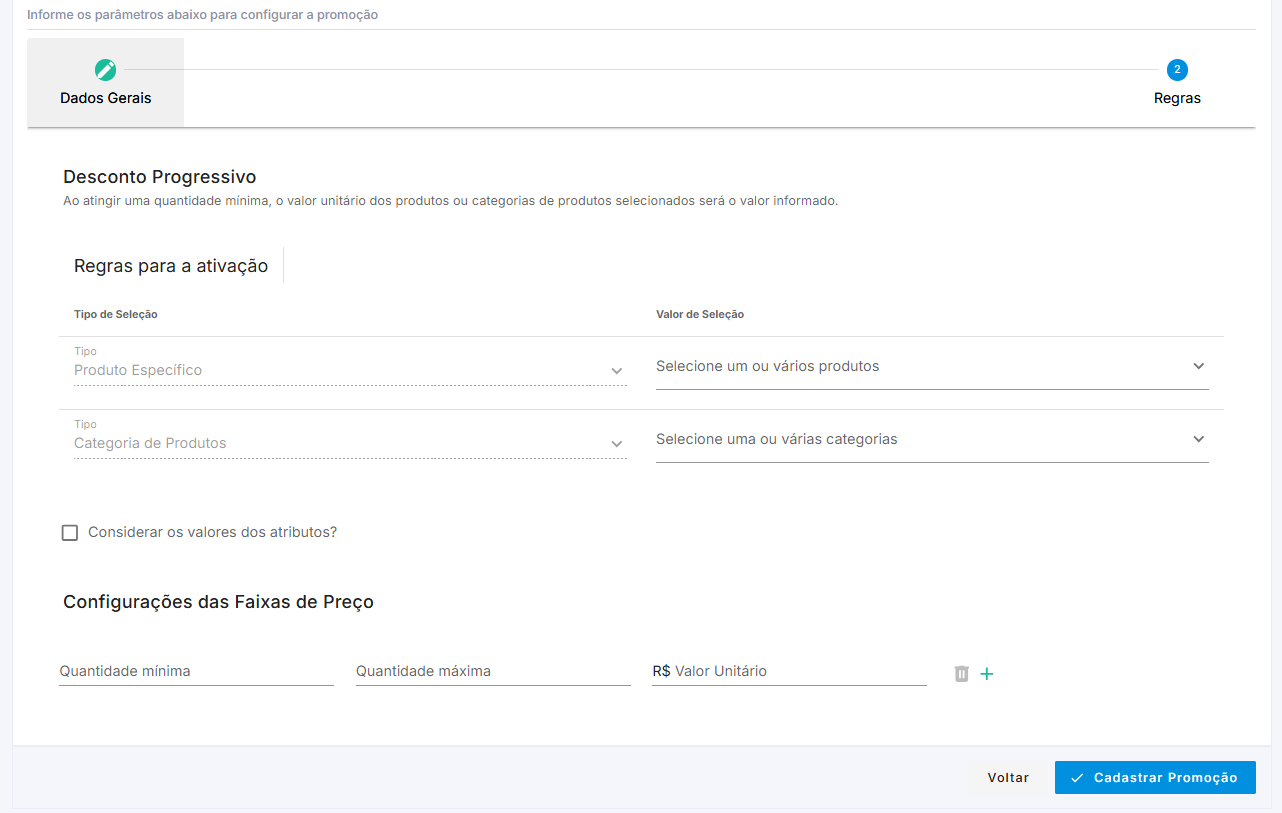
##### **Veja a definição de cada campo de configuração:**
- - **Tipo/Valor de Seleção:** Tenha a possibilidade de especificar um ou mais produtos ou marque Todos Produtos
- **Considerar os valores dos atributos:** Com esta marcação os respectivos valores dos atributos seriam considerados
- **Configurações das taxas de preço:** Estas configurações possibilitam a possibilidade de especificar uma quantidade mínima e máxima e o respectivo valor unitário, além disso será possível criar mais de uma faixa de preço.
##### **Aplicação da Promoção:**
Assim que contemplada as regras da promoção o PDV ou TOTEM DE AUTOATENDIMENTO aplicará a respectiva promoção
***Observação importante: A modalidade Desconto progressivo está disponível apenas a partir da versão 2.11.11 do PDV Desktop e Servidor.***
---
#####
##### **Dicas de Usabilidade**
1\. Sempre que criar e/ou atualizar uma promoção é importante realizar ***a sincronização do PDV 2 e/ou TOTEM DE AUTOATENDIMENTO***
2\. Atente-se sempre para as ***DATAS DE VIGÊNCIA***, para evitar problemas na aplicação de cada promoção
#####
# MARKETING
- ##### **Módulo Pago?** Sim
Este módulo permite o disparo de SMS e/ou E-MAIL MARKETING para os clientes do estabelecimento. Quando esse módulo é contratado, 250 créditos de SMS e E-MAIL MARKETING são liberados para disparo. Essa quantidade é renovável todos os meses e acumulativa.
---
- ##### **Vídeo tutorial:**
---
##### [.png)](https://manual.cplug.com.br/uploads/images/gallery/2022-09/FWQLQqzocQVnegp1-Prints-e-Funcionalidades-(1).png "Prints e Funcionalidades")
##### **Gestão de Campanhas:**
*Caminho da Tela abaixo: ERP>Vendas>Geral>Marketing*
[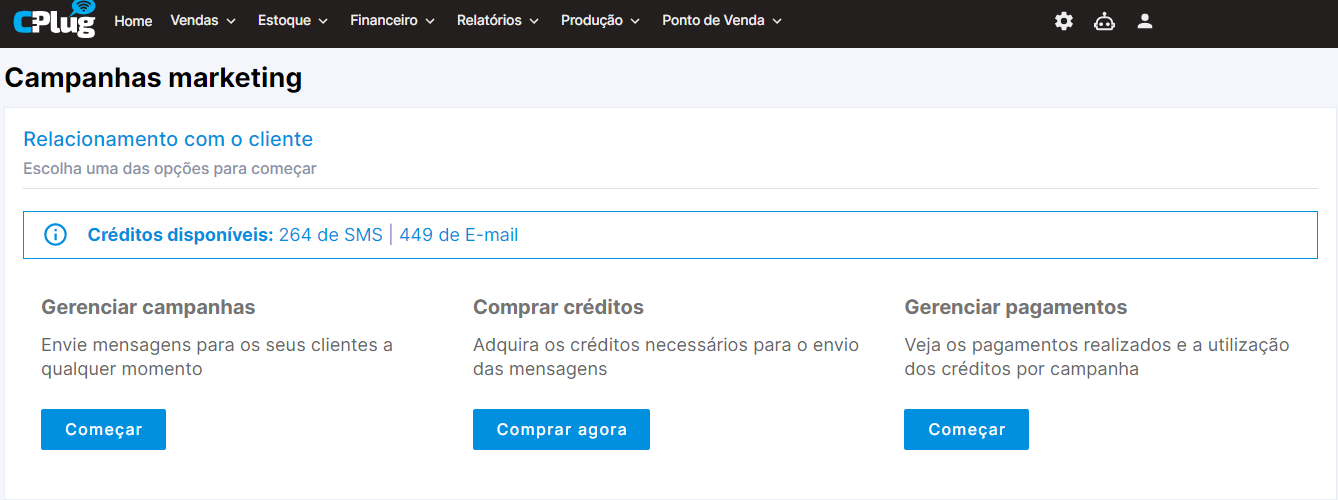](https://manual.cplug.com.br/uploads/images/gallery/2022-09/Bl73KODpcsuEAPw5-marketing_gestao.PNG "ERP>Vendas>Geral>Marketing")
- Visualize os ** *Créditos Disponíveis* ** para cada modalidade de campanha
- Para Criar Novas Campanhas e visualizar as Campanhas já criadas, clique em *** Gerenciar Campanhas>Começar ***
- Realize a compra de novos créditos em ** *Comprar agora* **
- Clique em ** *Gerenciar pagamentos>Começar* ** para controlar os pagamentos já realizados e gerir os créditos disponíveis
---
*Caminho da Tela abaixo: ERP>Vendas>Geral>Marketing>Gerenciar Campanhas>Começar*
*[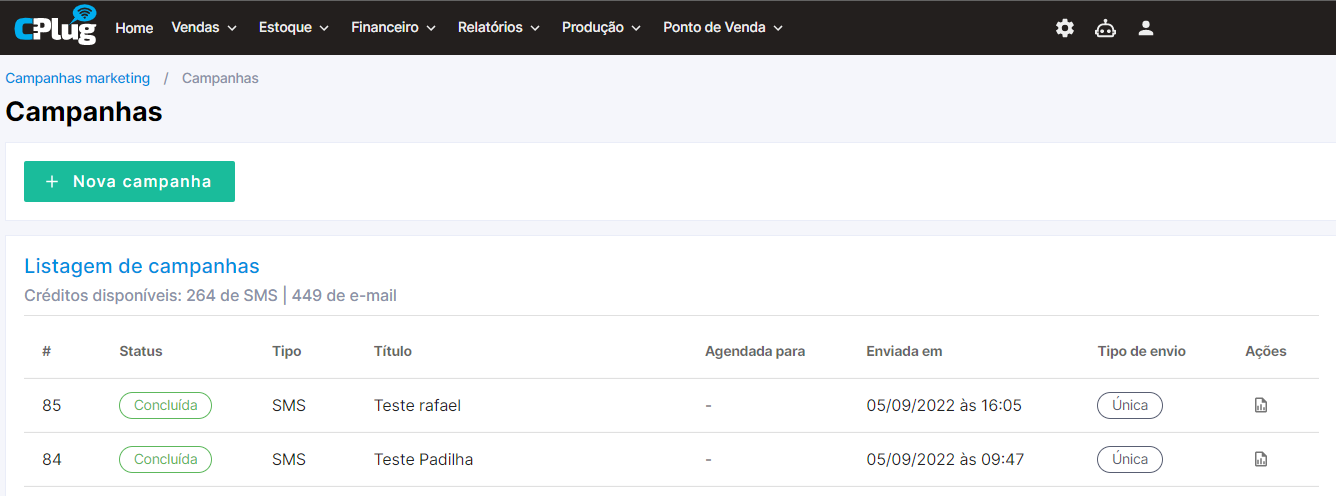](https://manual.cplug.com.br/uploads/images/gallery/2022-09/g2lhFl9I8BajKPyI-marketing_gestao_campanhas.PNG "ERP>Vendas>Geral>Marketing>Gerenciar Campanhas>Começar")*
- Visualize as Campanhas já criadas, visualize o ** *Status* ** de cada Campanha
- Na coluna ** Ações ** tenha a possibilidade de visualizar os detalhes e histórico de Campanhas já criadas
---
##### **Nova Campanha - SMS:**
*Caminho da Tela abaixo: ERP>Vendas>Geral>Marketing>Gerenciar campanhas>Começar*
[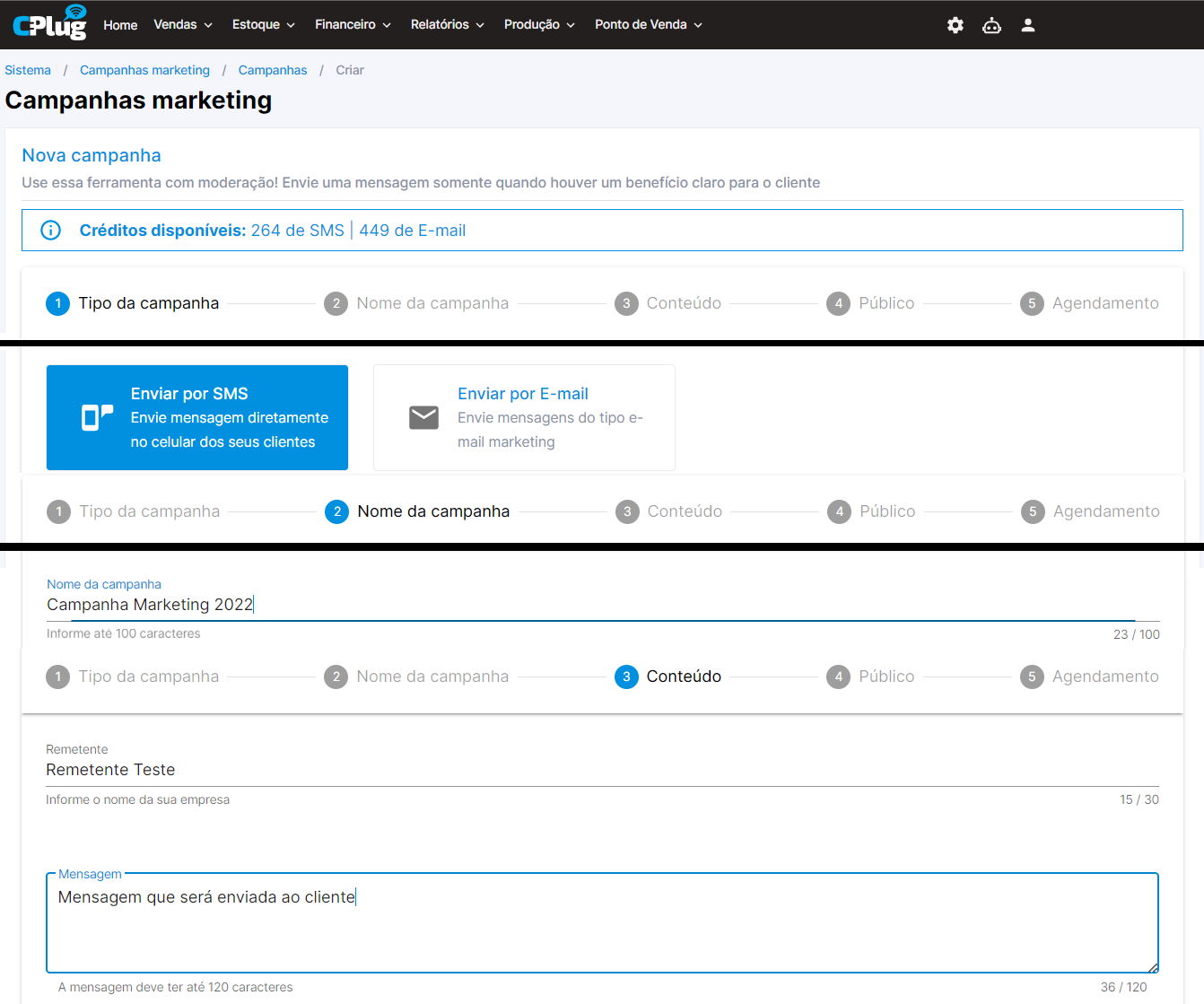](https://manual.cplug.com.br/uploads/images/gallery/2022-09/ti8mq9oj7cnEJ1AH-marketing_nova_campanha_sms1.png "ERP>Vendas>Geral>Marketing>Gerenciar campanhas>Começar")
- Defina a modalidade da Campanha, selecionando *** Enviar por SMS ***
- Insira o Nome da Campanha, Remetente e Mensagem que será enviada via SMS ao cliente
-
##### [](https://manual.cplug.com.br/uploads/images/gallery/2022-09/vCOmrAx0TEC44kx0-marketing_nova_campanha_sms2.png "ERP>Vendas>Geral>Marketing>Gerenciar campanhas>Nova Campanha")
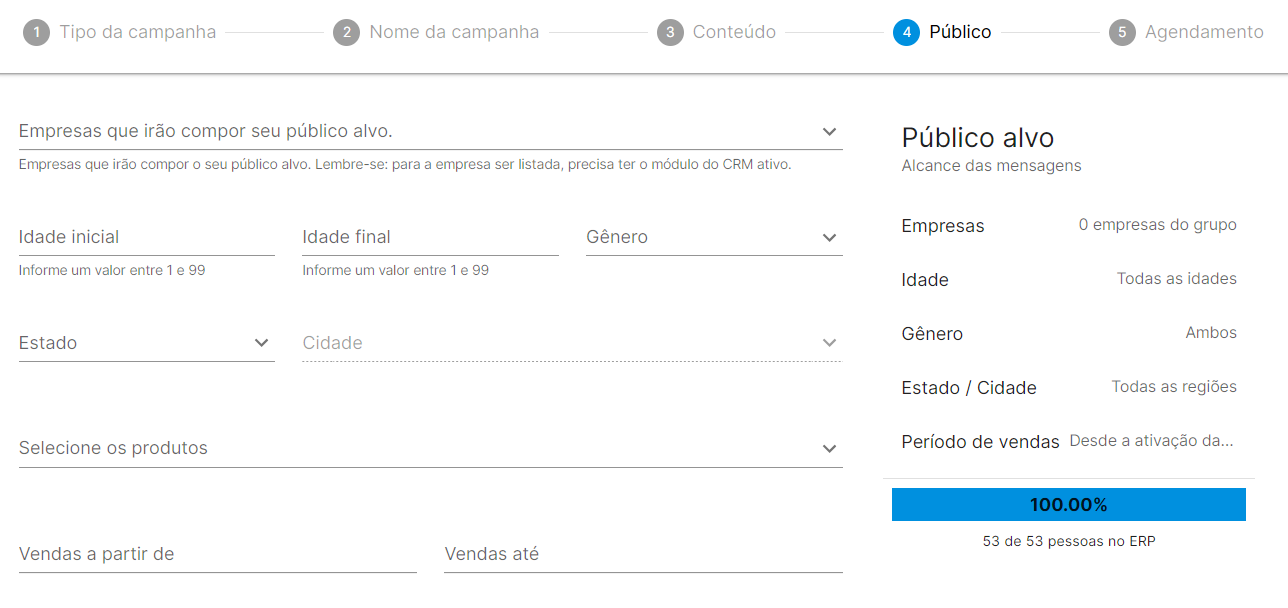
- Na aba ***Público*** realize o direcionamento de sua Campanha, utilizando filtros como:
- *Idade e Gênero de Clientes;*
- *Localização (Estado e/ou Cidade);*
- *Tipo de Produtos vendidos e Período de Vendas;*
- Em ***Público Alvo*** é possivel visualizar o alcance da Campanha de acordo com os filtros realizados
*[](https://manual.cplug.com.br/uploads/images/gallery/2022-09/oxMWGEMk7ZSIj6tU-marketing_nova_campanha_sms3.png "ERP>Vendas>Geral>Marketing>Gerenciar campanhas>Nova Campanha")*
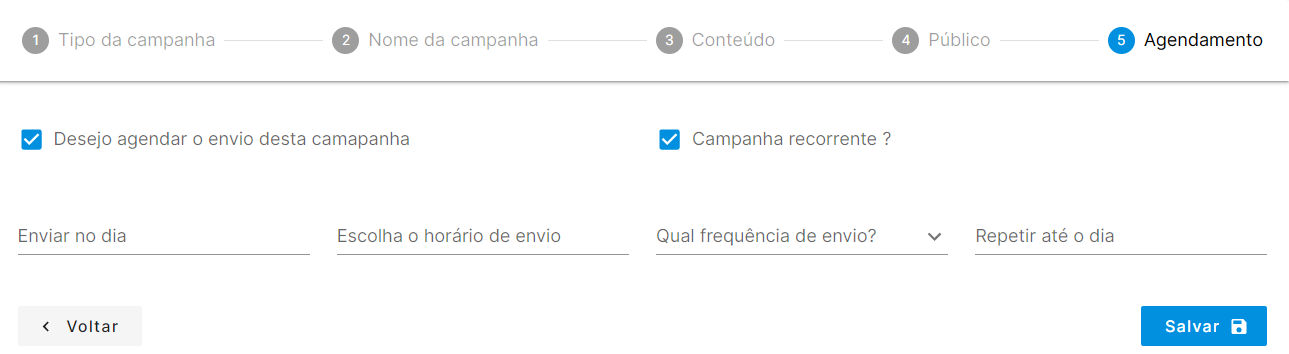
- Na aba ***Agendamento*** especifique se a Campanha terá Agendamento prédefinido e a Frequência de envio, tenha a possibilidade de definir os seguintes parâmetros:
- *Se marcar a flag **Desejo agendar o envio desta campanha** defina Dia e Horário de Envio;*
- *Se desejar determinar a recorrência da Campanha, marque a flag **Campanha recorrente?** e determine a frequência e repetição do envio;*
- Finalize a criação da Campanha, clicando em ***Salvar***
---
##### **Nova Campanha - E-mail:**
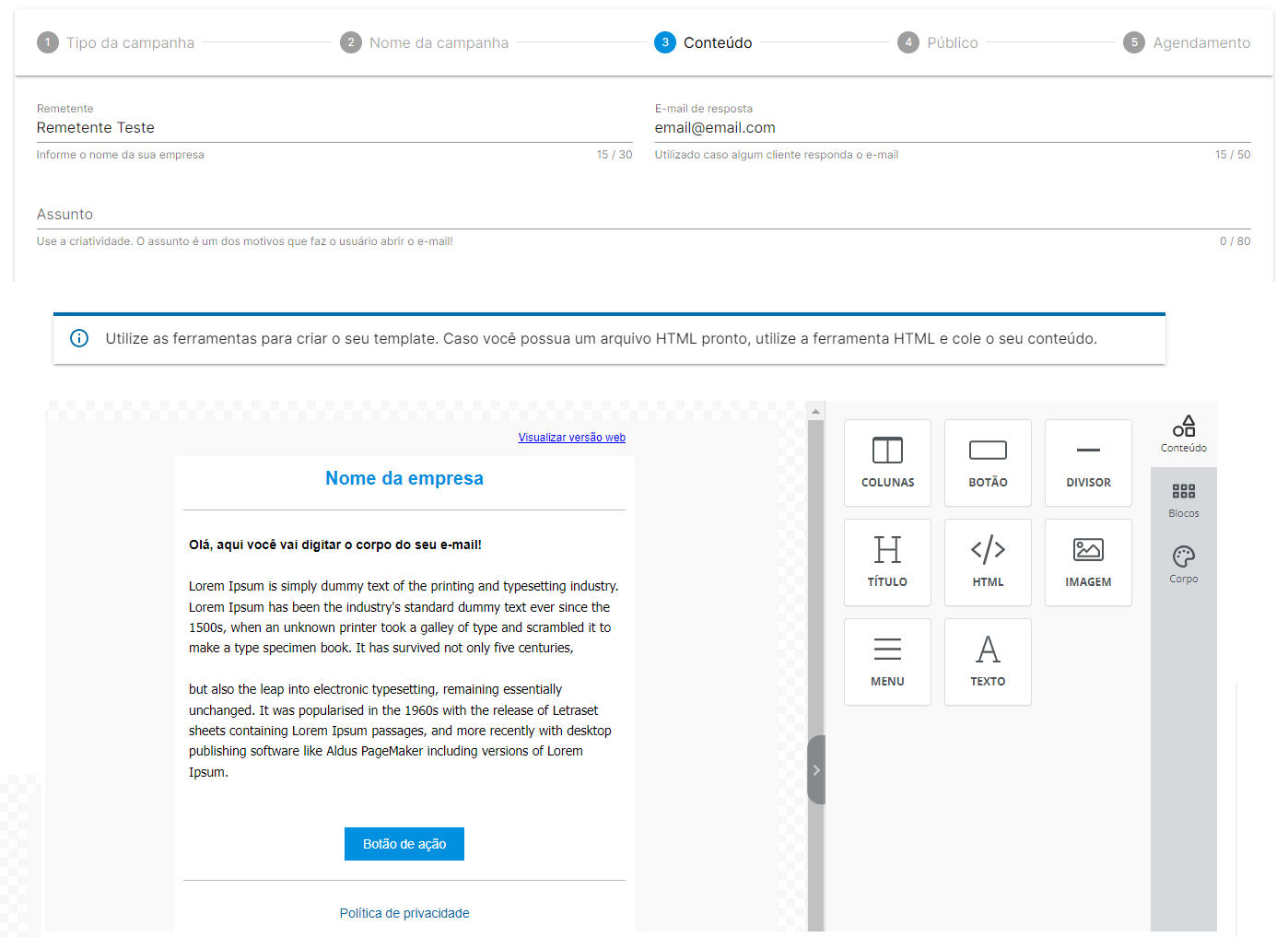
- Seguindo a maioria dos passos de uma Nova Campanha por SMS, a única modificação para uma Campanha por E-mail, seria na aba ***Conteúdo***
[](https://manual.cplug.com.br/uploads/images/gallery/2022-09/PRvkBeCd5VpMAOfT-marketing_nova_campanha_mail1.PNG "ERP>Vendas>Geral>Marketing>Gerenciar campanhas>Nova Campanha")
- Defina Remetente, E-mail de Resposta e Assunto
- Para definir a mensagem à ser enviada, é possivel usar um Template predefinido ou criar seu próprio corpo de email, usando as ferramentas de edição disponíveis
---
##### **Gestão e Compra de Créditos:**
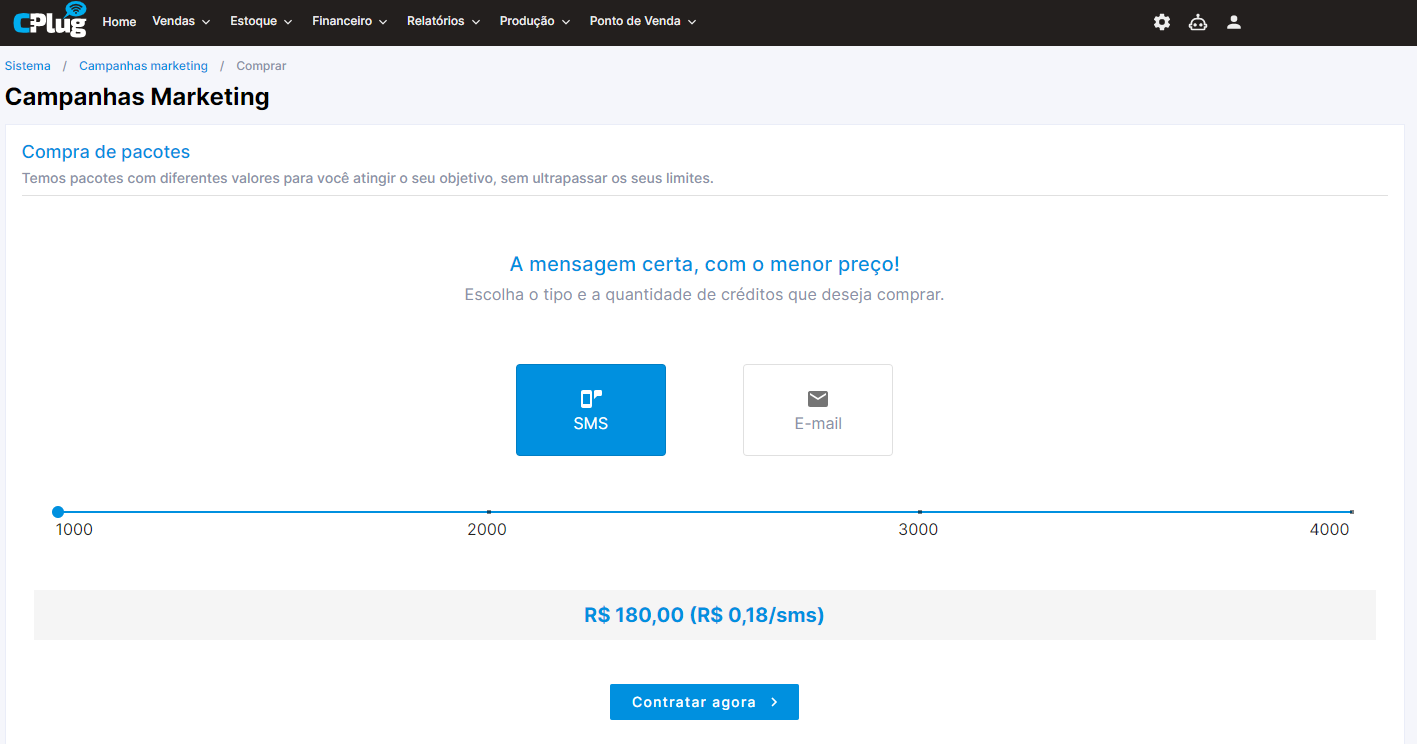
*Caminho da Tela abaixo: ERP>Vendas>Geral>Marketing>Comprar Créditos*
*[](https://manual.cplug.com.br/uploads/images/gallery/2022-09/04J3ApKOU3mfPGDv-marketing_compra_creditos0.PNG "ERP>Vendas>Geral>Marketing>Comprar Créditos")*
- Para comprar novos pacotes de créditos, selecione a Modalidade: ***SMS ou E-mail ,*** defina a quantidade e clique em ***Contratar agora***
---
*Caminho da Tela abaixo: ERP>Vendas>Geral>Marketing>Comprar Créditos>Contratar Agora*
[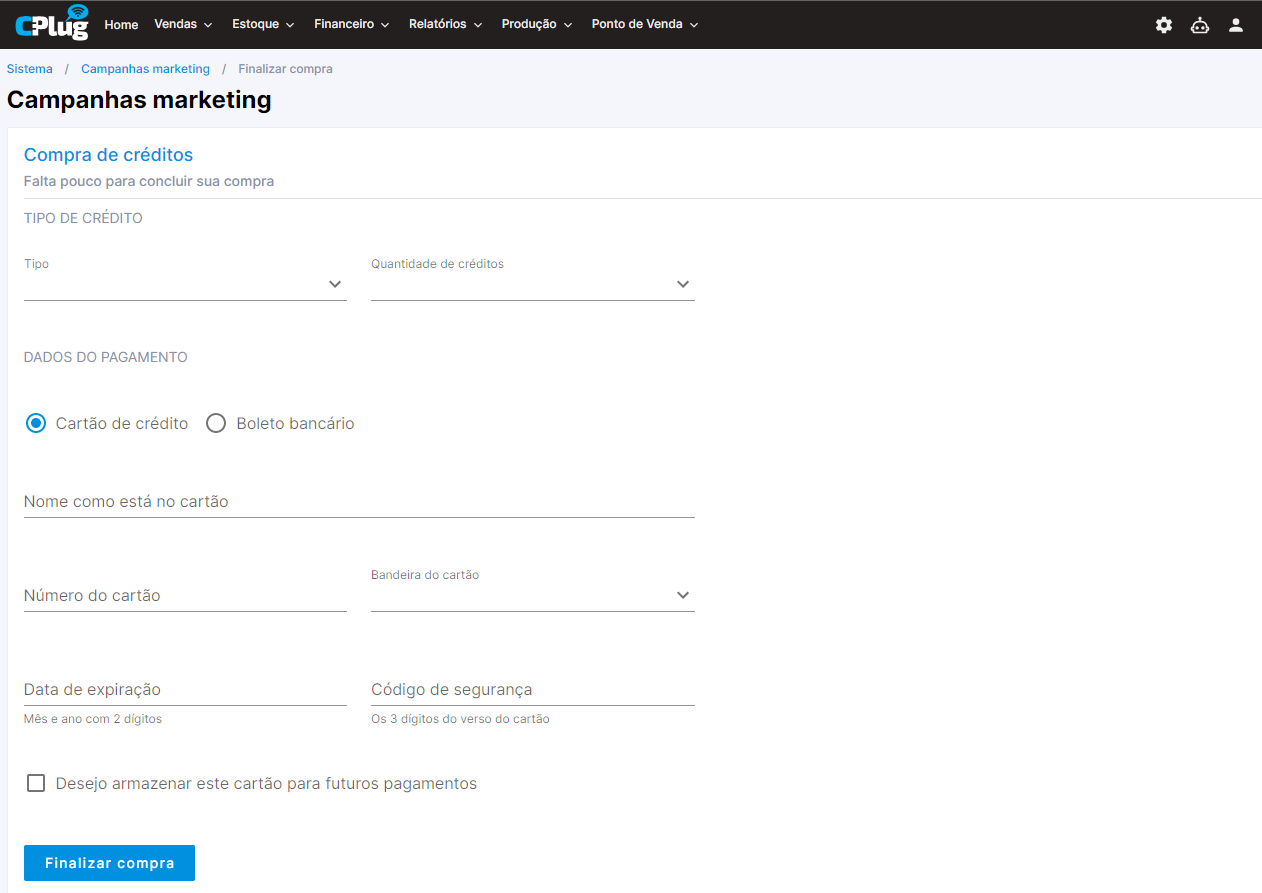](https://manual.cplug.com.br/uploads/images/gallery/2022-09/HutGSSvkM0B5ELAQ-marketing_compra_creditos.PNG "ERP>Vendas>Geral>Marketing>Comprar Créditos>Contratar Agora")
- Defina o ***Tipo de Crédito*** que deseja comprar e a ***Quantidade de Créditos***
- Informe os Dados de Pagamento e clique em ***Finalizar compra***
---
*Caminho da Tela abaixo: ERP>Vendas>Geral>Marketing>Gerenciar Pagamentos*
*[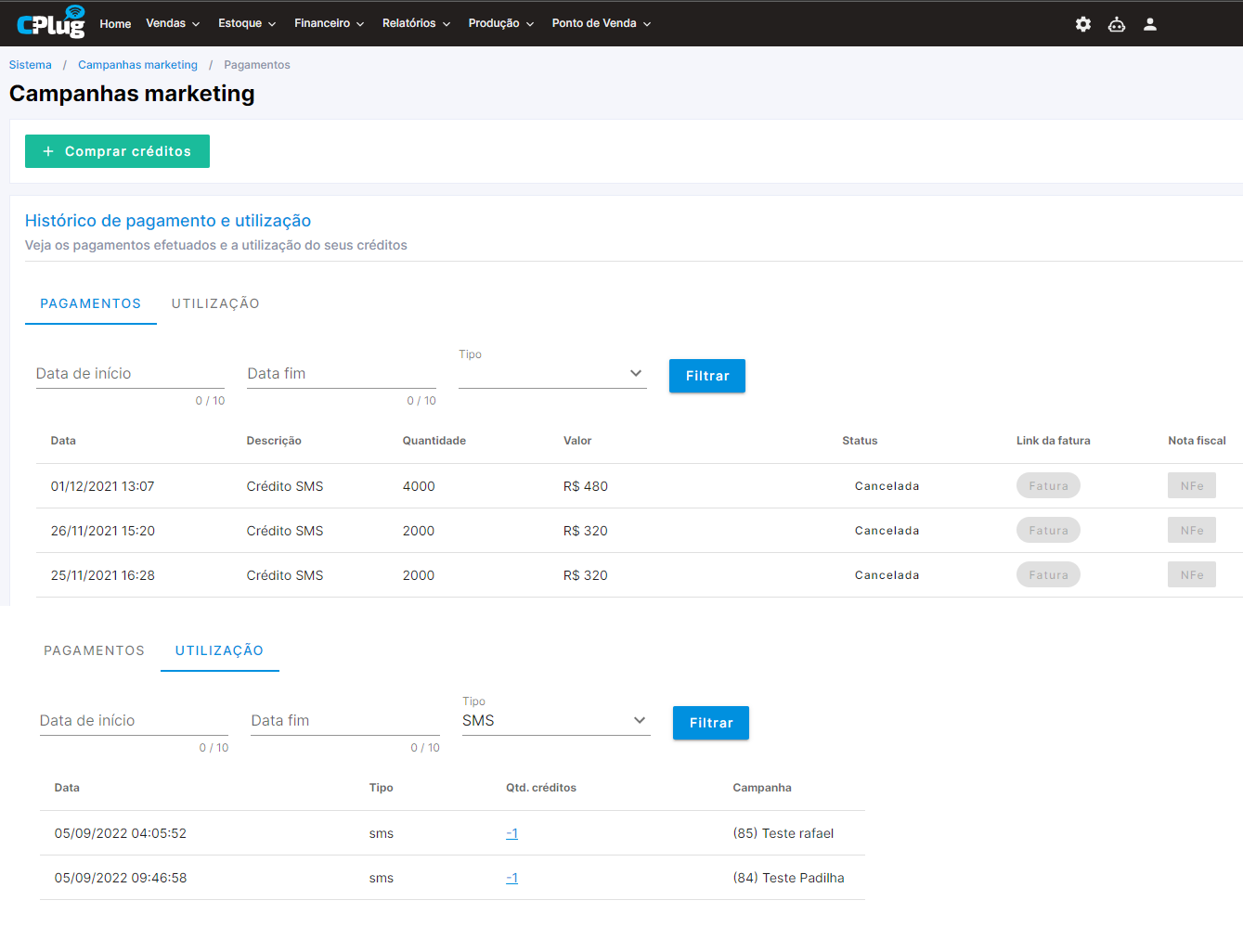](https://manual.cplug.com.br/uploads/images/gallery/2022-09/hSk15kB5ex8ZR037-marketing_gestao_creditos.PNG "Caminho da Tela abaixo: ERP>Vendas>Geral>Marketing>Gerenciar Pagamentos")*
- Em ***Pagamentos*** , visualize os pagamentos já realizados, gere novamente ***Link de Fatura*** e/ou ***Nota Fiscal***
- Em ***Utilização*** é possivel visualizar utilização de Créditos, com as informações de data, tipo e nome da Campanha
---
[](https://manual.cplug.com.br/uploads/images/gallery/2022-09/91H4q1eCf6TihuEv-Duvidas-Comuns.png "Dúvidas Comuns")
##### **Os créditos não utilizados são acumulativos?**
- - *Na contratação do Módulo de Marketing é disponibilizado 250 Créditos para cada uma das modalidades (250 créditos para Campanhas por E-mail e 250 créditos para Campanhas por SMS) são acumulativos e renovados mensalmente.*