# CADASTRO DE CLIENTES
- ##### **Módulo Pago?** Não.
Neste módulo tenha a possibilidade de cadastrar e gereciar seus clientes, que podem ser utilizados no ERP e/ou PDV 2.0. Tenha a possibilidade de incluí-los manualmente ou via planilha de importação, também é possivel visualizar as vendas de seus clientes.
---
- ##### **Vídeo tutorial:**
---
[.png)](https://manual.cplug.com.br/uploads/images/gallery/2022-09/FWQLQqzocQVnegp1-Prints-e-Funcionalidades-(1).png "Prints e Funcionalidades")
- ##### **Gestão de Clientes:**
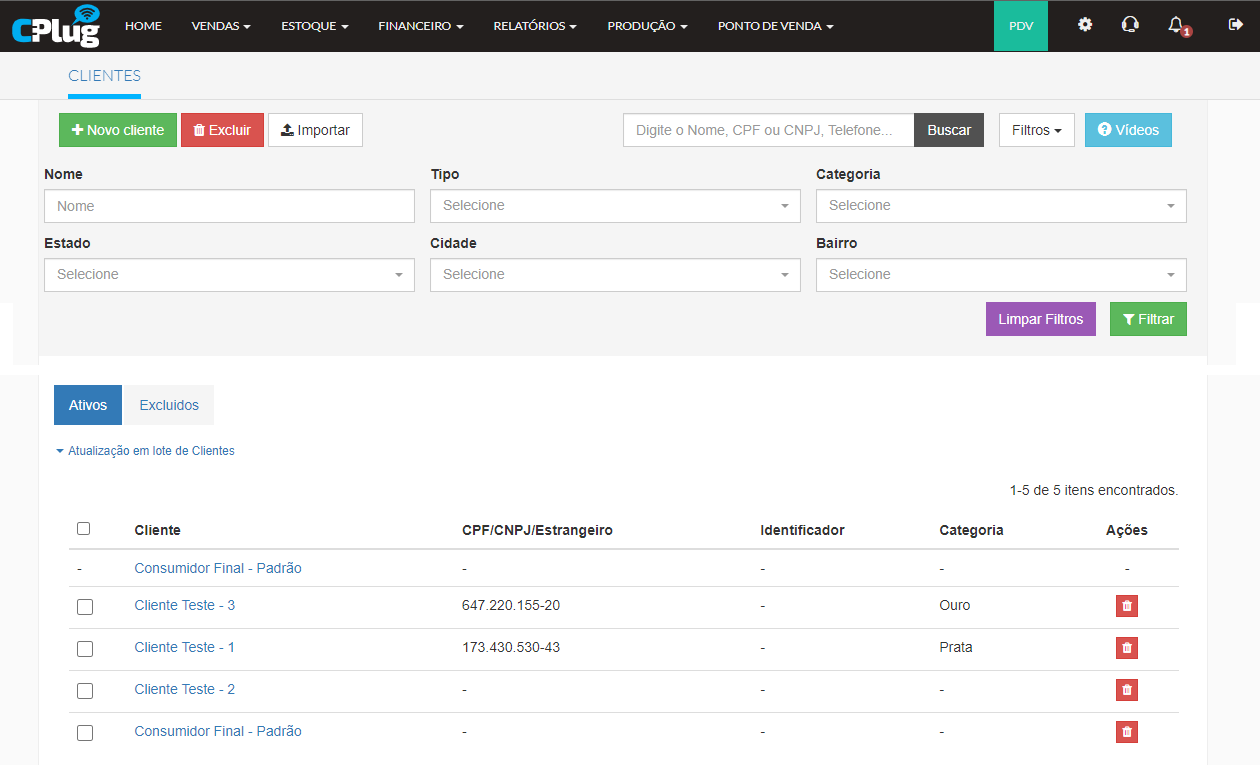
*Caminho da Tela abaixo: ERP>Vendas>Cadastros>Clientes>Ativos*
*[](https://manual.cplug.com.br/uploads/images/gallery/2022-09/ckwYXBqJ42ZfeTed-cadastro_clientes_principal.PNG "ERP>Vendas>Cadastros>Clientes>Ativos")*
- Clique em ***Novo cliente*** para inserir um novo Cliente
- É possivel utilizar uma planilha para inserção de clientes, clicando em ***Importar***
- Selecione um ou mais Clientes na lista e se desejar eliminar os itens selecionados, clique em ***Excluir***
- Se desejar pesquisar um determinado cliente ou grupo de clientes, utilize: *Nome, CPF ou CNPJ, Telefone no campo **Buscar** *
- Tenha a possibilidade de organizar os Filtros para exibição dos clientes, utilize as opções ***Limpar Filtros*** e ***Filtrar***
- As colunas Ativos e Excluidos exibem os respectivos clientes
- Para editar ou visualizar em detalhe um cliente, clique em cima do Nome do Cliente
- Em ***Ações*** é possivel excluir um determinado Cliente
---
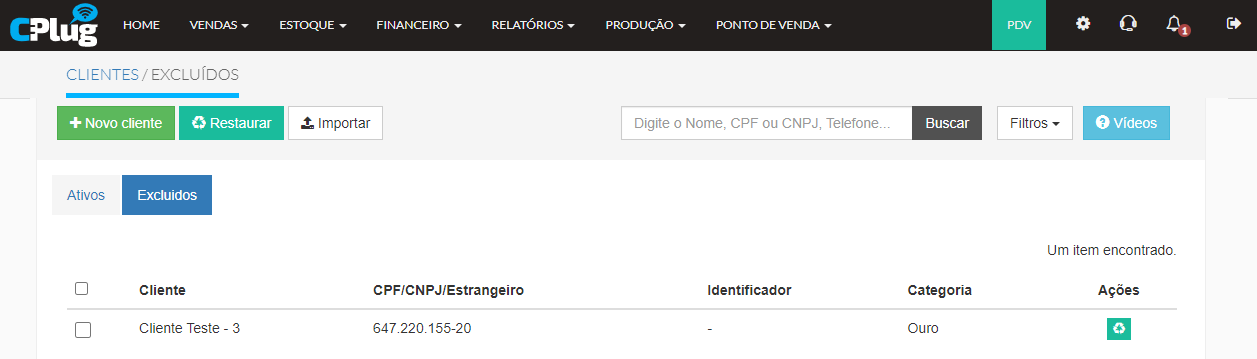
*Caminho da Tela abaixo: ERP>Vendas>Cadastros>Clientes>Excluidos*
[](https://manual.cplug.com.br/uploads/images/gallery/2022-09/iP3j3f4VQcp4hgsS-cadastro_clientes_restaurar.PNG "ERP>Vendas>Cadastros>Clientes>Excluidos")
- Para restaurar clientes excluidos, selecione os clientes desejados e clique em ***Restaurar***
- Se desejar restaurar diretamente da lista de exibição de clientes, clique em ***Ações>Restaurar***
---
- ##### **Cadastrar Cliente - Manualmente:**
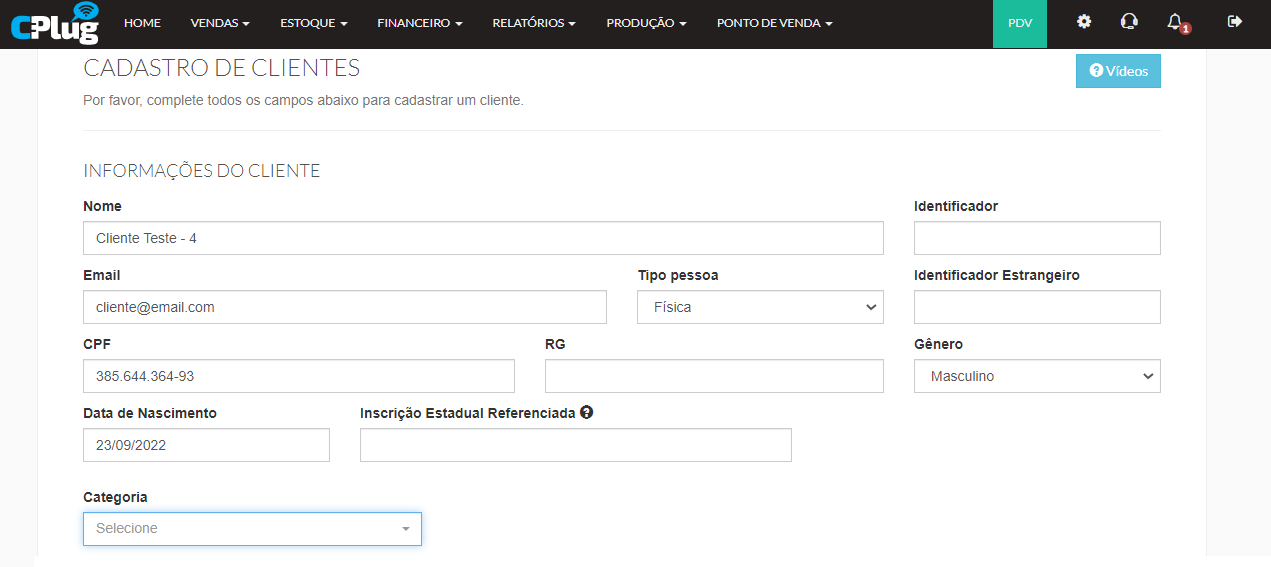
*Caminho da Tela abaixo: ERP>Vendas>Cadastros>Clientes>Novo Cliente*
*[](https://manual.cplug.com.br/uploads/images/gallery/2022-09/4RG8O8u1vnbBNYWB-cadastro_clientes_novo1.PNG "ERP>Vendas>Cadastros>Clientes>Novo Cliente")*
- Insira as ***Informações do Cliente*** :
- - *Nome: Único campo obrigatório*
- *Identificador: Se aplicável*
- *Email*
- *Tipo de Pessoa: Se Física ou Jurídica*
- *Identificador Estrangeiro: Se aplicável*
- *Dados referentes a documentos, relacionados a pessoa física ou jurídica respectivamente*
- *Categoria (clique aqui para acessar o tutorial de categoria de clientes): Classificação de cliente que pode ser usada para fornecimento de desconto no momento da venda*
[](https://manual.cplug.com.br/uploads/images/gallery/2022-09/lFnhXbTek9SMoTKy-cadastro_clientes_novo2.PNG "ERP>Vendas>Cadastros>Clientes>Novo Cliente")
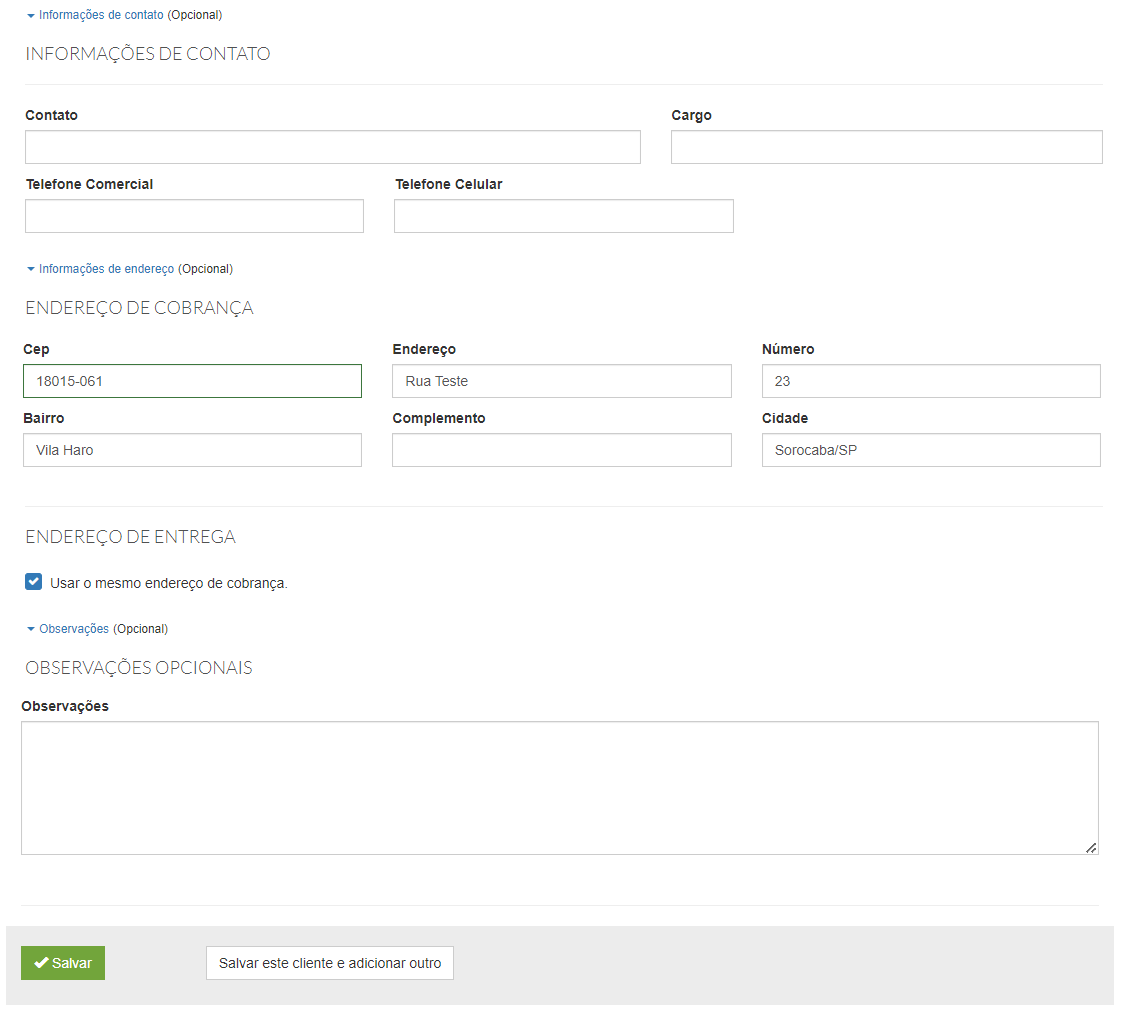
- Preenchimento opcional de ***Informações de Contato***
- Dados de cobrança também podem ser preenchidos, mas não são de preenchimento obrigatório
- Se os dados de ***Endereço de Cobrança*** forem os mesmos de entrega, marque a opção ***Usar o mesmo endereço de cobrança***
- Os dados relacionados a entrega podem ser preenchidos, no caso da utilização no PDV 2.0 de vendas na modalidade Delivery o ***Endereço de Entrega*** será de uso obrigatório
- Se aplicável, coloque informações adicionais no campo ***Observações***
---
- ##### **Cadastrar Cliente - Importação de Planilha:**
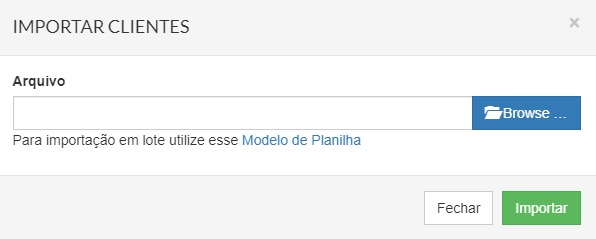
*Caminho da Tela abaixo: ERP>Vendas>Clientes>Importar*
*[](https://manual.cplug.com.br/uploads/images/gallery/2022-09/fcgIxx7h9SAprUNv-cadastro_clientes_importar1.PNG "ERP>Vendas>Clientes>Importar")*
- Clique em ***Modelo de Planilha*** para baixar uma planilha que será usada como base para importação de clientes
*[](https://manual.cplug.com.br/uploads/images/gallery/2022-09/9nLap2XhWgNf9gA0-cadastro_clientes_modelo_planilha.PNG)*
- Preencha a Planilha com as informações de seus clientes, o único campo obrigatório seria o ***Nome***
- Siga as mesmas orientações e/ou informações usadas no tópico Cadastrar Cliente - Manualmente
*[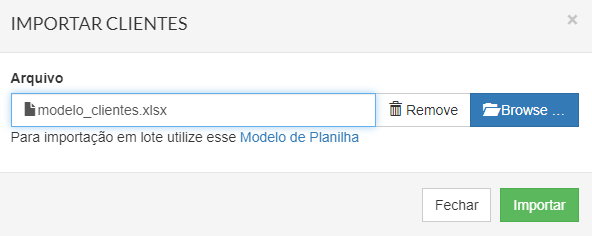](https://manual.cplug.com.br/uploads/images/gallery/2022-09/4tA8r9zTOzJnUGKo-cadastro_clientes_importar2.PNG)*
- Com a Planilha preenchida e salva, clique em ***Browse*** para selecionar o arquivo correspondente
- Clique em ***Importar***
---
- ##### **Consulta de Vendas de Cliente:**
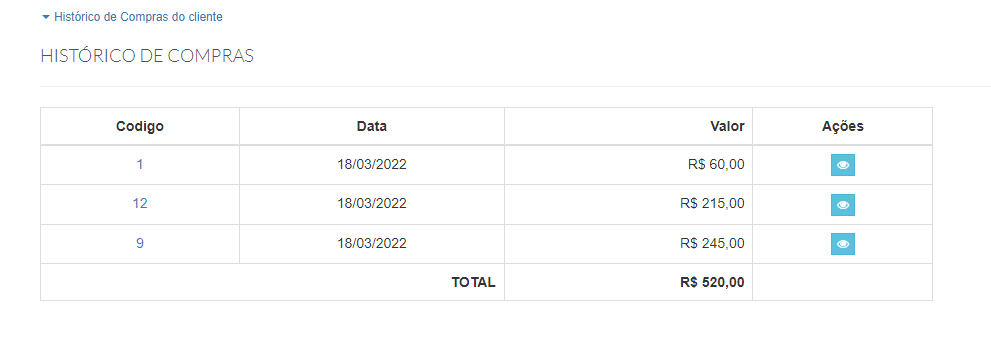
*Caminho da Tela abaixo: ERP>Vendas>Cadastros>Clientes>Histórico de Compras*
*[](https://manual.cplug.com.br/uploads/images/gallery/2022-09/xnqDfJdaDo4kkezV-cadastro_clientes_vendas.PNG "ERP>Vendas>Cadastros>Clientes>Histórico de Compras")*
- Visualize as vendas realizadas pelo cliente selecionado
- Em Ações, clique em ***Visualizar*** para ver detalhes da respectiva venda já realizada
---
[](https://manual.cplug.com.br/uploads/images/gallery/2022-09/dE7gx3UkEgM4LBxX-Dicas-de-Usabilidade.png "Dicas de Usabilidade")
- ##### **Emissão de NF-E**
- *Preencha com dados válidos em CPF ou CNPJ.*
- *Dados de Inscrição Estadual, Inscrição Municipal, Isento ICMS impactam na transmissão de NF-E, sempre se atentar ao preenchimento correto destes campos.*
- ##### **Utilização de Integrações Tapp**
- *Informar sempre um CPF válido.*
- *Campo de Data de Nascimento deverá ser preenchido corretamente pois será validado para consumo de apenas clientes maiores de 18 anos.*
*[](https://manual.cplug.com.br/uploads/images/gallery/2022-09/91H4q1eCf6TihuEv-Duvidas-Comuns.png "Dúvidas Comuns")*
- ##### **Posso excluir o cliente Consumidor Final - Padrão?**
- *Não, ele é usado no PDV 2.0 em Vendas Balcão sem a identificação de um cliente cadastrado.*