# VENDAS
##### Neste ambiente, o usuário poderá criar uma nova venda, realizar a emissão de NFE e NFCE de vendas realizadas, visualizar todas as vendas realizadas/canceladas.
---
##### **NOVA VENDA**
**Criando uma nova venda**
##### **[](https://manual.cplug.com.br/uploads/images/gallery/2021-04/fyZOWuY88AZEYEEt-1.jpg)
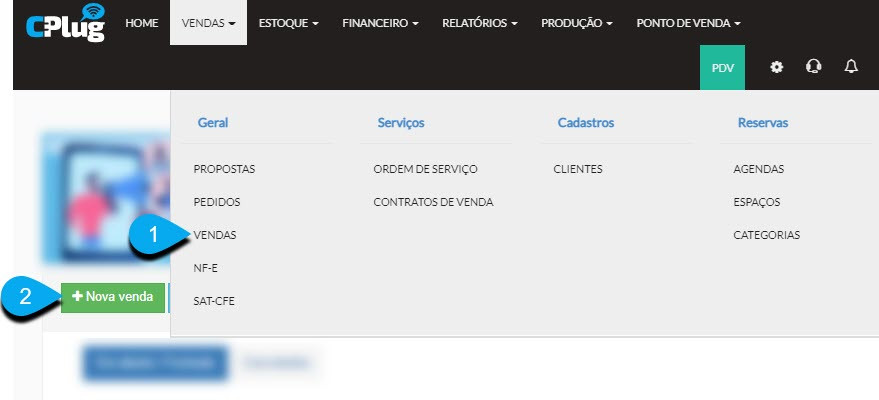
1** - Clique no MÓDULO VENDAS, acesse a opção VENDAS.
**2** - Clique no botão Nova Venda.
[](https://manual.cplug.com.br/uploads/images/gallery/2021-04/lUfz67OiErjHRiXH-1.jpg)
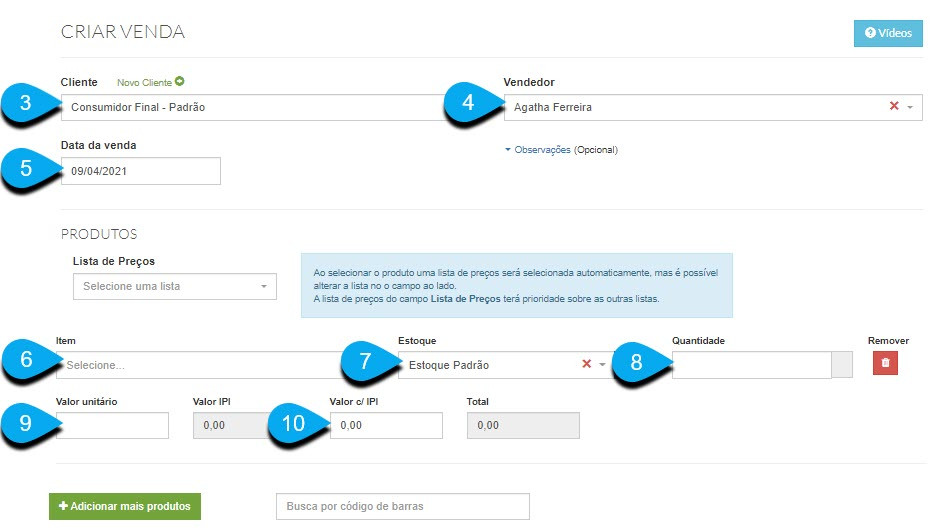
##### **3** - Aqui você poderá adicionar o cliente para o qual está realizando esta venda. É possível criar o cliente clicando no ícone de + , logo ao lado de Clientes, para que não precise sair da página.
##### **4** - Aqui você poderá adicionar o vendedor responsável por esta venda. Neste campo, qualquer usuário pode ser selecionado com vendedor.
##### **5** - Neste campo, você poderá selecionar a data em que esta venda está sendo realizada.
##### **Adicionando produtos ao pedido.**
##### **6** - Neste local, você irá escolher os produtos que serão inseridos na venda.
##### **7** - Você pode selecionar de qual estoque este produto sairá (baixa do estoque), caso trabalhe com mais de um estoque. Como estamos realizando uma venda, o produto será debitado do estoque.
##### **8** - Aqui, selecione a quantidade dos produtos que serão vendidos.
##### **9** - Em valor unitário, será exibido o valor de venda unitário do produto. Este valor foi cadastrado no produto, no momento da criação deste produto. É possível editá-lo manualmente neste momento.
##### **10** - Em valor com IPI, o cliente poderá modificar manualmente o valor de venda do produto caso ele tenha conhecimento do valor que o produto possui + taxa do API.
Até o momento, essa informação não é puxada de nenhum outro local. O cliente precisa realizar a edição manualmente deste valor.
##### **Configurando o pagamento da venda.
[](https://manual.cplug.com.br/uploads/images/gallery/2021-04/gWRikR6iDX1yXvjn-1.jpg)**
#####
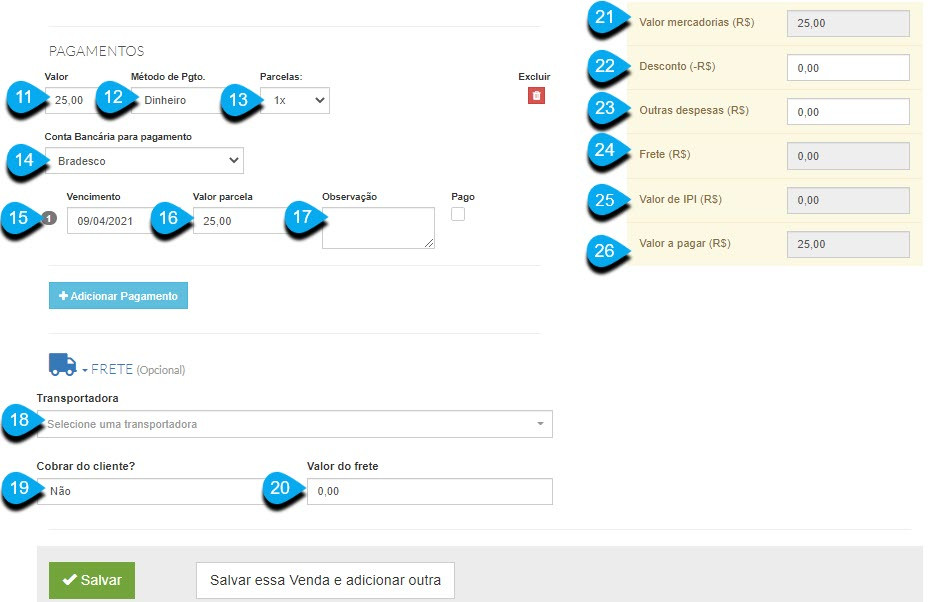
##### **11** - Em Valor, será exibido o valor total deste pedido. A soma dos valores de todos os produtos adicionados à venda.
##### **12** - Em Método de Pagamento, defina qual o método de pagamento que o cliente utilizará para pagar esta venda.
##### **13** - Caso você permita o parcelamento do valor de venda, aqui você poderá definir em quantas parcelas o pagamento ocorrerá.
##### **14** - Aqui você definirá em qual conta bancária de sua conta, o valor da venda entrará. Lembrando que você pode criar várias contas bancárias no sistema para gerenciar seu financeiro. Neste ambiente, você poderá selecionar em qual delas o valor pago entrará, no cantas a receber.
##### **15** - Em Vencimento, você definirá o vencimento das parcelas. Caso não haja parcelamento, haverá apenas um vencimento, o do valor pago à vista. De todo modo, você poderá definir a data limite em que o pagamento deve ser realizado.
##### **16** - Aqui, será exibido o valor de cada parcela. Caso não haja parcelamento, o valor total será exibido.
##### **17** - Você pode adicionar alguma observação em relação ao pagamento desta venda
##### **Definindo o frete do pedido.**
##### **18** - É possível informar uma transportadora, caso você utilize frete para entregar o produto desta venda. Aqui você poderá definir qual a transportadora que será utilizada como frete. Lembrando que a transportadora precisará ser criada previamente para que possa adicioná-la na proposta.
##### **19** - Caso cobre o frete do seu cliente, pode selecionar SIM neste campo. Se não, marque NÃO. Caso marque sim, haverá um campo a seguir para configurar o valor a ser cobrado de seu cliente.
##### **20** - Aqui você definirá o valor do frete que será cobrado de seu cliente. Este valor será acrescido ao valor total para pagamento.
#####
##### **Conferindo os valores.**
##### **21** - Neste campo será exibido o valor total das mercadorias adicionadas à este pedido.
##### **22** - Caso queira adicionar algum desconto no pedido do cliente, é este o campo. O desconto será aplicado ao valor total a pagar.
##### **23** - Neste campo você poderá acrescer algum valor de despesas adicionais.
##### **24** - Aqui será exibido o valor do frete, caso tenha configurado o pedido para cobrar algum valor de frete do cliente.
##### **25** - Valor de IPI demonstrará o valor caso haja alguma taxa de IPI.
##### **26** - Aqui você irá visualizar o valor total do pedido a ser pago.
#####
---
##### **ÍCONES RELACIONADOS A VENDA.**
##### **[](https://manual.cplug.com.br/uploads/images/gallery/2021-04/lOOOPCwJDar5JPGA-1.jpg)**
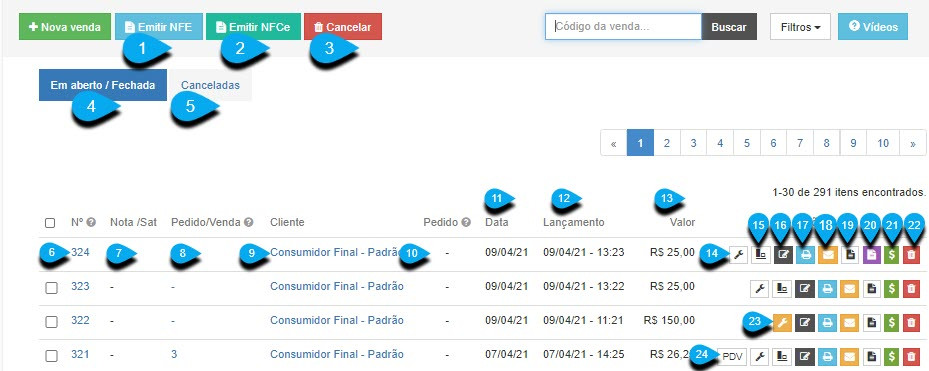
##### **1** - Ao clicar neste botão, você poderá emitir uma NFE de uma venda.
##### **2** - Ao clicar neste botão, você poderá emitir uma NFCE de uma venda.
##### **3** - Este botão lhe permitirá cancelar uma venda.
##### **4** - Visualizando através deste filtro, verá todas as vendas abertas/fechadas.
##### **5** - Visualizando através deste filtro, verá todas as vendas que foram canceladas.
##### **6** - Aqui poderá visualizar o número único da venda.
##### **7** - Aqui será exibido o número da nota/sat.
##### **8** - Aqui será exibido o número do pedido/venda gerado no PDV ou TOTEM.
##### **9** - Aqui poderá visualizar o cliente que está vinculado à esta venda.
##### **10** - Aqui irá visualizar o número do pedido gerado pelo ERP ou Atendimento de Mesas.
##### **11** - Aqui irá visualizar a data da venda.
##### **12** - Aqui poderá visualizar a data e hora que o lançamento foi registrado no ERP.
##### **13** - Aqui irá visualizar o valor total da venda.
##### **14** - Este ícone permite que você crie uma O.S vinculada à esta venda.
##### **15** - Este ícone permite que você visualize informações sobre a produção do produto que foi vendido.
##### **16** - Este ícone lhe permitirá realizar a edição de algumas informações relacionadas à esta venda.
##### **17** - Este ícone lhe permitirá realizar a impressão do PDF desta venda.
##### **18** - Este ícone lhe permite enviar o PDF desta venda para o e-mail do cliente.
##### **19** - Este ícone lhe permite gerar um PDF desta venda.
##### **20** - Este ícone será exibido para gerar um carnê da venda. Lembrando que esta opção apenas estará uma vez que esteja habilitada nas configurações gerais > configurações do erp > carnê.
##### **21** - Este ícone lhe permitirá visualizar os recebimentos provenientes desta venda.
##### **22** - Este ícone lhe permitirá cancelar esta venda.
##### **23** - Este ícone será exibido quando a venda for proveniente de uma venda.
##### **24** - Quando uma venda for realizada no PDV, haverá este ícone identificador.
#####
---
##### **FILTRANDO VENDA
[](https://manual.cplug.com.br/uploads/images/gallery/2021-04/QDYC6oa70jVRZCKO-1.jpg)**
##### **1** - É possível filtrar vendas pelo seu código.
##### **2** - Para realizar filtros mais avançados, clique no botão Filtros.
##### **3** - Pode encontrar uma venda buscando pelo cliente em que está inserido nesta venda.
##### **4** - Pode encontrar uma venda buscando pelo número do pedido/venda.
##### **5** - Pode encontrar uma venda buscando pela data em que ela foi realizada.
#####
---
#### **Observações importantes:**
#####
- É no momento da venda que o produto será debitado do estoque e haverá a criação automática de um contas a receber proveniente daquela venda.