| **Funcionalidade** | **Possibilidade** |
|---|---|
| **Mesas** | Criar e gerenciar mesas para os atendimentos |
| **Comandas** | Criar séries de comandas e realizar atendimentos individuais ou vinculados a mesas |
| **Lançamento de produtos** | Adicionar produtos ao atendimento |
| **Busca de produtos** | Localizar produtos por busca, categoria ou código de barras |
| **Cliente** | Vincular um cliente à comanda |
| **Garçom/Atendente** | Vincular um atendente ao atendimento |
| **Desconto** | Aplicar descontos em valor ou percentual |
| **Pagamento parcial** | Registrar pagamentos antes do fechamento da conta |
| **Transferência** | Transferir comandas ou produtos entre mesas e comandas |
| **Divisão da conta** | Dividir o valor conforme a quantidade de pessoas |
| **Impressão parcial** | Imprimir os pedidos realizados durante o atendimento |
| **Cancelamento** | Cancelar pedidos ou atendimentos conforme as permissões configuradas |
| **Balança** | Realizar leitura automática do peso de produtos configurados |
| **Pedidos** | Consultar os pedidos realizados na comanda |
| **Fechamento** | Fechar a comanda e encaminhar para o pagamento |
| **Configuração** | **Função** |
|---|---|
| **Código de barras** | Permite utilizar leitor para localizar produtos |
| **Tela inicial** | Define o ambiente inicial de Mesas ou Comandas |
| **Motivo de cancelamento** | Solicita justificativa ao cancelar itens ou comandas |
| **Impressão de resumo** | Permite imprimir o resumo ao fechar a conta |
| **Ponto de impressão** | Define para onde os pedidos serão direcionados |
| **Balança** | Define a balança utilizada no atendimento |
| **Produtos de cortesia** | Define o comportamento da impressão desses produtos |
| **Aguardando liberação** | Mantém a mesa aguardando liberação após o fechamento |
| **Quantidade de produtos** | Permite informar a quantidade antes do lançamento |
| **Garçom/Atendente** | Define a forma de identificação do atendente |
| **Cliente obrigatório** | Exige a seleção de um cliente ao abrir a comanda |
| **Status** | **Identificação** |
|---|---|
| **Verde** | Mesa disponível |
| **Vermelho** | Mesa em utilização |
| **Amarelo** | Aguardando liberação |
| **Recurso** | **Função** |
|---|---|
| **Desconto** | Aplica desconto em valor ou percentual |
| **Pagamento parcial** | Registra um pagamento antes do fechamento |
| **Cliente** | Inclui ou altera o cliente da comanda |
| **Transferir comanda** | Transfere a comanda e seus produtos para outra mesa |
| **Transferir produtos** | Transfere produtos para outra comanda |
| **Quantidade de pessoas** | Permite dividir o valor da conta entre as pessoas |
| **Impressão parcial** | Imprime parte dos pedidos realizados |
| **Cancelar atendimento** | Cancela a comanda |
| **Quantidade** | Define a quantidade para os próximos produtos lançados |
| **Configuração** | **Função** |
|---|---|
| **Esconder categorias** | Oculta a listagem de categorias |
| **Esconder produtos** | Oculta a listagem de produtos |
| **Sempre mostrar atributos** | Mantém os componentes dos produtos visíveis |
| **Focar no código de barras** | Mantém o cursor no campo de código de barras |
| **Manter busca após selecionar produto** | Mantém o resultado da busca na tela |
| **Confirmar pedido no rodapé** | Exibe a ação de confirmação no rodapé |
| **Ler balança ao selecionar item** | Realiza automaticamente a leitura do peso |
| **Opção** | **Função** |
|---|---|
| **Parcial** | Imprime o resumo da comanda |
| **Reabrir** | Reabre a comanda |
| **Pagar** | Direciona para a tela de pagamento |
| **Dúvida** | **Resposta** |
|---|---|
| **Posso utilizar uma comanda sem vinculá-la a uma mesa?** | Sim. A comanda pode ser utilizada individualmente. |
| **Posso transferir uma comanda para outra mesa?** | Sim. A comanda e seus produtos podem ser transferidos. |
| **Posso transferir somente alguns produtos?** | Sim. Os produtos podem ser transferidos para outra comanda. |
| **É possível realizar pagamento parcial?** | Sim. O pagamento pode ser registrado antes do fechamento. |
| **É possível dividir a conta?** | Sim. A conta pode ser dividida conforme a quantidade de pessoas informada. |
| **O que acontece quando um pedido é cancelado?** | Os produtos cancelados retornam automaticamente para o estoque. |
| **O Backup Real Time permite lançar produtos?** | Não. Ele permite consultar as informações já registradas. |
| **Posso realizar o pagamento pelo Backup Real Time?** | Não. O pagamento deve ser realizado pelo fluxo normal do atendimento. |
| **Posso fechar uma mesa pelo Backup Real Time?** | Não. O ambiente é destinado à consulta das informações. |
| **O Backup Real Time funciona em caso de indisponibilidade do PDV?** | Ele permite consultar no ERP as informações que já foram espelhadas em tempo real. |
Com a funcionalidade, o sistema cria uma **"máscara" de redirecionamento dinâmico** associada à faixa de mesas:
- **Eficiência Operacional:** O sistema ignora temporariamente o ponto de impressão original do produto e envia a comanda diretamente para a impressora do setor onde a mesa se encontra (por exemplo, um pedido de bebida lançado na mesa 105 é direcionado para a impressora do Bar do Piso 1). - **Agilidade e Redução de Deslocamentos:** Impede que os garçons precisem trocar de andar ou atravessar o restaurante para buscar comandas e impressões de pré-conta. - **Integridade do Cadastro de Produtos:** Não altera o cadastro base dos itens nem exige a criação de produtos duplicados para cada andar. --- #### **Pré-Requisitos** Antes de iniciar a configuração na conta do cliente, certifique-se de cumprir os requisitos abaixo: 1. **Periféricos Cadastrados:** As impressoras dos setores e de pré-conta devem estar previamente cadastradas e ativas no ERP (em *Ponto de Venda > Periféricos*). 2. **Cadastro de Mesas:** A estrutura de mesas do estabelecimento precisa estar devidamente cadastrada no sistema. --- #### **Passo a Passo** - Acesse o ERP da ConnectPlug, vá até o menu **Ponto de Venda** e clique em **Mesas**. [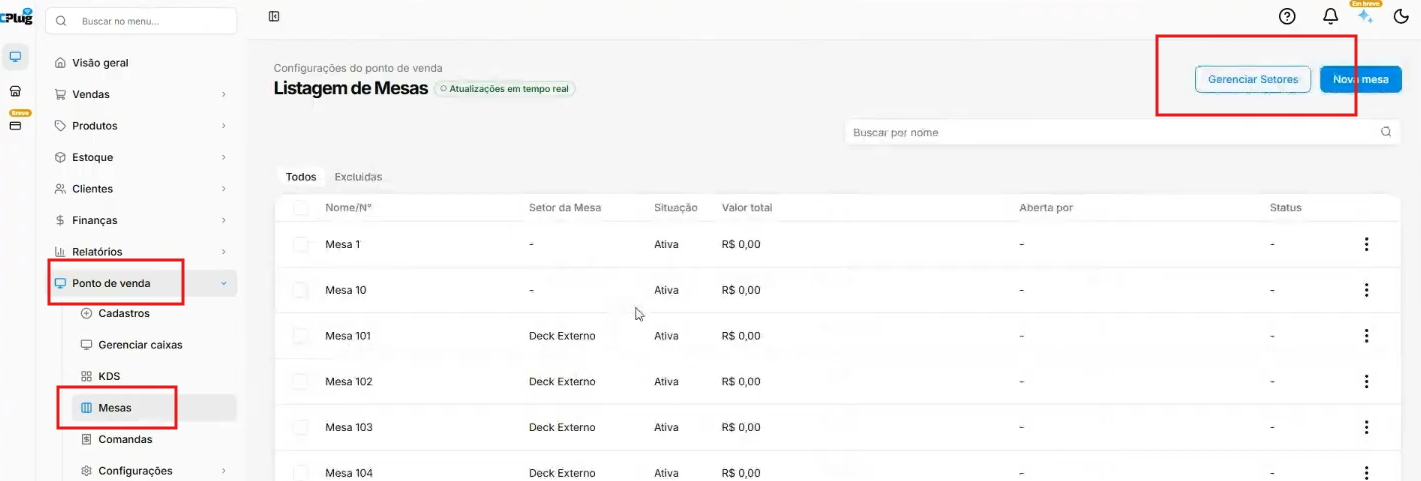](https://manual.cplug.com.br/uploads/images/gallery/2026-10/6e50w7c9JnYP2cnI-image.png) - Localize e clique no botão **Gerenciar Setores** no topo da tela. - Na tela de gerenciamento de setores, clique em **Adicionar Setor**. [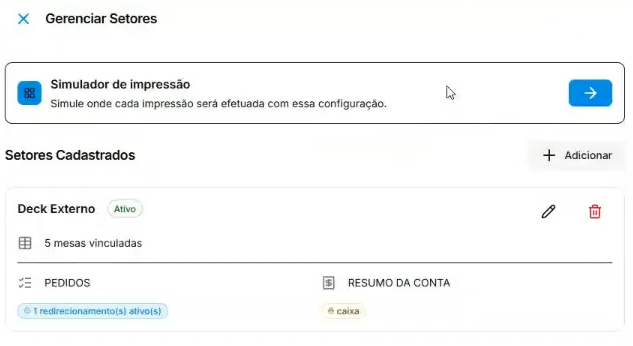](https://manual.cplug.com.br/uploads/images/gallery/2026-10/qWza24IWVP2lvycO-image.png) - Insira o **Nome do Setor** (ex.: "Piso 01", "Bar Terraço") e defina o status como **Ativo**. [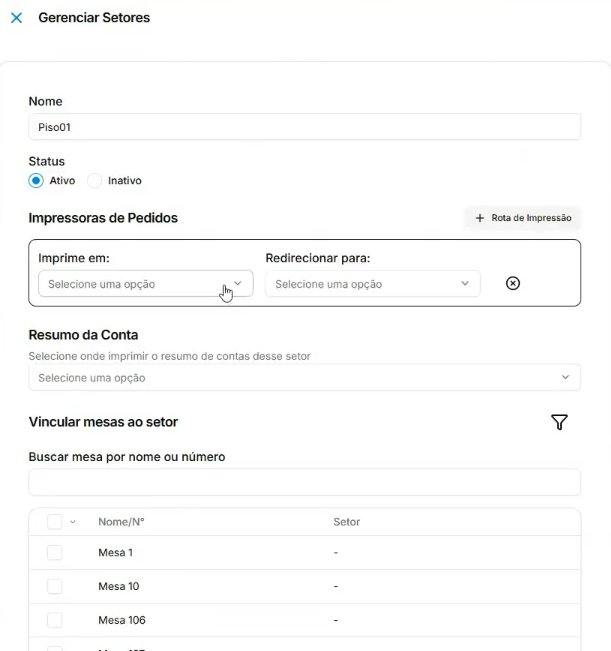](https://manual.cplug.com.br/uploads/images/gallery/2026-10/aHx4l3ZIj7r1dNha-image.png) - Defina a **Rota de Impressão**: Escolha a impressora de origem (ex.: Bar 1 ou Cozinha 2) e selecione para qual impressora de destino as impressões desse setor serão redirecionadas (ex.: Bar 2 ou Cozinha 1. - *(Opcional)* Configure a impressora para **Resumo da Conta (Parcial / Pré-conta)** para que a parcial da mesa seja emitida no próprio setor. - Na seção de **Mesas**, selecione a faixa de mesas que fará parte do setor (marcando individualmente ou clicando em selecionar todas). [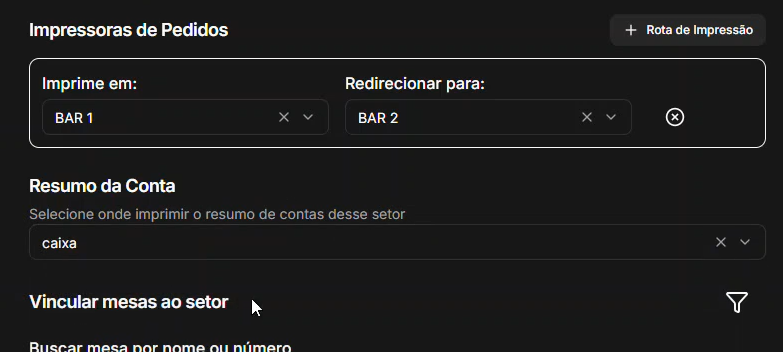](https://manual.cplug.com.br/uploads/images/gallery/2026-10/eyHyLiXfkroLYdCT-image.png) - Clique em **Salvar** para gravar as alterações. - *(Opcional)* Utilize o **Simulador de Impressão** para testar as rotas e validar o redirecionamento sem precisar realizar vendas de teste. --- #### **Dúvidas Frequentes** - **O setor de impressão altera o ponto de impressão cadastrado no produto?** Não. O cadastro do produto permanece intacto. O setor atua como uma "máscara" temporária aplicada somente às mesas vinculadas àquele setor. - **É possível emitir o parcial (pré-conta) diretamente na impressora do andar?** Sim. Basta ativar e configurar o campo de "Resumo da Conta" na edição do setor. - **Posso inativar um setor de impressão temporariamente?** Sim. Basta editar o setor e alterar o status para "Inativo". As impressões voltarão automaticamente para o fluxo padrão configurado nos produtos.**Observação importante: O time de Produtos ainda está realizando ajustes de layout - 20/10/2026**