# GUIA DE CONEXÕES E IDENTICAÇÃO - MINI-CPU - CPLUG
[](https://manual.cplug.com.br/uploads/images/gallery/2026-04/tDeboi4e6t5Vh4x8-CPU-CPLUG---GUIA-R%C3%81PIDO.png)
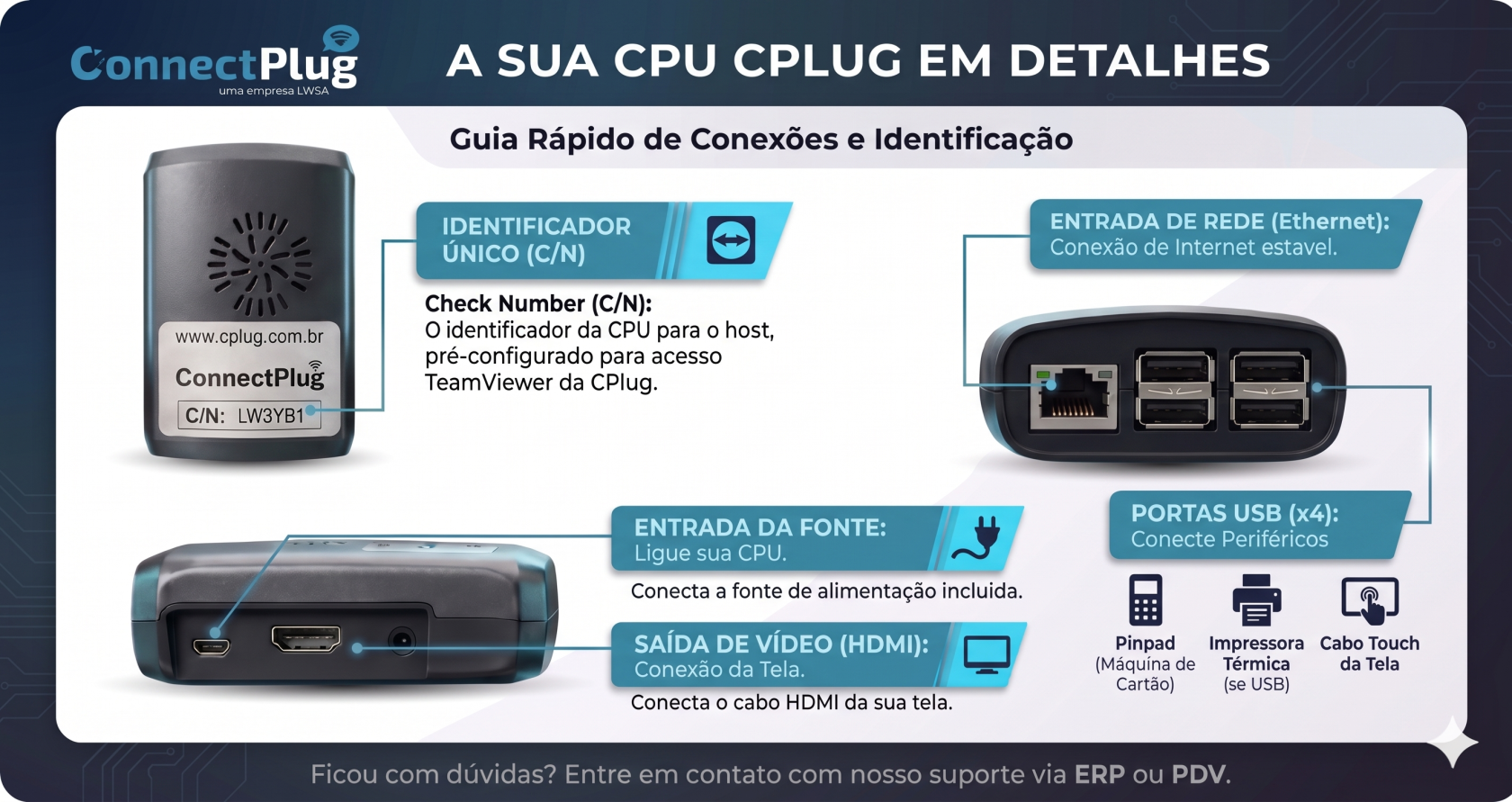
Este artigo tem como objetivo apresentar as conexões disponíveis na Mini-CPU CPlug, auxiliando na identificação correta de cada entrada e na instalação adequada dos periféricos.
---
##### **Visão Geral da CPU**
A CPU CPlug possui entradas dedicadas para alimentação, internet, vídeo e conexão de periféricos. Cada porta possui uma função específica e deve ser utilizada corretamente para garantir o funcionamento do sistema.
---
##### **Identificador Único (C/N)**
O identificador único, também chamado de **Check Number (C/N)**, fica localizado na etiqueta externa da CPU.
##### Para que serve?
- Identifica a CPU vinculada ao cliente
- Permite localizar o equipamento em atendimentos técnicos
- Utilizado para acesso remoto via TeamViewer pré-configurado pela ConnectPlug
- Facilita o suporte e rastreabilidade do equipamento
##### Onde localizar?
A etiqueta fica posicionada na lateral/frontal da CPU e contém o código de identificação.
---
##### **Entrada de Rede (Ethernet)**
A entrada Ethernet é responsável pela conexão de internet da CPU.
##### Função
- Garantir comunicação com servidores
- Permitir sincronização de dados
- Manter conexão com integrações e emissão fiscal
- Possibilitar acesso remoto quando necessário
##### Como conectar?
1. Conecte o cabo de rede (RJ45) na entrada Ethernet.
2. Conecte a outra ponta ao roteador, switch ou modem.
3. Verifique se a conexão está ativa.
##### Recomendação
Sempre priorize conexão cabeada para maior estabilidade e desempenho.
---
##### **Portas USB**
A CPU possui múltiplas portas USB para conexão de periféricos.
##### Principais equipamentos compatíveis
- Pinpad (máquina de cartão)
- Impressora térmica USB
- Cabo touch da tela
- Leitor de código de barras
##### Boas práticas
- Evite remover periféricos com o sistema em uso
- Utilize portas USB livres para novos dispositivos
- Caso um periférico não funcione, teste outra porta USB
---
##### **Entrada da Fonte**
A entrada da fonte é responsável por alimentar a CPU.
##### Como conectar?
1. Utilize apenas a fonte enviada com o equipamento.
2. Conecte o cabo da fonte na entrada correspondente.
3. Plugue a fonte em uma tomada estável.
##### Importante
- Não utilize fontes incompatíveis
- Evite adaptadores de baixa qualidade
- Utilize filtro de linha ou nobreak quando possível
---
##### **Saída de Vídeo (HDMI)**
A saída HDMI é utilizada para conectar a CPU à tela ou monitor.
##### Função
- Exibir o sistema de autoatendimento
- Permitir operação do usuário na tela
##### Como conectar?
1. Conecte uma ponta do cabo HDMI na CPU.
2. Conecte a outra ponta na entrada HDMI do monitor.
3. Selecione a entrada HDMI correta na tela.
---
##### **Resumo das Conexões**
| Conexão | Função |
|---|
| C/N | Identificação da CPU |
| Ethernet | Conexão com internet |
| USB | Conexão de periféricos |
| Fonte | Alimentação da CPU |
| HDMI | Conexão com monitor/tela |
---
##### **Dicas Importantes**
- Sempre conecte a fonte antes de ligar a CPU
- Priorize internet via cabo de rede
- Certifique-se de que todos os cabos estejam firmemente conectados
- Evite ligar a CPU em tomadas instáveis
- Em caso de dúvidas, acione o suporte CPlug