# PDV ANDROID - LEGADO
# PDV ANDROID
##### **Módulo pago?**
Não
A utilização do aplicativo não é cobrado, apenas a utilização das respectivas frentes de caixa, de acordo com respectivo plano. Neste artigo serão descritos detalhes sobre a instalação, configuração e uso.
---
#####
##### **Vídeo de Apresentação:**
****
---
##### **1. Especificações e Recomendações**
- [Para visualizar em detalhe equipamentos e especificações técnicas de equipamentos homologados para uso do PDV ANDROID, **acesse este link!**](https://manual.cplug.com.br/books/sistemas-operacionais/page/pdv-android)
---
#####
##### **2. Limitações:**
- - Recursos **NÃO DISPONÍVEIS**:
- - - - - Integração com Balança
- Integrações Tapp
- KDS: Embora não seja possivel usar ***o KDS Android diretamente dentro do PDV Android***, os pedidos que vêm da nuvem *são automaticamente direcionados para o KDS Android.* Porém, se seu objetivo é que os pedidos do PDV Android sejam exibidos no KDS Desktop, ***você precisará configurar o PDV Android para apontar e se comunicar com o servidor offline.***
- - Para que seus pedidos do PDV Android sejam enviados para o KDS Desktop, siga estes passos de configuração:
- - - - - - - - - - - *No seu sistema ERP:*
- - Vincule o servidor à frente de caixa do pdv android
- ***Configure o terminal PDV Android:*** No ERP, vincule o servidor ao terminal do PDV Android, em aplicativos, e ative a opção "***gerar venda off-line"***. Isso é crucial para que os pedidos sejam enviados e registrado no servidor
- - - - - - - - - - - *Na área administrativa do PDV Android*:
- - Aponte para o servidor off-line: Acesse as configurações e ***direcione o PDV Android para se comunicar com o servidor off-line*** e ***a*tive a flag de venda off-line,**** confirme que a opção ***"gerar venda off-line"*** também está ativada nas configurações do PDV Android.
- - - - - - - Devolução
- Cupom de Troca
- Atendimento de Mesas e Comandas
- Pedidos Delivery oriundos de **INTEGRAÇÕES DELIVERY**
- Utilização de **PREÇO ATACADO**
- Com a exceção dos cenários **POS MÓVEL, o PDV ANDROID não opera via TEF**
- Fechamento de caixa opera apenas com modelo de **FECHAMENTO SIMPLES**
---
#####
##### **3. Configurações ERP**
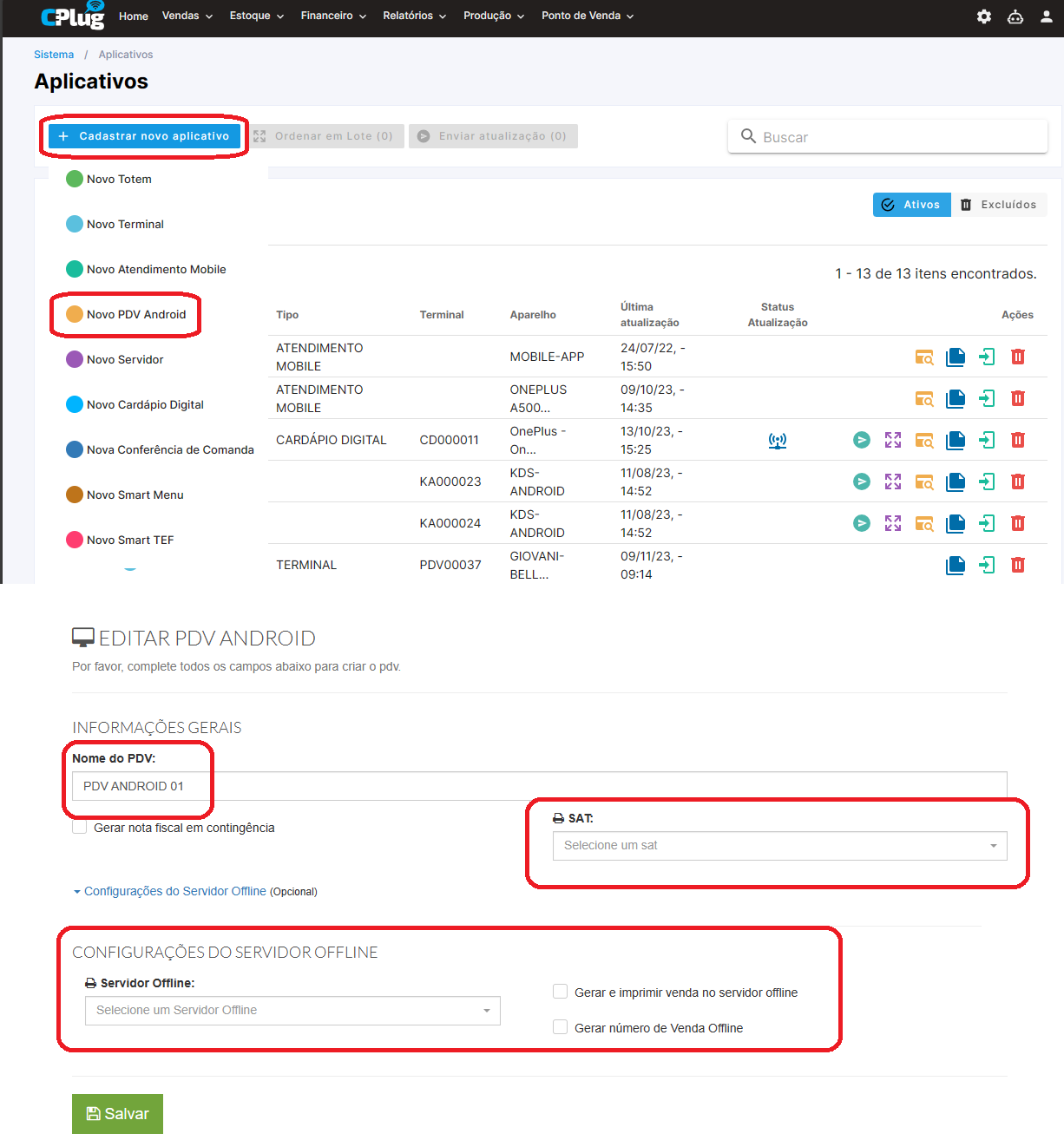
Caminho da tela abaixo: ERP>Ponto de Venda>Novo PDV ANDROID
[](https://manual.cplug.com.br/uploads/images/gallery/2023-12/1qkAm04QE4pDM0yX-pdv_android_erp1.png)
- Clique em **CADASTRAR NOVO APLICATIVO**
- Selecione a opção **NOVO PDV ANDROID**
- Preencha obrigatoriamente o **NOME DO PDV**
- Dependendo do cenário preencha as seguintes informações:
- - **Cenário de Utilização de Impressora em REDE e/ou de Emissão de Nota Fiscal em Servidor offline:** Defina um **SERVIDOR OFFLINE** previamente instalado e configurado em um ambiente **WINDOWS**
[](https://manual.cplug.com.br/uploads/images/gallery/2023-12/vRWPN1etVWh3BJ5B-pdv_android_erp2.png)
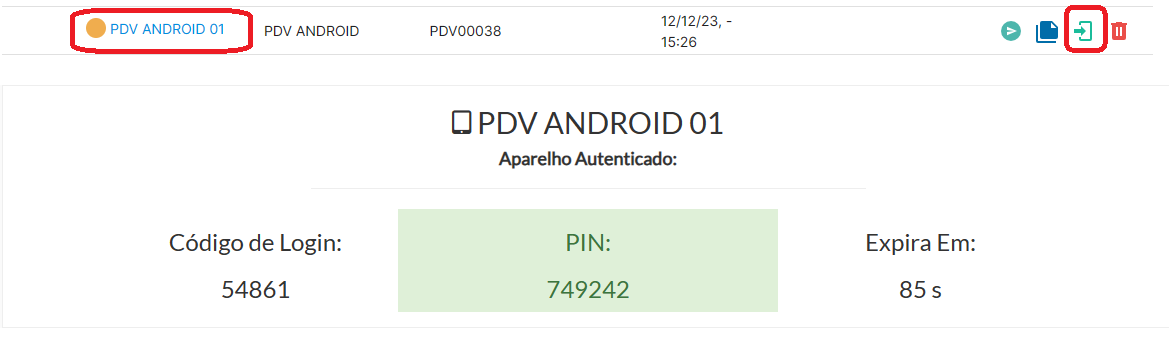
- Em **PONTO DE VENDA>APLICATIVOS**, selecione o respectivo PDV ANDROID e clique **GERAR PIN PARA ACESSAR O APLICATIVO**
- Copie os dados:
- - - **Código de Login**
- **PIN**
---
#####
##### **4. Configurações Aplicativo**
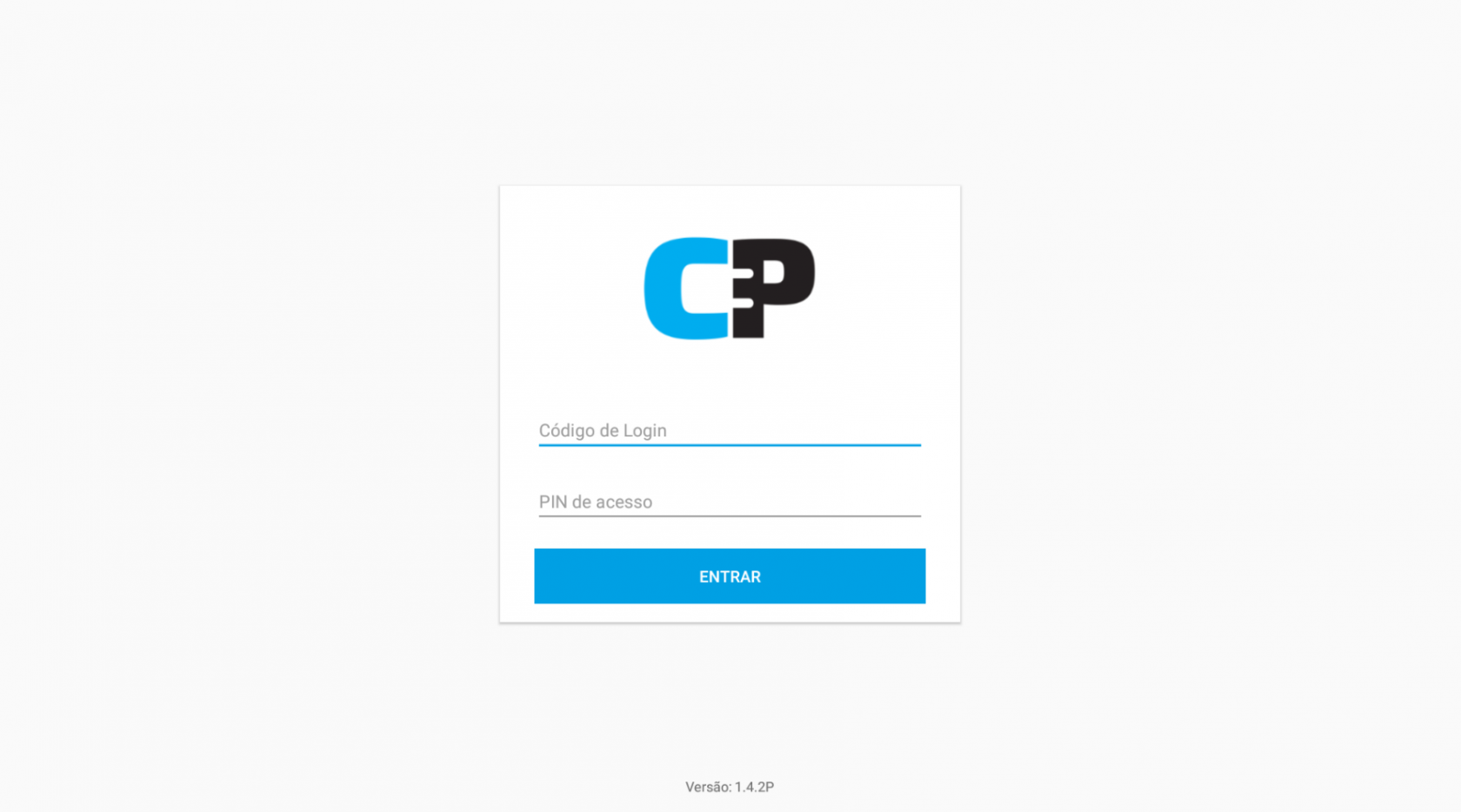
No dispositivo ANDROID instale via GooglePlay o aplicativo: **ConnectPlug PDV**
Caminho da tela abaixo: Android>ConnectPlug PDV
[](https://manual.cplug.com.br/uploads/images/gallery/2023-12/4VfuoslYkq5WETcU-pdv_android_app1.png)
- Insira os dados de **Código de Login e PIN**, coletados no ERP
[](https://manual.cplug.com.br/uploads/images/gallery/2023-12/LFBqIZppWsTdyFQY-pdv_android_app2.png)
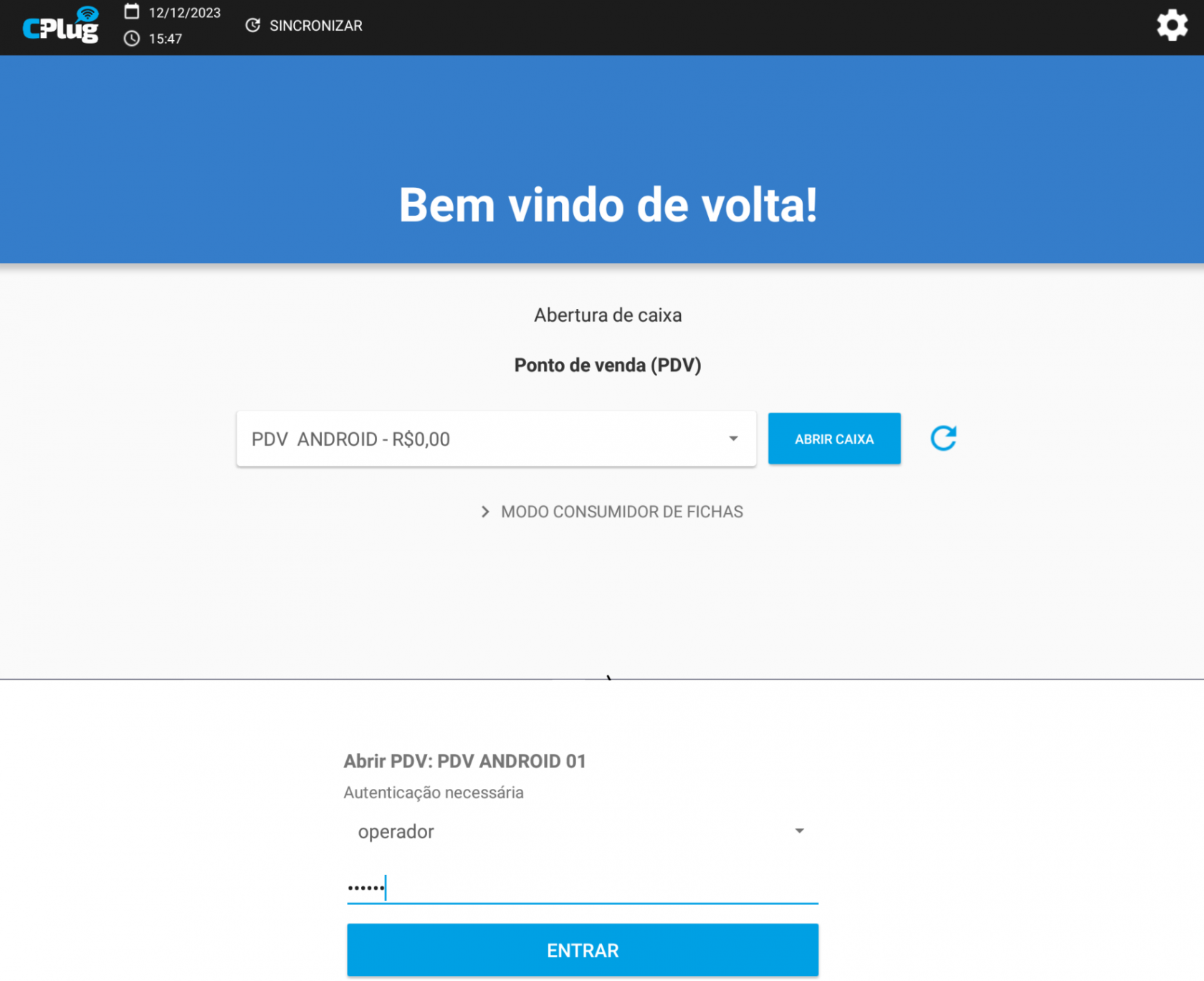
- Escolha o cadastro de PDV criado previamente em **PONTO DE VENDA>CADASTRO**
- Insira usuário e senha, previamente cadastrados
[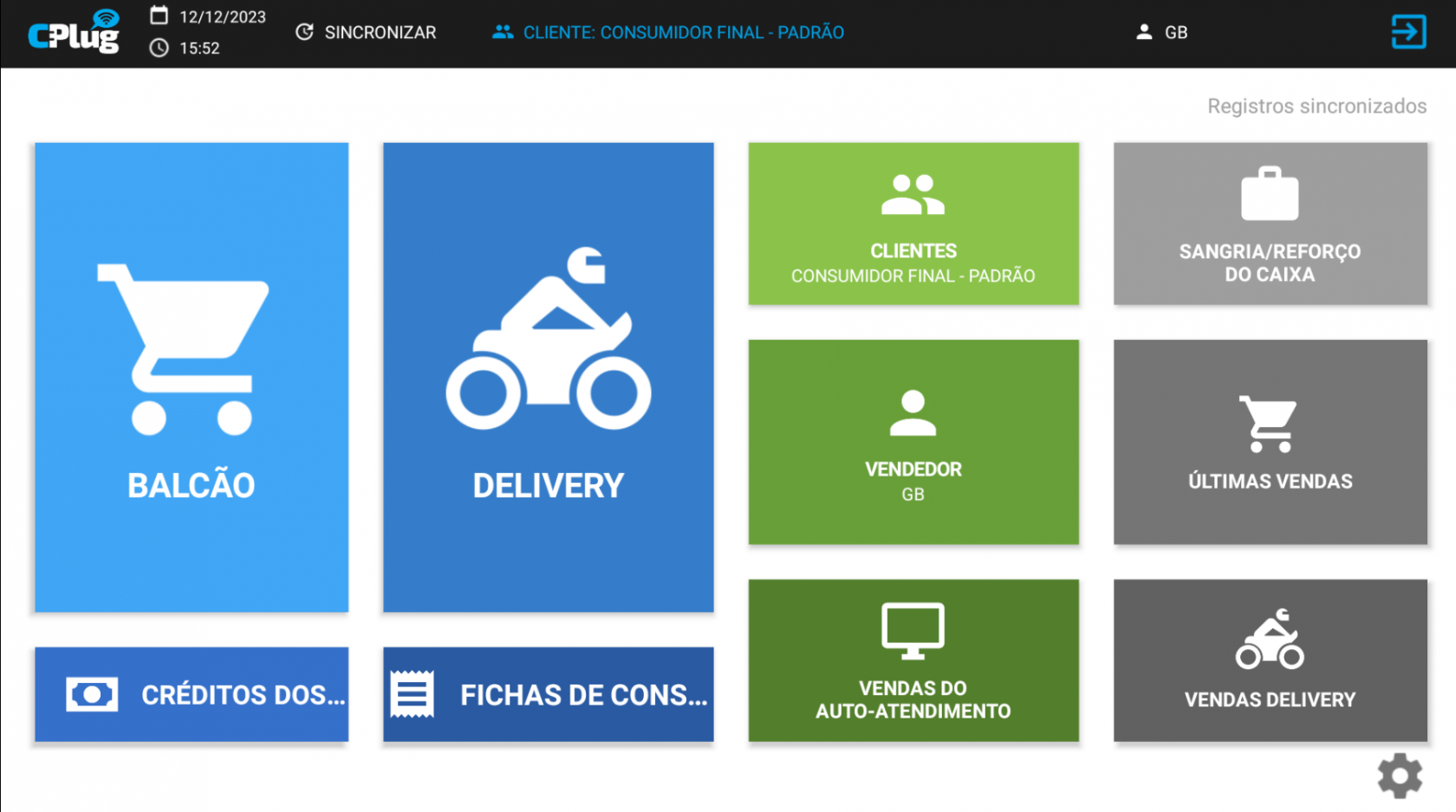](https://manual.cplug.com.br/uploads/images/gallery/2023-12/FejYN8O2tjDgYlXe-pdv_android_app3.png)
- ##### **PDV ANDROID operacional e pronto para uso, destacando botões e recursos tela inicial:**
- - **[](https://manual.cplug.com.br/uploads/images/gallery/2023-12/bpqQydLfp9aXecuI-pdv_android_botao_sincronizar.png)Sincronizar:** Para realizar uma sincronização com o ERP clique neste botão
- **[](https://manual.cplug.com.br/uploads/images/gallery/2023-12/GpCBuMod8BSoLElv-pdv_android_botao_cliente.png)Cliente:** Para selecionar e/ou alterar o cliente para próxima venda balcão clique nesta opção e defina o cliente
- **[Fechar Caixa](https://manual.cplug.com.br/uploads/images/gallery/2023-12/8QC3eXoqoR9oCS03-pdv_android_botao_fechar_caixa.png):** Se desejar realizar o fechamento de caixa, acesse este recurso
- **[](https://manual.cplug.com.br/uploads/images/gallery/2023-12/E8KLGVj9ZijwOzxO-pdv_android_botao_balcao.png)Balcão:** Clicando nesta opção será direcionado para o ambiente de venda do tipo balcão e suas funcionalidades
- **[](https://manual.cplug.com.br/uploads/images/gallery/2023-12/rwloFkHIWlfg9mnX-pdv_android_botao_delivery.png)Delivery:** Para se gerar uma venda do tipo **DELIVERY PRÓPRIO** acesse este módulo (módulo cobrado separadamente)
- **[](https://manual.cplug.com.br/uploads/images/gallery/2023-12/8N45UhzZJuQTj9KB-pdv_android_botao_credito_clientes.png)Créditos dos Clientes:** Se desejar visualizar e/ou editar os créditos dos clientes, acesse este recurso
- **[](https://manual.cplug.com.br/uploads/images/gallery/2023-12/OEXIeSl264x7wHug-pdv_android_botao_fichas.png)Fichas de Consumo:** Para realizar a "queima das fichas de consumo" clique neste botão
- **[](https://manual.cplug.com.br/uploads/images/gallery/2023-12/5QsWhQjCHahv1dSy-pdv_android_botao_clientes.png)Clientes:** Para selecionar e/ou alterar o cliente para próxima venda balcão clique nesta opção e defina o cliente
- **[](https://manual.cplug.com.br/uploads/images/gallery/2023-12/b18qhbX9L2NHtgeW-pdv_android_botao_sangria.png)Sangria/Reforço do Caixa:** Tenha acesso as operações de SANGRIA/REFORÇO com este botão
- **[](https://manual.cplug.com.br/uploads/images/gallery/2023-12/adJsPdz585aO4fVC-pdv_android_botao_vendedor.png)Vendedor:** Para selecionar o vendedor da próxima venda balcão, clique neste botão
- **[](https://manual.cplug.com.br/uploads/images/gallery/2023-12/51cqGRwQtVpgWZsi-pdv_android_botao_ultimasvendas.png)Ultimas Vendas:** Se desejar visualizar as últimas vendas, clique neste recurso
- [](https://manual.cplug.com.br/uploads/images/gallery/2023-12/JF8lgfFTru5ao9mn-pdv_android_botao_vendasauto.png)**Vendas do Autoatendimento:** Se estiver utilizando um terminal de **AUTOATENDIMENTO** (módulo cobrado separadamente) e trabalhar com vendas com método de pagamento **DINHEIRO**, tenha a possibilidade de realizar o recebimento da respectiva venda
- **[](https://manual.cplug.com.br/uploads/images/gallery/2023-12/dlEMm3LFskOxn4Gr-pdv_android_botao_vendasdelivery.png)Vendas Delivery:** Gerencie as vendas do tipo **DELIVERY PRÓPRIO** neste módulo (cobrado separadamente)
- [](https://manual.cplug.com.br/uploads/images/gallery/2023-12/dA46aStUiYQcxTsE-pdv_android_botao_areaadm.png)**[Area Administrativa](https://manual.cplug.com.br/uploads/images/gallery/2023-12/8QC3eXoqoR9oCS03-pdv_android_botao_fechar_caixa.png):** Clique neste recurso para acessar todas configurações administrativas do **PDV ANDROID**