PDV PRO
PDV PRO - Fluxo Operacional
PDV PRO
O PDV Pro não é apenas uma evolução do aplicativo móvel anterior, mas uma reformulação completa da solução. Seu objetivo estratégico é otimizar fluxos já consolidados e entregar uma plataforma mais robusta, preparada para futuras expansões, como delivery integrado e processos de devolução.
Filosofia do Produto
O sistema foi desenvolvido com base no conceito de “venda pronta”, semelhante ao self-checkout. A tela inicial já atua como um carrinho permanente, acelerando o atendimento e facilitando o uso contínuo de leitores de código de barras.
Contexto Operacional e Usabilidade
O aplicativo foi totalmente redesenhado para padronizar a experiência do usuário e alinhá-la aos demais produtos da marca, como o Totem V2.
Onboarding Padronizado
O acesso segue o padrão corporativo de código da empresa, usuário e senha, garantindo segurança, simplicidade e vinculação automática à filial.
Inteligência de Abertura
Um diferencial relevante é o status de operação em tempo real, que indica quais pontos de venda já estão em uso em outros terminais, prevenindo conflitos de caixa e inconsistências operacionais.
Dualidade de Mercado: Varejo e Food
-
Varejo:
Priorização da agilidade, com uma tela inicial baseada em produtos favoritos e suporte à bipagem contínua de itens. -
Food:
Foco na precisão do pedido, utilizando um catálogo estruturado, que orienta a seleção de produtos, atributos e adicionais de forma guiada e sequencial.
Contexto Técnico e Infraestrutura
O novo PDV Pro apresenta avanços importantes na comunicação com hardware e na persistência de dados, garantindo maior estabilidade e confiabilidade.
Independência de Caixa
O módulo de Ficha de Consumo permite a validação de comandas pré-pagas sem a necessidade de abertura de caixa, utilizando a câmera do dispositivo com feedback visual imediato.
Gestão Inteligente de Impressão
A funcionalidade de Discovery identifica e cadastra automaticamente impressoras térmicas disponíveis na rede, eliminando configurações manuais complexas no ERP.
Conformidade Fiscal
O aplicativo já suporta a emissão de NFC-e online, com o desenvolvimento da contingência offline previsto para versões futuras.
Histórico e Auditoria
Diferentemente das versões anteriores, o histórico de vendas é persistente, permanecendo disponível mesmo após o fechamento do caixa. Isso facilita consultas, auditorias e geração de relatórios detalhados.
Passo a Passo de Uso do PDV Pro
📱PDV PRO - Funcionalidades
Podcast: Escute para aprender
Apresentação: Acesse uma Apresentação Ilustrativa
O PDV Pro não é apenas uma atualização do aplicativo anterior, mas sim uma reformulação completa da nossa solução de vendas móveis. O objetivo desta versão é trazer um fluxo muito mais ágil, otimizado e estável, substituindo os terminais tradicionais por uma solução de bolso robusta.
Este aplicativo foi pensado para atender à dualidade do nosso mercado:
🛍️ Varejo: Foco em agilidade, utilizando o conceito de "venda pronta" (carrinho aberto), layout otimizado sem fotos e suporte à bipagem contínua de produtos.
🍔 Food: Foco na precisão, com visualização de categorias por ícones, novo cabeçalho visual para atributos e campo de busca para adicionais/variações.
🎯 Por que utilizar?
-
Comercial: Solução móvel completa para balcão, fila e atendimento externo, com alta capacidade de personalização visual para encantar o cliente.
-
Implementação: Padrão de onboarding simplificado (idêntico ao do Totem V2) e facilidade para adequar a interface ao tipo de loja.
-
Suporte: Logs e auditorias que facilitam a resolução de problemas, histórico persistente de vendas e prevenção de conflitos de caixa.
📋 Pré-Requisitos
Antes de iniciar o uso e a configuração com o cliente, certifique-se de que os seguintes pontos estão atendidos:
-
Dispositivo: Aparelho celular com sistema operacional Android ou iOS, ou POS MÓVEL homologada (Cielo, Stone e Safra).
-
Credenciais: Código da empresa, usuário e senha em mãos para o login.
-
ERP: Frente de caixa (PDV) previamente cadastrada e configurada no painel do ERP.
-
Conexão: Acesso à internet (no cenário atual, a emissão de NFC-e ocorre no modo online).
🎨 1. Configurações de Aparência e Personalização Visual
Antes de iniciar as vendas, o usuário pode parametrizar a interface do aplicativo conforme a necessidade da operação.
A. Visualização de Produtos
-
Exibir Foto do Produto (Ativado): Exibe as fotos dos produtos em cards visuais. O usuário pode escolher entre 3 modos de exibição: Grande, Médio ou Listagem.
-
Layout Otimizado (Sem Fotos): Ao desativar a chave "Exibir foto do produto", o app oculta as imagens e compacta a lista. Ideal para varejo de alto volume ou telas menores, permitindo visualizar mais produtos por tela.
B. Visualização de Categorias
-
Somente Texto: Exibe os botões de categorias apenas com a descrição em texto.
-
Texto e Ícone: Exibe ícones ilustrativos junto ao nome da categoria no topo da tela, permitindo navegação mais intuitiva e ágil.
📽️ Assista à demonstração prática abaixo das novas configurações visuais, busca de atributos e menu de carrinho no PDV Pro:
🔄 2. Fluxo Operacional de Vendas
Acesso e Login Padronizado
Na nova tela de login, o cliente não precisa mais gerar PIN no ERP. Basta inserir o Código da Empresa, o Usuário e a Senha.

Passo 2: Abertura Inteligente de Caixa
O sistema exibe o status em tempo real das frentes de caixa disponíveis, indicando se algum caixa já está aberto em outro aparelho para evitar duplicidade. Selecione o caixa, o usuário, insira a senha e clique em "Abrir Caixa".

Passo 3: Inclusão de Produtos e Leitor de Código de Barras
Na tela principal (Home), o atendente pode incluir produtos no carrinho de três formas:
-
Buscando pelo nome ou navegando pelas categorias.
-
Pela aba de "Produtos Favoritos".
-
Leitura de Código de Barras: O botão do leitor ao lado da barra de busca teve sua área de clique expandida para evitar erros de toque. Ao clicar, a câmera abre e permite bipagem contínua.

Passo 4: Atributos, Adicionais e Campo de Busca (Food)
Ao selecionar um produto que possui opções/variações:
-
Novo Cabeçalho de Atributos: Layout reformulado que destaca o grupo (ex: PONTO DA CARNE, Deseja descartáveis?) e suas regras de seleção.
-
Campo de Busca Interno: Para atributos com listas extensas (ex: dezenas de adicionais ou sabores), uma barra de pesquisa interna permite filtrar a opção desejada em segundos.
Passo 5: Carrinho Otimizado e Ações Rápidas
-
Ações Rápidas na Home: O operador pode vincular cliente, aplicar descontos (valor ou %) ou inserir cupom diretamente na tela inicial sem abrir o carrinho.
-
Menu de Ações do Carrinho Otimizado: O modal inferior de ações da venda (Desconto, Cliente, Observações, Cupom, Vendedor, Limpar Carrinho) foi reajustado para garantir navegação perfeita em smartphones de telas menores.

Passo 6: Divisão e Finalização do Pagamento (TEF / POS)
Após clicar em "Confirmar Venda", selecione a forma de pagamento. O app permite divisão de pagamentos (ex: parte em dinheiro, parte em cartão) e sugere troco.
-
Pagamento Integrado (POS Smart / TEF): Caso exista um contrato de cartão ativo no ERP com provedor equivalente ao adquirente da POS Móvel, o app dispara a integração nativa de pagamento automaticamente.
-
Cenário Sem TEF (Manual): Em dispositivos sem integração nativa, o aplicativo coleta manualmente o contrato, a bandeira do cartão e o parcelamento.

Passo 7: Conferência e Fechamento de Caixa
Ao fim do turno, acesse Menu Lateral > Caixa > Relatório de Caixa. O relatório exibirá o fundo inicial, total de vendas, quebra por modalidade de pagamento, ticket médio, maior e menor venda. Para encerrar, clique em "Fechar Caixa".

Passo 8: Configuração do Apontamento do Aplicativo:
Quando o aplicativo não encontra o servidor durante o apontamento, siga o passo a passo abaixo para garantir que a comunicação com o CPServer esteja configurada corretamente.
1. Verifique a rede
- Confirme se o aplicativo e o computador que hospeda o CPServer estão conectados à mesma rede.
- Certifique-se de que o servidor está ligado e com o CPServer em execução.
- Verifique se o endereço de IP informado no apontamento corresponde ao computador que hospeda o CPServer.
2. Verifique o Firewall e o Antivírus
- Verifique se o Firewall do computador que hospeda o CPServer está bloqueando a comunicação.
- Caso necessário, desabilite temporariamente o Firewall para realizar um teste de comunicação.
- Verifique também se o antivírus está bloqueando o CPServer ou a comunicação pela rede.
Após os testes, mantenha as configurações de segurança do computador habilitadas sempre que possível.
3. Habilite o protocolo HTTP quando necessário
O HTTP deve ser habilitado sempre que o aplicativo precisar se comunicar com o CPServer em um cenário que utilize essa comunicação, como nos casos envolvendo iOS, Stone ou Rede.
A regra é:
Se o aplicativo precisar se comunicar com o CPServer e o cenário envolver iOS, Stone ou Rede, o HTTP deve estar habilitado no CPServer.
Por exemplo:
- Totem utilizando Stone e vinculado ao CPServer: habilitar o HTTP.
- Aplicativo iOS que precisa se comunicar com o CPServer: habilitar o HTTP.
- Cenário com Rede que exige comunicação com o CPServer: habilitar o HTTP.
Essa configuração não está relacionada apenas ao apontamento do aplicativo. Ela deve ser considerada em qualquer cenário em que o aplicativo precise estabelecer comunicação com o CPServer dentro dessas condições.
4. Verifique a versão do CPServer
- Confirme se o computador está utilizando a versão mais atual disponível do CPServer.
- Caso esteja desatualizado, realize a atualização antes de prosseguir com novos testes.
5. Realize o apontamento novamente
Após validar todas as configurações:
- Reinicie o CPServer, se necessário.
- Confirme novamente a conexão de rede do aplicativo.
- Informe o IP correto do computador que hospeda o CPServer.
- Realize o apontamento.
- Valide se o aplicativo consegue estabelecer comunicação com o servidor.
Resumo da regra
Aplicativo + comunicação com CPServer + cenário envolvendo iOS, Stone ou Rede = HTTP habilitado.
Essa validação deve fazer parte do procedimento padrão sempre que houver necessidade de comunicação entre o aplicativo e o CPServer.
📱 3. Funcionalidades
- Desconto por categoria de cliente
Agora é possível aplicar descontos de acordo com a categoria do cliente diretamente no PDV PRO, facilitando a aplicação de condições comerciais específicas.
- Leitura de código de barras gerado por balança
O PDV PRO agora permite a leitura de códigos de barras gerados por balanças, facilitando o registro de produtos vendidos por peso.
- Edição da quantidade de produtos
Agora é possível definir ou editar a quantidade do produto antes de adicioná-lo ao carrinho, tornando o processo de venda mais rápido e prático.
- Leitura de código de barras no campo de busca
O campo de busca agora permite a leitura de códigos de barras. Basta bipar o código para localizar e exibir o produto correspondente.
- Vendas realizadas no totem
Agora é possível visualizar e finalizar, no PDV PRO, vendas realizadas no totem com pagamento em dinheiro.
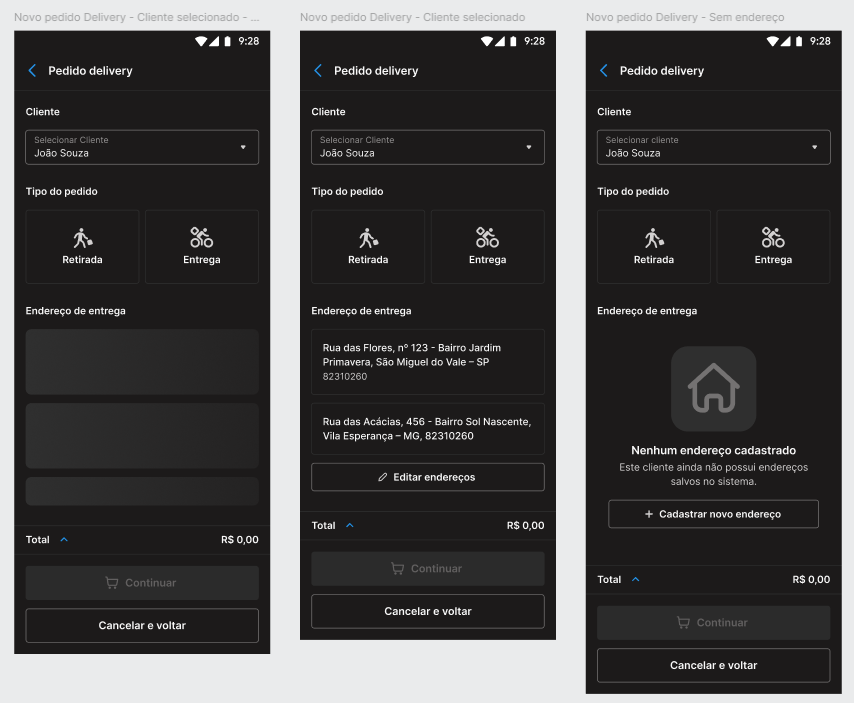
- Gestão de Delivery no PDV PRO
O PDV PRO agora conta com um módulo de Delivery para gerenciamento de pedidos manuais de entrega ou retirada diretamente pelo aplicativo. No momento, o recebimento de pedidos de delivery provenientes de integrações não está disponível no aplicativo PDV PRO. A funcionalidade mantém o fluxo já conhecido no PDV Desktop, agora adaptado e otimizado para o ambiente do PDV PRO. Além disso, toda a comunicação com o ERP ocorre de forma online, garantindo a sincronização das informações entre os sistemas.


Principais funcionalidades:
Pedidos de entrega ou retirada
Permite registrar e gerenciar pedidos de Delivery diretamente pelo PDV PRO, com opção de definir se o pedido será destinado à entrega ou retirada no estabelecimento.
Agendamento de pedidos
É possível realizar o agendamento de pedidos, permitindo definir previamente a data e o horário em que o pedido deverá ser preparado ou disponibilizado.
Taxas de entrega e regras de endereço
O PDV PRO utiliza as configurações de taxas de entrega, bairros e regras de endereço cadastradas no ERP, mantendo as mesmas condições configuradas para a operação.
Também é possível realizar ajustes na taxa de entrega durante a operação, quando necessário.
Gestão dos pedidos
O PDV PRO disponibiliza uma tela específica para acompanhamento dos pedidos de Delivery, permitindo consultar e gerenciar as vendas de acordo com o período, cliente e status do pedido.
Os pedidos podem ser acompanhados conforme as etapas da operação, como:
-
- Novo
- Pronto
- Entregue
- Concluído
A atualização dos status pode ocorrer de forma sequencial durante o fluxo da operação ou manualmente, conforme a necessidade.
Identificação de pedidos Delivery
Ao realizar uma venda de Delivery, o PDV PRO apresenta uma etapa específica de confirmação, facilitando a identificação da operação pela equipe e reduzindo o risco de confusão entre vendas convencionais e pedidos de entrega.
Vinculação de entregador
A vinculação do entregador ao pedido deve ser realizada pela tela de detalhes da venda. Dessa forma, o entregador fica corretamente associado ao pedido dentro do sistema.
Funcionalidades ainda não disponíveis
Nesta primeira versão, algumas configurações existentes no PDV Desktop ainda não estão disponíveis no PDV PRO:
-
- Configuração de status do Delivery
- Configuração para finalizar a venda automaticamente após a entrega
- Configuração de observações para clientes
Essas funcionalidades não fazem parte da versão atual do módulo de Delivery no PDV PRO.
Disponibilização da funcionalidade
A funcionalidade está disponível para todos os clientes que possuem o módulo de Delivery ativo no plano. Para utilizá-la, basta sincronizar o PDV e garantir que ele esteja atualizado para a versão mais recente disponível.
- Integração com o CPServer -
O PDV PRO permite a comunicação offline diretamente com o CPServer, direcionando as vendas para o servidor local da loja mesmo em situações de indisponibilidade da nuvem.
O processo de identificação e comunicação segue as regras já utilizadas no Totem. É necessário que:
-
O PDV PRO e o CPServer estejam conectados à mesma rede (Wi-Fi/Cabo).
-
O CPServer deve estar ativo e rodando na máquina.
-
O antivírus ou firewall do servidor não deve bloquear a comunicação local com o aplicativo.
Como Configurar (Passo a Passo)
É necessário realizar configurações adicionais no aplicativo para habilitar o menu do servidor local (semelhante ao Totem).
-
No aplicativo do PDV PRO, acesse o menu de Configurações.
-
Navegue até a opção de Servidor Offline.
-
Selecione o servidor desejado na lista.
-
Marque as duas flags (caixas de seleção) de configuração de rede/servidor.
-
Clique em Salvar e realize uma Sincronização manual no aplicativo.
-
Após a sincronização, o menu de Conexão Manual/Busca Automática ficará disponível. A partir daí, o cliente poderá buscar o IP do servidor local automaticamente ou inseri-lo manualmente, conforme os prints abaixo.

É importante destacar que o PDV PRO, nativamente, já consegue operar vendas offline (salvando-as no próprio dispositivo e sincronizando com a nuvem quando a internet volta). Portanto, o principal objetivo de integrar o PDV PRO ao CPServer não é apenas "vender sem internet", mas sim garantir três pilares fundamentais da operação:
-
Regularidade Fiscal (Auditorias): Em estados com legislação fiscal rigorosa (como Santa Catarina), é exigido que as vendas passem e fiquem registradas obrigatoriamente no servidor local (PAF), garantindo conformidade em caso de auditoria.
-
Numeração Sequencial de Vendas: Quando o cliente opera com frentes de caixa distintas simultaneamente (Ex: Desktop e PDV PRO), a integração com o CPServer centraliza a numeração. Isso evita "gaps" numéricos ou que dois pedidos saiam com o mesmo número, mantendo a organização da cozinha e do fechamento.
-
Emissão em Contingência Consistente: Centraliza a emissão em contingência no servidor, mantendo o controle contábil alinhado com o ERP e o Desktop, em vez de deixar a responsabilidade isolada no dispositivo móvel.
- Integração com SiTef para pagamentos no PDV PRO -> Em breve!
O PDV PRO agora permite realizar pagamentos por meio da integração com o SiTef, utilizando o mesmo fluxo de configuração já adotado para o Totem. A funcionalidade é destinada a dispositivos que utilizam o PDV PRO em M10 e tablets.
Importante: a integração com SiTef não se aplica aos POS Móveis, pois esses dispositivos já possuem sua própria comunicação e estrutura para processamento dos pagamentos.
Configuração pelo ERP
A configuração da integração com SiTef deve ser realizada exclusivamente pelo ERP 2.0. Atualmente, não é possível realizar essa configuração pelo ERP Legado. O fluxo de configuração e utilização segue a mesma lógica já conhecida para a integração do Totem.
Quantidade de TEFs no plano
Para utilizar a integração com SiTef, é necessário que o plano possua OTP/TEF SiTef disponível. A quantidade deve considerar o número de dispositivos que utilizarão a integração. Por exemplo, se uma operação possui 4 dispositivos M10 que realizarão transações com SiTef, será necessário ter 4 TEFs SiTef disponíveis no plano.
Dessa forma, cada dispositivo que utilizará a integração deve possuir seu respectivo TEF configurado e disponível.
- Integração com Real Time: Controle de Estoque -> Em breve!
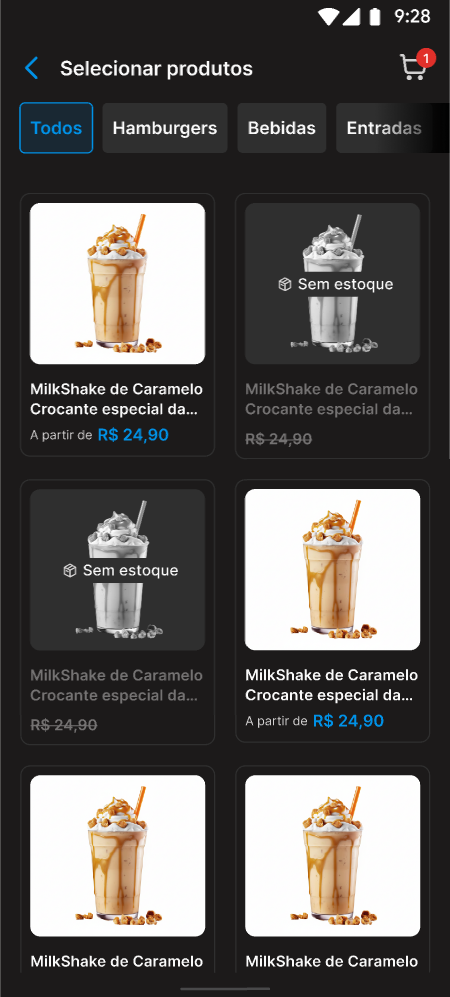
O PDV PRO agora permite utilizar o módulo de Estoque Real Time, possibilitando o controle da disponibilidade dos produtos durante a operação de venda. A funcionalidade segue as mesmas regras já utilizadas no Totem para bloqueio de vendas de produtos sem estoque.
Requisitos para utilização
Para utilizar o controle de estoque em tempo real no PDV PRO, é necessário que o cliente possua o módulo de Estoque Real Time ativo no plano. Com o módulo habilitado e configurado, o PDV PRO passa a considerar a disponibilidade de estoque dos produtos durante a operação.
Validação de estoque
A validação do estoque é realizada no momento em que a tela de produtos é carregada. Com base nessa informação, o sistema identifica a disponibilidade do produto e aplica as regras de bloqueio de venda quando não houver estoque disponível.
Importante: atualmente, o PDV PRO não realiza uma nova validação do estoque no momento da finalização da venda. Portanto, caso o estoque seja alterado após o carregamento da tela de produtos, essa alteração não será revalidada na finalização.
Esse comportamento segue a mesma regra atualmente utilizada no Totem.
Dúvidas Frequentes (FAQ)
1. O aplicativo pode ser instalado em maquininhas POS Smart ou Tablets?
Atualmente, o PDV Pro está disponível para celulares Android/iOS e POS MÓVEIS homologadas (Cielo, Stone e Safra). A versão para Tablets será liberada em breve.
2. Como alternar entre a exibição com fotos e o modo otimizado (sem fotos)?
3. Como fazer para exibir ícones nas categorias do aplicativo?
-
Cadastre/vincule os ícones em cada categoria diretamente pelo painel ERP.
-
No PDV Pro, vá em
Configurações > Personalizar aparência > Visualização de categoriase selecione "Texto e ícone".
4. O cliente pode usar um leitor de código de barras externo?
Sim. Com a opção "Leitor Nativo" ativada e um leitor físico conectado ao dispositivo, o PDV entra no modo de bipagem ininterrupta (self-checkout), ideal para varejo de alto volume.
5. Como funciona a emissão de notas fiscais sem internet (Contingência)?
Atualmente, a emissão de NFC-e ocorre de forma online. Em caso de falha de conexão, a venda sobe para a nuvem e fica salva para retransmissão fiscal posterior. A contingência offline pura será disponibilizada em atualizações futuras.