# 📱PDV PRO - Funcionalidades

##### <span style="font-weight: 400;">[**<span style="color: #003366;"> Podcast:</span>**<span style="color: #003366;"> Escute para aprender</span>](https://drive.google.com/file/d/1cELIaRg7cCVnBUY7ZGXOmXMb-pOyQ_M8/view?usp=sharing)  
  
[Apresentação: Acesse uma Apresentação Ilustrativa](https://drive.google.com/file/d/1aWw3r5t2IhD5nTZEQC-yTYU15dt9Hk1O/view?usp=sharing)</span>

<span class="citation-687">O </span>**<span class="citation-687">PDV Pro</span>**<span class="citation-687"> não é apenas uma atualização do aplicativo anterior, mas sim uma reformulação completa da nossa solução de vendas móveis</span>. <span class="citation-686">O objetivo desta versão é trazer um fluxo muito mais ágil, otimizado e estável, substituindo os terminais tradicionais por uma solução de bolso robusta</span>.

Este aplicativo foi pensado para atender à dualidade do nosso mercado:

**<span class="citation-685">🛍️ Varejo:</span>**<span class="citation-685"> Foco em agilidade, utilizando o conceito de "venda pronta" (carrinho aberto), layout otimizado sem fotos e suporte à bipagem contínua de produtos</span>.

**<span class="citation-684">🍔 Food:</span>**<span class="citation-684"> Foco na precisão, com visualização de categorias por ícones, novo cabeçalho visual para atributos e campo de busca para adicionais/variações</span>.

---

##### **🎯 Por que utilizar?** 

<div id="bkmrk-comercial%3A-solu%C3%A7%C3%A3o-m"><div><div>- **Comercial:** Solução móvel completa para balcão, fila e atendimento externo, com alta capacidade de personalização visual para encantar o cliente.
- **<span class="citation-683">Implementação:</span>**<span class="citation-683"> Padrão de onboarding simplificado (idêntico ao do Totem V2) e facilidade para adequar a interface ao tipo de loja</span>.
- **<span class="citation-682">Suporte:</span>**<span class="citation-682"> Logs e auditorias que facilitam a resolução de problemas, histórico persistente de vendas e prevenção de conflitos de caixa</span>.

</div></div></div><div id="bkmrk--0"><div><div>---

</div></div></div>##### **📋 Pré-Requisitos**

Antes de iniciar o uso e a configuração com o cliente, certifique-se de que os seguintes pontos estão atendidos:

<div id="bkmrk-dispositivo%3A-aparelh"><div><div>- **<span class="citation-681">Dispositivo:</span>**<span class="citation-681"> Aparelho celular com sistema operacional Android ou iOS, ou POS MÓVEL homologada (Cielo, Stone e Safra)</span>.
- **<span class="citation-680">Credenciais:</span>**<span class="citation-680"> Código da empresa, usuário e senha em mãos para o login</span>.
- **<span class="citation-679">ERP:</span>**<span class="citation-679"> Frente de caixa (PDV) previamente cadastrada e configurada no painel do ERP</span>.
- **<span class="citation-678">Conexão:</span>**<span class="citation-678"> Acesso à internet (no cenário atual, a emissão de NFC-e ocorre no modo online)</span>.

</div></div></div><div id="bkmrk--1"><div><div>---

</div></div></div>#### **🎨 1. Configurações de Aparência e Personalização Visual**

Antes de iniciar as vendas, o usuário pode parametrizar a interface do aplicativo conforme a necessidade da operação.

**Caminho no App:** `Menu Lateral > Configurações > Personalizar aparência`

##### **A. Visualização de Produtos**

<div id="bkmrk-exibir-foto-do-produ"><div>- **Exibir Foto do Produto (Ativado):** Exibe as fotos dos produtos em cards visuais. O usuário pode escolher entre 3 modos de exibição: **Grande**, **Médio** ou **Listagem**.
- **Layout Otimizado (Sem Fotos):** Ao desativar a chave *"Exibir foto do produto"*, o app oculta as imagens e compacta a lista. Ideal para varejo de alto volume ou telas menores, permitindo visualizar mais produtos por tela.

</div></div>##### **B. Visualização de Categorias**

<div id="bkmrk-somente-texto%3A-exibe"><div><div>- **Somente Texto:** Exibe os botões de categorias apenas com a descrição em texto.
- **Texto e Ícone:** Exibe ícones ilustrativos junto ao nome da categoria no topo da tela, permitindo navegação mais intuitiva e ágil.

</div></div></div>> 📽️ Assista à demonstração prática abaixo das novas configurações visuais, busca de atributos e menu de carrinho no PDV Pro:
> 
> <iframe height="480" src="https://drive.google.com/file/d/1YvWHfnq3fA4LvgH6mmJytQCLnbUPPjwa/preview" width="640"></iframe>

---

#### **🔄 2. Fluxo Operacional de Vendas**

#####  **Acesso e Login Padronizado**

<span class="citation-677">Na nova tela de login, o cliente não precisa mais gerar PIN no ERP</span>. <span class="citation-676">Basta inserir o </span>**<span class="citation-676">Código da Empresa</span>**<span class="citation-676">, o </span>**<span class="citation-676">Usuário</span>**<span class="citation-676"> e a </span>**<span class="citation-676">Senha</span>**.

![lv6YZ3Pfe7kWw6CI-image-1772804094737.png](https://manual.cplug.com.br/uploads/images/gallery/2026-03/scaled-1680-/lv6YZ3Pfe7kWw6CI-image-1772804094737.png)

##### **Passo 2: Abertura Inteligente de Caixa**

<span class="citation-675">O sistema exibe o status em tempo real das frentes de caixa disponíveis, indicando se algum caixa já está aberto em outro aparelho para evitar duplicidade</span>. <span class="citation-674">Selecione o caixa, o usuário, insira a senha e clique em </span>**<span class="citation-674">"Abrir Caixa"</span>**.

![QF8BEGZISCkI8POl-image-1772804167466.png](https://manual.cplug.com.br/uploads/images/gallery/2026-03/scaled-1680-/QF8BEGZISCkI8POl-image-1772804167466.png)

##### **Passo 3: Inclusão de Produtos e Leitor de Código de Barras**

Na tela principal (Home), o atendente pode incluir produtos no carrinho de três formas:

<div id="bkmrk-buscando-pelo-nome-o"><div><div>1. <span class="citation-673">Buscando pelo nome ou navegando pelas categorias</span>.
2. <span class="citation-672">Pela aba de </span>**<span class="citation-672">"Produtos Favoritos"</span>**.
3. **Leitura de Código de Barras:** O botão do leitor ao lado da barra de busca teve sua **área de clique expandida** para evitar erros de toque. <span class="citation-671">Ao clicar, a câmera abre e permite bipagem contínua</span>.

</div></div></div>![jz6ALmqkvsuaolsx-image-1772804302820.png](https://manual.cplug.com.br/uploads/images/gallery/2026-03/scaled-1680-/jz6ALmqkvsuaolsx-image-1772804302820.png)

##### **Passo 4: Atributos, Adicionais e Campo de Busca (Food)**

Ao selecionar um produto que possui opções/variações:

<div id="bkmrk-novo-cabe%C3%A7alho-de-at"><div>- **Novo Cabeçalho de Atributos:** Layout reformulado que destaca o grupo (ex: *PONTO DA CARNE*, *Deseja descartáveis?*) e suas regras de seleção.
- **Campo de Busca Interno:** Para atributos com listas extensas (ex: dezenas de adicionais ou sabores), uma barra de pesquisa interna permite filtrar a opção desejada em segundos.

</div></div>##### **Passo 5: Carrinho Otimizado e Ações Rápidas**

<div id="bkmrk-a%C3%A7%C3%B5es-r%C3%A1pidas-na-hom"><div><div>- **<span class="citation-670">Ações Rápidas na Home:</span>**<span class="citation-670"> O operador pode vincular cliente, aplicar descontos (valor ou %) ou inserir cupom diretamente na tela inicial sem abrir o carrinho</span>.
- **Menu de Ações do Carrinho Otimizado:** O modal inferior de ações da venda (*Desconto, Cliente, Observações, Cupom, Vendedor, Limpar Carrinho*) foi reajustado para garantir navegação perfeita em smartphones de telas menores.

</div></div></div>![qhlJQ8qLVRADlhxy-image-1772804469487.png](https://manual.cplug.com.br/uploads/images/gallery/2026-03/scaled-1680-/qhlJQ8qLVRADlhxy-image-1772804469487.png)

##### **Passo 6: Divisão e Finalização do Pagamento (TEF / POS)**

<span class="citation-669">Após clicar em </span>**<span class="citation-669">"Confirmar Venda"</span>**<span class="citation-669">, selecione a forma de pagamento</span>. <span class="citation-668">O app permite divisão de pagamentos (ex: parte em dinheiro, parte em cartão) e sugere troco</span>.

<div id="bkmrk-pagamento-integrado-"><div><div>- **<span class="citation-667">Pagamento Integrado (POS Smart / TEF):</span>**<span class="citation-667"> Caso exista um contrato de cartão ativo no ERP com provedor equivalente ao adquirente da POS Móvel, o app dispara a integração nativa de pagamento automaticamente</span>.
- **<span class="citation-666">Cenário Sem TEF (Manual):</span>**<span class="citation-666"> Em dispositivos sem integração nativa, o aplicativo coleta manualmente o contrato, a bandeira do cartão e o parcelamento</span>.

</div></div></div>![vfjzj6n84q6kGdJO-image-1772804933312.png](https://manual.cplug.com.br/uploads/images/gallery/2026-03/scaled-1680-/vfjzj6n84q6kGdJO-image-1772804933312.png)

##### **Passo 7: Conferência e Fechamento de Caixa**

<span class="citation-665">Ao fim do turno, acesse </span>`<span class="citation-665">Menu Lateral > Caixa > Relatório de Caixa</span>`. <span class="citation-664">O relatório exibirá o fundo inicial, total de vendas, quebra por modalidade de pagamento, ticket médio, maior e menor venda</span>. <span class="citation-663">Para encerrar, clique em </span>**<span class="citation-663">"Fechar Caixa"</span>**.

![SCCctOAT4g35yrJ6-image-1772805197316.png](https://manual.cplug.com.br/uploads/images/gallery/2026-03/scaled-1680-/SCCctOAT4g35yrJ6-image-1772805197316.png)

##### **Passo 8: Configuração do Apontamento do Aplicativo:**

Quando o aplicativo **não encontra o servidor durante o apontamento**, siga o passo a passo abaixo para garantir que a comunicação com o CPServer esteja configurada corretamente.

**1. Verifique a rede**

<div id="bkmrk-confirme-se-o%C2%A0aplica"><div>- Confirme se o **aplicativo e o computador que hospeda o CPServer estão conectados à mesma rede**.
- Certifique-se de que o servidor está ligado e com o **CPServer em execução**.
- Verifique se o endereço de IP informado no apontamento corresponde ao computador que hospeda o CPServer.

</div></div>**2. Verifique o Firewall e o Antivírus**

<div id="bkmrk-verifique-se-o%C2%A0firew"><div>- Verifique se o **Firewall do computador que hospeda o CPServer** está bloqueando a comunicação.
- Caso necessário, desabilite temporariamente o Firewall para realizar um teste de comunicação.
- Verifique também se o antivírus está bloqueando o CPServer ou a comunicação pela rede.

</div></div>> Após os testes, mantenha as configurações de segurança do computador habilitadas sempre que possível.

**3. Habilite o protocolo HTTP quando necessário**

<p class="callout info">O **HTTP deve ser habilitado sempre que o aplicativo precisar se comunicar com o CPServer em um cenário que utilize essa comunicação**, como nos casos envolvendo **iOS, Stone ou Rede**.</p>

A regra é:

**Se o aplicativo precisar se comunicar com o CPServer e o cenário envolver iOS, Stone ou Rede, o HTTP deve estar habilitado no CPServer.**

Por exemplo:

<div id="bkmrk-totem-utilizando-sto"><div>- **Totem utilizando Stone e vinculado ao CPServer:** habilitar o HTTP.
- **Aplicativo iOS que precisa se comunicar com o CPServer:** habilitar o HTTP.
- **Cenário com Rede que exige comunicação com o CPServer:** habilitar o HTTP.

</div></div>Essa configuração não está relacionada apenas ao apontamento do aplicativo. Ela deve ser considerada em **qualquer cenário em que o aplicativo precise estabelecer comunicação com o CPServer dentro dessas condições**.

**4. Verifique a versão do CPServer**

<div id="bkmrk-confirme-se-o-comput"><div>- Confirme se o computador está utilizando a **versão mais atual disponível do CPServer**.
- Caso esteja desatualizado, realize a atualização antes de prosseguir com novos testes.

</div></div>**5. Realize o apontamento novamente**

Após validar todas as configurações:

<div id="bkmrk-reinicie-o-cpserver%2C"><div>- Reinicie o CPServer, se necessário.
- Confirme novamente a conexão de rede do aplicativo.
- Informe o IP correto do computador que hospeda o CPServer.
- Realize o apontamento.
- Valide se o aplicativo consegue estabelecer comunicação com o servidor.

</div></div>Resumo da regra

**Aplicativo + comunicação com CPServer + cenário envolvendo iOS, Stone ou Rede = HTTP habilitado.**

Essa validação deve fazer parte do procedimento padrão sempre que houver necessidade de comunicação entre o aplicativo e o CPServer.

---

#### **📱 3. Funcionalidades** 

##### **- Desconto por categoria de cliente**

Agora é possível aplicar descontos de acordo com a categoria do cliente diretamente no PDV PRO, facilitando a aplicação de condições comerciais específicas.

##### **- Leitura de código de barras gerado por balança**

O PDV PRO agora permite a leitura de códigos de barras gerados por balanças, facilitando o registro de produtos vendidos por peso.

##### **- Edição da quantidade de produtos**

Agora é possível definir ou editar a quantidade do produto antes de adicioná-lo ao carrinho, tornando o processo de venda mais rápido e prático.

##### **- Leitura de código de barras no campo de busca**

O campo de busca agora permite a leitura de códigos de barras. Basta bipar o código para localizar e exibir o produto correspondente.

##### **- Vendas realizadas no totem**

Agora é possível visualizar e finalizar, no PDV PRO, vendas realizadas no totem com pagamento em dinheiro.

##### **- Gestão de Delivery no PDV PRO**

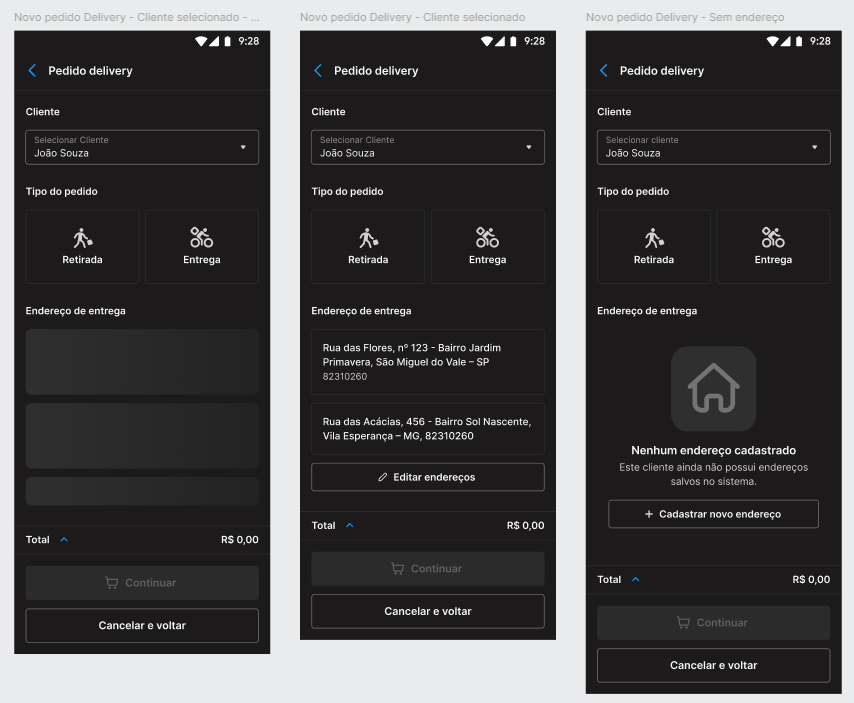
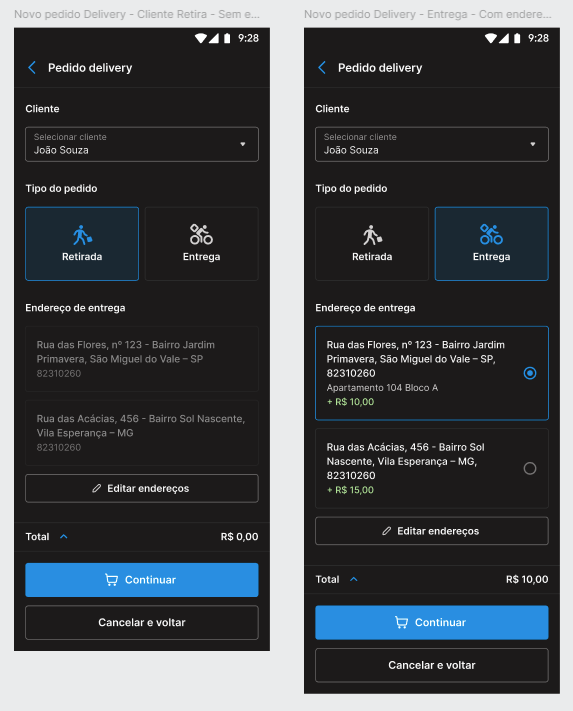
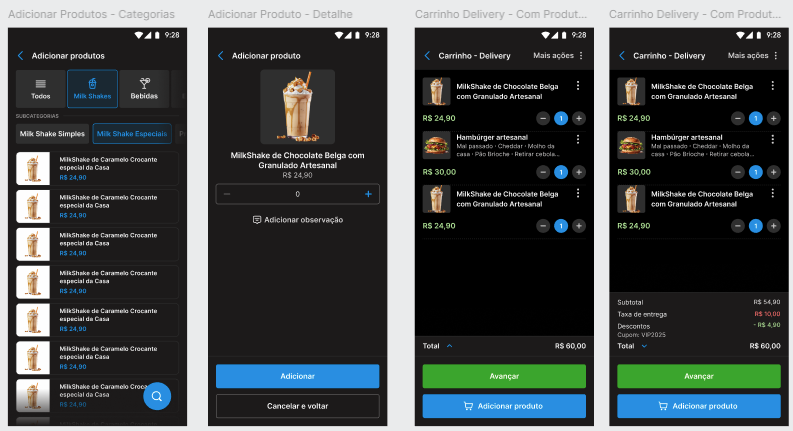
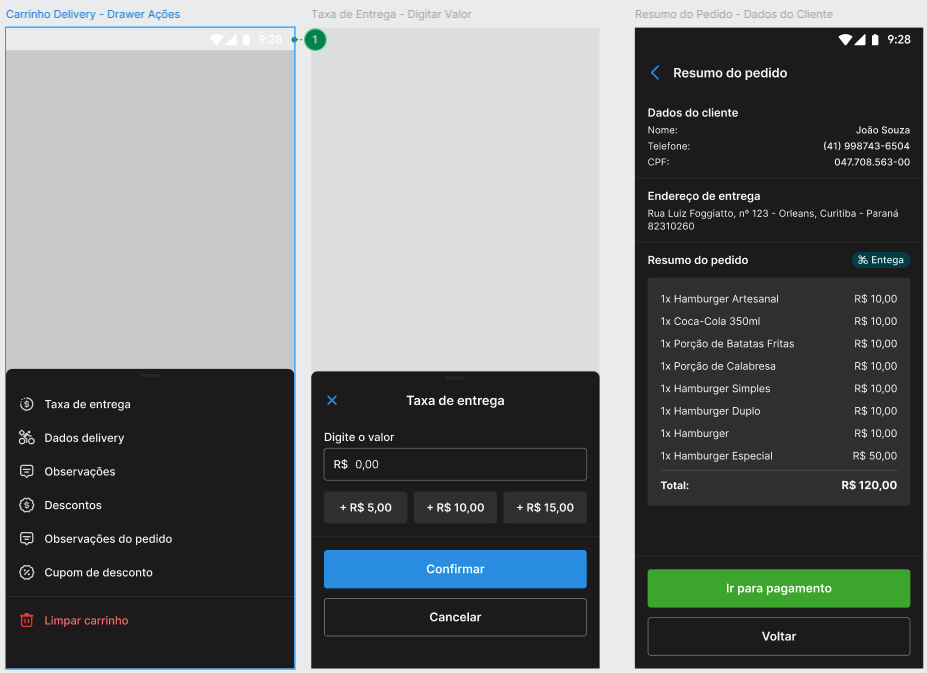
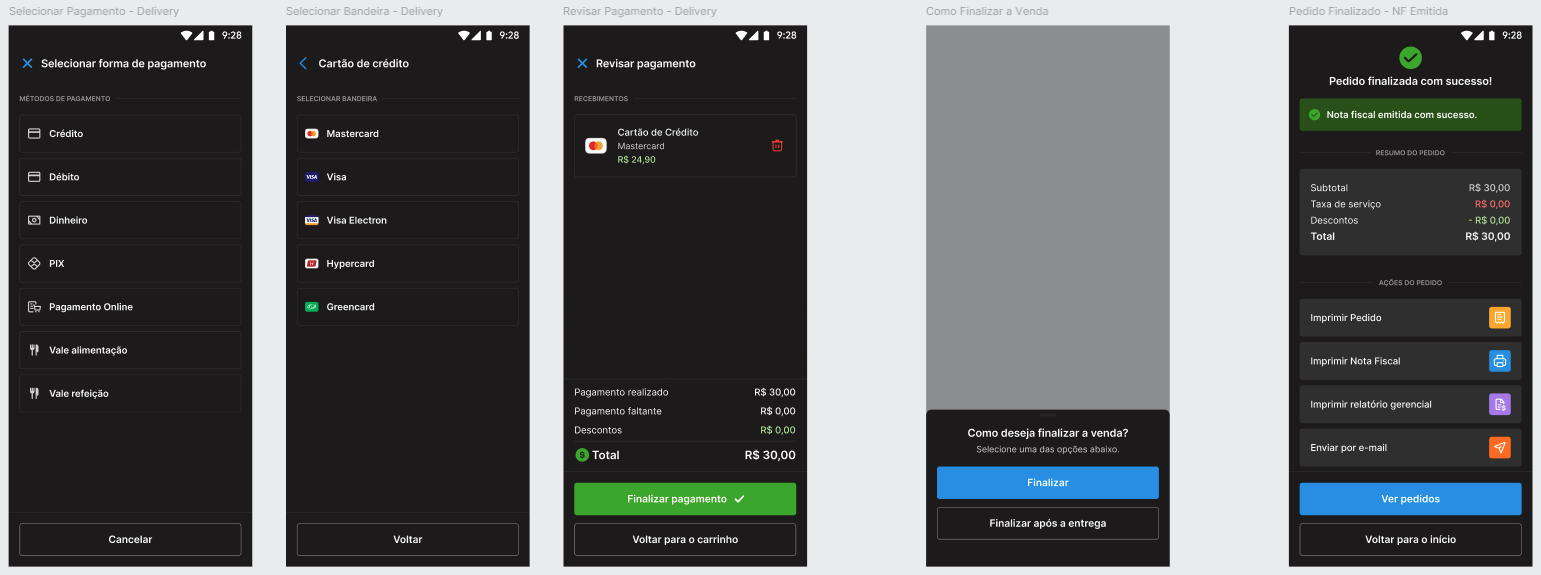
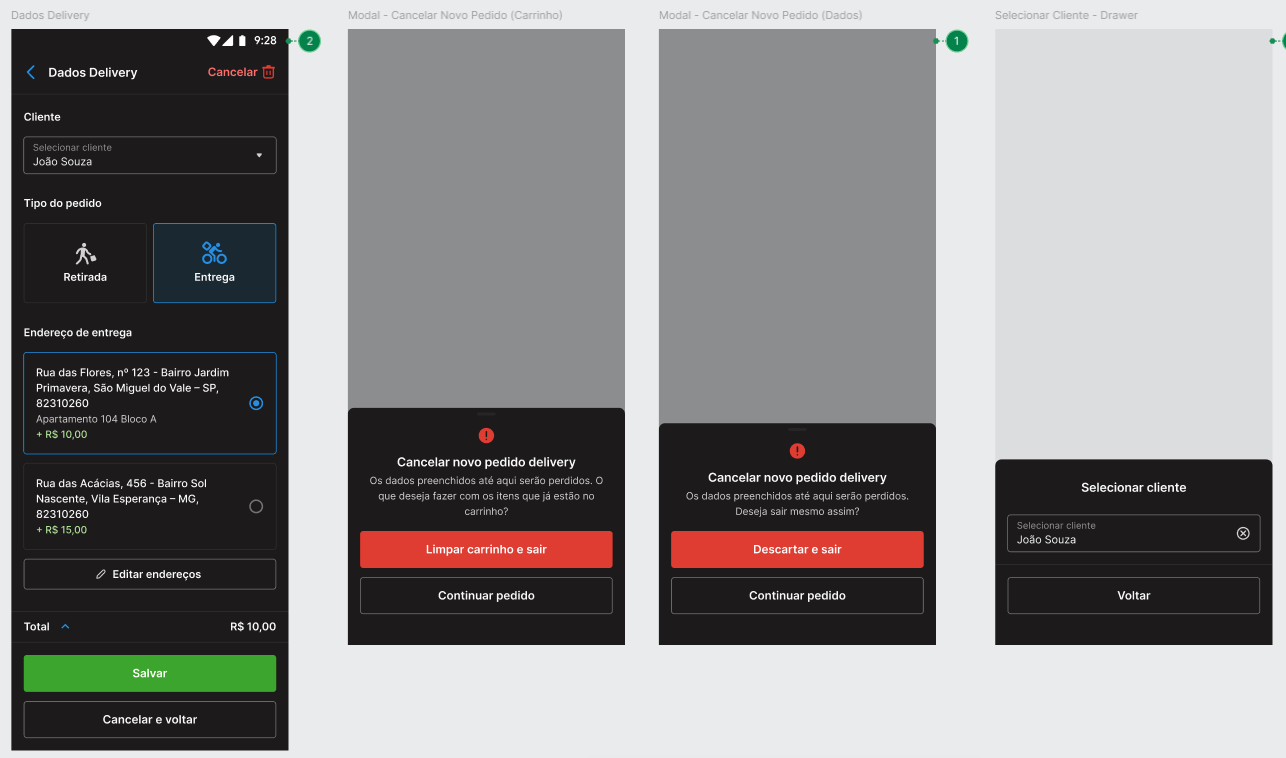
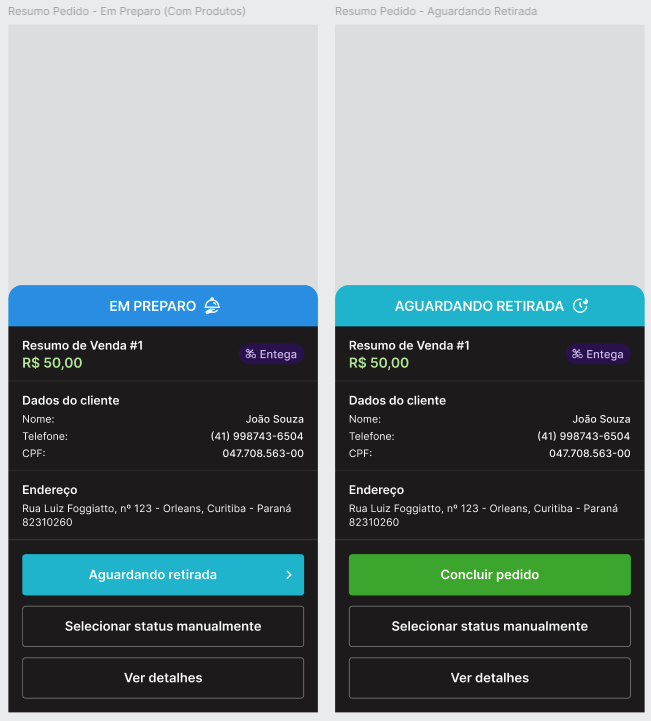
<p class="callout info">O PDV PRO agora conta com um **módulo de Delivery** para gerenciamento de **pedidos manuais de entrega ou retirada diretamente pelo aplicativo**. No momento, o recebimento de **<span style="text-decoration: underline;">pedidos de delivery provenientes de integrações não está disponível no aplicativo PDV PRO</span>**. A funcionalidade **mantém o fluxo já conhecido no PDV Desktop**, agora adaptado e otimizado para o ambiente do PDV PRO. Além disso, toda a **comunicação com o ERP ocorre de forma online**, garantindo a sincronização das informações entre os sistemas.</p>

##### <span style="text-decoration: underline;">**[![Captura-de-tela-2026-08-20-152019.png](https://manual.cplug.com.br/uploads/images/gallery/2026-08/scaled-1680-/9zAmz8voT4lwbGvY-Captura-de-tela-2026-08-20-152019.png)](https://manual.cplug.com.br/uploads/images/gallery/2026-08/9zAmz8voT4lwbGvY-Captura-de-tela-2026-08-20-152019.png)**</span>

![y6hMKB8rmqjJ8Skr-image-1787250462004.png](https://manual.cplug.com.br/uploads/images/gallery/2026-08/scaled-1680-/y6hMKB8rmqjJ8Skr-image-1787250462004.png)

![wiZR5000bcdgF5wm-image-1787250517159.png](https://manual.cplug.com.br/uploads/images/gallery/2026-08/scaled-1680-/wiZR5000bcdgF5wm-image-1787250517159.png)

![G6Cd8OVKZbcKIl5z-image-1787250552299.png](https://manual.cplug.com.br/uploads/images/gallery/2026-08/scaled-1680-/G6Cd8OVKZbcKIl5z-image-1787250552299.png)

![8LGo1Y77YpsRy5AJ-image-1787250639308.png](https://manual.cplug.com.br/uploads/images/gallery/2026-08/scaled-1680-/8LGo1Y77YpsRy5AJ-image-1787250639308.png)

![C2qnt5ei3YrV9jc0-image-1787250701887.png](https://manual.cplug.com.br/uploads/images/gallery/2026-08/scaled-1680-/C2qnt5ei3YrV9jc0-image-1787250701887.png)

![cjGEjjRC4Rb2ubhB-image-1787250733751.png](https://manual.cplug.com.br/uploads/images/gallery/2026-08/scaled-1680-/cjGEjjRC4Rb2ubhB-image-1787250733751.png)

![p9wb3Lmavt3ujwT7-image-1787250751098.png](https://manual.cplug.com.br/uploads/images/gallery/2026-08/scaled-1680-/p9wb3Lmavt3ujwT7-image-1787250751098.png)

![7wDZEtOxGFJZ1z5c-image-1787250778602.png](https://manual.cplug.com.br/uploads/images/gallery/2026-08/scaled-1680-/7wDZEtOxGFJZ1z5c-image-1787250778602.png)

![BrJdIoDkHIPDaMuF-image-1787250804182.png](https://manual.cplug.com.br/uploads/images/gallery/2026-08/scaled-1680-/BrJdIoDkHIPDaMuF-image-1787250804182.png)

![C54GYyu8JoLjCKbG-image-1787250830399.png](https://manual.cplug.com.br/uploads/images/gallery/2026-08/scaled-1680-/C54GYyu8JoLjCKbG-image-1787250830399.png)

![PjYImsFajgo0Dk1p-image-1787250897674.png](https://manual.cplug.com.br/uploads/images/gallery/2026-08/scaled-1680-/PjYImsFajgo0Dk1p-image-1787250897674.png)

##### <span style="text-decoration: underline;">**Principais funcionalidades:**</span>

**Pedidos de entrega ou retirada**

Permite registrar e gerenciar pedidos de Delivery diretamente pelo PDV PRO, com opção de definir se o pedido será destinado à entrega ou retirada no estabelecimento.

**Agendamento de pedidos**

É possível realizar o agendamento de pedidos, permitindo definir previamente a data e o horário em que o pedido deverá ser preparado ou disponibilizado.

**Taxas de entrega e regras de endereço**

O PDV PRO utiliza as configurações de taxas de entrega, bairros e regras de endereço cadastradas no ERP, mantendo as mesmas condições configuradas para a operação.

Também é possível realizar ajustes na taxa de entrega durante a operação, quando necessário.

**Gestão dos pedidos**

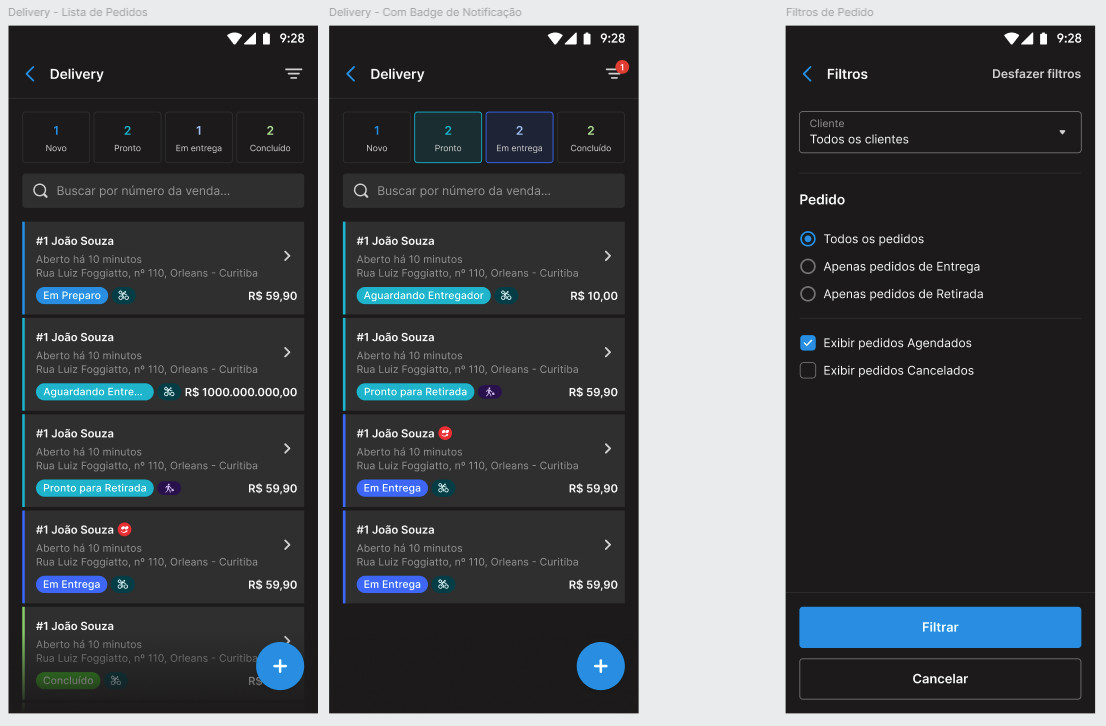
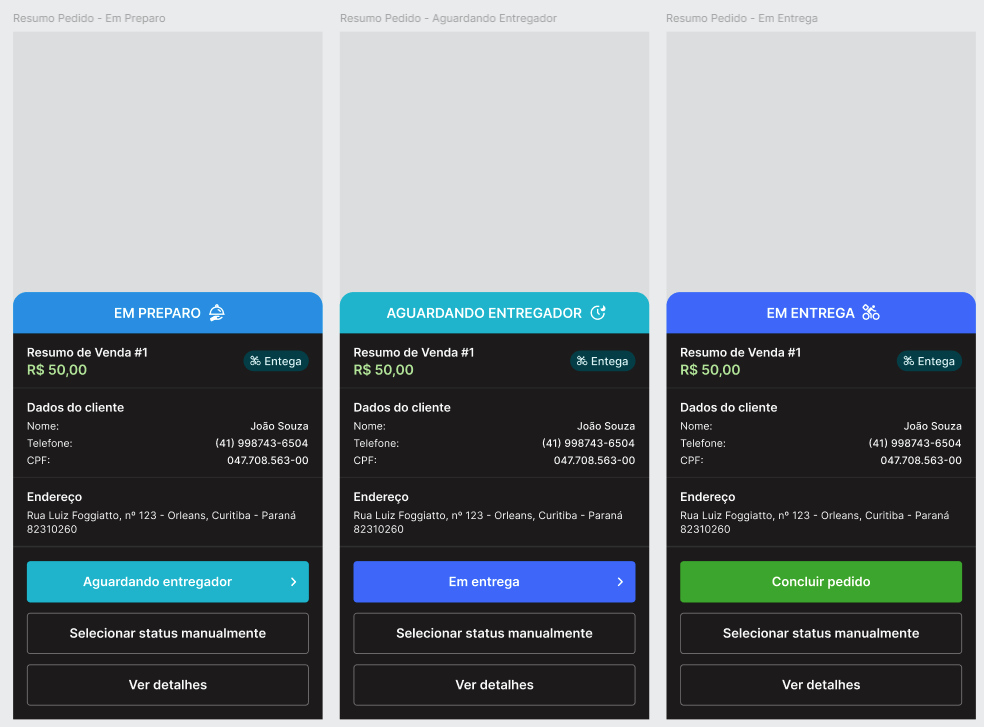
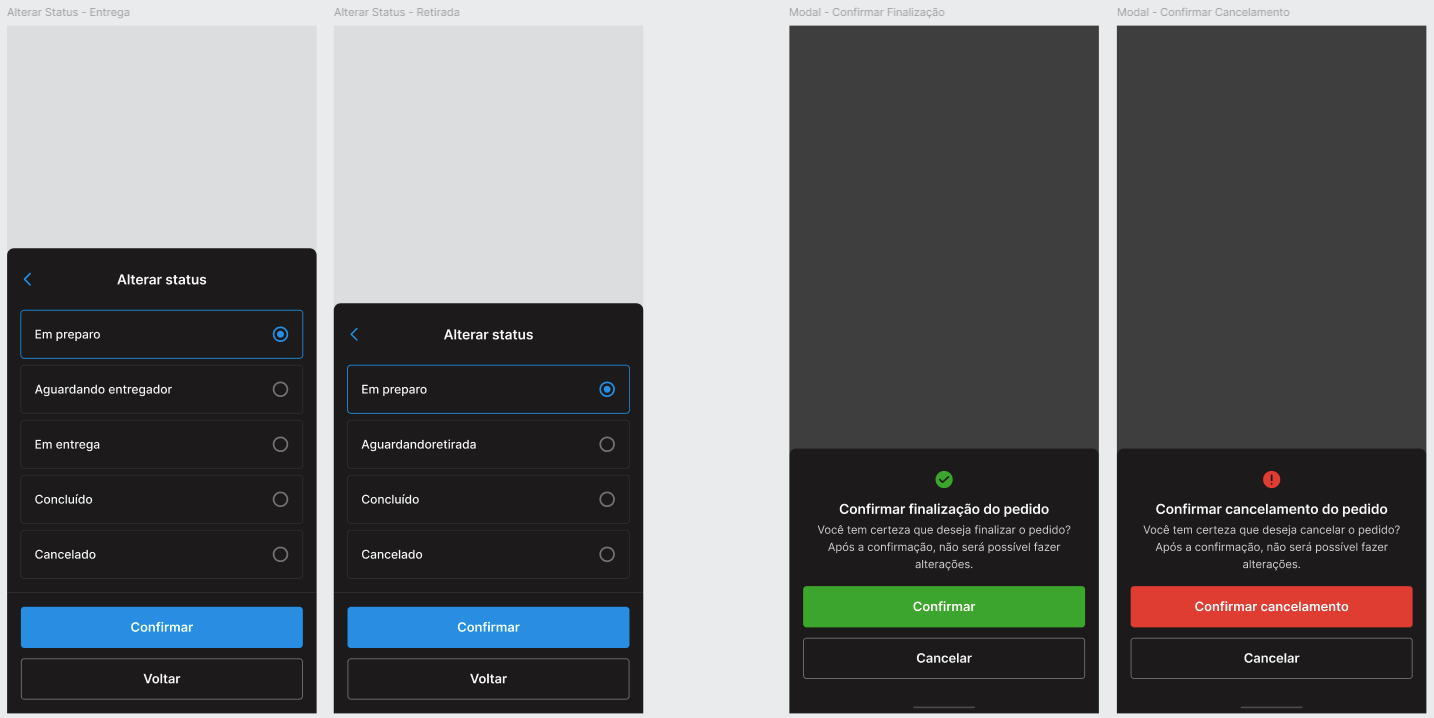
O PDV PRO disponibiliza uma tela específica para acompanhamento dos pedidos de Delivery, permitindo consultar e gerenciar as vendas de acordo com o período, cliente e status do pedido.

Os pedidos podem ser acompanhados conforme as etapas da operação, como:

- - Novo
    - Pronto
    - Entregue
    - Concluído

A atualização dos status pode ocorrer de forma sequencial durante o fluxo da operação ou manualmente, conforme a necessidade.

**Identificação de pedidos Delivery**

Ao realizar uma venda de Delivery, o PDV PRO apresenta uma etapa específica de confirmação, facilitando a identificação da operação pela equipe e reduzindo o risco de confusão entre vendas convencionais e pedidos de entrega.

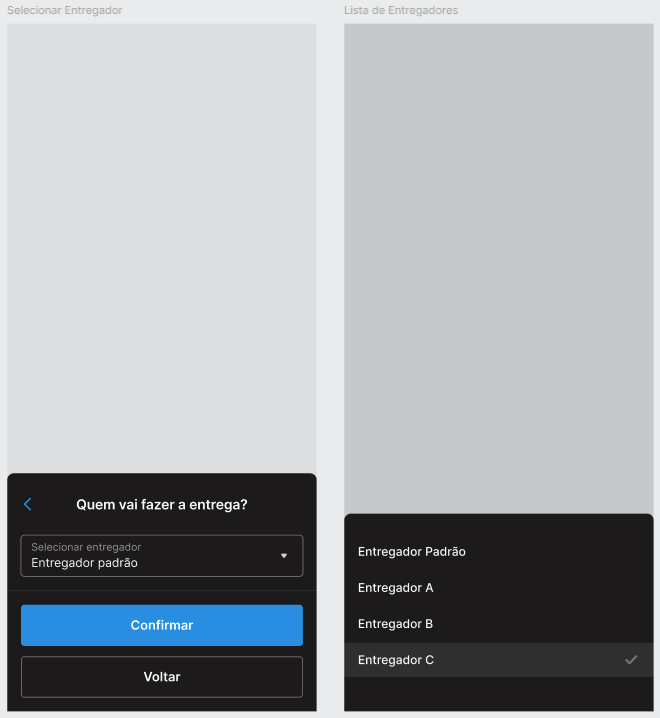
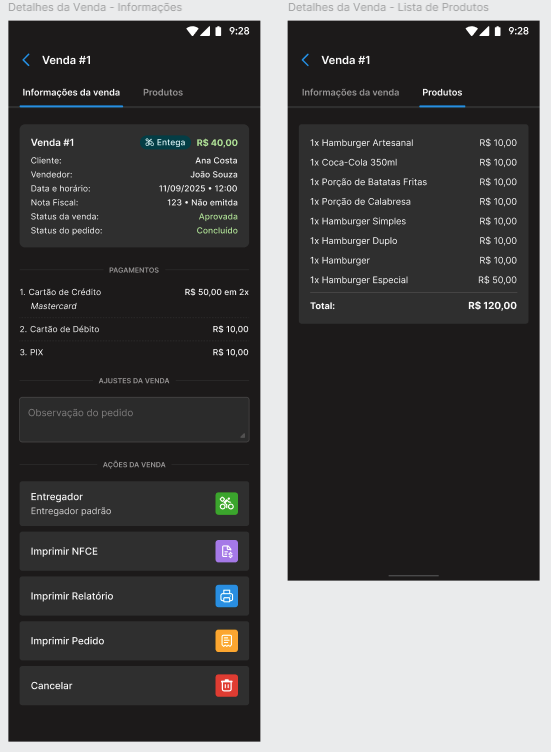
**Vinculação de entregador**

A vinculação do entregador ao pedido deve ser realizada pela tela de detalhes da venda. Dessa forma, o entregador fica corretamente associado ao pedido dentro do sistema.

**Funcionalidades ainda não disponíveis**

Nesta primeira versão, algumas configurações existentes no PDV Desktop ainda não estão disponíveis no PDV PRO:

- - Configuração de status do Delivery
    - Configuração para finalizar a venda automaticamente após a entrega
    - Configuração de observações para clientes

Essas funcionalidades não fazem parte da versão atual do módulo de Delivery no PDV PRO.

**Disponibilização da funcionalidade**

A funcionalidade está disponível para todos os clientes que possuem o módulo de Delivery ativo no plano. Para utilizá-la, basta sincronizar o PDV e garantir que ele esteja atualizado para a versão mais recente disponível.

##### **- Integração com o CPServer -**

O PDV PRO permite a comunicação offline diretamente com o CPServer, direcionando as vendas para o servidor local da loja mesmo em situações de indisponibilidade da nuvem.

O processo de identificação e comunicação segue as regras já utilizadas no Totem. É necessário que:

- O PDV PRO e o CPServer estejam conectados à **mesma rede** (Wi-Fi/Cabo).
- O CPServer deve estar ativo e rodando na máquina.
- O **antivírus ou firewall** do servidor não deve bloquear a comunicação local com o aplicativo.

###### **Como Configurar (Passo a Passo)**

**É necessário realizar configurações adicionais no aplicativo** para habilitar o menu do servidor local (semelhante ao Totem).

1. No aplicativo do PDV PRO, acesse o menu de **Configurações**.
2. Navegue até a opção de **Servidor Offline**.
3. Selecione o servidor desejado na lista.
4. **Marque as duas *flags*** (caixas de seleção) de configuração de rede/servidor.
5. Clique em **Salvar** e realize uma **Sincronização** manual no aplicativo.
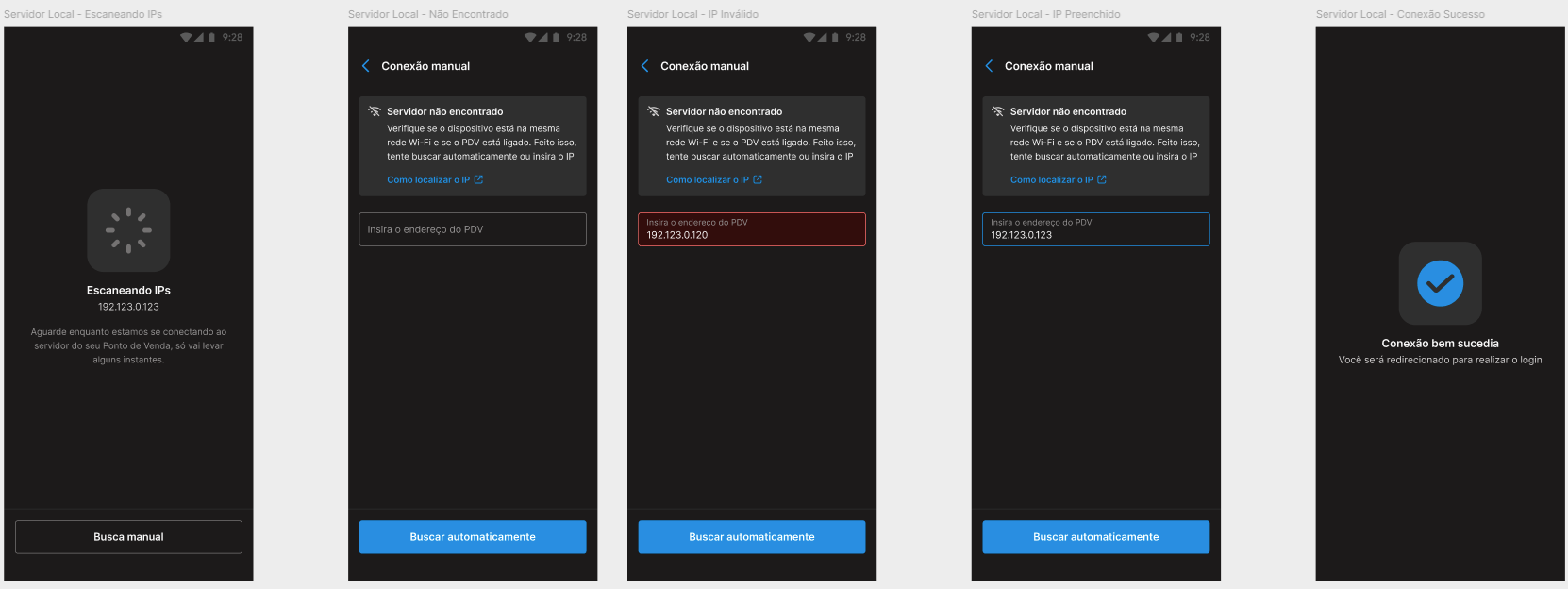
6. Após a sincronização, o menu de **Conexão Manual/Busca Automática** ficará disponível. A partir daí, o cliente poderá buscar o IP do servidor local automaticamente ou inseri-lo manualmente, conforme os prints abaixo.
![Kd1LJ36fLzNhlYaM-image-1787250973773.png](https://manual.cplug.com.br/uploads/images/gallery/2026-08/scaled-1680-/Kd1LJ36fLzNhlYaM-image-1787250973773.png)

É importante destacar que o PDV PRO, nativamente, já consegue operar vendas offline (salvando-as no próprio dispositivo e sincronizando com a nuvem quando a internet volta). Portanto, **o principal objetivo de integrar o PDV PRO ao CPServer não é apenas "vender sem internet"**, mas sim garantir três pilares fundamentais da operação:

1. **Regularidade Fiscal (Auditorias):** Em estados com legislação fiscal rigorosa (como Santa Catarina), é exigido que as vendas passem e fiquem registradas obrigatoriamente no servidor local (PAF), garantindo conformidade em caso de auditoria.
2. **Numeração Sequencial de Vendas:** Quando o cliente opera com frentes de caixa distintas simultaneamente (Ex: Desktop e PDV PRO), a integração com o CPServer centraliza a numeração. Isso evita "gaps" numéricos ou que dois pedidos saiam com o mesmo número, mantendo a organização da cozinha e do fechamento.
3. **Emissão em Contingência Consistente:** Centraliza a emissão em contingência no servidor, mantendo o controle contábil alinhado com o ERP e o Desktop, em vez de deixar a responsabilidade isolada no dispositivo móvel.

---

##### **- Integração com SiTef para pagamentos no PDV PRO -&gt; <span style="color: #000000; background-color: #ffff99;">Em breve!</span>**

<p class="callout info">O PDV PRO agora permite realizar pagamentos por meio da integração com o **SiTef**, utilizando o mesmo fluxo de configuração já adotado para o Totem. A funcionalidade é destinada a dispositivos que utilizam o PDV PRO em **M10 e tablets**.</p>

> **Importante:** a integração com SiTef não se aplica aos **POS Móveis**, pois esses dispositivos já possuem sua própria comunicação e estrutura para processamento dos pagamentos.

##### **Configuração pelo ERP**

A configuração da integração com SiTef deve ser realizada **exclusivamente pelo ERP 2.0**. Atualmente, não é possível realizar essa configuração pelo ERP Legado. O fluxo de configuração e utilização segue a mesma lógica já conhecida para a integração do Totem.

##### **Quantidade de TEFs no plano**

Para utilizar a integração com SiTef, é necessário que o plano possua **OTP/TEF SiTef disponível**. A quantidade deve considerar o número de dispositivos que utilizarão a integração. Por exemplo, se uma operação possui **4 dispositivos M10** que realizarão transações com SiTef, será necessário ter **4 TEFs SiTef disponíveis no plano**.

Dessa forma, cada dispositivo que utilizará a integração deve possuir seu respectivo TEF configurado e disponível.

##### **- Integração com Real Time: Controle de Estoque -&gt; <span style="color: #000000; background-color: #ffff99;">Em breve!</span>**

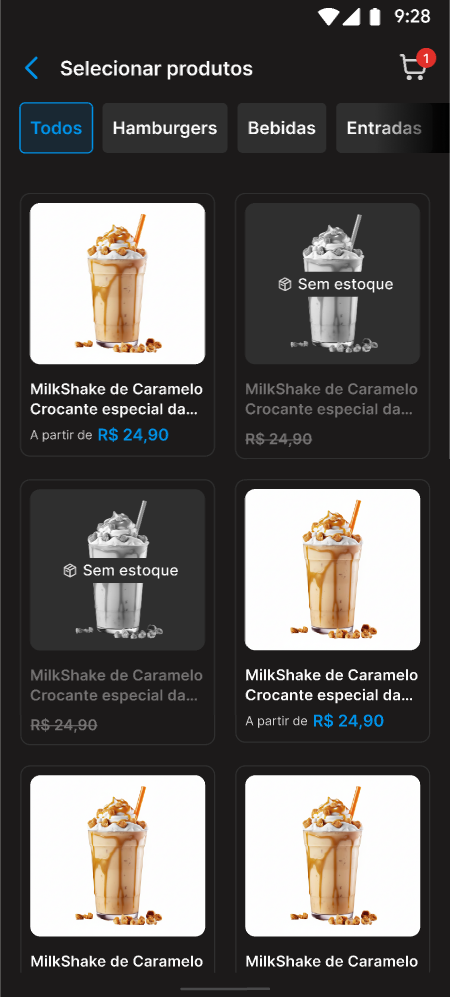
<p class="callout info">O PDV PRO agora permite utilizar o módulo de **Estoque Real Time**, possibilitando o controle da disponibilidade dos produtos durante a operação de venda. A funcionalidade segue as mesmas regras já utilizadas no Totem para bloqueio de vendas de produtos sem estoque.</p>

##### **[![image.png](https://manual.cplug.com.br/uploads/images/gallery/2026-08/scaled-1680-/Su9XUBlnENna4pfZ-image.png)](https://manual.cplug.com.br/uploads/images/gallery/2026-08/Su9XUBlnENna4pfZ-image.png)**

##### **Requisitos para utilização**

Para utilizar o controle de estoque em tempo real no PDV PRO, é necessário que o cliente possua o **módulo de Estoque Real Time ativo no plano**. Com o módulo habilitado e configurado, o PDV PRO passa a considerar a disponibilidade de estoque dos produtos durante a operação.

##### **Validação de estoque**

A validação do estoque é realizada no momento em que a **tela de produtos é carregada**. Com base nessa informação, o sistema identifica a disponibilidade do produto e aplica as regras de bloqueio de venda quando não houver estoque disponível.

> **Importante:** atualmente, o PDV PRO não realiza uma nova validação do estoque no momento da finalização da venda. Portanto, caso o estoque seja alterado após o carregamento da tela de produtos, essa alteração não será revalidada na finalização.

Esse comportamento segue a mesma regra atualmente utilizada no Totem.

---

#####  **Dúvidas Frequentes (FAQ)**

##### **1. O aplicativo pode ser instalado em maquininhas POS Smart ou Tablets?**

<span class="citation-662">Atualmente, o PDV Pro está disponível para celulares Android/iOS e POS MÓVEIS homologadas (Cielo, Stone e Safra)</span>. <span class="citation-661">A versão para Tablets será liberada em breve</span>.

##### **2. Como alternar entre a exibição com fotos e o modo otimizado (sem fotos)?**

Acesse `Menu Lateral > Configurações > Personalizar aparência > Visualização de produtos` e desative a opção *"Exibir foto do produto"*. O app reorganizará a tela em modo lista compacta automaticamente.

##### **3. Como fazer para exibir ícones nas categorias do aplicativo?**

<div id="bkmrk-cadastre%2Fvincule-os-"><div>1. Cadastre/vincule os ícones em cada categoria diretamente pelo painel ERP.
2. No PDV Pro, vá em `Configurações > Personalizar aparência > Visualização de categorias` e selecione **"Texto e ícone"**.

</div></div>##### **4. O cliente pode usar um leitor de código de barras externo?**

<span class="citation-660">Sim</span>. <span class="citation-659">Com a opção "Leitor Nativo" ativada e um leitor físico conectado ao dispositivo, o PDV entra no modo de bipagem ininterrupta (</span>*<span class="citation-659">self-checkout</span>*<span class="citation-659">), ideal para varejo de alto volume</span>.

##### **5. Como funciona a emissão de notas fiscais sem internet (Contingência)?**

<span class="citation-658">Atualmente, a emissão de NFC-e ocorre de forma online</span>. <span class="citation-657">Em caso de falha de conexão, a venda sobe para a nuvem e fica salva para retransmissão fiscal posterior</span>. <span class="citation-656">A contingência offline pura será disponibilizada em atualizações futuras</span>.