# SMART MENU
# SMART MENU
##### **Módulo pago?**
Sim
Módulo dá a possibilidade de duas funções distintas: possibilita o cadastro antecipado de clientes, para facilitar e otimizar tempo, onde o cliente pode realizar o cadastro via url, tendo a possibilidade de se gerar um QRCODE para ser lido pelo PDV ou pelo Atendimento de mesas e comandas; além disso a possibilidade de disponibilizar um **MENU DIGITAL** , onde o cliente pode consultar o cardápio e realizar pedidos que sejam enviados automaticamente para o PDV.
---
#####
##### **Vídeo de Apresentação:**
****
---
##### **1. Criação de Aplicativo**
Caminho da tela abaixo: ERP>Ponto de Venda>Aplicativos>Cadastrar Novo Aplicativo>Novo Smart Menu
[](https://manual.cplug.com.br/uploads/images/gallery/2023-07/83dysy1Whj38Xwi8-smartmenu_criacao1.PNG)
- Clique em **CARREGAR LOGO** para definir o logotipo que será exibido
- Defina o nome e título da página que será exibida na URL
- Escolha COR PRIMÁRIA E COR SECUNDÁRIA de sua preferência
---
#####
##### **2. Funcionalidade - Cadastro de Cliente**
Caminho da tela abaixo: ERP>Ponto de Venda>Aplicativos>Cadastrar Novo Aplicativo>Novo Smart Menu
[](https://manual.cplug.com.br/uploads/images/gallery/2023-07/yf26A5F5Wvxq5yBC-smartmenu_cadastro_cliente1.PNG)
- Após marcar a funcionalidade **CADASTRO DE CLIENTE** clicando em **HABILITAR FUNCIONALIDADE?** defina os itens que serão obrigatórios para o cadastro de cliente, entre os itens abaixo:
- - - Nome
- Telefone
- CPF
- E-mail
- Data de Nascimento
- Gênero
- Defina uma mensagem que será exibida após o cliente realizar o cadastro
- Quando utilizar **CPF** como um dos itens obrigatórios, tenha a possibilidade de marcar a exibição do **QRCODE ou BARCODE** do respectivo cliente para que o mesmo possa apresentar e as informações do cliente sejam carregadas em tempo real no PDV.
- Se clicar no **QRCODE** na frente do **CADASTRO DE CLIENTE** será possivel copiar o link para URL do SMART MENU ou realizar o download do QRCODE para impressão.
- Após isso clique em **SALVAR OU SALVAR E CONTINUAR** e continuar para efetivar as alterações.
**Exemplo de URL - Cadastro de Cliente:**
**[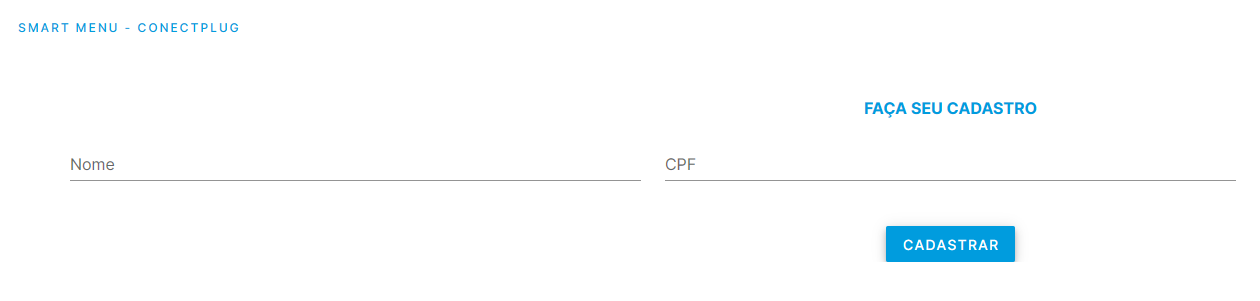](https://manual.cplug.com.br/uploads/images/gallery/2023-07/f38ke8l9spMUfdNR-smartmenu_exemplo_url_cliente.PNG)**
---
#####
##### **3. Funcionalidade - Menu Digital**
Caminho da tela abaixo: ERP>Ponto de Venda>Aplicativos>Cadastrar Novo Aplicativo>Novo Smart Menu
[](https://manual.cplug.com.br/uploads/images/gallery/2023-07/JaeHO7cnixlFmUUb-smartmenu_menu-digital.PNG)
- Após marcar a funcionalidade **MENU DIGITAL** clicando em **HABILITAR FUNCIONALIDADE?** defina as particularidades da URL, entre as opções abaixo:
- - - **Exibir foto dos produtos:** Com este flag serão exibidas as imagens que podem ser cadastradas em **ERP>Estoque>Cadastros>Produtos> Informações Extras**
- **Exibir moeda:** No menu digital será exibido a moeda correspondente dos valores dos produtos
- **Exibir casa decimal:** Assim como a exibição da moeda, as casas decimais dos valores de venda serão exibidas.
- **Habilitar fazer pedido:** Com este flag o cliente poderá adicionar o produto a sua **SACOLA E REALIZAR O PEDIDO** , neste momento o pedido será enviado ao PDV, se houver impressora instalada o mesmo já será impresso automaticamente.
- **Habilitar taxa de serviço:** Existindo a marcação e valores de taxa de serviço para, os valores serão aplicados ao pedido realizado
- **Habilitar pedido por Mesa:** Com esta marcação será possivel gerar uma URL exclusiva por mesa, facilitando a utilização dos pedidos, nesta operação será possivel gerar **QRCODE e URL** exclusivos para cada mesa.
- **Habilitar pedido por comanda:** Parecido com o habilitar pedido por mesa, no momento de se realizar o pedido, será possivel o cliente informar sua a identificação de sua comanda.
****
**Não permitir abrir comanda:** Para garantir segurança, ativaremos por padrão a opção do Smart Menu. Os clientes podem modificar essa configuração conforme desejarem. É importante notar que se o Smart Menu estiver ativado e um pedido não chegar ao PDV, isso ocorre porque essa funcionalidade requer a abertura prévia de uma comanda. Esta mudança afetará apenas novos usuários do Smart Menu; quem já utiliza não será impactado.
---
##### **Vínculo de produtos ao MENU DIGITAL:**
Caminho da tela abaixo: ERP>Estoque>Cadastros>Produtos>Informações Extras
[](https://manual.cplug.com.br/uploads/images/gallery/2023-07/zMlIn5JbNP70aPOF-smartmenu_vinculo_produto.PNG)
No respectivo produto, em **TERMINAIS DE AUTOATENDIMENTO>EXIBIR EM QUAIS TERMINAIS:** marque o respectivo SMART MENU que será utilizado como Menu Digital.
**Exemplo de URL - Menu Digital:**
[](https://manual.cplug.com.br/uploads/images/gallery/2023-07/GIZ9HuFiA7R7iFyL-smartmenu_exemplo_url_menu_digital.PNG)
**Observação importante:** Na utilização do SMART MENU os produtos precisam ser habilitados e desabilitados manualmente, mesmo que a respectiva conta possua **CONTROLE DE ESTOQUE EM TEMPO REAL**, o sistema não fará de maneira automática no SMART MENU
**Após atualização de preços dos produtos no ERP, existe um tempo de espera de 30 minutos para que as modificações sejam refletidas no Smart Menu**
---
#####
##### **Dúvidas Comuns:**
**1. Na funcionalidade Cadastro de Cliente, é possivel o cliente verificar as informações que ele já cadastrou e/ou editar seu cadastro?**
Não para as duas situações, o cliente poderá apenas criar um novo cadastro, se houverem informações repetidas o sistema poderá sobrescrever ou duplicar o respectivo cadastro.
**2. Na funcionalidade Menu Digital, é possivel o cliente realizar um pedido para Delivery?**
Não, os pedidos são gerados apenas para vendas da modalidade Balcão.
**3. Na funcionalidade Menu Digital, é possivel realizar pagamentos?**
Não, a funcionalidade existe para facilitar os pedidos feitos no estabelecimento, enviado os pedidos diretamente ao PDV, mas o pagamento deverá ser feito diretamente no PDV.