SOLICITAÇÕES DE PIX
SOLICITAÇÕES DE PIX
- BANCOS CREDENCIADOS À FISERV / SITEF EXPRESS PARA TRANSAÇÕES PIX
- PIX - ITAÚ - VÍNCULO DE INTEGRADOR SITEF
- PIX - BRADESCO - VÍNCULO NO INTERNET BANKING
- PIX -SICREDI - VÍNCULO NO INTERNET BANKING
- CREDENCIAMENTO PIX - SICOOB - COLETA DE DADOS
- GERAÇÃO E COLETA DE DADOS - PIX - BANCO DO BRASIL
- COMO ADQUIRIR ACESS TOKEN DO MERCADO PAGO PARA RECEBER PIX NO AUTOATENDIMENTO?
- PIX - STONE - VÍNCULO DE INTEGRADOR SITEF
BANCOS CREDENCIADOS À FISERV / SITEF EXPRESS PARA TRANSAÇÕES PIX
Itaú Unibanco
É obrigatório que cliente realize um Vínculo entre Bankline ou Portal com a FISERV / SITEF EXPRESS - Veja este artigo para ter detalhes!
-
Abaixo as credenciais exigidas:
-
Tipo da Chave PIX
-
Chave PIX
-
Cidade
-
Banco SICREDI
É obrigatório que cliente realize um Vínculo entre Bankline ou Portal com a FISERV / SITEF EXPRESS - Veja este artigo para ter detalhes!
-
Abaixo as credenciais exigidas:
-
CNPJ da conta transacional
-
Cliente ID
-
Cliente Secret
-
Tipo da Chave Pix
-
Chave PIX
-
Cidade
-
Banco do Brasil
É obrigatório que cliente realize um Vínculo entre Bankline ou Portal com a FISERV / SITEF EXPRESS - Veja este artigo para ter detalhes!
-
Abaixo as credenciais exigidas:
-
Cliente ID
-
Cliente Secret
-
Tipo da Chave Pix
-
Chave PIX
-
Cidade
-
Banco SICOOB
É obrigatório que cliente realize um Vínculo entre Bankline ou Portal com a FISERV / SITEF EXPRESS - Veja este artigo para ter detalhes!
-
Abaixo as credenciais exigidas:
-
CNPJ da conta transacional
-
Cliente ID
-
Cliente Secret
-
Tipo da Chave Pix
-
Chave PIX
-
Cidade
-
Banco Bradesco
É obrigatório que cliente realize um Vínculo entre Bankline ou Portal com a FISERV / SITEF EXPRESS - Veja este artigo para ter detalhes!
-
Abaixo as credenciais exigidas:
-
Tipo da Chave PIX
-
Chave PIX
-
Cidade
-
Banco Santander
-
Abaixo as credenciais exigidas:
-
Cliente ID
-
Cliente Secret
-
Tipo da Chave Pix
-
Chave PIX
-
Banco VerdeCard / Quero Quero Pag
-
Abaixo as credenciais exigidas:
-
Cliente ID
-
Cliente Secret
-
Tipo da Chave Pix
-
Chave PIX
-
CIELO
-
Cliente ID:
-
Cliente Secret:
-
Tipo da Chave Pix:
-
Chave PIX:
PAGSEGURO
-
Cliente ID:
-
Cliente Secret:
-
Tipo da Chave Pix:
-
Chave PIX:
Bancos não homologados, porém com possibilidade de tentativa de configuração junto a FISERV / SITEF EXPRESS, sem garantia de funcionamento:
A configuração pode ser tentada, mas não há garantia de funcionamento.
Bancos possíveis:
Ailos, Banco Original, Cielo, Efí (Gerencianet), PagSeguro, Realize, Senff, Safra, Caixa, Banrisul, Cresol, Unicred, Stone
Orientações para bancos não homologados:
-
Informar ao cliente que o processo pode não ter sucesso ou prioridade.
-
Solicitar o máximo de informações do banco + chave PIX.
-
Caso não seja possível validar, orientaremos a migrar para um banco homologado.
AILOS
-
Cliente ID:
-
Cliente Secret:
-
Tipo da Chave Pix:
-
Chave PIX:
BANCO ORIGINAL
-
Cliente ID:
-
Cliente Secret:
-
Tipo da Chave Pix:
-
Chave PIX:
EFI
-
Cliente ID:
-
Cliente Secret:
-
Tipo da Chave Pix:
-
Chave PIX:
REALIZE
-
Cliente ID:
-
Cliente Secret:
-
Tipo da Chave Pix:
-
Chave PIX:
SENFF
-
Cliente ID:
-
Cliente Secret:
-
Tipo da Chave Pix:
-
Chave PIX:
SAFRA
-
Cliente ID:
-
Cliente Secret:
-
Tipo da Chave Pix:
-
Chave PIX:
CAIXA
-
Tipo da Chave Pix:
-
Chave PIX:
BANRISUL
-
Cliente ID:
-
Cliente Secret:
-
Tipo da Chave Pix:
-
Chave PIX:
CRESOL
-
Tipo da Chave Pix:
-
Chave PIX:
UNICRED
-
Cliente ID:
-
Cliente Secret:
-
Tipo da Chave Pix:
-
Chave PIX:
STONE
-
Tipo da Chave Pix:
-
Chave PIX:
Mercado Pago (utilização funcional apenas no autoatendimento com acess token ao invés de configuração PIX tradicional, sem possibilidade de uso no PDV 2.0)
Observação importante:
Quando recebemos uma solicitação de PIX de um banco não homologado, é crucial informar ao cliente que, embora tentemos o credenciamento, o processo não é garantido.
Para prosseguir, o solicitante deve coletar informações detalhadas sobre o banco em questão e a chave PIX associada.
A submissão dessa solicitação deve ser feita por e-mail, não por meio de formulário.
É importante ressaltar que o time de PPI tentará para validar a solicitação junto ao FISERV / SITEF EXPRESS. Contudo, é crucial comunicar ao cliente que este processo pode não ser prioritário e que a validação pode ser um processo lento.
Caso a validação não tenha sucesso, orientaremos o cliente a considerar a escolha de um dos bancos homologados, garantindo assim uma transação segura e eficiente.
PIX - ITAÚ - VÍNCULO DE INTEGRADOR SITEF
Passo a passo à ser realizado pelo cliente no Bankline Itaú Unibanco:
-
Login e Página de Cobrança:
Caminho da Tela abaixo: Bankline>Cobrança>Integradores Pix 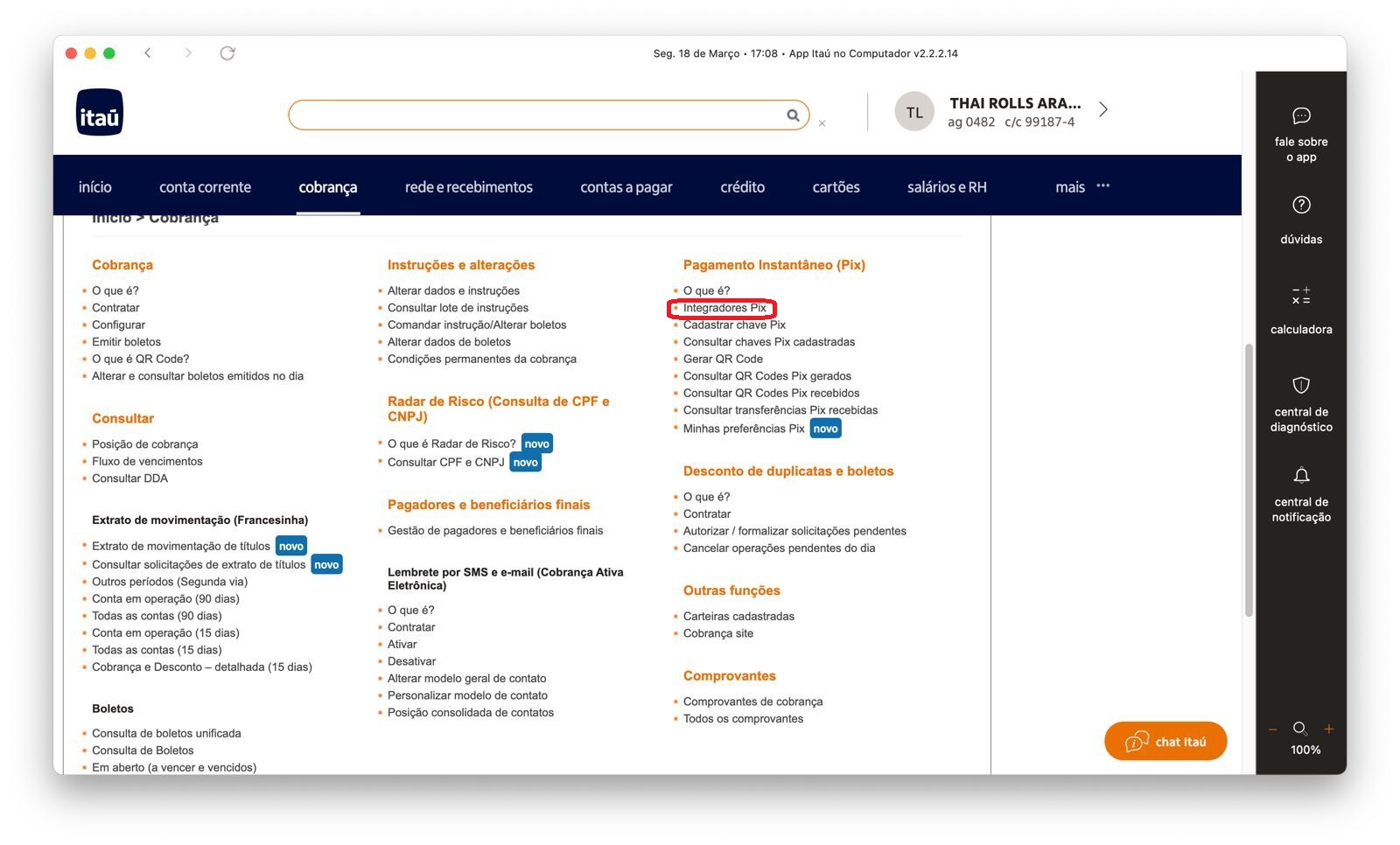
-
Oriente o cliente a se logar no Bankline Corporativo
-
Após login, acessar Aba Cobrança>Ir para a página de cobrança
-
Em Cobrança, escolher opção Integradores Pix
-
Seleção Chave PIX:
Caminho da Tela abaixo: Bankline> Integradores Pix>Minhas Chaves>Vincular com Integrador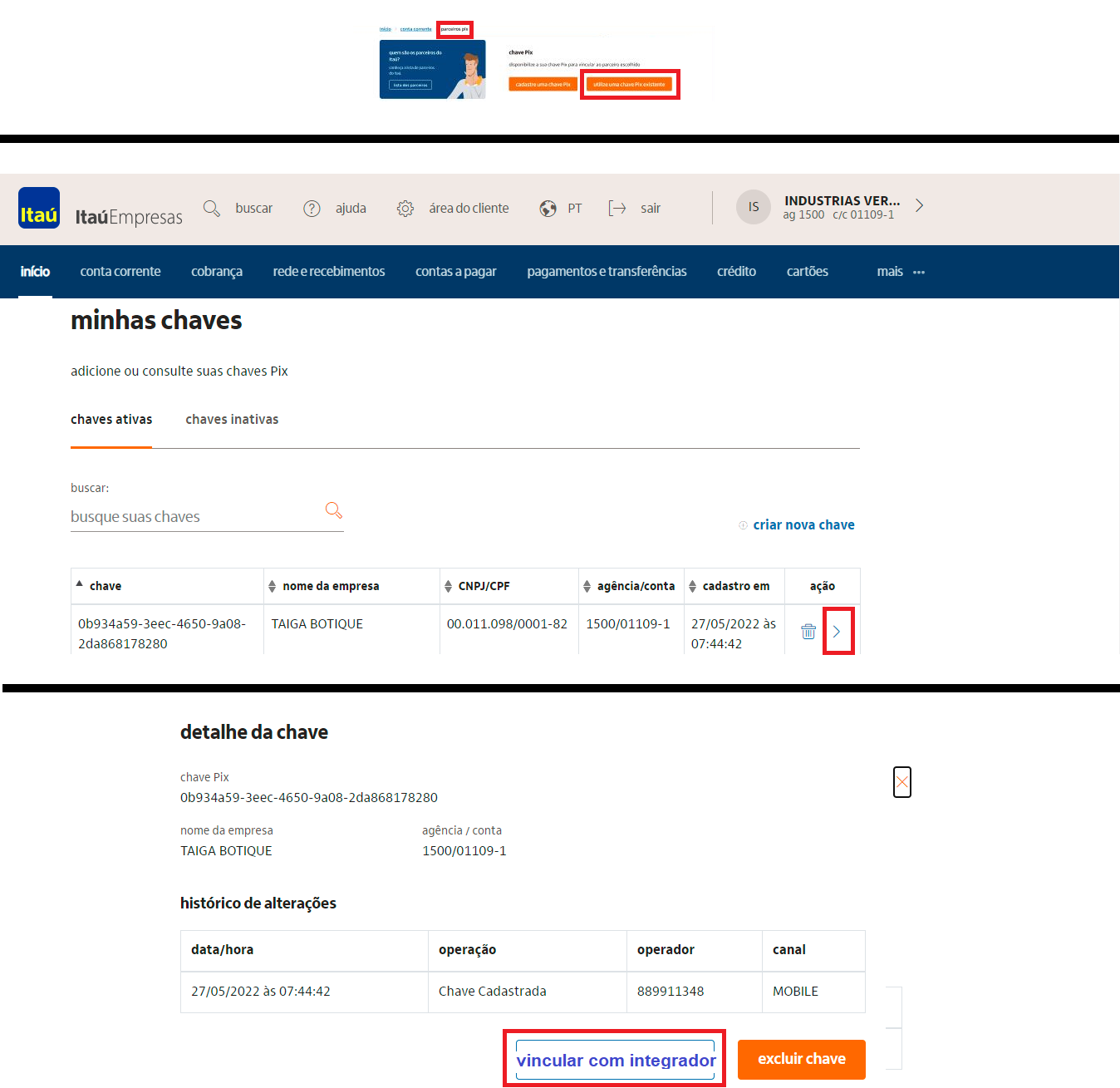
-
Selecionar a Chave PIX que deseja liberar na TEF e clicar em Detalhe da Chave
-
Selecionar opção Vincular com Integrador
-
Vínculo Integrador e Permissão:
Caminho da Tela abaixo: Bankline>Vincular com Integrador>Escolha dos Integradores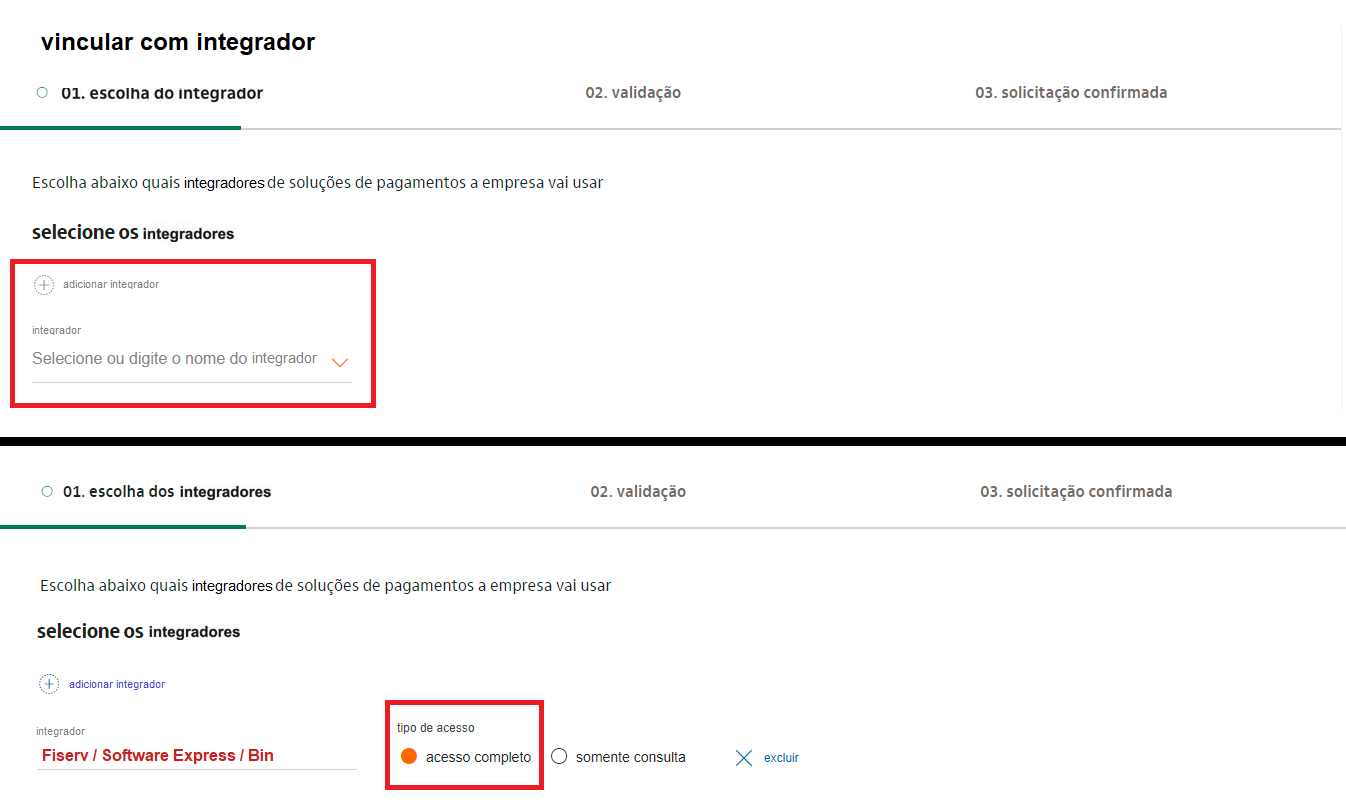
-
Selecionar o seguinte integrador: Fiserv ou Software Express
-
Definir a permissão como Acesso Completo
-
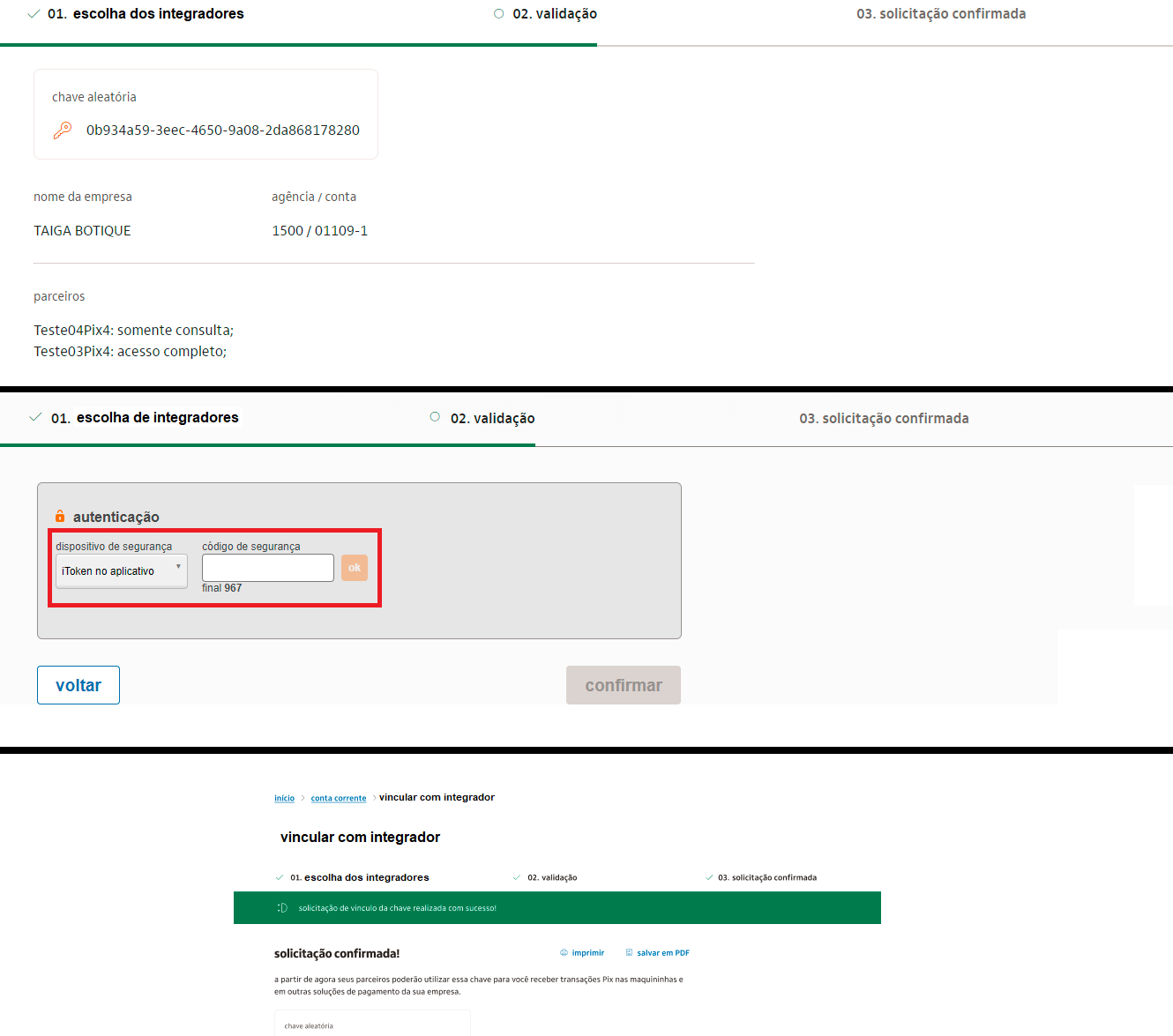
Validação e Confirmação:
Caminho da Tela abaixo: Bankline>Vínculo de Integrador>Validação
-
Validar a operação com a Autenticação de Segurança
-
Confirmar Vínculo com tela de Solicitação Confirmada
-
Dúvidas comuns:
-
É possível vincular o uma chave de uma Conta de Pessoa Física?
-
Atualmente estas opções de vínculo são disponibilizadas apenas para Contas Jurídicas
-
-
PIX - BRADESCO - VÍNCULO NO INTERNET BANKING
-
Passo a passo à ser realizado pelo cliente no Internet Banking - Bradesco
-
Oriente o cliente a acessar o Internet Banking - BRADESCO NET EMPRESA com os dados de usuário e conta. Se necessário compartilhe este link com o cliente!
-
Este acesso deve ser feito exclusivamente no ambiente DESKTOP, na versão do aplicativo para celular os recursos não são exibidos corretamente.
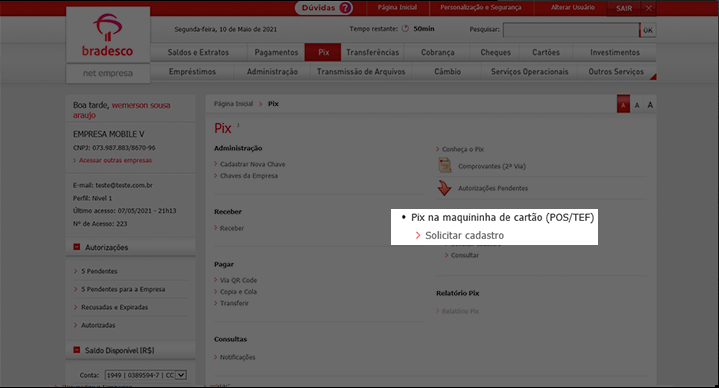
-
O cliente deve selecionar a opção PIX NA MAQUININHA DE CARTÃO (POS/TEF)
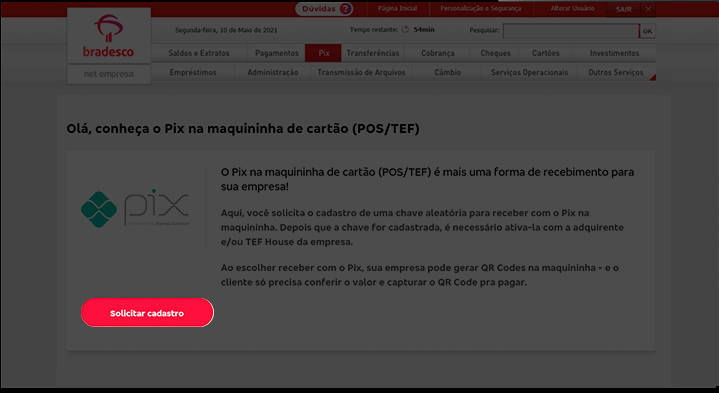
-
Deverá ser selecionado a opção de SOLICITAR CADASTRO
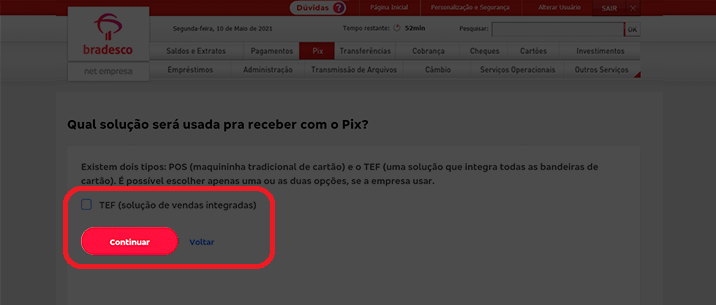
-
Para o credenciamento de PIX na TEF, o cliente deverá escolher TEF (SOLUÇÃO DE VENDAS INTEGRADAS)
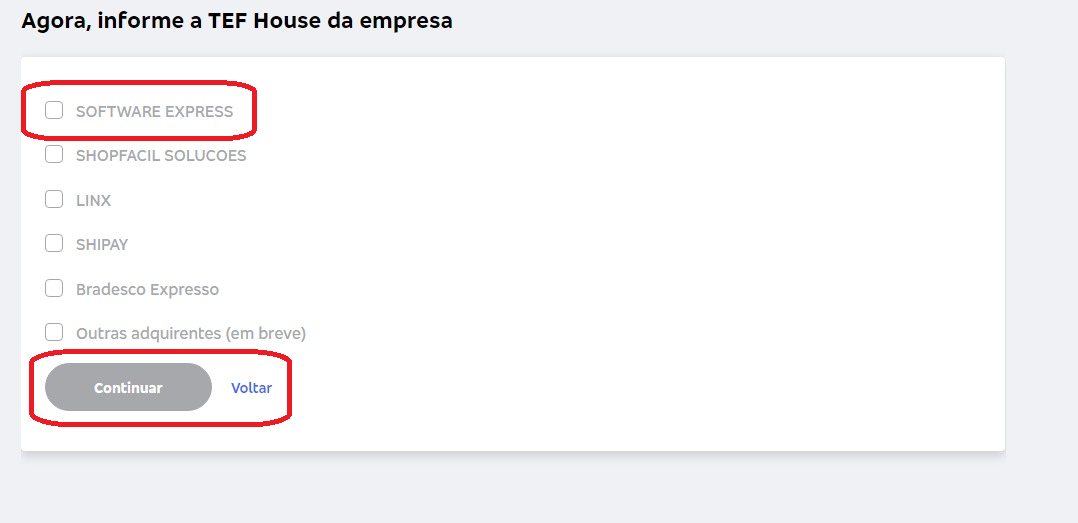
-
A opção SOFTWARE EXPRESS deverá ser selecionada e após isso, clicar em CADASTRAR
-
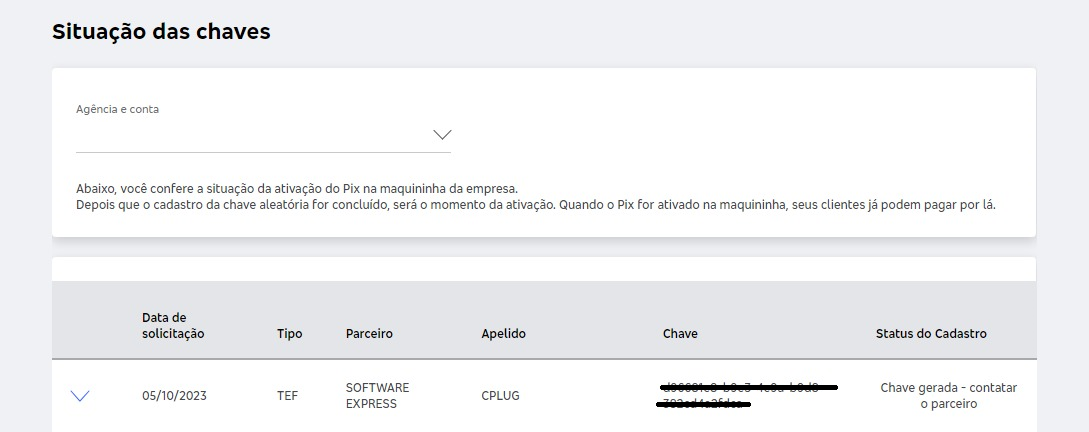
Na próxima tela, deverá ser escolhido a CHAVE PIX que deseja utilizar no credenciamento, a respectiva chave já precisa estar cadastrada e ativa
-
Oriente o cliente a copiar estas credenciais para um local seguro e repassar as mesmas credenciais para que você insira no formulário de credenciamento de PIX.
Dúvidas comuns:
-
É possível vincular o uma chave de uma Conta de Pessoa Física?
-
Atualmente estas opções de vínculo são disponibilizadas apenas para Contas Jurídicas
-
PIX -SICREDI - VÍNCULO NO INTERNET BANKING
-
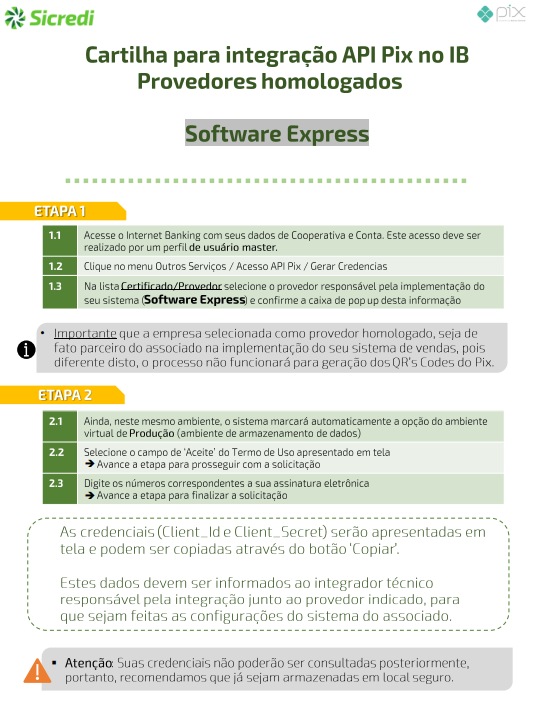
Passo a passo à ser realizado pelo cliente no Internet Banking - SICRED
Etapa 1
-
Oriente o cliente a acessar o Internet Banking - SICRED com os dados de COOPERATIVA E CONTA . Este acesso deve ser realizado por um perfil de USUÁRIO MASTER.
-
O cliente deve selecionar o menu OUTROS SERVIÇOS / ACESSO API PIX / GERAR CREDENCIAIS.
- Na lista CERTIFICADO/PROVEDOR oriente o cliente a selecionar o provedor: SOFTWARE EXPRESS e confirmar a escolha.
Etapa 2
-
O cliente deverá marcar a opção AMBIENTE VIRTUAL DE PRODUÇÃO (ambiente de armazenamento de dados)
-
Oriente o cliente a marcar o campo de ACEITE DO TERMO DE USO e avançar a etapa para prosseguir com a solicitação
-
Neste momento o cliente deverá informar os números referentes a sua ASSINATURA ELETRÔNICA e finalizar a solicitação.
-
Será gerado as credenciais: CLIENT_ID e CLIENT_SECRET
-
Oriente o cliente a copiar estas credenciais para um local seguro (o aplicativo não permitirá a consulta posterior destas credenciais) e repassar as mesmas credenciais para que você insira no formulário de credenciamento de PIX.
Dúvidas comuns:
-
É possível vincular o uma chave de uma Conta de Pessoa Física?
-
Atualmente estas opções de vínculo são disponibilizadas apenas para Contas Jurídicas
-
CREDENCIAMENTO PIX - SICOOB - COLETA DE DADOS
-
Passo a passo à ser realizado pelo cliente no PORTAL DEVELOPERS SICOOB e APP SICOOB
-
Para visualizar o documento completo feito pelo SICOOB - Acesse este link!
1. Portal Developers - SICOOB
-
Acesso ao Portal Developers - SICOOB: Orientar acesso com os dados de usuário e conta.
-
-
Se for primeiro acesso, realizar todo cadastro, incluindo criação de senha de acesso
-
Observação importante: Cadastro deve ser realizado no tipo de PESSOA JURÍDICA
-
-
Gerar Aplicativo:
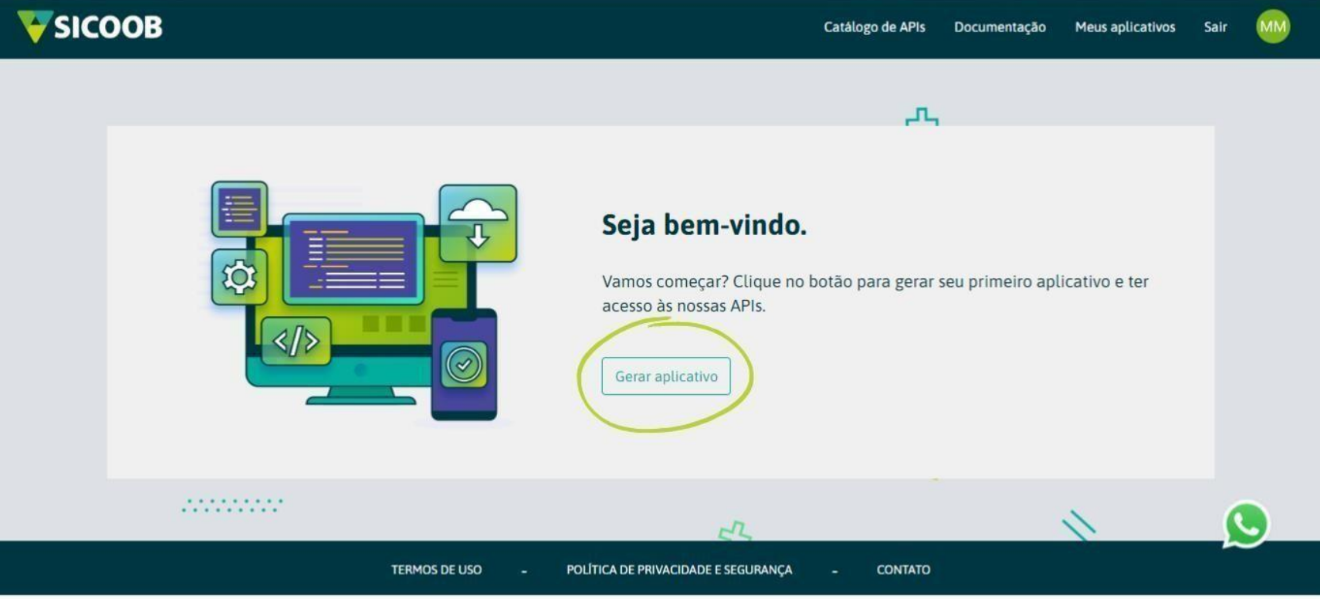
Caminho da tela abaixo: Portal Developers SICOOB
-
O cliente deve selecionar a opção GERAR APLICATIVO
-
Aba Informações:
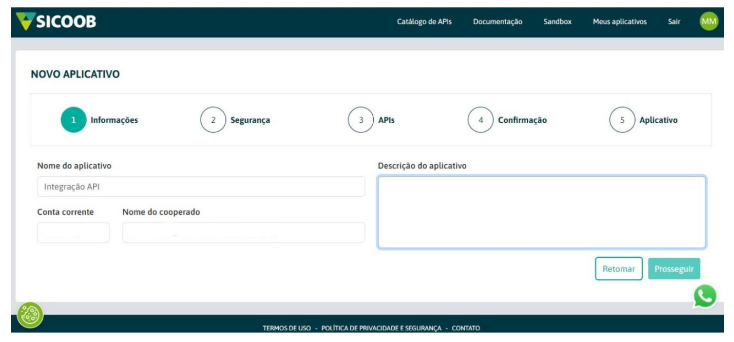
Caminho da tela abaixo: Portal Developers SICOOB>Novo Aplicativo>Informações
-
-
-
Preencher todos campos
-
Sugestão de Nome: Integração API
-
Sugestão de Descrição do Aplicativo: PIX CPLUG
-
-
-
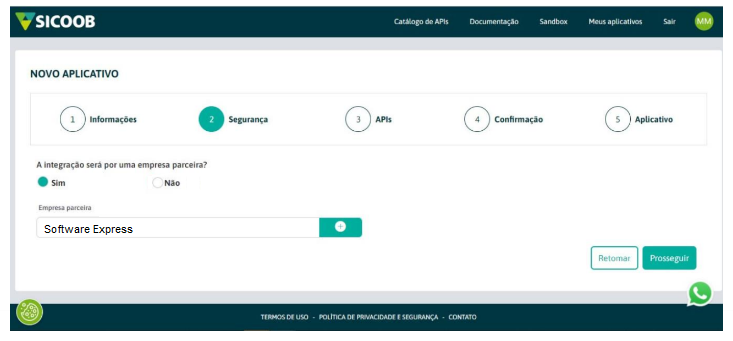
Aba Segurança:
Caminho da tela abaixo: Portal Developers SICOOB>Novo Aplicativo>Segurança
-
-
-
Definir integração por EMPRESA PARCEIRA: SOFTWARE EXPRESS
-
-
-
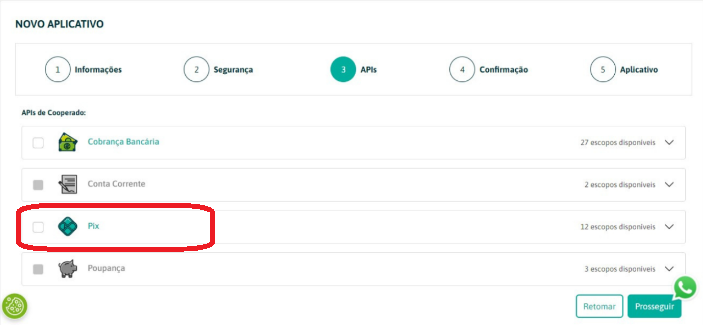
Aba APIs:
Caminho da tela abaixo: Portal Developers SICOOB>APIs
-
-
-
Escolher APIs de Cooperado: PIX
-
-
-
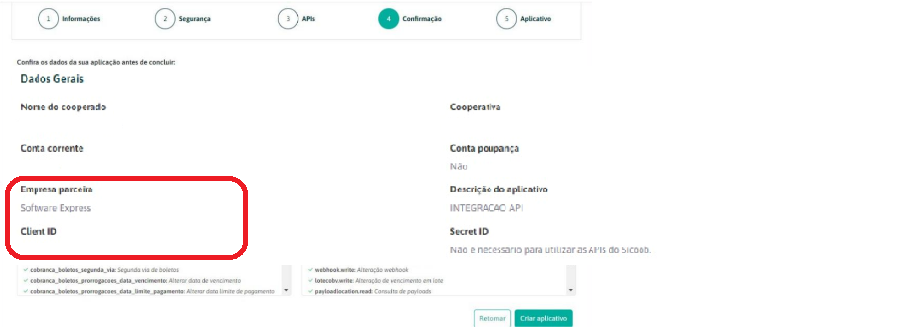
Aba Confirmação:
Caminho da tela abaixo: Portal Developers SICOOB>Confirmação
-
-
-
Validar dados de Nome de Cooperado, Cooperativa, Conta Corrente, Empresa Parceira: SOFTWARE EXPRESS
-
Coletar CLIENT ID: O mesmo dado de CLIENT ID deverá ser informado em CLIENT SECRET
-
-
2. APP SICOOB
-
Acesso ao APP SICOOB: Orientar acesso com os dados de usuário e conta.
-
-
Devido a proteção e segurança de dados, não temos prints do APP SICOOB
-
-
-
Procurar TRANSAÇÕES PENDENTES / DETALHAMENTO: Acessar Autorização para uso de APIs e CONFIRMAR AUTORIZAÇÃO DE USO
-
Acessar CHAVE PIX já existentes ou criar CHAVE PIX, coletar TIPO DA CHAVE e CHAVE PIX
GERAÇÃO E COLETA DE DADOS - PIX - BANCO DO BRASIL
-
Passo a passo à ser por clientes que utilizam a solução do Banco do Brasil e desejam utilizar PIX na TEF via SITEF EXPRESS.
-
Acesso o documento completo pelo link - Clique para acessar!
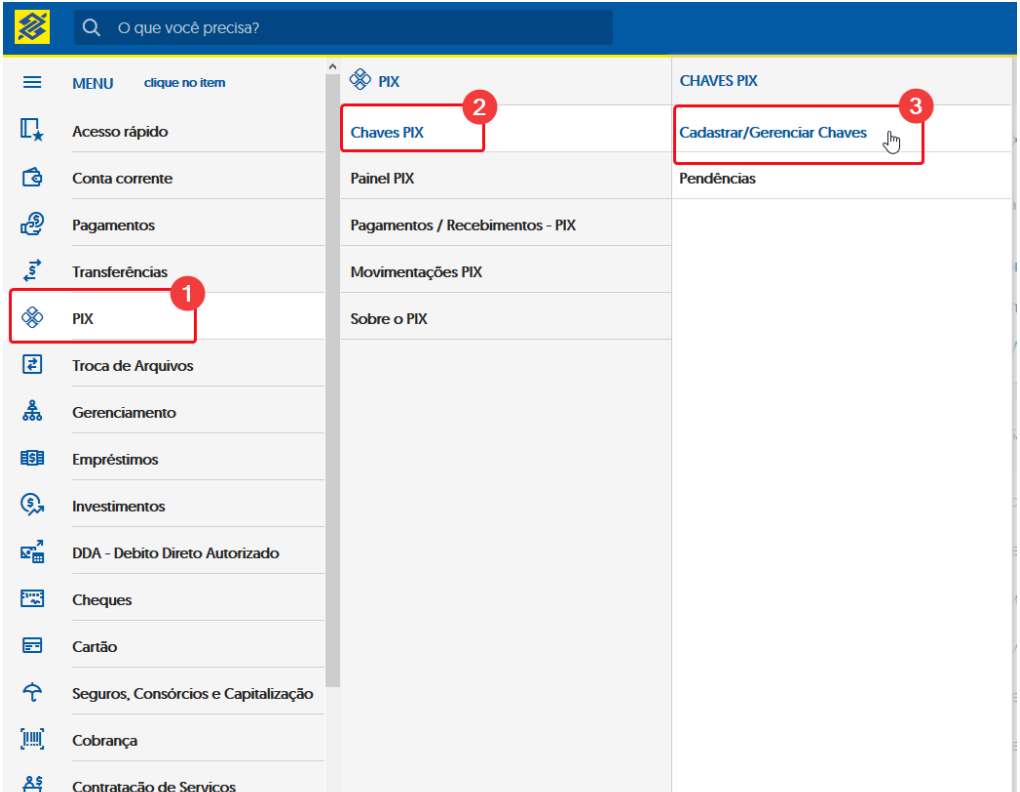
1. Cadastro de Chave PIX
Caminho da Tela abaixo: Bankline>PIX>Chaves PIX>Cadastrar/Gerenciar Chaves
-
Nosso cliente deverá utilizar uma conta do tipo pessoa Jurídica, os tipos de chaves possíveis são:
-
-
CNPJ
-
Email
-
Celular
-
Chave aleatória
-
-
-
Observação importante: O cadastro da CHAVE PIX no aplicativo do Bankline deverá ser feito por um usuário: COM PLENOS PODERES ou PODERES PARA REALIZAR PAGAMENTOS.
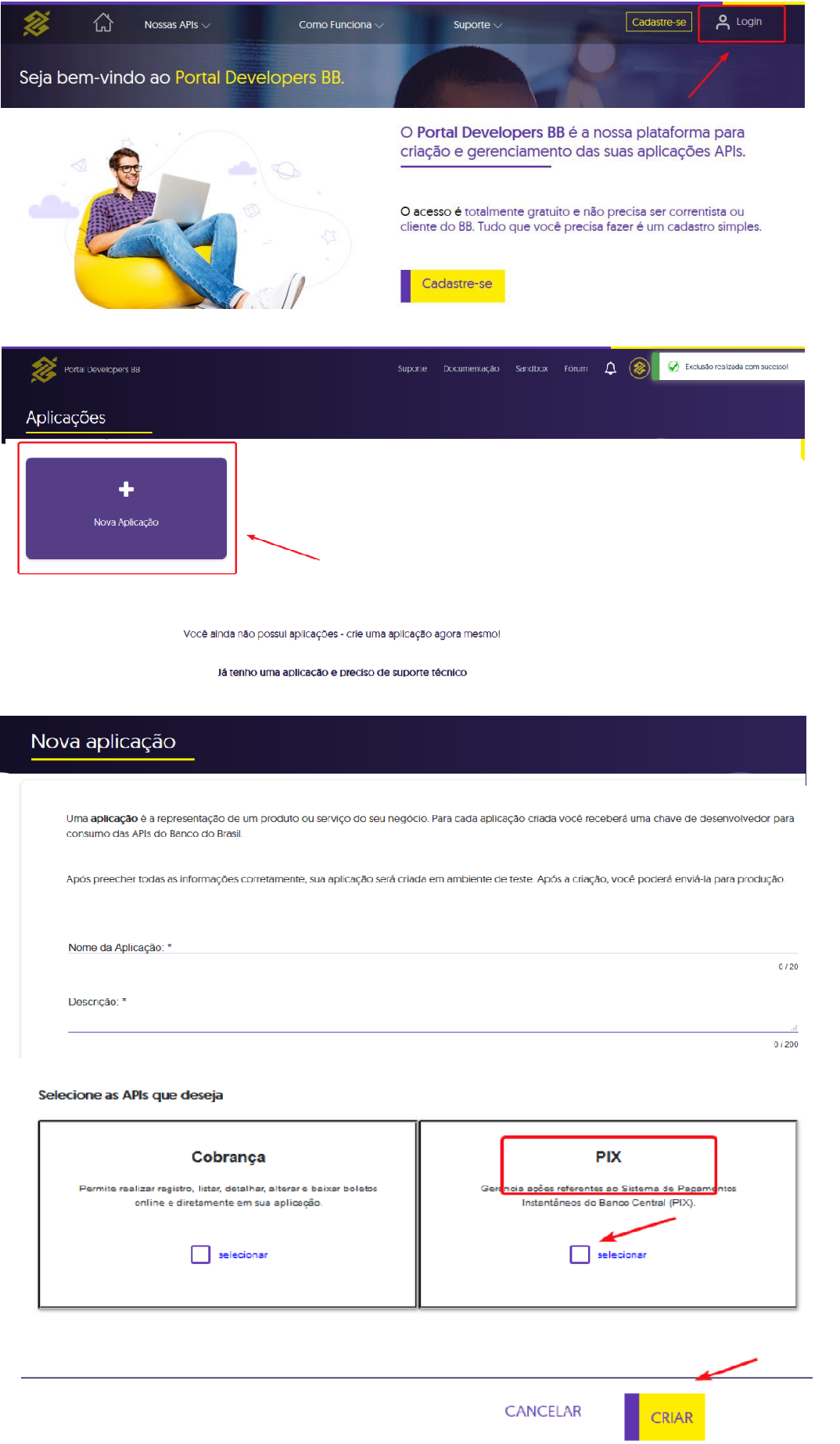
2. Criação de Aplicação
Caminho da Tela abaixo: Bankline> Parceiro Pix>Minhas Chaves>Vincular com Parceiro
-
Usuário deverá acessar PORTAL DEVELOPERS BB - Clique aqui para acessar!
-
Acesso deverá ser feito via CPF do usuário COM PLENOS PODERES ou PODERES PARA ASSINATURA DE CONVÊNIOS COM O BB.
-
Acessar Aplicações>Nova Aplicação>
-
Não é necessário preenchimento dos campos URL do Icone e URL de Callback
-
Selecionar API>PIX>Criar
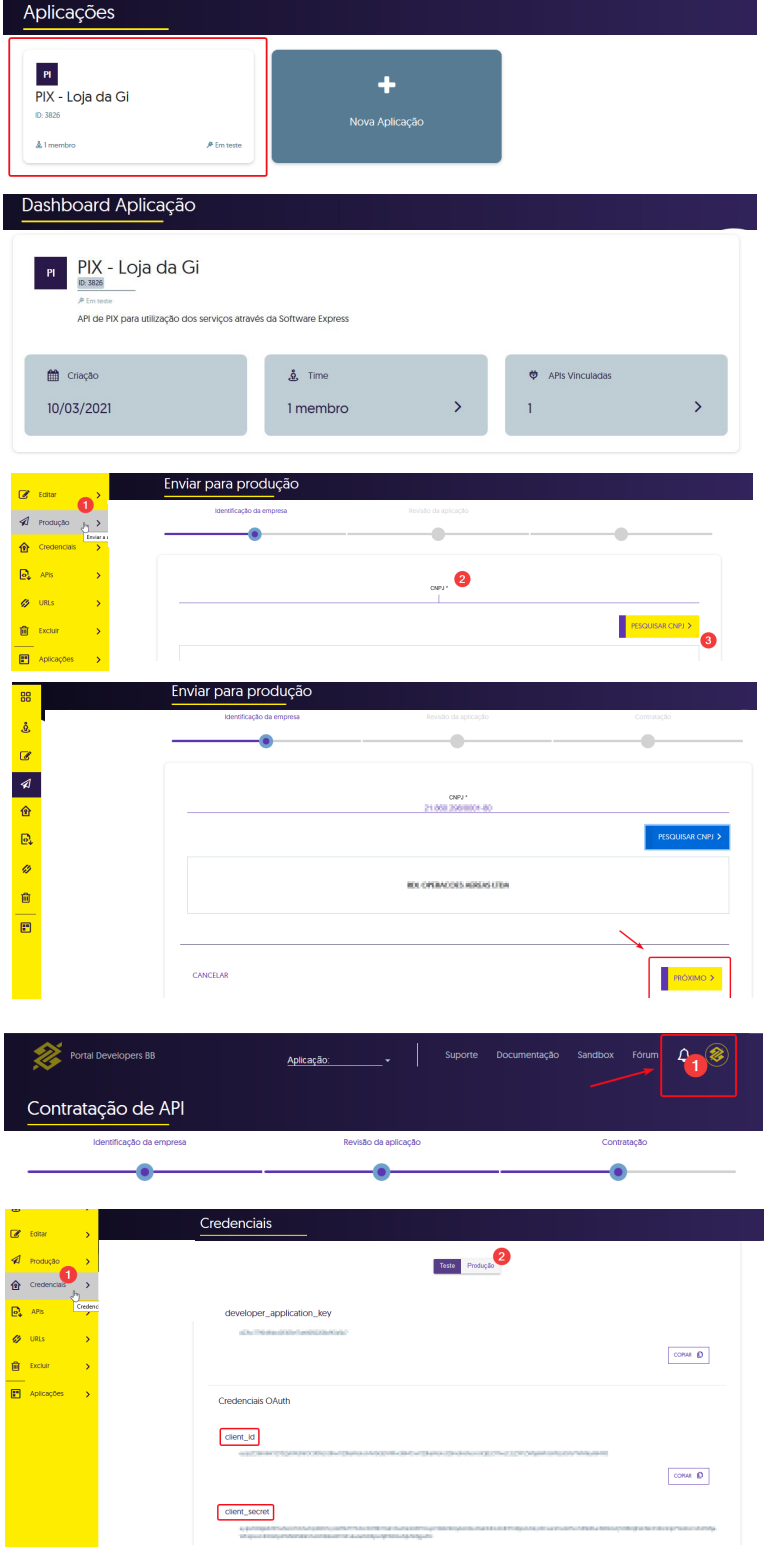
3. Coleta de Credenciais:
Caminho da Tela abaixo: Portal Developers BB
-
Com aplicação selecionada, no menu lateral esquerdo, clique em PRODUÇÃO>Insira o CNPJ>Pesquisar CNPJ
-
Confirme dos dados cadastrais e clique em PRÓXIMO
-
Clique em SOLICITAR PRODUÇÃO
-
Na sessão de NOTIFICAÇÕES DO PORTAL, acesse o TERMO DE ADESÃO A API, realize a assinatura digital.
-
Clique em CREDENCIAIS no menu lateral esquerdo, nesta tela o usuário terá acesso ao CLIENT ID e CLIENT SECRET, o mesmo deverá copiar estes dados e informar ao solicitante do TIME CPLUG, juntamente com os demais dados necessários.
Dúvidas Comuns:
-
É possível vincular o uma chave de uma Conta de Pessoa Física?
-
Atualmente estas opções de vínculo são disponibilizadas apenas para Contas Jurídicas
-
COMO ADQUIRIR ACESS TOKEN DO MERCADO PAGO PARA RECEBER PIX NO AUTOATENDIMENTO?
Atualmente, é possível utilizar o Mercado Pago como banco recebedor de PIX através da aplicação de autoatendimento, a partir da versão 1.17.1.
Neste cenário, a configuração é feita utilizando o Access Token, dispensando o uso da Sitef Express como integradora de pagamento.
Este tutorial tem como objetivo demonstrar como adquirir o Access Token para configurar no contrato de cartões, utilizando o MercadoPago como provedor de pagamento.
1 - Logar no portal do Mercado Pago.
2 - Clicar em Meu Negócio
2.1 - Clicar em Configurações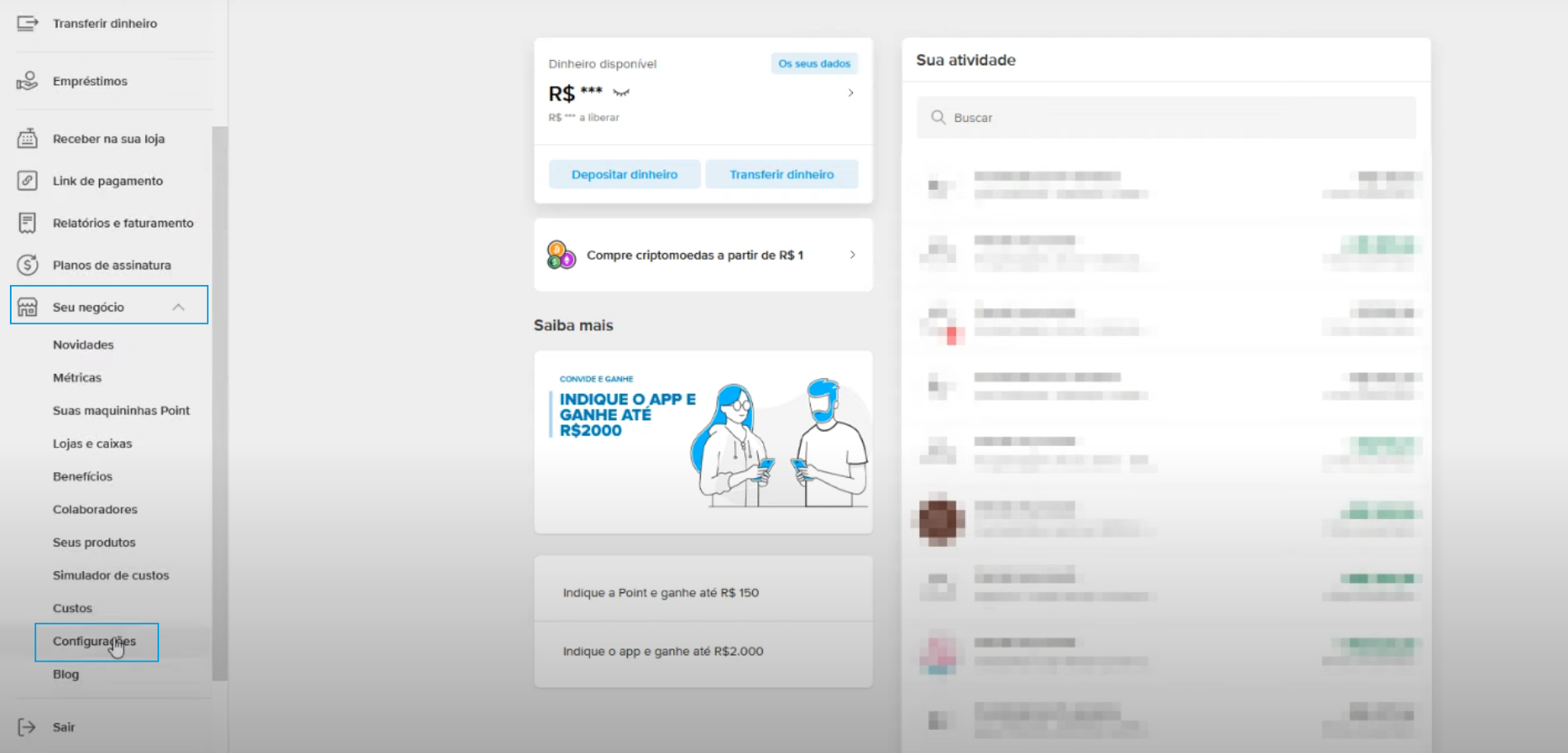
3 - Em gestão e administração, clique em Credenciais:

4 - E escolha a opção de Credenciais de Produção
.png)

5 - Copie o Acess Token

.png)
Após completar esses passos, proceda criando um contrato de cartões no ERP, selecionando o provedor MercadoPago e inserindo o Access Token no campo designado.
No contrato de cartões, adicione o método de pagamento PIX e salve as alterações.
.png)
Em seguida, sincronize e habilite Criar Pos Mercado Pago na área ADM do Totem V2 ->

OBSERVAÇÕES:
1 - Não é possível utilizar Mercado Pago e outro banco (via integradora de pagamento Sitef Express), concomitantemente.
2 - Não habilitar o método de pagamento PIX, em métodos de pagamento, na configuração do terminal de autoatendimento.
3 - Essa configuração é válida apenas para a aplicação de autoatendimento, versão 1.17.1 em diante.
PIX - STONE - VÍNCULO DE INTEGRADOR SITEF
Agora você já pode receber por Pix pelo Sitef, na mesma frente de caixa onde você já recebe cartão. O valor cai na sua conta Stone e aparece junto com as outras vendas, o que facilita a conciliação no fim do dia.
A funcionalidade está sendo liberada de forma gradual ao longo de julho e agosto. Se a Stone entrou em contato com você ou se você já viu o aviso no app, siga os passos abaixo para ativar.
A ativação é feita em três passos, em canais diferentes:
-
Cadastro da Chave Pix Aleatória (pelo app da stone, no celular)
-
Registrar Consentimento (pelo portal web da stone, no computador)
-
Comunicar Responsável pelo PDV Cplug (pelo canal do seu integrador, Fiserv ou outro)
Só é aceita chave aleatória para o Pix no Sitef. Chaves de CPF, CNPJ, telefone ou e-mail não funcionam para este produto. Se você já tem uma chave aleatória cadastrada na Stone, pode usar a mesma.
Passo 1: Cadastro Chave Pix Aleatória (no app)
Esse passo precisa ser realizado pelo aplicativo da Stone.
A) Abra o app da Stone e toque em Pix.

B) Toque em Mais opções e, em seguida, em Minhas chaves.

C) Em Chaves cadastradas, veja se já aparece uma chave aleatória
Você já possui uma chave aleatória cadastrada?
Se já existe, siga direto para o Passo 2. Não precisa copiar, a chave é usada automaticamente.
Se não existe, crie uma seguindo os itens D a F abaixo.
D) Ainda em Minhas chaves, toque em Cadastrar chave.

E) Escolha Chave aleatória.

F) A mensagem “Sua chave Pix foi cadastrada” confirma que deu certo.

Passo 2: Registrar Consentimento (no portal, pelo computador)
O consentimento é o que autoriza os recebimentos por Pix na sua maquininha. Este passo é feito no portal da Stone, pelo computador/Web.
A) Na tela inicial do portal da Stone, clique no seu nome, no canto superior direito.


E) Em Local de Integração, selecione Sistema TEF da Fiserv e clique em Continuar.

F) Na tela “Escolha o Stonecode para criar a chave”, selecione a loja / Stonecode que vai receber por PIX e clique em Continuar.

G) Pronto: a tela “Chave criada com sucesso” confirma que a integração com a Fiserv está configurada.

Passo 3: Comunicar Responsável pelo PDV Cplug
Com a chave criada e o consentimento registrado, o último passo é avisar o Responsável pelo PDV (a Fiserv ou o integrador que cuida do seu sistema de caixa) que você quer usar Pix com a Stone. É ele quem finaliza a configuração no seu equipamento.
O que informar ao Responsável pelo PDV:
- CNPJ da sua conta Stone
- A chave Pix aleatória cadastrada (a mesma do Passo 1)
Por qual canal: use o canal de atendimento que você já usa com o seu integrador (telefone, e-mail, chamado ou WhatsApp, dependendo do fornecedor).
Perguntas Frequentes
| Pergunta | Resposta |
|---|---|
| 1. Posso usar meu CPF, CNPJ, telefone ou e-mail como chave? | Não. Para o Pix no Sitef, apenas chaves aleatórias são aceitas. Essa é uma exigência técnica do produto. |
| 2. Já uso uma chave aleatória para outra finalidade. Posso usar a mesma? | Sim. Se você já possui uma chave aleatória cadastrada, o Passo 1 já identifica essa chave e você pode seguir diretamente para o Passo 2. Não é necessário criar uma nova chave nem copiar nada. |
| 3. Tem Pix Troco ou Pix Saque? | Não. Esses modelos não estão disponíveis no momento. |
| 4. Meus outros meios de pagamento, como cartão e débito, continuam funcionando normalmente? | Sim. A ativação do Pix não interfere nos outros meios de recebimento da sua maquininha. |
| 5. Posso ativar o Pix para mais de um CNPJ / Stonecode? | Sim. A chave é vinculada ao CNPJ. • Várias lojas no mesmo CNPJ: você pode utilizar a mesma chave. No Passo 2F, selecione os Stonecodes desejados. • Mais de um CNPJ: cadastre uma chave aleatória para cada CNPJ e informe todas ao Responsável pelo PDV no Passo 3. |
| 6. E se eu excluir a chave aleatória depois? | Se você excluir a chave utilizada para receber pagamentos via Sitef, os pagamentos por Pix deixarão de funcionar. Para alterar a chave, cadastre uma nova chave aleatória e refaça o Passo 2 utilizando a nova chave. |
| 7. Como o meu cliente paga por Pix na maquininha? | O fluxo de pagamento no caixa, como QR Code na tela ou Pix por aproximação, depende do seu PDV, e não da Stone. Verifique com o Responsável pelo PDV como o Pix é apresentado ao cliente e oriente sua equipe. |
| 8. Quero que o QR Code apareça na tela do PIN-pad. A Stone libera isso? | A exibição do QR Code no PIN-pad e a aceitação de Pix por aproximação dependem do integrador, e não da Stone. Verifique com o Responsável pelo PDV a disponibilidade dessas configurações. |
| 9. Onde eu vejo os recebimentos por Pix? | Os recebimentos por Pix aparecem junto aos pagamentos das demais formas, como cartão e débito, em três locais: portal da Stone, arquivo de conciliação e relatório da Fiserv. |