# SOLICITAÇÕES DE PIX

SOLICITAÇÕES DE PIX

# BANCOS CREDENCIADOS À FISERV / SITEF EXPRESS PARA TRANSAÇÕES PIX

##### **Itaú Unibanco**

É obrigatório que cliente realize um <span style="color: #0000ff;">**[Vínculo entre Bankline ou Portal com a FISERV / SITEF EXPRESS - Veja este artigo para ter detalhes!](https://manual.cplug.com.br/books/tef/page/pix---ita%C3%BA---v%C3%ADnculo-de-integrador-sitef)**</span>

- **Abaixo as credenciais exigidas:**
    
    
    - Tipo da Chave PIX
    - Chave PIX
    - Cidade

---

#####  

##### **Banco SICREDI**

É obrigatório que cliente realize um <span style="color: #0000ff;">**[Vínculo entre Bankline ou Portal com a FISERV / SITEF EXPRESS - Veja este artigo para ter detalhes!](https://manual.cplug.com.br/books/tef/page/pix--sicred---v%C3%ADnculo-no-internet-banking)**</span>

- **Abaixo as credenciais exigidas:**
    
    
    - CNPJ da conta transacional
    - Cliente ID
    - Cliente Secret
    - Tipo da Chave Pix
    - Chave PIX
    - Cidade

---

#####  

##### **Banco do Brasil**

É obrigatório que cliente realize um <span style="color: #0000ff;">**[Vínculo entre Bankline ou Portal com a FISERV / SITEF EXPRESS - Veja este artigo para ter detalhes!](https://manual.cplug.com.br/books/tef/page/gera%C3%A7%C3%A3o-e-coleta-de-dados---pix---banco-do-brasil)**</span>

- **Abaixo as credenciais exigidas:**
    
    
    - Cliente ID
    - Cliente Secret
    - Tipo da Chave Pix
    - Chave PIX
    - Cidade

---

#####  

##### **Banco SICOOB**

É obrigatório que cliente realize um <span style="color: #0000ff;">**[Vínculo entre Bankline ou Portal com a FISERV / SITEF EXPRESS - Veja este artigo para ter detalhes!](https://manual.cplug.com.br/books/tef/page/credenciamento-pix---sicoob---coleta-de-dados)**</span>

- **Abaixo as credenciais exigidas:**
    
    
    - CNPJ da conta transacional
    - Cliente ID
    - Cliente Secret
    - Tipo da Chave Pix
    - Chave PIX
    - Cidade

---

#####  

##### **Banco Bradesco**

É obrigatório que cliente realize um <span style="color: #0000ff;">**[Vínculo entre Bankline ou Portal com a FISERV / SITEF EXPRESS - Veja este artigo para ter detalhes!](https://manual.cplug.com.br/books/tef/page/pix---bradesco---v%C3%ADnculo-no-internet-banking)**</span>

- **Abaixo as credenciais exigidas:**
    
    
    - Tipo da Chave PIX
    - Chave PIX
    - Cidade

---

#####  

##### **Banco Santander**

- **Abaixo as credenciais exigidas:**
    
    
    - Cliente ID
    - Cliente Secret
    - Tipo da Chave Pix
    - Chave PIX

---

#####  

##### **Banco VerdeCard / Quero Quero Pag**

- **Abaixo as credenciais exigidas:**
    
    
    - Cliente ID
    - Cliente Secret
    - Tipo da Chave Pix
    - Chave PIX

---

##### **CIELO**

- Cliente ID:
- Cliente Secret:
- Tipo da Chave Pix:
- Chave PIX:

---

##### **PAGSEGURO**

- Cliente ID:
- Cliente Secret:
- Tipo da Chave Pix:
- Chave PIX:

---

#####  

##### <span style="color: #ff0000;">**Bancos não homologados, porém com possibilidade de tentativa de configuração junto a FISERV / SITEF EXPRESS, sem garantia de funcionamento:**</span>

> A configuração **pode ser tentada**, mas **não há garantia de funcionamento**.

Bancos possíveis:  
Ailos, Banco Original, Cielo, Efí (Gerencianet), PagSeguro, Realize, Senff, Safra, Caixa, Banrisul, Cresol, Unicred, Stone

**Orientações para bancos não homologados:**

- Informar ao cliente que o processo pode **não ter sucesso ou prioridade**.
- Solicitar o máximo de informações do banco + chave PIX.
- Caso não seja possível validar, orientaremos a migrar para um banco homologado.

##### **AILOS**

- Cliente ID:
- Cliente Secret:
- Tipo da Chave Pix:
- Chave PIX:

##### **BANCO ORIGINAL**

- Cliente ID:
- Cliente Secret:
- Tipo da Chave Pix:
- Chave PIX:


##### **EFI**

- Cliente ID:
- Cliente Secret:
- Tipo da Chave Pix:
- Chave PIX:


##### **REALIZE**

- Cliente ID:
- Cliente Secret:
- Tipo da Chave Pix:
- Chave PIX:

##### **SENFF**

- Cliente ID:
- Cliente Secret:
- Tipo da Chave Pix:
- Chave PIX:

##### **SAFRA**

- Cliente ID:
- Cliente Secret:
- Tipo da Chave Pix:
- Chave PIX:

##### **CAIXA**

- Tipo da Chave Pix:
- Chave PIX:

##### **BANRISUL**

- Cliente ID:
- Cliente Secret:
- Tipo da Chave Pix:
- Chave PIX:

##### **CRESOL**

- Tipo da Chave Pix:
- Chave PIX:

##### **UNICRED**

- Cliente ID:
- Cliente Secret:
- Tipo da Chave Pix:
- Chave PIX:

##### **STONE**

- Tipo da Chave Pix:
- Chave PIX:

**<span style="color: #ff0000;">Mercado Pago (utilização funcional apenas no autoatendimento com acess token ao invés de configuração PIX tradicional, sem possibilidade de uso no PDV 2.0)</span>**

---

<span style="background-color: #ffff99;"> ***Observação importante:***</span>  
Quando recebemos uma solicitação de PIX de um banco não homologado, é crucial informar ao cliente que, embora tentemos o credenciamento, o processo não é garantido.

Para prosseguir, o solicitante deve coletar informações detalhadas sobre o banco em questão e a chave PIX associada.

A submissão dessa solicitação deve ser feita por e-mail, não por meio de formulário.

É importante ressaltar que o time de PPI tentará para validar a solicitação junto ao FISERV / SITEF EXPRESS. Contudo, é crucial comunicar ao cliente que este processo **pode não ser prioritário e que a validação pode ser um processo lento**.

Caso a validação não tenha sucesso, orientaremos o cliente a considerar a escolha de um dos bancos homologados, garantindo assim uma transação segura e eficiente.

# PIX - ITAÚ - VÍNCULO DE INTEGRADOR SITEF

##### **Passo a passo à ser realizado pelo cliente no Bankline Itaú Unibanco:**

- ##### **Login e Página de Cobrança:**

Caminho da Tela abaixo: Bankline&gt;Cobrança&gt;Integradores Pix [![integradores_pix.jpg](https://manual.cplug.com.br/uploads/images/gallery/2024-03/scaled-1680-/rYkAIuKAMoHTStry-integradores_pix.jpg)](https://manual.cplug.com.br/uploads/images/gallery/2024-03/rYkAIuKAMoHTStry-integradores_pix.jpg)

- Oriente o cliente a se logar no Bankline Corporativo
- Após login, acessar <span style="color: #000000;"> **Aba Cobrança&gt;Ir para a página de cobrança** </span>
- Em Cobrança, escolher opção <span style="color: #000000;"> **Integradores Pix** </span>

---

- ##### **Seleção Chave PIX:**

Caminho da Tela abaixo: Bankline&gt; Integradores Pix&gt;Minhas Chaves&gt;Vincular com Integrador[![vinculo_itau_sitef_chave.png](https://manual.cplug.com.br/uploads/images/gallery/2024-03/scaled-1680-/RZcKLmVAHZpwzAUg-vinculo_itau_sitef_chave.png)](https://manual.cplug.com.br/uploads/images/gallery/2024-03/RZcKLmVAHZpwzAUg-vinculo_itau_sitef_chave.png)

- Selecionar a Chave PIX que deseja liberar na TEF e clicar em <span style="color: #000000;"> **Detalhe da Chave** </span>
- Selecionar opção <span style="color: #000000;"> **Vincular com Integrador** </span>

---

- ##### **Vínculo Integrador e Permissão:**

Caminho da Tela abaixo: Bankline&gt;Vincular com Integrador&gt;Escolha dos Integradores[![vinculo_itau_sitef_parceiro.png](https://manual.cplug.com.br/uploads/images/gallery/2024-03/scaled-1680-/F9bI5LBGbphewa59-vinculo_itau_sitef_parceiro.png)](https://manual.cplug.com.br/uploads/images/gallery/2024-03/F9bI5LBGbphewa59-vinculo_itau_sitef_parceiro.png)

- Selecionar o seguinte integrador: <span style="color: #000000;"> **Fiserv ou Software Express** </span>
- Definir a permissão como <span style="color: #000000;"> **Acesso Completo** </span>

---

- ##### **Validação e Confirmação:**

Caminho da Tela abaixo: Bankline&gt;Vínculo de Integrador&gt;Validação

[![vinculo_itau_sitef_validacao.png](https://manual.cplug.com.br/uploads/images/gallery/2024-03/scaled-1680-/txFgX4FA9kgYiu6k-vinculo_itau_sitef_validacao.png)](https://manual.cplug.com.br/uploads/images/gallery/2024-03/txFgX4FA9kgYiu6k-vinculo_itau_sitef_validacao.png)

- Validar a operação com a <span style="color: #000000;"> **Autenticação de Segurança** </span>
- Confirmar Vínculo com tela de <span style="color: #000000;"> **Solicitação Confirmada** </span>


---

- ##### **Dúvidas comuns:**
    
    
    - **É possível vincular o uma chave de uma Conta de Pessoa Física?**
        
        
        - Atualmente estas opções de vínculo são disponibilizadas apenas para Contas Jurídicas

# PIX - BRADESCO - VÍNCULO NO INTERNET BANKING

- ##### **Passo a passo à ser realizado pelo cliente no Internet Banking - Bradesco**
- Oriente o cliente a acessar o Internet Banking - **BRADESCO NET EMPRESA** com os dados de usuário e conta. [<span style="color: #0000ff;">**Se necessário compartilhe este link com o cliente!**</span>](https://www.ne12.bradesconetempresa.b.br/ibpjlogin/login.jsf)
- **Este acesso deve ser feito exclusivamente no ambiente DESKTOP, na versão do aplicativo para celular os recursos não são exibidos corretamente.**

[![pix_bradesco_solicitar_cadastro.png](https://manual.cplug.com.br/uploads/images/gallery/2023-10/scaled-1680-/ApG8uUc5bXJH9bCL-pix_bradesco_solicitar_cadastro.png)](https://manual.cplug.com.br/uploads/images/gallery/2023-10/ApG8uUc5bXJH9bCL-pix_bradesco_solicitar_cadastro.png)

- O cliente deve selecionar a opção **PIX NA MAQUININHA DE CARTÃO (POS/TEF)**

**[![pix_bradesco_solicitar_cadastro0.png](https://manual.cplug.com.br/uploads/images/gallery/2023-10/scaled-1680-/4CTIWDCiYu0ZSwYN-pix_bradesco_solicitar_cadastro0.png)](https://manual.cplug.com.br/uploads/images/gallery/2023-10/4CTIWDCiYu0ZSwYN-pix_bradesco_solicitar_cadastro0.png)**

- Deverá ser selecionado a opção de **SOLICITAR CADASTRO**

**[![pix_bradesco_tef.png](https://manual.cplug.com.br/uploads/images/gallery/2023-10/scaled-1680-/2HzZtgkC6Vu1TdXu-pix_bradesco_tef.png)](https://manual.cplug.com.br/uploads/images/gallery/2023-10/2HzZtgkC6Vu1TdXu-pix_bradesco_tef.png)**

- Para o credenciamento de PIX na TEF, o cliente deverá escolher **TEF (SOLUÇÃO DE VENDAS INTEGRADAS)**

[![pix_bradesco_tef_express.png](https://manual.cplug.com.br/uploads/images/gallery/2023-10/scaled-1680-/cunCanu9TRz4Uq0K-pix_bradesco_tef_express.png)](https://manual.cplug.com.br/uploads/images/gallery/2023-10/cunCanu9TRz4Uq0K-pix_bradesco_tef_express.png)

- A opção **SOFTWARE EXPRESS** deverá ser selecionada e após isso, clicar em **CADASTRAR**
- Na próxima tela, deverá ser escolhido a CHAVE PIX que deseja utilizar no credenciamento, a respectiva chave já precisa estar cadastrada e ativa

[![pix_bradesco_tef_coletar_credencial3.png](https://manual.cplug.com.br/uploads/images/gallery/2023-10/scaled-1680-/1pUPQY72vUJTgXT1-pix_bradesco_tef_coletar_credencial3.png)](https://manual.cplug.com.br/uploads/images/gallery/2023-10/1pUPQY72vUJTgXT1-pix_bradesco_tef_coletar_credencial3.png)

- Oriente o cliente a copiar estas credenciais para um local seguro e repassar as mesmas credenciais para que você insira no formulário de credenciamento de PIX.

---

#####  

##### **Dúvidas comuns:**

- **É possível vincular o uma chave de uma Conta de Pessoa Física?**
    
    
    - Atualmente estas opções de vínculo são disponibilizadas apenas para Contas Jurídicas

# PIX -SICREDI - VÍNCULO NO INTERNET BANKING

- ##### **Passo a passo à ser realizado pelo cliente no Internet Banking - SICRED**

**[![vinculo_sicred.PNG](https://manual.cplug.com.br/uploads/images/gallery/2023-08/scaled-1680-/H4iuneMa7Q7RxXWL-vinculo_sicred.PNG)](https://manual.cplug.com.br/uploads/images/gallery/2023-08/H4iuneMa7Q7RxXWL-vinculo_sicred.PNG)**

---

##### **Etapa 1**

- Oriente o cliente a acessar o Internet Banking - **SICRED** com os dados de  **COOPERATIVA E CONTA** . Este acesso deve ser realizado por um perfil de  **USUÁRIO MASTER.**
- O cliente deve selecionar o menu  **OUTROS SERVIÇOS / ACESSO API PIX / GERAR CREDENCIAIS.**
- Na lista  **CERTIFICADO/PROVEDOR**  oriente o cliente a selecionar o provedor: **SOFTWARE EXPRESS** e confirmar a escolha.

---

#####  

##### **Etapa 2**

- O cliente deverá marcar a opção  **AMBIENTE VIRTUAL DE PRODUÇÃO**  (ambiente de armazenamento de dados)
- Oriente o cliente a marcar o campo de  **ACEITE DO TERMO DE USO**  e avançar a etapa para prosseguir com a solicitação
- Neste momento o cliente deverá informar os números referentes a sua  **ASSINATURA ELETRÔNICA**  e finalizar a solicitação.
- Será gerado as credenciais: **CLIENT\_ID e CLIENT\_SECRET**
- Oriente o cliente a copiar estas credenciais para um local seguro (**o aplicativo não permitirá a consulta posterior destas credenciais**) e repassar as mesmas credenciais para que você insira no formulário de credenciamento de PIX.


---

##### **Dúvidas comuns:**

- **É possível vincular o uma chave de uma Conta de Pessoa Física?**
    
    
    - Atualmente estas opções de vínculo são disponibilizadas apenas para Contas Jurídicas

# CREDENCIAMENTO PIX - SICOOB - COLETA DE DADOS

- ##### **Passo a passo à ser realizado pelo cliente no PORTAL DEVELOPERS SICOOB e APP SICOOB**
- ##### *[<span style="color: #0000ff;">Para visualizar o documento completo feito pelo SICOOB - Acesse este link!</span>](https://drive.google.com/file/d/1lZblxDyKxn7Hkluw-boeV3GyaPwRRgPX/view?usp=sharing)*

---

##### **1. Portal Developers - SICOOB**

- **Acesso ao Portal Developers - SICOOB:** Orientar acesso com os dados de usuário e conta.
    
    
    - - <span style="color: #0000ff;">[**Se necessário compartilhe este link com o cliente:**](https://developers.sicoob.com.br/portal/login)</span>
            
            
            - - <span style="color: #0000ff;">[https://developers.sicoob.com.br/portal/login](https://developers.sicoob.com.br/portal/login)</span>
        - <span style="color: #000000;">Se for primeiro acesso, realizar todo cadastro, incluindo criação de senha de acesso</span>
        - <span style="color: #000000;">**Observação importante:** Cadastro deve ser realizado no tipo de **PESSOA JURÍDICA**</span>

---

- ##### **<span style="color: #000000;">Gerar Aplicativo:</span>**

Caminho da tela abaixo: Portal Developers SICOOB

<span style="color: #000000;">[![pix_sicoob_gerar_aplicativo.PNG](https://manual.cplug.com.br/uploads/images/gallery/2023-12/scaled-1680-/6rzzXjZcAT8sDs6J-pix_sicoob_gerar_aplicativo.PNG)](https://manual.cplug.com.br/uploads/images/gallery/2023-12/6rzzXjZcAT8sDs6J-pix_sicoob_gerar_aplicativo.PNG)</span>

- O cliente deve selecionar a opção **GERAR APLICATIVO**

- ##### **<span style="color: #000000;">Aba Informações:</span>**

Caminho da tela abaixo: Portal Developers SICOOB&gt;Novo Aplicativo&gt;Informações

[![sicoob_developers_aba_informacoes.PNG](https://manual.cplug.com.br/uploads/images/gallery/2024-03/scaled-1680-/GuB6kyErZm8rMUcZ-sicoob_developers_aba_informacoes.PNG)](https://manual.cplug.com.br/uploads/images/gallery/2024-03/GuB6kyErZm8rMUcZ-sicoob_developers_aba_informacoes.PNG)

- - - Preencher todos campos
        - **Sugestão de Nome:** Integração API
        - **Sugestão de Descrição do Aplicativo:** PIX CPLUG

- ##### **<span style="color: #000000;">Aba Segurança:</span>**

Caminho da tela abaixo: Portal Developers SICOOB&gt;Novo Aplicativo&gt;Segurança

[![sicoob_developers_aba_seguranca.PNG](https://manual.cplug.com.br/uploads/images/gallery/2024-03/scaled-1680-/MtnTQKL4rhprFzSr-sicoob_developers_aba_seguranca.PNG)](https://manual.cplug.com.br/uploads/images/gallery/2024-03/MtnTQKL4rhprFzSr-sicoob_developers_aba_seguranca.PNG)

- - - Definir integração por **EMPRESA PARCEIRA: SOFTWARE EXPRESS**
- ##### **<span style="color: #000000;">Aba APIs:</span>**

Caminho da tela abaixo: Portal Developers SICOOB&gt;APIs

[![sicoob_developers_aba_apis.PNG](https://manual.cplug.com.br/uploads/images/gallery/2024-03/scaled-1680-/ztBXBmWmKcDeoaQQ-sicoob_developers_aba_apis.PNG)](https://manual.cplug.com.br/uploads/images/gallery/2024-03/ztBXBmWmKcDeoaQQ-sicoob_developers_aba_apis.PNG)

- - - Escolher APIs de Cooperado: **PIX**

- ##### **<span style="color: #000000;">Aba Confirmação:</span>**

Caminho da tela abaixo: Portal Developers SICOOB&gt;Confirmação

[![sicoob_developers_aba_confirmacao.PNG](https://manual.cplug.com.br/uploads/images/gallery/2024-03/scaled-1680-/9FpFGXqLYplJl4B3-sicoob_developers_aba_confirmacao.PNG)](https://manual.cplug.com.br/uploads/images/gallery/2024-03/9FpFGXqLYplJl4B3-sicoob_developers_aba_confirmacao.PNG)

- - - Validar dados de Nome de Cooperado, Cooperativa, Conta Corrente, Empresa Parceira: **SOFTWARE EXPRESS**
        - Coletar **CLIENT ID:** O mesmo dado de CLIENT ID deverá ser informado em **CLIENT SECRET**

---

#####  

##### **2. APP SICOOB**

- **Acesso ao APP SICOOB:** Orientar acesso com os dados de usuário e conta.
    
    
    - - **Devido a proteção e segurança de dados, não temos prints do APP SICOOB**
- <span style="color: #000000;">Procurar **TRANSAÇÕES PENDENTES / DETALHAMENTO:** Acessar Autorização para uso de APIs e **CONFIRMAR AUTORIZAÇÃO DE USO**</span>
- <span style="color: #000000;">Acessar CHAVE PIX já existentes ou criar CHAVE PIX, coletar **TIPO DA CHAVE e CHAVE PIX**</span>

# GERAÇÃO E COLETA DE DADOS - PIX - BANCO DO BRASIL

- ##### **Passo a passo à ser por clientes que utilizam a solução do Banco do Brasil e desejam utilizar PIX na TEF via SITEF EXPRESS.**
- ##### <span style="color: #0000ff;">*[**Acesso o documento completo pelo link - Clique para acessar!**](https://drive.google.com/file/d/1lrVGvFjn7h4VeVRSoD0fomo16sH6xos_/view?usp=sharing)*</span>

---

##### **1. Cadastro de Chave PIX**

Caminho da Tela abaixo: Bankline&gt;PIX&gt;Chaves PIX&gt;Cadastrar/Gerenciar Chaves

[![pix_bb_chaves.PNG](https://manual.cplug.com.br/uploads/images/gallery/2023-08/scaled-1680-/9gE44TlqUseLsniW-pix_bb_chaves.PNG)](https://manual.cplug.com.br/uploads/images/gallery/2023-08/9gE44TlqUseLsniW-pix_bb_chaves.PNG)

- Nosso cliente deverá utilizar uma conta do tipo pessoa Jurídica, os tipos de chaves possíveis são:
    
    
    - - CNPJ
        - Email
        - Celular
        - Chave aleatória
- **Observação importante:** O cadastro da CHAVE PIX no aplicativo do Bankline deverá ser feito por um usuário: **COM PLENOS PODERES ou PODERES PARA REALIZAR PAGAMENTOS.**

---

#####  

##### **2. Criação de Aplicação**

Caminho da Tela abaixo: Bankline&gt; Parceiro Pix&gt;Minhas Chaves&gt;Vincular com Parceiro

[![pix_bb_credenciais1.PNG](https://manual.cplug.com.br/uploads/images/gallery/2023-08/scaled-1680-/BaKAGfyKrLjih0Rl-pix_bb_credenciais1.PNG)](https://manual.cplug.com.br/uploads/images/gallery/2023-08/BaKAGfyKrLjih0Rl-pix_bb_credenciais1.PNG)

- Usuário deverá acessar [<span style="color: #0000ff;">**PORTAL DEVELOPERS BB - Clique aqui para acessar!**</span>](https://www.bb.com.br/site/developers/)
- Acesso deverá ser feito via CPF do usuário **COM PLENOS PODERES ou PODERES PARA ASSINATURA DE CONVÊNIOS COM O BB.**
- **Acessar Aplicações&gt;Nova Aplicação&gt;**
- Não é necessário preenchimento dos campos URL do Icone e URL de Callback
- Selecionar **API&gt;PIX&gt;Criar**

---

#####  

##### **3. Coleta de Credenciais:**

Caminho da Tela abaixo: Portal Developers BB

[![pix_bb_credenciais2.PNG](https://manual.cplug.com.br/uploads/images/gallery/2023-08/scaled-1680-/s72QQEPoRwqJAg74-pix_bb_credenciais2.PNG)](https://manual.cplug.com.br/uploads/images/gallery/2023-08/s72QQEPoRwqJAg74-pix_bb_credenciais2.PNG)

- Com aplicação selecionada, no menu lateral esquerdo, clique em **PRODUÇÃO&gt;Insira o CNPJ&gt;Pesquisar CNPJ**
- Confirme dos dados cadastrais e clique em **PRÓXIMO**
- Clique em **SOLICITAR PRODUÇÃO**
- Na sessão de **NOTIFICAÇÕES DO PORTAL**, acesse o **TERMO DE ADESÃO A API**, realize a assinatura digital.
- Clique em **CREDENCIAIS** no menu lateral esquerdo, nesta tela o usuário terá acesso ao **CLIENT ID e CLIENT SECRET,** o mesmo deverá copiar estes dados e informar ao solicitante do **TIME CPLUG**, juntamente com os demais dados necessários.

---

##### **Dúvidas Comuns:**

- **É possível vincular o uma chave de uma Conta de Pessoa Física?**
    
    
    - Atualmente estas opções de vínculo são disponibilizadas apenas para Contas Jurídicas

# COMO ADQUIRIR ACESS TOKEN DO MERCADO PAGO PARA RECEBER PIX NO AUTOATENDIMENTO?

Atualmente, é possível utilizar o **Mercado Pago como banco recebedor de PIX** através da aplicação de **autoatendimento, a partir da versão 1.17.1.**   
  
Neste cenário, a **configuração é feita utilizando o Access Token**, dispensando o uso da Sitef Express como integradora de pagamento.

Este tutorial tem como objetivo demonstrar como adquirir o Access Token para configurar no contrato de cartões, utilizando o MercadoPago como provedor de pagamento.

#####   
**1 - Logar no portal do[ Mercado Pago.](https://www.mercadolivre.com/jms/mlb/lgz/msl/login/H4sIAAAAAAAEAzWNTQ6DIBCF78LayJ5lL0JGHJV0kAmMYtN49w5Nu3zf-3sbymvcvbwYjTN4McUQxQyGCWTJJfk4q5FYUY2CP0lTj0CBhIKlGvfuQyvOD9RSn1qAKmoIDtn8Qrkp-34pi9Xjpb0dyDeczojd_TfWrGIT4eqsba2NCUuAOTOseQw5jVOxM55ImfXaMuxIFpjNPehGFS8FwtM4KQfeH3eAEfbhAAAA/user)**

##### **2 - Clicar em Meu Negócio**

**2.1** - Clicar em Configurações  
  
[![Design-sem-nome.png](https://manual.cplug.com.br/uploads/images/gallery/2024-06/scaled-1680-/ErzTKM6rXotZPa6u-Design-sem-nome.png)](https://manual.cplug.com.br/uploads/images/gallery/2024-06/ErzTKM6rXotZPa6u-Design-sem-nome.png)

##### **3 - Em gestão e administração, clique em Credenciais:**  
  
[![Design-sem-nome-(1).png](https://manual.cplug.com.br/uploads/images/gallery/2024-06/scaled-1680-/Fk9KamSTKVQgkwew-Design-sem-nome-(1).png)](https://manual.cplug.com.br/uploads/images/gallery/2024-06/Fk9KamSTKVQgkwew-Design-sem-nome-(1).png)  
  
**4 - E escolha a opção de Credenciais de Produção**  


##### ![](https://manual.cplug.com.br/uploads/images/gallery/2024-06/scaled-1680-/N1w2sf8MYsmBCArq-image-1718061587174.png)  
  
**5 - Copie o Acess Token**  
[![Design-sem-nome-(2).png](https://manual.cplug.com.br/uploads/images/gallery/2024-06/scaled-1680-/k1uMrjl7loRpRcFA-Design-sem-nome-(2).png)](https://manual.cplug.com.br/uploads/images/gallery/2024-06/k1uMrjl7loRpRcFA-Design-sem-nome-(2).png)

---

#####  

Após completar esses passos, proceda criando um **contrato de cartões no ERP**, selecionando o **provedor MercadoPago** e inserindo o **Access Token no campo designado.**

No contrato de cartões, adicione o **método de pagamento PIX** e salve as alterações.

[![Design-sem-nome-(3).png](https://manual.cplug.com.br/uploads/images/gallery/2024-06/scaled-1680-/09X1XPbBltYiiiE5-Design-sem-nome-(3).png)](https://manual.cplug.com.br/uploads/images/gallery/2024-06/09X1XPbBltYiiiE5-Design-sem-nome-(3).png)

Em seguida, **sincronize e habilite Criar Pos Mercado Pago na área ADM do Totem V2 -&gt;**

![](https://manual.cplug.com.br/uploads/images/gallery/2025-10/scaled-1680-/LGrYkQOvGr7t3qst-image-1760992887166.png)

---

 **OBSERVAÇÕES:** 1 - **Não é possível utilizar Mercado Pago e outro banco** (via integradora de pagamento Sitef Express), concomitantemente.  
  
2 - **Não habilitar o método de pagamento PIX**, em métodos de pagamento, na configuração do terminal de autoatendimento.  
  
3 - Essa configuração é válida apenas para a **aplicação de autoatendimento**, **versão 1.17.1** em diante.

# PIX - STONE - VÍNCULO DE INTEGRADOR SITEF

Agora você já pode receber por Pix pelo Sitef, na mesma frente de caixa onde você já recebe cartão. O valor cai na sua conta Stone e aparece junto com as outras vendas, o que facilita a conciliação no fim do dia.

A **funcionalidade está sendo liberada de forma gradual ao longo de julho e agosto**. Se a Stone entrou em contato com você ou se você já viu o aviso no app, siga os passos abaixo para ativar.

**A ativação é feita em três passos, em canais diferentes:**

1. <p class="callout info">Cadastro da Chave Pix Aleatória (pelo app da stone, no celular)</p>
2. <p class="callout info">Registrar Consentimento (pelo portal web da stone, no computador)</p>
3. <p class="callout info">Comunicar Responsável pelo PDV Cplug (pelo canal do seu integrador, Fiserv ou outro)</p>

<span style="text-decoration: underline;">**Só é aceita chave aleatória para o Pix no Sitef**</span>. Chaves de CPF, CNPJ, telefone ou e-mail não funcionam para este produto. Se você já tem uma chave aleatória cadastrada na Stone, pode usar a mesma.

##### **Passo 1: Cadastro Chave Pix Aleatória (no app)**

Esse passo precisa ser realizado pelo aplicativo da Stone.

**A)** Abra o app da Stone e toque em **Pix**.

<figure class="image" id="bkmrk-ampliar-imagem"><div>![](https://static.helpjuice.com/helpjuice_production/uploads/upload/image/6769/direct/1785337725965/1aq.png)<div>Ampliar Imagem</div></div></figure>**B)** Toque em **Mais opções** e, em seguida, em **Minhas chaves**.

<figure class="image" id="bkmrk-ampliar-imagem-0"><div>![](https://static.helpjuice.com/helpjuice_production/uploads/upload/image/6769/direct/1785337790350/1aq.png)<div>Ampliar Imagem</div></div></figure>**C)** Em **Chaves cadastrada**s, veja se já aparece uma chave aleatória

Você já possui uma chave aleatória cadastrada?

**Se já existe**, siga direto para o Passo 2. Não precisa copiar, a chave é usada automaticamente.

**Se não existe**, crie uma seguindo os itens D a F abaixo.

**D)** Ainda em **Minhas chaves**, toque em **Cadastrar chave**.

<figure class="image" id="bkmrk-ampliar-imagem-1"><div>![](https://static.helpjuice.com/helpjuice_production/uploads/upload/image/6769/direct/1785337828920/1aq.png)<div>Ampliar Imagem</div></div></figure>**E)** Escolha **Chave aleatória**.

<figure class="image" id="bkmrk-ampliar-imagem-2"><div>![](https://static.helpjuice.com/helpjuice_production/uploads/upload/image/6769/direct/1785337868837/1aq.png)<div>Ampliar Imagem</div></div></figure>**F)** A mensagem “**Sua chave Pix foi cadastrada**” confirma que deu certo.

<figure class="image" id="bkmrk-ampliar-imagem-3"><div>![](https://static.helpjuice.com/helpjuice_production/uploads/upload/image/6769/direct/1785337907184/1aq.png)<div>Ampliar Imagem</div></div></figure>##### **Passo 2: Registrar Consentimento (no portal, pelo computador)**

O consentimento é o que autoriza os recebimentos por Pix na sua maquininha. Este passo é feito no **portal da Stone, pelo computador/Web**.

  
**A)** Na tela inicial do portal da Stone, clique no seu **nome**, no canto superior direito.

<figure class="image" id="bkmrk-ampliar-imagem-4"><div>![](https://static.helpjuice.com/helpjuice_production/uploads/upload/image/6769/direct/1785337959406/2aq.png)<div>Ampliar Imagem</div></div></figure>**B)** No menu que abrir, clique em **Perfil**.

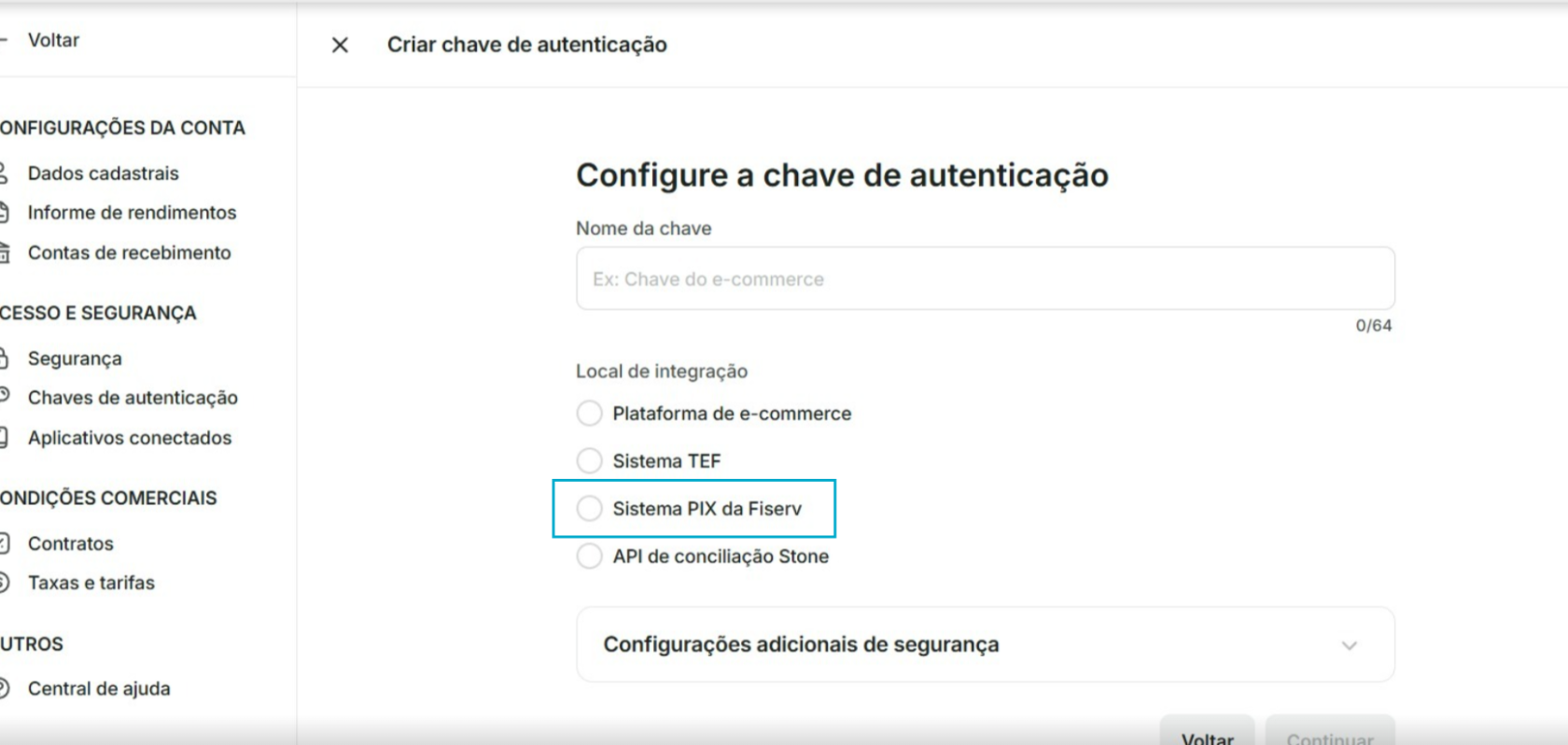
<figure class="image" id="bkmrk-ampliar-imagem-5"><div>![](https://static.helpjuice.com/helpjuice_production/uploads/upload/image/6769/direct/1785337990814/2aq.png)<div>Ampliar Imagem</div></div></figure>**C)** No menu à esquerda, em “**Acesso e Segurança**”, clique em **Chaves de autenticação**. E então clique em “**Criar Senha**”

<figure class="image" id="bkmrk-ampliar-imagem-6"><div>![](https://static.helpjuice.com/helpjuice_production/uploads/upload/image/6769/direct/1785338035069/2aq.png)<div>Ampliar Imagem</div></div></figure>**E)** Em Local de Integração, selecione **Sistema TEF da Fiserv** e clique em Continuar.

<figure class="image" id="bkmrk-ampliar-imagem-7"><div>![](https://static.helpjuice.com/helpjuice_production/uploads/upload/image/6769/direct/1785338073788/2aq.png)<div>Ampliar Imagem</div></div></figure>**F)** Na tela “**Escolha o Stonecode para criar a chave**”, selecione a loja / Stonecode que vai receber por PIX e clique em Continuar.

<figure class="image" id="bkmrk-ampliar-imagem-8"><div>![](https://static.helpjuice.com/helpjuice_production/uploads/upload/image/6769/direct/1785338111128/2aq.png)<div>Ampliar Imagem</div></div></figure>**G)** Pronto: a tela “**Chave criada com sucesso**” confirma que a integração com a Fiserv está configurada.

<figure class="image" id="bkmrk-ampliar-imagem-9"><div>![](https://static.helpjuice.com/helpjuice_production/uploads/upload/image/6769/direct/1785338154439/2aq.png)<div>Ampliar Imagem</div></div></figure>##### **Passo 3: Comunicar Responsável pelo PDV Cplug**

Com a chave criada e o consentimento registrado, o último passo é avisar o **Responsável pelo PDV** (a Fiserv ou o integrador que cuida do seu sistema de caixa) que você quer usar **Pix com a Stone**. É ele quem finaliza a configuração no seu equipamento.

O que informar ao Responsável pelo PDV:

- CNPJ da sua conta Stone
- A chave Pix aleatória cadastrada (a mesma do Passo 1)

**Por qual canal:** use o canal de atendimento que você já usa com o seu integrador (telefone, e-mail, chamado ou WhatsApp, dependendo do fornecedor).

##### **Perguntas Frequentes** 

<div id="bkmrk-pergunta-resposta-1."><div><table class="w-fit min-w-(--thread-content-width)" data-end="2222" data-is-last-node="" data-is-only-node="" data-start="26"><thead data-end="57" data-start="26"><tr data-end="57" data-start="26"><th class="last:pe-10" data-col-size="md" data-end="41" data-start="26">**Pergunta**</th><th class="last:pe-10" data-col-size="xl" data-end="57" data-start="41">**Resposta**</th></tr></thead><tbody data-end="2222" data-is-last-node="" data-start="68"><tr data-end="246" data-start="68"><td data-col-size="md" data-end="134" data-start="68">**1. Posso usar meu CPF, CNPJ, telefone ou e-mail como chave?**</td><td data-col-size="xl" data-end="246" data-start="134">Não. Para o Pix no Sitef, apenas **chaves aleatórias** são aceitas. Essa é uma exigência técnica do produto.</td></tr><tr data-end="529" data-start="247"><td data-col-size="md" data-end="326" data-start="247">**2. Já uso uma chave aleatória para outra finalidade. Posso usar a mesma?**</td><td data-col-size="xl" data-end="529" data-start="326">Sim. Se você já possui uma chave aleatória cadastrada, o **Passo 1** já identifica essa chave e você pode seguir diretamente para o **Passo 2**. Não é necessário criar uma nova chave nem copiar nada.</td></tr><tr data-end="623" data-start="530"><td data-col-size="md" data-end="567" data-start="530">**3. Tem Pix Troco ou Pix Saque?**</td><td data-col-size="xl" data-end="623" data-start="567">Não. Esses modelos não estão disponíveis no momento.</td></tr><tr data-end="817" data-start="624"><td data-col-size="md" data-end="722" data-start="624">**4. Meus outros meios de pagamento, como cartão e débito, continuam funcionando normalmente?**</td><td data-col-size="xl" data-end="817" data-start="722">Sim. A ativação do Pix **não interfere nos outros meios de recebimento** da sua maquininha.</td></tr><tr data-end="1176" data-start="818"><td data-col-size="md" data-end="880" data-start="818">**5. Posso ativar o Pix para mais de um CNPJ / Stonecode?**</td><td data-col-size="xl" data-end="1176" data-start="880">Sim. A chave é vinculada ao **CNPJ**.   
  
• **Várias lojas no mesmo CNPJ:** você pode utilizar a mesma chave. No **Passo 2F**, selecione os Stonecodes desejados.   
• **Mais de um CNPJ:** cadastre uma chave aleatória para cada CNPJ e informe todas ao Responsável pelo PDV no **Passo 3**.</td></tr><tr data-end="1449" data-start="1177"><td data-col-size="md" data-end="1228" data-start="1177">**6. E se eu excluir a chave aleatória depois?**</td><td data-col-size="xl" data-end="1449" data-start="1228">Se você excluir a chave utilizada para receber pagamentos via Sitef, os pagamentos por Pix deixarão de funcionar. Para alterar a chave, cadastre uma nova chave aleatória e refaça o **Passo 2** utilizando a nova chave.</td></tr><tr data-end="1720" data-start="1450"><td data-col-size="md" data-end="1506" data-start="1450">**7. Como o meu cliente paga por Pix na maquininha?**</td><td data-col-size="xl" data-end="1720" data-start="1506">O fluxo de pagamento no caixa, como **QR Code na tela ou Pix por aproximação**, depende do seu PDV, e não da Stone. Verifique com o Responsável pelo PDV como o Pix é apresentado ao cliente e oriente sua equipe.</td></tr><tr data-end="1993" data-start="1721"><td data-col-size="md" data-end="1799" data-start="1721">**8. Quero que o QR Code apareça na tela do PIN-pad. A Stone libera isso?**</td><td data-col-size="xl" data-end="1993" data-start="1799">A exibição do QR Code no PIN-pad e a aceitação de Pix por aproximação dependem do **integrador**, e não da Stone. Verifique com o Responsável pelo PDV a disponibilidade dessas configurações.</td></tr><tr data-end="2222" data-is-last-node="" data-start="1994"><td data-col-size="md" data-end="2041" data-start="1994">**9. Onde eu vejo os recebimentos por Pix?**</td><td data-col-size="xl" data-end="2222" data-is-last-node="" data-start="2041">Os recebimentos por Pix aparecem junto aos pagamentos das demais formas, como cartão e débito, em três locais: **portal da Stone, arquivo de conciliação e relatório da Fiserv**.</td></tr></tbody></table>

</div></div>