TEF - INFORMAÇÕES DIVERSAS
TEF - INFORMAÇÕES DIVERSAS
- TEF - APRESENTAÇÃO
- ADQUIRENTES HOMOLOGADAS COM SITEF E MP15
- INTERFACE DE RELATÓRIOS - SITEF EXPRESS
- ADQUIRENTES TICKET E VR
- PRÉ-DATADO VERO/BANRISUL
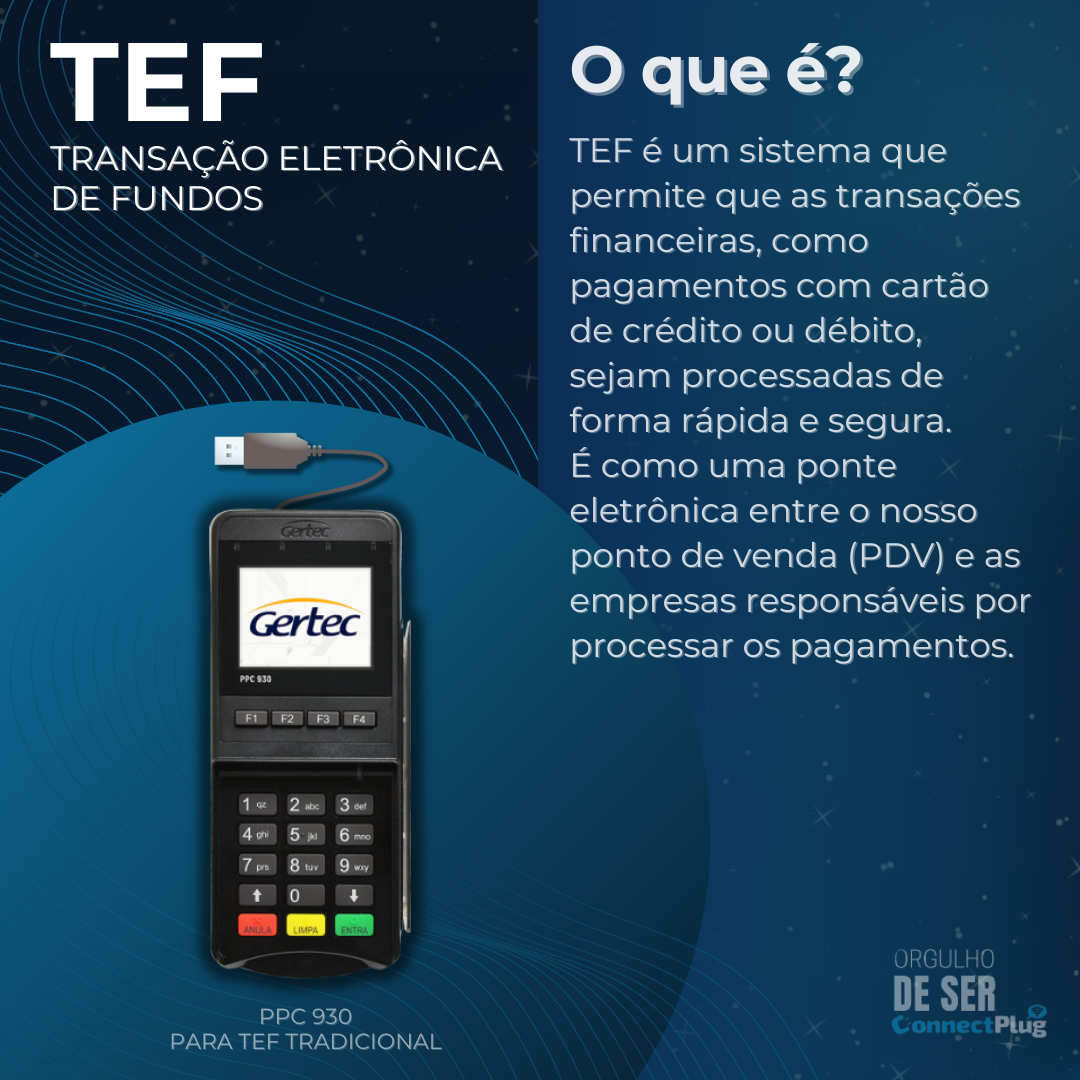
TEF - APRESENTAÇÃO
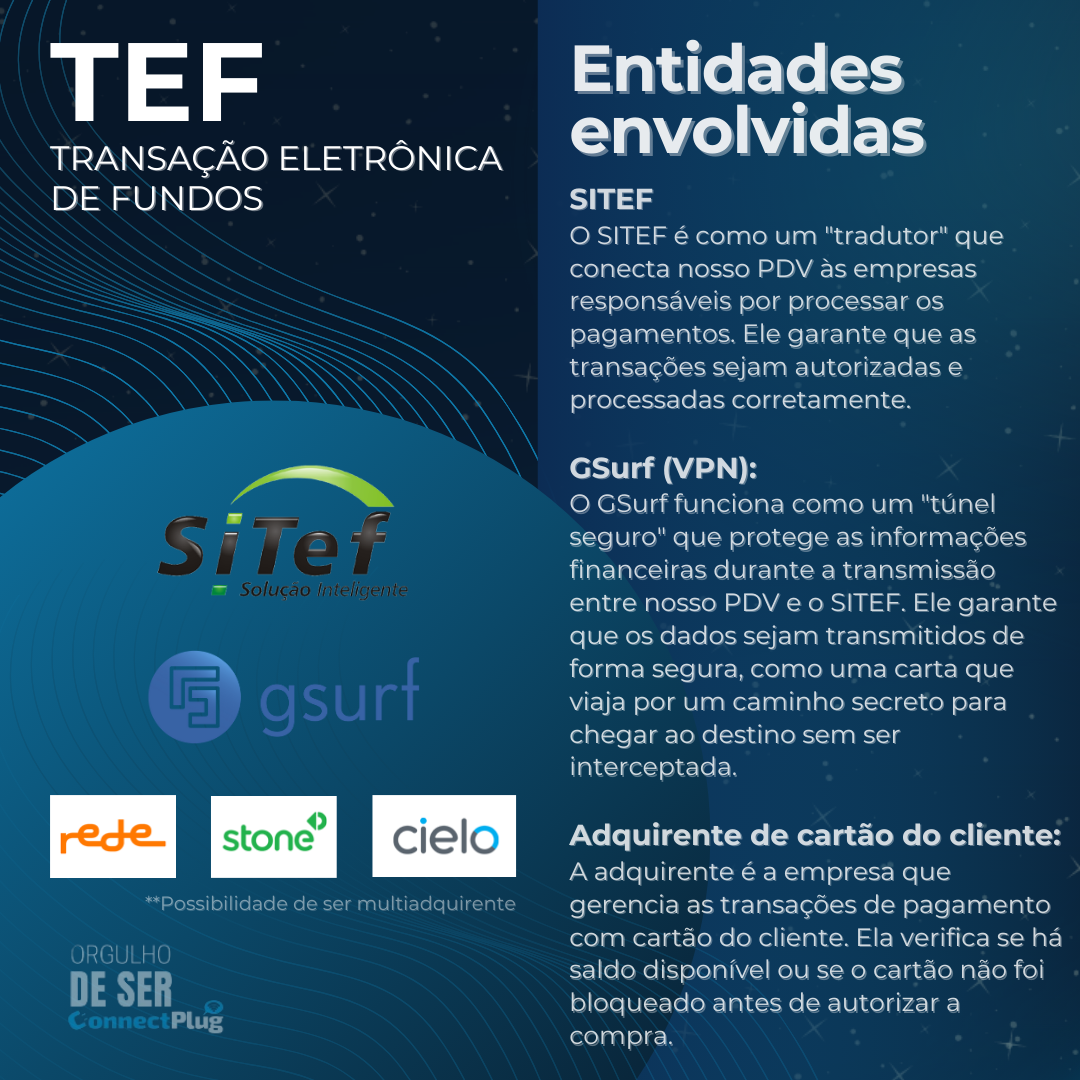
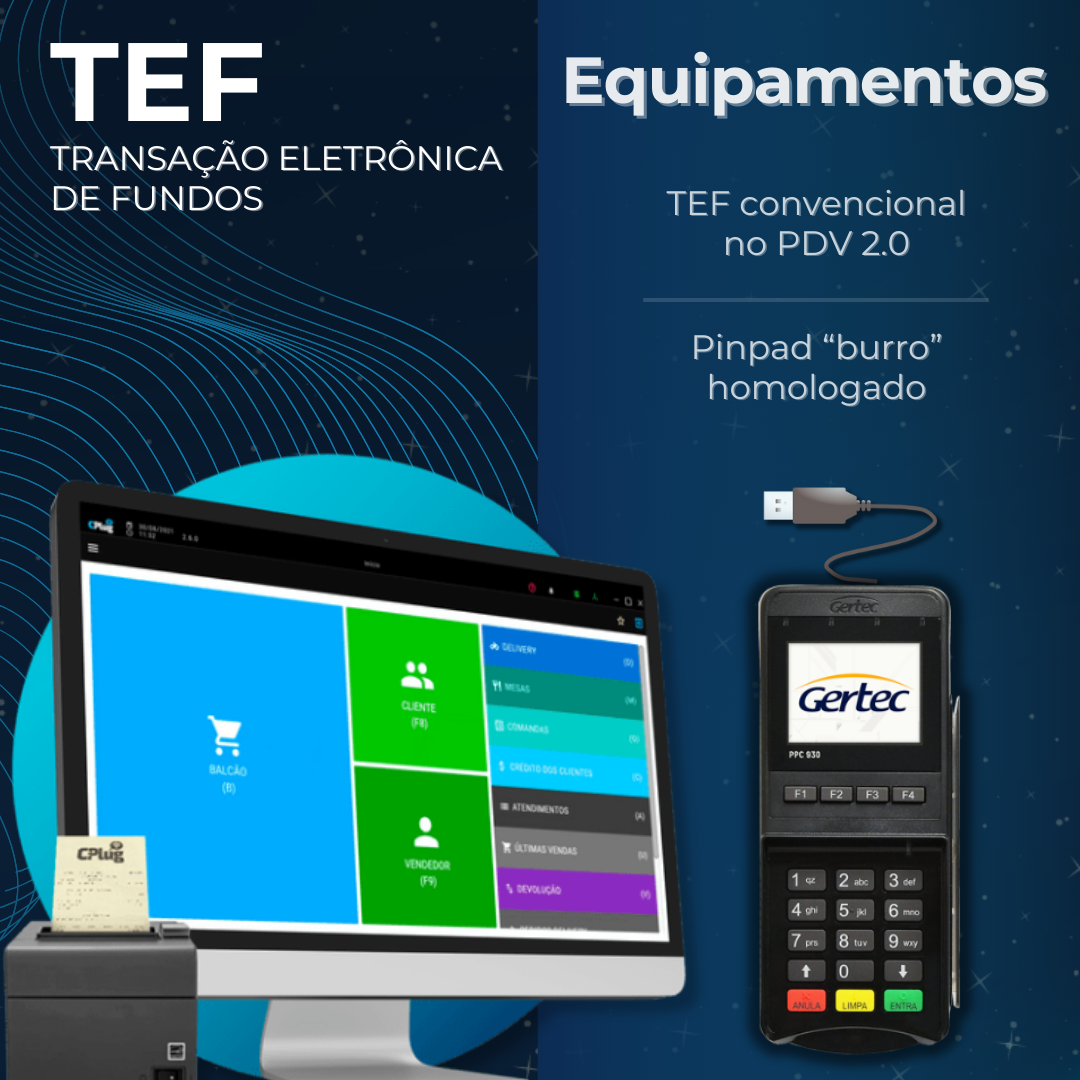
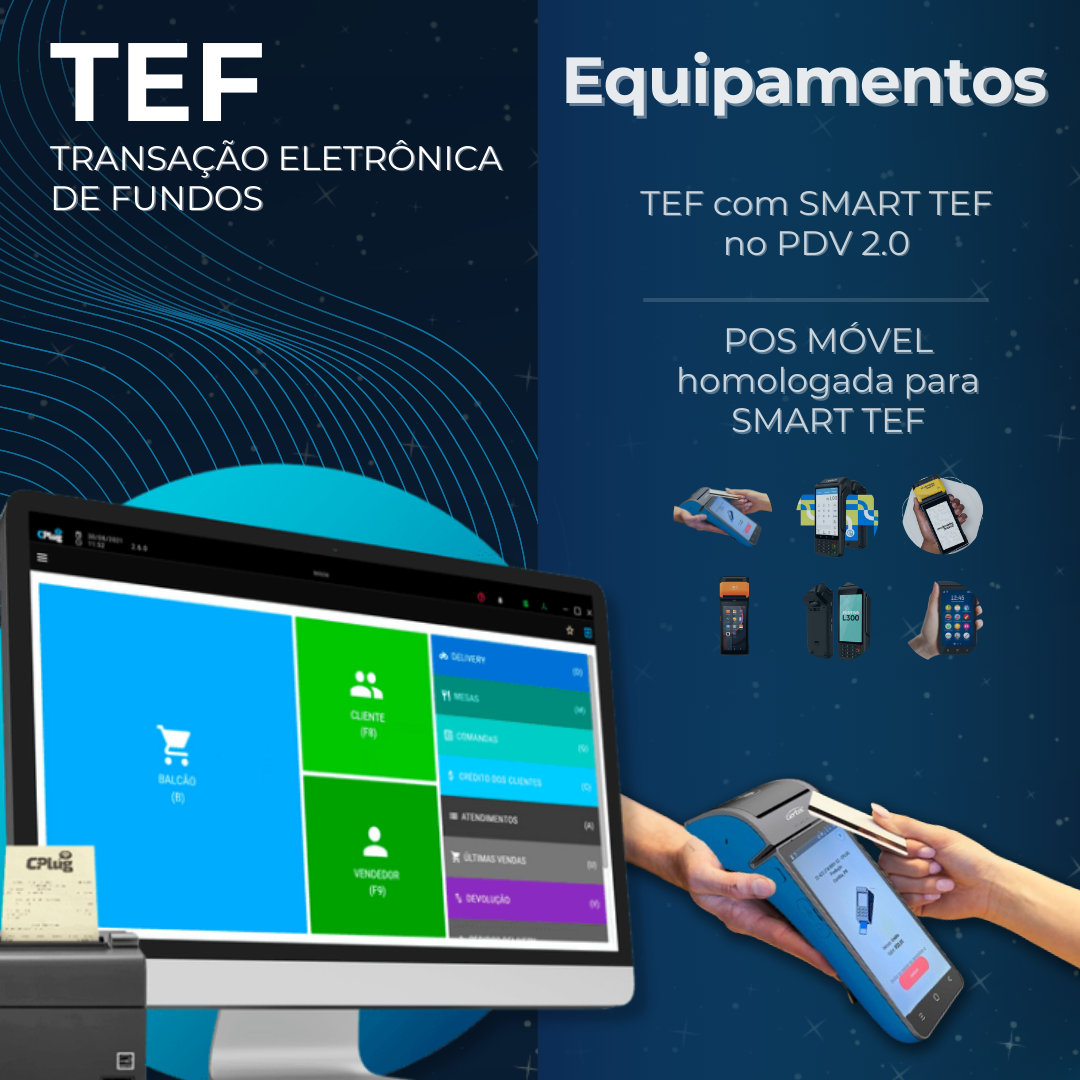
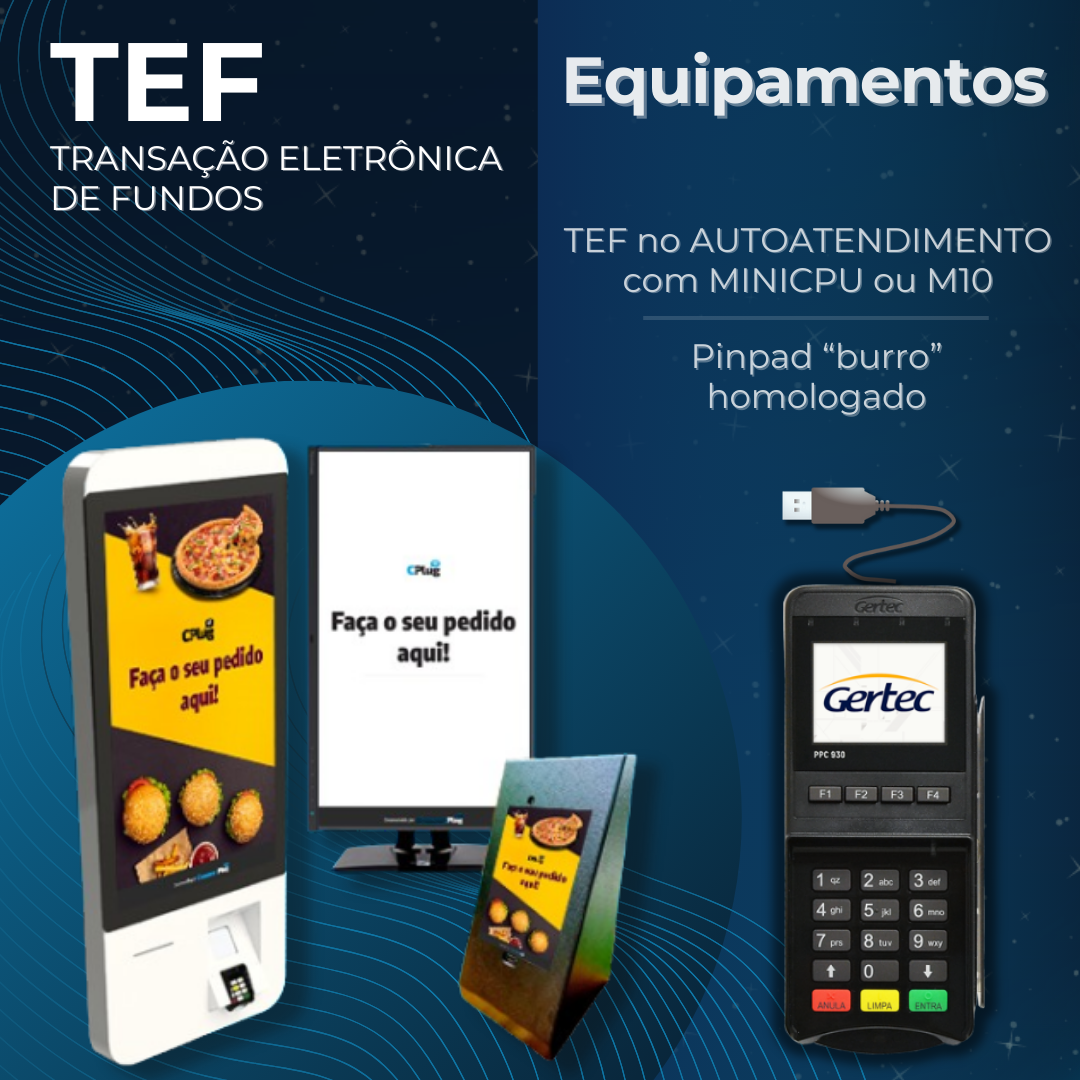
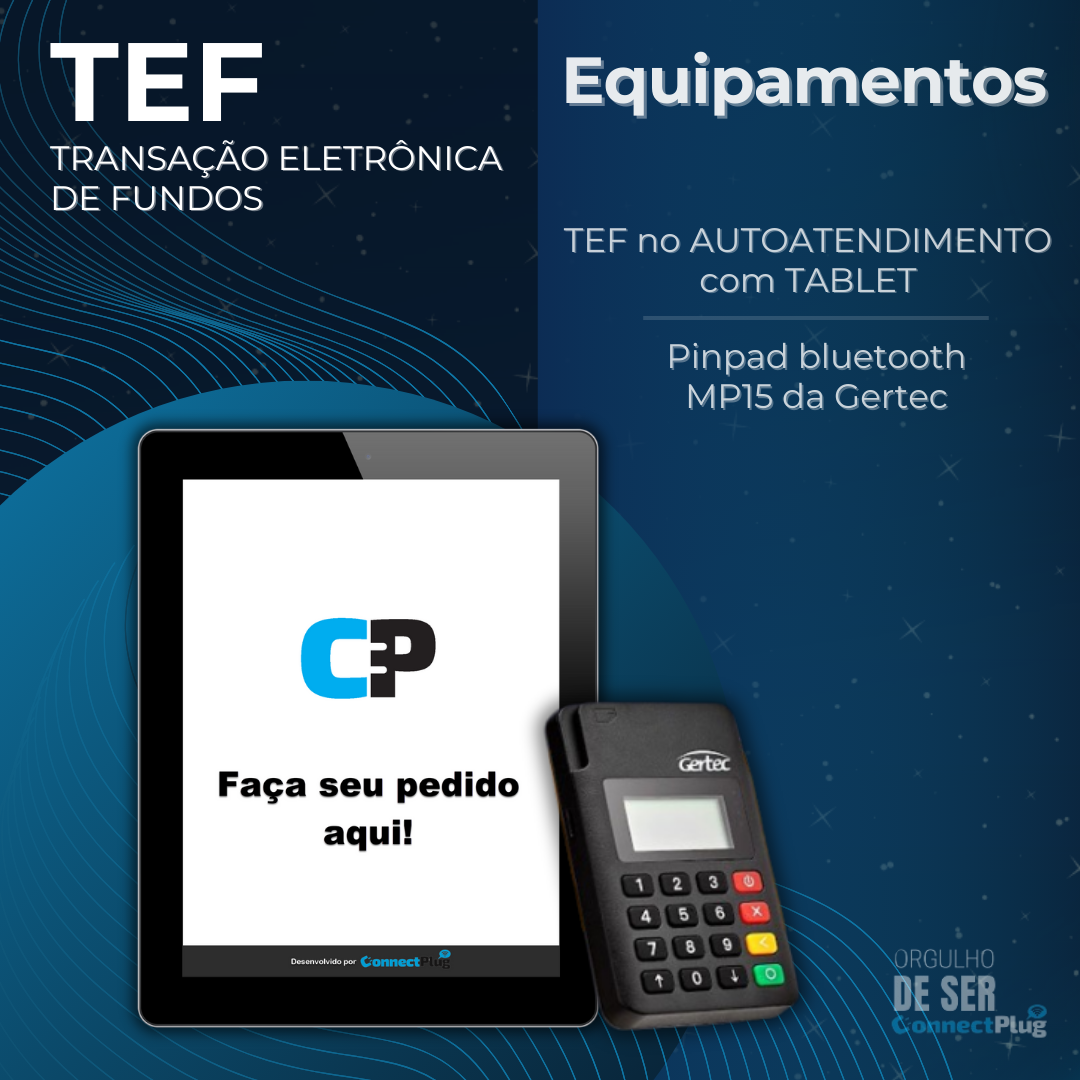
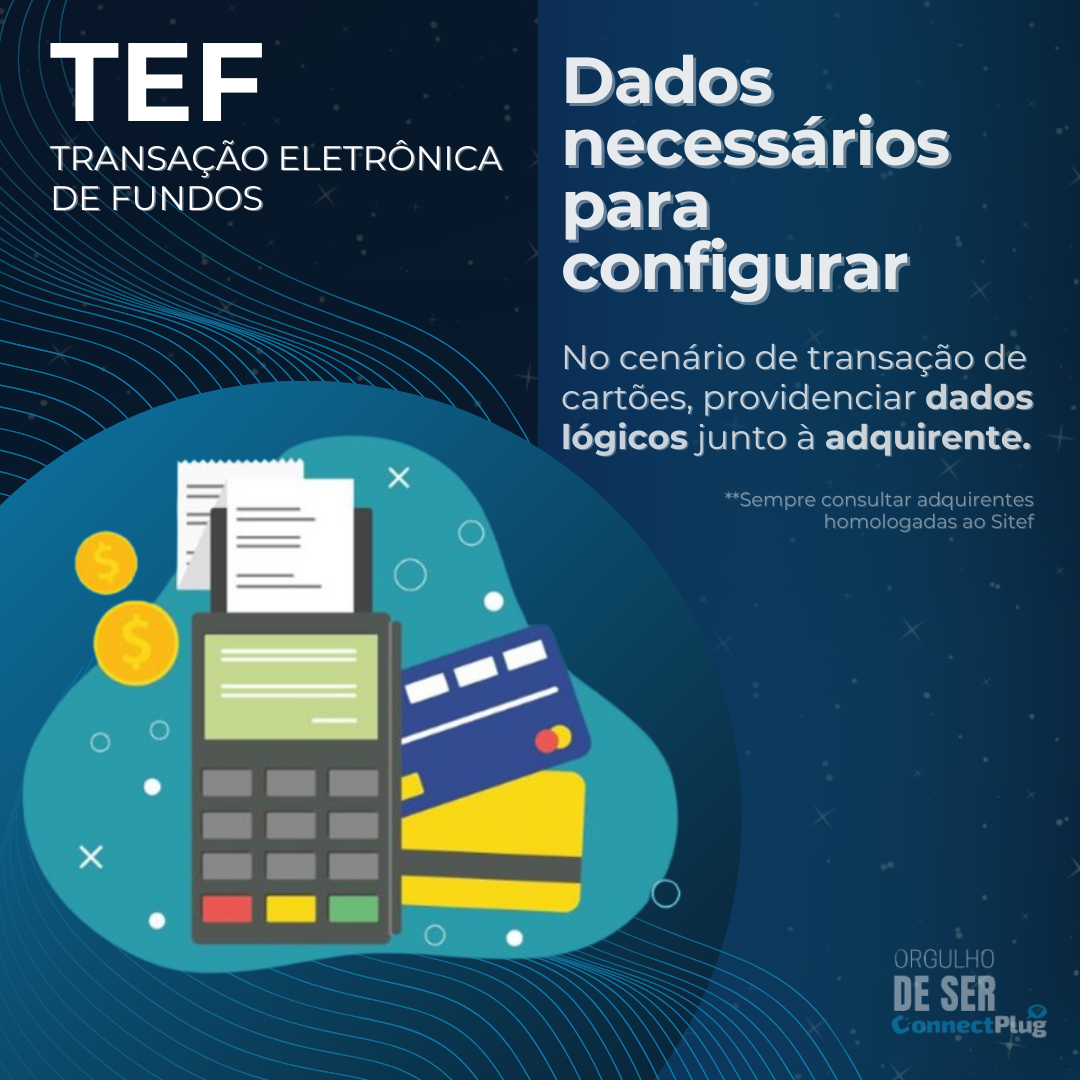
ADQUIRENTES HOMOLOGADAS COM SITEF E MP15
Rede, Stone, Cielo, Safra, Vero, Getnet, Pagseguro
INTERFACE DE RELATÓRIOS - SITEF EXPRESS
Podcast: Escute para aprender
Vídeo: Assista para entender
Esta interface é crucial para a operação do cliente e para as equipes internas da ConnectPlug, oferecendo uma visão gerencial e analítica das transações feitas pelo Módulo de TEF - Transferência Eletrônica de Fundos.
Impactos por Área:
- Comercial: Destaca a segurança e a automação (eliminação de erros manuais) do processo de pagamento, funcionando como um diferencial competitivo.
- Implantação: Facilita a capacitação do cliente no uso da plataforma, ensinando a consulta de transações e o gerenciamento de problemas como Transações Pendentes, o que reduz futuras demandas de suporte.
- Suporte: É a ferramenta principal para a resolução de problemas, permitindo identificar rapidamente a origem de divergências (comunicação ConnectPlug/Fiserv ou erros de adquirente/cartão).
Gerenciamento de Transações Pendentes: O ponto de maior atenção é o gerenciamento das Transações Pendentes. Quando uma transação é julgada suspeita pela adquirente ou banco, o cliente tem um prazo estabelecido pela Fiserv para validá-la ou cancelá-la. Caso o portal não seja acompanhado e o prazo exceda, a transação pode ser efetivada ou cancelada pela Adquirente/Banco. Para orientar o cliente em como tratar transações pendentes, utilize o vídeo abaixo:
Pré-Requisitos
Para que o cliente (e, consequentemente, os analistas internos) possam utilizar a Interface de Relatórios da Sitef Express, os seguintes pontos devem estar atendidos:
- O cliente deve ter o Módulo TEF contratado em seu plano.
- O processo de Credenciamento e Instalação TEF deve ter sido finalizado com sucesso no ERP e no terminal (PDV 2.0 ou TOTEM).
- O cliente deve ter recebido as credenciais de acesso (e-mail, nome e senha) no momento do credenciamento TEF/PIX, que são enviadas pela própria Fiserv, permitindo o login no portal.
Passo a Passo: Utilizando a Interface de Relatórios
Este guia tem como objetivo capacitar a equipe CPlug e os clientes sobre como acessar, filtrar e analisar transações.
- Acesso e Login:
◦ Acesse o link do portal Sitef Express - Clique aqui!!!
◦ Insira as credenciais de login e realize a validação por dupla autenticação (código do authenticator).

▪ Pesquise o cliente utilizando o Código da Loja - IDSITEF ou o CNPJ.
▪ Localize o cliente e, no menu Ações, clique em Acessar Interface de Relatórios.

- Visualização e Seleção da Loja:
◦ Na interface de relatórios, vá em Relatórios > Transações.

◦ Filtro por Loja (Cenário Multi-Loja): Se o cliente possui múltiplos estabelecimentos (franquia), utilize o filtro Loja para refinar a busca, pois ele atuará como um filtro macro.
▪ Selecione a loja desejada na lista Disponível e adicione-a ao campo Selecionado.

- Definição do Período de Busca:
◦ Defina o Período Inicial e o Período Final.
Dica de Suporte: É possível refinar a busca por hora, minuto e segundo (por exemplo, entre 13:00 e 14:00 de um dia específico), o que é útil para clientes com alto volume de transações.

Lembrete: A plataforma permite pesquisar transações de no máximo três meses. Caso precise de dados de períodos distintos (ex: 29 de julho a 24 de setembro), a busca precisa ser fracionada por mês.
- Aplicação de Filtros Secundários:
◦ Para clientes multiadquirentes, utilize o campo Redes para filtrar a transação por adquirente específica (ex: Cielo, Stone).

◦ Utilize o campo Produto para filtrar por bandeira específica (ex: Mastercard, Visa).

◦ Utilize o campo Estado da Transação para refinar a pesquisa por: Validadas, Canceladas, Estornadas ou Pendentes.

- Pesquisa e Análise de Dados:
◦ Clique em Pesquisar.

◦ A tela exibirá o Resumo dos Quantitativos, mostrando o número e valor de transações validadas, pendentes e não validadas.

◦ Vá para a aba Detalhes para ver a lista de transações.
◦ Clique no ícone "+" ao lado da transação desejada para acessar o detalhamento completo.

◦ Analise o campo Código estado e resposta para identificar a causa de erros (ex: "negada pela adquirente", "senha incorreta").

- Exportação do Relatório:
◦ Para baixar os dados, clique em Gerar Arquivo, selecione as colunas desejadas e o formato (ex: PDF ou .TXT).
◦ O download não é imediato; a plataforma faz uma solicitação de arquivo.


Dúvidas Frequentes
Este tópico visa esclarecer as regras internas e os pontos críticos de atenção para o Suporte e Implantação.
- Gestão de Transações Pendentes (Responsabilidade do Cliente): A Interface de Relatórios é o único local onde o cliente pode aceitar, estornar ou cancelar uma transação marcada como "Pendente" pela adquirente/banco. É vital orientar o cliente a acessar o portal regularmente, pois o prazo para esta validação é determinado pela Fiserv. Caso o portal não seja acompanhado e o prazo exceda, a transação pode ser efetivada ou cancelada pela Adquirente/Banco. Nenhum analista da ConnectPlug tem permissão de segurança para realizar essa confirmação ou cancelamento pelo cliente.
- Limitações do Filtro de Período: A plataforma Fiserv/Sitef Express permite a consulta de transações apenas dos últimos três meses. Além disso, não é possível pesquisar meses distintos em um único filtro; deve-se fracionar a pesquisa por mês vigente (ex: buscar agosto e depois buscar setembro separadamente).
ADQUIRENTES TICKET E VR
Podcast: Escute para aprender
Vídeo: Assista para entender
Contexto/Por que Fazer
Este guia é essencial para o time de Suporte, Comercial e Implementação da ConnectPlug, pois detalha uma mudança crítica na forma como as transações das empresas Ticket e VR (e suas variações) são processadas no ambiente Fiserv/Sitef Express.
O Cenário Anterior: Historicamente, as transações de Ticket e VR eram tratadas como bandeiras transacionadas dentro de uma adquirente principal (por exemplo, Stone ou Rede).
A Mudança e o Impacto Operacional: A partir de setembro de 2025, a Fiserv passou a tratar Ticket e VR como adquirentes exclusivas, com um módulo próprio.
Por que a Configuração é Importante (Foco na Solução ConnectPlug): Para que o cliente consiga transacionar Ticket e VR, é obrigatório que ele opere em um cenário multiadquirentes. A correta coleta e configuração dos dados lógicos para cada uma dessas empresas, agora como adquirentes separadas, é vital para manter a funcionalidade do módulo TEF da ConnectPlug.
O time da ConnectPlug deve estar ciente de que, internamente, configuraremos a adquirente primária e as adquirentes Ticket e/ou VR como entidades distintas em nosso ambiente Fiserv.
Pré-Requisitos
Antes de iniciar a solicitação de credenciamento ou a configuração de um cliente que deseja transacionar Ticket e VR, certifique-se de que os seguintes pontos foram coletados e confirmados:
- Contratos com as Novas Adquirentes: O cliente deve ter contatado a Ticket e/ou a VR e fechado um contrato de adquirente (já que elas não são mais apenas bandeiras).
- Coleta de Dados Lógicos: O analista (Suporte/Implantação) deve coletar os Dados Lógicos de todas as adquirentes necessárias:
◦ Dados lógicos da adquirente primária (ex: Stone, Rede, Getnet, etc.).
◦ Dados lógicos da Ticket (se aplicável).
◦ Dados lógicos da VR (se aplicável):
- Código: SmartNet: 07 dígitos numéricos
Importante: Se o cliente utiliza uma adquirente principal (A), Ticket (B) e VR (C), o analista deve coletar três conjuntos de dados lógicos para configurar três adquirentes diferentes.
Passo a Passo (Solicitação Interna)
O procedimento a seguir destina-se ao analista (Suporte ou Implantação) para solicitar a configuração correta no ambiente ConnectPlug/Fiserv, priorizando a coleta de dados de um cenário multiadquirentes.
- Confirmação do Cenário Multiadquirentes:
◦ Confirme com o cliente a necessidade de transacionar Ticket ou VR.
◦ Contextualize o cliente sobre a mudança de status dessas empresas para adquirentes (a partir de Setembro/2025).
- Coleta Abrangente dos Dados Lógicos:
◦ Solicite e valide os dados lógicos da adquirente principal (ex: Rede).
◦ Solicite e valide os dados lógicos específicos da Ticket:
- Código: SmartNet: 07 dígitos numéricos
◦ Solicite e valide os dados lógicos específicos da VR.
- Abertura da Solicitação (Time NLogicos):
◦ Abra o ticket de solicitação de credenciamento, sinalizando claramente o cenário multiadquirentes.
◦ Inclua no chamado todos os conjuntos de dados lógicos coletados (Adquirente Principal, Ticket e/ou VR).
- Finalização de Solicitação
◦ Após a atuação do time Nlógicos, o ticket será finalizado.
Dúvidas Frequentes
- O que significa exatamente que Ticket e VR "passam a ser adquirentes"?
Significa que elas não são mais tratadas como bandeiras secundárias transacionadas dentro de uma adquirente primária (como Stone ou Rede). Agora, elas exigem um módulo exclusivo e são configuradas no ambiente Fiserv como adquirentes independentes, forçando o cliente a operar em um cenário multiadquirentes se ele quiser utilizá-las junto a outras.
- O time da ConnectPlug precisa de dados lógicos adicionais do cliente?
Sim, é necessário coletar os dados lógicos do contrato da adquirente principal (ex: Getnet) e, separadamente, os dados lógicos fornecidos pela Ticket e/ou pela VR. Para a configuração, a ConnectPlug precisa de um conjunto de dados para cada empresa envolvida.
- Essa mudança é uma limitação da ConnectPlug?
Não. Esta é uma alteração comunicada pela Fiserv, a TEF House parceira da ConnectPlug, que redefine o tratamento dessas empresas no seu ambiente a partir de setembro de 2025. Nosso papel é configurar a solução ConnectPlug para se adequar a essa nova regra, garantindo a transação.
- Essa regra se aplica às variações (por exemplo, Ticket Alimentação)?
Sim. O comunicado se refere à Ticket e VR junto com as suas variações, que também passam a exigir este tratamento como adquirentes
PRÉ-DATADO VERO/BANRISUL
🎙️ Podcast: Escute para aprender
📽️ Vídeo: Assista para entender
💡 Contexto/Por que Fazer
Este guia orienta os times sobre a configuração e o funcionamento da funcionalidade de Débito Pré-Datado para a adquirente Vero (frequentemente associada aos cartões Banricard).
Impacto para o Cliente e a Operação:
- Necessidade de Negócio: A adquirente Vero oferece a possibilidade de que o cliente passe o cartão na modalidade débito, mas o desconto não ocorra no mesmo dia na conta do comprador, e sim após um prazo pré-estabelecido.
- Comercial: É um excelente argumento de venda para regiões e clientes que dependem fortemente da adquirente Vero e dos cartões Banricard, pois o PDV da ConnectPlug possui compatibilidade nativa (após atualizações recentes) para reconhecer essa modalidade de débito pré-datado.
- Implantação/Suporte: O foco aqui é entender a lógica amarrada dessa configuração: o número de dias é fixo por cliente e configurado diretamente pela equipe de Nlógicos no ambiente TEF, garantindo que o PDV opere sem fricções.
✅ Pré-Requisitos
Para habilitar essa função, a principal regra de negócio é:
Definição do Prazo: O cliente deve informar previamente e com exatidão à equipe de Implantação ou Suporte, qual será o número de dias fixo para o seu pré-datado (ex: 30 dias, 60 dias).
Adquirente: A configuração é exclusiva para o ambiente da adquirente Vero.
⚙️ Passo a Passo (Habilitação e Utilização)
A configuração é feita no portal da Fiserv (Nlógicos) e reflete diretamente na tela do PDV do cliente.
-
Coleta de Informações (Implantação ou Suporte):
- O analista deve confirmar com o cliente a quantidade exata de dias para o débito pré-datado.
-
Operação de Venda no PDV (Operação):
- O operador de caixa realiza a venda normalmente e seleciona a forma de pagamento TEF - Débito.
- Ao inserir o cartão Vero/Banricard, o sistema reconhecerá a configuração.
Finalização: Ao selecionar "Pré-Datado", o sistema enviará a transação automaticamente com a quantidade de dias que já foi configurada anteriormente.
❓ Dúvidas Frequentes
-
O caixa pode escolher o número de dias no momento da venda? Não. A quantidade de dias não pode ser especificada a cada transação no PDV. Os dias já devem ser pré-estabelecidos pelo estabelecimento e configurados no portal Fiserv. A única escolha no PDV é se a venda será À vista ou Pré-datada.
-
É possível fazer o Débito Parcelado pela Vero no PDV da ConnectPlug? Não. Atualmente existe uma limitação técnica e não é possível realizar o parcelamento na modalidade débito. A única forma que trabalhamos com a Vero neste quesito é "à vista" ou "pré-datado com limite de dias". Mesmo que a adquirente venha a disponibilizar o parcelamento, a ConnectPlug trabalha apenas com dias fixos por enquanto.