**Gerenciamento de Transações Pendentes:** O ponto de maior atenção é o **gerenciamento das Transações Pendentes**. Quando uma transação é julgada suspeita pela adquirente ou banco, o cliente tem um prazo estabelecido pela Fiserv para validá-la ou cancelá-la. Caso o portal não seja acompanhado e o prazo exceda, a transação pode ser efetivada ou cancelada pela Adquirente/Banco. ***Para orientar o cliente em como tratar transações pendentes, utilize o vídeo abaixo:***
--- ##### ##### **Pré-Requisitos** Para que o cliente (e, consequentemente, os analistas internos) possam utilizar a **Interface de Relatórios da Sitef Express**, os seguintes pontos devem estar atendidos: - O cliente deve ter o **Módulo TEF** contratado em seu plano. - O processo de **Credenciamento e Instalação TEF** deve ter sido finalizado com sucesso no ERP e no terminal (PDV 2.0 ou TOTEM). - O cliente deve ter recebido as **credenciais de acesso** (e-mail, nome e senha) no momento do credenciamento TEF/PIX, que são enviadas pela própria Fiserv, permitindo o login no portal. --- ##### **Passo a Passo: Utilizando a Interface de Relatórios** Este guia tem como objetivo capacitar a equipe CPlug e os clientes sobre como acessar, filtrar e analisar transações. 1. **Acesso e Login:** ◦ ***[Acesse o link do portal Sitef Express - Clique aqui!!!](https://oauth.softwareexpress.com.br/auth/realms/sitefexpress/protocol/openid-connect/auth?response_type=code&client_id=sitefwebadm&redirect_uri=https%3A%2F%2Fsitefexpressadm.softwareexpress.com.br%2Fsitefwebadm%2Fsso%2Flogin&state=59acf3aa-aa68-4c35-8bc1-c27b0b0141a2&login=true&scope=openid)*** ◦ Insira as credenciais de login e realize a **validação por dupla autenticação** (código do authenticator). ▪ No menu principal do portal Sitef Express, vá em **Clientes > Listar Clientes**. 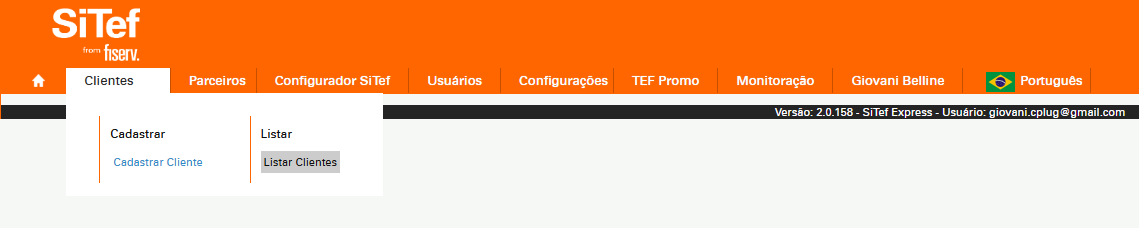 ▪ Pesquise o cliente utilizando o **Código da Loja** - IDSITEF ou o **CNPJ**. ▪ Localize o cliente e, no menu **Ações**, clique em **Acessar Interface de Relatórios**. 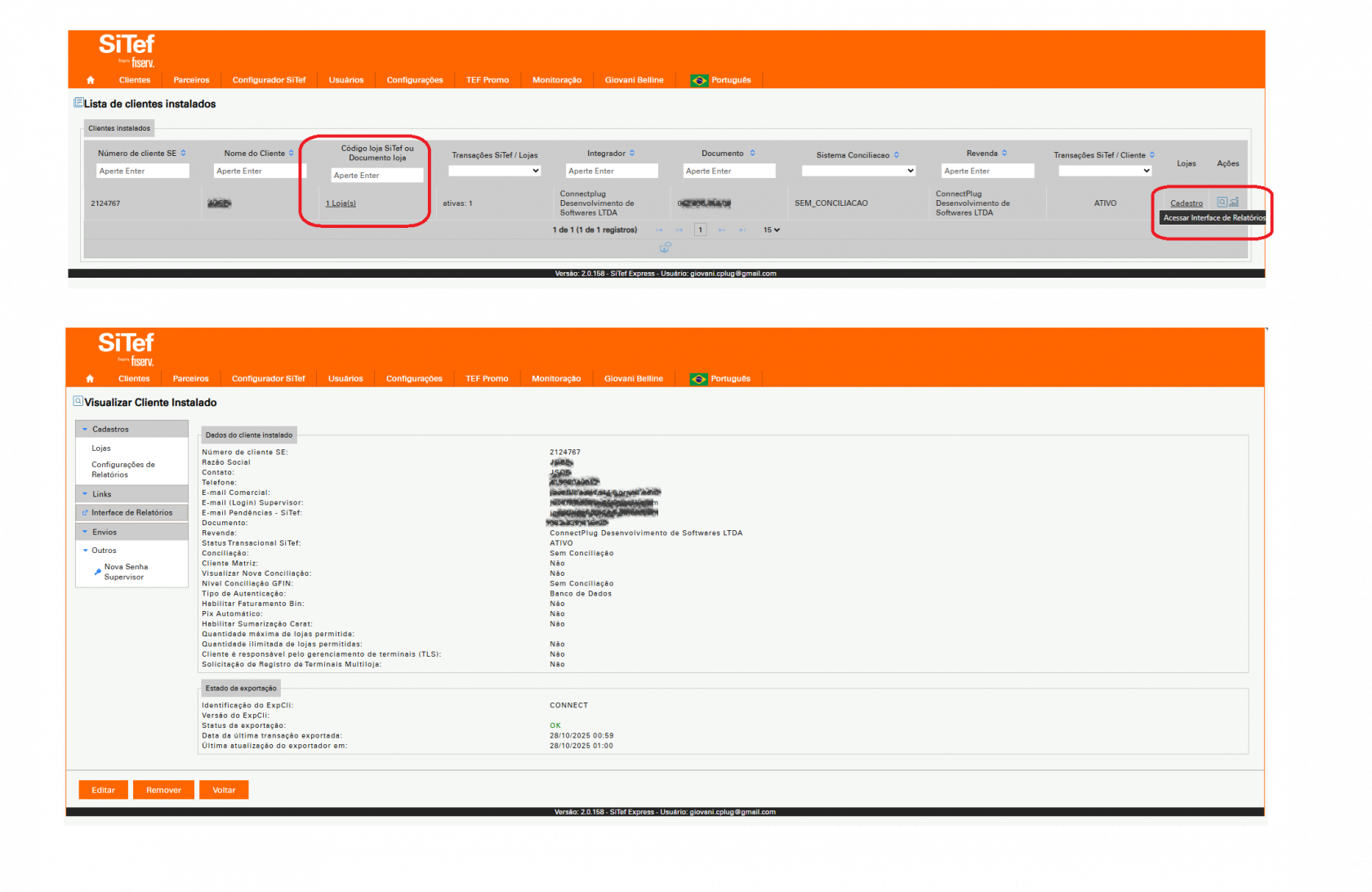 2. **Visualização e Seleção da Loja:** ◦ Na interface de relatórios, vá em **Relatórios > Transações**. 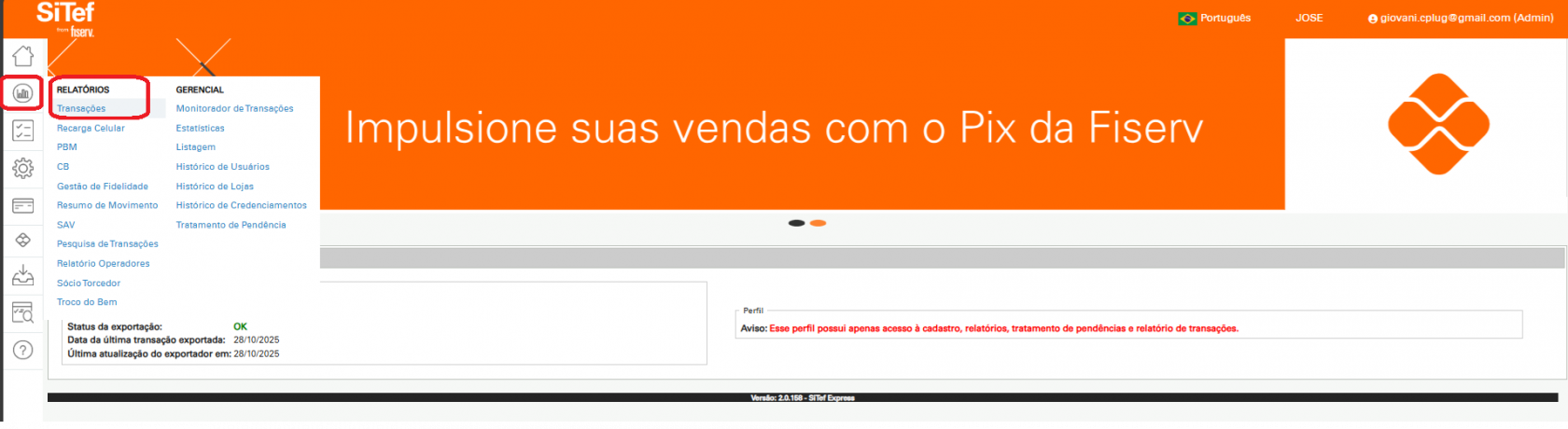 ◦ **Filtro por Loja (Cenário Multi-Loja):** Se o cliente possui múltiplos estabelecimentos (franquia), utilize o filtro **Loja** para refinar a busca, pois ele atuará como um filtro macro. ▪ Selecione a loja desejada na lista *Disponível* e adicione-a ao campo *Selecionado*. 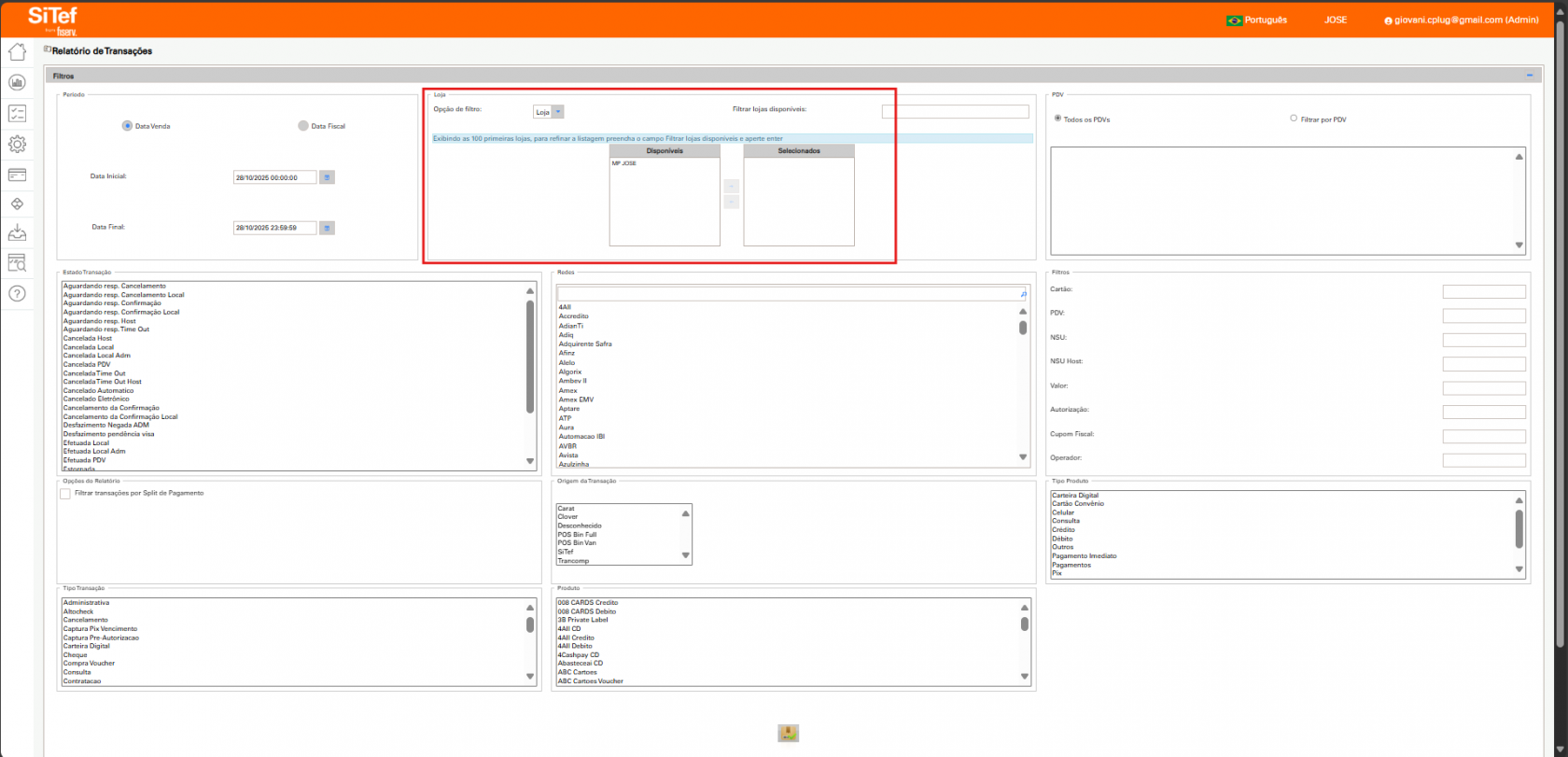 3. **Definição do Período de Busca:** ◦ Defina o **Período Inicial** e o **Período Final**.***Dica de Suporte:*** É possível refinar a busca por hora, minuto e segundo (por exemplo, entre 13:00 e 14:00 de um dia específico), o que é útil para clientes com alto volume de transações.
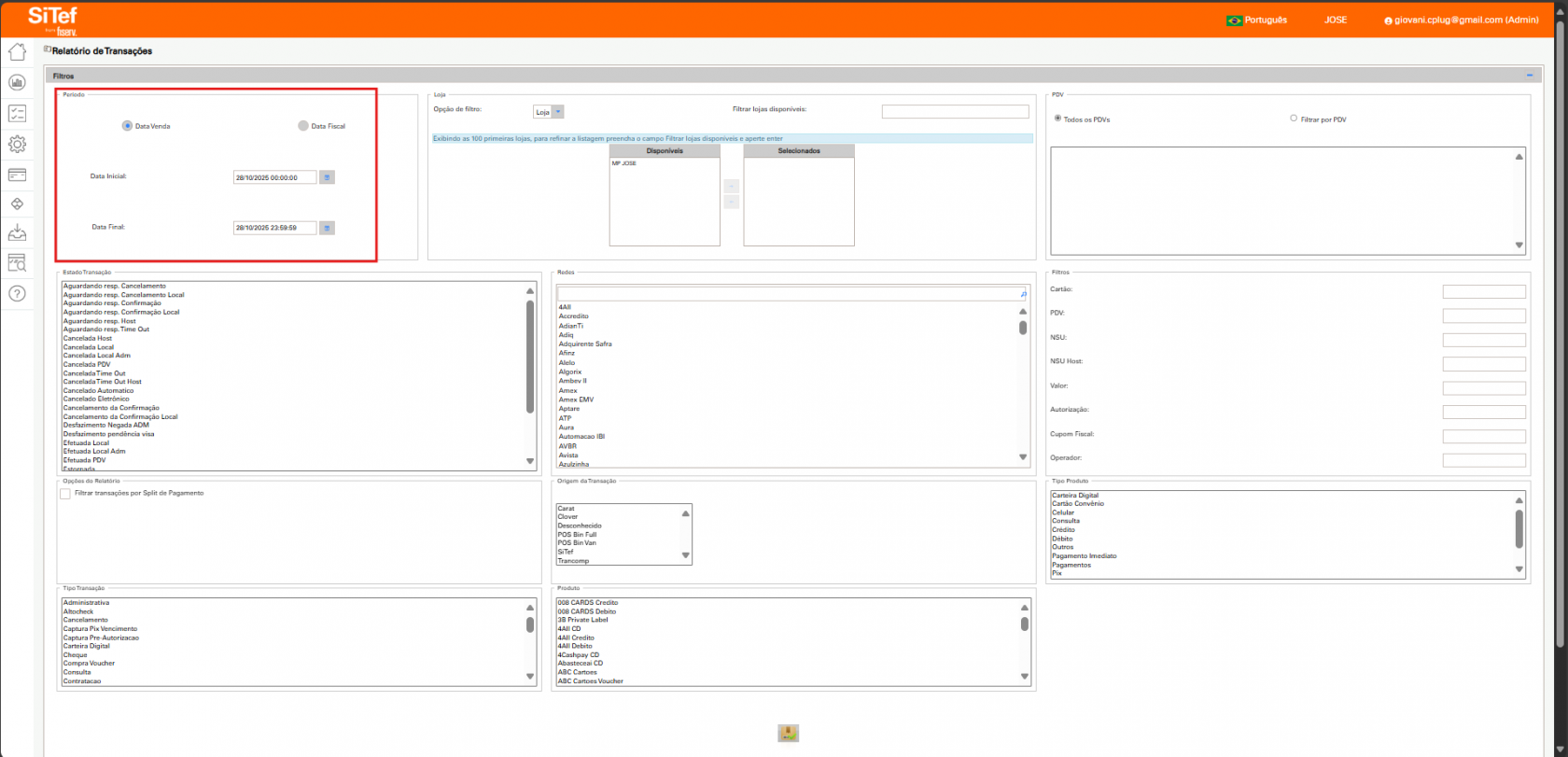***Lembrete:*** A plataforma permite pesquisar transações de no máximo **três meses**. Caso precise de dados de períodos distintos (ex: 29 de julho a 24 de setembro), a busca precisa ser **fracionada por mês**.
4. **Aplicação de Filtros Secundários:** ◦ Para clientes multiadquirentes, utilize o campo **Redes** para filtrar a transação por adquirente específica (ex: Cielo, Stone). 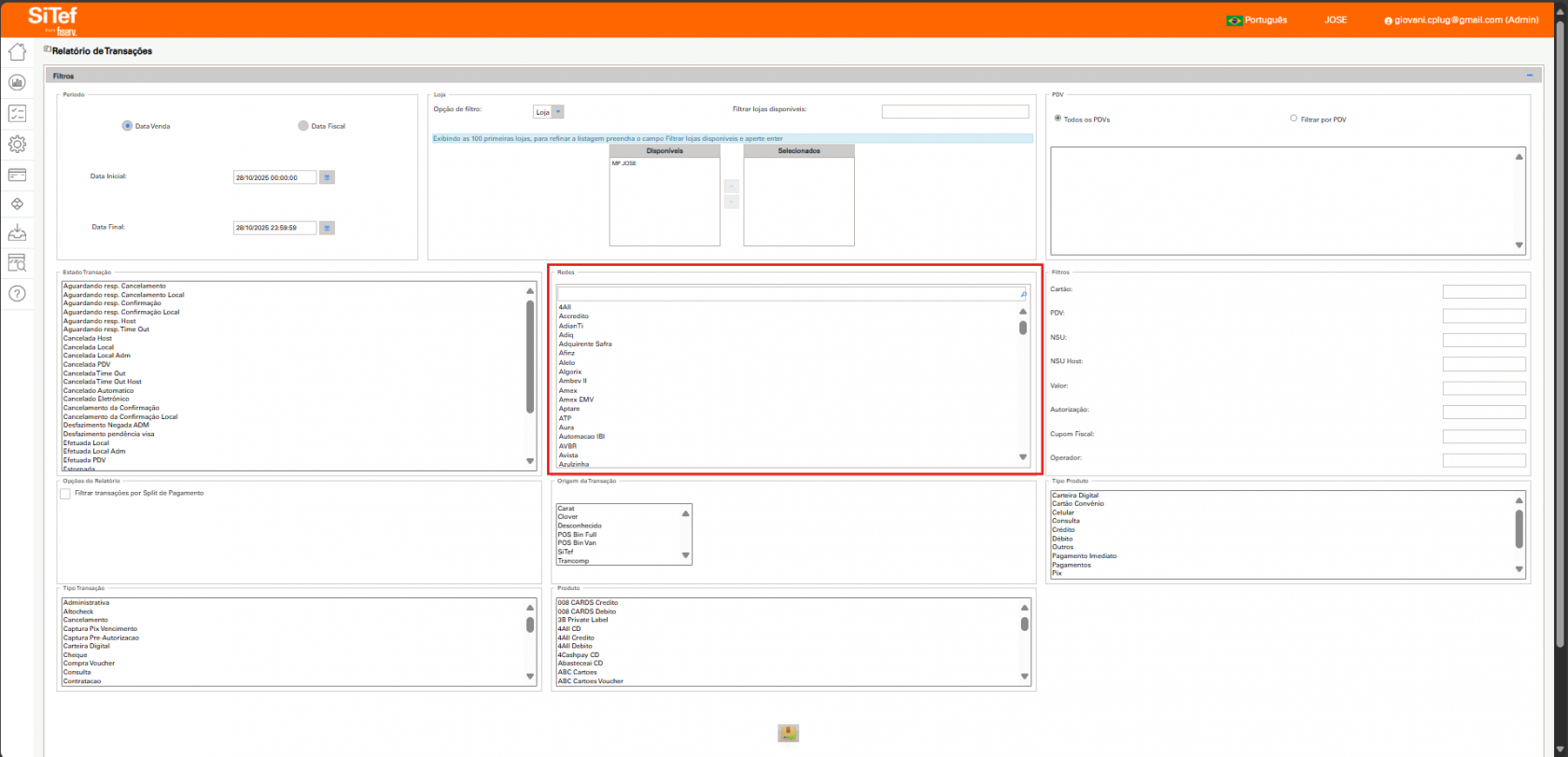 ◦ Utilize o campo **Produto** para filtrar por bandeira específica (ex: Mastercard, Visa). 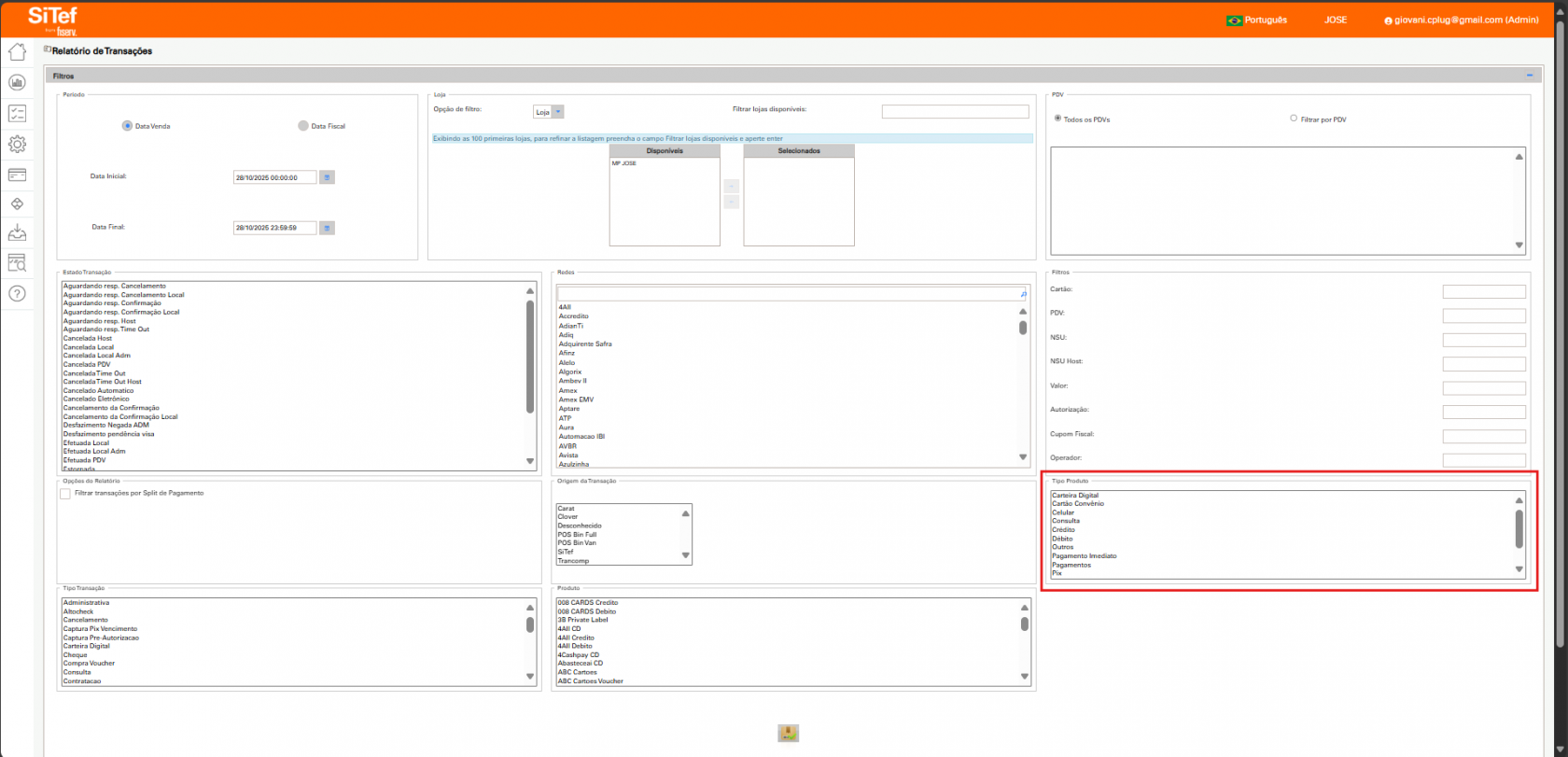 ◦ Utilize o campo **Estado da Transação** para refinar a pesquisa por: *Validadas*, *Canceladas*, *Estornadas* ou *Pendentes*. 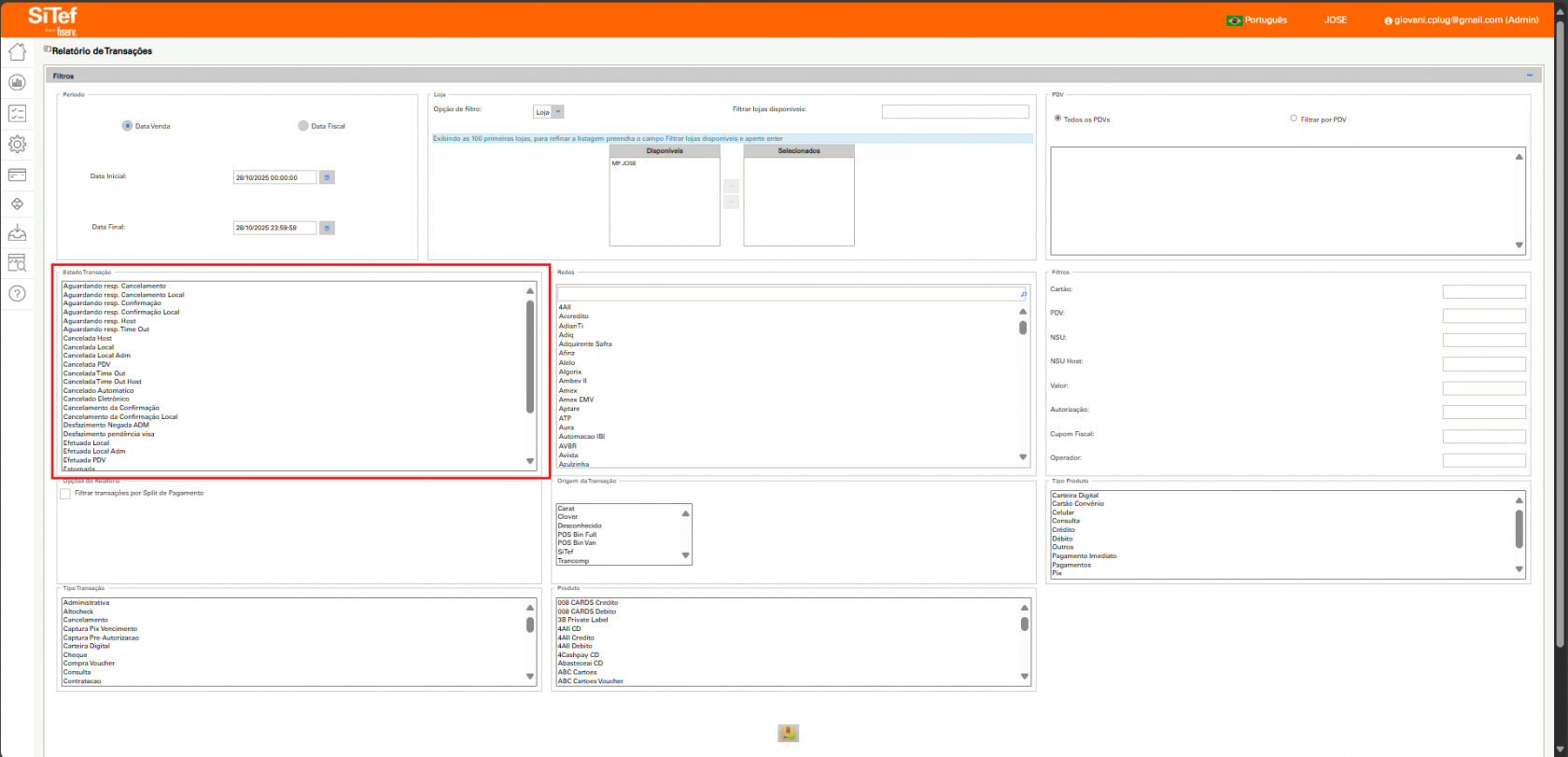 5. **Pesquisa e Análise de Dados:** ◦ Clique em **Pesquisar**.  ◦ A tela exibirá o **Resumo dos Quantitativos**, mostrando o número e valor de transações validadas, pendentes e não validadas. 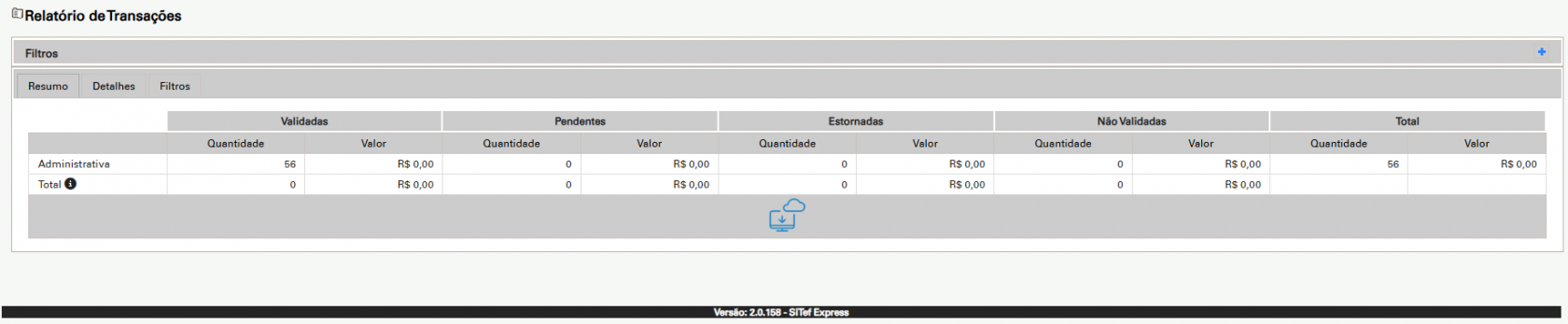 ◦ Vá para a aba **Detalhes** para ver a lista de transações. ◦ Clique no ícone **"+"** ao lado da transação desejada para acessar o **detalhamento completo.**  ◦ Analise o campo **Código estado e resposta** para identificar a causa de erros (ex: "negada pela adquirente", "senha incorreta"). 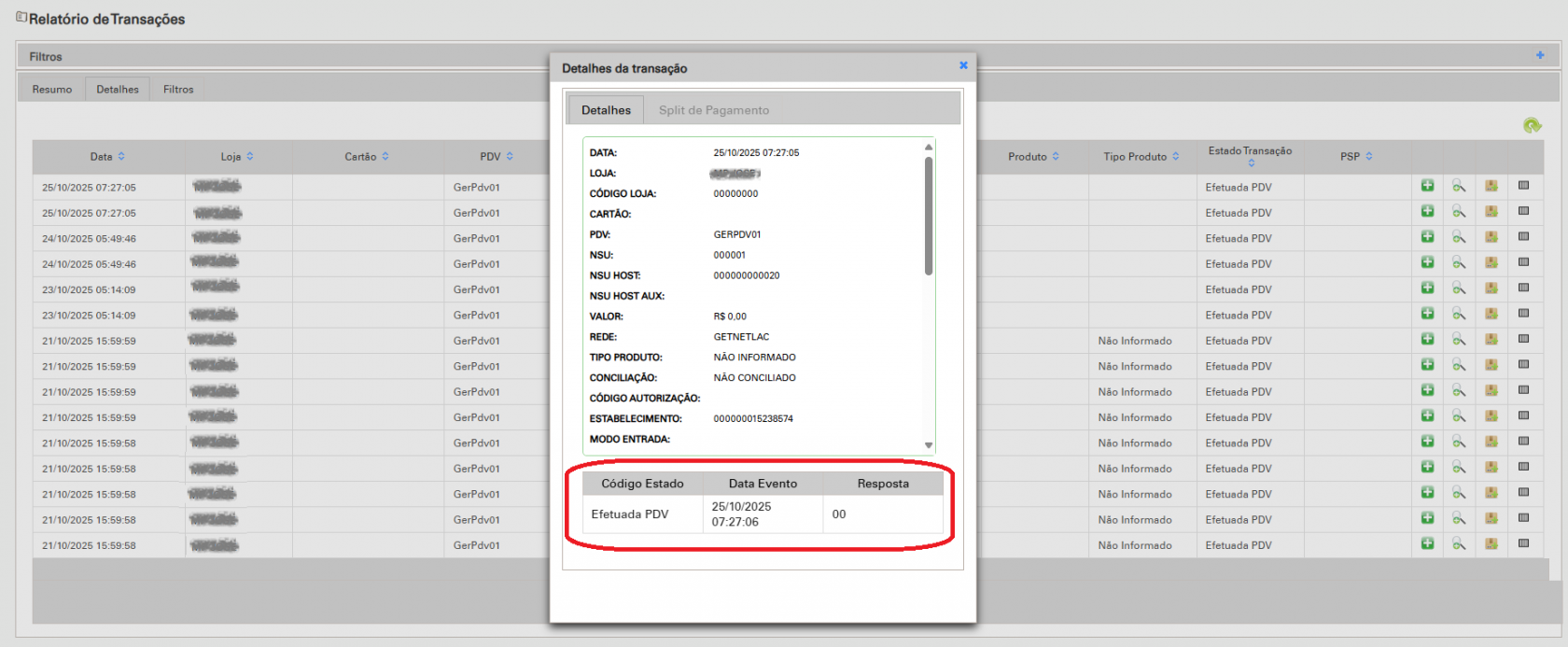 6. **Exportação do Relatório:** ◦ Para baixar os dados, clique em **Gerar Arquivo**, selecione as colunas desejadas e o formato (ex: PDF ou .TXT). ◦ O download não é imediato; a plataforma faz uma **solicitação de arquivo**. 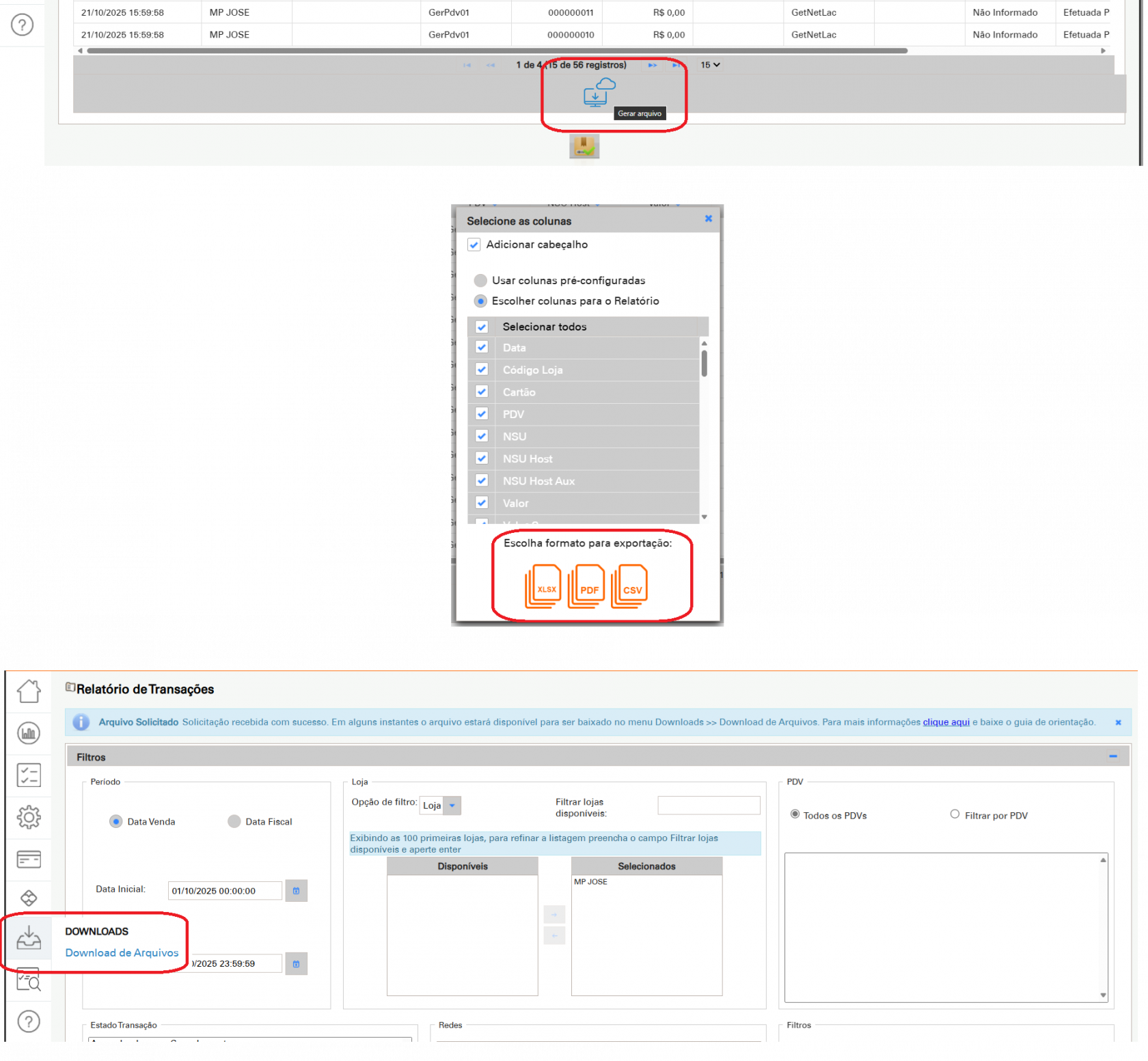 ◦ Acesse o menu lateral **Download de Arquivos** para acompanhar a solicitação e baixar o relatório final assim que estiver disponível. 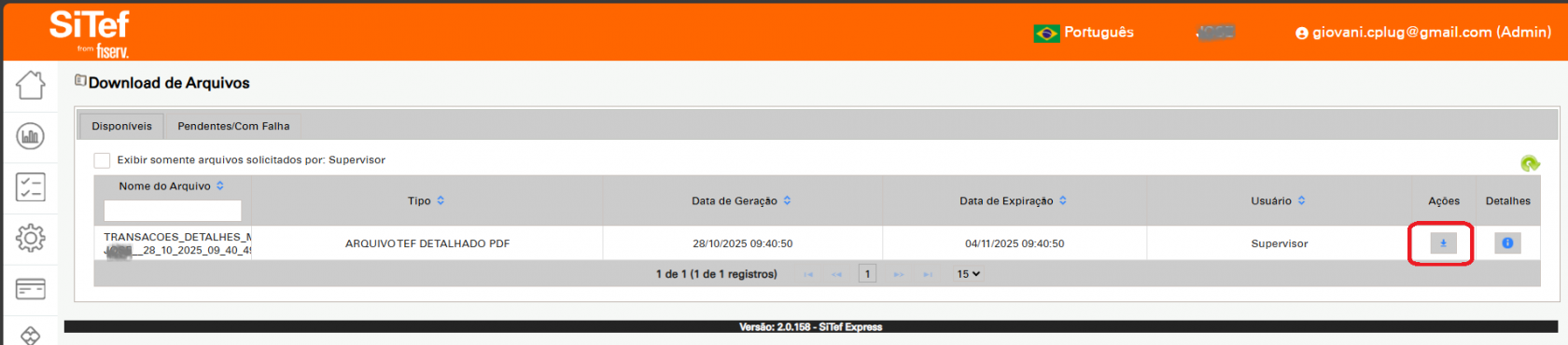 --- ##### ##### **Dúvidas Frequentes** Este tópico visa esclarecer as regras internas e os pontos críticos de atenção para o Suporte e Implantação. - **Gestão de Transações Pendentes (Responsabilidade do Cliente):** A Interface de Relatórios é o único local onde o cliente pode **aceitar, estornar ou cancelar** uma transação marcada como "Pendente" pela adquirente/banco. É vital orientar o cliente a acessar o portal regularmente, pois o prazo para esta validação é determinado pela Fiserv. Caso o portal não seja acompanhado e o prazo exceda, a transação pode ser efetivada ou cancelada pela Adquirente/Banco. **Nenhum analista da ConnectPlug tem permissão de segurança** para realizar essa confirmação ou cancelamento pelo cliente. - **Limitações do Filtro de Período:** A plataforma Fiserv/Sitef Express permite a consulta de transações apenas dos **últimos três meses**. Além disso, **não é possível pesquisar meses distintos** em um único filtro; deve-se fracionar a pesquisa por mês vigente (ex: buscar agosto e depois buscar setembro separadamente). # ADQUIRENTES TICKET E VR ##### [**Podcast:** Escute para aprender](https://drive.google.com/file/d/1R11AS_3SrIqHUkz3nVnoXg0Ujwas3c8_/view?usp=drive_link) ##### **Vídeo:** Assista para entender ##### **Contexto/Por que Fazer** Este guia é essencial para o time de Suporte, Comercial e Implementação da ConnectPlug, pois detalha uma **mudança crítica** na forma como as transações das empresas **Ticket e VR** (e suas variações) são processadas no ambiente **Fiserv/Sitef Express**. **O Cenário Anterior:** Historicamente, as transações de Ticket e VR eram tratadas como **bandeiras** transacionadas dentro de uma adquirente principal (por exemplo, Stone ou Rede). **A Mudança e o Impacto Operacional:** A partir de setembro de 2025, a Fiserv passou a tratar Ticket e VR como **adquirentes exclusivas**, com um módulo próprio. **Por que a Configuração é Importante (Foco na Solução ConnectPlug):** Para que o cliente consiga transacionar Ticket e VR, é obrigatório que ele opere em um **cenário multiadquirentes**. A correta coleta e configuração dos dados lógicos para cada uma dessas empresas, agora como adquirentes separadas, é vital para manter a funcionalidade do módulo TEF da ConnectPlug. O time da ConnectPlug deve estar ciente de que, internamente, configuraremos a adquirente primária e as adquirentes Ticket e/ou VR como **entidades distintas** em nosso ambiente Fiserv. --- ##### ##### **Pré-Requisitos** Antes de iniciar a solicitação de credenciamento ou a configuração de um cliente que deseja transacionar Ticket e VR, certifique-se de que os seguintes pontos foram coletados e confirmados: 1. **Contratos com as Novas Adquirentes:** O cliente deve ter contatado a **Ticket e/ou a VR** e fechado um contrato de adquirente (já que elas não são mais apenas bandeiras). 2. **Coleta de Dados Lógicos:** O analista (Suporte/Implantação) deve coletar os **Dados Lógicos** de todas as adquirentes necessárias: ◦ Dados lógicos da **adquirente primária** (ex: Stone, Rede, Getnet, etc.). ◦ Dados lógicos da **Ticket** (se aplicável). ◦ Dados lógicos da **VR** (se aplicável): *- Código: SmartNet: 07 dígitos numéricos* **Importante:** Se o cliente utiliza uma adquirente principal (A), Ticket (B) e VR (C), o analista deve coletar **três conjuntos de dados lógicos** para configurar três adquirentes diferentes. --- ##### ##### **Passo a Passo (Solicitação Interna)** O procedimento a seguir destina-se ao analista (Suporte ou Implantação) para solicitar a configuração correta no ambiente ConnectPlug/Fiserv, priorizando a coleta de dados de um cenário multiadquirentes. 1. **Confirmação do Cenário Multiadquirentes:** ◦ Confirme com o cliente a necessidade de transacionar Ticket ou VR. ◦ **Contextualize** o cliente sobre a mudança de status dessas empresas para adquirentes (a partir de Setembro/2025). 2. **Coleta Abrangente dos Dados Lógicos:** ◦ Solicite e valide os dados lógicos da adquirente principal (ex: Rede). ◦ Solicite e valide os dados lógicos específicos da Ticket: - *Código: SmartNet: 07 dígitos numéricos* ◦ Solicite e valide os dados lógicos específicos da VR. 3. **Abertura da Solicitação (Time NLogicos):** ◦ Abra o ticket de solicitação de credenciamento, sinalizando claramente o **cenário multiadquirentes**. ◦ Inclua no chamado todos os conjuntos de dados lógicos coletados (Adquirente Principal, Ticket e/ou VR). 4. **Finalização de Solicitação** ◦ Após a atuação do time Nlógicos, o ticket será finalizado. --- ##### ** Dúvidas Frequentes** 1. **O que significa exatamente que Ticket e VR "passam a ser adquirentes"?** Significa que elas não são mais tratadas como bandeiras secundárias transacionadas dentro de uma adquirente primária (como Stone ou Rede). Agora, elas exigem um **módulo exclusivo** e são configuradas no ambiente Fiserv como adquirentes independentes, forçando o cliente a operar em um cenário multiadquirentes se ele quiser utilizá-las junto a outras. 2. **O time da ConnectPlug precisa de dados lógicos adicionais do cliente?** Sim, é necessário coletar os dados lógicos do contrato da adquirente principal (ex: Getnet) e, **separadamente**, os dados lógicos fornecidos pela Ticket e/ou pela VR. Para a configuração, a ConnectPlug precisa de um conjunto de dados para cada empresa envolvida. 3. ** Essa mudança é uma limitação da ConnectPlug?** Não. Esta é uma alteração comunicada pela **Fiserv**, a TEF House parceira da ConnectPlug, que redefine o tratamento dessas empresas no seu ambiente a partir de setembro de 2025. Nosso papel é configurar a solução ConnectPlug para se adequar a essa nova regra, garantindo a transação. 4. ** Essa regra se aplica às variações (por exemplo, Ticket Alimentação)?** Sim. O comunicado se refere à Ticket e VR **junto com as suas variações**, que também passam a exigir este tratamento como adquirentes # PRÉ-DATADO VERO/BANRISUL ##### [🎙️ Podcast: Escute para aprender](https://drive.google.com/file/d/1MRsOT6rDp4WMoWdFC6mKV8kYia8dGLuy/view?usp=sharing) ##### [📽️ Vídeo: Assista para entender](https://drive.google.com/file/d/1GuEhS0qBEyU0G1oGnJhSNLd05S8dGbed/view?usp=sharing) ##### **💡 Contexto/Por que Fazer** Este guia orienta os times sobre a configuração e o funcionamento da funcionalidade de **Débito Pré-Datado** para a adquirente **Vero** (frequentemente associada aos cartões **Banricard**). **Impacto para o Cliente e a Operação:** - **Necessidade de Negócio:** A adquirente Vero oferece a possibilidade de que o cliente passe o cartão na modalidade *débito*, mas o desconto não ocorra no mesmo dia na conta do comprador, e sim após um prazo pré-estabelecido. - **Comercial:** É um excelente argumento de venda para regiões e clientes que dependem fortemente da adquirente Vero e dos cartões Banricard, pois o PDV da ConnectPlug possui compatibilidade nativa (após atualizações recentes) para reconhecer essa modalidade de débito pré-datado. - **Implantação/Suporte:** O foco aqui é entender a lógica amarrada dessa configuração: o número de dias é fixo por cliente e configurado diretamente pela equipe de Nlógicos no ambiente TEF, garantindo que o PDV opere sem fricções. ##### **✅ Pré-Requisitos** Para habilitar essa função, a principal regra de negócio é: **Definição do Prazo:** O cliente deve informar previamente e com exatidão à equipe de Implantação ou Suporte, qual será o número de dias fixo para o seu pré-datado (ex: 30 dias, 60 dias).**Adquirente:** A configuração é exclusiva para o ambiente da adquirente Vero.
--- ##### **⚙️ Passo a Passo (Habilitação e Utilização)** A configuração é feita no portal da Fiserv (Nlógicos) e reflete diretamente na tela do PDV do cliente. - **Coleta de Informações (Implantação ou Suporte):** - O analista deve confirmar com o cliente a quantidade exata de dias para o débito pré-datado. - **Operação de Venda no PDV (Operação):** - O operador de caixa realiza a venda normalmente e seleciona a forma de pagamento TEF - Débito. - Ao inserir o cartão Vero/Banricard, o sistema reconhecerá a configuração.**Finalização:** Ao selecionar "Pré-Datado", o sistema enviará a transação automaticamente com a quantidade de dias que já foi configurada anteriormente.
--- ##### **❓ Dúvidas Frequentes** - **O caixa pode escolher o número de dias no momento da venda?** **Não.** A quantidade de dias não pode ser especificada a cada transação no PDV. Os dias já devem ser pré-estabelecidos pelo estabelecimento e configurados no portal Fiserv. A única escolha no PDV é se a venda será *À vista* ou *Pré-datada*. - **É possível fazer o Débito Parcelado pela Vero no PDV da ConnectPlug?** **Não.** Atualmente existe uma limitação técnica e não é possível realizar o parcelamento na modalidade débito. A única forma que trabalhamos com a Vero neste quesito é "à vista" ou "pré-datado com limite de dias". Mesmo que a adquirente venha a disponibilizar o parcelamento, a ConnectPlug trabalha apenas com dias fixos por enquanto.