# TEF

# TEF - INFORMAÇÕES DIVERSAS

TEF - INFORMAÇÕES DIVERSAS

# TEF - APRESENTAÇÃO

##### [![1.png](https://manual.cplug.com.br/uploads/images/gallery/2024-03/scaled-1680-/eINTXOI797PoXYL5-1.png)](https://manual.cplug.com.br/uploads/images/gallery/2024-03/eINTXOI797PoXYL5-1.png)  
[![2.png](https://manual.cplug.com.br/uploads/images/gallery/2024-03/scaled-1680-/nEW9aEo30JKV6qgk-2.png)](https://manual.cplug.com.br/uploads/images/gallery/2024-03/nEW9aEo30JKV6qgk-2.png)  
[![3.png](https://manual.cplug.com.br/uploads/images/gallery/2024-03/scaled-1680-/zSnkweUehqIMCN0p-3.png)](https://manual.cplug.com.br/uploads/images/gallery/2024-03/zSnkweUehqIMCN0p-3.png)  
[![4.png](https://manual.cplug.com.br/uploads/images/gallery/2024-03/scaled-1680-/v6XLfdQTA34iPY6F-4.png)](https://manual.cplug.com.br/uploads/images/gallery/2024-03/v6XLfdQTA34iPY6F-4.png)  
[![5.png](https://manual.cplug.com.br/uploads/images/gallery/2024-03/scaled-1680-/T9HIEhyDtIrrEYna-5.png)](https://manual.cplug.com.br/uploads/images/gallery/2024-03/T9HIEhyDtIrrEYna-5.png)  
[![6.png](https://manual.cplug.com.br/uploads/images/gallery/2024-03/scaled-1680-/sQWhpfWcCTRGR3Bj-6.png)](https://manual.cplug.com.br/uploads/images/gallery/2024-03/sQWhpfWcCTRGR3Bj-6.png)  
[![7.png](https://manual.cplug.com.br/uploads/images/gallery/2024-03/scaled-1680-/tJeW64vuY0b9UQQq-7.png)](https://manual.cplug.com.br/uploads/images/gallery/2024-03/tJeW64vuY0b9UQQq-7.png)  
[![8.png](https://manual.cplug.com.br/uploads/images/gallery/2024-03/scaled-1680-/bsFO4xL1mxE6v4bf-8.png)](https://manual.cplug.com.br/uploads/images/gallery/2024-03/bsFO4xL1mxE6v4bf-8.png)  
[![9.png](https://manual.cplug.com.br/uploads/images/gallery/2024-03/scaled-1680-/obMdGpyVHH7AQYv7-9.png)](https://manual.cplug.com.br/uploads/images/gallery/2024-03/obMdGpyVHH7AQYv7-9.png)  
[![10.png](https://manual.cplug.com.br/uploads/images/gallery/2024-03/scaled-1680-/cOSHFCcXDbaLJfYH-10.png)](https://manual.cplug.com.br/uploads/images/gallery/2024-03/cOSHFCcXDbaLJfYH-10.png)  
  

# ADQUIRENTES HOMOLOGADAS COM SITEF E MP15

Rede, Stone, Cielo, Safra, Vero, Getnet, Pagseguro

# INTERFACE DE RELATÓRIOS - SITEF EXPRESS

##### <span style="font-weight: 400;">[**<span style="color: #003366;"> Podcast:</span>**<span style="color: #003366;"> Escute para aprender</span>](https://drive.google.com/file/d/1RTGEUahHo7o4Bx5sHDYD-SmnL7ERUw2Q/view?usp=sharing)  
  
[<span style="color: #003366;">**Vídeo:** Assista para entender</span>](https://drive.google.com/file/d/1w0J5eziGuAByy42L0xQSxGwo1Sp3bes8/view?usp=sharing)</span>

<span style="font-weight: 400;">Esta interface é crucial para a operação do cliente e para as equipes internas da ConnectPlug, oferecendo uma visão gerencial e analítica das transações feitas pelo <span style="color: #000080;">***Módulo de TEF - Transferência Eletrônica de Fundos.***</span></span>

**Impactos por Área:**

- **Comercial:**<span style="font-weight: 400;"> Destaca a segurança e a automação (eliminação de erros manuais) do processo de pagamento, funcionando como um diferencial competitivo.</span>
- **Implantação:**<span style="font-weight: 400;"> Facilita a capacitação do cliente no uso da plataforma, ensinando a consulta de transações e o gerenciamento de problemas como Transações Pendentes, o que reduz futuras demandas de suporte.</span>
- **Suporte:**<span style="font-weight: 400;"> É a ferramenta principal para a resolução de problemas, permitindo identificar rapidamente a origem de divergências (comunicação ConnectPlug/Fiserv ou erros de adquirente/cartão).</span>

<p class="callout warning">**Gerenciamento de Transações Pendentes:** <span style="font-weight: 400;">O ponto de maior atenção é o </span>**gerenciamento das Transações Pendentes**<span style="font-weight: 400;">. Quando uma transação é julgada suspeita pela adquirente ou banco, o cliente tem um prazo estabelecido pela Fiserv para validá-la ou cancelá-la. Caso o portal não seja acompanhado e o prazo exceda, a transação pode ser efetivada ou cancelada pela Adquirente/Banco. ***Para orientar o cliente em como tratar transações pendentes, utilize o vídeo abaixo:***</span></p>

<iframe height="608" src="https://drive.google.com/file/d/15Lk4wnck1NYucptwfXgV29V-8YKgyD2L/preview" width="810"></iframe>

---

#####  

##### **Pré-Requisitos**

<span style="font-weight: 400;">Para que o cliente (e, consequentemente, os analistas internos) possam utilizar a **Interface de Relatórios da Sitef Express**, os seguintes pontos devem estar atendidos:</span>

- <span style="font-weight: 400;"> O cliente deve ter o </span>**Módulo TEF**<span style="font-weight: 400;"> contratado em seu plano.</span>
- <span style="font-weight: 400;"> O processo de </span>**Credenciamento e Instalação TEF**<span style="font-weight: 400;"> deve ter sido finalizado com sucesso no ERP e no terminal (PDV 2.0 ou TOTEM).</span>
- <span style="font-weight: 400;"> O cliente deve ter recebido as </span>**credenciais de acesso**<span style="font-weight: 400;"> (e-mail, nome e senha) no momento do credenciamento TEF/PIX, que são enviadas pela própria Fiserv, permitindo o login no portal.</span>

---

##### **Passo a Passo: Utilizando a Interface de Relatórios**

<span style="font-weight: 400;">Este guia tem como objetivo capacitar a equipe CPlug e os clientes sobre como acessar, filtrar e analisar transações.</span>

1. **Acesso e Login:**

<span style="font-weight: 400;"> ◦ <span style="color: #000080;">***[Acesse o link do portal Sitef Express - Clique aqui!!!](https://oauth.softwareexpress.com.br/auth/realms/sitefexpress/protocol/openid-connect/auth?response_type=code&client_id=sitefwebadm&redirect_uri=https%3A%2F%2Fsitefexpressadm.softwareexpress.com.br%2Fsitefwebadm%2Fsso%2Flogin&state=59acf3aa-aa68-4c35-8bc1-c27b0b0141a2&login=true&scope=openid)***</span></span>

<span style="font-weight: 400;"> ◦ Insira as credenciais de login e realize a </span>**validação por dupla autenticação**<span style="font-weight: 400;"> (código do authenticator).</span>

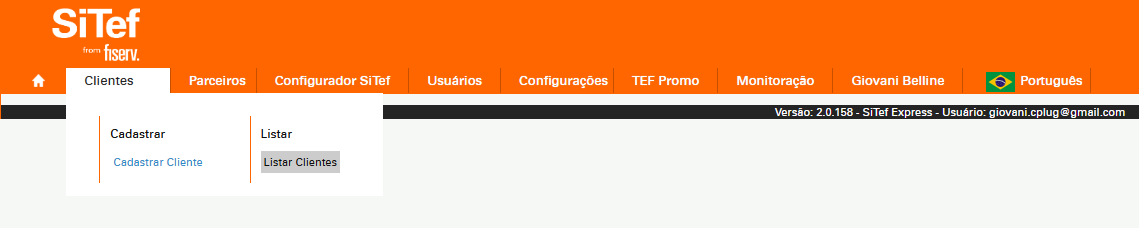
<span style="font-weight: 400;"> ▪ No menu principal do portal Sitef Express, vá em </span>**Clientes &gt; Listar Clientes**<span style="font-weight: 400;">.</span>

![](https://manual.cplug.com.br/uploads/images/gallery/2025-10/scaled-1680-/ELwi3Q3W6hGixXrI-image-1761653504837.png)

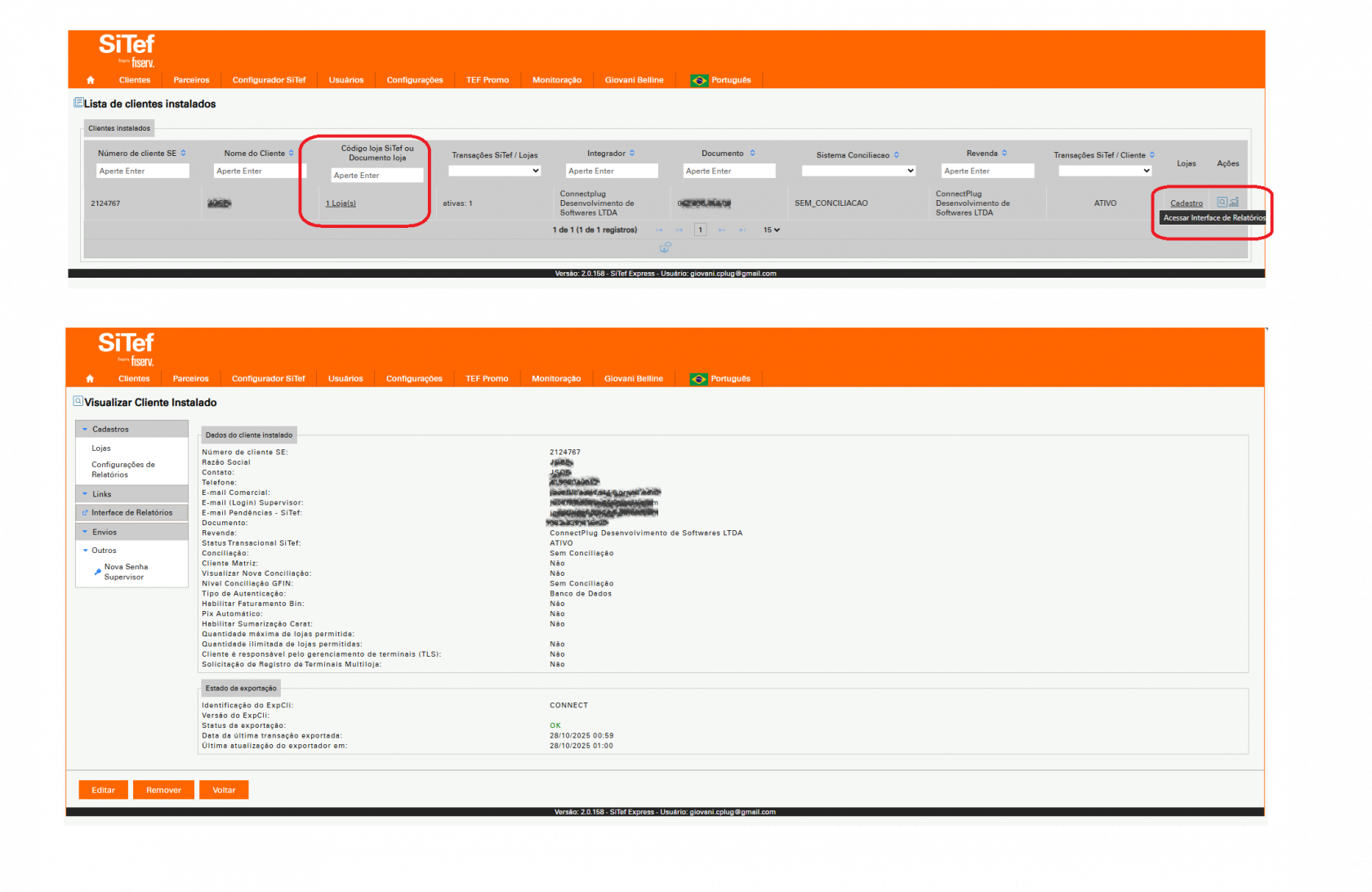
<span style="font-weight: 400;"> ▪ Pesquise o cliente utilizando o </span>**Código da Loja** <span style="font-weight: 400;">- IDSITEF ou o </span>**CNPJ**<span style="font-weight: 400;">.</span>

<span style="font-weight: 400;"> ▪ Localize o cliente e, no menu </span>**Ações**<span style="font-weight: 400;">, clique em </span>**Acessar Interface de Relatórios**<span style="font-weight: 400;">.</span>

![](https://manual.cplug.com.br/uploads/images/gallery/2025-10/scaled-1680-/t0X8NJYbAA7WO90V-image-1761654271796.png)

2. **Visualização e Seleção da Loja:**

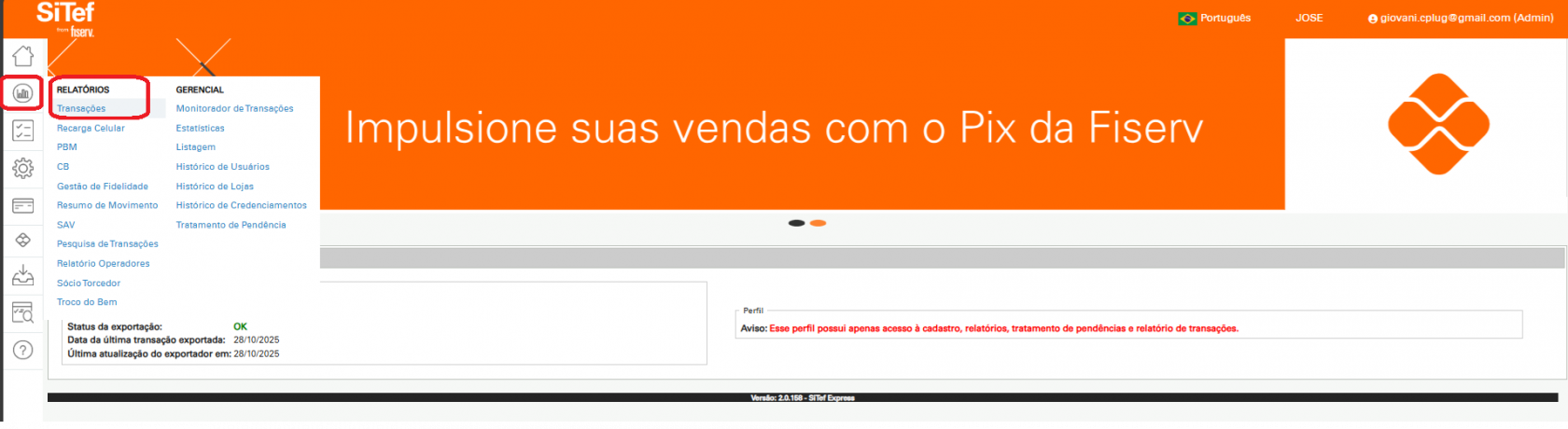
<span style="font-weight: 400;"> ◦ Na interface de relatórios, vá em </span>**Relatórios &gt; Transações**<span style="font-weight: 400;">.</span>

![](https://manual.cplug.com.br/uploads/images/gallery/2025-10/scaled-1680-/O5SZtG6EzKQpGZjo-image-1761654362839.png)

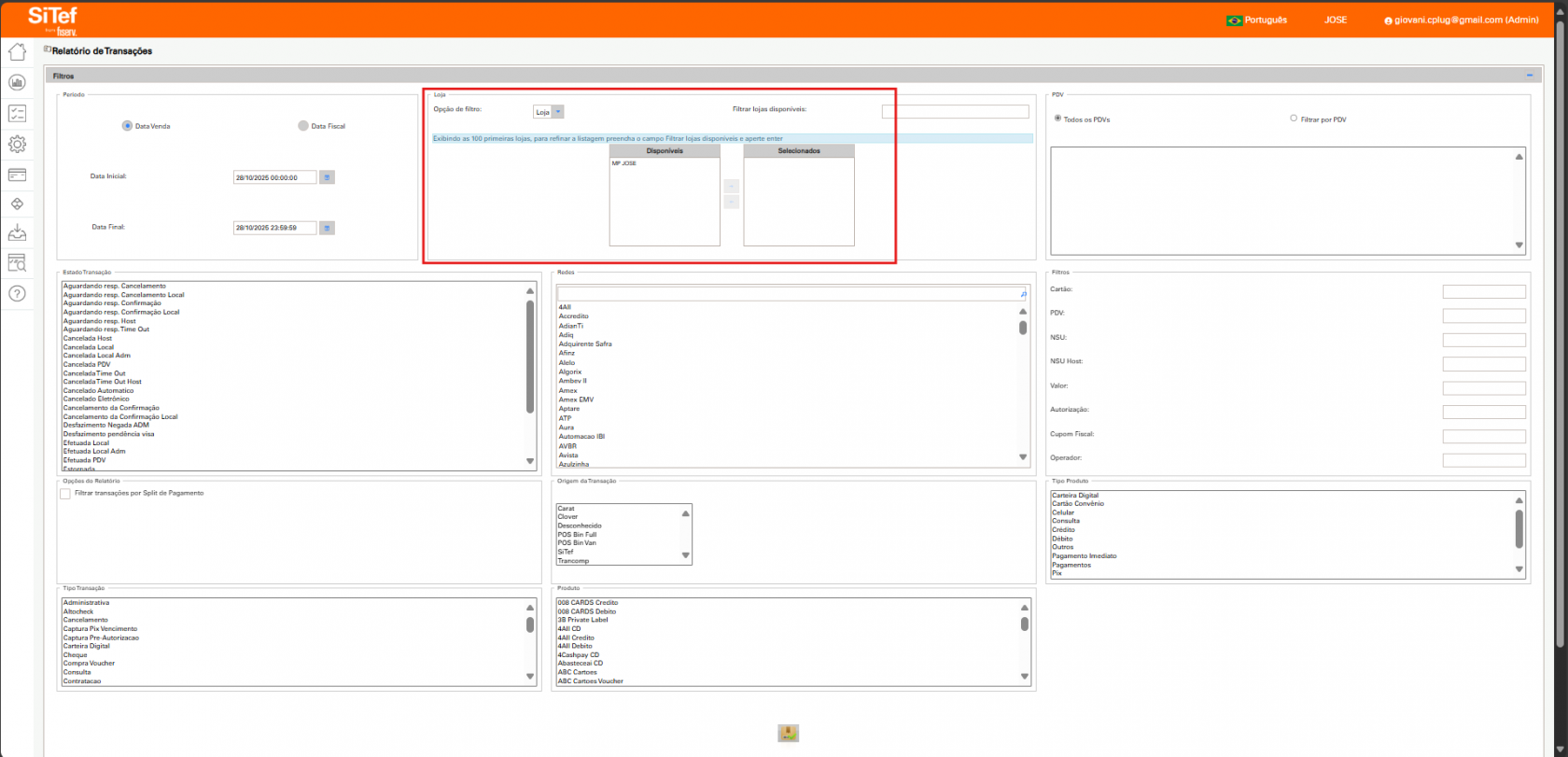
<span style="font-weight: 400;"> </span><span style="font-weight: 400;"> ◦ </span>**Filtro por Loja (Cenário Multi-Loja):**<span style="font-weight: 400;"> Se o cliente possui múltiplos estabelecimentos (franquia), utilize o filtro </span>**Loja**<span style="font-weight: 400;"> para refinar a busca, pois ele atuará como um filtro macro.</span>

<span style="font-weight: 400;"> ▪ Selecione a loja desejada na lista </span>*<span style="font-weight: 400;">Disponível</span>*<span style="font-weight: 400;"> e adicione-a ao campo </span>*<span style="font-weight: 400;">Selecionado</span>*<span style="font-weight: 400;">.</span>

![](https://manual.cplug.com.br/uploads/images/gallery/2025-10/scaled-1680-/cPHMsqbUgzh8HsHW-image-1761654505900.png)

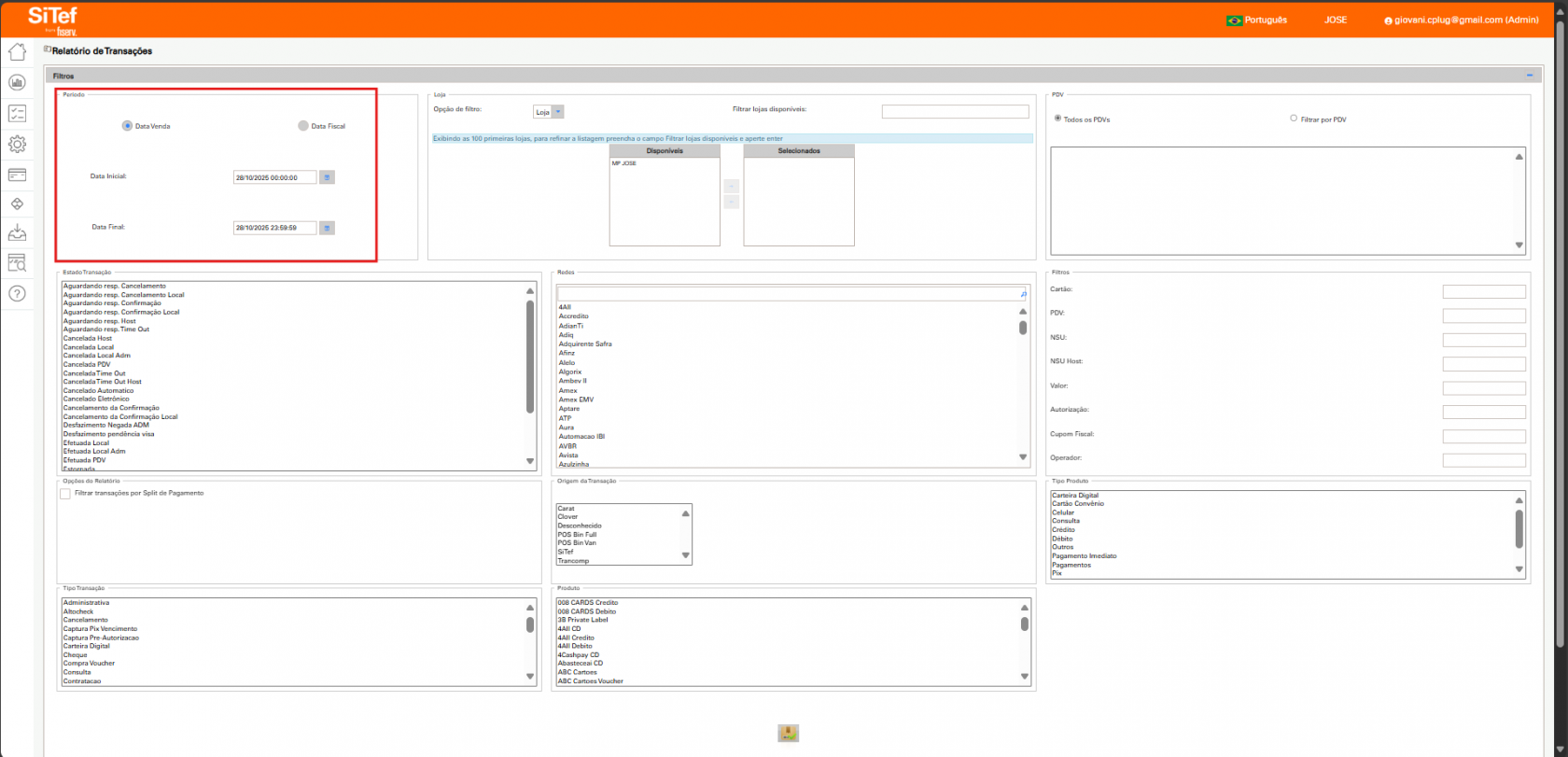
3. **Definição do Período de Busca:**

<span style="font-weight: 400;"> ◦ Defina o </span>**Período Inicial**<span style="font-weight: 400;"> e o </span>**Período Final**<span style="font-weight: 400;">.</span>

<p class="callout warning">***Dica de Suporte:***<span style="font-weight: 400;"> É possível refinar a busca por hora, minuto e segundo (por exemplo, entre 13:00 e 14:00 de um dia específico), o que é útil para clientes com alto volume de transações.</span></p>

![](https://manual.cplug.com.br/uploads/images/gallery/2025-10/scaled-1680-/gm5boMT805CajJKJ-image-1761654540216.png)

<p class="callout info">***Lembrete:***<span style="font-weight: 400;"> A plataforma permite pesquisar transações de no máximo </span>**três meses**<span style="font-weight: 400;">. Caso precise de dados de períodos distintos (ex: 29 de julho a 24 de setembro), a busca precisa ser </span>**fracionada por mês**<span style="font-weight: 400;">.</span></p>

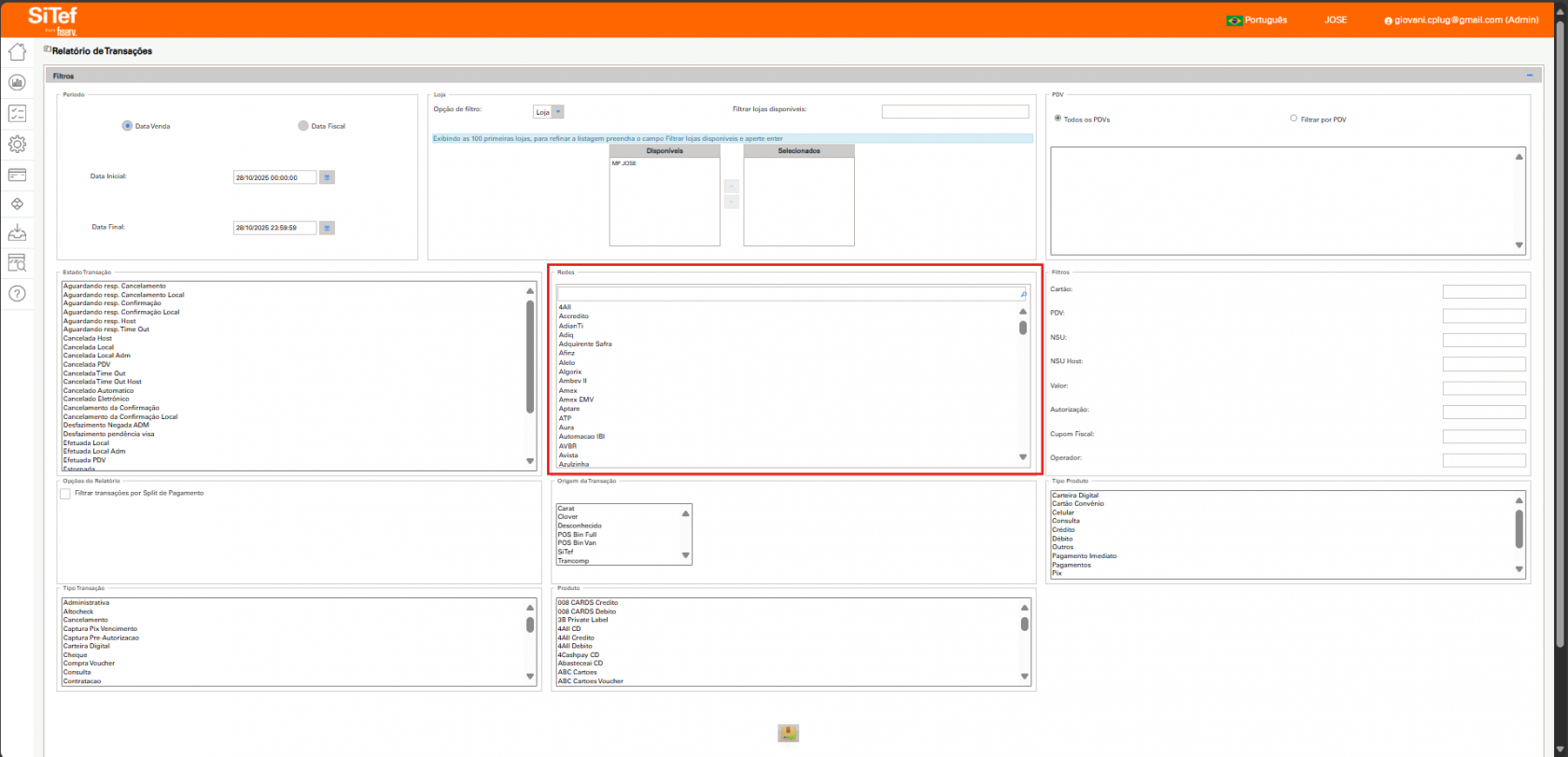
4. **Aplicação de Filtros Secundários:**

<span style="font-weight: 400;"> ◦ Para clientes multiadquirentes, utilize o campo </span>**Redes**<span style="font-weight: 400;"> para filtrar a transação por adquirente específica (ex: Cielo, Stone).</span>

![](https://manual.cplug.com.br/uploads/images/gallery/2025-10/scaled-1680-/XNqBUSrLlS2vfhvh-image-1761654655374.png)

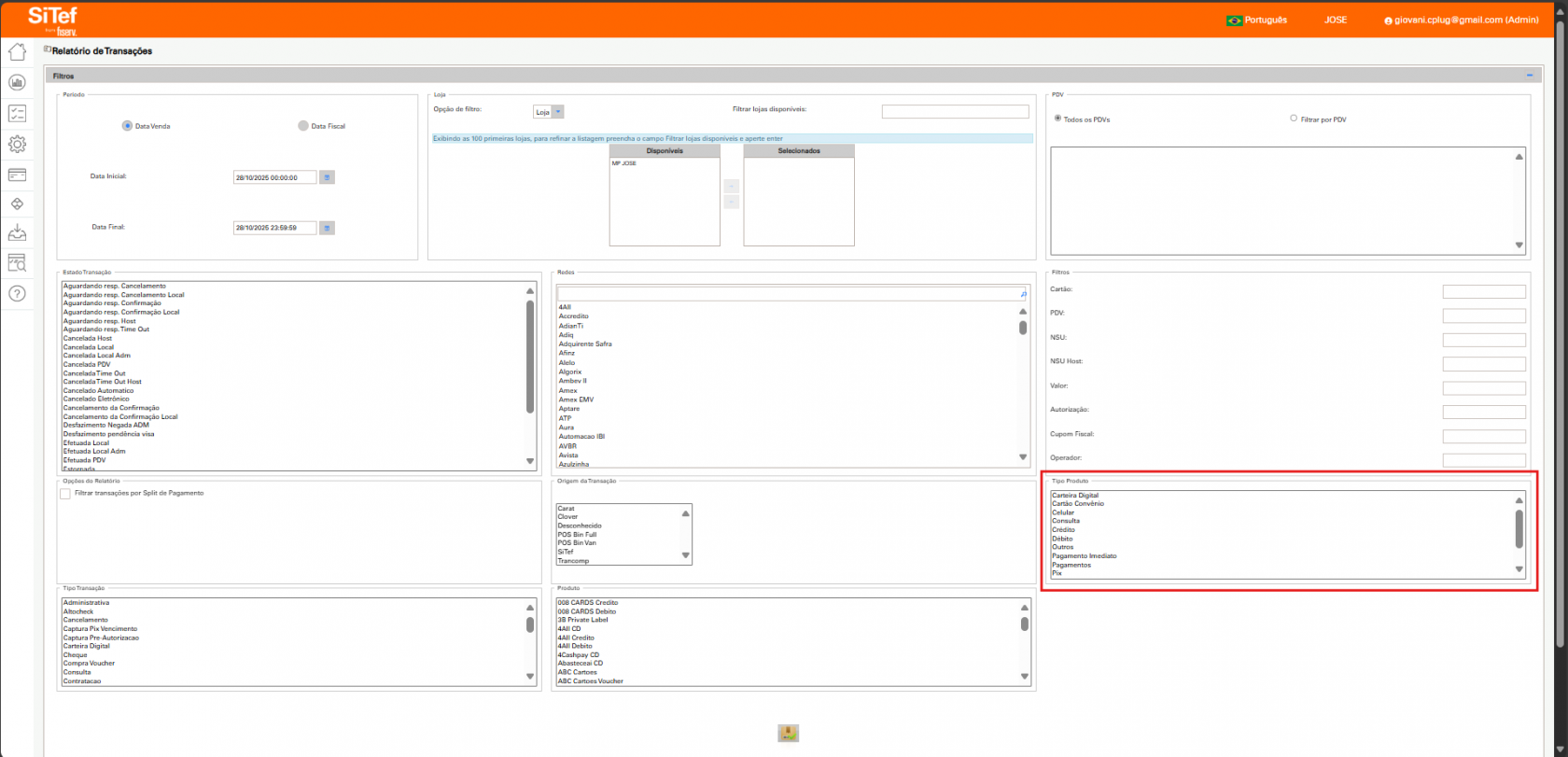
<span style="font-weight: 400;"> ◦ Utilize o campo </span>**Produto**<span style="font-weight: 400;"> para filtrar por bandeira específica (ex: Mastercard, Visa).</span>

![](https://manual.cplug.com.br/uploads/images/gallery/2025-10/scaled-1680-/i3ZjZqeMfB85fxO9-image-1761654703508.png)

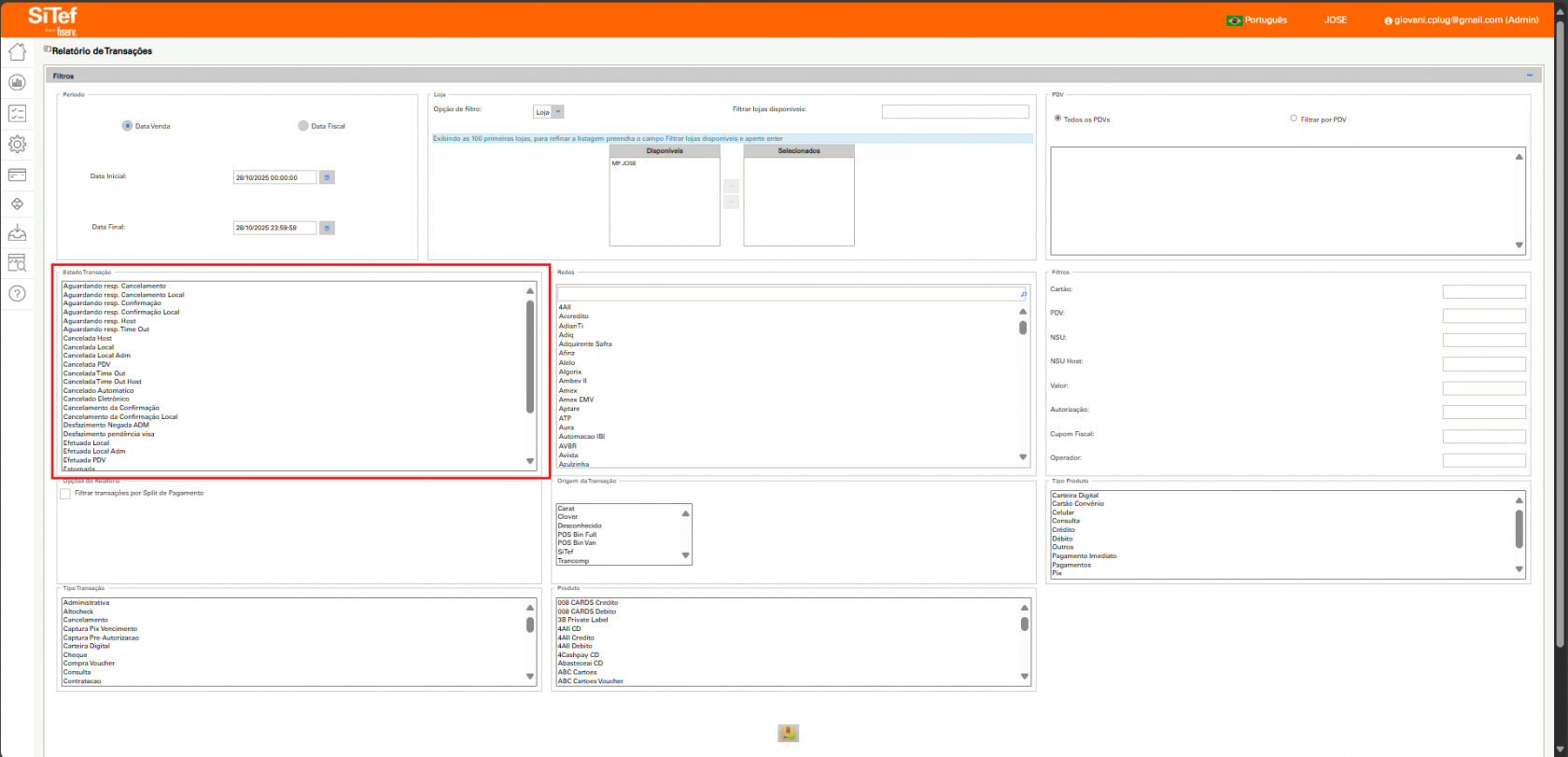
<span style="font-weight: 400;"> ◦ Utilize o campo </span>**Estado da Transação**<span style="font-weight: 400;"> para refinar a pesquisa por: </span>*<span style="font-weight: 400;">Validadas</span>*<span style="font-weight: 400;">, </span>*<span style="font-weight: 400;">Canceladas</span>*<span style="font-weight: 400;">, </span>*<span style="font-weight: 400;">Estornadas</span>*<span style="font-weight: 400;"> ou </span>*<span style="font-weight: 400;">Pendentes</span>*<span style="font-weight: 400;">.</span>

![](https://manual.cplug.com.br/uploads/images/gallery/2025-10/scaled-1680-/jBp8EpwOm02l5gyS-image-1761654685533.png)

5. **Pesquisa e Análise de Dados:**

<span style="font-weight: 400;"> ◦ Clique em </span>**Pesquisar**<span style="font-weight: 400;">.</span>

![](https://manual.cplug.com.br/uploads/images/gallery/2025-10/scaled-1680-/zhbxs8ibady2UAvB-image-1761654814799.png)

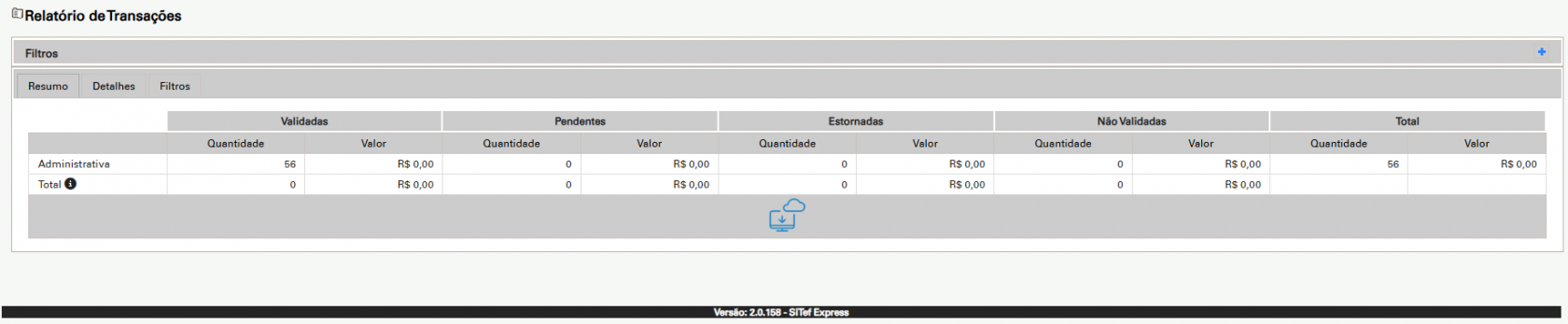
<span style="font-weight: 400;"> ◦ A tela exibirá o </span>**Resumo dos Quantitativos**<span style="font-weight: 400;">, mostrando o número e valor de transações validadas, pendentes e não validadas.</span>

![](https://manual.cplug.com.br/uploads/images/gallery/2025-10/scaled-1680-/L3ZaBlZtXRDokM4z-image-1761654894874.png)

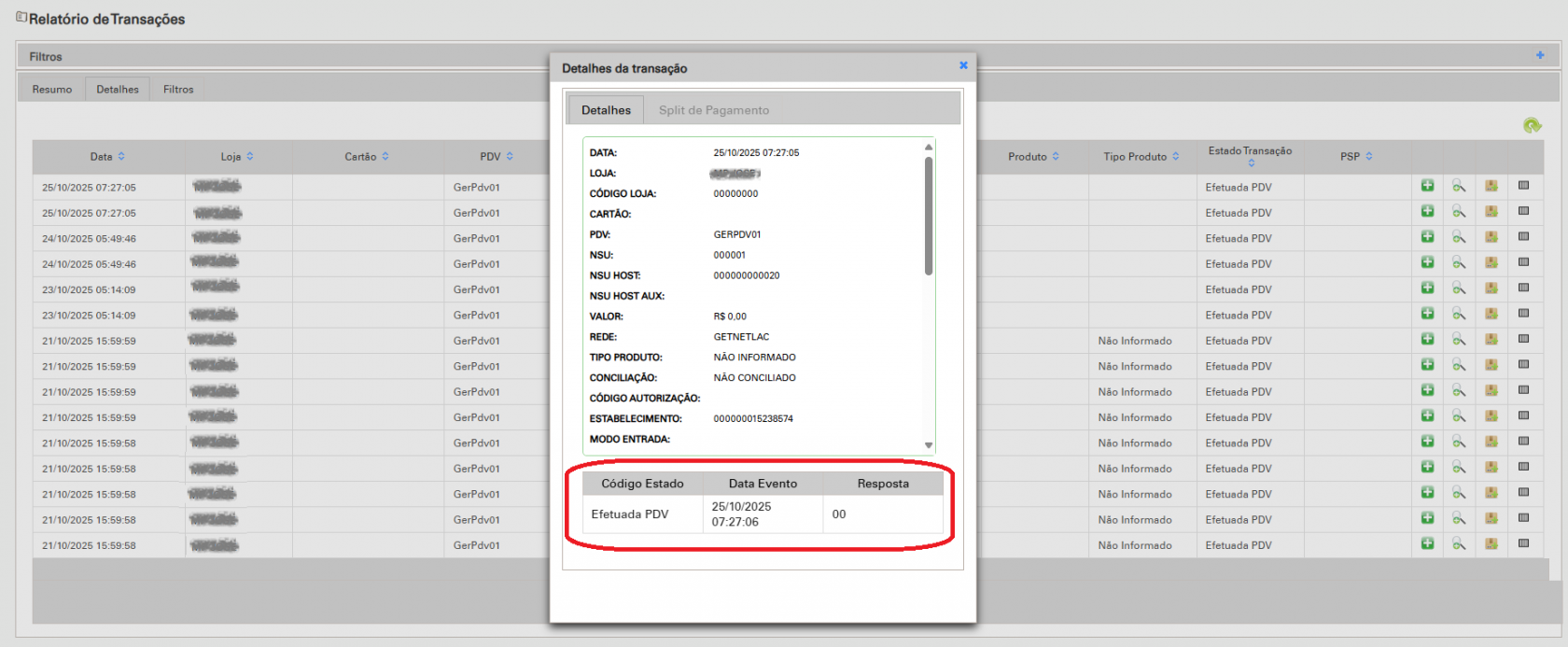
<span style="font-weight: 400;"> ◦ Vá para a aba </span>**Detalhes**<span style="font-weight: 400;"> para ver a lista de transações.</span>

<span style="font-weight: 400;"> ◦ Clique no ícone </span>**"+"**<span style="font-weight: 400;"> ao lado da transação desejada para acessar o </span>**detalhamento completo.**

![](https://manual.cplug.com.br/uploads/images/gallery/2025-10/scaled-1680-/P4FPIksb9o4u8g1n-image-1761654953414.png)

<span style="font-weight: 400;"> ◦ Analise o campo </span>**Código estado e resposta**<span style="font-weight: 400;"> para identificar a causa de erros (ex: "negada pela adquirente", "senha incorreta").</span>

![](https://manual.cplug.com.br/uploads/images/gallery/2025-10/scaled-1680-/qsORoYHR4gZqwqKw-image-1761655152220.png)

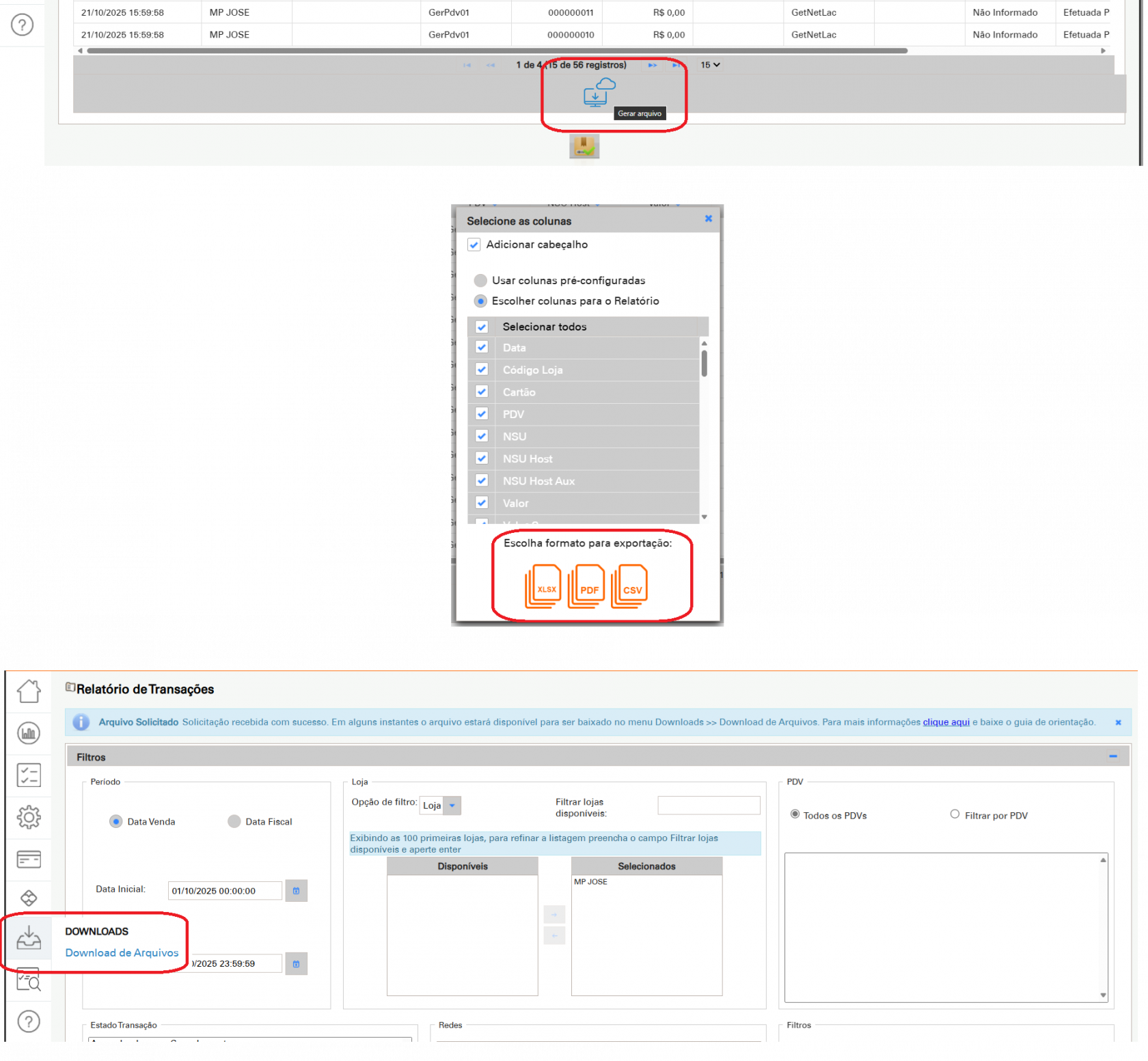
6. **Exportação do Relatório:**

<span style="font-weight: 400;"> ◦ Para baixar os dados, clique em </span>**Gerar Arquivo**<span style="font-weight: 400;">, selecione as colunas desejadas e o formato (ex: PDF ou .TXT).</span>

<span style="font-weight: 400;"> ◦ O download não é imediato; a plataforma faz uma </span>**solicitação de arquivo**<span style="font-weight: 400;">.</span>

![](https://manual.cplug.com.br/uploads/images/gallery/2025-10/scaled-1680-/E7uCrNMPLaZ8t3QI-image-1761655388933.png)

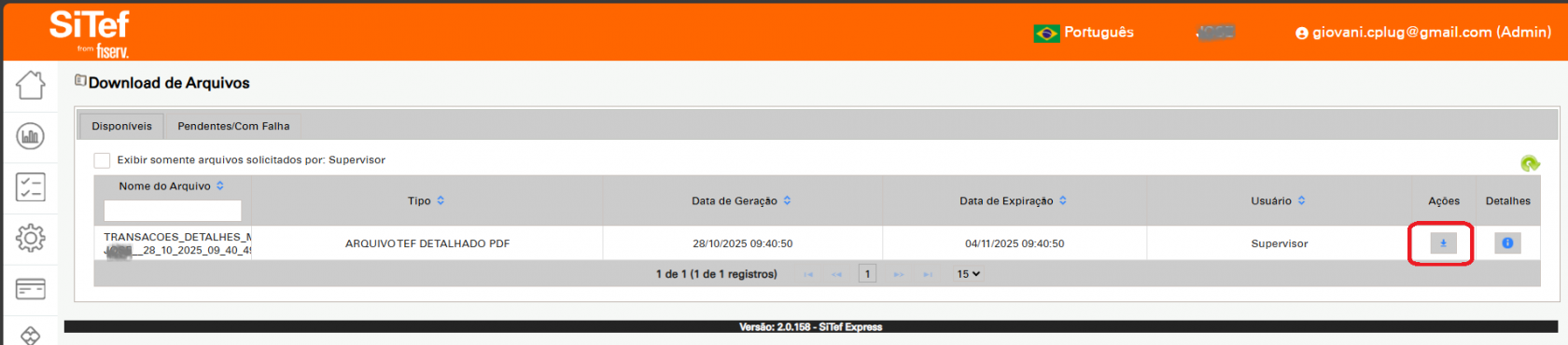
<span style="font-weight: 400;"> ◦ Acesse o menu lateral </span>**Download de Arquivos**<span style="font-weight: 400;"> para acompanhar a solicitação e baixar o relatório final assim que estiver disponível.</span>

![](https://manual.cplug.com.br/uploads/images/gallery/2025-10/scaled-1680-/oDbOoTPSxGOZmyKL-image-1761655583711.png)

---

#####  

##### **Dúvidas Frequentes**

<span style="font-weight: 400;">Este tópico visa esclarecer as regras internas e os pontos críticos de atenção para o Suporte e Implantação.</span>

- **Gestão de Transações Pendentes (Responsabilidade do Cliente):**<span style="font-weight: 400;"> A Interface de Relatórios é o único local onde o cliente pode </span>**aceitar, estornar ou cancelar**<span style="font-weight: 400;"> uma transação marcada como "Pendente" pela adquirente/banco. É vital orientar o cliente a acessar o portal regularmente, pois o prazo para esta validação é determinado pela Fiserv. </span>Caso o portal não seja acompanhado e o prazo exceda, a transação pode ser efetivada ou cancelada pela Adquirente/Banco<span style="font-weight: 400;">. </span>**Nenhum analista da ConnectPlug tem permissão de segurança**<span style="font-weight: 400;"> para realizar essa confirmação ou cancelamento pelo cliente.</span>

- **Limitações do Filtro de Período:**<span style="font-weight: 400;"> A plataforma Fiserv/Sitef Express permite a consulta de transações apenas dos </span>**últimos três meses**<span style="font-weight: 400;">. Além disso, </span>**não é possível pesquisar meses distintos**<span style="font-weight: 400;"> em um único filtro; deve-se fracionar a pesquisa por mês vigente (ex: buscar agosto e depois buscar setembro separadamente).</span>

# ADQUIRENTES TICKET E VR

##### <span style="font-weight: 400;">[**<span style="color: #003366;">Podcast:</span>**<span style="color: #003366;"> Escute para aprender</span>](https://drive.google.com/file/d/1R11AS_3SrIqHUkz3nVnoXg0Ujwas3c8_/view?usp=drive_link)</span>

##### <span style="font-weight: 400;"><span style="color: #003366;">**Vídeo:** Assista para entender</span></span>

##### **Contexto/Por que Fazer**

<span style="font-weight: 400;">Este guia é essencial para o time de Suporte, Comercial e Implementação da ConnectPlug, pois detalha uma </span>**mudança crítica**<span style="font-weight: 400;"> na forma como as transações das empresas </span>**Ticket e VR**<span style="font-weight: 400;"> (e suas variações) são processadas no ambiente </span>**Fiserv/Sitef Express**<span style="font-weight: 400;">.</span>

**O Cenário Anterior:**<span style="font-weight: 400;"> Historicamente, as transações de Ticket e VR eram tratadas como </span>**bandeiras**<span style="font-weight: 400;"> transacionadas dentro de uma adquirente principal (por exemplo, Stone ou Rede).</span>

**A Mudança e o Impacto Operacional:**<span style="font-weight: 400;"> A partir de setembro de 2025, a Fiserv passou a tratar Ticket e VR como </span>**adquirentes exclusivas**<span style="font-weight: 400;">, com um módulo próprio.</span>

**Por que a Configuração é Importante (Foco na Solução ConnectPlug):** <span style="font-weight: 400;">Para que o cliente consiga transacionar Ticket e VR, é obrigatório que ele opere em um </span>**cenário multiadquirentes**<span style="font-weight: 400;">. A correta coleta e configuração dos dados lógicos para cada uma dessas empresas, agora como adquirentes separadas, é vital para manter a funcionalidade do módulo TEF da ConnectPlug.</span>

<span style="font-weight: 400;">O time da ConnectPlug deve estar ciente de que, internamente, configuraremos a adquirente primária e as adquirentes Ticket e/ou VR como </span>**entidades distintas**<span style="font-weight: 400;"> em nosso ambiente Fiserv.</span>

---

#####  

##### **Pré-Requisitos**

<span style="font-weight: 400;">Antes de iniciar a solicitação de credenciamento ou a configuração de um cliente que deseja transacionar Ticket e VR, certifique-se de que os seguintes pontos foram coletados e confirmados:</span>

1. **Contratos com as Novas Adquirentes:**<span style="font-weight: 400;"> O cliente deve ter contatado a </span>**Ticket e/ou a VR**<span style="font-weight: 400;"> e fechado um contrato de adquirente (já que elas não são mais apenas bandeiras).</span>
2. **Coleta de Dados Lógicos:**<span style="font-weight: 400;"> O analista (Suporte/Implantação) deve coletar os </span>**Dados Lógicos**<span style="font-weight: 400;"> de todas as adquirentes necessárias:</span>

<span style="font-weight: 400;"> ◦ Dados lógicos da </span>**adquirente primária**<span style="font-weight: 400;"> (ex: Stone, Rede, Getnet, etc.).</span>

<span style="font-weight: 400;"> ◦ Dados lógicos da </span>**Ticket**<span style="font-weight: 400;"> (se aplicável).</span>

<span style="font-weight: 400;"> ◦ Dados lógicos da </span>**VR**<span style="font-weight: 400;"> (se aplicável):</span>

<span style="color: #000080;">*<span style="font-weight: 400;">- Código: SmartNet: 07 dígitos numéricos</span>*</span>

**Importante:**<span style="font-weight: 400;"> Se o cliente utiliza uma adquirente principal (A), Ticket (B) e VR (C), o analista deve coletar </span>**três conjuntos de dados lógicos**<span style="font-weight: 400;"> para configurar três adquirentes diferentes.</span>

---

#####  

##### **Passo a Passo (Solicitação Interna)**

<span style="font-weight: 400;">O procedimento a seguir destina-se ao analista (Suporte ou Implantação) para solicitar a configuração correta no ambiente ConnectPlug/Fiserv, priorizando a coleta de dados de um cenário multiadquirentes.</span>

1. **Confirmação do Cenário Multiadquirentes:**

<span style="font-weight: 400;"> ◦ Confirme com o cliente a necessidade de transacionar Ticket ou VR.</span>

<span style="font-weight: 400;"> ◦ </span>**Contextualize**<span style="font-weight: 400;"> o cliente sobre a mudança de status dessas empresas para adquirentes (a partir de Setembro/2025).</span>

2. **Coleta Abrangente dos Dados Lógicos:**

<span style="font-weight: 400;"> ◦ Solicite e valide os dados lógicos da adquirente principal (ex: Rede).</span>

<span style="font-weight: 400;"> ◦ Solicite e valide os dados lógicos específicos da Ticket:</span>

<span style="font-weight: 400;">-<span style="color: #000080;"> *Código: SmartNet: 07 dígitos numéricos*</span></span>

<span style="font-weight: 400;"> ◦ Solicite e valide os dados lógicos específicos da VR.</span>

3. **Abertura da Solicitação (Time NLogicos):**

<span style="font-weight: 400;"> ◦ Abra o ticket de solicitação de credenciamento, sinalizando claramente o </span>**cenário multiadquirentes**<span style="font-weight: 400;">.</span>

<span style="font-weight: 400;"> ◦ Inclua no chamado todos os conjuntos de dados lógicos coletados (Adquirente Principal, Ticket e/ou VR).</span>

4. **Finalização de Solicitação**

<span style="font-weight: 400;"> ◦ Após a atuação do time Nlógicos, o ticket será finalizado.</span>

---

##### **<span style="color: #000080;">  
Dúvidas Frequentes</span>**

1. <span style="color: #000080;"> **O que significa exatamente que Ticket e VR "passam a ser adquirentes"?**</span>

<span style="color: #000080;"><span style="font-weight: 400;">Significa que elas não são mais tratadas como bandeiras secundárias transacionadas dentro de uma adquirente primária (como Stone ou Rede). Agora, elas exigem um </span>**módulo exclusivo**<span style="font-weight: 400;"> e são configuradas no ambiente Fiserv como adquirentes independentes, forçando o cliente a operar em um cenário multiadquirentes se ele quiser utilizá-las junto a outras.</span></span>

2. <span style="color: #000080;"> **O time da ConnectPlug precisa de dados lógicos adicionais do cliente?**</span>

<span style="color: #000080;"><span style="font-weight: 400;">Sim, é necessário coletar os dados lógicos do contrato da adquirente principal (ex: Getnet) e, </span>**separadamente**<span style="font-weight: 400;">, os dados lógicos fornecidos pela Ticket e/ou pela VR. Para a configuração, a ConnectPlug precisa de um conjunto de dados para cada empresa envolvida.</span></span>

3. **<span style="color: #000080;"> Essa mudança é uma limitação da ConnectPlug?</span>**

<span style="color: #000080;"><span style="font-weight: 400;">Não. Esta é uma alteração comunicada pela </span>**Fiserv**<span style="font-weight: 400;">, a TEF House parceira da ConnectPlug, que redefine o tratamento dessas empresas no seu ambiente a partir de setembro de 2025. Nosso papel é configurar a solução ConnectPlug para se adequar a essa nova regra, garantindo a transação.</span></span>

4. **<span style="color: #000080;"> Essa regra se aplica às variações (por exemplo, Ticket Alimentação)?</span>**

<span style="color: #000080;"><span style="font-weight: 400;">Sim. O comunicado se refere à Ticket e VR </span>**junto com as suas variações**<span style="font-weight: 400;">, que também passam a exigir este tratamento como adquirentes</span></span>

# PRÉ-DATADO VERO/BANRISUL

##### [🎙️ Podcast: Escute para aprender](https://drive.google.com/file/d/1MRsOT6rDp4WMoWdFC6mKV8kYia8dGLuy/view?usp=sharing)

##### [📽️ Vídeo: Assista para entender](https://drive.google.com/file/d/1GuEhS0qBEyU0G1oGnJhSNLd05S8dGbed/view?usp=sharing)

##### **💡 Contexto/Por que Fazer**

Este guia orienta os times sobre a configuração e o funcionamento da funcionalidade de **Débito Pré-Datado** para a adquirente **Vero** (frequentemente associada aos cartões **Banricard**).

**Impacto para o Cliente e a Operação:**

- **Necessidade de Negócio:** A adquirente Vero oferece a possibilidade de que o cliente passe o cartão na modalidade *débito*, mas o desconto não ocorra no mesmo dia na conta do comprador, e sim após um prazo pré-estabelecido.
- **Comercial:** É um excelente argumento de venda para regiões e clientes que dependem fortemente da adquirente Vero e dos cartões Banricard, pois o PDV da ConnectPlug possui compatibilidade nativa (após atualizações recentes) para reconhecer essa modalidade de débito pré-datado.
- **Implantação/Suporte:** O foco aqui é entender a lógica amarrada dessa configuração: o número de dias é fixo por cliente e configurado diretamente pela equipe de Nlógicos no ambiente TEF, garantindo que o PDV opere sem fricções.

##### **✅ Pré-Requisitos**

Para habilitar essa função, a principal regra de negócio é:

**Definição do Prazo:** O cliente deve informar previamente e com exatidão à equipe de Implantação ou Suporte, qual será o número de dias fixo para o seu pré-datado (ex: 30 dias, 60 dias).

<p class="callout info">**Adquirente:** A configuração é exclusiva para o ambiente da adquirente Vero.</p>

---

##### **⚙️ Passo a Passo (Habilitação e Utilização)**

A configuração é feita no portal da Fiserv (Nlógicos) e reflete diretamente na tela do PDV do cliente.

- **Coleta de Informações (Implantação ou Suporte):**
    
    
    - O analista deve confirmar com o cliente a quantidade exata de dias para o débito pré-datado.
- **Operação de Venda no PDV (Operação):**
    
    
    - O operador de caixa realiza a venda normalmente e seleciona a forma de pagamento TEF - Débito.
    - Ao inserir o cartão Vero/Banricard, o sistema reconhecerá a configuração.

<p class="callout danger">**Finalização:** Ao selecionar "Pré-Datado", o sistema enviará a transação automaticamente com a quantidade de dias que já foi configurada anteriormente.</p>

---

##### **❓ Dúvidas Frequentes**

- **O caixa pode escolher o número de dias no momento da venda?** **Não.** A quantidade de dias não pode ser especificada a cada transação no PDV. Os dias já devem ser pré-estabelecidos pelo estabelecimento e configurados no portal Fiserv. A única escolha no PDV é se a venda será *À vista* ou *Pré-datada*.

- **É possível fazer o Débito Parcelado pela Vero no PDV da ConnectPlug?** **Não.** Atualmente existe uma limitação técnica e não é possível realizar o parcelamento na modalidade débito. A única forma que trabalhamos com a Vero neste quesito é "à vista" ou "pré-datado com limite de dias". Mesmo que a adquirente venha a disponibilizar o parcelamento, a ConnectPlug trabalha apenas com dias fixos por enquanto.

# SOLICITAÇÕES DE TEF

SOLICITAÇÕES DE TEF

# ADQUIRENTES CREDENCIADAS A FISERV/SITEF EXPRESS PARA TRANSAÇÕES TEF

**Cielo**

Terminal lógico (código numérico de 8 dígitos)

---

 **Cooper Cred**

Código de estabelecimento (código numérico de 15 dígitos)

---

 **Getnet (Santander)**

Código de estabelecimento ou EC (código numérico de 15 dígitos, em alguns casos é informado 08 dígitos para ser completado com "zeros a esquerda")

Terminal lógico (código numérico de 08 Dígitos iniciando com sigla TF)

---

 **PagSeguro (Pagbank)**

Código de estabelecimento (código numérico de 15 dígitos iniciando com a letra T)

---

 **Rede (Itaú)**

Código de estabelecimento ou número lógico (código numérico de 15 dígitos)

---

 **Safra**

Código de estabelecimento (código numérico de 15 dígitos)

Terminal lógico (código numérico de 8 dígitos)

---

 **Sipag / Sicoob**

Estabelecimento (código numérico de 15 dígitos)

-&gt; Configurado via CARDSE e roteamento apenas para as bandeiras que FISERV disponibiliza para SIPAG/SICOOB:

AMEX  
CABAL CREDITO, DEBITO E VOUCHER  
ELO CREDITO E DEBITO E VOUCHER  
MASTER  
MASTER VOUCHER  
TICKET  
VISA CREDITO  
VISA ELECTRON  
VR

---

**CAPPTA (Subadquirente)**

Estabelecimento (0 + CNPJ)

-&gt; Configurado via CARDSE e roteamento apenas para as bandeiras que FISERV disponibiliza para CAPPTA:

Alelo  
Amex  
Banescard Debito  
Banescard Crédito  
Cabal Credito  
Cabal Debito  
Cabal Voucher  
CredSystem(Mais)  
CredZ  
Dinners Credito  
Elo Credito  
Elo Debito  
Elo Voucher  
Goodcard Debito  
Goodcard Credito  
Goodcard Voucher  
Greencard  
Hiper Credito  
Hiper Debito  
JCB Credito  
Maestro  
Master Voucher  
Mastercard  
Sorocred Credito  
Sorocred Debito  
Sorocred Voucher  
Verdecard  
Verdecard Debito  
Visa Credito  
Visa Electron

---

 **Sorocred**

Código de estabelecimento (código alfanumérico de 15 dígitos)

---

 **Stone**

SAK (código alfanumérico de 32 dígitos)

Stone Code (código numérico de 9 dígitos)

---

 **Vero (Banrisul)**

Código de estabelecimento (código numérico de 15 dígitos)

Código da rede (código numérico de 11 dígitos)

---

 **Sicredi / Caixa (Adquirência) / Bin**

Código de estabelecimento (código numérico de 15 dígitos)

Terminal lógico (código numérico de 08 Dígitos iniciando com sigla TF)

---

 **BK Bank**

Código Estabelecimento ou Código MID (número de 15 dígitos)

ID Checkout ou Código TID (código numérico de 8 dígitos)

---

 **Maxiscard**

Código Estabelecimento (código alfanumérico de 10 dígitos que se inicia com as siglas MC)

Código BIN (código numérico de 7 dígitos)

---

**Ticket -[Apenas cenário Multiadquirentes - Veja este artigo para ter mais informações!!](https://manual.cplug.com.br/books/tef/page/adquirentes-ticket-e-vr)**

<span style="color: #000000;"><span style="font-weight: 400;">- Código: SmartNet: 07 dígitos numéricos</span></span>

---

**InterPag**

-&gt; Configurado via CARDSE e roteamento apenas para as bandeiras que FISERV + INTERPAG disponibilizam para INTERPAG:  
  
(Código de estabelecimento) -&gt; 0 + CNPJ do cliente (na configuração do CARDSE)  
  
Bandeiras disponíveis para roteamento:

AMEX  
ELO DEBITO  
ELO CREDITO  
ELO VOUCHER  
MAESTRO  
MASTER VOUCHER  
MASTERCARD  
VISA CREDITO  
VISA ELECTRON

---

**Mercado Pago Adquirência**

-&gt; Configurado via CARDSE e roteamento apenas para as bandeiras que FISERV + Mercado Pago Adquirência disponibilizam para Mercado Pago Adquirência:  
  
(Código de estabelecimento) -&gt; 0 + CNPJ do cliente (na configuração do CARDSE)  
  
Bandeiras disponíveis para roteamento:

ALELO  
AMEX  
CABAL  
ELO DEBITO  
ELO CREDITO  
ELO VOUCHER  
HIPER CREDITO  
MAESTRO  
MASTER VOUCHER  
MASTERCARD  
SODEXO  
TICKET  
VISA CREDITO  
VISA ELECTRON  
VR  
  
OBS: Para funcionar como adquirente, o cliente precisa contratar Mercado Pago Adquirência e não somente Mercado Pago, pois são propostas distintas dentro desta marca.

---

**SISCREDI**

Configuração realizada por meio do código do estabelecimento.  
É necessário informar os códigos BIN dos cartões para a configuração.  
Não realiza roteamento das bandeiras de forma convencional.  
Opera por meio de transações com cartão de crédito..

# SOLICITAÇÕES DE PIX

SOLICITAÇÕES DE PIX

# BANCOS CREDENCIADOS À FISERV / SITEF EXPRESS PARA TRANSAÇÕES PIX

##### **Itaú Unibanco**

É obrigatório que cliente realize um <span style="color: #0000ff;">**[Vínculo entre Bankline ou Portal com a FISERV / SITEF EXPRESS - Veja este artigo para ter detalhes!](https://manual.cplug.com.br/books/tef/page/pix---ita%C3%BA---v%C3%ADnculo-de-integrador-sitef)**</span>

- **Abaixo as credenciais exigidas:**
    
    
    - Tipo da Chave PIX
    - Chave PIX
    - Cidade

---

#####  

##### **Banco SICREDI**

É obrigatório que cliente realize um <span style="color: #0000ff;">**[Vínculo entre Bankline ou Portal com a FISERV / SITEF EXPRESS - Veja este artigo para ter detalhes!](https://manual.cplug.com.br/books/tef/page/pix--sicred---v%C3%ADnculo-no-internet-banking)**</span>

- **Abaixo as credenciais exigidas:**
    
    
    - CNPJ da conta transacional
    - Cliente ID
    - Cliente Secret
    - Tipo da Chave Pix
    - Chave PIX
    - Cidade

---

#####  

##### **Banco do Brasil**

É obrigatório que cliente realize um <span style="color: #0000ff;">**[Vínculo entre Bankline ou Portal com a FISERV / SITEF EXPRESS - Veja este artigo para ter detalhes!](https://manual.cplug.com.br/books/tef/page/gera%C3%A7%C3%A3o-e-coleta-de-dados---pix---banco-do-brasil)**</span>

- **Abaixo as credenciais exigidas:**
    
    
    - Cliente ID
    - Cliente Secret
    - Tipo da Chave Pix
    - Chave PIX
    - Cidade

---

#####  

##### **Banco SICOOB**

É obrigatório que cliente realize um <span style="color: #0000ff;">**[Vínculo entre Bankline ou Portal com a FISERV / SITEF EXPRESS - Veja este artigo para ter detalhes!](https://manual.cplug.com.br/books/tef/page/credenciamento-pix---sicoob---coleta-de-dados)**</span>

- **Abaixo as credenciais exigidas:**
    
    
    - CNPJ da conta transacional
    - Cliente ID
    - Cliente Secret
    - Tipo da Chave Pix
    - Chave PIX
    - Cidade

---

#####  

##### **Banco Bradesco**

É obrigatório que cliente realize um <span style="color: #0000ff;">**[Vínculo entre Bankline ou Portal com a FISERV / SITEF EXPRESS - Veja este artigo para ter detalhes!](https://manual.cplug.com.br/books/tef/page/pix---bradesco---v%C3%ADnculo-no-internet-banking)**</span>

- **Abaixo as credenciais exigidas:**
    
    
    - Tipo da Chave PIX
    - Chave PIX
    - Cidade

---

#####  

##### **Banco Santander**

- **Abaixo as credenciais exigidas:**
    
    
    - Cliente ID
    - Cliente Secret
    - Tipo da Chave Pix
    - Chave PIX

---

#####  

##### **Banco VerdeCard / Quero Quero Pag**

- **Abaixo as credenciais exigidas:**
    
    
    - Cliente ID
    - Cliente Secret
    - Tipo da Chave Pix
    - Chave PIX

---

##### **CIELO**

- Cliente ID:
- Cliente Secret:
- Tipo da Chave Pix:
- Chave PIX:

---

##### **PAGSEGURO**

- Cliente ID:
- Cliente Secret:
- Tipo da Chave Pix:
- Chave PIX:

---

#####  

##### <span style="color: #ff0000;">**Bancos não homologados, porém com possibilidade de tentativa de configuração junto a FISERV / SITEF EXPRESS, sem garantia de funcionamento:**</span>

> A configuração **pode ser tentada**, mas **não há garantia de funcionamento**.

Bancos possíveis:  
Ailos, Banco Original, Cielo, Efí (Gerencianet), PagSeguro, Realize, Senff, Safra, Caixa, Banrisul, Cresol, Unicred, Stone

**Orientações para bancos não homologados:**

- Informar ao cliente que o processo pode **não ter sucesso ou prioridade**.
- Solicitar o máximo de informações do banco + chave PIX.
- Caso não seja possível validar, orientaremos a migrar para um banco homologado.

##### **AILOS**

- Cliente ID:
- Cliente Secret:
- Tipo da Chave Pix:
- Chave PIX:

##### **BANCO ORIGINAL**

- Cliente ID:
- Cliente Secret:
- Tipo da Chave Pix:
- Chave PIX:


##### **EFI**

- Cliente ID:
- Cliente Secret:
- Tipo da Chave Pix:
- Chave PIX:


##### **REALIZE**

- Cliente ID:
- Cliente Secret:
- Tipo da Chave Pix:
- Chave PIX:

##### **SENFF**

- Cliente ID:
- Cliente Secret:
- Tipo da Chave Pix:
- Chave PIX:

##### **SAFRA**

- Cliente ID:
- Cliente Secret:
- Tipo da Chave Pix:
- Chave PIX:

##### **CAIXA**

- Tipo da Chave Pix:
- Chave PIX:

##### **BANRISUL**

- Cliente ID:
- Cliente Secret:
- Tipo da Chave Pix:
- Chave PIX:

##### **CRESOL**

- Tipo da Chave Pix:
- Chave PIX:

##### **UNICRED**

- Cliente ID:
- Cliente Secret:
- Tipo da Chave Pix:
- Chave PIX:

##### **STONE**

- Tipo da Chave Pix:
- Chave PIX:

**<span style="color: #ff0000;">Mercado Pago (utilização funcional apenas no autoatendimento com acess token ao invés de configuração PIX tradicional, sem possibilidade de uso no PDV 2.0)</span>**

---

<span style="background-color: #ffff99;"> ***Observação importante:***</span>  
Quando recebemos uma solicitação de PIX de um banco não homologado, é crucial informar ao cliente que, embora tentemos o credenciamento, o processo não é garantido.

Para prosseguir, o solicitante deve coletar informações detalhadas sobre o banco em questão e a chave PIX associada.

A submissão dessa solicitação deve ser feita por e-mail, não por meio de formulário.

É importante ressaltar que o time de PPI tentará para validar a solicitação junto ao FISERV / SITEF EXPRESS. Contudo, é crucial comunicar ao cliente que este processo **pode não ser prioritário e que a validação pode ser um processo lento**.

Caso a validação não tenha sucesso, orientaremos o cliente a considerar a escolha de um dos bancos homologados, garantindo assim uma transação segura e eficiente.

# PIX - ITAÚ - VÍNCULO DE INTEGRADOR SITEF

##### **Passo a passo à ser realizado pelo cliente no Bankline Itaú Unibanco:**

- ##### **Login e Página de Cobrança:**

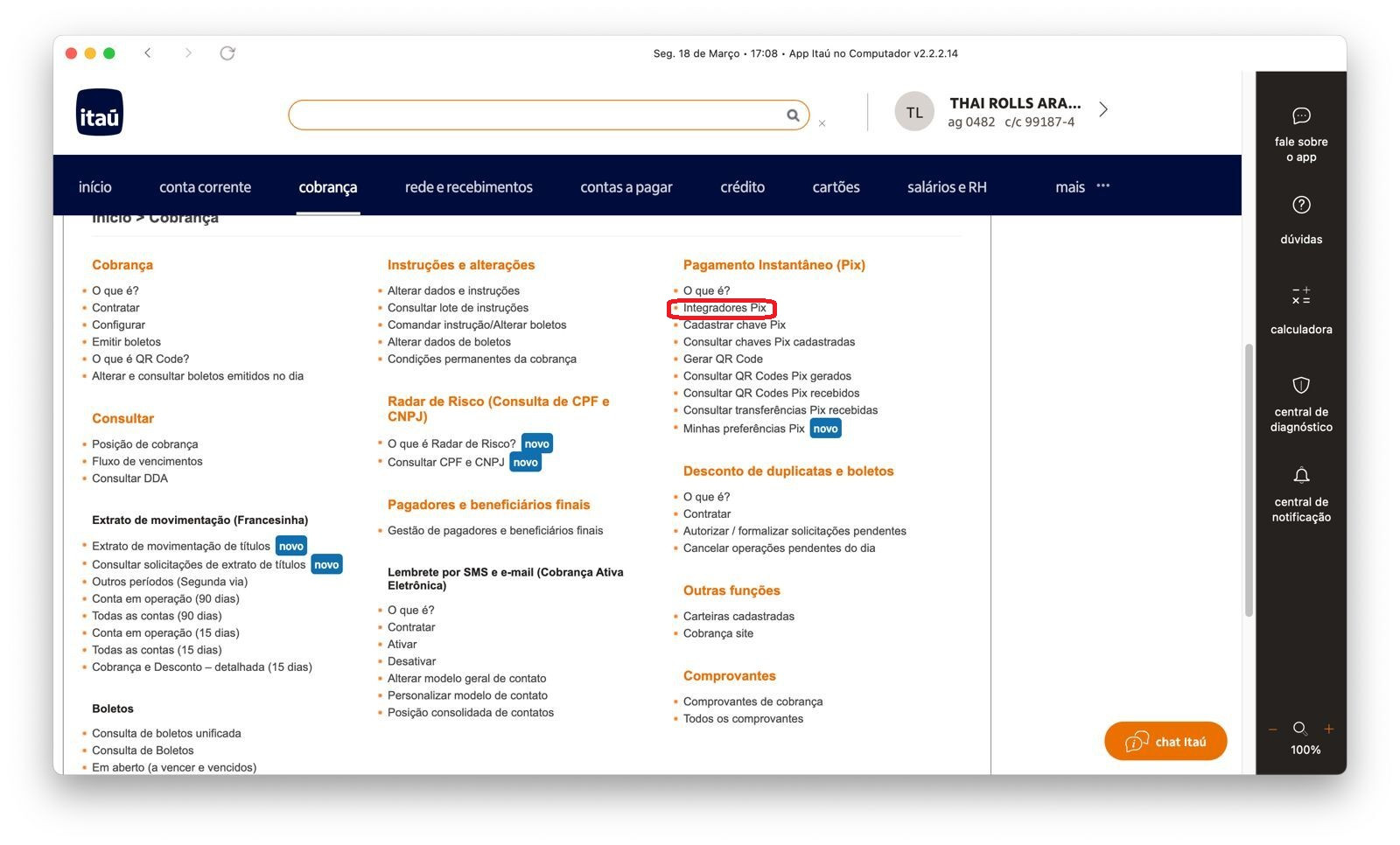
Caminho da Tela abaixo: Bankline&gt;Cobrança&gt;Integradores Pix [![integradores_pix.jpg](https://manual.cplug.com.br/uploads/images/gallery/2024-03/scaled-1680-/rYkAIuKAMoHTStry-integradores_pix.jpg)](https://manual.cplug.com.br/uploads/images/gallery/2024-03/rYkAIuKAMoHTStry-integradores_pix.jpg)

- Oriente o cliente a se logar no Bankline Corporativo
- Após login, acessar <span style="color: #000000;"> **Aba Cobrança&gt;Ir para a página de cobrança** </span>
- Em Cobrança, escolher opção <span style="color: #000000;"> **Integradores Pix** </span>

---

- ##### **Seleção Chave PIX:**

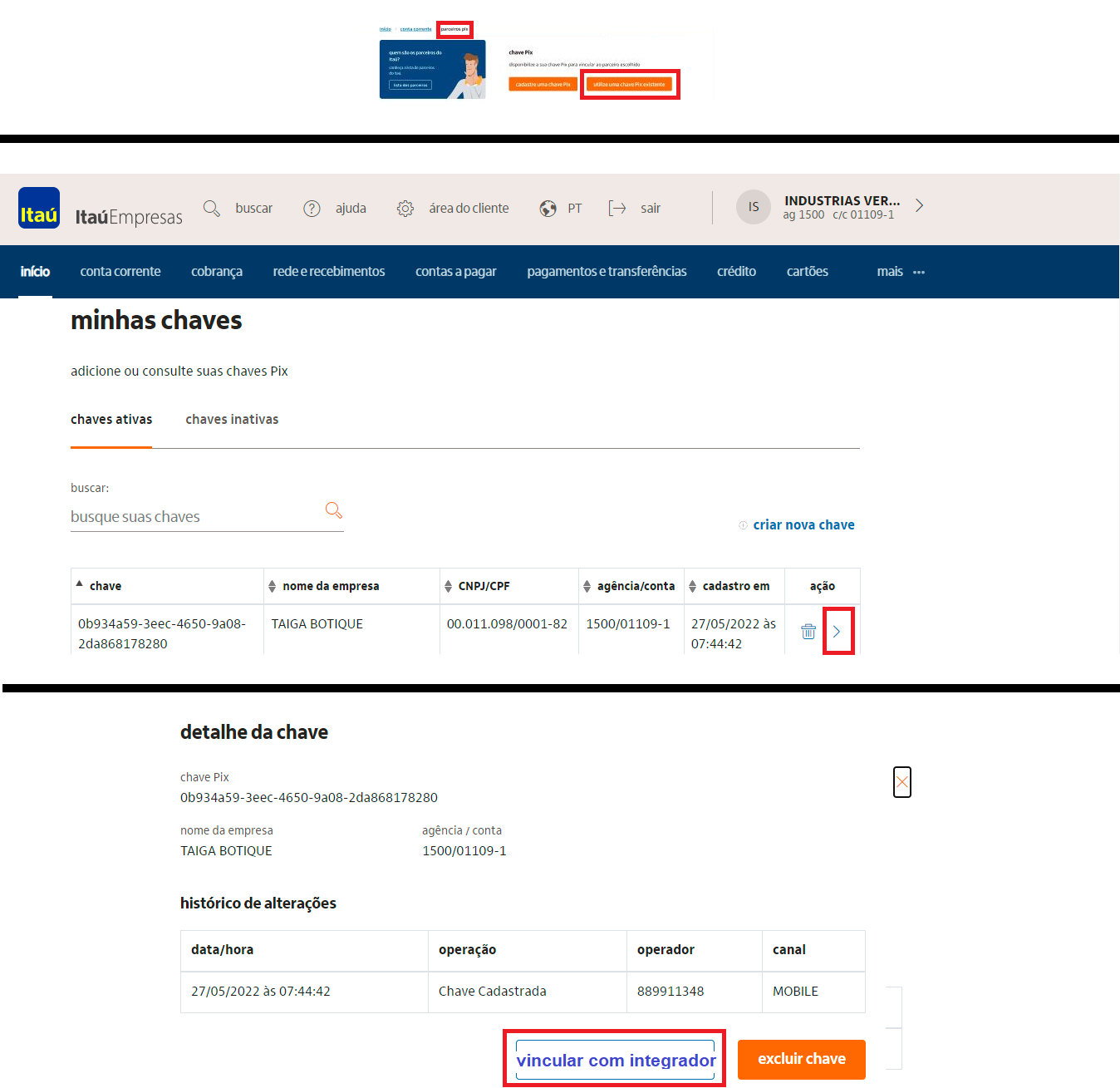
Caminho da Tela abaixo: Bankline&gt; Integradores Pix&gt;Minhas Chaves&gt;Vincular com Integrador[![vinculo_itau_sitef_chave.png](https://manual.cplug.com.br/uploads/images/gallery/2024-03/scaled-1680-/RZcKLmVAHZpwzAUg-vinculo_itau_sitef_chave.png)](https://manual.cplug.com.br/uploads/images/gallery/2024-03/RZcKLmVAHZpwzAUg-vinculo_itau_sitef_chave.png)

- Selecionar a Chave PIX que deseja liberar na TEF e clicar em <span style="color: #000000;"> **Detalhe da Chave** </span>
- Selecionar opção <span style="color: #000000;"> **Vincular com Integrador** </span>

---

- ##### **Vínculo Integrador e Permissão:**

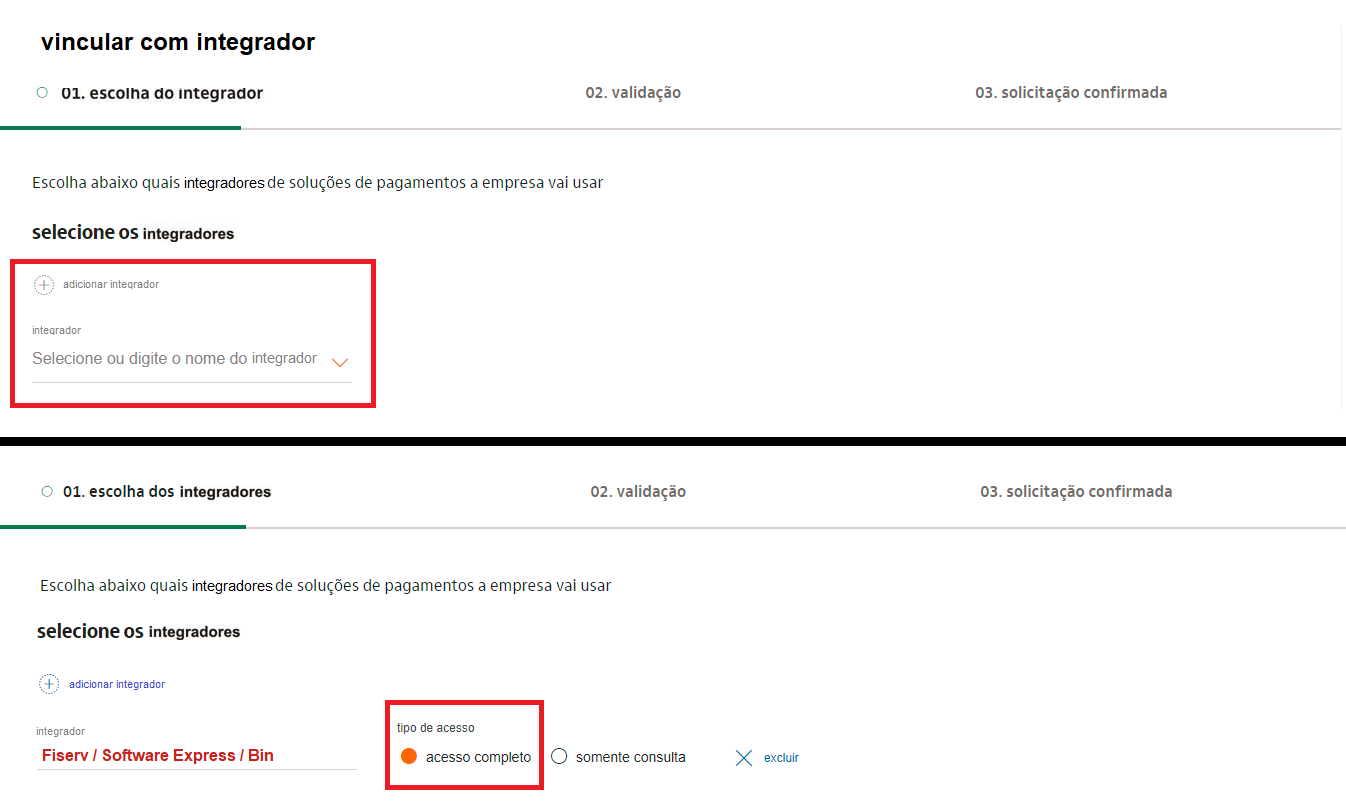
Caminho da Tela abaixo: Bankline&gt;Vincular com Integrador&gt;Escolha dos Integradores[![vinculo_itau_sitef_parceiro.png](https://manual.cplug.com.br/uploads/images/gallery/2024-03/scaled-1680-/F9bI5LBGbphewa59-vinculo_itau_sitef_parceiro.png)](https://manual.cplug.com.br/uploads/images/gallery/2024-03/F9bI5LBGbphewa59-vinculo_itau_sitef_parceiro.png)

- Selecionar o seguinte integrador: <span style="color: #000000;"> **Fiserv ou Software Express** </span>
- Definir a permissão como <span style="color: #000000;"> **Acesso Completo** </span>

---

- ##### **Validação e Confirmação:**

Caminho da Tela abaixo: Bankline&gt;Vínculo de Integrador&gt;Validação

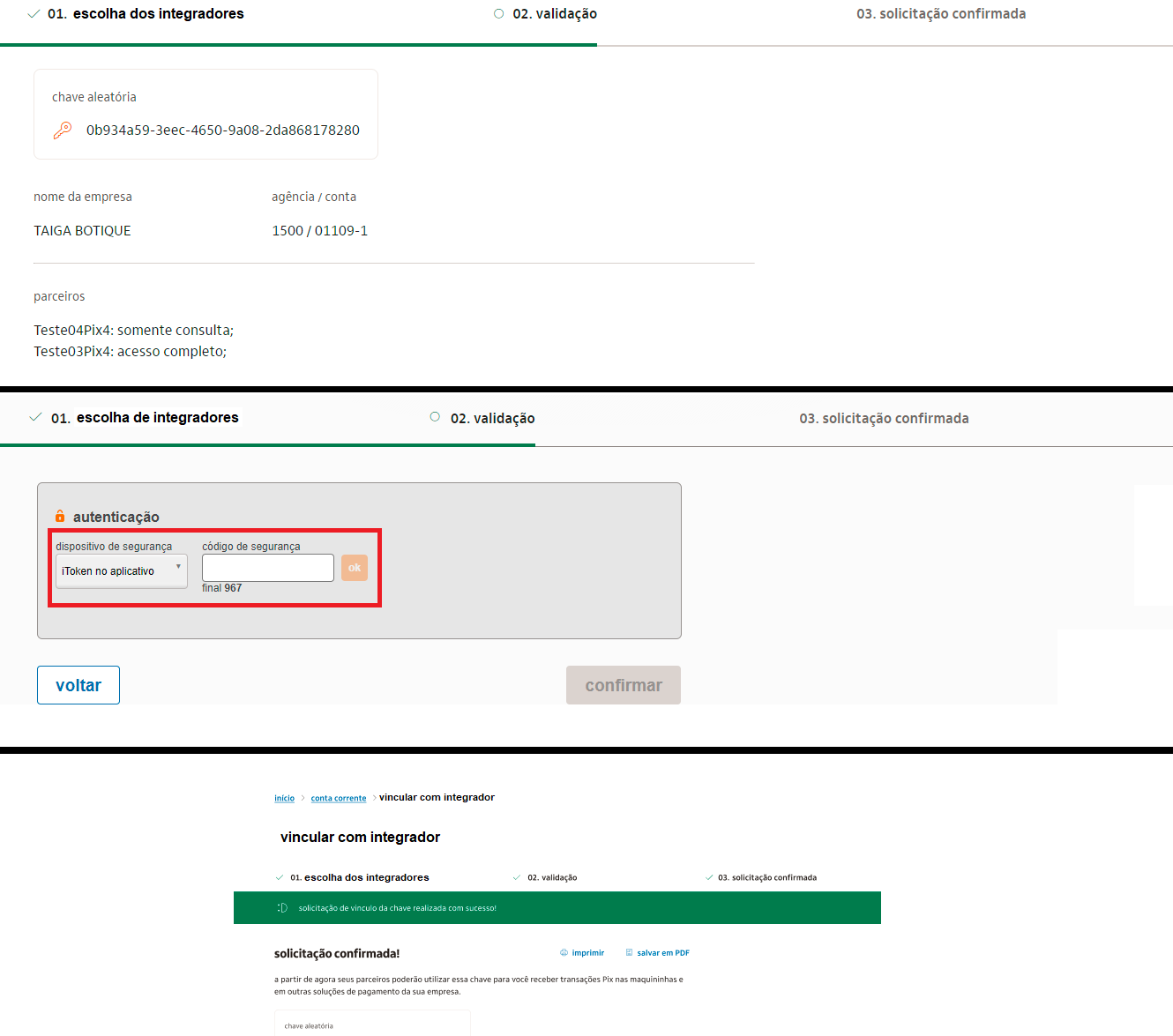
[![vinculo_itau_sitef_validacao.png](https://manual.cplug.com.br/uploads/images/gallery/2024-03/scaled-1680-/txFgX4FA9kgYiu6k-vinculo_itau_sitef_validacao.png)](https://manual.cplug.com.br/uploads/images/gallery/2024-03/txFgX4FA9kgYiu6k-vinculo_itau_sitef_validacao.png)

- Validar a operação com a <span style="color: #000000;"> **Autenticação de Segurança** </span>
- Confirmar Vínculo com tela de <span style="color: #000000;"> **Solicitação Confirmada** </span>


---

- ##### **Dúvidas comuns:**
    
    
    - **É possível vincular o uma chave de uma Conta de Pessoa Física?**
        
        
        - Atualmente estas opções de vínculo são disponibilizadas apenas para Contas Jurídicas

# PIX - BRADESCO - VÍNCULO NO INTERNET BANKING

- ##### **Passo a passo à ser realizado pelo cliente no Internet Banking - Bradesco**
- Oriente o cliente a acessar o Internet Banking - **BRADESCO NET EMPRESA** com os dados de usuário e conta. [<span style="color: #0000ff;">**Se necessário compartilhe este link com o cliente!**</span>](https://www.ne12.bradesconetempresa.b.br/ibpjlogin/login.jsf)
- **Este acesso deve ser feito exclusivamente no ambiente DESKTOP, na versão do aplicativo para celular os recursos não são exibidos corretamente.**

[![pix_bradesco_solicitar_cadastro.png](https://manual.cplug.com.br/uploads/images/gallery/2023-10/scaled-1680-/ApG8uUc5bXJH9bCL-pix_bradesco_solicitar_cadastro.png)](https://manual.cplug.com.br/uploads/images/gallery/2023-10/ApG8uUc5bXJH9bCL-pix_bradesco_solicitar_cadastro.png)
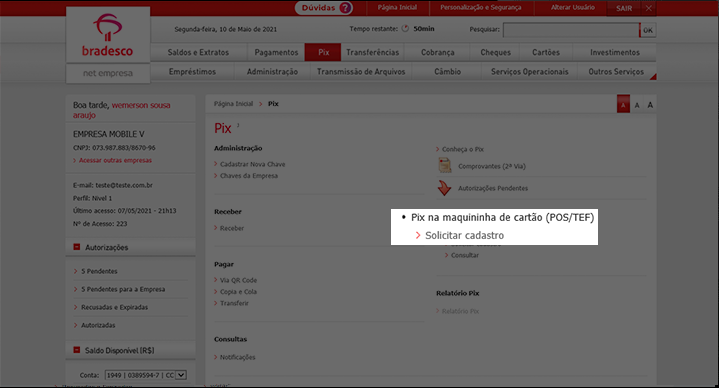
- O cliente deve selecionar a opção **PIX NA MAQUININHA DE CARTÃO (POS/TEF)**

**[![pix_bradesco_solicitar_cadastro0.png](https://manual.cplug.com.br/uploads/images/gallery/2023-10/scaled-1680-/4CTIWDCiYu0ZSwYN-pix_bradesco_solicitar_cadastro0.png)](https://manual.cplug.com.br/uploads/images/gallery/2023-10/4CTIWDCiYu0ZSwYN-pix_bradesco_solicitar_cadastro0.png)**
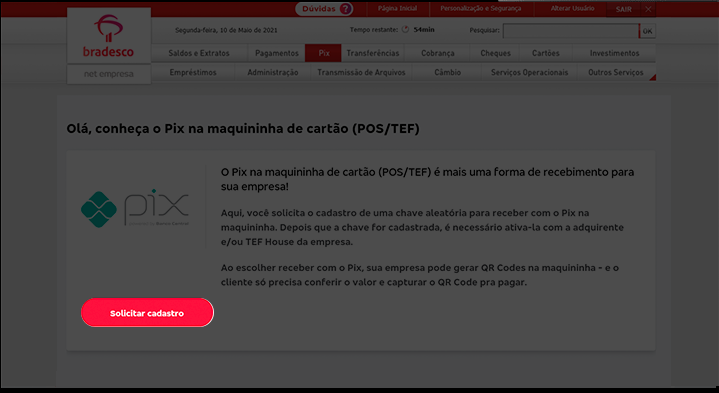
- Deverá ser selecionado a opção de **SOLICITAR CADASTRO**

**[![pix_bradesco_tef.png](https://manual.cplug.com.br/uploads/images/gallery/2023-10/scaled-1680-/2HzZtgkC6Vu1TdXu-pix_bradesco_tef.png)](https://manual.cplug.com.br/uploads/images/gallery/2023-10/2HzZtgkC6Vu1TdXu-pix_bradesco_tef.png)**
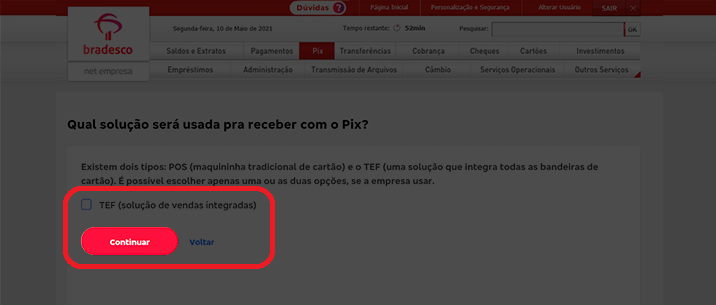
- Para o credenciamento de PIX na TEF, o cliente deverá escolher **TEF (SOLUÇÃO DE VENDAS INTEGRADAS)**

[![pix_bradesco_tef_express.png](https://manual.cplug.com.br/uploads/images/gallery/2023-10/scaled-1680-/cunCanu9TRz4Uq0K-pix_bradesco_tef_express.png)](https://manual.cplug.com.br/uploads/images/gallery/2023-10/cunCanu9TRz4Uq0K-pix_bradesco_tef_express.png)
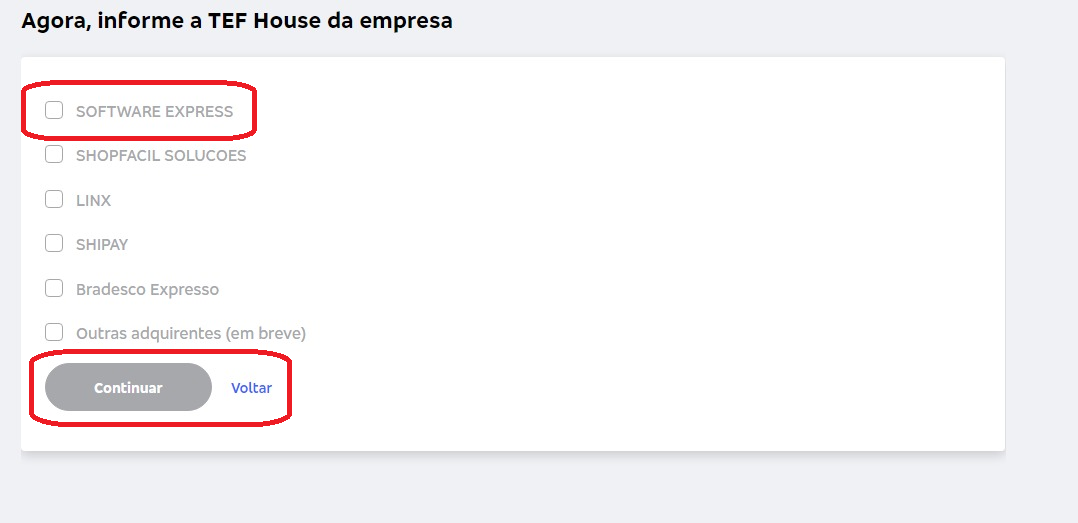
- A opção **SOFTWARE EXPRESS** deverá ser selecionada e após isso, clicar em **CADASTRAR**
- Na próxima tela, deverá ser escolhido a CHAVE PIX que deseja utilizar no credenciamento, a respectiva chave já precisa estar cadastrada e ativa

[![pix_bradesco_tef_coletar_credencial3.png](https://manual.cplug.com.br/uploads/images/gallery/2023-10/scaled-1680-/1pUPQY72vUJTgXT1-pix_bradesco_tef_coletar_credencial3.png)](https://manual.cplug.com.br/uploads/images/gallery/2023-10/1pUPQY72vUJTgXT1-pix_bradesco_tef_coletar_credencial3.png)
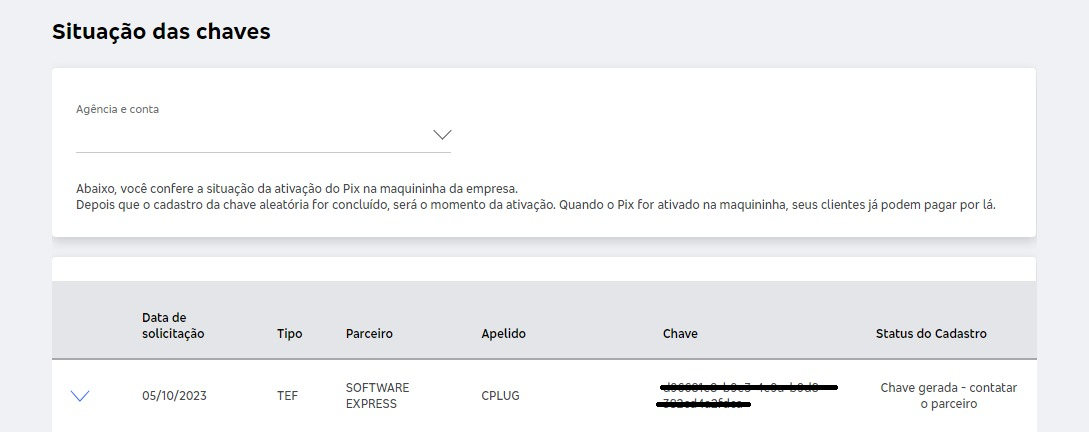
- Oriente o cliente a copiar estas credenciais para um local seguro e repassar as mesmas credenciais para que você insira no formulário de credenciamento de PIX.

---

#####  

##### **Dúvidas comuns:**

- **É possível vincular o uma chave de uma Conta de Pessoa Física?**
    
    
    - Atualmente estas opções de vínculo são disponibilizadas apenas para Contas Jurídicas

# PIX -SICREDI - VÍNCULO NO INTERNET BANKING

- ##### **Passo a passo à ser realizado pelo cliente no Internet Banking - SICRED**

**[![vinculo_sicred.PNG](https://manual.cplug.com.br/uploads/images/gallery/2023-08/scaled-1680-/H4iuneMa7Q7RxXWL-vinculo_sicred.PNG)](https://manual.cplug.com.br/uploads/images/gallery/2023-08/H4iuneMa7Q7RxXWL-vinculo_sicred.PNG)**
---

##### **Etapa 1**

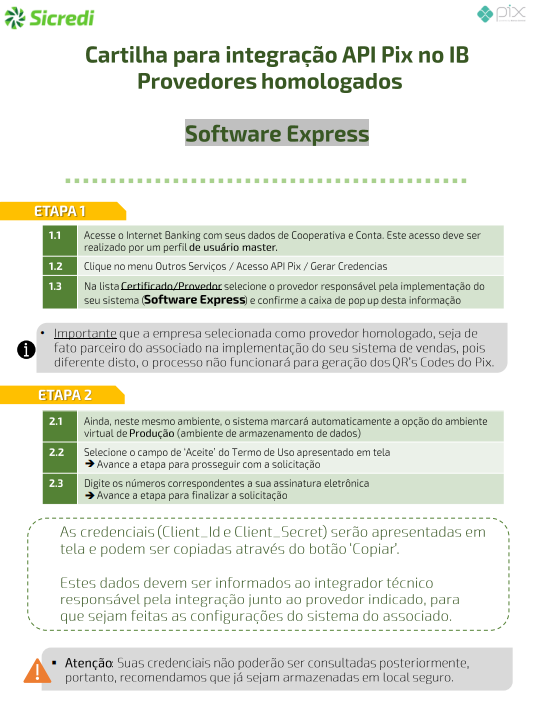
- Oriente o cliente a acessar o Internet Banking - **SICRED** com os dados de  **COOPERATIVA E CONTA** . Este acesso deve ser realizado por um perfil de  **USUÁRIO MASTER.**
- O cliente deve selecionar o menu  **OUTROS SERVIÇOS / ACESSO API PIX / GERAR CREDENCIAIS.**
- Na lista  **CERTIFICADO/PROVEDOR**  oriente o cliente a selecionar o provedor: **SOFTWARE EXPRESS** e confirmar a escolha.

---

#####  

##### **Etapa 2**

- O cliente deverá marcar a opção  **AMBIENTE VIRTUAL DE PRODUÇÃO**  (ambiente de armazenamento de dados)
- Oriente o cliente a marcar o campo de  **ACEITE DO TERMO DE USO**  e avançar a etapa para prosseguir com a solicitação
- Neste momento o cliente deverá informar os números referentes a sua  **ASSINATURA ELETRÔNICA**  e finalizar a solicitação.
- Será gerado as credenciais: **CLIENT\_ID e CLIENT\_SECRET**
- Oriente o cliente a copiar estas credenciais para um local seguro (**o aplicativo não permitirá a consulta posterior destas credenciais**) e repassar as mesmas credenciais para que você insira no formulário de credenciamento de PIX.


---

##### **Dúvidas comuns:**

- **É possível vincular o uma chave de uma Conta de Pessoa Física?**
    
    
    - Atualmente estas opções de vínculo são disponibilizadas apenas para Contas Jurídicas

# CREDENCIAMENTO PIX - SICOOB - COLETA DE DADOS

- ##### **Passo a passo à ser realizado pelo cliente no PORTAL DEVELOPERS SICOOB e APP SICOOB**
- ##### *[<span style="color: #0000ff;">Para visualizar o documento completo feito pelo SICOOB - Acesse este link!</span>](https://drive.google.com/file/d/1lZblxDyKxn7Hkluw-boeV3GyaPwRRgPX/view?usp=sharing)*

---

##### **1. Portal Developers - SICOOB**

- **Acesso ao Portal Developers - SICOOB:** Orientar acesso com os dados de usuário e conta.
    
    
    - - <span style="color: #0000ff;">[**Se necessário compartilhe este link com o cliente:**](https://developers.sicoob.com.br/portal/login)</span>
            
            
            - - <span style="color: #0000ff;">[https://developers.sicoob.com.br/portal/login](https://developers.sicoob.com.br/portal/login)</span>
        - <span style="color: #000000;">Se for primeiro acesso, realizar todo cadastro, incluindo criação de senha de acesso</span>
        - <span style="color: #000000;">**Observação importante:** Cadastro deve ser realizado no tipo de **PESSOA JURÍDICA**</span>

---

- ##### **<span style="color: #000000;">Gerar Aplicativo:</span>**

Caminho da tela abaixo: Portal Developers SICOOB

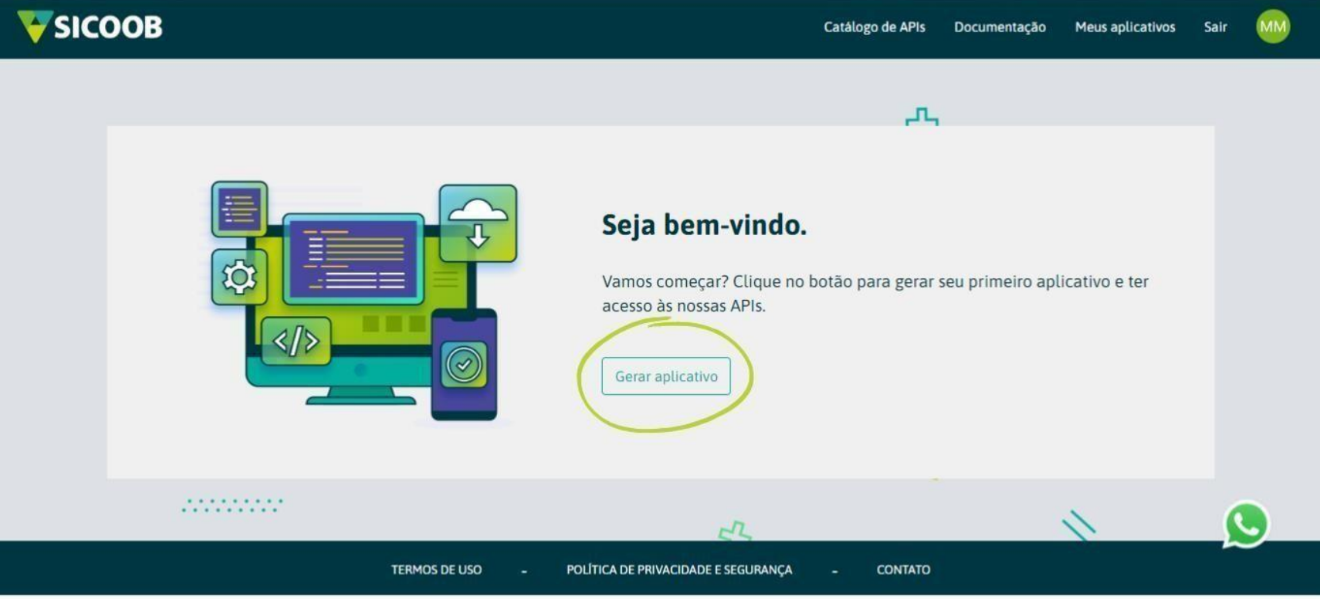
<span style="color: #000000;">[![pix_sicoob_gerar_aplicativo.PNG](https://manual.cplug.com.br/uploads/images/gallery/2023-12/scaled-1680-/6rzzXjZcAT8sDs6J-pix_sicoob_gerar_aplicativo.PNG)](https://manual.cplug.com.br/uploads/images/gallery/2023-12/6rzzXjZcAT8sDs6J-pix_sicoob_gerar_aplicativo.PNG)</span>

- O cliente deve selecionar a opção **GERAR APLICATIVO**

- ##### **<span style="color: #000000;">Aba Informações:</span>**

Caminho da tela abaixo: Portal Developers SICOOB&gt;Novo Aplicativo&gt;Informações

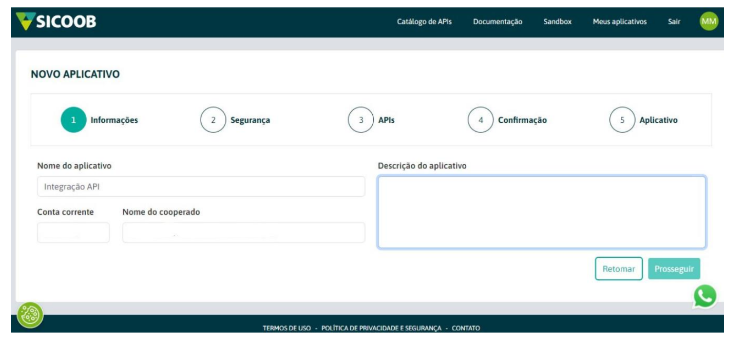
[![sicoob_developers_aba_informacoes.PNG](https://manual.cplug.com.br/uploads/images/gallery/2024-03/scaled-1680-/GuB6kyErZm8rMUcZ-sicoob_developers_aba_informacoes.PNG)](https://manual.cplug.com.br/uploads/images/gallery/2024-03/GuB6kyErZm8rMUcZ-sicoob_developers_aba_informacoes.PNG)

- - - Preencher todos campos
        - **Sugestão de Nome:** Integração API
        - **Sugestão de Descrição do Aplicativo:** PIX CPLUG

- ##### **<span style="color: #000000;">Aba Segurança:</span>**

Caminho da tela abaixo: Portal Developers SICOOB&gt;Novo Aplicativo&gt;Segurança

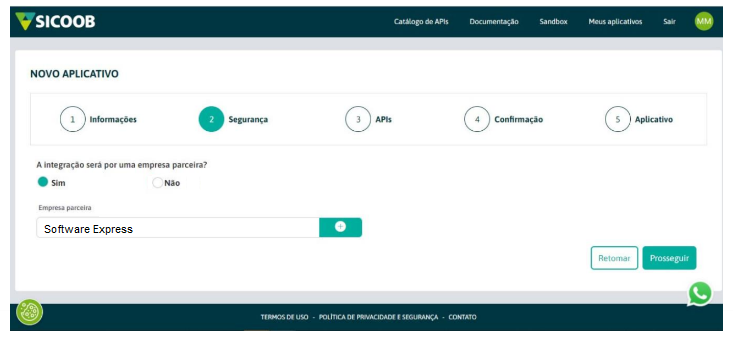
[![sicoob_developers_aba_seguranca.PNG](https://manual.cplug.com.br/uploads/images/gallery/2024-03/scaled-1680-/MtnTQKL4rhprFzSr-sicoob_developers_aba_seguranca.PNG)](https://manual.cplug.com.br/uploads/images/gallery/2024-03/MtnTQKL4rhprFzSr-sicoob_developers_aba_seguranca.PNG)

- - - Definir integração por **EMPRESA PARCEIRA: SOFTWARE EXPRESS**
- ##### **<span style="color: #000000;">Aba APIs:</span>**

Caminho da tela abaixo: Portal Developers SICOOB&gt;APIs

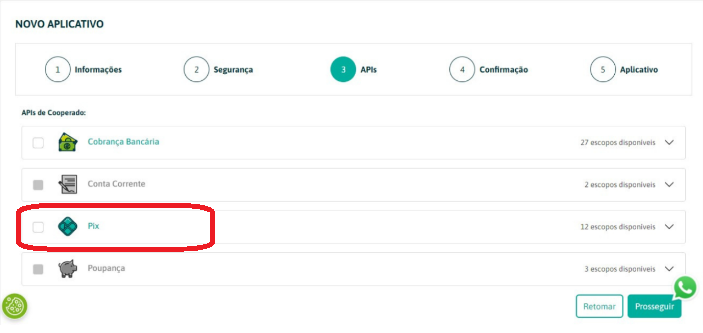
[![sicoob_developers_aba_apis.PNG](https://manual.cplug.com.br/uploads/images/gallery/2024-03/scaled-1680-/ztBXBmWmKcDeoaQQ-sicoob_developers_aba_apis.PNG)](https://manual.cplug.com.br/uploads/images/gallery/2024-03/ztBXBmWmKcDeoaQQ-sicoob_developers_aba_apis.PNG)

- - - Escolher APIs de Cooperado: **PIX**

- ##### **<span style="color: #000000;">Aba Confirmação:</span>**

Caminho da tela abaixo: Portal Developers SICOOB&gt;Confirmação

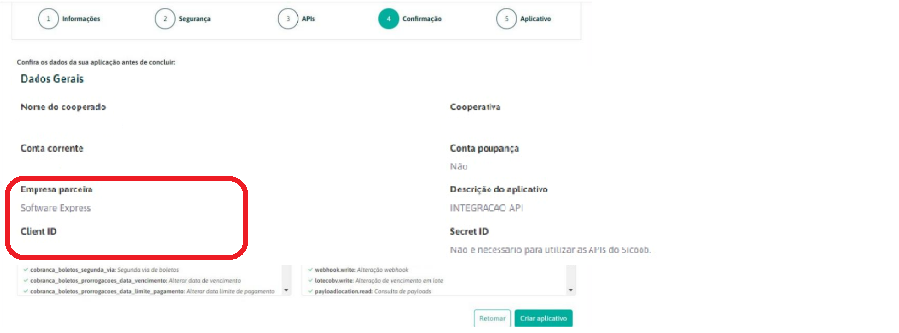
[![sicoob_developers_aba_confirmacao.PNG](https://manual.cplug.com.br/uploads/images/gallery/2024-03/scaled-1680-/9FpFGXqLYplJl4B3-sicoob_developers_aba_confirmacao.PNG)](https://manual.cplug.com.br/uploads/images/gallery/2024-03/9FpFGXqLYplJl4B3-sicoob_developers_aba_confirmacao.PNG)

- - - Validar dados de Nome de Cooperado, Cooperativa, Conta Corrente, Empresa Parceira: **SOFTWARE EXPRESS**
        - Coletar **CLIENT ID:** O mesmo dado de CLIENT ID deverá ser informado em **CLIENT SECRET**

---

#####  

##### **2. APP SICOOB**

- **Acesso ao APP SICOOB:** Orientar acesso com os dados de usuário e conta.
    
    
    - - **Devido a proteção e segurança de dados, não temos prints do APP SICOOB**
- <span style="color: #000000;">Procurar **TRANSAÇÕES PENDENTES / DETALHAMENTO:** Acessar Autorização para uso de APIs e **CONFIRMAR AUTORIZAÇÃO DE USO**</span>
- <span style="color: #000000;">Acessar CHAVE PIX já existentes ou criar CHAVE PIX, coletar **TIPO DA CHAVE e CHAVE PIX**</span>

# GERAÇÃO E COLETA DE DADOS - PIX - BANCO DO BRASIL

- ##### **Passo a passo à ser por clientes que utilizam a solução do Banco do Brasil e desejam utilizar PIX na TEF via SITEF EXPRESS.**
- ##### <span style="color: #0000ff;">*[**Acesso o documento completo pelo link - Clique para acessar!**](https://drive.google.com/file/d/1lrVGvFjn7h4VeVRSoD0fomo16sH6xos_/view?usp=sharing)*</span>

---

##### **1. Cadastro de Chave PIX**

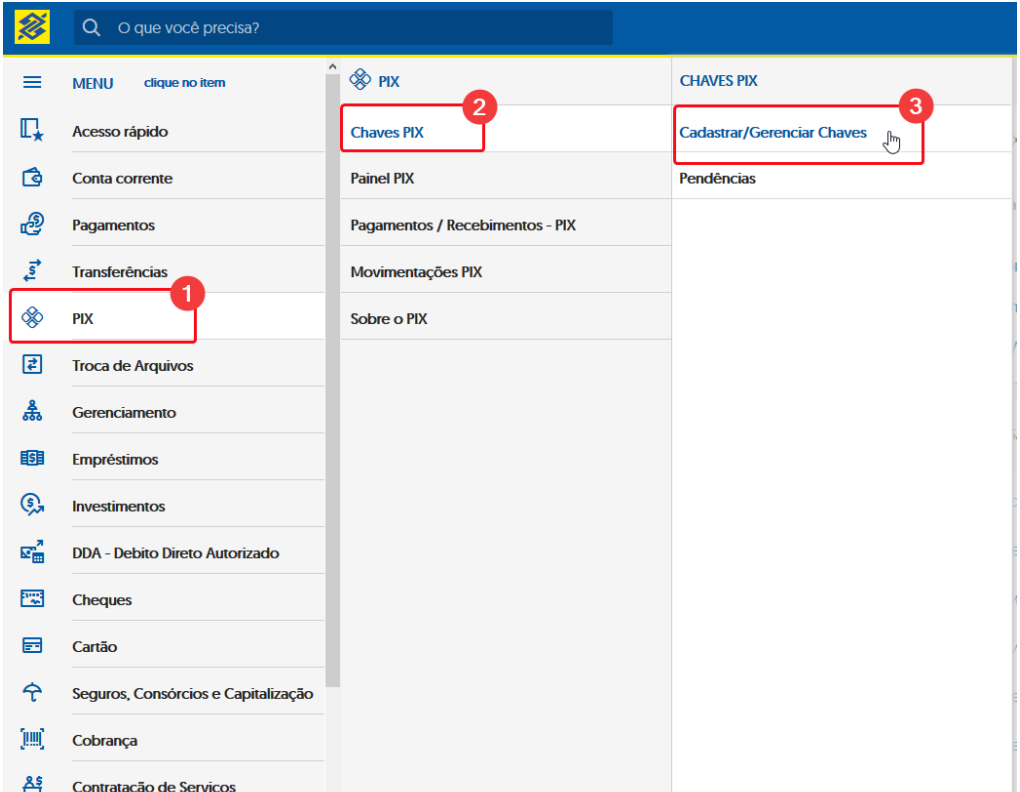
Caminho da Tela abaixo: Bankline&gt;PIX&gt;Chaves PIX&gt;Cadastrar/Gerenciar Chaves

[![pix_bb_chaves.PNG](https://manual.cplug.com.br/uploads/images/gallery/2023-08/scaled-1680-/9gE44TlqUseLsniW-pix_bb_chaves.PNG)](https://manual.cplug.com.br/uploads/images/gallery/2023-08/9gE44TlqUseLsniW-pix_bb_chaves.PNG)

- Nosso cliente deverá utilizar uma conta do tipo pessoa Jurídica, os tipos de chaves possíveis são:
    
    
    - - CNPJ
        - Email
        - Celular
        - Chave aleatória
- **Observação importante:** O cadastro da CHAVE PIX no aplicativo do Bankline deverá ser feito por um usuário: **COM PLENOS PODERES ou PODERES PARA REALIZAR PAGAMENTOS.**

---

#####  

##### **2. Criação de Aplicação**

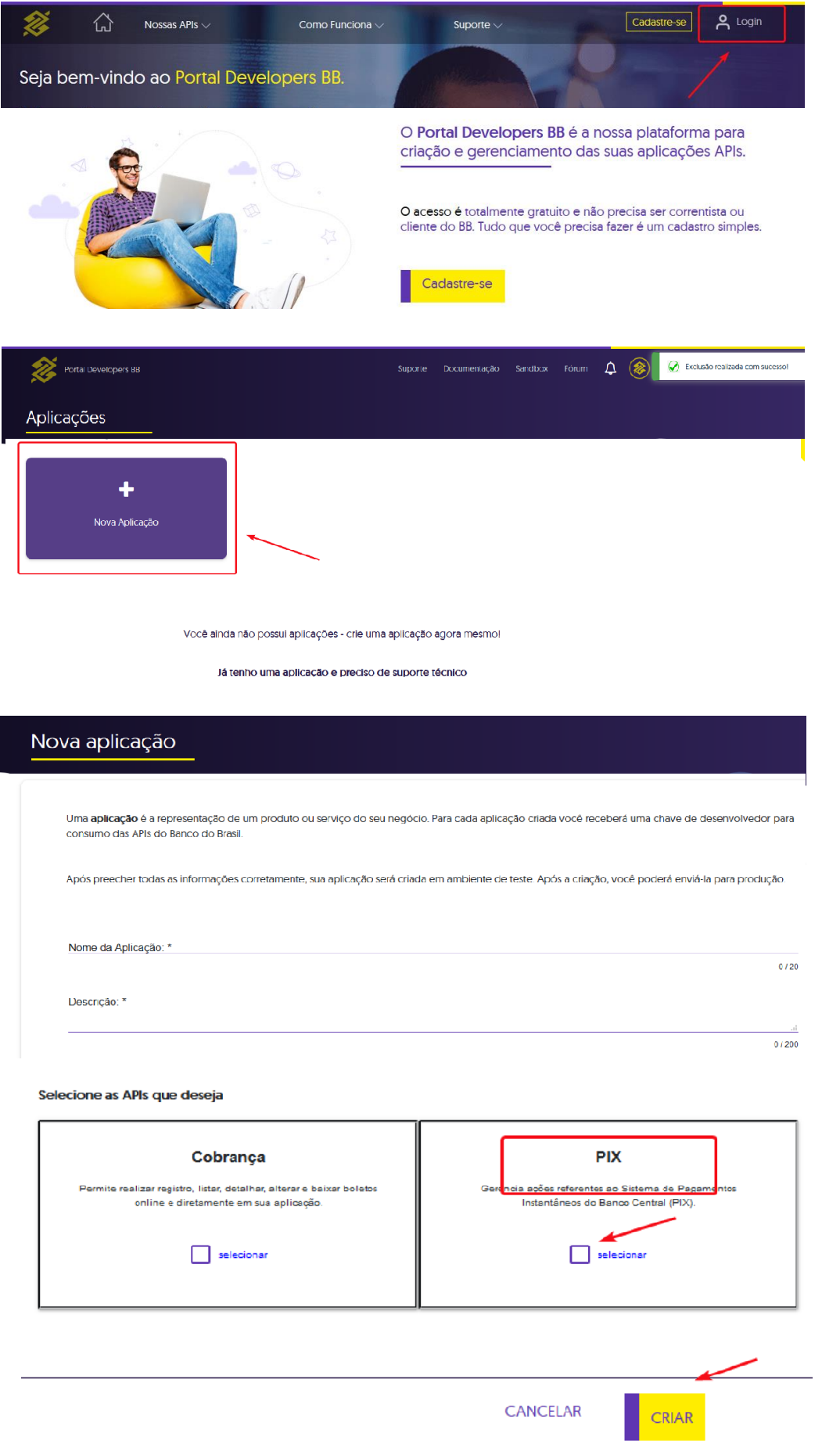
Caminho da Tela abaixo: Bankline&gt; Parceiro Pix&gt;Minhas Chaves&gt;Vincular com Parceiro

[![pix_bb_credenciais1.PNG](https://manual.cplug.com.br/uploads/images/gallery/2023-08/scaled-1680-/BaKAGfyKrLjih0Rl-pix_bb_credenciais1.PNG)](https://manual.cplug.com.br/uploads/images/gallery/2023-08/BaKAGfyKrLjih0Rl-pix_bb_credenciais1.PNG)

- Usuário deverá acessar [<span style="color: #0000ff;">**PORTAL DEVELOPERS BB - Clique aqui para acessar!**</span>](https://www.bb.com.br/site/developers/)
- Acesso deverá ser feito via CPF do usuário **COM PLENOS PODERES ou PODERES PARA ASSINATURA DE CONVÊNIOS COM O BB.**
- **Acessar Aplicações&gt;Nova Aplicação&gt;**
- Não é necessário preenchimento dos campos URL do Icone e URL de Callback
- Selecionar **API&gt;PIX&gt;Criar**

---

#####  

##### **3. Coleta de Credenciais:**

Caminho da Tela abaixo: Portal Developers BB

[![pix_bb_credenciais2.PNG](https://manual.cplug.com.br/uploads/images/gallery/2023-08/scaled-1680-/s72QQEPoRwqJAg74-pix_bb_credenciais2.PNG)](https://manual.cplug.com.br/uploads/images/gallery/2023-08/s72QQEPoRwqJAg74-pix_bb_credenciais2.PNG)
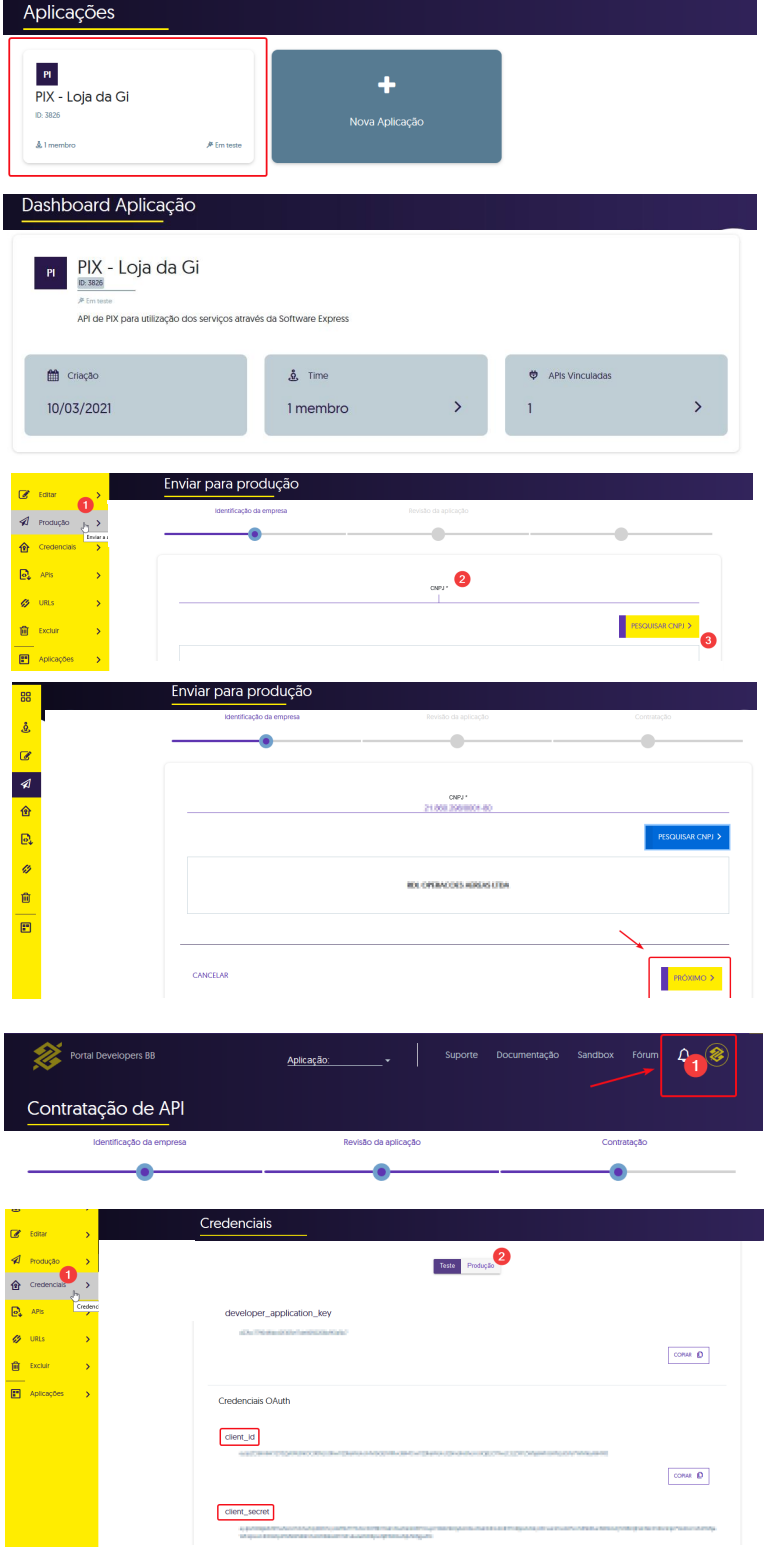
- Com aplicação selecionada, no menu lateral esquerdo, clique em **PRODUÇÃO&gt;Insira o CNPJ&gt;Pesquisar CNPJ**
- Confirme dos dados cadastrais e clique em **PRÓXIMO**
- Clique em **SOLICITAR PRODUÇÃO**
- Na sessão de **NOTIFICAÇÕES DO PORTAL**, acesse o **TERMO DE ADESÃO A API**, realize a assinatura digital.
- Clique em **CREDENCIAIS** no menu lateral esquerdo, nesta tela o usuário terá acesso ao **CLIENT ID e CLIENT SECRET,** o mesmo deverá copiar estes dados e informar ao solicitante do **TIME CPLUG**, juntamente com os demais dados necessários.

---

##### **Dúvidas Comuns:**

- **É possível vincular o uma chave de uma Conta de Pessoa Física?**
    
    
    - Atualmente estas opções de vínculo são disponibilizadas apenas para Contas Jurídicas

# COMO ADQUIRIR ACESS TOKEN DO MERCADO PAGO PARA RECEBER PIX NO AUTOATENDIMENTO?

Atualmente, é possível utilizar o **Mercado Pago como banco recebedor de PIX** através da aplicação de **autoatendimento, a partir da versão 1.17.1.**   
  
Neste cenário, a **configuração é feita utilizando o Access Token**, dispensando o uso da Sitef Express como integradora de pagamento.

Este tutorial tem como objetivo demonstrar como adquirir o Access Token para configurar no contrato de cartões, utilizando o MercadoPago como provedor de pagamento.

#####   
**1 - Logar no portal do[ Mercado Pago.](https://www.mercadolivre.com/jms/mlb/lgz/msl/login/H4sIAAAAAAAEAzWNTQ6DIBCF78LayJ5lL0JGHJV0kAmMYtN49w5Nu3zf-3sbymvcvbwYjTN4McUQxQyGCWTJJfk4q5FYUY2CP0lTj0CBhIKlGvfuQyvOD9RSn1qAKmoIDtn8Qrkp-34pi9Xjpb0dyDeczojd_TfWrGIT4eqsba2NCUuAOTOseQw5jVOxM55ImfXaMuxIFpjNPehGFS8FwtM4KQfeH3eAEfbhAAAA/user)**

##### **2 - Clicar em Meu Negócio**

**2.1** - Clicar em Configurações  
  
[![Design-sem-nome.png](https://manual.cplug.com.br/uploads/images/gallery/2024-06/scaled-1680-/ErzTKM6rXotZPa6u-Design-sem-nome.png)](https://manual.cplug.com.br/uploads/images/gallery/2024-06/ErzTKM6rXotZPa6u-Design-sem-nome.png)

##### **3 - Em gestão e administração, clique em Credenciais:**  
  
[![Design-sem-nome-(1).png](https://manual.cplug.com.br/uploads/images/gallery/2024-06/scaled-1680-/Fk9KamSTKVQgkwew-Design-sem-nome-(1).png)](https://manual.cplug.com.br/uploads/images/gallery/2024-06/Fk9KamSTKVQgkwew-Design-sem-nome-(1).png)  
  
**4 - E escolha a opção de Credenciais de Produção**  


##### ![](https://manual.cplug.com.br/uploads/images/gallery/2024-06/scaled-1680-/N1w2sf8MYsmBCArq-image-1718061587174.png)  
  
**5 - Copie o Acess Token**  
[![Design-sem-nome-(2).png](https://manual.cplug.com.br/uploads/images/gallery/2024-06/scaled-1680-/k1uMrjl7loRpRcFA-Design-sem-nome-(2).png)](https://manual.cplug.com.br/uploads/images/gallery/2024-06/k1uMrjl7loRpRcFA-Design-sem-nome-(2).png)

---

#####  

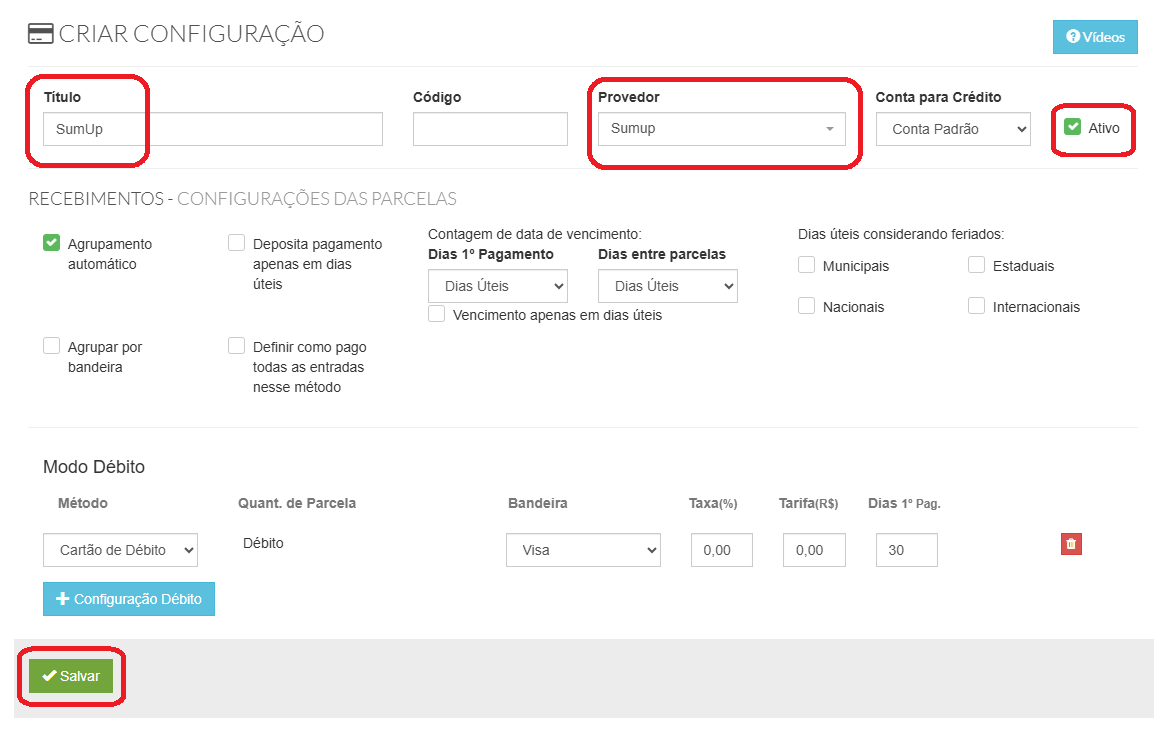
Após completar esses passos, proceda criando um **contrato de cartões no ERP**, selecionando o **provedor MercadoPago** e inserindo o **Access Token no campo designado.**

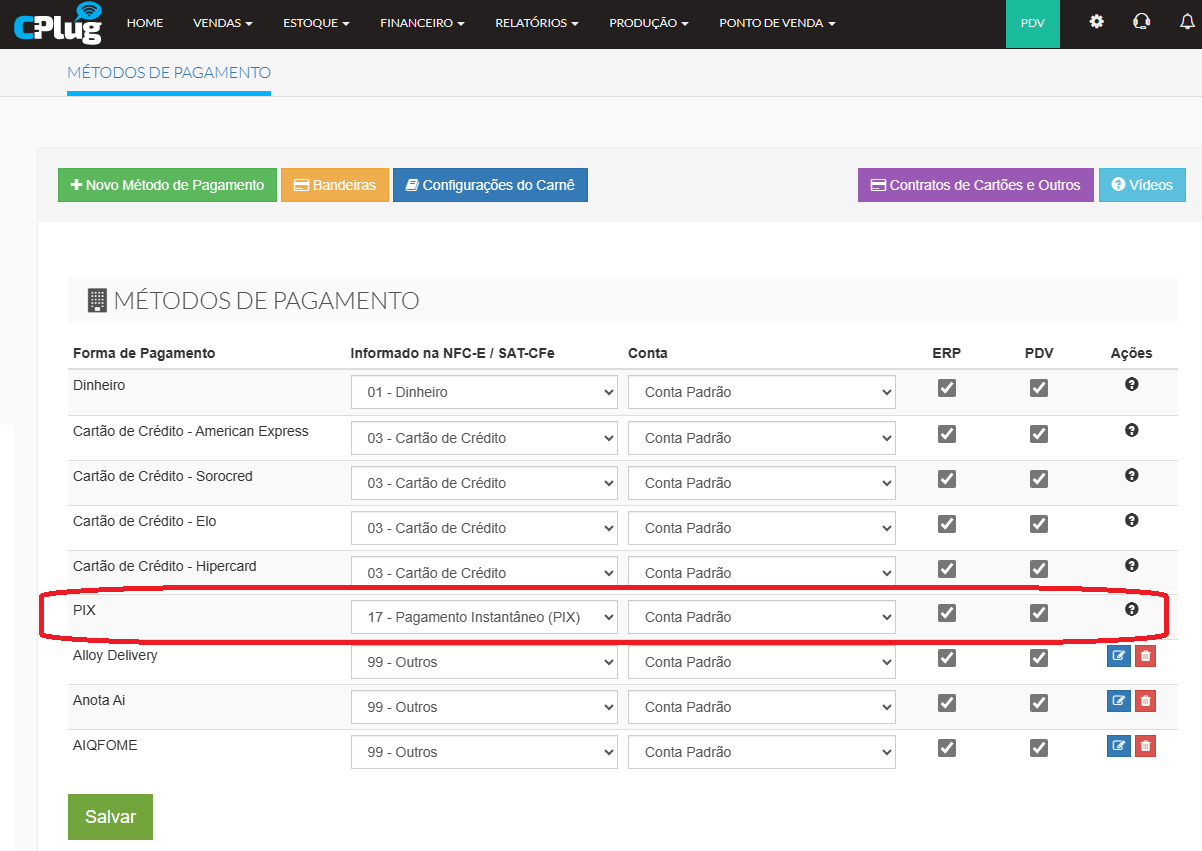
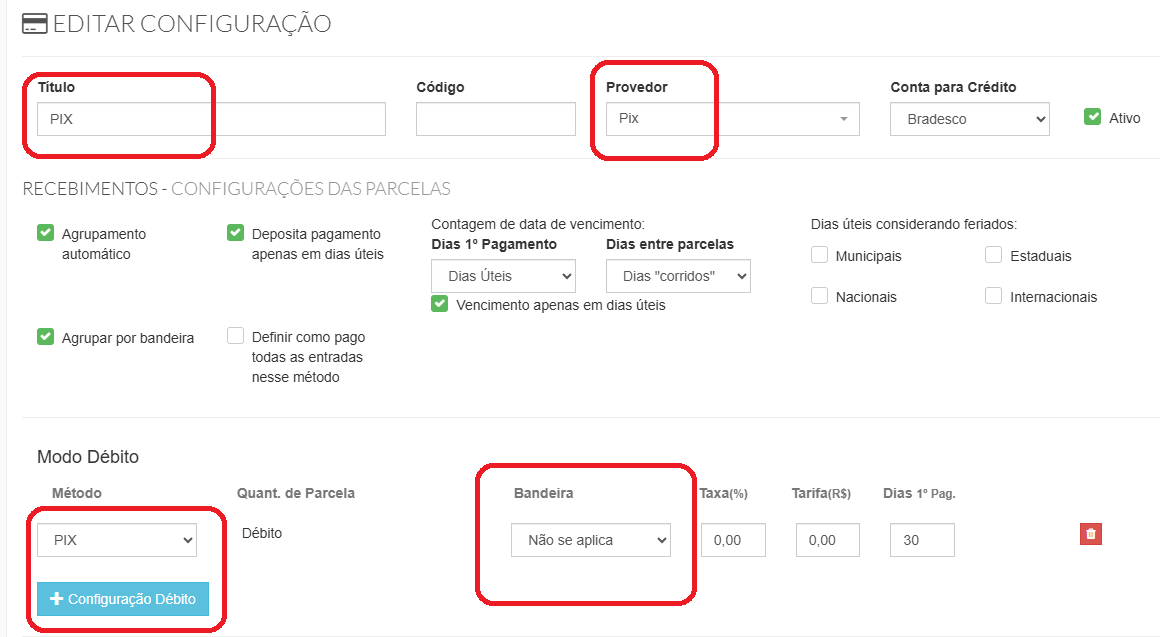
No contrato de cartões, adicione o **método de pagamento PIX** e salve as alterações.

[![Design-sem-nome-(3).png](https://manual.cplug.com.br/uploads/images/gallery/2024-06/scaled-1680-/09X1XPbBltYiiiE5-Design-sem-nome-(3).png)](https://manual.cplug.com.br/uploads/images/gallery/2024-06/09X1XPbBltYiiiE5-Design-sem-nome-(3).png)

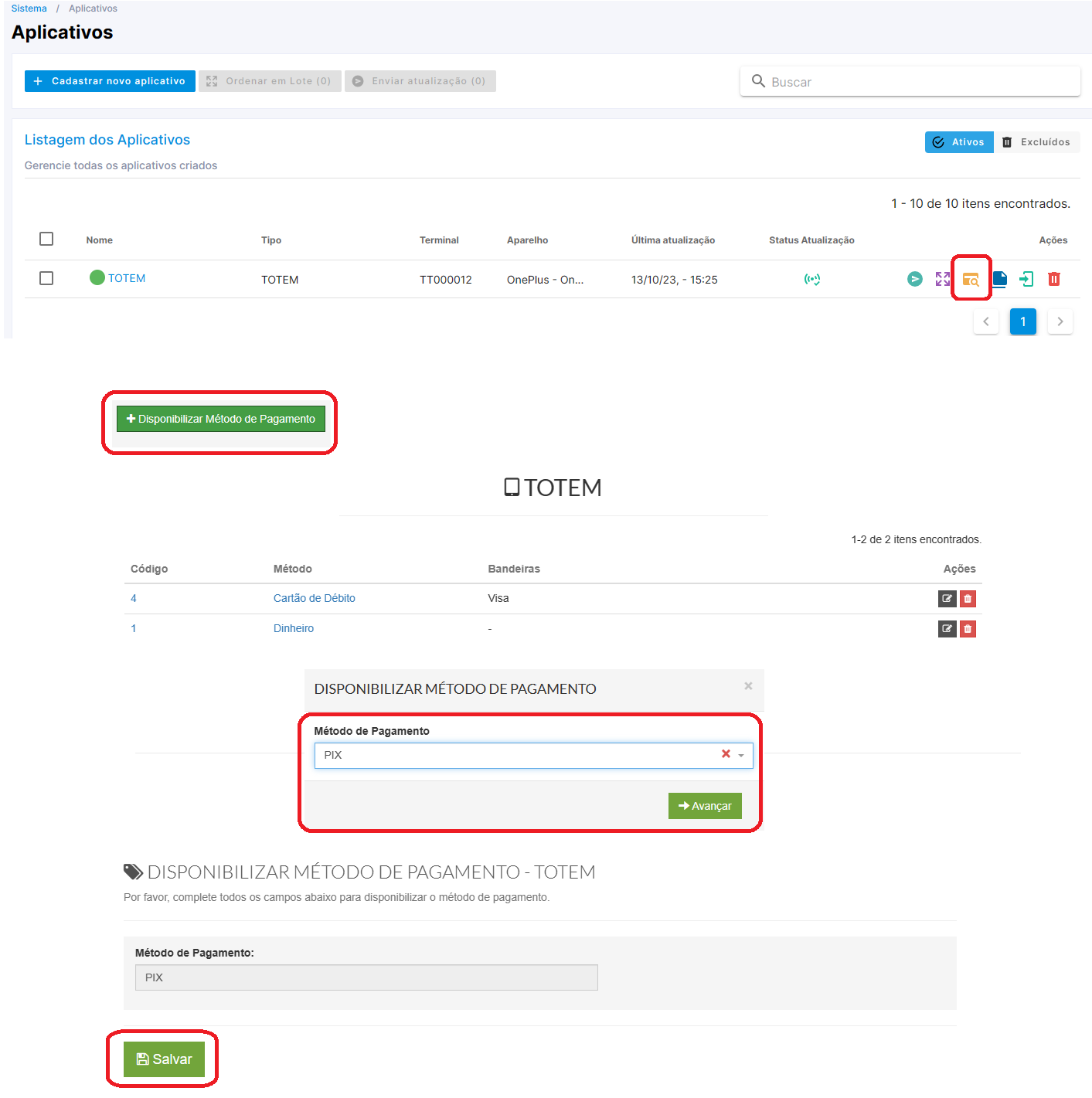
Em seguida, **sincronize e habilite Criar Pos Mercado Pago na área ADM do Totem V2 -&gt;**

![](https://manual.cplug.com.br/uploads/images/gallery/2025-10/scaled-1680-/LGrYkQOvGr7t3qst-image-1760992887166.png)

---

 **OBSERVAÇÕES:** 1 - **Não é possível utilizar Mercado Pago e outro banco** (via integradora de pagamento Sitef Express), concomitantemente.  
  
2 - **Não habilitar o método de pagamento PIX**, em métodos de pagamento, na configuração do terminal de autoatendimento.  
  
3 - Essa configuração é válida apenas para a **aplicação de autoatendimento**, **versão 1.17.1** em diante.

# PIX - STONE - VÍNCULO DE INTEGRADOR SITEF

Agora você já pode receber por Pix pelo Sitef, na mesma frente de caixa onde você já recebe cartão. O valor cai na sua conta Stone e aparece junto com as outras vendas, o que facilita a conciliação no fim do dia.

A **funcionalidade está sendo liberada de forma gradual ao longo de julho e agosto**. Se a Stone entrou em contato com você ou se você já viu o aviso no app, siga os passos abaixo para ativar.

**A ativação é feita em três passos, em canais diferentes:**

1. <p class="callout info">Cadastro da Chave Pix Aleatória (pelo app da stone, no celular)</p>
2. <p class="callout info">Registrar Consentimento (pelo portal web da stone, no computador)</p>
3. <p class="callout info">Comunicar Responsável pelo PDV Cplug (pelo canal do seu integrador, Fiserv ou outro)</p>

<span style="text-decoration: underline;">**Só é aceita chave aleatória para o Pix no Sitef**</span>. Chaves de CPF, CNPJ, telefone ou e-mail não funcionam para este produto. Se você já tem uma chave aleatória cadastrada na Stone, pode usar a mesma.

##### **Passo 1: Cadastro Chave Pix Aleatória (no app)**

Esse passo precisa ser realizado pelo aplicativo da Stone.

**A)** Abra o app da Stone e toque em **Pix**.

<figure class="image" id="bkmrk-ampliar-imagem"><div>![](https://static.helpjuice.com/helpjuice_production/uploads/upload/image/6769/direct/1785337725965/1aq.png)<div>Ampliar Imagem</div></div></figure>**B)** Toque em **Mais opções** e, em seguida, em **Minhas chaves**.

<figure class="image" id="bkmrk-ampliar-imagem-0"><div>![](https://static.helpjuice.com/helpjuice_production/uploads/upload/image/6769/direct/1785337790350/1aq.png)<div>Ampliar Imagem</div></div></figure>**C)** Em **Chaves cadastrada**s, veja se já aparece uma chave aleatória

Você já possui uma chave aleatória cadastrada?

**Se já existe**, siga direto para o Passo 2. Não precisa copiar, a chave é usada automaticamente.

**Se não existe**, crie uma seguindo os itens D a F abaixo.

**D)** Ainda em **Minhas chaves**, toque em **Cadastrar chave**.

<figure class="image" id="bkmrk-ampliar-imagem-1"><div>![](https://static.helpjuice.com/helpjuice_production/uploads/upload/image/6769/direct/1785337828920/1aq.png)<div>Ampliar Imagem</div></div></figure>**E)** Escolha **Chave aleatória**.

<figure class="image" id="bkmrk-ampliar-imagem-2"><div>![](https://static.helpjuice.com/helpjuice_production/uploads/upload/image/6769/direct/1785337868837/1aq.png)<div>Ampliar Imagem</div></div></figure>**F)** A mensagem “**Sua chave Pix foi cadastrada**” confirma que deu certo.

<figure class="image" id="bkmrk-ampliar-imagem-3"><div>![](https://static.helpjuice.com/helpjuice_production/uploads/upload/image/6769/direct/1785337907184/1aq.png)<div>Ampliar Imagem</div></div></figure>##### **Passo 2: Registrar Consentimento (no portal, pelo computador)**

O consentimento é o que autoriza os recebimentos por Pix na sua maquininha. Este passo é feito no **portal da Stone, pelo computador/Web**.

  
**A)** Na tela inicial do portal da Stone, clique no seu **nome**, no canto superior direito.

<figure class="image" id="bkmrk-ampliar-imagem-4"><div>![](https://static.helpjuice.com/helpjuice_production/uploads/upload/image/6769/direct/1785337959406/2aq.png)<div>Ampliar Imagem</div></div></figure>**B)** No menu que abrir, clique em **Perfil**.

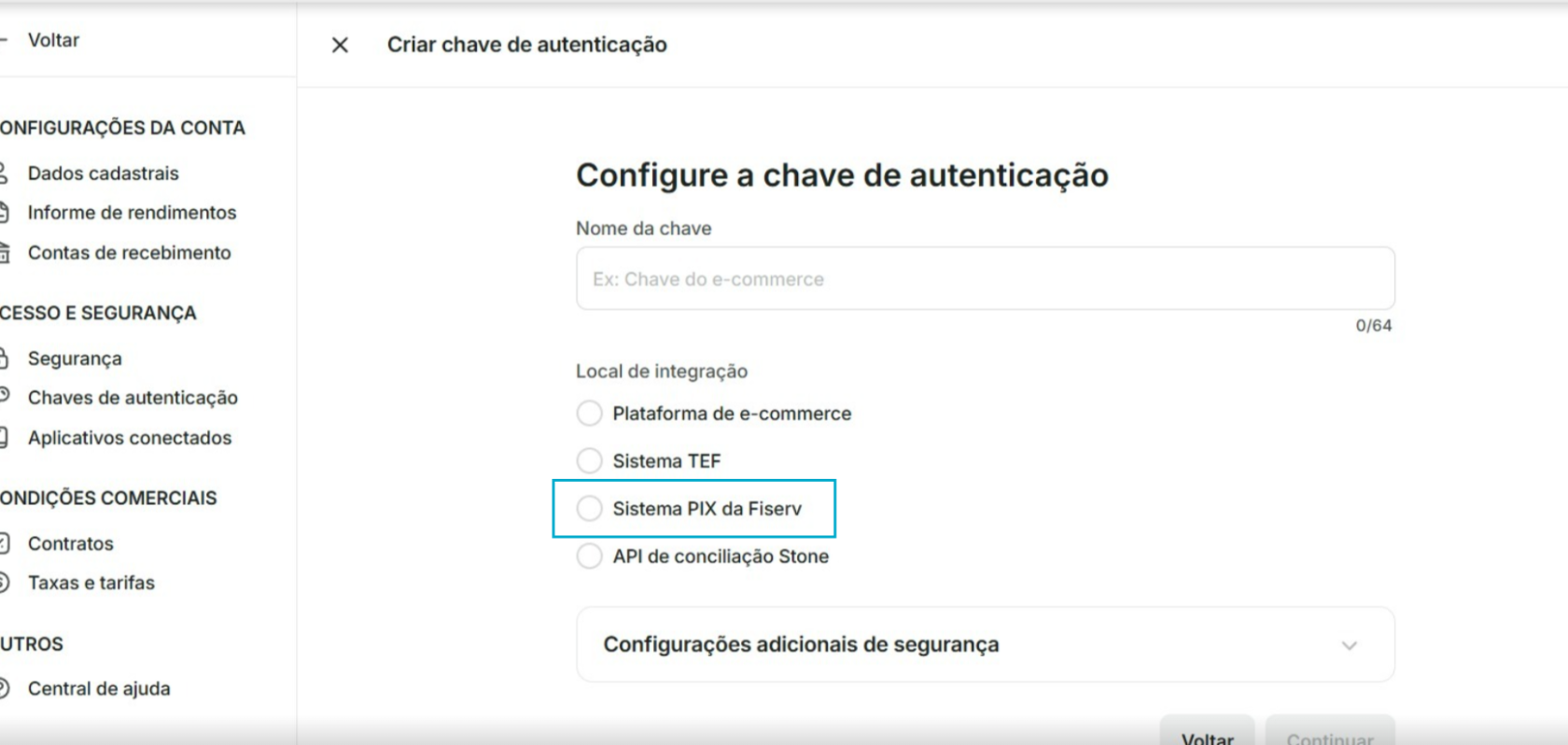
<figure class="image" id="bkmrk-ampliar-imagem-5"><div>![](https://static.helpjuice.com/helpjuice_production/uploads/upload/image/6769/direct/1785337990814/2aq.png)<div>Ampliar Imagem</div></div></figure>**C)** No menu à esquerda, em “**Acesso e Segurança**”, clique em **Chaves de autenticação**. E então clique em “**Criar Senha**”

<figure class="image" id="bkmrk-ampliar-imagem-6"><div>![](https://static.helpjuice.com/helpjuice_production/uploads/upload/image/6769/direct/1785338035069/2aq.png)<div>Ampliar Imagem</div></div></figure>**E)** Em Local de Integração, selecione **Sistema TEF da Fiserv** e clique em Continuar.

<figure class="image" id="bkmrk-ampliar-imagem-7"><div>![](https://static.helpjuice.com/helpjuice_production/uploads/upload/image/6769/direct/1785338073788/2aq.png)<div>Ampliar Imagem</div></div></figure>**F)** Na tela “**Escolha o Stonecode para criar a chave**”, selecione a loja / Stonecode que vai receber por PIX e clique em Continuar.

<figure class="image" id="bkmrk-ampliar-imagem-8"><div>![](https://static.helpjuice.com/helpjuice_production/uploads/upload/image/6769/direct/1785338111128/2aq.png)<div>Ampliar Imagem</div></div></figure>**G)** Pronto: a tela “**Chave criada com sucesso**” confirma que a integração com a Fiserv está configurada.

<figure class="image" id="bkmrk-ampliar-imagem-9"><div>![](https://static.helpjuice.com/helpjuice_production/uploads/upload/image/6769/direct/1785338154439/2aq.png)<div>Ampliar Imagem</div></div></figure>##### **Passo 3: Comunicar Responsável pelo PDV Cplug**

Com a chave criada e o consentimento registrado, o último passo é avisar o **Responsável pelo PDV** (a Fiserv ou o integrador que cuida do seu sistema de caixa) que você quer usar **Pix com a Stone**. É ele quem finaliza a configuração no seu equipamento.

O que informar ao Responsável pelo PDV:

- CNPJ da sua conta Stone
- A chave Pix aleatória cadastrada (a mesma do Passo 1)

**Por qual canal:** use o canal de atendimento que você já usa com o seu integrador (telefone, e-mail, chamado ou WhatsApp, dependendo do fornecedor).

##### **Perguntas Frequentes** 

<div id="bkmrk-pergunta-resposta-1."><div><table class="w-fit min-w-(--thread-content-width)" data-end="2222" data-is-last-node="" data-is-only-node="" data-start="26"><thead data-end="57" data-start="26"><tr data-end="57" data-start="26"><th class="last:pe-10" data-col-size="md" data-end="41" data-start="26">**Pergunta**</th><th class="last:pe-10" data-col-size="xl" data-end="57" data-start="41">**Resposta**</th></tr></thead><tbody data-end="2222" data-is-last-node="" data-start="68"><tr data-end="246" data-start="68"><td data-col-size="md" data-end="134" data-start="68">**1. Posso usar meu CPF, CNPJ, telefone ou e-mail como chave?**</td><td data-col-size="xl" data-end="246" data-start="134">Não. Para o Pix no Sitef, apenas **chaves aleatórias** são aceitas. Essa é uma exigência técnica do produto.</td></tr><tr data-end="529" data-start="247"><td data-col-size="md" data-end="326" data-start="247">**2. Já uso uma chave aleatória para outra finalidade. Posso usar a mesma?**</td><td data-col-size="xl" data-end="529" data-start="326">Sim. Se você já possui uma chave aleatória cadastrada, o **Passo 1** já identifica essa chave e você pode seguir diretamente para o **Passo 2**. Não é necessário criar uma nova chave nem copiar nada.</td></tr><tr data-end="623" data-start="530"><td data-col-size="md" data-end="567" data-start="530">**3. Tem Pix Troco ou Pix Saque?**</td><td data-col-size="xl" data-end="623" data-start="567">Não. Esses modelos não estão disponíveis no momento.</td></tr><tr data-end="817" data-start="624"><td data-col-size="md" data-end="722" data-start="624">**4. Meus outros meios de pagamento, como cartão e débito, continuam funcionando normalmente?**</td><td data-col-size="xl" data-end="817" data-start="722">Sim. A ativação do Pix **não interfere nos outros meios de recebimento** da sua maquininha.</td></tr><tr data-end="1176" data-start="818"><td data-col-size="md" data-end="880" data-start="818">**5. Posso ativar o Pix para mais de um CNPJ / Stonecode?**</td><td data-col-size="xl" data-end="1176" data-start="880">Sim. A chave é vinculada ao **CNPJ**.   
  
• **Várias lojas no mesmo CNPJ:** você pode utilizar a mesma chave. No **Passo 2F**, selecione os Stonecodes desejados.   
• **Mais de um CNPJ:** cadastre uma chave aleatória para cada CNPJ e informe todas ao Responsável pelo PDV no **Passo 3**.</td></tr><tr data-end="1449" data-start="1177"><td data-col-size="md" data-end="1228" data-start="1177">**6. E se eu excluir a chave aleatória depois?**</td><td data-col-size="xl" data-end="1449" data-start="1228">Se você excluir a chave utilizada para receber pagamentos via Sitef, os pagamentos por Pix deixarão de funcionar. Para alterar a chave, cadastre uma nova chave aleatória e refaça o **Passo 2** utilizando a nova chave.</td></tr><tr data-end="1720" data-start="1450"><td data-col-size="md" data-end="1506" data-start="1450">**7. Como o meu cliente paga por Pix na maquininha?**</td><td data-col-size="xl" data-end="1720" data-start="1506">O fluxo de pagamento no caixa, como **QR Code na tela ou Pix por aproximação**, depende do seu PDV, e não da Stone. Verifique com o Responsável pelo PDV como o Pix é apresentado ao cliente e oriente sua equipe.</td></tr><tr data-end="1993" data-start="1721"><td data-col-size="md" data-end="1799" data-start="1721">**8. Quero que o QR Code apareça na tela do PIN-pad. A Stone libera isso?**</td><td data-col-size="xl" data-end="1993" data-start="1799">A exibição do QR Code no PIN-pad e a aceitação de Pix por aproximação dependem do **integrador**, e não da Stone. Verifique com o Responsável pelo PDV a disponibilidade dessas configurações.</td></tr><tr data-end="2222" data-is-last-node="" data-start="1994"><td data-col-size="md" data-end="2041" data-start="1994">**9. Onde eu vejo os recebimentos por Pix?**</td><td data-col-size="xl" data-end="2222" data-is-last-node="" data-start="2041">Os recebimentos por Pix aparecem junto aos pagamentos das demais formas, como cartão e débito, em três locais: **portal da Stone, arquivo de conciliação e relatório da Fiserv**.</td></tr></tbody></table>

</div></div>

# INSTALAÇÃO TEF

INSTALAÇÃO TEF

# INSTALAÇÃO TEF - PDV 2.0

**Módulo pago?** Sim

Objetivo deste artigo será tratar do processo de instalação do módulo TEF na solução PDV2. Será descrito em detalhes o procedimento de instalação e dicas de boas práticas para as instalações.

---

#####  **Particularidades sobre os tipos de TEF no PDV 2.0:** 

Atualmente, oferecemos a flexibilidade de realizar transações através do TEF no PDV 2.0, seja **utilizando um pinpad convencional (burro) em conjunto com uma adquirente** ou optando pelo **SMART TEF em alguma das máquinas homologadas.**

Recentemente, introduzimos uma inovação que permite aos usuários realizar **ambas as operações no mesmo terminal PDV 2.0.** Isso significa que, se um cliente já utiliza TEF via pinpad com uma adquirente específica, ele pode continuar a realizar transações com ela. No entanto, agora também tem a opção de utilizar o SMART TEF como um terminal adicional para transações TEF.

Anteriormente, **no contexto do SMART TEF no PDV 2.0**, existia uma limitação que restringia a utilização de dois contratos de cartões no mesmo terminal PDV 2.0. Com nossa mais recente atualização, superamos essa restrição, possibilitando agora a associação de dois contratos de cartões a adquirentes distintas.

**Por exemplo:** agora é possível associar o Contrato de Cartões da Rede para transações via TEF e o Contrato de Cartões da Vindi para transações utilizando o SMART TEF.

Essa inovação oferece ao operador de caixa a flexibilidade de escolher **qual contrato de cartões deseja utilizar ao realizar uma venda**, proporcionando maior praticidade e adaptabilidade às preferências da loja.

Para usufruir dessa funcionalidade, é necessário, após a conclusão bem-sucedida da instalação do TEF e do SMART TEF, acessar a área administrativa do PDV. Na seção de Operações TEF, deve-se vincular o contrato de cartões ao **tipo de transação TEF desejado.**

---

#####  **1. Pré-Requisitos:** 

- - Módulo TEF disponível e em quantidade suficiente no plano do respectivo cliente
    - Atualizar PDV e CPSERVER para última versão disponível

---

#####  **2. Configuração ERP:**

Caminho da tela abaixo: ERP&gt;Ponto de Venda&gt;Aplicativos&gt;PDV&gt;Configurações da SITEF&gt;

*[![tef_config_erp_pdv.PNG](https://manual.cplug.com.br/uploads/images/gallery/2023-09/scaled-1680-/SHgLTzgFb8Ho9hPj-tef_config_erp_pdv.PNG)](https://manual.cplug.com.br/uploads/images/gallery/2023-09/SHgLTzgFb8Ho9hPj-tef_config_erp_pdv.PNG)*

- ##### **Sessão - Configurações da SITEF:**
    
    
    - Com exceção do **IP DO SERVIDOR** que será sempre **127.0.0.1**, valide as demais informações e se necessário realize a edição de algum dado divergente via **INSPECIONAR**.
    - O campo **ID, se refere ao IDSITEF**, importante validar corretamente o número (gerado por NLOGICOS) lembrando que deve conter obrigatoriamente 08 dígitos.
- ##### **Sessão - Configurações da VPN:**
    
    
    - **No cenário de uma instalação nova, selecione as opções SELECIONAR UM TERMINAL/CADASTRAR TERMINAL**
    - Para coletar o número da OTP, acesse **INSPECIONAR, clicando com botão direito do mouse em cima de TERMINAL (VPN)** e colete o número da OTP, um exemplo da linha que consta o número de OTP do exemplo <span style="color: #0000ff;"><span style="color: #000000;">**3214137522**</span></span>
        
        <span style="color: #0000ff;">&lt;input type="hidden" id="sitef\_otp" name-"settting{sitef}{otp}" value="<span style="color: #000000;">**3214137522**</span>"</span>
- **<span style="color: #222222; font-size: 1.4em; text-align: justify;">No print abaixo será destacado os passos em INSPECIONAR:</span>**

[![tef_config_erp_pdv_OTP.PNG](https://manual.cplug.com.br/uploads/images/gallery/2023-09/scaled-1680-/tWK5XSzFZ9gQ5nJp-tef_config_erp_pdv_OTP.PNG)](https://manual.cplug.com.br/uploads/images/gallery/2023-09/tWK5XSzFZ9gQ5nJp-tef_config_erp_pdv_OTP.PNG)

---

#####  **3. Instalação PDV:**

Caminho da tela abaixo: ERP&gt;Ponto de Venda&gt;Aplicativos&gt;PDV&gt;Configurações da SITEF&gt;

*[![pdv_area_admi_tef.PNG](https://manual.cplug.com.br/uploads/images/gallery/2023-09/scaled-1680-/GtNqO0kq4kcJwYw3-pdv_area_admi_tef.PNG)](https://manual.cplug.com.br/uploads/images/gallery/2023-09/GtNqO0kq4kcJwYw3-pdv_area_admi_tef.PNG)*

Após a configuração no ERP, realize a sincronização de **CPSERVER e PDV**, ao acessar **OPERAÇÕES TEF - INSTALAÇÃO**, algumas informações já serão preenchidas, será importante validar as respetivas informações e completar dados restantes, abaixo descrição de cada campo:

- - - **CPF/CNPJ:** Validar/Corrigir **CNPJ ou CPF** do respectivo cliente
        - **Ponto de Captura:** Será a identificação do **TERMINA**L para as transações no portal SITEF, facilitando e padronizando a identificação de cada terminal com a obrigatoriedade de 08 dígitos, **por exemplo: Terminal 01, terá o ponto de captura: 00000001, terminal 02, terá o ponto de captura: 0000002**
        - **ID da Empresa:** Validar/Corrigir o **IDSITEF** coletado anteriormente, com obrigatoriamente **08 dígitos**
        - **Servidor:** Será utilizado por padrão: **127.0.0.1**
        - **Porta:** Padronizado a **porta 4096**
        - **Porta USB:** Não há necessidade de especificar esta informação
- Após validar todos campos, clique **INSTALAR**. Neste momento serão realizadas em segundo plano, as seguintes instalações:
    
    
    - - Instalação de **OTP no TERMINAL**
        - Instalação e Ativação do **SERVIÇO GSURF LISTNER**

---

#####  **4. Validações e boas práticas:**

- Após instalação no terminal, valide CONTRATO DE CARTÕES E MÉTODOS DE PAGAMENTOS, se necessário realiza nova SINCRONIZAÇÃO DE CPSERVER E PDV.
- Realize **transação de teste**
- Se houver erros na transação, valide os seguintes pontos:
    
    
    - - Certificar que haja número suficiente de TEF no respectivo plano
        - Instalar/atualizar drive do **PINPAD** em questão
        - Instalar **Serial Device Manager** para testar comunicação com pinpad, no caso de GERTEC, e descartar possibilidade de falha de comunicação
        - Validar **ID SITEF+CNPJ no ERP**
        - Validar/Recriar **OTP via INSPECIONAR no ERP**
        - Checar requisitos para verificar se não tem firewall impactando comunicação ou porta 4096 sendo utilizada
        - Reinstalar **CERTIFICADO/OTP** no terminal
        - Reinstalar <span style="color: #0000ff;">**<span style="color: #000000;">GSURF CLIENT LISTENER</span> -**</span> Certificar de inserir **sitef** em minúsculo em nome de serviço
        - Forçar a inicialização do serviço **GSURF LISTENER**
        - Renomear documento **CLISITEF e remover ".example"**
- **Se após a validação acima, seguir com erro, colete todas informações relacionadas e acione seu líder de squad e/ou time CX em slack.**

# INSTALAÇÃO TEF - TOTEM DE AUTOATENDIMENTO

**Módulo pago?** Sim

Objetivo deste artigo será tratar do processo de instalação do módulo TEF na solução TOTEM DE AUTOATENDIMENTO. A instalação de TEF no TOTEM é um processo muito mais simples do que a instalação de TEF no PDV, é necessário **apenas validar as configurações no ERP e sincronizar o CPTOTEM**, a seguir será descrito em detalhes o procedimento de instalação e dicas de boas práticas para as instalações.

---

 **1. Pré-Requisitos:**

Antes de iniciar a instalação é preciso se certificar dos seguintes pontos:

- - Módulo TEF disponível e em quantidade suficiente no plano do respectivo cliente
    - Atualizar CPTOTEM para última versão disponível

---

#####  **2. Configuração ERP:**

Caminho da tela abaixo: ERP&gt;Ponto de Venda&gt;Aplicativos&gt;Totem&gt;Configurações da SITEF&gt;

*[![tef_config_erp_pdv.PNG](https://manual.cplug.com.br/uploads/images/gallery/2023-09/scaled-1680-/SHgLTzgFb8Ho9hPj-tef_config_erp_pdv.PNG)](https://manual.cplug.com.br/uploads/images/gallery/2023-09/SHgLTzgFb8Ho9hPj-tef_config_erp_pdv.PNG)*

- ##### **Sessão - Configurações da SITEF:**
    
    
    - Com exceção do **IP DO SERVIDOR** que será sempre **127.0.0.1**, valide as demais informações e se necessário realize a edição de algum dado divergente via **INSPECIONAR**.
    - O campo **ID, se refere ao IDSITEF**, importante validar corretamente o número, lembrando que deve conter obrigatoriamente 08 dígitos.

---

#####  **3. Validações e boas práticas:**

- Certifique-se que o **CPTOTEM** esta na última versão disponível na Play Store
- Realize uma sincronização total e certifique-se que a mesma foi finalizada com sucesso
- Valide **CONTRATO DE CARTÕES E MÉTODOS DE PAGAMENTOS** em **APLICATIVOS&gt;TOTEM&gt;MÉTODOS DE PAGAMENTO**, se necessário realiza nova **SINCRONIZAÇÃO COMPLETA**
- Realize uma **transação de teste**
- **Se houver erros na transação, valide os seguintes pontos:**
    
    
    - - Certificar que haja número suficiente de TEF no respectivo plano
        - Valide que o PinPad seja um modelo homologado e esteja conectado
        - Validar **ID SITEF+CNPJ no ERP**
        - Se houver erro de Comunicação com SITEF, **verifique nos LOGS do TOTEM se houve a instalação do CERTIFICADO**, se negativa a instalação, pode haver bloqueio na rede ou modem do respectivo cliente, neste cenário devemos orientar o cliente a verificar estes bloqueios
- **Se após a validação acima, seguir com erro, colete todas informações relacionadas e acione seu líder de squad e/ou time CX em slack.**

# TRATATIVA DE ERROS

TRATATIVA DE ERROS

# GSURF - DICAS E TRATATIVAS

<span style="color: #000000;">Existem cenários com restrições de permissões (firewall e/ou políticas de usuários com restrições de acesso) que podem resultar em erros durante o processo de instalação e/ou utilização do módulo TEF/PIX.</span>

<span style="color: #000000;">**Objetivo deste artigo é fornecer base para algumas tratativas destes cenários e fornecer dados para acionamento de suporte do time GSURF.**</span>

---

##### <span style="color: #000000;">**1. Boas práticas:** </span>

<span style="color: #000000;">O cenário ideal para utilização do **GSURF LISTNER - Serviço de VPN** necessário para utilização do módulo de TEF deverá ser validado com as boas práticas descritas abaixo:</span>

- <span style="color: #000000;">Verificação de Requisitos sem apresentação de erros</span>
- <span style="color: #000000;">Perfil Administrador do Sistema Operacional (não de nosso ERP)</span>
- <span style="color: #000000;">Firewalls desabilitados</span>

---

##### <span style="color: #000000;">**2. Cenários de erros:** </span>

- - <span style="color: #000000;">Execução do **VERIFICADOR DE REQUISITOS - GSURF** - Veja o print abaixo:</span>
- <span style="color: #000000;">[![gusurf_requisitos.PNG](https://manual.cplug.com.br/uploads/images/gallery/2023-12/scaled-1680-/t3XJKnuntDIwjuFK-gusurf_requisitos.PNG)](https://manual.cplug.com.br/uploads/images/gallery/2023-12/t3XJKnuntDIwjuFK-gusurf_requisitos.PNG) </span>
    - <span style="color: #000000;">No print acima são exibidos o **status OK em verde**, se forem apresentados erros em vermelho parecidos com os alistados abaixo:</span>
        
        
        - - - <span style="color: #000000;">Erros relacionados a coleta FINGERPRINT</span>
                - <span style="color: #000000;">Erros de comunicação relacionados a DNS / CDP / UDP / TCP</span>
                - <span style="color: #000000;">Erros relacionados a comunicação com GSURF</span>
    - <span style="color: #000000;">**Políticas de segurança e restrições de firewall:** Se nosso cliente possuir politicas de segurança de usuários e/ou restrições de firewall, isso pode ocasionar **erros de comunicação com SITEF e/ou GSURF**</span>

---

##### <span style="color: #000000;">**3. Verificações relacionadas a permissão de acesso GSURF**</span>

- <span style="color: #000000;">Permissão total de gravação e leitura da **pasta CLISITEF**</span>
- <span style="color: #000000;">**Porta TCP 4096** liberada e não sendo utilizada por outro sistema de VPN:</span>
    
    
    - - <span style="color: #000000;">Para validar a liberação da porta acima, utilize o aplicativo [**TCP VIEW - Clique aqui para realizar o download!**](https://download.sysinternals.com/files/TCPView.zip)</span>

<span style="color: #000000;">**[![gusurf_tcp_view.PNG](https://manual.cplug.com.br/uploads/images/gallery/2023-12/scaled-1680-/jtvWVcMYVxfUZl2A-gusurf_tcp_view.PNG)](https://manual.cplug.com.br/uploads/images/gallery/2023-12/jtvWVcMYVxfUZl2A-gusurf_tcp_view.PNG)**</span>

- <span style="color: #000000;">**Print acima demonstra a utilização do TCP VIEW:**</span>
    
    
    - <span style="color: #000000;">No campo de pesquise, insira a **porta 4096,** o cenário ideal é que nenhum aplicativo e/ou serviço esteja utilizando esta porta, o resultado da pesquisa não pode retornar nenhum resultado</span>
- <span style="color: #000000;">Se nosso cliente possuir POLÍTICAS DE SEGURANÇA **o time de TI de nosso cliente deverá validar as seguintes liberações:**</span>
    
    
    - - <span style="color: #000000;">**Endereço IP e Máscara de Sub-rede:**</span>
            
            
            - <span style="color: #000000;">Endereço IP: 18.231.194.64</span>
            - <span style="color: #000000;">Máscara de sub-rede: /26 (Isso significa que o intervalo de IPs vai de 18.231.194.64 a 18.231.194.127)</span>
        - <span style="color: #000000;">**Portas de Liberação TCP:**</span>
            
            
            - - <span style="color: #000000;">4096</span>
                - <span style="color: #000000;">443</span>
                - <span style="color: #000000;">55844</span>
                - <span style="color: #000000;">55845</span>
        - <span style="color: #000000;">**Portas de Liberação UDP:**</span>
            
            
            - - <span style="color: #000000;">18.231.194/26 443</span>
                - <span style="color: #000000;">DNS Local 53 UDP (consultas em gsurfnet.com)</span>
        - <span style="color: #000000;">**Permissões de Usuário Instalação:**</span>
            
            
            - - <span style="color: #000000;">Usuário que realiza a instalação do **GSURF LISTNER** e instalação da TEF no terminal precisa ser de **perfil ADMINISTRADOR (do sistema operacional e não de nosso ERP)**</span>
        - <span style="color: #000000;">**Permissões de Usuário OPERADOR PDV:**</span>
            
            
            - - <span style="color: #000000;">Usuário com permissão de **validação FINGERPRINT**</span>
        - <span style="color: #000000;">**Serviço GSURF LISTNER utiliza metodologia TLS**</span>

---

##### <span style="color: #000000;">**4. Acionamento time GSURF**</span>

- <span style="color: #000000;">As verificações e orientações ao cliente acima, devem ser realizadas nos cenários de erro pelo analista que realiza a instalação do módulo de TEF.</span>
- <span style="color: #000000;">Em alguns cenários de erro de comunicação com SITEF, o time de **SUPORTE SITEF** pode sinalizar a necessidade de verificações adicionais pelo time de **SUPORTE GSURF, neste caso o analista deverá acionar o time GSURF pelos contatos abaixo:**</span>
    
    
    - - <span style="color: #000000;">**Time SUPORTE GSURF: Telefones: (48) 3254-8700 / (48) 3181-0033**</span>

# COLETA DE EVIDÊNCIAS

<span style="color: #000000;">No cenário de erros de transações, após validação do time de PPI, pode ser necessário abertura de chamado junto a SITEF ou outras tratativas internas.</span>

<span style="color: #000000;">**Quando houver esta necessidade, será obrigatório a abertura de ticket relacionado ao respectivo caso, alistamos abaixo informações obrigatórias que devem constar neste chamado:**</span>

- ##### <span style="color: #000000;">**Dados do Cliente:**</span>
    
    
    - - <span style="color: #000000;">SCHEMA</span>
        - <span style="color: #000000;">CNPJ</span>
        - <span style="color: #000000;">Razão Social</span>
        - <span style="color: #000000;">Equipamentos utilizados:</span>
            
            
            - - <span style="color: #000000;">Modelo do PINPAD</span>
        - <span style="color: #000000;">Versão do PDV/TOTEM</span>

---

- ##### <span style="color: #000000;">**Identificação da Adquirente:**</span>

---

- ##### <span style="color: #000000;">**Tipo da Transação:**</span>
    
    
    - - <span style="color: #000000;">Inserção</span>
        - <span style="color: #000000;">Aproximação Cartão</span>
        - <span style="color: #000000;">Bandeira do Cartão</span>
        - <span style="color: #000000;">Aproximação Smartphone: Atenção aos dados abaixo:</span>
            
            
            - - <span style="color: #000000;">Modelo Iphone ou Android</span>
- ##### <span style="color: #000000;">**Qual aplicativo utilizado:**</span>
    
    
    - - <span style="color: #000000;">ApplePay</span>
        - <span style="color: #000000;">GooglePay</span>
        - <span style="color: #000000;">AndroidPay</span>
- ##### <span style="color: #000000;">**Qual Banco utilizado?**</span>
- ##### <span style="color: #000000;">**04 primeiros números do cartão que foi utilizado na transação:** </span>
    
    
    - <span style="color: #000000;">Estes números (também identificados com BIN) são obrigatórios para que a FISERV possa ter acesso detalhado a transação.</span>
- ##### **<span style="color: #000000;">É realizado debito e estorno de maneira automática no respectivo banco ou cartão do cliente final?</span>**

- ##### <span style="color: #000000;">**Dados da Transação:**</span>
    
    
    - - <span style="color: #000000;">Data e Hora da transação</span>
        - <span style="color: #000000;">Valor da Transação</span>
        - <span style="color: #000000;">Se cliente utilizar mais de um PDV/TOTEM, qual PDV/TOTEM origem da transação</span>

- ##### <span style="color: #000000;">**Evidências do Erro**</span>
    
    
    - - <span style="color: #000000;">Vídeo do erro, mostrando tentativa e erro</span>
        - <span style="color: #000000;">DMP do respectivo PDV/TOTEM - Arquivo dentro da pasta CLISITEF</span>
        - <span style="color: #000000;">Se totem enviar LOG</span>

# RETORNO DE ERRO: DADOS LÓGICOS - SOLICITAÇÕES TEF

##### <span style="color: #000000;">**O retorno de dados lógicos inválidos pode se dar pelas seguintes razões:**</span>

- <span style="color: #000000;">Erro de digitação nos dados lógicos</span>
- <span style="color: #000000;">Dados lógicos não vinculados ao CNPJ do cliente em questão</span>
- <span style="color: #000000;">Dados lógicos expirados ou ainda não validados pela adquirente</span>

##### <span style="color: #000000;">**Tratativas de solução:**</span>

- <span style="color: #000000;">Compartilhar com cliente o print enviado no retorno de erro</span>
- <span style="color: #000000;">Orientar o cliente a acionar a adquirente e solicitar novos dados lógicos ou a confirmação da liberação dos mesmos dados lógicos, para o respectivo **CNPJ: ATENÇÃO PARA CENÁRIO MULTI-EMPRESA** é comum haver divergência entre dados lógicos e CNPJs das filiais.</span>
- <span style="color: #000000;">**Obrigatório coletar a evidencia desta tratativa entre cliente e adquirente:** um PRINT que conste os dados do cliente (CNPJ e Razão Social) e dados lógicos informados pela adquirente. **O print se faz necessário para eliminar a possibilidade de erros de digitação.**</span>
- <span style="color: #000000;">Responda no ticket em questão **as informações acima, principalmente com o PRINT como evidência.**</span>
- <span style="color: #000000;">**Observação importante:** Nenhum analista da CPLUG tem autonomia para acionar uma adquirente e validar dados lógicos de qualquer cliente. **Tratam-se de dados sensíveis e de responsabilidade total entre cliente e adquirente.**</span>

# RETORNO DE ERRO: FALHA NAS CREDENCIAIS - SOLICITAÇÕES PIX

##### <span style="color: #000000;">**O retorno de falha nas credenciais pode se dar pelas seguintes razões:**</span>

- <span style="color: #000000;">Falta de vínculo com respectivo Bankline ou portal do respectivo banco:</span>
    
    
    - <span style="color: #000000;">Cenários onde existe mais de uma chave pix cadastrada, **alguns bancos exigem vínculo com a chave pix correta**</span>
- <span style="color: #000000;">Erro de digitação das credenciais:</span>
    
    
    - <span style="color: #000000;">Em casos de credenciais com **CLIENT ID e CLIENT SECRET** a possibilidade de erro de digitação é grande</span>

##### <span style="color: #000000;">**Tratativas de solução:**</span>

- <span style="color: #000000;">Compartilhar com cliente o print enviado no retorno de erro</span>
- <span style="color: #000000;">Validar com cliente processo de vínculo com Bankline ou portal do respectivo banco. [**Utilize os artigos desta seção para consulta - Clique aqui!**](https://manual.cplug.com.br/books/tef/chapter/solicita%C3%A7%C3%B5es-de-pix "Solicitações de PIX")</span>
- <span style="color: #000000;">**Obrigatório coletar a evidencia do vínculo com Bankline ou portal do respectivo banco:** um PRINT que conste as respectivas credenciais. **O print se faz necessário para eliminar a possibilidade de erros de digitação.**</span>
- <span style="color: #000000;">Orientar o cliente a acionar o banco e solicitar novas credenciais ou a confirmação da liberação das mesmas credenciais.</span>
- <span style="color: #000000;">**Obrigatório coletar a evidencia desta tratativa entre cliente e banco:** um PRINT que conste os dados do cliente (CNPJ e Razão Social) e credenciais informadas pelo banco. **O print se faz necessário para eliminar a possibilidade de erros de digitação.**</span>
- <span style="color: #000000;">Responda o ticket **com as informações acima, principalmente com o PRINT como evidência.**</span>
- <span style="color: #000000;">**Observação importante:** Nenhum analista da CPLUG tem autonomia para acionar um banco e validar credenciais de qualquer cliente. **Tratam-se de dados sensíveis e de responsabilidade total entre cliente e banco.**</span>

# RETORNO DE ERRO: CNPJ EXISTENTE NA FISERV - SOLICITAÇÕES TEF

##### **Informações importantes sobre o erro de CNPJ EXISTENTE NA FISERV:**

- Cenário onde o respectivo cliente já utilizava outra Software House ou Integradora de TEF pela FISERV (utilizando SITEF EXPRESS, SkyTef ou outra integradora que utilize a base ou serviços vinculados a FISERV)
- O credenciamento na base de dados da CPLUG via SITEF EXPRESS de um cliente no perfil acima **só é possivel se forem atendidas uma das alternativas abaixo:**
    
    
    - **Exclusão completa do cadastro:** Opção mais indicada e de menor complexidade
    - **Duplicação de CNPJ feita pelo time FISERV:** Importante destacar que a duplicação a solicitação junto a FISERV, deve ser feita entre CPLUG e FISERV. Veja detalhes abaixo, de como o cliente deve solicitar isso para CPLUG.

---

#####  **Tratativas de solução:**

**1. Exclusão completa de cadastro:**

**1.1** Antiga Software House ou Integradora precisa **EXCLUIR COMPLETAMENTE** cadastro na FISERV/SITEF EXPRESS/SKYTEF, após exclusão é necessário **reiniciar módulo GERPDV** no respectivo ambiente FISERV/SITEF EXPRESS/SKYTEF.

**1.2 Evidência que formalize e confirme a exclusão:** **um print de um email que conste** dados do cliente (CNPJ e Razão Social, Dados da antiga Software House ou Integradora e confirme a **EXCLUSÃO** do cadastro e reset do módulo GERPDV.

**1.3** **Obrigatório que o analista envie um print deste email em resposta ao retorno de erro.**

**1.4 SLA desta solicitação dependerá de atuação time Nlógicos e time FISERV:** não deve ser informado o prazo de 24 horas úteis, o time NLOGICOS retornará assim que finalizada a ocorrência.

**2. Duplicação de Cadastro na FISERV:**

**2.1 Caso a antiga Software House ou Integradora não forneça a evidência acima ou dificulte o processo:** O cliente deve enviar **para o analista que esta tratando a solicitação) no seguinte padrão:**

- - - **Titulo do email:** Solicitação de Migração de Parceiro - FISERV
        - **Corpo do email:**
            
            
            - - Dados da Empresa: CNPJ e Razão social
                - Formalizo o interesse de migrar de parceiro, **passarei a utilizar a CONNECT PLUG como integradora na FISERV e desejo que meu cadastro seja duplicado no ambiente FISERV**, para que a ConnectPlug possa me credenciar como seu cliente, em sua base de dados na FISERV.
        - **2.2 Obrigatório que o analista envie um print deste email em resposta ao retorno de erro, no respectivo ticket,**
        - **2.3 SLA desta solicitação dependerá de atuação time Nlógicos e time FISERV:** não deve ser informado o prazo de 24 horas úteis, o time NLOGICOS retornará assim que finalizada a ocorrência.

# RETORNO DE ERRO NO RELATÓRIO DE TRANSAÇÕES - PIX - NEGADA (AH)

#### O que significa?

O status **Negada (AH)** indica que a transação Pix não foi autorizada devido a uma inconsistência na configuração ou nas credenciais utilizadas para comunicação com o banco.

#### Como resolver?

Para solucionar o cenário, valide os seguintes pontos:

1. **Vínculo com o Bankline**  
    Verifique se a conta está corretamente vinculada ao **Bankline** utilizado para as transações Pix.
2. **Credenciais de acesso**  
    Confirme se as credenciais cadastradas estão corretas: 
    - **ID**
    - **Secret**
3. **Validação das credenciais**  
    Caso as informações estejam incorretas ou tenham sido alteradas, **o cliente deverá acionar o suporte. O suporte deverá abrir um ticket para o time de PPI, que será responsável pela atualização das credenciais.**

#### Resolução

**Validar o vínculo com o Bankline e conferir as credenciais (ID e Secret) cadastradas para a integração Pix.**

#### Exemplo no relatório

No relatório de transações, o erro será apresentado na coluna **Estado Transação** como:

**Negada (AH)**

[![image.png](https://manual.cplug.com.br/uploads/images/gallery/2026-09/scaled-1680-/AdtPuawBJsYT5Rrd-image.png)](https://manual.cplug.com.br/uploads/images/gallery/2026-09/AdtPuawBJsYT5Rrd-image.png)

# RETORNO DE ERRO NO RELATÓRIO DE TRANSAÇÕES - PIX - NEGADA (03)

#### O que significa?

O status **Negada (03)** indica que a transação Pix não foi concluída. Esse retorno pode ocorrer devido a uma **falha na leitura ou no processamento do QR Code**, ao **tempo excedido para conclusão da transação** ou a uma **indisponibilidade momentânea do banco**.

#### Como resolver?

Para solucionar o cenário, valide os seguintes pontos:

1. **Leitura do QR Code**  
    Verifique se o QR Code foi apresentado corretamente para leitura e se não houve falha durante o processo.
2. **Tempo da transação**  
    Oriente o cliente a realizar uma nova tentativa, garantindo que o pagamento seja concluído dentro do tempo esperado.
3. **Disponibilidade do banco**  
    Verifique se não há uma indisponibilidade momentânea nos serviços do banco responsável pela transação.
4. **Nova tentativa**  
    Caso o cenário tenha ocorrido de forma pontual, realize uma nova tentativa de pagamento. Se a transação for concluída normalmente, o retorno pode estar relacionado a uma indisponibilidade momentânea ou falha no processamento anterior.

#### Resolução

**Orientar uma nova tentativa de pagamento e validar a leitura do QR Code. Caso o erro persista, verificar a disponibilidade dos serviços do banco e, se necessário, acionar o suporte para análise.**

#### Exemplo no relatório

No relatório de transações, o erro será apresentado na coluna **Estado Transação** como:

**Negada (03)**

[![image.png](https://manual.cplug.com.br/uploads/images/gallery/2026-09/scaled-1680-/nNqAui4LnEWSaxqb-image.png)](https://manual.cplug.com.br/uploads/images/gallery/2026-09/nNqAui4LnEWSaxqb-image.png)

# INSTALAÇÃO PIX

INSTALAÇÃO PIX

# INSTALAÇÃO PIX - PDV E TOTEM DE AUTOATENDIMENTO

Objetivo deste artigo será tratar do processo de instalação do módulo PIX NA TEF em ambos aplicativos: **PDV 2 e TOTEM DE AUTOATENDIMENTO.**

---

 **1. Pré-Requisitos:**

Antes de iniciar a instalação é preciso se certificar dos seguintes pontos:

- - Credenciamento e Instalação TEF finalizados com sucesso
    - Atualizar **PDV e CPSERVER para última versão disponível**

---

#####  **2. Configuração ERP para PDV 2:**

Caminho da tela abaixo: ERP&gt;Financeiro&gt;Métodos de Pagamento

![](https://manual.cplug.com.br/uploads/images/gallery/2024-05/scaled-1680-/Ju6QHpIfB7AwfVMJ-image-1715967193861.png)

- Habilite o método de pagamento PIX para respectivo PDV

Caminho da tela abaixo: ERP&gt;Financeiro&gt;Contrato de Cartões&gt;

[![pix_metodo.PNG](https://manual.cplug.com.br/uploads/images/gallery/2024-09/scaled-1680-/oKBuXFuwAb0z1mcC-pix_metodo.PNG)](https://manual.cplug.com.br/uploads/images/gallery/2024-09/oKBuXFuwAb0z1mcC-pix_metodo.PNG)

- Crie um **Contrato de Cartões identificado como PIX**
- Especifique o **PROVEDOR PIX**

---

#####  **3. Configuração ERP para TOTEM DE AUTOATENDIMENTO:**

Caminho da tela abaixo: ERP&gt;Pontos de Vendas&gt;Aplicativos

![](https://manual.cplug.com.br/uploads/images/gallery/2024-05/scaled-1680-/Wd6FTHXtH7Wjo5Hv-image-1715967558623.png)

- No respectivo totem, clique no ícone relacionado a método de pagamento
- Clique em **Disponibilizar Método de Pagamento**
- Inclua o método **PIX e clique em Salvar**

Caminho da tela abaixo: ERP&gt;Financeiro&gt;Contrato de Cartões&gt;

[![pix_metodo.PNG](https://manual.cplug.com.br/uploads/images/gallery/2024-09/scaled-1680-/oKBuXFuwAb0z1mcC-pix_metodo.PNG)](https://manual.cplug.com.br/uploads/images/gallery/2024-09/oKBuXFuwAb0z1mcC-pix_metodo.PNG)

- Crie um **Contrato de Cartões identificado como PIX**
- Especifique o **PROVEDOR PIX**

---

#####  **4. Sincronização e Utilização:**

- - Feito as configurações anteriores é **OBRIGATÓRIO A SINCRONIZAÇÃO** nos respectivos terminais (PDV 2 ou TOTEM DE AUTOATENDIMENTO)
    - Após sincronização realize uma transação de teste, e valide a **exibição do QR CODE**:
        
        
        - **No cenário WINDOWS** o QRCODE poderá ser exibido na tela do PDV ou no PINPAD (recursos sujeito a disponibilidade pelo PINPAD)
        - **No cenário TOTEM DE AUTOATENDIMENTO com PINPAD MP15**, será exibido na tela do TOTEM DE AUTOATENDIMENTO
        - **No cenário TOTEM DE AUTOATENDIMENTO com outros PINPADS** o QRCODE será exibido na tela do TOTEM ou no PINPAD (recursos sujeito a disponibilidade pelo PINPAD)

# PIX POR APROXIMAÇÃO

##### <span style="font-weight: 400;">**[<span style="color: #003366;"> Podcast:</span>](https://drive.google.com/file/d/1Tnn8rTrZPBcrZAJg1oT__Kv39pDb07Gu/view?usp=sharing)**[<span style="color: #003366;"> Escute para aprender</span>](https://drive.google.com/file/d/1Tnn8rTrZPBcrZAJg1oT__Kv39pDb07Gu/view?usp=sharing)  
  
[<span style="color: #003366;"> **Vídeo:** Assista para entender</span>](https://drive.google.com/file/d/1Tnn8rTrZPBcrZAJg1oT__Kv39pDb07Gu/view?usp=sharing)</span>

A funcionalidade **PIX por Aproximação** foi desenvolvida pela nossa TEF House, a Fiserv (Sitef), e permite que o cliente final realize pagamentos via PIX por meio da aproximação de seu *smartphone* (NFC).

**Impacto para o Cliente e a Operação:**

- **Agilidade e Praticidade:** O pagamento por aproximação, efetuado diretamente no PinPad, proporciona maior agilidade e praticidade no *checkout*.
- **Segurança:** A nova modalidade complementa o método tradicional (QR Code), oferecendo mais velocidade e **segurança** para as operações.
- **Diferencial ConnectPlug (Comercial):** O time Comercial deve destacar que a solução PIX da ConnectPlug agora oferece duas possibilidades: **via QR Code e via aproximação**.

---

##### **✅ Pré-Requisitos**

Para que o cliente possa usufruir do PIX por Aproximação, os seguintes pontos devem ser confirmados pelo time de Implantação e Suporte:

1. **Credenciamento PIX:** O ambiente PIX do cliente deve estar **previamente configurado e homologado** na Fiserv/Sitef Express.
2. **Versão do PDV:** É **obrigatório** que o PDV esteja utilizando a versão **2.11.13 ou superior**. Esta versão inclui a atualização necessária do CLISITEF, homologada pelo time de Produtos da ConnectPlug.
3. **PinPad Homologado:** O cliente deve utilizar um **PinPad homologado**. O modelo **PPC 930** é o recomendado pela ConnectPlug.

<p class="callout warning">**Carteiras Digitais (Cliente Final):** Para a aproximação funcionar, o cliente final deve utilizar uma carteira digital **homologada pela Fiserv**. Atualmente, as únicas carteiras homologadas para PIX por aproximação via Sitef são **Samsung Pay e Google Pay**.</p>

---

##### **⚙️ Passo a Passo (Habilitação e Utilização)**

A configuração básica do PIX (Contrato de Cartões, Provedor PIX) é um pré-requisito. O procedimento a seguir foca na **validação técnica** (Implantação/Suporte) e na **utilização no PDV.**.

1. **Verificação da Versão do PDV e Componentes:**
    
    
    - Verifique se o cliente possui o **PDV na versão 2.11.13 ou superior**.
    - Confirme se a instalação do TEF/PIX foi finalizada com sucesso, incluindo a correta instalação do PinPad homologado (ex: PPC 930).
2. **Interação no PinPad (Aproximação):**
    
    
    - Ao selecionar PIX, o PinPad (ou a tela do PDV, dependendo do cenário de exibição do QR Code) será aberto para a transação.
    - O PinPad exibirá a **possibilidade de aproximação**.
3. **Finalização da Transação por Aproximação (NFC):**
    
    
    - O cliente final deve abrir uma carteira digital homologada (Samsung Pay ou Google Pay).
    - A transação será efetuada por **aproximação via NFC** do *smartphone* ao PinPad.

<p class="callout success">**Preparação no PDV (Operação de Venda):** O operador de caixa deve iniciar a venda normalmente e selecionar a modalidade de pagamento **PIX** no fechamento.</p>

---

##### **❓ Dúvidas Frequentes**

- **A aproximação substitui o QR Code?** Não. A funcionalidade não substitui o QR Code, mas sim adiciona uma segunda possibilidade de pagamento PIX: **via QR Code ou via aproximação**. O QR Code continua sendo exibido.
- **Por que a lista de carteiras digitais suportadas é limitada?** A limitação atual de suportar apenas **Google Pay e Samsung Pay** é uma restrição determinada pela **Fiserv/Sitef**. Esta não é uma limitação da ConnectPlug. Outras carteiras digitais, por enquanto, não foram homologadas pela Fiserv.
- **O que devo fazer se o cliente tiver um erro na transação por aproximação?** Em cenários de erro de transação, se as validações de versão do PDV e PinPad homologado estiverem corretas, o analista deve seguir o procedimento de **Coleta de Evidências**. É crucial coletar informações detalhadas, como se a aproximação foi feita com Cartão ou *Smartphone*, qual aplicativo foi utilizado (*ApplePay*, *GooglePay*, *AndroidPay*), qual banco e outras informações que forem relevantes.

# INTEGRAÇÕES COM POS

Integrações com POS

# SumUp

**A partir da versão 2.11.2 de nosso PDV 2 na versão Windows**, será possivel utilizar a **POS SumUp Solo** para realização de pagamentos, não se trata do modelo convencional de POS, sua utilização **será utilizado exclusivamente como dispositivo de recebimento de transações apenas**, não sendo utilizado como terminal de PDV ANDROID e TOTEM DE AUTOATENDIMENTO.

A integração **não ocorrerá por meio da FISERV nem por meio do módulo SmartTef**, não havendo necessidades de solicitação de credenciamento TEF ou de processos de liberação junto a SumUp.

**As únicas obrigatoriedades são:**

- **Uma conta ativa na SumUp e os módulos de TEF e Contrato de Contrato de Cartões ativos no respectivo plano.**

---

 **1. Passo a Passo para Integração:**

Caminho da tela abaixo: ERP&gt;Financeiro&gt;Contrato de Cartões&gt;Nova Configuração

[![sumup_erp1.PNG](https://manual.cplug.com.br/uploads/images/gallery/2024-08/scaled-1680-/WkVa7QrSKnS7TDgP-sumup_erp1.PNG)](https://manual.cplug.com.br/uploads/images/gallery/2024-08/WkVa7QrSKnS7TDgP-sumup_erp1.PNG)

- Criar uma nova **Configuração de Contrato de Cartões** com titulo: SumUp, **atribuir o provedor: SumUp, habilitar pelo menos uma opção de pagamento**

Caminho da tela abaixo: Portal SumUp Minha Conta/Permissão de acesso[![sumup_permitir_ERP.PNG](https://manual.cplug.com.br/uploads/images/gallery/2024-08/scaled-1680-/D58JWZLXclf0lL3P-sumup_permitir_ERP.PNG)](https://manual.cplug.com.br/uploads/images/gallery/2024-08/D58JWZLXclf0lL3P-sumup_permitir_ERP.PNG)
- Ao salvar a nova Configuração, será direcionado **ao Portal Minha Conta - SumUp**, nosso cliente deverá se logar em sua respectiva conta SumUp
- Ne tela de permissão de acesso ao Perfil SumUp, deverá **clicar em Permitir.**

Caminho da tela abaixo: ERP&gt;Financeiro&gt;Contrato de Cartões&gt;

[![sumup_contratodecartoes_ativo.PNG](https://manual.cplug.com.br/uploads/images/gallery/2024-08/scaled-1680-/42inkhDDNYq6Uyi7-sumup_contratodecartoes_ativo.PNG)](https://manual.cplug.com.br/uploads/images/gallery/2024-08/42inkhDDNYq6Uyi7-sumup_contratodecartoes_ativo.PNG)

- Após isso, será novamente direcionado a Configuração de Contrato de Cartões em nosso ERP com o respectivo contrato de cartões ativo, **para validar se a integração está ativa, valide se na frente do Provedor de Contrato de Cartões consta a SumUp e o botão X (este botão será utilizado para excluir ou desativar a integração)**

---

#####  **2. Pareamento com PDV 2:**

Caminho da tela abaixo: PDV 2&gt;Área Administrativa&gt;Operações TEF&gt;SumUp

[![sump_pdv.PNG](https://manual.cplug.com.br/uploads/images/gallery/2024-08/scaled-1680-/5Q1e9CLszEjMENSu-sump_pdv.PNG)](https://manual.cplug.com.br/uploads/images/gallery/2024-08/5Q1e9CLszEjMENSu-sump_pdv.PNG)

- Identifique o dispositivo com um título de sua preferência, **insira o Código de Pareamento ou Código de Ativação**
    
    
    - - Passo a Passo para adquirir Código de Pareamento:
            
            
            - - - Acesse o [Portal Minha Conta - SumUp](https://me.sumup.com/pt-br/devices);
                    - Na parte superior direita da tela, clique em cima do seu nome;
                    - Depois, selecione “Minhas máquinas”, aqui que você encontrará seu código de ativação!
- A partir deste momento **a POS SumUp Solo estará pronta para uso**, no momento de se finalizar uma venda, ao **se selecionar o Contrato de Cartões SumUp a transação será direcionada para POS, dando a opção de se inserir ou aproximar cartões ou smartphones via aproximação.**

---

#####  **Dúvidas comuns:**

**1. É possivel utilizar uma única POS para mais de um PDV 2?**

Não, cada PDV deverá ter uma única POS vinculada

**2. É possivel utilizar a POS SumUp juntamente com outro contrato de TEF, outra adquirente ou SmartTef?**

Não em um mesmo PDV, se houverem outros PDVs em cada PDV poderá ser vinculado uma opção de pagamento TEF